NotebookLM API: API องค์กร, MCP Servers และ CLI Tools
มี NotebookLM API หรือไม่? Google มีอะไรใน NotebookLM Enterprise, notebooklm-py, MCP servers และ CLI tools ทำอะไร และทำ transcripts อัตโนมัติอย่างไร
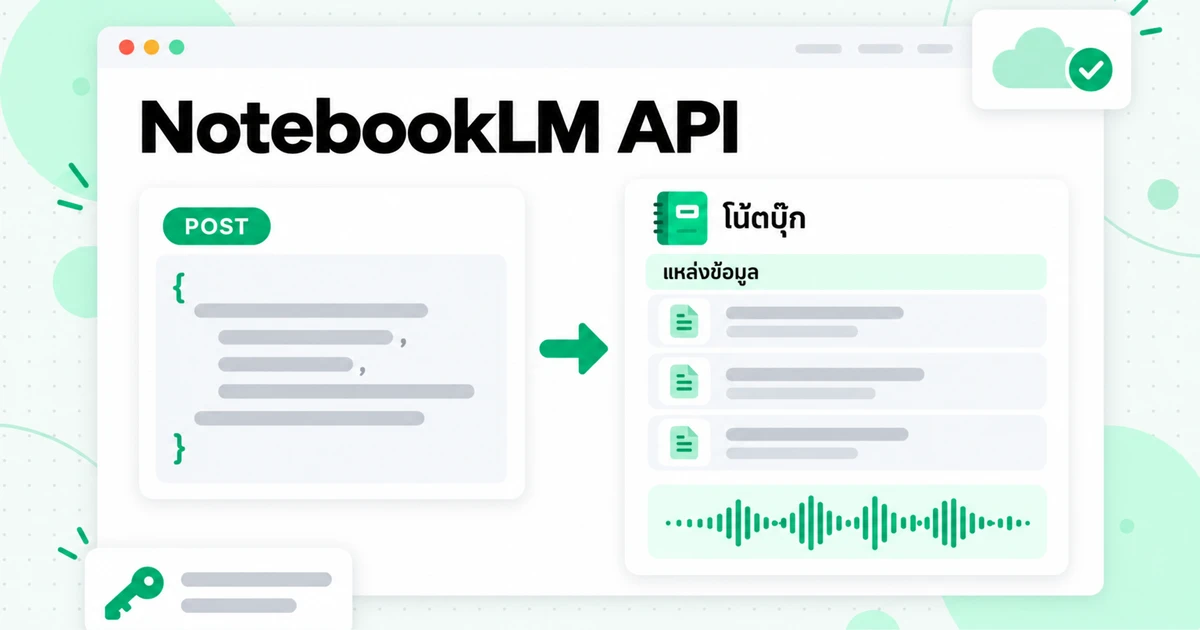
มี NotebookLM API หรือไม่? มี แต่มีเพียง API เดียวที่ Google จัดทำเอกสารไว้ และไม่ได้มีไว้สำหรับแอปผู้บริโภคแบบใช้ฟรี NotebookLM API อย่างเป็นทางการเป็นส่วนหนึ่งของ NotebookLM Enterprise บน Google Cloud โดยเป็น REST API รุ่นตัวอย่างที่ใช้สร้างโน้ตบุ๊ก เพิ่มแหล่งข้อมูล แชร์โน้ตบุ๊ก และสร้าง Audio Overviews ภายในโปรเจกต์ Google Cloud ได้ ทุกสิ่งอื่นที่คุณพบจากการค้นหา รวมถึง notebooklm-py, เซิร์ฟเวอร์ NotebookLM MCP จำนวนมาก และเครื่องมือ NotebookLM CLI ส่วนใหญ่ ล้วนสร้างโดยชุมชนและไม่ใช่ผลิตภัณฑ์อย่างเป็นทางการของ Google
คู่มือนี้จะแยกแยะตัวเลือกเหล่านั้น โดยครอบคลุมว่า NotebookLM Enterprise API ทำอะไรได้จริง ไลบรารี Python ที่ไม่เป็นทางการ เซิร์ฟเวอร์ MCP และ CLI ทำงานอย่างไร ตัวเลือกใดเหมาะกับงานใด และวิธีทำให้ส่วนที่มักต้องทำเป็นอันดับแรกในโน้ตบุ๊กที่มีวิดีโอจำนวนมากทำงานอัตโนมัติ นั่นคือการเปลี่ยนวิดีโอ เพลย์ลิสต์ และช่อง YouTube ให้เป็นข้อความสะอาดด้วย Transcript.im API และเซิร์ฟเวอร์ Transcript.im MCP
หมายเหตุเรื่องชื่อก่อนเข้าสู่รายละเอียด เมื่อวันที่ 16 กรกฎาคม 2026 Google เปลี่ยนชื่อ NotebookLM เป็น Gemini Notebook และเอกสารของ Google Cloud ระบุชื่อในปัจจุบันว่า “Gemini Notebook Enterprise” ซึ่งเป็นผลิตภัณฑ์เดียวกัน บทความนี้ยังคงใช้ชื่อ NotebookLM เพราะเป็นชื่อที่นักพัฒนาส่วนใหญ่ยังค้นหา หากต้องการภาพรวมที่กว้างขึ้นว่าเครื่องมือนี้ทำอะไรได้ดีและมีข้อจำกัดตรงไหน โปรดเริ่มจากรีวิว NotebookLM รายละเอียด API ทั้งหมดด้านล่างได้รับการตรวจสอบกับเอกสารของ Google Cloud และหน้าเว็บของแต่ละโปรเจกต์เมื่อวันที่ 24 ตุลาคม 2026 API รุ่นตัวอย่างและโปรเจกต์จากชุมชนเปลี่ยนแปลงอย่างรวดเร็ว ดังนั้นให้ถือว่าหน้าปัจจุบันของแต่ละโครงการเป็นข้อมูลอ้างอิงสูงสุด
มี NotebookLM API หรือไม่? คำตอบสั้น ๆ
มี NotebookLM API อย่างเป็นทางการอยู่หนึ่งรายการ และ API นี้อยู่บน Google Cloud Google เผยแพร่เอกสาร REST สำหรับ NotebookLM Enterprise ซึ่งเป็นรุ่นสำหรับองค์กรที่ทำงานอยู่ภายในโปรเจกต์ Google Cloud ของบริษัท Google ยังไม่ได้เผยแพร่ API สำหรับนักพัฒนาของแอป NotebookLM สำหรับผู้ใช้ทั่วไป ซึ่งคุณเปิดใช้งานด้วยบัญชี Google ส่วนตัว ช่องว่างนี้เป็นเหตุผลที่มีเครื่องมือที่ไม่เป็นทางการอยู่มากมาย เครื่องมือเหล่านี้เข้าถึงแอปสำหรับผู้ใช้ทั่วไปด้วยการควบคุมเบราว์เซอร์ หรือเรียกใช้ endpoint ที่ไม่ได้จัดทำเอกสารเดียวกับที่เว็บแอปใช้
นี่คือการเปรียบเทียบเส้นทางหลัก:
| เส้นทาง | ผู้จัดทำ | ใช้งานร่วมกับ | วิธีลงชื่อเข้าใช้ |
|---|---|---|---|
| NotebookLM Enterprise API | Google (รุ่นตัวอย่าง) | โน้ตบุ๊ก NotebookLM Enterprise ในโปรเจกต์บนคลาวด์ | ข้อมูลรับรอง Google Cloud เช่น access token ของ gcloud |
notebooklm-py | ชุมชน (ไม่เป็นทางการ) | แอปสำหรับผู้ใช้ทั่วไป | บัญชี Google ของคุณ ผ่านการเข้าสู่ระบบด้วยเบราว์เซอร์ |
| เซิร์ฟเวอร์ NotebookLM MCP | ชุมชน (ไม่เป็นทางการ) | ส่วนใหญ่เป็นแอปสำหรับผู้ใช้ทั่วไป | โดยปกติคือเซสชันเบราว์เซอร์ที่คุณลงชื่อเข้าใช้ครั้งเดียว |
| เครื่องมือ NotebookLM CLI | ชุมชน (ไม่เป็นทางการ) | ขึ้นอยู่กับเครื่องมือ: แอปสำหรับผู้ใช้ทั่วไปหรือ Enterprise API | การเข้าสู่ระบบด้วยเบราว์เซอร์หรือ gcloud |
ความแตกต่างนี้สำคัญกว่าฟีเจอร์ใดฟีเจอร์หนึ่ง หากโน้ตบุ๊กของคุณอยู่ในบัญชีส่วนตัว ตัวเลือก NotebookLM API ทุกตัวที่คุณพบจะไม่เป็นทางการ หากบริษัทของคุณใช้งาน NotebookLM Enterprise อยู่แล้ว คุณสามารถใช้ NotebookLM API ของ Google เอง และเก็บทุกอย่างไว้ภายในโปรเจกต์บนคลาวด์ของคุณได้
Enterprise API ของ NotebookLM ใน Google Cloud
NotebookLM Enterprise API คือชุดเมธอด REST บนบริการ Discovery Engine ซึ่งมีเวอร์ชัน v1alpha คู่มือของ Google สำหรับการสร้างและจัดการโน้ตบุ๊กด้วย API ระบุว่าฟีเจอร์นี้อยู่ในสถานะ Preview ซึ่งหมายความว่าอยู่ภายใต้ข้อกำหนด Pre-GA ของ Google และอาจมีการสนับสนุนอย่างจำกัด คำขอจะส่งไปยัง endpoint ใน multi-region us หรือ eu หรือตำแหน่ง global โดยกำหนดขอบเขตตามหมายเลขโปรเจกต์ของคุณ และยืนยันตัวตนด้วยโทเค็น bearer ของ Google Cloud
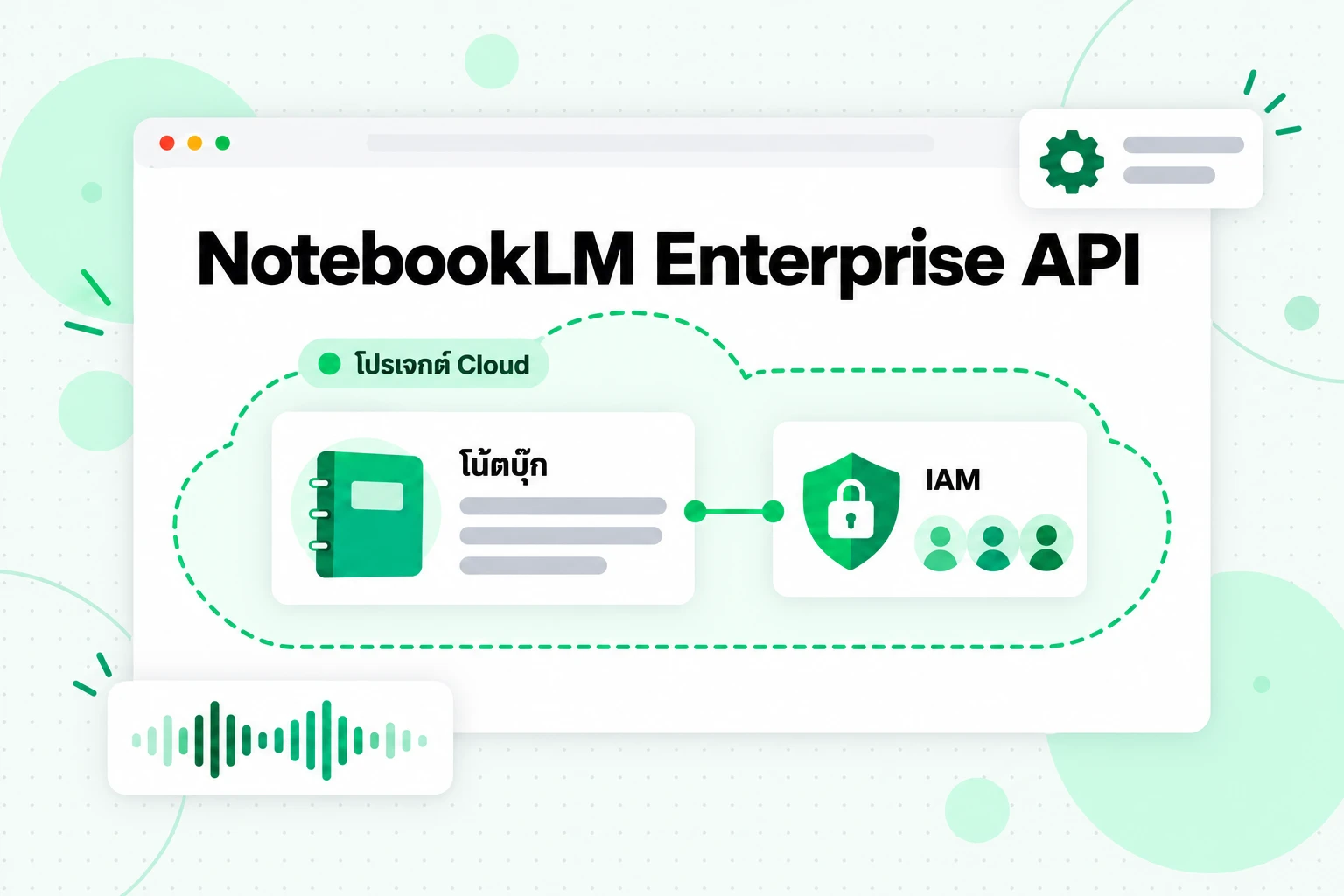
ให้มองว่า NotebookLM API นี้เป็นวิธีอย่างเป็นทางการในการเขียนสคริปต์สำหรับโน้ตบุ๊กแบบเดียวกับที่ทีมของคุณเปิดใช้งานในเบราว์เซอร์ โน้ตบุ๊กจะอยู่ภายในโปรเจกต์คลาวด์ของคุณ และการเข้าถึงจะควบคุมด้วยบทบาท IAM แทนบัญชี Google ส่วนบุคคล
Enterprise API ทำอะไรกับโน้ตบุ๊กได้บ้าง
เมธอดสำหรับโน้ตบุ๊กครอบคลุมวงจรการใช้งานพื้นฐานดังนี้:
- สร้าง โน้ตบุ๊กด้วย
notebooks.createโดย body ของคำขอจะมีtitleและการตอบกลับจะแสดงnotebookIdที่คุณใช้ในการเรียกครั้งถัดไปทุกครั้ง - รับข้อมูล โน้ตบุ๊กหนึ่งรายการด้วย
notebooks.get - แสดงรายการโน้ตบุ๊กที่ดูล่าสุด ด้วย
notebooks.listRecentlyViewedซึ่งส่งคืนได้สูงสุด 500 รายการล่าสุด พร้อมการแบ่งหน้าแบบเลือกใช้ได้ - ลบ โน้ตบุ๊กเป็นชุดด้วย
notebooks.batchDelete - แชร์ โน้ตบุ๊กด้วย
notebooks.shareโดยกำหนดบทบาท owner, writer หรือ reader ให้ผู้ใช้ ผู้รับยังต้องมีบทบาท IAM Cloud NotebookLM User ด้วย
การสร้างโน้ตบุ๊กมีลักษณะดังนี้ โดยใช้ตัวยึดตำแหน่งตัวพิมพ์ใหญ่ของ Google:
curl -X POST \
  -H "Authorization: Bearer $(gcloud auth print-access-token)" \
  -H "Content-Type: application/json" \
  "https://ENDPOINT_LOCATION-discoveryengine.googleapis.com/v1alpha/projects/PROJECT_NUMBER/locations/LOCATION/notebooks" \
  -d '{"title": "Customer interviews Q4"}'
การเพิ่มแหล่งข้อมูลผ่าน API
แหล่งข้อมูลคือส่วนที่ทำให้ NotebookLM Enterprise API มีประโยชน์สำหรับการทำงานอัตโนมัติ คู่มือประกอบของ Google สำหรับการเพิ่มแหล่งข้อมูลระบุเมธอดไว้ 4 รายการ ได้แก่ sources.batchCreate สำหรับเพิ่มหลายแหล่งข้อมูลพร้อมกัน, sources.uploadFile สำหรับอัปโหลดไฟล์หนึ่งไฟล์, sources.get สำหรับอ่านแหล่งข้อมูล และ sources.batchDelete สำหรับนำแหล่งข้อมูลออก แต่ละรายการในคำขอ batchCreate จะมีเนื้อหาหนึ่งประเภท:
googleDriveContentสำหรับไฟล์ Google Doc หรือ Slides ซึ่งต้องใช้การอนุญาต Drive ด้วยข้อมูลประจำตัวของผู้ใช้textContentสำหรับข้อความดิบ โดยมีsourceNameและcontentwebContentสำหรับ URL ของเว็บเพจvideoContentสำหรับวิดีโอ YouTube โดยมีyoutubeUrlเพียงรายการเดียว
การอัปโหลดไฟล์รองรับเอกสาร เช่น PDF, TXT, Markdown, DOCX, PPTX และ XLSX รวมถึงรูปแบบไฟล์เสียงทั่วไปและรูปภาพ สำหรับข้อความที่คุณสร้างขึ้นเอง เช่น transcript การใช้ textContent หรืออัปโหลดไฟล์ .md เป็นวิธีที่สะอาดและเหมาะสมที่สุด เพราะคุณควบคุมได้อย่างชัดเจนว่าเนื้อหาใดจะถูกเพิ่มเข้าไป
Audio Overviews และ Podcast API ที่เลิกใช้งานแล้ว
Enterprise API ยังสามารถสร้าง Audio Overview ด้วย notebooks.audioOverviews.create ได้ คุณสามารถส่ง ID ของแหล่งข้อมูลที่ต้องการใช้, episodeFocus ซึ่งอธิบายประเด็นที่ต้องการเน้น และ languageCode ได้ Google ระบุว่าโน้ตบุ๊กหนึ่งรายการมี Audio Overview ได้เพียงรายการเดียว โน้ตบุ๊กต้องมีแหล่งข้อมูลก่อน และการสร้างอาจใช้เวลาหลายนาที หากต้องการดูว่า Audio Overviews มีลักษณะเสียงอย่างไรและแอปมีตัวเลือกใดบ้าง โปรดดูคู่มือของเราเกี่ยวกับพอดแคสต์ NotebookLM และ Audio Overview
คุณอาจพบกับ Podcast API แบบแยกต่างหากของ Google ซึ่งสร้างไฟล์ MP3 รูปแบบพอดแคสต์จากบริบทที่คุณส่งให้โดยไม่จำเป็นต้องมีโน้ตบุ๊ก ปัจจุบันหน้าข้อมูลของ Google ระบุว่า Podcast API ถูกเลิกใช้งานแล้ว และจะไม่รับลูกค้าใหม่เข้าสู่ allowlist ดังนั้นอย่าวางแผนงานใหม่โดยอิงกับ API นี้
ใครสามารถใช้ NotebookLM Enterprise API ได้บ้าง
API นี้ใช้งานได้เฉพาะกับองค์กรที่ใช้ NotebookLM Enterprise เท่านั้น Google จำหน่ายในรูปแบบผลิตภัณฑ์แบบแยกเดี่ยวหรือเป็นส่วนหนึ่งของ Gemini Enterprise ผู้ใช้ลงชื่อเข้าใช้ผ่าน Cloud Identity หรือผู้ให้บริการข้อมูลประจำตัวบุคคลที่สาม เช่น Microsoft Entra ID หรือ Okta และผู้ใช้แต่ละรายต้องมีบทบาท Cloud NotebookLM User หากคุณใช้ NotebookLM ด้วยบัญชี Gmail ส่วนบุคคล API นี้จะไม่สามารถมองเห็นโน้ตบุ๊กของคุณได้
เซิร์ฟเวอร์ MCP ของ NotebookLM
เซิร์ฟเวอร์ MCP ของ NotebookLM คือโปรแกรมขนาดเล็กที่ช่วยให้เอเจนต์ AI ใช้ NotebookLM เป็นเครื่องมือได้ MCP หรือ Model Context Protocol เป็นมาตรฐานแบบเปิดสำหรับเชื่อมต่อแอปพลิเคชัน AI เช่น Claude, ChatGPT, Cursor และเอเจนต์อื่น ๆ เข้ากับเครื่องมือและข้อมูลภายนอก ไคลเอนต์จะค้นหาเครื่องมือที่เซิร์ฟเวอร์เผยแพร่และเรียกใช้ระหว่างการสนทนา ทำให้เอเจนต์สามารถถามคำถามกับโน้ตบุ๊กได้ในลักษณะเดียวกับการอ่านไฟล์
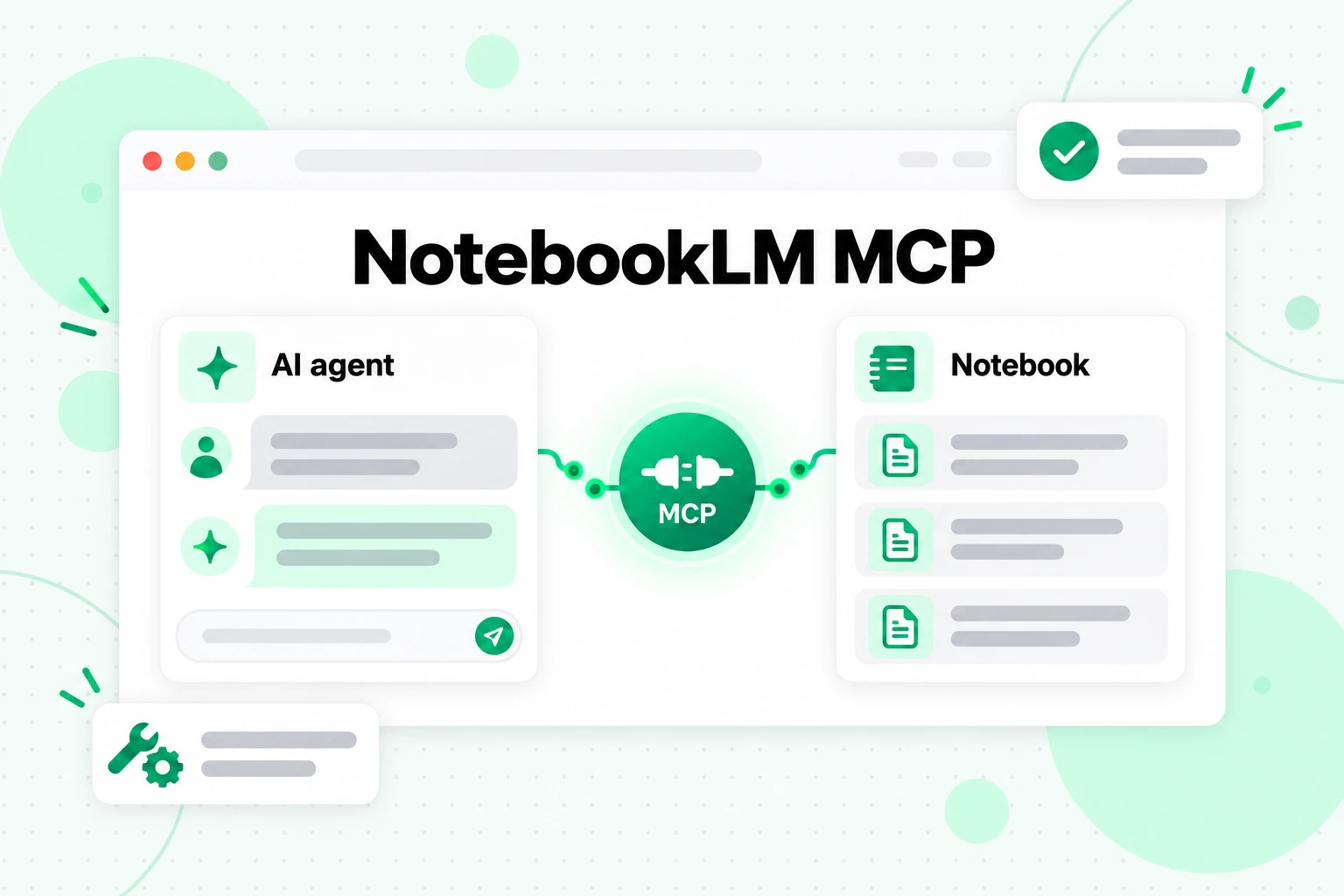
การค้นหา "NotebookLM MCP" และ "NotebookLM MCP server" นำไปสู่โครงการจากชุมชนต่าง ๆ ไม่มีโครงการใดที่เราตรวจสอบแล้วพบว่าสร้างโดย Google โครงการเหล่านี้มีอยู่สองรูปแบบหลัก
เซิร์ฟเวอร์ MCP ที่ขับเคลื่อนผ่านเบราว์เซอร์
รูปแบบแรกควบคุมหน้าต่าง Chrome จริง คุณลงชื่อเข้าใช้บัญชี Google เพียงครั้งเดียว เซิร์ฟเวอร์จะบันทึกเซสชันเบราว์เซอร์นั้นไว้ แล้วการเรียกใช้เครื่องมือของเอเจนต์จะกลายเป็นการคลิกและการพิมพ์ข้อความในเว็บแอป NotebookLM โครงการประเภทนี้ที่ถูกแชร์อย่างแพร่หลายโครงการหนึ่งคือ PleasePrompto/notebooklm-mcp ซึ่งมีเครื่องมือสำหรับถามคำถามกับโน้ตบุ๊ก เพิ่มแหล่งข้อมูล URL หรือข้อความ สร้างและดาวน์โหลด Audio Overview และจัดการคลังโน้ตบุ๊ก โดยเพิ่มเข้า Claude Code ด้วย claude mcp add notebooklm -- npx notebooklm-mcp@latest ปัจจุบัน repository บน GitHub ของโครงการนี้ถูกเก็บถาวรและไม่มีการดูแลอีกต่อไป ซึ่งเป็นเรื่องปกติสำหรับพื้นที่ที่เปลี่ยนแปลงอย่างรวดเร็วเช่นนี้
เซิร์ฟเวอร์ MCP ที่มาพร้อมกับไลบรารี
รูปแบบที่สองห่อหุ้มไลบรารีที่ไม่เป็นทางการและเปิดเผยฟังก์ชันต่าง ๆ เป็นเครื่องมือ MCP notebooklm-py ซึ่งจะกล่าวถึงในส่วนถัดไป มาพร้อมเซิร์ฟเวอร์ MCP สำหรับ Claude Desktop, Claude Code และ Codex ที่ทำงานภายในเครื่องผ่าน stdio หรือเป็นตัวเชื่อมต่อระยะไกลแบบโฮสต์เอง เนื่องจากทำงานอยู่บนไลบรารีเต็มรูปแบบ จึงมักรองรับความสามารถของ NotebookLM ได้มากกว่าสคริปต์เบราว์เซอร์
สิ่งที่ควรตรวจสอบก่อนเชื่อมต่อ
ไม่ว่าคุณจะเลือกเซิร์ฟเวอร์ MCP ของ NotebookLM ตัวใด ให้ตรวจสอบสี่สิ่งในหน้าของโครงการนั้น ได้แก่ ยังมีการดูแลอยู่หรือไม่ วิธีลงชื่อเข้าใช้บัญชี Google และตำแหน่งที่จัดเก็บเซสชันนั้น โน้ตบุ๊กใดบ้างที่เซิร์ฟเวอร์เข้าถึงได้ และเซิร์ฟเวอร์เชื่อมต่อกับแอปสำหรับผู้บริโภคหรือ Enterprise API เอเจนต์ที่มีเซิร์ฟเวอร์ MCP ของ NotebookLM สามารถอ่านและแก้ไขโน้ตบุ๊กทุกเล่มที่บัญชีซึ่งลงชื่อเข้าใช้มีสิทธิ์เข้าถึงได้ ดังนั้นควรให้เอเจนต์ใช้บัญชีและโน้ตบุ๊กที่คุณยินดีให้ทำงานอัตโนมัติ
notebooklm-py: ไลบรารี Python อย่างไม่เป็นทางการ
notebooklm-py คือ API ของ NotebookLM สำหรับแอปผู้บริโภคที่ไม่เป็นทางการและครบถ้วนที่สุด โดย พื้นที่เก็บโค้ดบน GitHub ระบุว่าเป็น “API ของ Python และทักษะเชิงเอเจนต์อย่างไม่เป็นทางการสำหรับ Google Gemini Notebook” พร้อมระบุว่าเป็นโครงการชุมชนที่ไม่ได้มีส่วนเกี่ยวข้องกับ Google และสร้างขึ้นบน API ของ Google ที่ไม่มีเอกสารกำกับ ซึ่งอาจเปลี่ยนแปลงได้โดยไม่แจ้งให้ทราบล่วงหน้า
ติดตั้งจาก PyPI โดยใช้ชื่อ notebooklm-py โครงการแนะนำให้ติดตั้งเครื่องมือบรรทัดคำสั่งพร้อมการรองรับเบราว์เซอร์ดังนี้:
pipx install "notebooklm-py[browser]"
# หรือภายในสภาพแวดล้อมเสมือน
pip install "notebooklm-py[browser]"
ไลบรารีนี้รองรับสมุดบันทึก แหล่งข้อมูล และการแชตพร้อมการอ้างอิง สร้างและดาวน์โหลดเอาต์พุตจาก Studio เช่น เสียง วิดีโอ ชุดสไลด์ อินโฟกราฟิก แบบทดสอบ แฟลชการ์ด รายงาน ตารางข้อมูล และแผนผังความคิด รวมถึงจัดการการแชร์ได้ การลงชื่อเข้าใช้จะใช้การล็อกอินผ่านเบราว์เซอร์แบบโต้ตอบเป็นค่าเริ่มต้น และมีตัวเลือกให้นำเข้าคุกกี้จากเบราว์เซอร์ที่คุณลงชื่อเข้าใช้อยู่แล้ว
ใช้ notebooklm-py เมื่อคุณต้องการเวิร์กโฟลว์ส่วนตัวหรืองานวิจัยบนแอปผู้บริโภค เช่น สร้างสมุดบันทึกจากโฟลเดอร์ไฟล์ทุกสัปดาห์ ถามคำถามชุดเดียวกันกับสมุดบันทึกหลายเล่ม หรือดาวน์โหลดเสียงที่สร้างขึ้นเพื่อเก็บถาวร สำหรับสิ่งที่ธุรกิจต้องพึ่งพา Enterprise API คือช่องทางที่ Google จัดทำเอกสารและให้การสนับสนุนอย่างเป็นทางการ
ตัวเลือก CLI ของ NotebookLM
NotebookLM CLI ช่วยให้คุณเรียกใช้งานสมุดบันทึกจากเทอร์มินัลหรือสคริปต์ shell แทนเบราว์เซอร์ได้ มีตัวเลือกหลักสองแบบ ซึ่งเชื่อมต่อกับผลิตภัณฑ์คนละตัว
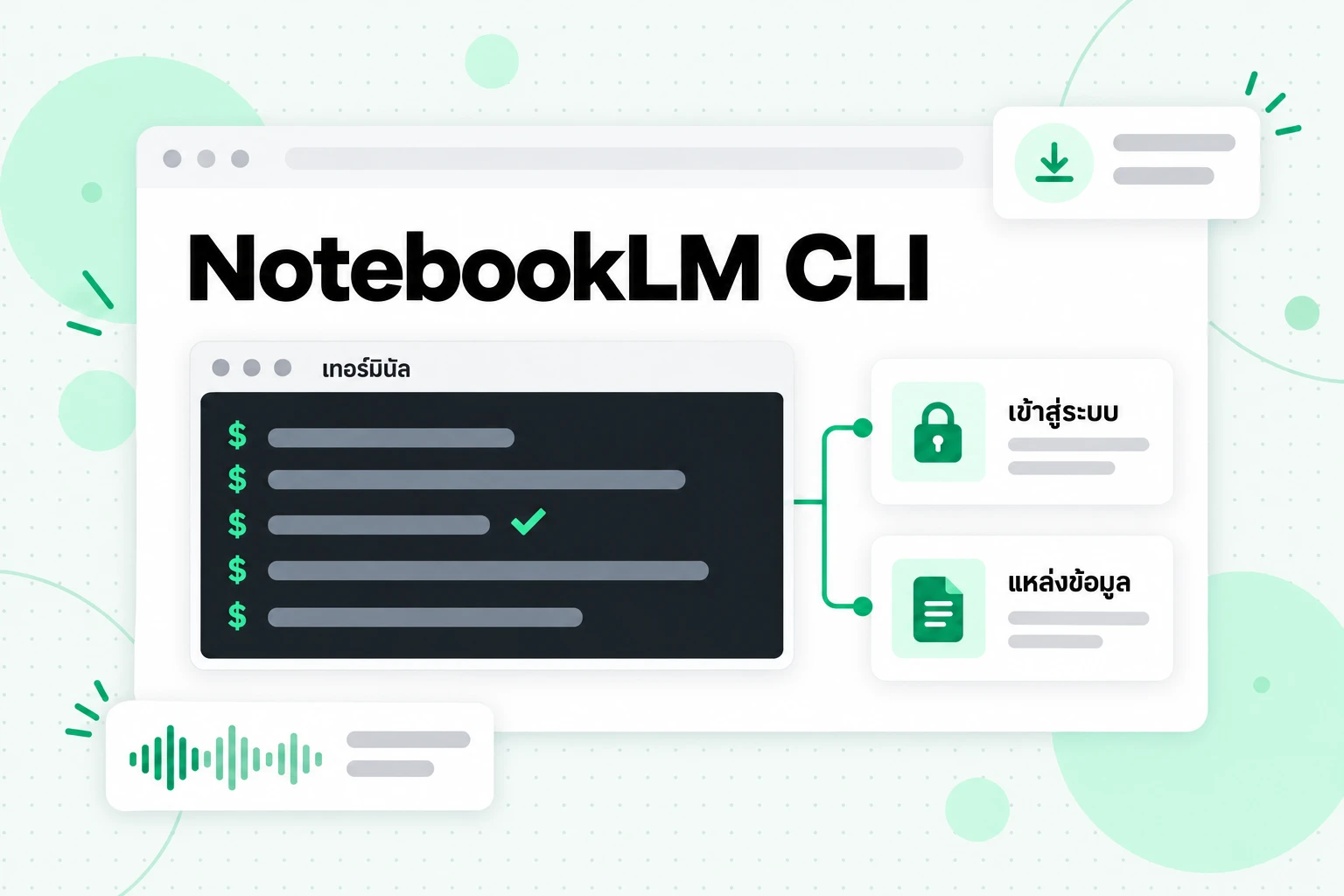
คำสั่ง notebooklm จาก notebooklm-py
การติดตั้ง notebooklm-py จะติดตั้งคำสั่ง notebooklm สำหรับแอปผู้ใช้ทั่วไปด้วย ตัวอย่างของโปรเจกต์แสดงรูปแบบการใช้งานเซสชันดังนี้:
notebooklm login
notebooklm create "My Research"
notebooklm source add "./paper.pdf"
notebooklm ask "What are the key themes?"
notebooklm generate audio "make it engaging" --wait
notebooklm download audio ./podcast.m4a
เพียงเท่านี้ก็เพียงพอสำหรับเขียนสคริปต์กระบวนการทั้งหมด: สร้างสมุดบันทึก เพิ่มแหล่งข้อมูล ถามคำถาม สร้างภาพรวมเสียง และบันทึกไฟล์ไว้
nblm สำหรับ Enterprise API
หากองค์กรของคุณใช้ NotebookLM Enterprise, nblm คือ NotebookLM CLI ที่มุ่งเป้าไปยัง Enterprise API เท่านั้น โดยเป็นไคลเอนต์ไม่เป็นทางการที่มีแกนหลักเขียนด้วย Rust เครื่องมือบรรทัดคำสั่ง และ Python SDK ที่เผยแพร่บน PyPI โดยใช้การเข้าสู่ระบบ gcloud ของคุณซ้ำ ดังนั้นคำสั่งอย่าง nblm notebooks create --title "My Notebook" หรือ nblm sources add --notebook-id YOUR_NOTEBOOK_ID --web-url "https://example.com" --web-name "Example" จึงสอดคล้องโดยตรงกับเมธอด REST อย่างเป็นทางการที่อธิบายไว้ข้างต้น
เส้นทางการทำงานอัตโนมัติของ NotebookLM แบบใดเหมาะกับงานของคุณ?
เลือกเส้นทางตามตำแหน่งที่จัดเก็บโน้ตบุ๊กและผู้ที่จะเรียกใช้ระบบอัตโนมัติ:
| สถานการณ์ของคุณ | ตัวเลือกที่เหมาะที่สุด | เหตุผล |
|---|---|---|
| บริษัทใช้ NotebookLM Enterprise | NotebookLM Enterprise API หรือ nblm ที่ทำงานบนระบบนี้ | วิธีการใช้งาน NotebookLM API อย่างเป็นทางการและมีเอกสารรองรับ |
| โน้ตบุ๊กส่วนตัว เขียนสคริปต์ด้วย Python | notebooklm-py | ครอบคลุมแอปสำหรับผู้บริโภคได้กว้างที่สุด |
| โน้ตบุ๊กส่วนตัว ควบคุมโดยเอเจนต์ AI | เซิร์ฟเวอร์ NotebookLM MCP | เอเจนต์เรียกใช้ NotebookLM เป็นเครื่องมือระหว่างการสนทนา |
| โน้ตบุ๊กส่วนตัว ใช้ shell scripts | notebooklm CLI | ไลบรารีเดียวกัน โดยไม่ต้องเขียนโค้ด Python |
หากคำถามที่แท้จริงของคุณคือ NotebookLM เป็นเครื่องมือที่เหมาะสมหรือไม่ ให้เปรียบเทียบกับ ChatGPT, Claude, Gemini และแอปจดบันทึกต่าง ๆ ในคู่มือ ทางเลือกอื่นของ NotebookLM ของเรา บทความนี้มุ่งเน้นที่การทำงานอัตโนมัติฎาคม
ขั้นตอนที่ขาดหายไป: เปลี่ยนวิดีโอให้เป็นข้อความก่อน
เส้นทาง NotebookLM API ทั้งหมดข้างต้นช่วยทำให้สิ่งที่เกิดขึ้นภายในสมุดบันทึกเป็นอัตโนมัติ แต่ไม่มีเส้นทางใดแก้ปัญหาที่พบบ่อยที่สุดของแหล่งข้อมูลวิดีโอ นั่นคือการดึงข้อความที่ครบถ้วนและเชื่อถือได้ออกจากวิดีโอตั้งแต่แรก
การนำเข้า YouTube ของ NotebookLM เองจะอ่านเฉพาะข้อความคำบรรยายของวิดีโอสาธารณะเท่านั้น แต่ละลิงก์จะกลายเป็นแหล่งข้อมูลหนึ่งรายการ และลิงก์เพลย์ลิสต์หรือช่องจะไม่ถูกขยายออกเป็นวิดีโอแต่ละรายการ Enterprise API ทำงานในลักษณะเดียวกัน เนื่องจาก videoContent รับค่า youtubeUrl ได้เพียงรายการเดียว ดังนั้นวิดีโอที่ไม่มีคำบรรยาย หลักสูตรที่มีวิดีโอ 60 รายการ หรือคลังวิดีโอทั้งหมดของครีเอเตอร์ จึงจำเป็นต้องมีขั้นตอนหนึ่งก่อนเข้าสู่สมุดบันทึก คู่มือของเราเกี่ยวกับ การใช้วิดีโอ YouTube ใน NotebookLM อธิบายกฎการนำเข้าและวิธีแก้ปัญหาเหล่านี้โดยละเอียด
เวอร์ชันอัตโนมัติของขั้นตอนดังกล่าวคือ Transcript.im API: ส่งวิดีโอ เพลย์ลิสต์ หรือช่อง รับข้อความกลับมา แล้วส่งข้อความนั้นไปยังเส้นทางสมุดบันทึกที่คุณเลือก แหล่งข้อมูลแบบข้อความยังทำงานได้ดีกว่าในสมุดบันทึกด้วย คุณสามารถรวม transcript ที่เกี่ยวข้องไว้ในไฟล์เดียว เพิ่มหัวข้อ และเก็บวิดีโอจำนวนมากไว้ภายในช่องแหล่งข้อมูลเดียวกันได้
การทำ Transcript ของ YouTube อัตโนมัติด้วย Transcript.im API
Transcript.im API คือ REST API ที่เปลี่ยนลิงก์วิดีโอหรือเสียงสาธารณะให้เป็น Transcript ที่มีการระบุเวลา โดยใช้ไปป์ไลน์การดึงข้อมูลเดียวกับเครื่องมือ YouTube transcript บนเว็บไซต์: ระบบจะใช้คำบรรยายของผู้สร้างก่อน และหากวิดีโอไม่มีคำบรรยาย AI จะถอดเสียงพูดแทน นอกจาก YouTube แล้ว ยังตรวจจับลิงก์ TikTok, Instagram, LinkedIn และ Twitter/X ได้ด้วย และสัญญาการใช้งานฉบับเต็มเผยแพร่ในรูปแบบเอกสาร OpenAPI บนหน้า เอกสาร Transcript.im API
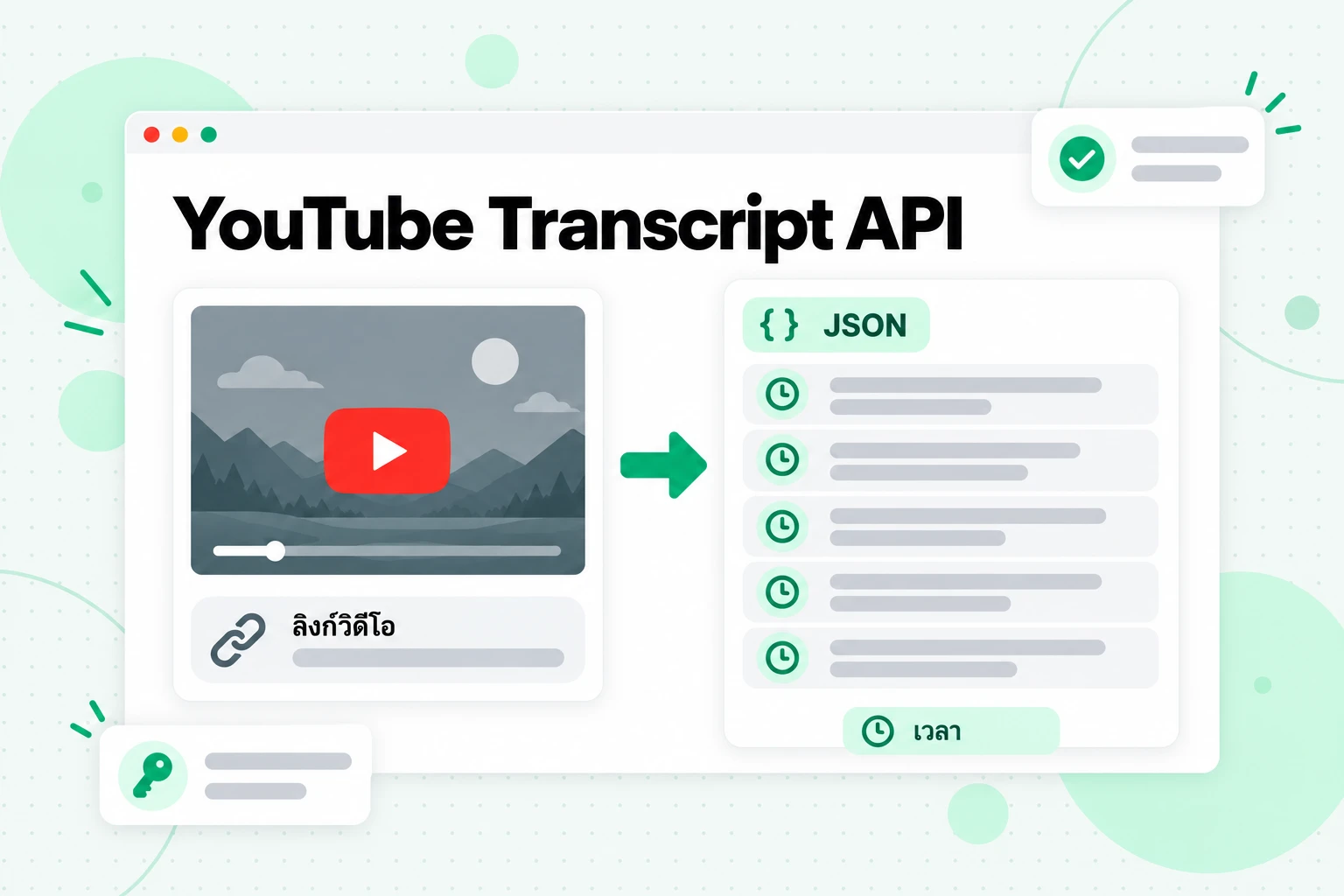
ในฐานะ YouTube transcript API ระบบรองรับรูปแบบข้อมูลสามแบบที่โปรเจกต์ Notebook มักต้องใช้ ได้แก่ วิดีโอหนึ่งรายการ เพลย์ลิสต์หนึ่งรายการ และช่องหนึ่งช่อง การยืนยันตัวตนใช้ API key ที่ส่งเป็น Bearer token หรือในส่วนหัว X-API-Key ตัวอย่างด้านล่างใช้ YOUR_API_KEY เป็นตัวแทน
ดึงข้อมูลวิดีโอหนึ่งรายการ
ส่ง URL ของวิดีโอไปที่ POST /v1/transcript โดย format เป็น json สำหรับเซกเมนต์ที่มีการระบุเวลา หรือ text สำหรับข้อความล้วน และ language เป็นรายการภาษาตามลำดับความสำคัญ เช่น en หรือ de,en
curl -X POST https://api.transcript.im/v1/transcript \
  -H "Authorization: Bearer YOUR_API_KEY" \
  -H "Content-Type: application/json" \
  -d '{"url": "https://www.youtube.com/watch?v=VIDEO_ID", "format": "text", "language": "en"}'
วิดีโอที่มีแทร็กคำบรรยายตรงกันจะถูกส่งกลับมาใน response ส่วนวิดีโอที่ไม่มีคำบรรยายจะส่งกลับ 202 พร้อม job ID แทน เนื่องจากการถอดเสียงด้วย AI ทำงานแบบอะซิงโครนัส ให้เรียก GET /v1/transcript/job/{id} ซ้ำจนกว่า job จะสำเร็จหรือล้มเหลว หรือสมัครรับสตรีม /events เพื่อดูความคืบหน้า หากต้องการทราบก่อนว่าวิดีโอรองรับอะไรบ้าง GET /v1/transcript/info จะแสดงรายการภาษาที่ให้บริการได้ก่อนเริ่มดึงข้อมูล
ดึงข้อมูลทั้งเพลย์ลิสต์หรือช่อง
POST /v1/batch รับรายการ URL เพลย์ลิสต์ หรือช่อง รูปแบบของ body จะเป็นตัวกำหนดโหมด ได้แก่ urls, playlist (ID หรือ URL) หรือ channel (ID, @handle หรือ URL)
curl -X POST https://api.transcript.im/v1/batch \
  -H "Authorization: Bearer YOUR_API_KEY" \
  -H "Content-Type: application/json" \
  -d '{"playlist": "https://www.youtube.com/playlist?list=PLAYLIST_ID", "language": "auto"}'
response จะมี batch ID และจำนวนรายการทั้งหมด รายการที่รอดำเนินการ สำเร็จ และล้มเหลว วิดีโอที่ล้มเหลวหนึ่งรายการจะถูกทำเครื่องหมายแยกไว้และไม่ทำให้รายการอื่นถูกยกเลิก และสามารถลองรายการที่ล้มเหลวใหม่ได้ด้วย /retry งานแบบเดียวกันนี้สามารถใช้งานได้โดยไม่ต้องเขียนโค้ดผ่านเครื่องมือ YouTube playlist transcript และ YouTube channel transcript
ตรวจสอบและส่งออกผลลัพธ์
อ่านความคืบหน้าด้วย GET /v1/batch/{batchId} และใช้ page token ที่ส่งกลับมาเพื่อดูรายการที่เหลือ เมื่อ batch เสร็จสิ้น ให้ดาวน์โหลดจาก /export เป็น txt, csv, json, srt, vtt หรือ zip:
curl -L -H "Authorization: Bearer YOUR_API_KEY" \
  "https://api.transcript.im/v1/batch/BATCH_ID/export?format=txt" -o playlist.txt
Transcript เดี่ยวที่บันทึกไว้ใน Library ของบัญชียังสามารถดาวน์โหลดเป็น Markdown (md) ได้ ซึ่งจะคงหัวเรื่องที่เป็นระเบียบไว้สำหรับ NotebookLM จากนั้นจึงนำข้อความเข้า Notebook ด้วยตนเอง ผ่าน notebooklm-py หรือผ่านแหล่งข้อมูล textContent ของ Enterprise API
มอบ Transcript ให้ Agent ของคุณด้วย MCP Server ของ Transcript.im
หากผู้โทรคือ AI agent แทนที่จะเป็นสคริปต์ Transcript.im MCP server จะมอบ transcript เดียวกันให้ในรูปแบบเครื่องมือ โดยเป็น HTTP endpoint ระยะไกลที่ https://mcp.transcript.im/mcp จึงไม่ต้องติดตั้งอะไร: MCP client ต้องใช้ URL และ API key
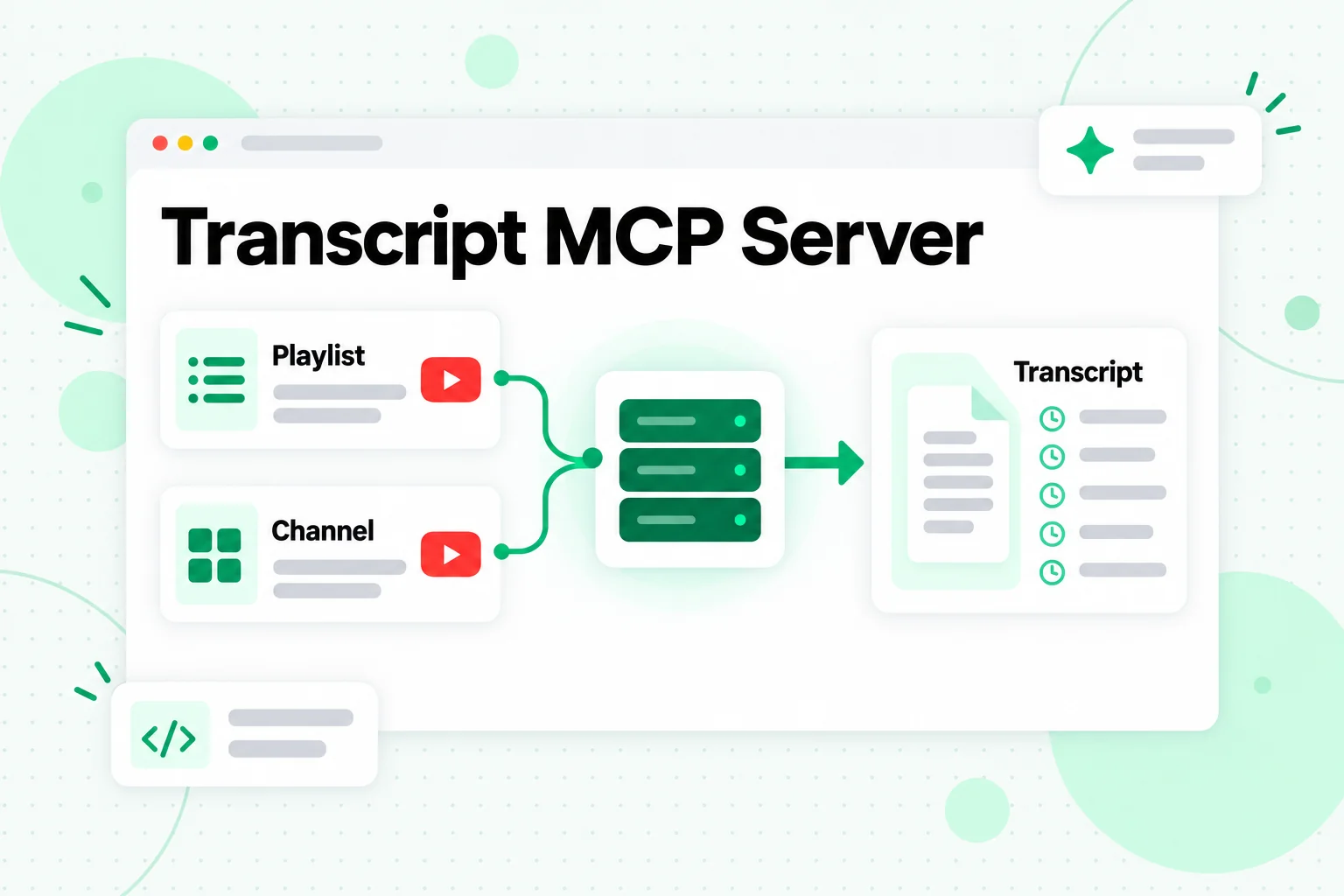
เชื่อมต่อ Transcript.im MCP Server
ใน Claude Code ให้ลงทะเบียน Transcript.im MCP server จากบรรทัดคำสั่ง:
claude mcp add --transport http transcript https://mcp.transcript.im/mcp \
  --header "Authorization: Bearer YOUR_API_KEY"
เครื่องมือแก้ไขที่อ่านการกำหนดค่า mcpServers ได้ เช่น Cursor จะใช้ URL และคีย์เดียวกัน:
{
  "mcpServers": {
    "transcript": {
      "url": "https://mcp.transcript.im/mcp",
      "headers": { "Authorization": "Bearer YOUR_API_KEY" }
    }
  }
}
Claude ยังสามารถเพิ่มเป็น custom connector ได้, ChatGPT สามารถเพิ่มเป็น MCP connector ที่ใช้การยืนยันตัวตนด้วย API key และ OpenAI Agent Builder สามารถเพิ่มเป็น MCP tool พร้อม Bearer credential ได้ คีย์สามารถส่งเป็น Authorization: Bearer หรือ x-api-key และ server จะส่งต่อคีย์นั้นไปยัง REST API ทำให้ agent ใช้งานบัญชีเดียวกับสคริปต์ของคุณ
เครื่องมือที่ Agent ของคุณจะได้รับ
Transcript.im MCP server เผยแพร่เครื่องมือทั้งหมดสิบเอ็ดรายการ:
- Transcript:
get_transcriptดึง transcript จาก URL หรืออ่านส่วนถัดไปของ transcript ขนาดยาว;get_transcript_infoแสดง metadata ของวิดีโอและแทร็กคำบรรยายที่มีอยู่ - Batch และการส่งออก:
create_batchเริ่มการทำงานจากรายการ URL เพลย์ลิสต์ หรือแชนเนล;get_batchรายงานสถานะ จำนวนรายการ และหน้าถัดไปของรายการ;export_batchแปลง batch ที่เสร็จแล้วเป็นข้อความหรือคำบรรยาย - การค้นหา YouTube:
search_video,get_channel,list_channel_video,list_playlist_itemและlist_captionใช้ค้นหาวิดีโอ ระบุแชนเนล ไล่ดูวิดีโอที่อัปโหลดและเพลย์ลิสต์ และอ่าน metadata ของคำบรรยาย - บัญชี:
get_usageรายงานสรุปการใช้งานของบัญชี
server ไม่มี AI tools ของตัวเอง เนื่องจาก client ของคุณเรียกใช้โมเดลอยู่แล้ว server จึงมุ่งเน้นเฉพาะข้อมูล และปล่อยให้ agent จัดการการสรุปและการเขียนใหม่
Transcript ขนาดยาวยังจัดการได้ง่าย
การบันทึกเสียงความยาวสองชั่วโมงสร้างข้อความมากเกินกว่าที่ agent ควรได้รับในผลลัพธ์จากเครื่องมือครั้งเดียว server จะส่ง transcript ขนาดยาวเป็นส่วนที่มีขนาดจำกัด โดยแต่ละส่วนจะมี truncated: true และ nextPageToken จากนั้น agent จะเรียก get_transcript อีกครั้งพร้อม token ดังกล่าวเพื่อรับส่วนถัดไป ข้อผิดพลาดจะส่งกลับมาเป็นข้อความที่อ่านเข้าใจได้ พร้อม code, HTTP status และเมื่อไม่มีภาษาใดภาษาหนึ่ง จะมี availableLanguages ด้วย ทำให้ agent เลือกขั้นตอนถัดไปได้แทนการลองซ้ำแบบสุ่ม blindly
สาม Pipeline จาก YouTube สู่ Notebook
เมื่อนำส่วนต่าง ๆ มาประกอบกัน คุณจะได้ Pipeline ที่ทำซ้ำได้หลายรูปแบบ แต่ละแบบเริ่มต้นด้วย transcript และจบลงที่ notebook หรือ agent
Pipeline 1: จาก Channel สู่ Consumer App
ประมวลผล channel แบบชุดผ่าน Transcript.im API ส่งออกผลลัพธ์เป็นข้อความ แล้วรวม transcript เป็นไฟล์จำนวนหนึ่งโดยจัดกลุ่มตามหัวข้อ พร้อมใช้ชื่อวิดีโอแต่ละรายการเป็นหัวข้อ อัปโหลดไฟล์เหล่านั้นไปยัง NotebookLM ด้วยตนเองหรือใช้ notebooklm source add การรวมไฟล์มีความสำคัญ เพราะ NotebookLM นับจำนวน source ไม่ใช่จำนวนคำ คู่มือของเราเรื่อง NotebookLM ฟรีหรือไม่ อธิบายข้อจำกัดด้าน source ของแต่ละแผน และวิธีที่การรวมไฟล์ช่วยให้ channel ขนาดใหญ่ยังอยู่ภายในข้อจำกัดดังกล่าว
Pipeline 2: จาก Playlist สู่ NotebookLM Enterprise
สำหรับ notebook ของบริษัท ให้สร้าง notebook ด้วย notebooks.create ประมวลผล playlist ผ่าน POST /v1/batch แล้วส่ง transcript แต่ละรายการไปยัง sources.batchCreate ในรูปแบบรายการ textContent ซึ่งมี sourceName เป็นชื่อวิดีโอ สคริปต์สั้น ๆ ในภาษาใดก็ได้สามารถทำงานนี้ตั้งแต่ต้นจนจบ และเนื่องจากทั้งสองฝั่งเป็น REST API แบบตรงไปตรงมา จึงเหมาะกับ scheduled job ที่รีเฟรช notebook เมื่อมีวิดีโอใหม่เข้ามา
Pipeline 3: Agent ที่มี MCP Server สองตัว
เชื่อมต่อ Transcript.im MCP server และ NotebookLM MCP server เข้ากับ agent เดียวกัน จากนั้นคำขอเดียวก็สามารถครอบคลุมกระบวนการทั้งหมดได้: "แสดงรายการอัปโหลด 20 รายการล่าสุดจาก channel นี้ ดึง transcript ของวิดีโอเหล่านั้น เพิ่มลงใน research notebook ของฉัน และถาม notebook ว่าหัวข้อใดปรากฏบ่อยที่สุด" Agent จะเรียก list_channel_video และ get_transcript จาก server แรก จากนั้นเรียกใช้เครื่องมือ notebook จากอีก server หนึ่ง หากคุณเพิ่งเริ่มทำงานภายใน notebook หลังจากเพิ่ม source แล้ว บทแนะนำของเราเรื่อง วิธีใช้ NotebookLM จะอธิบาย source, chat และ Studio แบบทีละขั้นตอน
คำถามที่พบบ่อย
มี NotebookLM API อย่างเป็นทางการหรือไม่?
มี โดย NotebookLM API อย่างเป็นทางการคือ NotebookLM Enterprise API ใน Google Cloud ซึ่งเป็น REST API รุ่นตัวอย่างสำหรับโน้ตบุ๊ก แหล่งข้อมูล การแชร์ และ Audio Overviews ภายใน cloud project ขององค์กร Google ยังไม่ได้เผยแพร่ developer API สำหรับแอปผู้บริโภคที่ใช้กับบัญชี Google ส่วนบุคคล
ฉันสามารถใช้ NotebookLM API กับบัญชี Google ฟรีได้หรือไม่?
ไม่ได้ เพราะ NotebookLM Enterprise API ใช้งานได้เฉพาะกับโน้ตบุ๊ก NotebookLM Enterprise ใน Google Cloud project เท่านั้น สำหรับโน้ตบุ๊กในบัญชีส่วนบุคคล ตัวเลือกต่าง ๆ ได้แก่เครื่องมือที่ไม่เป็นทางการ เช่น notebooklm-py หรือ MCP server จากชุมชน
NotebookLM Enterprise API คืออะไร?
NotebookLM Enterprise API คือชุดเมธอด REST ของ v1alpha บนบริการ Discovery Engine ของ Google ซึ่งสามารถสร้าง เรียกดู แสดงรายการ ลบ และแชร์โน้ตบุ๊ก เพิ่มและลบแหล่งข้อมูล และสร้าง Audio Overview โดยมี Google Cloud IAM roles เป็นตัวควบคุมการเข้าถึง
NotebookLM MCP server คืออะไร?
NotebookLM MCP server คือโปรแกรมที่เปิดเผยการทำงานของ NotebookLM เช่น การถามคำถามกับโน้ตบุ๊กหรือการเพิ่มแหล่งข้อมูล ให้เป็นเครื่องมือที่ AI agent เรียกใช้ได้ผ่าน Model Context Protocol NotebookLM MCP servers ที่มีให้ใช้งานในปัจจุบันเป็นโครงการจากชุมชน ไม่ใช่ผลิตภัณฑ์ของ Google
notebooklm-py เป็นทางการหรือไม่?
ไม่ใช่ notebooklm-py เป็นไลบรารีจากชุมชนที่ไม่เป็นทางการ หน้า GitHub ระบุว่าไลบรารีนี้ไม่มีส่วนเกี่ยวข้องกับ Google และใช้ Google APIs ที่ไม่มีการจัดทำเอกสาร ซึ่งอาจเปลี่ยนแปลงได้โดยไม่แจ้งให้ทราบล่วงหน้า
มี NotebookLM CLI หรือไม่?
มี แต่ไม่ได้มาจาก Google คำสั่ง notebooklm ที่มาพร้อมกับ notebooklm-py ใช้งานกับแอปผู้บริโภค ส่วน nblm เป็น NotebookLM CLI ที่ไม่เป็นทางการสำหรับ Enterprise API ซึ่งลงชื่อเข้าใช้ผ่าน gcloud
NotebookLM API สามารถนำเข้าเพลย์ลิสต์ YouTube ได้หรือไม่?
ไม่ได้ NotebookLM Enterprise API เพิ่มวิดีโอ YouTube ได้ทีละรายการผ่าน videoContent โดยใช้ youtubeUrl เพียงรายการเดียว และนำเข้าเฉพาะข้อความคำบรรยายเท่านั้น หากต้องการนำเข้าเพลย์ลิสต์หรือช่องทั้งหมด ให้ดึง transcript ก่อนด้วย Transcript.im API แล้วเพิ่มเป็นแหล่งข้อมูลแบบข้อความ
ฉันจะนำ transcript ของ YouTube เข้า NotebookLM โดยอัตโนมัติได้อย่างไร?
ใช้ Transcript.im API หรือ Transcript.im MCP server เพื่อดึง transcript ของวิดีโอ เพลย์ลิสต์ หรือช่อง จากนั้นเพิ่มข้อความลงในโน้ตบุ๊กด้วยการอัปโหลด ผ่าน notebooklm-py หรือใช้แหล่งข้อมูล textContent ของ Enterprise API
สรุปสำคัญ
API อย่างเป็นทางการเพียงหนึ่งเดียวของ NotebookLM คือ NotebookLM Enterprise API ใน Google Cloud และยังอยู่ในช่วงพรีวิว สำหรับโน้ตบุ๊กส่วนบุคคล notebooklm-py, CLI notebooklm และเซิร์ฟเวอร์ MCP ของชุมชนสำหรับ NotebookLM ช่วยเติมเต็มช่องว่างนี้ โดยต้องเข้าใจว่าเครื่องมือเหล่านี้อาศัยการเข้าถึงที่ไม่ได้จัดทำเอกสารไว้ และอาจใช้งานไม่ได้เมื่อ Google เปลี่ยนแปลงแอป
ไม่ว่าคุณจะเลือกวิธีใด โน้ตบุ๊กจะดีได้เท่ากับแหล่งข้อมูลของมันเท่านั้น สำหรับวิดีโอ นั่นหมายถึงต้องมีข้อความฉบับสมบูรณ์เสียก่อน: ดึง transcript สำหรับวิดีโอเดี่ยว เพลย์ลิสต์ และช่องต่าง ๆ ด้วย API หรือเซิร์ฟเวอร์ MCP ของ Transcript.im จัดกลุ่มเป็นแหล่งข้อมูลไม่กี่แหล่งที่ตั้งชื่ออย่างเหมาะสม แล้วปล่อยให้ NotebookLM หรือตัวแทนของคุณอ่านเนื้อหา
ตัวสร้างทรานสคริปต์
เปลี่ยนวิดีโอใดก็ได้ให้เป็นข้อความ
วางลิงก์ YouTube, TikTok หรือ Instagram แล้วอ่านทรานสคริปต์ พร้อมเวลากำกับในทุกบรรทัด
ส่งออกเป็น TXT, SRT หรือ VTT