
วิธีใช้ NotebookLM: คู่มือทีละขั้นตอนสำหรับปี 2026
วิธีใช้ NotebookLM ทีละขั้น: สร้างโน้ตบุ๊ก เตรียมแหล่งข้อมูล ถามพร้อมการอ้างอิง เขียนพรอมต์ให้ดีขึ้น และเรียนจากบันทึกการบรรยาย
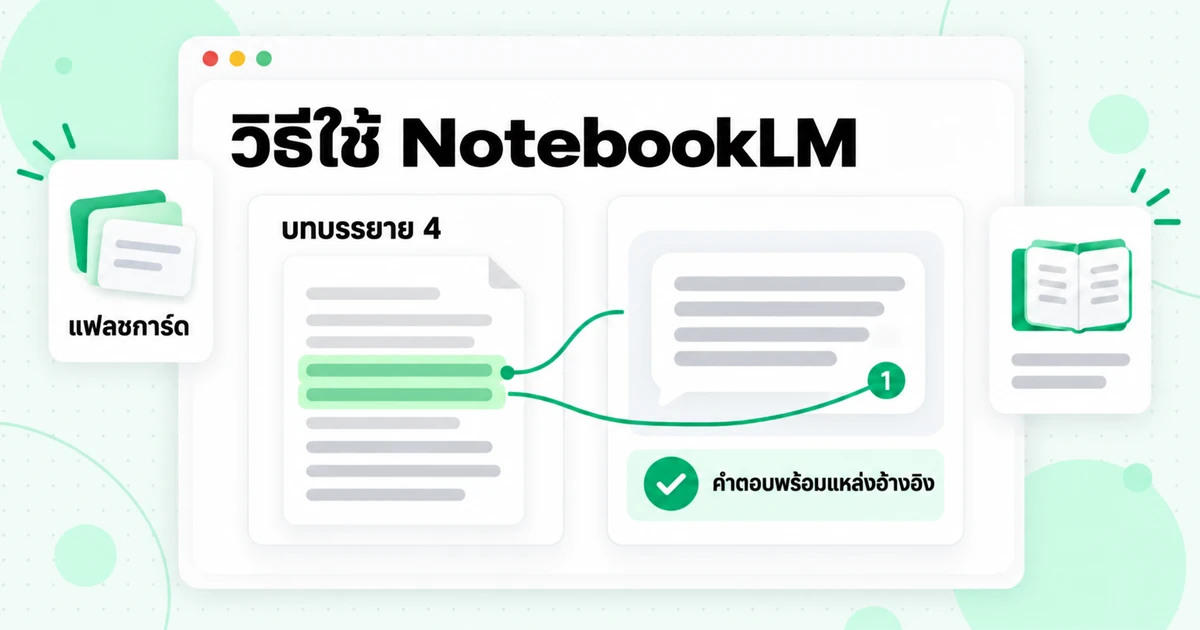
การใช้งาน NotebookLM สรุปได้เป็น 5 ขั้นตอน ได้แก่ สร้างโน้ตบุ๊กหนึ่งเล่มต่อหนึ่งหัวข้อ เพิ่มแหล่งข้อมูลที่คุณไว้วางใจ ตั้งคำถามและตรวจสอบการอ้างอิงแต่ละรายการ บันทึกคำตอบที่ควรเก็บไว้เป็นโน้ต และเปลี่ยนโน้ตบุ๊กให้เป็นสื่อการเรียนใน Studio เครื่องมือนี้ตอบคำถามได้เฉพาะจากข้อมูลที่คุณป้อนให้ ดังนั้นขั้นตอนที่กำหนดผลลัพธ์ของคุณคือขั้นตอนแรก นั่นคือการเตรียมแหล่งข้อมูลที่ดี บทช่วยสอน NotebookLM นี้จะแนะนำทุกขั้นตอนผ่านอินเทอร์เฟซปัจจุบัน อธิบายว่า NotebookLM ทำงานเบื้องหลังอย่างไร มอบพรอมต์ที่คุณคัดลอกไปใช้ได้ และแสดงเวิร์กโฟลว์การเรียนสำหรับนักเรียน รวมถึงวิธีเปลี่ยนวิดีโอบรรยายให้เป็นข้อความที่สะอาดเรียบร้อยก่อนนำเข้า
ขอเริ่มด้วยหมายเหตุเรื่องชื่อ Google เปลี่ยนชื่อ NotebookLM เป็น Gemini Notebook เมื่อวันที่ 16 กรกฎาคม 2026 และหน้าช่วยเหลือของ Google ก็ใช้ชื่อใหม่แล้ว นี่คือผลิตภัณฑ์เดียวกันที่มีโน้ตบุ๊กชุดเดิม ดังนั้นคู่มือนี้จึงยังใช้ชื่อที่คนส่วนใหญ่ค้นหากันอยู่ หากคุณต้องการอ่านความเห็นว่าเครื่องมือนี้คุ้มค่ากับเวลาของคุณหรือไม่ก่อนเรียนรู้วิธีใช้ โปรดอ่าน รีวิว NotebookLM ของเราก่อน บทความนี้ถือว่าคุณตัดสินใจแล้วว่าจะลองใช้ และต้องการใช้งาน NotebookLM ให้เกิดประโยชน์สูงสุด
NotebookLM ทำงานอย่างไร?
NotebookLM ทำงานโดยดึงข้อความบางส่วนจากแหล่งข้อมูลของคุณ แล้วเขียนคำตอบจากข้อความเหล่านั้น พร้อมการอ้างอิงแบบมีหมายเลขกำกับในแต่ละข้ออ้างอิง ศูนย์ช่วยเหลือของ Google อธิบายลำดับการทำงานไว้อย่างชัดเจนว่า เมื่อโน้ตบุ๊กมีแหล่งข้อมูลจำนวนมาก NotebookLM จะค้นหาข้อมูลที่เกี่ยวข้องกับคำถามของคุณมากที่สุดก่อน จากนั้นจึงสร้างคำตอบจากข้อมูลนั้น รูปแบบนี้เป็นที่รู้จักกันอย่างแพร่หลายในชื่อ การสร้างเนื้อหาเสริมด้วยการดึงข้อมูล และเป็นเหตุผลที่อยู่เบื้องหลังเคล็ดลับเกือบทั้งหมดในคู่มือนี้เกี่ยวกับการใช้ NotebookLM
การออกแบบดังกล่าวนำไปสู่ข้อสรุปสามประการ ซึ่งควรรู้ไว้ก่อนที่คุณจะคลิกสิ่งใด:
- คำตอบจะอยู่ภายในแหล่งข้อมูลของคุณ Google ระบุว่าคำตอบในการแชทใช้ข้อมูลจากแหล่งข้อมูลของคุณเท่านั้น หากขอสิ่งที่แหล่งข้อมูลของคุณไม่ได้กล่าวถึง หรือขอให้เขียนใหม่ในเชิงสร้างสรรค์ NotebookLM อาจตอบว่าไม่สามารถตอบได้
- การดึงข้อมูลให้ความสำคัญกับคำถามที่เฉพาะเจาะจง คำถามที่คลุมเครือจะดึงข้อความที่คลุมเครือออกมา การระบุชื่อแหล่งข้อมูล คำศัพท์ หรือการบรรยาย จะช่วยให้ NotebookLM ค้นหาข้อความที่ถูกต้องได้ก่อน
- โน้ตบุ๊กแต่ละเล่มเป็นเหมือนเกาะแยกจากกัน Google ระบุว่า NotebookLM ไม่สามารถอ่านข้อมูลข้ามโน้ตบุ๊กหลายเล่มพร้อมกันได้ เนื้อหาที่คุณต้องการเปรียบเทียบจะต้องอยู่ในโน้ตบุ๊กเดียวกัน
อินเทอร์เฟซมีสามแผงที่สอดคล้องกับลำดับการทำงานนี้ แหล่งข้อมูล ทางด้านซ้ายจะแสดงทุกสิ่งที่คุณเพิ่มเข้ามา พร้อมช่องทำเครื่องหมายข้างแต่ละรายการ เพื่อให้คุณเลือกว่าจะรวมหรือตัดรายการนั้นออกจากคำถาม แชท ซึ่งเป็นแผงตรงกลาง คือพื้นที่สำหรับถามคำถามและอ่านคำตอบพร้อมการอ้างอิง Studio ทางด้านขวาจะเปลี่ยนแหล่งข้อมูลที่เลือกให้เป็นรูปแบบต่าง ๆ เช่น รายงาน บัตรคำ แบบทดสอบ แผนผังความคิด และ Audio Overviews เมื่อเลื่อนเมาส์ไปเหนือการอ้างอิง จะเห็นข้อความที่ยกมา และเมื่อคลิก การอ้างอิงจะเปิดแหล่งข้อมูลไปยังข้อความส่วนนั้น
วิธีใช้ NotebookLM: บทแนะนำ NotebookLM ฉบับเต็ม
บทแนะนำ NotebookLM นี้ครอบคลุมเส้นทางตั้งแต่บัญชีว่างเปล่าไปจนถึงสมุดบันทึกที่ใช้งานได้ แต่ละขั้นตอนด้านล่างมีหัวข้อแยกอยู่ในภายหลัง หากคุณต้องการรายละเอียดเพิ่มเติม
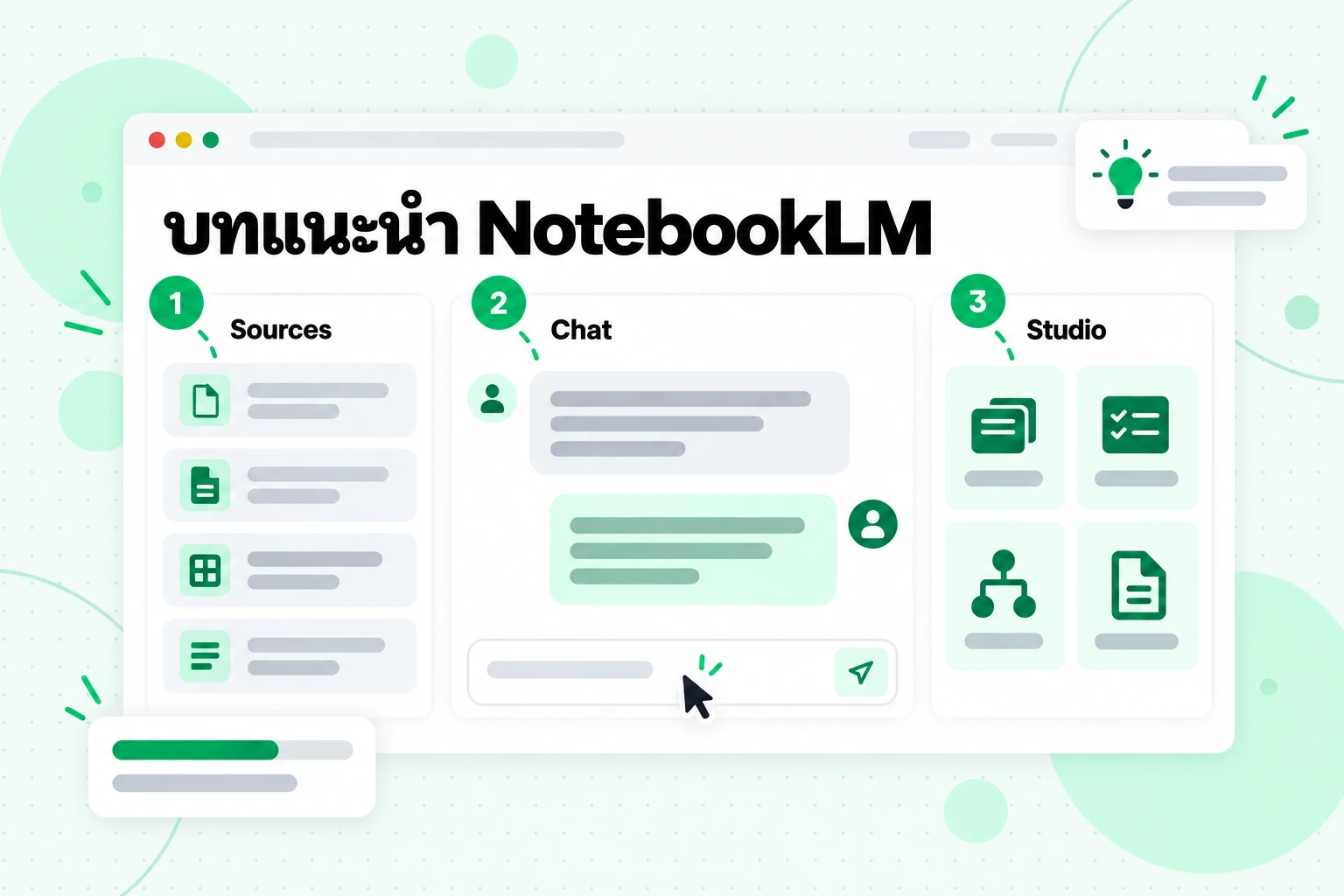
หน้าจอบทแนะนำ NotebookLM ด้านบนแสดงลำดับการใช้แผงทั้งสาม: เริ่มจาก Sources ต่อด้วย Chat และปิดท้ายด้วย Studio
- เปิด NotebookLM และลงชื่อเข้าใช้ ไปที่ notebook.google.com ในเบราว์เซอร์ แล้วลงชื่อเข้าใช้ด้วยบัญชี Google ส่วนตัว หรือบัญชีที่ทำงานหรือโรงเรียนซึ่งผู้ดูแลระบบเปิดใช้งานเครื่องมือนี้แล้ว Google กำหนดให้ผู้ใช้บัญชีส่วนตัวมีอายุเกินเกณฑ์ยินยอมตามกฎหมายในประเทศที่รองรับ นอกจากนี้ยังสร้างสมุดบันทึกจากแอป Gemini ได้ และมีแอปมือถือที่มีฟีเจอร์น้อยกว่า
- สร้างสมุดบันทึกสำหรับโครงการเดียว เลือก “สร้างสมุดบันทึกใหม่” ให้มองว่าสมุดบันทึกเป็นเหมือนโฟลเดอร์สำหรับหลักสูตร คำถามวิจัย ลูกค้า หรือหนังสือหนึ่งรายการ คู่มือของ Google เรื่อง การสร้างสมุดบันทึก เรียกสิ่งนี้ว่า “ชุดแหล่งข้อมูลสำหรับโครงการเฉพาะ” ซึ่งเป็นแนวคิดที่เหมาะสม
- เพิ่มแหล่งข้อมูลของคุณ จากหน้าต่างป๊อปอัป ให้อัปโหลดไฟล์ เลือกไฟล์จาก Google Drive วางลิงก์หรือข้อความที่คัดลอกมา หรือค้นหาแหล่งข้อมูลบนเว็บ ดูรายละเอียดเพิ่มเติมเกี่ยวกับการเลือกและเตรียมแหล่งข้อมูลได้ด้านล่าง
- อ่านคู่มือแหล่งข้อมูล เปิดแหล่งข้อมูลใดก็ได้เพื่อดูสรุปที่สร้างขึ้นโดยอัตโนมัติ แผง Chat ยังแสดงสรุปที่สร้างขึ้นของสมุดบันทึกทั้งเล่มด้วย ทั้งสองส่วนช่วยให้คุณตรวจสอบได้อย่างรวดเร็วว่าแหล่งข้อมูลนำเข้าอย่างถูกต้องหรือไม่
- ถามคำถามที่เฉพาะเจาะจง พิมพ์ลงในช่องแชต อ่านคำตอบ แล้วเลื่อนเมาส์ไปที่การอ้างอิงสองหรือสามรายการเพื่อตรวจสอบว่าข้อความที่ยกมาสนับสนุนสิ่งที่คำตอบกล่าวอ้างจริง
- บันทึกสิ่งที่ต้องการเก็บไว้ เลือก “บันทึกเป็นโน้ต” ใต้คำตอบที่ดี โน้ตจะถูกรวมกับแหล่งข้อมูลของคุณ และสามารถนำไปอ้างอิงในคำตอบภายหลังได้
- สร้างสื่อการเรียนใน Studio เลือกรายงาน แฟลชการ์ด แบบทดสอบ หรือรูปแบบอื่นจากแผง Studio แต่ละรูปแบบมีไอคอนดินสอสำหรับปรับแต่งก่อนสร้าง
- แชร์เมื่อพร้อม ใช้ “แชร์” เพื่อให้เพื่อนร่วมชั้นหรือเพื่อนร่วมงานเข้าถึงในฐานะผู้ดูหรือผู้แก้ไข
นี่คือวงจรการใช้งานทั้งหมด สิ่งที่ทำให้สมุดบันทึกมีประโยชน์หรือสร้างความหงุดหงิดอยู่ที่สิ่งที่คุณใส่ในขั้นตอนที่ 3 และวิธีตั้งคำถามในขั้นตอนที่ 5
ขั้นตอนที่ 1 แบบเจาะลึก: เตรียมแหล่งข้อมูลใน NotebookLM
แหล่งข้อมูลใน NotebookLM เป็นตัวกำหนดขอบเขตสูงสุดของทุกคำตอบ ดังนั้นเมื่อคุณเรียนรู้วิธีใช้ NotebookLM ควรทุ่มเทความพยายามส่วนใหญ่กับขั้นตอนนี้ แหล่งข้อมูลคือสำเนาของเอกสารที่คุณนำเข้า หรือเวอร์ชันของไฟล์ Google Drive ที่ซิงค์โดยอัตโนมัติ NotebookLM อ่านเฉพาะสิ่งที่อยู่ในแหล่งข้อมูล และอ่านในรูปแบบข้อความ
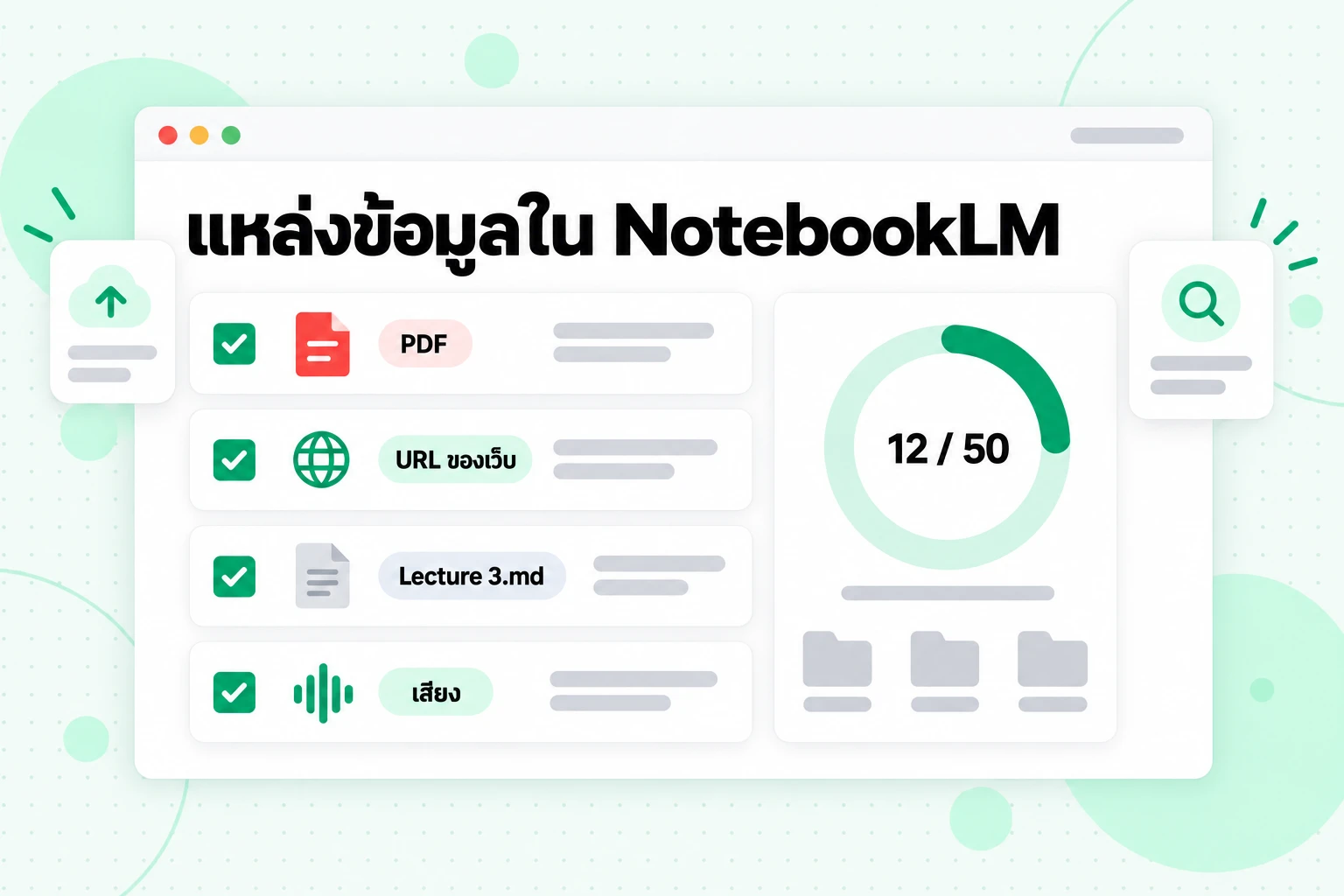
ตามหน้าความช่วยเหลือของ Google เกี่ยวกับการเพิ่มแหล่งข้อมูล แหล่งข้อมูลใน NotebookLM สามารถเป็น:
| ประเภทแหล่งข้อมูล | สิ่งที่ NotebookLM เก็บไว้ |
|---|---|
| PDF, Word (docx), ข้อความ (txt), Markdown (md), CSV, PowerPoint (pptx), ePub | ข้อความในไฟล์ |
| Google Docs, Slides (สูงสุด 100 สไลด์), Sheets (สูงสุด 100,000 โทเค็น) | เนื้อหาที่ซิงค์ใหม่จาก Drive ทุกไม่กี่นาที |
| URL ของเว็บ | เฉพาะข้อความในหน้าเว็บ โดยไม่มีรูปภาพ วิดีโอแบบฝัง หรือหน้าที่ลิงก์ไว้ ไม่รองรับหน้าที่มีเพย์วอลล์ |
| URL ของ YouTube สำหรับวิดีโอสาธารณะ | เฉพาะข้อความคำบรรยาย และเฉพาะเมื่อวิดีโอมีคำบรรยาย |
| ไฟล์เสียง เช่น MP3, WAV และ M4A | transcript ที่สร้างขึ้นขณะนำเข้า |
| รูปภาพ | รูปภาพ แต่อาจมีรูปภาพบางประเภทที่ทำงานได้ไม่ดีเท่าใดนัก |
| ข้อความและโน้ตที่คัดลอก | ข้อความที่วาง โดยใช้ชื่อเรื่องตามที่คุณเลือก |
แหล่งข้อมูลแต่ละรายการเก็บได้สูงสุด 500,000 คำ หรือ 200 MB สำหรับไฟล์ที่อัปโหลด และจำนวนแหล่งข้อมูลต่อโน้ตบุ๊กขึ้นอยู่กับแพ็กเกจของคุณ คู่มือของเราเกี่ยวกับ NotebookLM ฟรีหรือไม่ อธิบายขีดจำกัดแหล่งข้อมูลของแต่ละแพ็กเกจ โดยแพ็กเกจฟรีจำกัดที่ 50 แหล่งข้อมูล
นิสัย 5 ข้อช่วยให้แหล่งข้อมูลทำงานได้ดีขึ้น:
- ตั้งชื่อที่ชัดเจนให้ทุกแหล่งข้อมูล ชื่อนี้จะปรากฏในแต่ละการอ้างอิง “Lecture 4 - Supply and Demand” ช่วยบอกได้ว่าคำตอบมาจากไหน แต่ “transcript (3).txt” ไม่ได้บอก
- เลือกใช้ข้อความที่คุณตรวจสอบแล้ว ไฟล์ข้อความที่สะอาดดีกว่า PDF ที่สแกนหรือหน้าที่เต็มไปด้วยเมนูนำทาง หากแหล่งข้อมูลไม่เป็นระเบียบ คำตอบก็จะสืบทอดความยุ่งเหยิงนั้นไปด้วย
- เก็บหนึ่งหัวข้อต่อหนึ่งโน้ตบุ๊ก โน้ตบุ๊กที่สร้างจากแหล่งข้อมูล 12 รายการซึ่งเกี่ยวข้องกันอย่างใกล้ชิด ให้คำตอบได้ดีกว่าโน้ตบุ๊กที่มีแหล่งข้อมูล 40 รายการซึ่งเกี่ยวข้องกันอย่างหลวม ๆ
- ใช้ช่องทำเครื่องหมาย การยกเลิกการเลือกแหล่งข้อมูลจะจำกัดคำถามไว้เฉพาะเอกสารที่เกี่ยวข้อง โปรดทราบว่าแหล่งข้อมูลที่ยกเลิกการเลือกยังคงนับรวมในขีดจำกัด
- ให้ NotebookLM ติดป้ายกำกับชุดข้อมูลขนาดใหญ่ เมื่อโน้ตบุ๊กมีแหล่งข้อมูลตั้งแต่ 5 รายการขึ้นไป ระบบจะจัดกลุ่มแหล่งข้อมูลภายใต้ป้ายกำกับตามหัวข้อโดยอัตโนมัติ ซึ่งคุณสามารถเปลี่ยนชื่อ ลบ หรือจัดเรียงใหม่ได้
หากคุณยังไม่มีเนื้อหา ช่องค้นหาที่ด้านบนของแผง Sources อาจช่วยค้นหาได้ Fast Research ดึงหน้าที่ตรงกันจากเว็บหรือไฟล์จาก Drive เข้ามา Deep Research ซึ่งให้บริการแก่ผู้ใช้ที่มีอายุมากกว่า 18 ปี จะเรียกดูเว็บไซต์จำนวนมาก เขียนรายงาน และให้คุณเลือกแหล่งข้อมูลที่จะนำเข้า ปฏิบัติต่อแหล่งข้อมูลที่ค้นพบเช่นเดียวกับผลการค้นหาใด ๆ: เปิดดูสักสองสามรายการก่อนนำไปใช้สร้างคำตอบ
เปลี่ยนบทบรรยายและวิดีโอหลักสูตรเป็นแหล่งข้อมูลแบบข้อความก่อน
บทบรรยายคือจุดเริ่มต้นของนักเรียนส่วนใหญ่ และวิดีโอเป็นประเภทแหล่งข้อมูลที่สร้างปัญหามากที่สุด NotebookLM รองรับลิงก์ YouTube แต่จะเก็บเฉพาะข้อความคำบรรยาย ปฏิเสธวิดีโอที่ไม่มีคำบรรยาย อาจไม่นำเข้าวิดีโอที่อัปโหลดมาไม่ถึง 72 ชั่วโมง และจัดการวิดีโอทุกไฟล์เป็นแหล่งข้อมูลเดียว คู่มือของเราเกี่ยวกับ การนำเข้า YouTube ใน NotebookLM อธิบายข้อผิดพลาดเหล่านี้อย่างละเอียด สำหรับผู้ที่กำลังเรียนรู้วิธีใช้ NotebookLM เพื่อการศึกษา กฎง่าย ๆ ที่นำไปใช้ได้จริงคือ เตรียมบทบรรยายเป็นข้อความก่อนนำเข้าโน้ตบุ๊ก
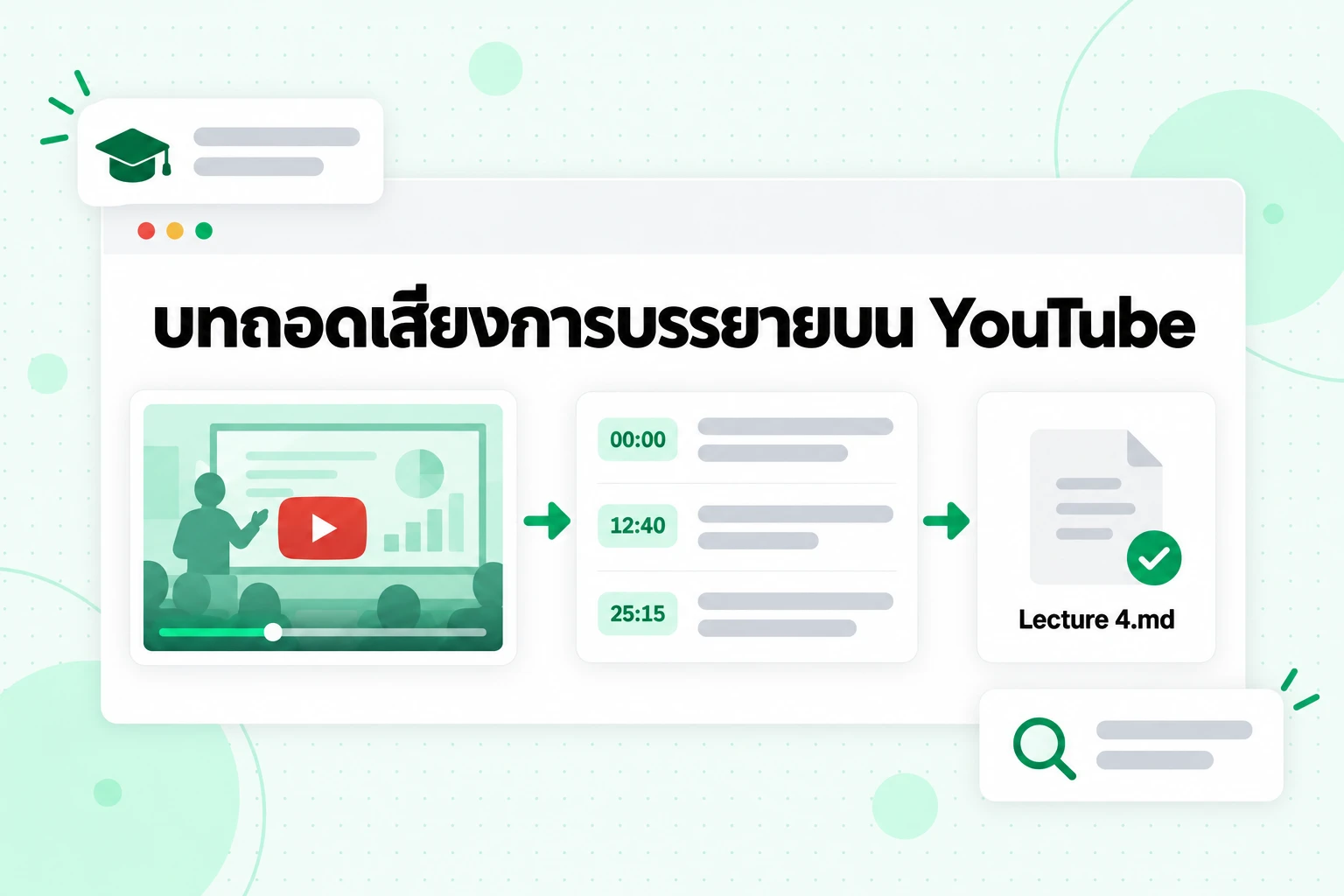
บทถอดเสียงการบรรยายบน YouTube ที่คุณจัดเตรียมเองจะแก้ปัญหาเรื่องคำบรรยาย และมอบการประทับเวลาที่ NotebookLM อาจตัดทิ้งไป ต่อไปนี้คือวิธีสร้างบทถอดเสียงด้วย transcript.im:
- วางลิงก์บทบรรยายลงในเครื่องมือ บทถอดเสียง YouTube transcript.im จะอ่านแทร็กคำบรรยายของผู้สร้างเมื่อมี และถอดเสียงด้วย AI เมื่อไม่มี ดังนั้นแม้บทบรรยายจะไม่มีคำบรรยาย วิดีโอนั้นก็ยังกลับมาเป็นข้อความพร้อมการประทับเวลาในทุกบรรทัด
- สำหรับทั้งหลักสูตร ให้ใช้ลิงก์เพลย์ลิสต์ หน้า บทถอดเสียงเพลย์ลิสต์ YouTube จะจัดคิวทุกบทเรียนตามลำดับในเพลย์ลิสต์ และระบุชื่อวิดีโอให้กับบทถอดเสียงแต่ละรายการ
- สำหรับไฟล์บันทึกของคุณเอง ให้อัปโหลดไฟล์ ไฟล์บันทึกชั้นเรียนจากการสนทนาทางวิดีโอ หรือบทบรรยายที่บันทึกด้วยโทรศัพท์ สามารถอัปโหลดได้ที่หน้า วิดีโอเป็นข้อความ ซึ่งรองรับ MP4, MOV, MKV และรูปแบบทั่วไปอื่น ๆ
- แก้ไขชื่อและคำศัพท์ ค้นหาคำศัพท์เฉพาะทางของผู้บรรยายในบทถอดเสียง แล้วแก้ไขสิ่งที่ได้ยินผิด การอ้างอิงทุกครั้งในภายหลังจะใช้การสะกดที่คุณแก้ไขไว้ที่นี่
- ส่งออกเป็น TXT หรือ Markdown แล้วเพิ่มเป็นแหล่งข้อมูล ใส่ชื่อบทบรรยายไว้ด้านบนเป็นหัวข้อ และหากรวมบทบรรยายหลายบทไว้ในไฟล์เดียว ให้ใช้หนึ่งหัวข้อต่อหนึ่งบทบรรยาย
ไฟล์บทบรรยายที่จัดวางเช่นนี้จะช่วยให้ NotebookLM แยกขอบเขตได้อย่างชัดเจน และช่วยให้คุณย้อนกลับไปยังวิดีโอได้:
# Lecture 4 - Supply and Demand
Course: ECON 101, Week 2

[00:00] Today we look at what happens when the price of a good changes.
[12:40] A demand curve slopes downward because buyers substitute cheaper goods.
[25:15] Equilibrium is the price at which quantity demanded equals quantity supplied.
เมื่อ NotebookLM อ้างอิงบรรทัด [12:40] คุณจะทราบได้ทันทีว่าต้องเลื่อนไปยังจุดใดในไฟล์บันทึกเพื่อฟังคำอธิบายทั้งหมด หากหลักสูตรสอนด้วยภาษาที่คุณยังเรียนรู้อยู่ transcript.im ยังสามารถแปลบทถอดเสียงโดยคงการประทับเวลาไว้ได้ ทำให้คุณศึกษาเนื้อหาฉบับแปลและตรวจสอบถ้อยคำต้นฉบับเมื่อจำเป็น
ถอดเสียงและอัปโหลดเฉพาะบทบรรยายที่คุณได้รับอนุญาตให้ใช้ เช่น ไฟล์บันทึกที่หลักสูตรจัดเตรียมให้ หรือวิดีโอสาธารณะที่คุณศึกษาเพื่อจดบันทึกส่วนตัว และปฏิบัติตามกฎของสถานศึกษาสำหรับการบันทึกเสียงหรือวิดีโอ
ถามให้ดีขึ้น: พรอมต์ NotebookLM ที่ใช้งานได้จริง
พรอมต์ NotebookLM ที่ดีมีความเฉพาะเจาะจง ระบุแหล่งข้อมูล และบอกว่าต้องการให้คำตอบมีรูปแบบอย่างไร คำแนะนำของ Google เองก็ชี้ไปในทิศทางเดียวกัน แทนที่จะถามว่า “สรุปแหล่งข้อมูลนี้” ให้ถามว่า “เอกสาร ‘Dog Training 101’ มีข้อค้นพบสำคัญอะไรเกี่ยวกับการฝึกสุนัขบ้าง” การระบุชื่อแหล่งข้อมูลช่วยให้ NotebookLM จำกัดขอบเขตการค้นหาได้เมื่อเลือกแหล่งข้อมูลไว้หลายแหล่ง
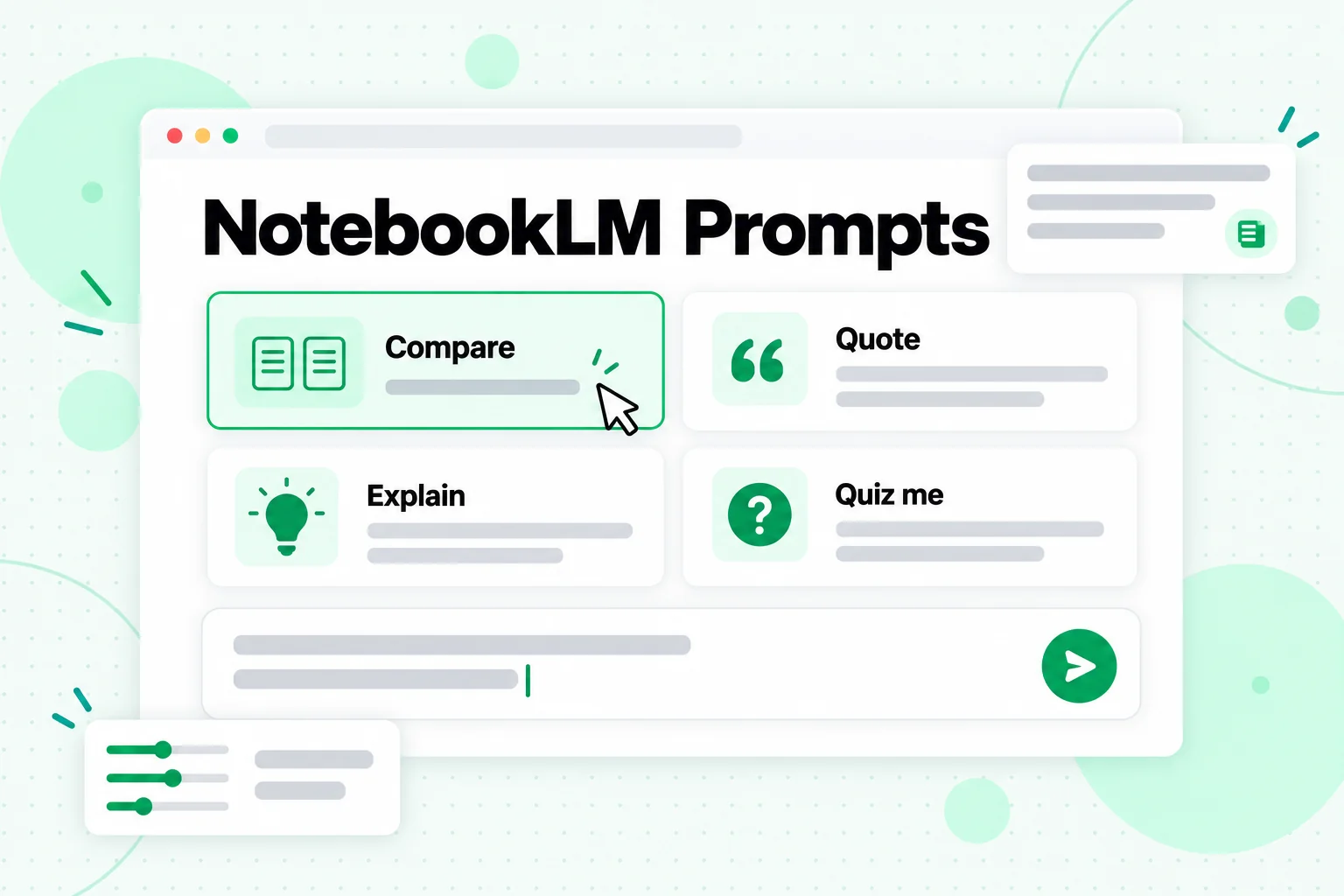
พรอมต์ NotebookLM เหล่านี้ครอบคลุมงานที่ผู้คนมักนำมาใช้กับโน้ตบุ๊กมากที่สุด แทนที่ส่วนในวงเล็บเหลี่ยมด้วยคำของคุณเอง
เพื่อทำความเข้าใจเนื้อหา
- “อธิบาย [แนวคิด] ตามที่นิยามไว้ใน [ชื่อแหล่งข้อมูล] จากนั้นยกตัวอย่างที่ผู้เขียนใช้”
- “แจกแจงแนวคิดหลักของ [Lecture 4] ตามลำดับที่สอน พร้อมการอ้างอิงหนึ่งรายการสำหรับแต่ละแนวคิด”
- “คำศัพท์ใดใน [ชื่อแหล่งข้อมูล] ที่ผู้เริ่มต้นอาจไม่รู้จักบ้าง นิยามแต่ละคำในหนึ่งประโยค”
เพื่อเปรียบเทียบแหล่งข้อมูล
- “[แหล่งข้อมูล A] และ [แหล่งข้อมูล B] มีความเห็นไม่ตรงกันเกี่ยวกับ [หัวข้อ] ตรงไหนบ้าง อ้างคำพูดจากแต่ละฝ่าย”
- “สร้างตารางเปรียบเทียบว่าแต่ละบทเรียนให้นิยาม [คำศัพท์] อย่างไร โดยให้ชื่อบทเรียนเป็นคอลัมน์แรก”
- “แหล่งข้อมูลใดกล่าวถึง [บุคคลหรืองานวิจัย] บ้าง และแต่ละแหล่งกล่าวถึงเรื่องนั้นว่าอย่างไร”
เพื่อดึงข้อเท็จจริง
- “อ้างคำจำกัดความทุกข้อที่ปรากฏใน [แหล่งข้อมูลสัปดาห์ที่ 3] พร้อมการอ้างอิง”
- “แจกแจงวันที่ ตัวเลข และชื่องานวิจัยทั้งหมดใน [ชื่อแหล่งข้อมูล] เป็นรายการหัวข้อย่อย”
- “[ชื่อแหล่งข้อมูล] กล่าวถึง [คำถาม] ว่าอย่างไร หากไม่มีข้อมูล ให้บอกฉัน”
เพื่อการศึกษา
- “ถามคำถามฉันห้าข้อเกี่ยวกับ [Lecture 6] ทีละข้อ และรอคำตอบของฉันก่อนอธิบาย”
- “แนวคิดสามข้อจากสัปดาห์นี้ข้อใดมีแนวโน้มถูกสับสนระหว่างกันมากที่สุด อธิบายความแตกต่าง”
- “เปลี่ยน [Module 2] ให้เป็นโครงร่างความยาวหนึ่งหน้า พร้อมหัวข้อและคำศัพท์สำคัญ”
กฎบางข้อสำคัญกว่าพรอมต์ใดพรอมต์หนึ่งเมื่อคุณใช้ NotebookLM:
- ขอคำพูดอ้างอิงเมื่อความถูกต้องเป็นเรื่องสำคัญ “อ้างคำพูด” จะบังคับให้คำตอบใกล้เคียงกับถ้อยคำในแหล่งข้อมูล
- เปิดโอกาสให้ตอบว่า “ไม่พบข้อมูล” การเพิ่มข้อความว่า “หากแหล่งข้อมูลไม่ได้ระบุไว้ ให้บอกฉัน” ช่วยลดโอกาสที่ระบบจะฝืนตอบ
- ขอรูปแบบที่ต้องการ ตาราง รายการลำดับเลข และโครงร่างตรวจสอบได้ง่ายกว่าย่อหน้า
- แบ่งคำถามใหญ่ให้เป็นส่วนย่อย คำถามที่เจาะจงสองข้อให้ผลดีกว่าคำถามเดียวที่ครอบคลุมทุกอย่าง
- หยุดและเปลี่ยนทิศทาง ระหว่างที่กำลังสร้างคำตอบ ให้เลือก Stop เพื่อแก้ไขพรอมต์ หรือเลือก Keep generating เพื่อดำเนินการต่อ
ตั้งค่าแชตและภาษาผลลัพธ์
NotebookLM ให้คุณกำหนดรูปแบบคำตอบของแชตได้ก่อนจะพิมพ์พรอมป์แม้แต่ครั้งเดียว เปิดแผงแชต เลือก Configure Chat แล้วเลือกรูปแบบการสนทนาและความยาวของคำตอบ Google ระบุรูปแบบไว้สามแบบ:
- Default สำหรับการค้นคว้าและระดมความคิดทั่วไป
- Learning Guide สำหรับเนื้อหาด้านการศึกษา โดย Google อธิบายว่าช่วยให้คุณเข้าใจแนวคิดและทักษะใหม่ ๆ ได้อย่างมีประสิทธิภาพ
- Custom ซึ่งคุณเขียนรูปแบบหรือบทบาทด้วยคำพูดของตนเอง
คำสั่งแบบกำหนดเองจะทำหน้าที่เหมือนพรอมป์ถาวรสำหรับทุกคำถามในโน้ตบุ๊กนั้น ตัวอย่างที่ใช้ได้ดี ได้แก่:
- "ตอบในฐานะติวเตอร์ที่ใจเย็น ใช้ภาษาที่เข้าใจง่าย และลงท้ายคำตอบแต่ละข้อด้วยคำถามหนึ่งข้อเพื่อตรวจสอบความเข้าใจของฉัน"
- "ตอบเหมือนผู้ช่วยวิจัย เริ่มด้วยคำตอบโดยตรง จากนั้นแสดงรายการแหล่งอ้างอิงที่สนับสนุน"
- "จำกัดคำตอบให้ไม่เกิน 150 คำ เว้นแต่ฉันจะขอรายละเอียดเพิ่มเติม"
ภาษาผลลัพธ์เป็นการตั้งค่าแยกต่างหากใน Settings จากนั้นเลือก Output Language การตั้งค่านี้ควบคุมภาษาของข้อความที่สร้างขึ้น รวมถึงคำตอบในแชต คู่มือการเรียน และ Audio Overviews โดยค่าเริ่มต้นจะใช้ภาษาของ Google Account ของคุณ NotebookLM รองรับมากกว่า 80 ภาษาในเบราว์เซอร์ ซึ่งหมายความว่าคุณสามารถเรียนจากการบรรยายภาษาอังกฤษและขอคำอธิบายเป็นภาษาอื่น หรือทำในทางกลับกันได้
บันทึกคำตอบเป็นโน้ตและต่อยอดจากคำตอบเหล่านั้น
โน้ตช่วยเปลี่ยนคำตอบดี ๆ ให้กลายเป็นส่วนหนึ่งของสมุดบันทึกที่นำกลับมาใช้ได้ เลือก Save to note ใต้คำตอบในแชต แล้วโน้ตจะคงรูปแบบเดิมไว้ รวมถึงตารางและการอ้างอิงที่คลิกได้ คุณยังสามารถเขียนโน้ตตั้งแต่เริ่มต้นด้วย Create note จากแผง Sources หรือวางข้อความเป็นโน้ตผ่าน Add sources ได้
รายละเอียดสำคัญคือ ตอนนี้โน้ตจะอยู่ร่วมกับแหล่งข้อมูลที่คุณอัปโหลด Google ระบุว่าโน้ตที่เลือกจะถูกใช้เพื่อตอบคำถาม และจะถูกรวมเมื่อ Studio สร้างผลลัพธ์ เช่นเดียวกับแหล่งข้อมูลอื่น ๆ และโน้ตแต่ละรายการมีช่องทำเครื่องหมายสำหรับรวมหรือไม่รวมโน้ตนั้น ทำให้โน้ตเป็นวิธีหนึ่งในการกำหนดทิศทางให้สมุดบันทึก โน้ตที่มีสรุปบทเรียนที่เข้าใจยากด้วยคำพูดของคุณเอง หรือรายการหัวข้อสอบที่ครูประกาศ จะกลายเป็นเนื้อหาที่แชตนำไปอ้างอิงได้
มีข้อจำกัดสองประการที่ควรทราบ โน้ตจากคำตอบที่บันทึกไว้จะแก้ไขได้เมื่อการอ้างอิงถูกลบออกแล้ว และเมื่อคุณส่งออกโน้ตไปยัง Google Docs การแก้ไขใน Google Docs ภายหลังจะไม่ไหลย้อนกลับมายังสมุดบันทึก
ใช้ Studio สำหรับสื่อการเรียน
Studio เปลี่ยนแหล่งข้อมูลเดียวกันให้อยู่ในรูปแบบต่าง ๆ ที่คุณสามารถทบทวนได้ หากคุณกำลังเรียนรู้วิธีใช้ NotebookLM เพื่อเตรียมสอบ เครื่องมือ Studio ที่สำคัญที่สุดมีสามอย่าง:
- รายงาน เลือกคู่มือการเรียน คำถามที่พบบ่อย เอกสารสรุป รูปแบบที่แนะนำ หรือรายงานแบบกำหนดเอง รายงานสามารถส่งออกไปยัง Google Docs และตารางไปยัง Google Sheets ได้ Data Tables เป็นตัวเลือกแยกต่างหากสำหรับสร้างตารางที่มีแถวและคอลัมน์ตามที่คุณอธิบาย
- บัตรคำศัพท์และแบบทดสอบ เลือกระดับความยากเป็นง่าย ปานกลาง หรือยาก และเขียนพรอมต์เพื่อกำหนดหัวข้อของชุดบัตรคำศัพท์ ขณะเรียน คุณสามารถขอคำอธิบายเกี่ยวกับบัตรคำศัพท์หรือคำตอบใด ๆ ทำเครื่องหมายบัตรคำศัพท์ว่าเข้าใจแล้วหรือพลาด และฝึกฝนอีกครั้งเฉพาะบัตรคำศัพท์ที่คุณพลาด บัตรคำศัพท์จะดาวน์โหลดเป็นไฟล์ CSV
- รายงานแบบอินเทอร์แอกทีฟ บนเว็บ เทมเพลตภาพรวมการเรียนรู้จะสร้างรายงานแบบอินเทอร์แอกทีฟที่สามารถฝังเนื้อหา Studio อื่น ๆ ได้
รูปแบบ Studio ทุกแบบมีไอคอนดินสอสำหรับปรับแต่งก่อนสร้าง และคุณสามารถเปิด “ดูพรอมต์แบบกำหนดเอง” ในภายหลังเพื่อดูว่ามีการใช้สิ่งใด Studio ยังสร้างภาพรวมแบบเสียง ภาพรวมแบบวิดีโอ แผนผังความคิด ชุดสไลด์ และอินโฟกราฟิกได้อีกด้วย คู่มือของเราเกี่ยวกับ ภาพรวมแบบเสียงของ NotebookLM และรูปแบบ Studio อื่น ๆ จะอธิบายแต่ละรูปแบบโดยละเอียด
NotebookLM สำหรับนักเรียน: เวิร์กโฟลว์การเรียนที่ได้ผล
NotebookLM สำหรับนักเรียนทำงานได้ดีที่สุดในฐานะคู่ช่วยเรียนสำหรับแต่ละวิชา: ช่วยจัดระเบียบเนื้อหา ทดสอบความรู้ของคุณ และชี้ไปยังข้อความต้นฉบับที่แน่นอนเมื่อคุณไม่แน่ใจ ต่อไปนี้คือวิธีใช้ NotebookLM เพื่อเรียนวิชาหนึ่งตลอดภาคการศึกษาปกติ
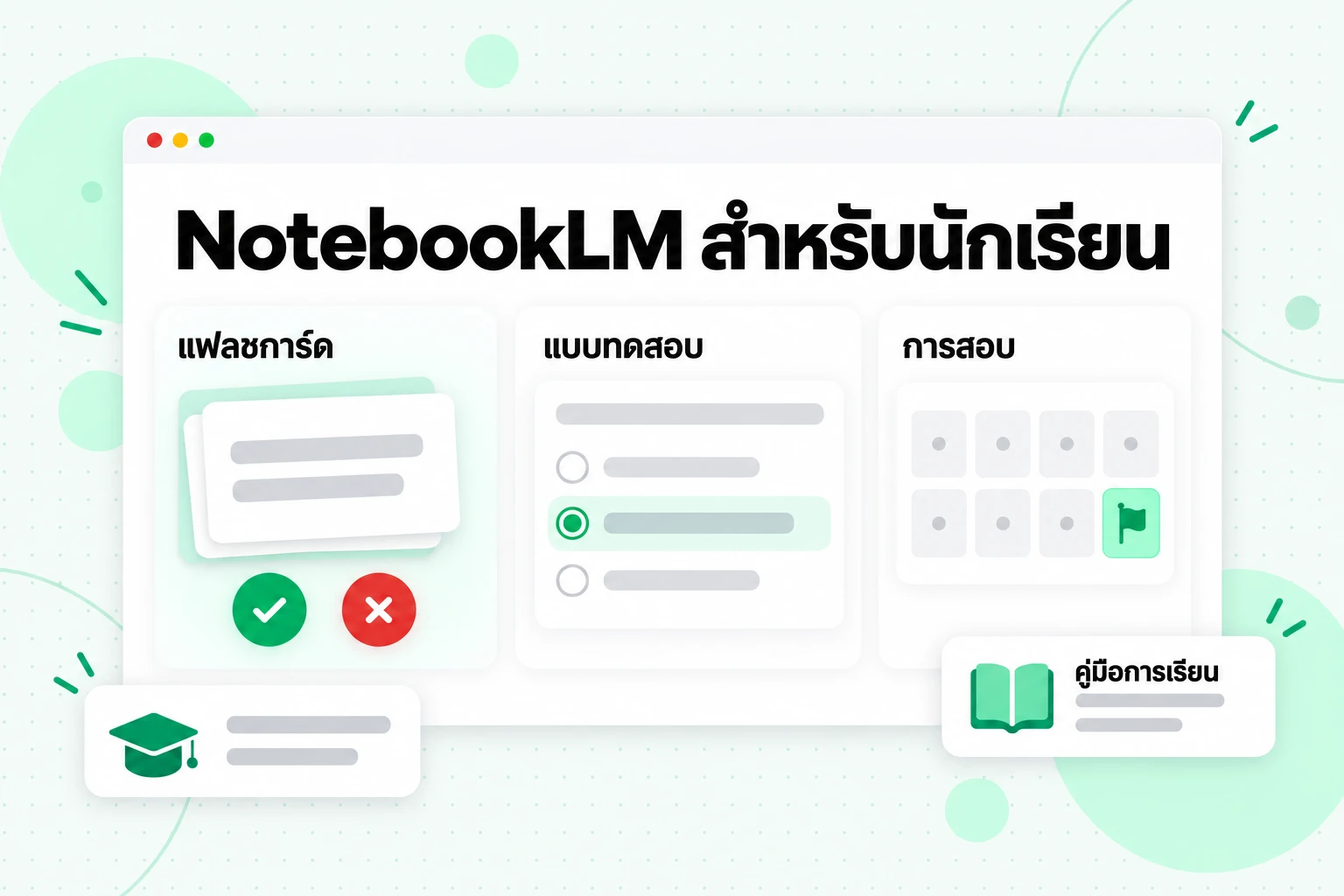
ตั้งค่าเพียงครั้งเดียว
สร้างโน้ตบุ๊กหนึ่งเล่มต่อหนึ่งวิชา เพิ่มหลักสูตร รายการอ่าน สไลด์ และโน้ตของคุณเอง ตั้งค่า Configure Chat เป็น Learning Guide เพื่อให้คำตอบอธิบายเหตุผลแทนที่จะเพียงบอกคำตอบ
เพิ่มเนื้อหาในแต่ละสัปดาห์ตามลำดับ
หลังการบรรยายแต่ละครั้ง ให้เปลี่ยนไฟล์บันทึกเป็น transcript แก้ไขชื่อและคำศัพท์ แล้วเพิ่มเป็นแหล่งข้อมูลที่ตั้งชื่อตามสัปดาห์และหัวข้อ หากวิชานั้นมีการบรรยายจำนวนมาก ให้รวม transcript ของแต่ละโมดูลเป็นไฟล์เดียว โดยมีหัวข้อแยกสำหรับแต่ละการบรรยาย เพื่อให้โน้ตบุ๊กยังคงอยู่ต่ำกว่าขีดจำกัดแหล่งข้อมูลมาก
ทบทวนเป็นช่วงสั้น ๆ
หลังเพิ่มเนื้อหาประจำสัปดาห์แล้ว ให้ขอโครงร่างการบรรยายของสัปดาห์นั้น จากนั้นถามคำถามสองหรือสามข้อเกี่ยวกับส่วนที่คุณพบว่ายาก บันทึกคำตอบที่ดีที่สุดไว้เป็นโน้ต
ทดสอบตัวเอง อย่าแค่อ่านซ้ำ
สร้างแฟลชการ์ดสำหรับสัปดาห์นั้นในระดับความยากปานกลาง ทำแฟลชการ์ดให้ครบ แล้วฝึกอีกครั้งเฉพาะการ์ดที่คุณตอบพลาด งานวิจัยด้านจิตวิทยาเกี่ยวกับ testing effect คือเหตุผลเบื้องหลัง: การดึงคำตอบจากความจำช่วยเสริมความจำได้มากกว่าการอ่านคำตอบซ้ำ
ก่อนสอบ ให้ทำแบบทดสอบจากเนื้อหาทั้งหมด
เลือกแหล่งข้อมูลทั้งหมด สร้างแบบทดสอบระดับยาก และขอให้แชตอธิบายทุกข้อที่คุณตอบผิด พร้อมการอ้างอิงไปยังการบรรยายที่สอนเรื่องนั้น
แผนการเรียนที่สร้างจากเวิร์กโฟลว์นี้อาจมีลักษณะดังนี้:
| เมื่อใด | สิ่งที่ต้องทำใน NotebookLM | เวลา |
|---|---|---|
| หลังการบรรยายแต่ละครั้ง | เพิ่ม transcript ขอให้สร้างโครงร่าง และบันทึกหนึ่งโน้ต | 15 นาที |
| ทุกสิ้นสัปดาห์ | ทำแฟลชการ์ดจากแหล่งข้อมูลของสัปดาห์นั้น และลองใหม่กับการ์ดที่พลาด | 20 นาที |
| ทุกสิ้นโมดูล | สร้างรายงานคู่มือการเรียนของโมดูล แล้วเปรียบเทียบกับโน้ตของคุณ | 30 นาที |
| สองสัปดาห์ก่อนสอบ | ทำแบบทดสอบระดับยากจากแหล่งข้อมูลทั้งหมด และให้อธิบายทุกคำตอบที่ผิด | 45 นาที |
| ช่วงวันสุดท้าย | ทำแฟลชการ์ดเฉพาะใบที่คุณยังตอบพลาดซ้ำ ๆ | วันละ 20 นาที |
ข้อควรระวังบางประการจะช่วยให้การใช้ NotebookLM เพื่อการเรียนยังคงซื่อตรง คู่มือการเรียนอาจทำให้รู้สึกว่าคุณกำลังเรียนอย่างมีประสิทธิภาพ แต่ไม่สามารถทดแทนการแก้โจทย์ด้วยตัวเองได้ NotebookLM อาจทำให้รายละเอียดบางแง่มุมเรียบง่ายเกินไปหรือพลาดข้อยกเว้น ดังนั้นควรตรวจสอบการอ้างอิงของทุกสิ่งที่มีผลต่อคะแนน และปฏิบัติตามกฎด้านความซื่อสัตย์ทางวิชาการของโรงเรียน: ใช้เครื่องมือเพื่อเรียนรู้เนื้อหา ไม่ใช่เพื่อสร้างผลงานที่คุณนำไปส่งในชื่อของตนเอง นักเรียนที่ใช้บัญชีโรงเรียนควรทราบว่า Google เปิดให้ผู้ใช้ Workspace for Education ทุกช่วงอายุใช้งานเครื่องมือนี้ โดยมีข้อกำหนดด้านข้อมูลที่แตกต่างจากบัญชีส่วนบุคคล
แชร์สมุดบันทึกกับชั้นเรียนหรือทีม
การแชร์ช่วยให้กลุ่มเรียนสามารถตั้งคำถามกับแหล่งข้อมูลเดียวกันได้ แทนการส่งต่อสรุปให้กัน เลือก Share เพิ่มผู้คนด้วยอีเมล แล้วเลือก Viewer หรือ Editor ผู้ดูสามารถอ่านแหล่งข้อมูลและโน้ตที่คุณแชร์ได้ ส่วนผู้แก้ไขสามารถเพิ่มหรือลบแหล่งข้อมูลและโน้ต รวมถึงแชร์สมุดบันทึกต่อได้ บัญชี Gmail ส่วนตัวสามารถแชร์สมุดบันทึกกับผู้คนได้สูงสุด 50 คน
คุณยังสามารถตั้งค่าการเข้าถึงเป็น "Anyone with a link" ซึ่งอนุญาตให้ทุกคนที่ลงชื่อเข้าใช้บัญชี Google เปิดสมุดบันทึกและถามคำถามได้ ประวัติการแชทยังคงเป็นส่วนตัวสำหรับแต่ละคน หากคุณต้องการมอบเวอร์ชันของตนเองให้เพื่อนร่วมชั้น ตัวเลือก Copy จะสร้างสำเนาส่วนตัวที่มีเนื้อหาทั้งหมดใน Studio และแหล่งข้อมูล แต่ไม่มีประวัติการแชทหรือโน้ต
ข้อผิดพลาดทั่วไปเมื่อใช้ NotebookLM
หากคุณใช้ NotebookLM แล้วได้ผลลัพธ์ที่น่าผิดหวัง สาเหตุมักมาจากพฤติกรรมอย่างใดอย่างหนึ่งต่อไปนี้:
- รวมทุกอย่างไว้ในสมุดบันทึกเล่มเดียวขนาดใหญ่ การผสมเนื้อหาจากสามหลักสูตรเข้าด้วยกันทำให้ทุกคำถามค้นหาจากทั้งสามหลักสูตร ควรแยกตามวิชา
- ไม่ตรวจสอบคำบรรยายอัตโนมัติ หากแทร็กคำบรรยายของการบรรยายสะกดคำศัพท์สำคัญผิดทุกคำ การอ้างอิงของคุณก็จะมีการสะกดผิดแบบเดียวกัน แก้ไขคำศัพท์ก่อนนำเข้า
- เชื่อคำตอบโดยไม่เปิดดูการอ้างอิง การอ้างอิงช่วยให้ตรวจสอบคำตอบได้ แต่ไม่ได้หมายความว่าคำตอบนั้นถูกต้อง เปิดดูการอ้างอิงสำหรับทุกเรื่องที่สำคัญ
- ถามว่า “สรุปทุกอย่าง” พรอมต์ที่กว้างจะให้คำตอบที่กว้าง ควรถามเกี่ยวกับแหล่งข้อมูลที่ระบุชื่อ คำศัพท์ หรือสัปดาห์ที่ต้องการ
- ลืมตรวจสอบช่องเลือกแหล่งข้อมูล หากยังเลือกฉบับร่างเก่าหรือบทอ่านที่ไม่เกี่ยวข้องอยู่ แหล่งข้อมูลเหล่านั้นอาจส่งผลต่อคำตอบ
- คาดหวังความรู้จากภายนอก หากแหล่งข้อมูลของคุณไม่มีเนื้อหาครอบคลุมหัวข้อนั้น แชตจะไม่เติมข้อมูลจากเว็บให้เอง เพิ่มแหล่งข้อมูลหรือใช้ Fast Research
คำถามที่พบบ่อย
คุณใช้ NotebookLM อย่างไร?
หากต้องการใช้ NotebookLM ให้สร้างสมุดบันทึกสำหรับหัวข้อหนึ่ง เพิ่มแหล่งข้อมูล เช่น PDF, Google Docs, หน้าเว็บ หรือบทถอดเสียง จากนั้นถามคำถามในแชตและตรวจสอบการอ้างอิงแบบมีหมายเลข บันทึกคำตอบที่เป็นประโยชน์เป็นโน้ต และใช้ Studio เพื่อสร้างรายงาน แฟลชการ์ด และแบบทดสอบจากแหล่งข้อมูลเดียวกัน
NotebookLM ทำงานอย่างไร?
NotebookLM ค้นหาข้อความในแหล่งข้อมูลของคุณที่เกี่ยวข้องกับคำถามมากที่สุด แล้วเขียนคำตอบจากข้อความเหล่านั้นพร้อมอ้างอิงแต่ละข้อกล่าวอ้าง NotebookLM ไม่ได้ตอบคำถามจากเว็บแบบเปิด และไม่สามารถอ่านข้อมูลข้ามสมุดบันทึกได้
มีบทช่วยสอน NotebookLM อย่างเป็นทางการจาก Google หรือไม่?
มี ศูนย์ช่วยเหลือของ Google สำหรับ Gemini Notebook ซึ่งเป็นชื่อใหม่ของ NotebookLM มีบทความแบบทีละขั้นตอนเกี่ยวกับการสร้างสมุดบันทึก การเพิ่มแหล่งข้อมูล การใช้แชต โน้ต และรูปแบบต่าง ๆ ใน Studio บทช่วยสอน NotebookLM นี้อ้างอิงจากหน้าเหล่านั้นและเพิ่มพรอมต์กับขั้นตอนการเรียนรู้
พรอมต์ NotebookLM ที่ดีที่สุดคืออะไร?
พรอมต์ NotebookLM ที่ดีที่สุดจะระบุแหล่งข้อมูล ถามเกี่ยวกับสิ่งที่เฉพาะเจาะจง และขอรูปแบบคำตอบ เช่น “สร้างตารางเปรียบเทียบวิธีที่การบรรยายแต่ละครั้งนิยามความยืดหยุ่น” การขอคำพูดอ้างอิงและอนุญาตให้ตอบว่า “ไม่พบข้อมูล” ทำให้คำตอบน่าเชื่อถือยิ่งขึ้น
NotebookLM เหมาะสำหรับนักเรียนหรือไม่?
เหมาะ NotebookLM สำหรับนักเรียนช่วยจัดระเบียบเนื้อหาของรายวิชาหนึ่ง อธิบายแนวคิดยาก ๆ จากสื่อการเรียนของคุณเอง และทดสอบตัวเองด้วยแฟลชการ์ดและแบบทดสอบได้ดี ทั้งนี้ควรใช้ควบคู่กับการฝึกฝนอย่างจริงจัง ไม่ใช่ใช้แทนการฝึกฝน
ฉันจะใช้ NotebookLM กับวิดีโอการบรรยายได้อย่างไร?
ได้ แต่ใช้ได้เฉพาะในรูปแบบข้อความ NotebookLM นำเข้าข้อความคำบรรยายของวิดีโอ YouTube สาธารณะที่มีคำบรรยาย และถอดเสียงไฟล์เสียงที่อัปโหลด สำหรับการบรรยายที่ไม่มีคำบรรยาย วิดีโอที่เพิ่งอัปโหลด หรือหลักสูตรทั้งหมด ให้ถอดเสียงวิดีโอก่อนแล้วอัปโหลดบทถอดเสียง
NotebookLM ค้นหาแหล่งข้อมูลบนเว็บได้หรือไม่?
ได้ ช่องค้นหาในแผง Sources ใช้ Fast Research เพื่อค้นหาหน้าเว็บหรือไฟล์ใน Drive และ Deep Research สำหรับผู้ใช้ที่มีอายุมากกว่า 18 ปี จะสร้างรายงานและรายการแหล่งข้อมูลที่คุณนำเข้าได้
ฉันใช้ NotebookLM บนโทรศัพท์ได้หรือไม่?
ได้ มีแอปมือถือสำหรับ Android และ iOS แต่ Google ระบุว่าฟีเจอร์บางอย่างมีข้อจำกัด เช่น การแก้ไขโน้ต ฟีเจอร์ทั้งหมดใช้งานได้ในเบราว์เซอร์
NotebookLM จำสมุดบันทึกเล่มอื่นได้หรือไม่?
ไม่ได้ สมุดบันทึกแต่ละเล่มแยกจากกัน และ NotebookLM ไม่สามารถใช้ข้อมูลจากหลายสมุดบันทึกพร้อมกันได้ ให้ใส่เนื้อหาที่ต้องการเปรียบเทียบไว้ในสมุดบันทึกเดียวกัน
ฉบับสั้น
หากต้องการใช้ NotebookLM ให้ได้ผลดี ให้คิดว่าเครื่องมือนี้เป็นผู้อ่านที่รู้เฉพาะสิ่งที่คุณป้อนให้เท่านั้น สร้างโน้ตบุ๊กหนึ่งเล่มต่อหนึ่งหัวข้อ มอบแหล่งข้อมูลที่สะอาดและมีชื่อเรื่องชัดเจน ถามคำถามที่เฉพาะเจาะจง และเปิดดูการอ้างอิงก่อนที่จะเชื่อคำตอบ บันทึกคำตอบดี ๆ เป็นโน้ต เพื่อให้โน้ตบุ๊กฉลาดขึ้นตลอดภาคการศึกษา และให้ Studio เปลี่ยนเนื้อหาเป็นแฟลชการ์ดและแบบทดสอบที่คุณนำไปฝึกทำได้จริง สำหรับการบรรยายและวิดีโอการเรียน ขั้นตอนแรกที่ดีที่สุดเกิดขึ้นนอกโน้ตบุ๊ก: เปลี่ยนไฟล์บันทึกเสียงให้เป็นข้อความที่ตรวจสอบแล้วและมีการประทับเวลา ด้วย transcript.im จากนั้นมอบแหล่งข้อมูลที่ NotebookLM อ่านได้เสมอ หากต้องการทำความเข้าใจต่อจากคู่มือของ Google เอง ประกาศชื่อ Gemini Notebook อธิบายว่าโน้ตบุ๊กเชื่อมต่อกับแอป Gemini ได้อย่างไรในปัจจุบัน
ตัวสร้างทรานสคริปต์
เปลี่ยนวิดีโอใดก็ได้ให้เป็นข้อความ
วางลิงก์ YouTube, TikTok หรือ Instagram แล้วอ่านทรานสคริปต์ พร้อมเวลากำกับในทุกบรรทัด
ส่งออกเป็น TXT, SRT หรือ VTT