
พอดแคสต์ NotebookLM: เสียง วิดีโอ และแผนผังความคิด
คู่มือพอดแคสต์ NotebookLM: Audio Overview ทำงานอย่างไร รูปแบบและภาษา รวมถึง Video Overview, Mind Map, Infographic และ Slide Deck ใน Studio
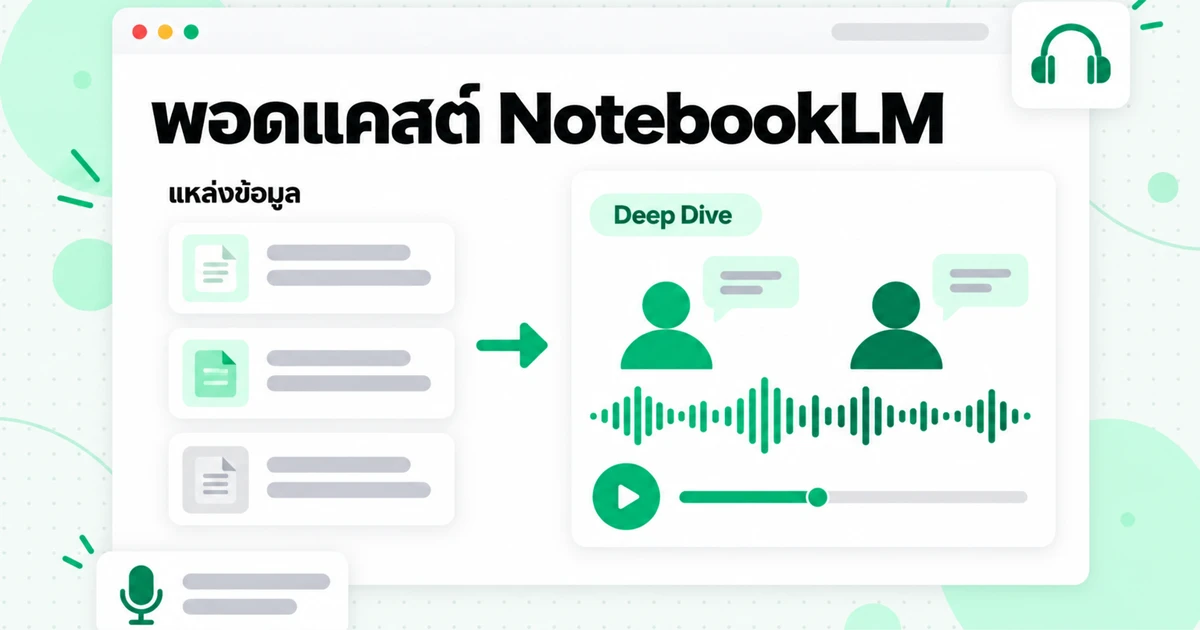
พอดแคสต์ NotebookLM เป็นฟีเจอร์ที่ Google เรียกว่า Audio Overview: คุณเพิ่มแหล่งข้อมูลลงในโน้ตบุ๊ก เปิดแผง Studio แล้ว NotebookLM จะสร้างบทสนทนาแบบเสียงพูด ซึ่งโฮสต์ AI จะพูดคุยเกี่ยวกับเนื้อหาของคุณ ฟีเจอร์นี้ไม่ใช่แชตบอตทั่วไปที่อ่านเนื้อหาบนเว็บออกเสียง โฮสต์จะพูดถึงเฉพาะแหล่งข้อมูลในโน้ตบุ๊กของคุณเท่านั้น และคุณสามารถเลือกรูปแบบ ความยาว ภาษา และประเด็นที่จะเน้นได้ก่อนเริ่ม แผง Studio เดียวกันนี้ยังเปลี่ยนแหล่งข้อมูลเหล่านั้นเป็น Video Overview, Mind Map, Infographic และ Slide Deck ได้ด้วย ทำให้ NotebookLM เป็นโน้ตบุ๊กหนึ่งชุดที่มีหลายวิธีสำหรับทบทวนเนื้อหาเดียวกัน
คู่มือนี้ครอบคลุมวิธีการทำงานของตัวสร้างพอดแคสต์ NotebookLM รูปแบบและตัวเลือก Audio Overview ที่มีให้ใช้งานในปัจจุบัน วิธีแชร์และดาวน์โหลดผลลัพธ์ รวมถึงสิ่งที่เอาต์พุตอื่น ๆ ใน Studio ทำได้ นอกจากนี้ยังครอบคลุมงานสองอย่างที่ผู้คนมักนำมาใช้กับเครื่องมือนี้ ได้แก่ การสร้าง Audio Overview จากเพลย์ลิสต์หรือช่อง YouTube ทั้งหมด และการรับ transcript ของพอดแคสต์จากไฟล์เสียงที่เสร็จแล้ว เพื่อให้คุณนำไปอ้างอิง ใส่คำบรรยาย หรือตรวจสอบได้
ขอเริ่มด้วยหมายเหตุเรื่องชื่อก่อน เมื่อวันที่ 16 กรกฎาคม 2026 Google เปลี่ยนชื่อ NotebookLM เป็น Gemini Notebook และหน้าช่วยเหลือต่าง ๆ ก็ใช้ชื่อใหม่แล้ว นี่คือผลิตภัณฑ์เดียวกัน และบทความนี้ยังคงใช้ชื่อ NotebookLM เพราะเป็นชื่อที่คนส่วนใหญ่ยังค้นหา หากคุณเพิ่งเริ่มใช้เครื่องมือนี้ รีวิว NotebookLM ของเราอธิบายว่าเครื่องมือนี้คืออะไรและมีข้อจำกัดตรงไหน รายละเอียดฟีเจอร์ทั้งหมดด้านล่างได้รับการตรวจสอบกับหน้าช่วยเหลือและประกาศอย่างเป็นทางการของ Google เมื่อวันที่ 23 ตุลาคม 2026 Google เปลี่ยนแปลงฟีเจอร์เหล่านี้อยู่บ่อยครั้ง ดังนั้นให้ถือว่าหน้าช่วยเหลือปัจจุบันของ Google เป็นข้อมูลอ้างอิงสูงสุด
Podcast ของ NotebookLM คืออะไร?
Podcast ของ NotebookLM คือ Audio Overview: การสนทนาเสียงที่สร้างโดย AI โดยอ้างอิงเฉพาะแหล่งข้อมูลที่คุณเลือกไว้ในโน้ตบุ๊ก Google เปิดตัวฟีเจอร์นี้เมื่อวันที่ 11 กันยายน 2024 ในโพสต์ที่อธิบายว่าเป็น “วิธีใหม่ในการเปลี่ยนเอกสารของคุณให้เป็นการสนทนาเสียงที่น่าสนใจ” ในรูปแบบดั้งเดิม พิธีกร AI สองคนจะเริ่ม “เจาะลึก” เนื้อหาของคุณ สรุปเนื้อหา เชื่อมโยงหัวข้อต่าง ๆ ระหว่างแหล่งข้อมูล และพูดคุยหยอกล้อกันเล็กน้อยระหว่างทาง
ผู้คนเรียกสิ่งนี้ว่า podcast เพราะฟังดูเหมือน podcast จริง ๆ ไม่มีสตูดิโอบันทึกเสียงและไม่มีสคริปต์ที่ต้องเขียน พิธีกร เสียงพูด และบทสนทนาล้วนสร้างขึ้นจากโน้ตบุ๊กของคุณ นั่นจึงเป็นเหตุผลที่การค้นหา “เครื่องมือสร้าง podcast ของ NotebookLM” นำไปยังฟีเจอร์เดียวกันนี้ ภายใน NotebookLM ไม่มีผลิตภัณฑ์ podcast แยกต่างหาก ไทล์ Audio Overview ใน Studio คือเครื่องมือสร้างดังกล่าว
ข้อเท็จจริงสามประการเป็นตัวกำหนดสิ่งที่คุณจะได้รับ:
- สะท้อนแหล่งข้อมูลของคุณ ไม่ใช่ความคิดเห็นของพิธีกร หน้าความช่วยเหลือของ Google ระบุว่า Overview มีจุดประสงค์เพื่อเป็น “ภาพสะท้อนเนื้อหาแหล่งข้อมูลของคุณอย่างเป็นกลาง” หากแหล่งข้อมูลของคุณมีมุมมองเพียงด้านเดียว บทสนทนาก็จะเป็นเช่นนั้นด้วย
- อาจมีข้อผิดพลาดได้ Google เตือนว่า Audio Overview รวมถึงเสียงพูดนั้นสร้างโดย AI และ “อาจมีข้อมูลไม่ถูกต้องหรือข้อขัดข้องของเสียง” เสียงไม่มีการอ้างอิงแหล่งที่มา ดังนั้นสิ่งใดก็ตามที่คุณวางแผนจะนำไปใช้อ้างอิงควรตรวจสอบในแชต ซึ่งการอ้างอิงจะชี้กลับไปยังข้อความต้นฉบับ
- เป็นบทสรุป ไม่ใช่การบันทึกเนื้อหาของคุณ โพสต์เปิดตัวของ Google อธิบายไว้อย่างชัดเจนว่า การสนทนาเหล่านี้ “ไม่ใช่มุมมองที่ครอบคลุมหรือเป็นกลางของหัวข้อใดหัวข้อหนึ่ง” ใช้เสียงเพื่อทำความเข้าใจภาพรวมและทบทวนเนื้อหา ไม่ใช่ใช้แทนแหล่งข้อมูล
เมื่อเปิดตัวฟีเจอร์นี้ พิธีกรพูดได้เฉพาะภาษาอังกฤษและคุณไม่สามารถขัดจังหวะพวกเขาได้ ข้อจำกัดทั้งสองอย่างได้เปลี่ยนไปแล้ว ดังที่ส่วนถัดไปจะแสดงให้เห็น
วิธีสร้างพอดแคสต์ด้วย NotebookLM
การสร้างพอดแคสต์ด้วย NotebookLM ใช้เพียงไม่กี่คลิกเมื่อคุณเตรียมแหล่งข้อมูลเรียบร้อยแล้ว คุณภาพของผลลัพธ์ขึ้นอยู่กับแหล่งข้อมูลเหล่านั้นเป็นหลัก ดังนั้นคู่มือ วิธีใช้ NotebookLM จึงเป็นจุดเริ่มต้นที่ควรอ่าน หากคุณยังไม่เคยสร้างโน้ตบุ๊กมาก่อน ต่อไปนี้คือขั้นตอนการสร้าง Audio Overview:
- เปิดหรือสร้างโน้ตบุ๊ก แล้วเพิ่มแหล่งข้อมูลของคุณ คุณต้องมีสิทธิ์แก้ไขโน้ตบุ๊กเพื่อสร้างหรือลบ Audio Overview
- เลือกแหล่งข้อมูลที่ต้องการให้พูดถึง ยกเลิกการเลือกสิ่งที่ไม่เกี่ยวข้อง ชุดแหล่งข้อมูลที่กระชับกว่าจะช่วยให้การสนทนามีจุดโฟกัสมากขึ้น
- เปิดแผง Studio แล้วเลือก Audio Overview ใช้ไอคอนดินสอหรือตัวเลือกปรับแต่ง หากต้องการกำหนดรูปแบบ ภาษา ความยาว หรือพรอมต์ก่อนสร้าง
- สร้าง Audio Overview ระบบจะสร้างภาพรวมในเบื้องหลัง ดังนั้นคุณยังสามารถแชตต่อ อ่านแหล่งข้อมูล หรือสร้างเอาต์พุตอื่น ๆ ระหว่างที่ระบบทำงานได้ Google ระบุว่าอาจใช้เวลา “สองสามนาที”
- เล่นในแผง Studio คุณสามารถเปลี่ยนความเร็วการเล่นจากเมนู More ให้คะแนนด้วยการกดถูกใจหรือไม่ถูกใจ และฟังต่อไปขณะทำงานในส่วนอื่นของโน้ตบุ๊ก
ตั้งแต่เดือนมีนาคม 2026 คุณยังสามารถขอ Audio Overview ได้โดยตรงจากแชต และตั้งแต่เดือนกรกฎาคม 2025 โน้ตบุ๊กหนึ่งเล่มสามารถจัดเก็บ Studio output หลายรายการที่เป็นประเภทเดียวกันได้ การเปลี่ยนแปลงอย่างหลังมีความสำคัญกว่าที่คิด: คุณสามารถเก็บ Brief แบบสั้นและ Deep Dive แบบยาวของแหล่งข้อมูลเดียวกันไว้เคียงข้างกัน หรือสร้างภาพรวมหนึ่งรายการต่อหนึ่งโมดูลของหลักสูตรได้
หากต้องการเปิดภาพรวมเก่าอีกครั้ง ให้ค้นหาในแผง Studio แล้วเลือก Load หากต้องการดูว่าคุณให้พรอมต์อะไรไว้ เมนูสามจุดถัดจากรายการนั้นจะมีตัวเลือก “View custom prompt”
รูปแบบ ความยาว และภาษาของ Audio Overview ใน NotebookLM
ตอนนี้ Audio Overview ใน NotebookLM มีให้เลือก 4 รูปแบบ 3 ระดับความยาว และมากกว่า 80 ภาษา การเลือกชุดตัวเลือกที่เหมาะสมก่อนสร้างจะช่วยให้คุณไม่ต้องสร้างใหม่อีกครั้งและประหยัดโควตาการใช้งานบางส่วน
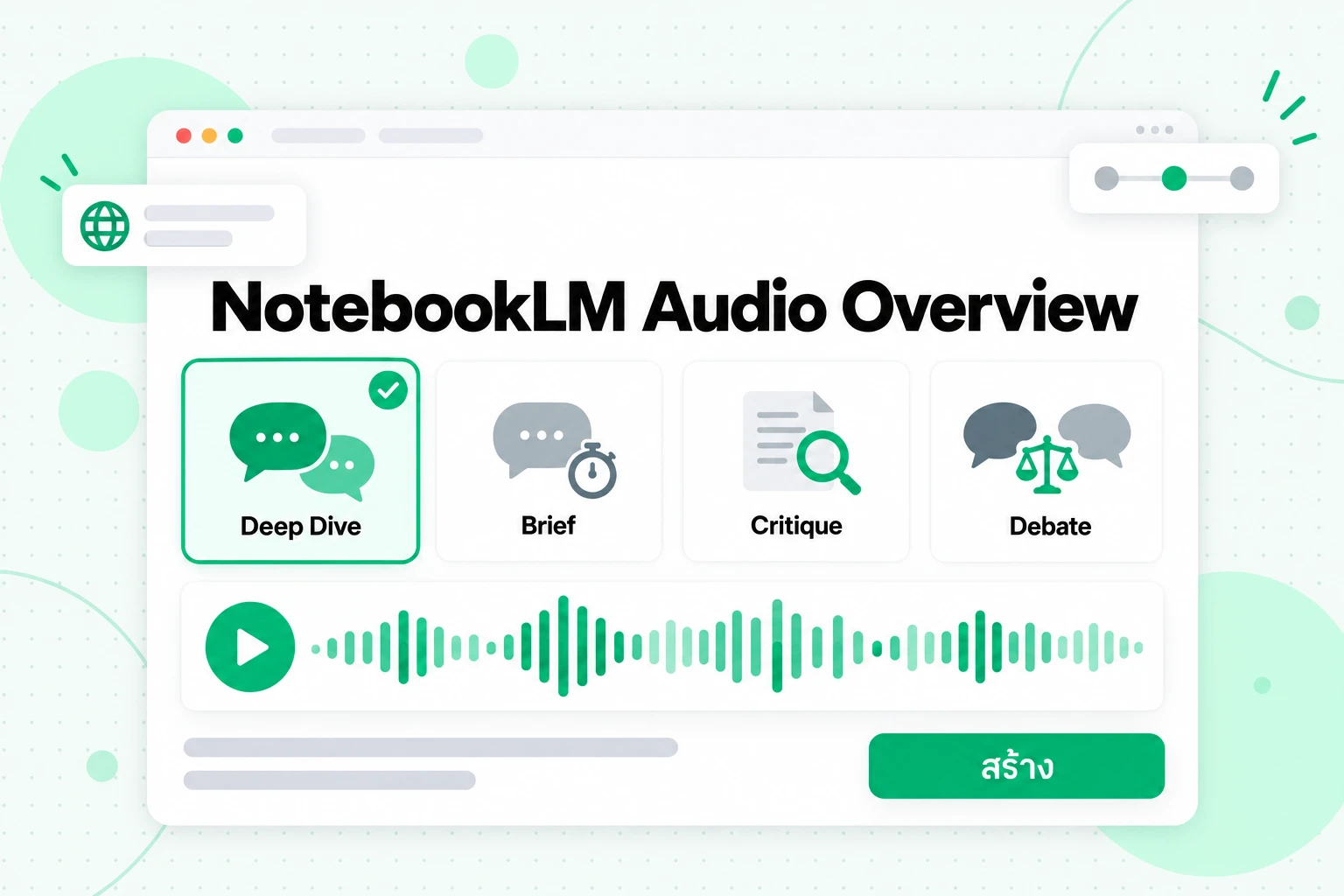
รูปแบบ Audio Overview ใน NotebookLM ตามคำอธิบายของ Google:
| รูปแบบ | ผู้พูด | ทำอะไร | เหมาะสำหรับ |
|---|---|---|---|
| Deep Dive (ค่าเริ่มต้น) | ผู้ดำเนินรายการ 2 คน | “บทสนทนาที่มีชีวิตชีวา” ซึ่งแจกแจงและเชื่อมโยงหัวข้อต่าง ๆ จากแหล่งข้อมูลของคุณ | อ่านภาพรวมครั้งแรกของโมดูลรายวิชา รายงาน หรือบทหนังสือ |
| The Brief | ผู้พูด 1 คน | ประเด็นสำคัญแบบสรุปใน “ไม่ถึงสองนาที” | ทบทวนอย่างรวดเร็วก่อนการประชุมหรือการสอบ |
| The Critique | ผู้ดำเนินรายการ 2 คน | “การประเมินเนื้อหาอย่างสร้างสรรค์” | ขอความคิดเห็นเกี่ยวกับเรียงความ พิชช์ เอกสารการออกแบบ หรือร่างบทของคุณเอง |
| The Debate | ผู้ดำเนินรายการ 2 คน | “การโต้วาทีอย่างเป็นทางการ” ที่โต้แย้งไปมาจากมุมมองต่าง ๆ | แหล่งข้อมูลที่มีความเห็นไม่ตรงกัน หรือการตัดสินใจที่มีข้อแลกเปลี่ยนจริง |
ความยาว
คุณสามารถเลือกสั้นกว่า ค่าเริ่มต้น หรือยาวกว่าได้ โดย Google ระบุว่าตัวเลือกยาวกว่านั้นใช้ได้เฉพาะภาษาอังกฤษ
ภาษา
Audio Overview รองรับภาษาสำหรับเอาต์พุตมากกว่า 80 ภาษา รวมถึงภาษาสเปนหลายรูปแบบ ภาษาฝรั่งเศสสำหรับแคนาดาและยุโรป ภาษาจีนตัวย่อและตัวเต็ม ภาษาญี่ปุ่น ภาษาเกาหลี ภาษาฮินดี และภาษาอาหรับ ค่าเริ่มต้นคือภาษาที่ต้องการในการตั้งค่า Google Account ของคุณ และคุณสามารถเลือกภาษาอื่นสำหรับ Audio Overview แต่ละรายการได้ แหล่งข้อมูลของคุณไม่จำเป็นต้องเป็นภาษาเดียวกับเอาต์พุต: สมุดบันทึกที่มี transcript บทบรรยายภาษาอังกฤษสามารถสร้าง Audio Overview เป็นภาษาสเปนได้
พรอมต์
ช่องปรับแต่งจะรับคำสั่งสั้น ๆ เพื่อกำหนดทิศทางของบทสนทนา ตัวอย่างของ Google เน้นเรื่องประเด็นที่ต้องการและระดับความเชี่ยวชาญ และพรอมต์ลักษณะต่อไปนี้มักใช้งานได้ดี:
- “เน้นเฉพาะส่วนที่เกี่ยวกับการตั้งราคา และข้ามประวัติไป”
- “อธิบายเรื่องนี้สำหรับนักศึกษาชั้นปีที่ 1 ที่ไม่เคยเรียนสถิติมาก่อน”
- “ผู้ฟังคือวิศวกร ให้ลงรายละเอียดเกี่ยวกับวิธีการ ไม่ใช่ภูมิหลัง”
- “เปรียบเทียบว่าคำแนะนำของผู้พูดเปลี่ยนไปอย่างไรระหว่างตอนแรกกับตอนสุดท้าย”
- “ใช้เวลาส่วนใหญ่กับจุดที่บทความทั้งสองฉบับมีความเห็นไม่ตรงกัน”
พรอมต์ช่วยจำกัดขอบเขตของเนื้อหา แต่ไม่ได้เพิ่มข้อเท็จจริง หากเนื้อหาที่คุณต้องการให้พูดถึงไม่มีอยู่ในแหล่งข้อมูลที่เลือกไว้ ก็ไม่มีพรอมต์ใดที่จะใส่เนื้อหานั้นลงในเสียงได้
โหมดโต้ตอบ: เข้าร่วมการสนทนา
โหมดโต้ตอบช่วยให้คุณขัดจังหวะพอดแคสต์ NotebookLM และถามคำถามกับผู้ดำเนินรายการได้ หากต้องการใช้งาน ให้สร้างภาพรวมเสียงใหม่ เลือกโหมดโต้ตอบ และขณะที่กำลังเล่นอยู่ ให้เลือกเข้าร่วม เมื่อผู้ดำเนินรายการเรียกคุณ ให้ถามคำถามออกเสียง พวกเขาจะตอบจากแหล่งข้อมูลของคุณ แล้วดำเนินภาพรวมต่อจากจุดที่หยุดไว้
มีเงื่อนไขบางประการ โดย Google เป็นผู้กำหนดทั้งหมด:
- ใช้ได้เฉพาะภาษาอังกฤษ โหมดโต้ตอบใช้งานได้กับภาพรวมภาษาอังกฤษ
- ใช้ได้เฉพาะภาพรวมใหม่ ใช้งานได้กับภาพรวมที่สร้างขึ้นใหม่ ไม่ใช่ภาพรวมเก่า
- ใช้กับลิงก์ที่แชร์ไม่ได้ ผู้ที่เปิดลิงก์ที่แชร์ไปยังภาพรวมของคุณสามารถฟังได้ แต่ไม่สามารถเข้าร่วมได้
- ไม่มีการเก็บเสียงของคุณ Google ระบุว่าเสียงของคุณและข้อความถอดเสียงจากคำถามของคุณจะไม่ถูกจัดเก็บหรือแชร์
- อาจพบข้อขัดข้อง Google เตือนว่าอาจมีความล่าช้าและข้อผิดพลาด เช่น การสลับผู้พูดแบบสุ่ม
โหมดโต้ตอบมีประโยชน์มากที่สุดสำหรับการเรียน ให้ผู้ดำเนินรายการอธิบายแนวคิด เมื่อมีบางอย่างไม่ชัดเจนให้เข้าร่วม และขอตัวอย่างจากแหล่งข้อมูล โหมดนี้แทนที่ขั้นตอน “หยุด เปิดแชต แล้วพิมพ์คำถาม” ด้วยการถามด้วยเสียง
การแชร์และดาวน์โหลดภาพรวมเสียงของคุณ
คุณสามารถแชร์ภาพรวมเสียงได้สามวิธี: แชร์ลิงก์ไปยังเสียง แชร์โน้ตบุ๊กทั้งเล่ม หรือดาวน์โหลดไฟล์เสียงแล้วส่งด้วยตัวเอง
- แชร์ลิงก์ เลือก Share ในเครื่องเล่น ผู้รับต้องมีสิทธิ์เข้าถึงโน้ตบุ๊ก หรือโน้ตบุ๊กต้องตั้งค่าเป็น "ทุกคนที่มีลิงก์" พร้อมสิทธิ์เข้าถึงโน้ตบุ๊กทั้งเล่ม เฉพาะเจ้าของและผู้แก้ไขเท่านั้นที่ทำให้เสียงเป็นสาธารณะหรือจัดการสิทธิ์เข้าถึงได้
- แชร์โน้ตบุ๊ก ทุกคนที่คุณแชร์โน้ตบุ๊กด้วยจะพบภาพรวมในแผง Studio
- ดาวน์โหลด เลือก Download แล้วแชร์ไฟล์ตามต้องการ เช่น ในแชตของหลักสูตรหรือแอปพอดแคสต์ที่รองรับการอัปโหลด
มีข้อจำกัดสองประการที่ควรรู้ การแชร์แบบสาธารณะใช้ได้เฉพาะบัญชีผู้บริโภคเท่านั้น โดยจะปิดใช้งานสำหรับบัญชี Workspace Enterprise และ Education และการลบภาพรวมจะทำให้ลิงก์ทุกลิงก์ที่คุณแชร์ไว้ใช้งานไม่ได้ ดังนั้นควรดาวน์โหลดสำเนาก่อนจัดการลบเนื้อหาในโน้ตบุ๊ก นอกจากนี้ การดาวน์โหลดอาจถูกบล็อกสำหรับโน้ตบุ๊กที่ใช้ ebook จาก Play Books เป็นแหล่งข้อมูล ทั้งนี้ขึ้นอยู่กับข้อจำกัดของผู้เผยแพร่
ก่อนเผยแพร่ภาพรวมเสียงในที่สาธารณะ โปรดจำไว้ว่าภาพรวมนั้นสร้างจากอะไร แชร์เฉพาะเสียงที่สร้างจากเนื้อหาซึ่งคุณได้รับอนุญาตให้ใช้ และฟังให้จบก่อน เนื่องจากผู้ดำเนินรายการอาจกล่าวรายละเอียดผิดพลาดได้
เปลี่ยนเพลย์ลิสต์หรือช่อง YouTube ให้เป็นพอดแคสต์ใน NotebookLM
เพลย์ลิสต์หรือช่อง YouTube เป็นหนึ่งในแหล่งข้อมูลที่ดีที่สุดสำหรับพอดแคสต์ของ NotebookLM ไม่ว่าจะเป็นคอร์สเรียน ชุดบรรยาย หรือคลังผลงานเก่าของครีเอเตอร์ ซึ่งสรุปให้กลายเป็นบทสนทนาที่คุณฟังระหว่างเดินเล่นได้ แต่ส่วนที่ยากคือการนำเนื้อหาเหล่านั้นเข้าไปไว้ในโน้ตบุ๊ก
NotebookLM สามารถนำเข้าลิงก์ YouTube ได้ แต่รองรับเพียงวิดีโอเดียวต่อหนึ่งลิงก์ เฉพาะวิดีโอสาธารณะที่มีคำบรรยาย และนำเข้าเฉพาะข้อความคำบรรยายเท่านั้น คู่มือ การนำเข้า YouTube ใน NotebookLM ของเราอธิบายกฎเหล่านี้และข้อผิดพลาดที่อาจเกิดขึ้น นอกจากนี้ โน้ตบุ๊กฟรียังรองรับแหล่งข้อมูล 50 แหล่ง ดังนั้นเพลย์ลิสต์ที่มี 60 วิดีโอจึงไม่สามารถใส่ทีละลิงก์ได้ บทความ ข้อจำกัดของแพ็กเกจฟรี NotebookLM อธิบายเรื่องนี้ไว้โดยเฉพาะ วิธีที่เชื่อถือได้คือเปลี่ยนวิดีโอเป็นข้อความก่อน แล้วเพิ่มข้อความนั้นเป็นแหล่งข้อมูลไม่กี่ไฟล์
- รับ transcript ทั้งหมดในครั้งเดียว วางลิงก์เพลย์ลิสต์ลงในเครื่องมือ transcript เพลย์ลิสต์ YouTube บน transcript.im ระบบจะจัดคิววิดีโอตามลำดับในเพลย์ลิสต์และประมวลผลพร้อมกัน แต่ละวิดีโอจะอ่านแทร็กคำบรรยายเมื่อมีให้ใช้งาน และใช้การถอดเสียงด้วย AI สำหรับวิดีโอที่ไม่เคยมีคำบรรยาย ดังนั้นคำบรรยายที่หายไปจะไม่ทำให้บทสนทนาขาดช่วง ลิงก์ช่องก็ทำงานในลักษณะเดียวกันบนหน้าถอดเสียงช่อง โดยระบบจะจัดคิววิดีโอสาธารณะที่ช่องอัปโหลดไว้
- ส่งออกเป็นข้อความธรรมดา เพลย์ลิสต์จะถูกส่งกลับมาโดยรวมเนื้อหาทีละบทเรียน และแต่ละ transcript จะคงชื่อวิดีโอและ timestamps ไว้ ส่งออกเป็น TXT ซึ่งเป็นรูปแบบที่ NotebookLM อ่านได้สะอาดที่สุด
- จัดกลุ่มตามหัวข้อ รวมวิดีโอที่เกี่ยวข้องกันไว้ในไฟล์เดียวต่อหนึ่งโมดูล ซีซัน หรือธีม และเก็บชื่อวิดีโอแต่ละรายการไว้เป็นหัวข้อ แหล่งข้อมูลหนึ่งรายการรองรับได้สูงสุด 500,000 คำ ดังนั้นโมดูลที่มีการบรรยายความยาวหนึ่งชั่วโมงสิบตอนจึงสามารถอยู่ในไฟล์เดียวได้
- สร้าง Audio Overview หนึ่งรายการต่อหนึ่งกลุ่ม เลือกไฟล์ของโมดูลเดียวแล้วสร้าง Deep Dive สำหรับไฟล์นั้น เนื่องจากโน้ตบุ๊กหนึ่งเล่มสามารถเก็บ overview ได้หลายรายการ คุณจึงได้ซีรีส์สั้น ๆ ที่มีหนึ่งตอนต่อหนึ่งโมดูล โดยทุกตอนอ้างอิงจาก transcript
- กำหนดทิศทางให้แต่ละตอน ใช้ช่องพรอมต์ เช่น “เน้นเทคนิคสามอย่างที่ผู้สอนสาธิต” หรือ “เปรียบเทียบคำแนะนำของครีเอเตอร์ในวิดีโอที่อัปโหลดปี 2024 กับวิดีโอที่อัปโหลดปี 2026”
นี่คือจุดที่เครื่องมือทั้งสองทำงานร่วมกัน transcript.im เปลี่ยนวิดีโอจำนวนมากให้เป็นข้อความที่สมบูรณ์และมีป้ายกำกับ ส่วน NotebookLM เปลี่ยนข้อความนั้นให้เป็นพอดแคสต์ แผนผังความคิด หรือสไลด์เดก ควรถอดเสียงและอัปโหลดเฉพาะวิดีโอที่คุณได้รับอนุญาตให้ใช้งาน เช่น เนื้อหาของคุณเอง สื่อการเรียนการสอนที่คุณเข้าถึงได้ หรือวิดีโอสาธารณะที่คุณกำลังศึกษาเพื่อจดบันทึกส่วนตัว
บทถอดเสียงพอดแคสต์: เปลี่ยนภาพรวมเสียงกลับเป็นข้อความ
หน้าความช่วยเหลือของ Google สำหรับภาพรวมเสียงระบุความเร็วในการเล่น การส่งความคิดเห็น การแชร์ และการดาวน์โหลด แต่ไม่ได้ระบุถึงบทถอดเสียงข้อความของบทสนทนา หากคุณต้องการบทถอดเสียงพอดแคสต์จากภาพรวมเสียง ให้ดาวน์โหลดไฟล์เสียงแล้วถอดเสียง
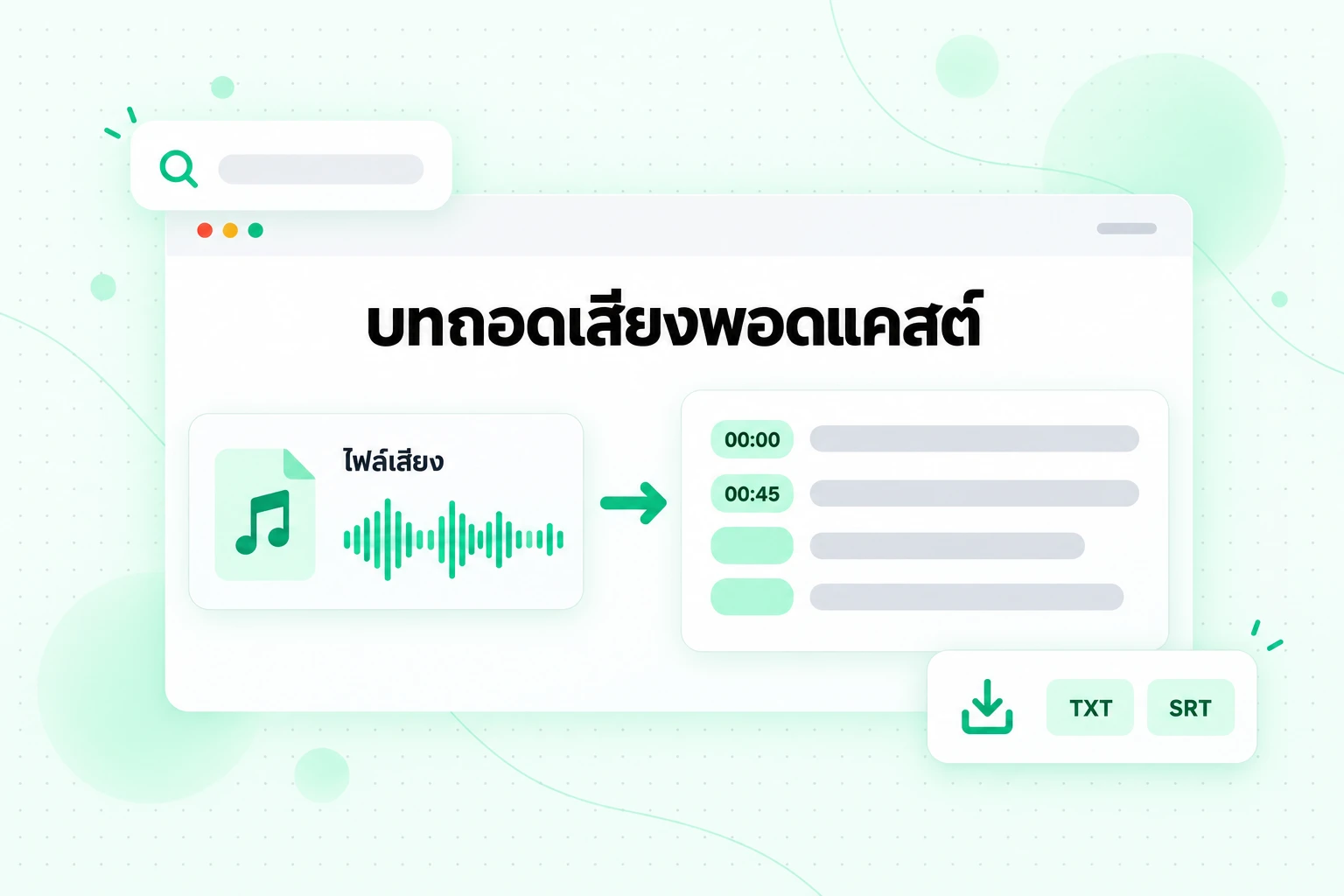
บทถอดเสียงพอดแคสต์ของภาพรวมเสียงมีประโยชน์มากกว่าที่เห็นในตอนแรก:
- ตรวจสอบสิ่งที่ผู้ดำเนินรายการพูด เสียงไม่มีการอ้างอิงแหล่งที่มา เมื่อมีข้อความอยู่ตรงหน้า คุณสามารถค้นหาข้อกล่าวอ้างแต่ละรายการและยืนยันในแชตของโน้ตบุ๊ก ซึ่งทุกคำตอบจะลิงก์ไปยังข้อความต้นฉบับที่เป็นแหล่งที่มา
- นำไปอ้างอิง ดึงคำอธิบายที่ชัดเจนไปใส่ในโน้ตหรือคู่มือการเรียน โดยไม่ต้องเปิดเสียงซ้ำเพื่อจับถ้อยคำที่ตรงกัน
- สร้างคำบรรยาย หากคุณเผยแพร่ภาพรวมเสียงเป็นวิดีโอ ไฟล์ SRT หรือ VTT จะเพิ่มคำบรรยายที่ตรงกับเสียงพูด
- แปลภาษา แชร์ฉบับลายลักษณ์อักษรกับกลุ่มเรียนที่อ่านภาษาอื่นได้ดีกว่าการฟัง
- เขียนบันทึกประกอบรายการ บทถอดเสียงคือวัตถุดิบสำหรับสรุป รายการหัวข้อ และการประทับเวลาของแต่ละส่วน
ขั้นตอนใช้เวลาเพียงไม่กี่นาที:
- ดาวน์โหลดภาพรวมเสียง จากเครื่องเล่นในแผง Studio
- อัปโหลดไฟล์ไปยังเครื่องมือแปลงเสียงเป็นข้อความ เครื่องมือ แปลงเสียงเป็นข้อความ บน transcript.im รองรับ MP3, M4A, WAV, FLAC และรูปแบบทั่วไปอื่น ๆ ตรวจหาภาษาที่พูดโดยอัตโนมัติ และส่งคืนข้อความพร้อมการประทับเวลา
- อ่านและค้นหาบทถอดเสียง ในเบราว์เซอร์ และข้ามไปยังช่วงเวลาใดก็ได้ด้วยการประทับเวลา
- ส่งออกไฟล์ เป็นไฟล์ TXT สำหรับจดโน้ต หรือเป็นไฟล์คำบรรยาย SRT หรือ VTT สำหรับวิดีโอ
ข้อควรระวังประการหนึ่งเกี่ยวกับการป้อนบทถอดเสียงพอดแคสต์กลับเข้าไปใน NotebookLM บทถอดเสียงเป็นสรุปที่สร้างโดย AI ไม่ใช่เนื้อหาต้นฉบับ ดังนั้นการเพิ่มบทถอดเสียงลงในโน้ตบุ๊กเดียวกันในฐานะแหล่งที่มา จะทำให้ถ้อยคำของผู้ดำเนินรายการปะปนกับแหล่งข้อมูลจริงของคุณ และทำให้การอ้างอิงไม่ชัดเจน เก็บไว้ในโน้ตของคุณ หรือในโน้ตบุ๊กแยกต่างหาก หากคุณต้องการถามคำถามเกี่ยวกับบทสนทนาโดยตรง
ภาพรวมวิดีโอ NotebookLM
ภาพรวมวิดีโอ NotebookLM คือรูปแบบภาพที่สอดคล้องกับพอดแคสต์ ซึ่งเป็นวิดีโอที่มีเสียงบรรยายและสร้างจากแหล่งข้อมูลของคุณ เมื่อ Google เปิดตัวฟีเจอร์นี้ในเดือนกรกฎาคม 2025 รูปแบบแรกคือสไลด์พร้อมเสียงบรรยาย โดยภาพประกอบจะดึงรูปภาพ ไดอะแกรม คำพูด และตัวเลขจากเอกสารของคุณ
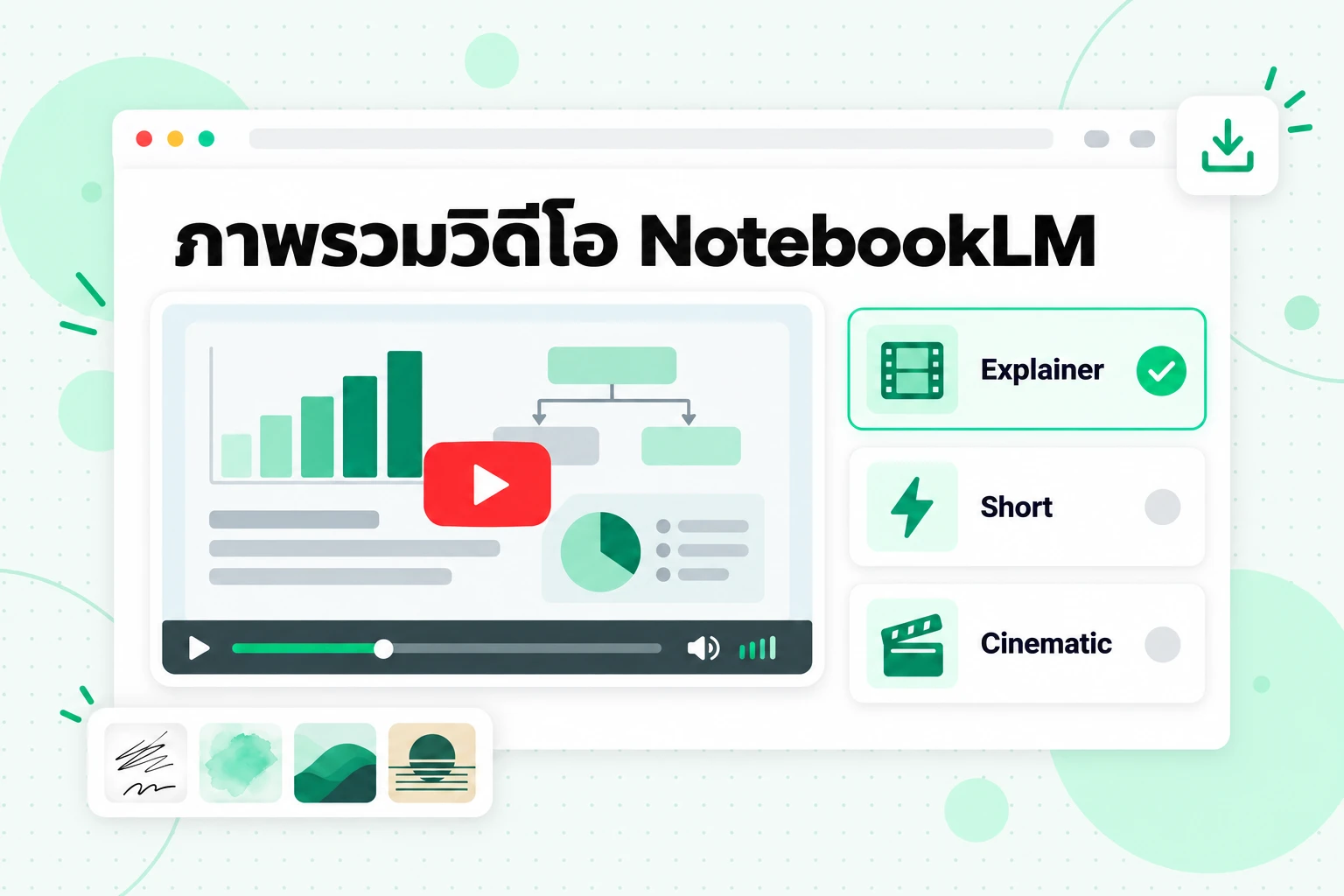
คุณสร้างภาพรวมวิดีโอ NotebookLM ได้จากแผง Studio เช่นเดียวกับการสร้างเสียง: เลือก Video Overview ปรับแต่ง แล้วเลือก Generate now หรือ Generate later Google ระบุว่าอาจใช้เวลาสักพัก และบางครั้งอาจนานกว่า 30 นาที ตัวเลือกในปัจจุบันมีดังนี้:
| ตัวเลือก | รายการที่ Google แสดง |
|---|---|
| รูปแบบ | Explainer ภาพรวมที่มีโครงสร้างและ “เชื่อมโยงประเด็นต่าง ๆ”; Short “วิดีโอความยาวประมาณ 60 วินาที”; Cinematic รูปแบบที่ชวนดื่มด่ำ พร้อมภาพและการเล่าเรื่องที่สมบูรณ์ยิ่งขึ้น |
| สไตล์ภาพ | Classic, Whiteboard, Watercolor, Retro Print, Heritage, Paper-craft, Kawaii และ Anime หรือเลือกอัตโนมัติ หรือกำหนด Custom style ที่คุณอธิบายเอง |
| ภาษา | มีภาษาสำหรับเสียงบรรยายหลายภาษาใน Explainer และ Short; Cinematic รองรับเฉพาะภาษาอังกฤษ |
| คำสั่งกำกับ | เลือกหัวข้อที่แนะนำหรืออธิบายจุดเน้นของคุณเอง |
มีข้อจำกัดบางประการ สไตล์ภาพให้บริการเฉพาะผู้ใช้ที่มีอายุ 18 ปีขึ้นไป และไม่สามารถใช้กับภาพรวมแบบ Cinematic หรือ Short ได้ ภาพรวมแบบ Cinematic ให้บริการสำหรับผู้ใช้ที่มีอายุ 18 ปีขึ้นไป และประกาศของ Google ในเดือนมีนาคม 2026 ระบุว่าให้บริการสำหรับ Google AI Pro และ Ultra รวมถึงแพ็กเกจ Workspace บางประเภท โหมดการสร้างร่วมที่เรียกว่า producer notes ซึ่งให้คุณตรวจสอบแผนก่อนเรนเดอร์ขั้นสุดท้าย เปิดให้ใช้งานเฉพาะสมาชิก Google AI Ultra เท่านั้น
การเล่นวิดีโอทำงานเหมือนเครื่องเล่นวิดีโอทั่วไป: เลื่อนดูไทม์ไลน์ ข้ามช่วง เปลี่ยนความเร็ว หรือเปิดแบบเต็มหน้าจอ การแชร์และดาวน์โหลดใช้กฎเดียวกับ Audio Overviews รวมถึงกฎที่ว่าการลบวิดีโอจะทำให้ลิงก์แชร์ของวิดีโอนั้นใช้งานไม่ได้
ภาพรวมวิดีโอเป็นรูปแบบสำหรับการเรียนและการบรรยายสรุป โดยจะอธิบายแหล่งข้อมูลของคุณ ไม่ได้ออกแบบมาสำหรับผลิตวิดีโอที่มีแบรนด์ พร้อมสคริปต์ เพลง และแผนฉากที่คุณกำหนดเอง หากนั่นคือเป้าหมาย เช่น ตัวอย่างหลักสูตรหรือวิดีโอแนะนำผลิตภัณฑ์ เครื่องมือสร้าง วิดีโออธิบายโดยเฉพาะ ซึ่งเขียนสคริปต์ วางแผนแต่ละฉาก และเพิ่มเสียงบรรยาย คำบรรยาย และเพลง จึงเหมาะกว่า
แผนผังความคิดของ NotebookLM
แผนผังความคิดของ NotebookLM คือแผนภาพแบบแตกแขนงของแหล่งข้อมูลของคุณ โดยมีหัวข้อหลักอยู่ตรงกลางและแนวคิดที่เกี่ยวข้องล้อมรอบ เป็นวิธีที่รวดเร็วที่สุดในการดูโครงสร้างของสมุดบันทึกขนาดใหญ่ ก่อนที่คุณจะฟังหรืออ่านเนื้อหาใด ๆ
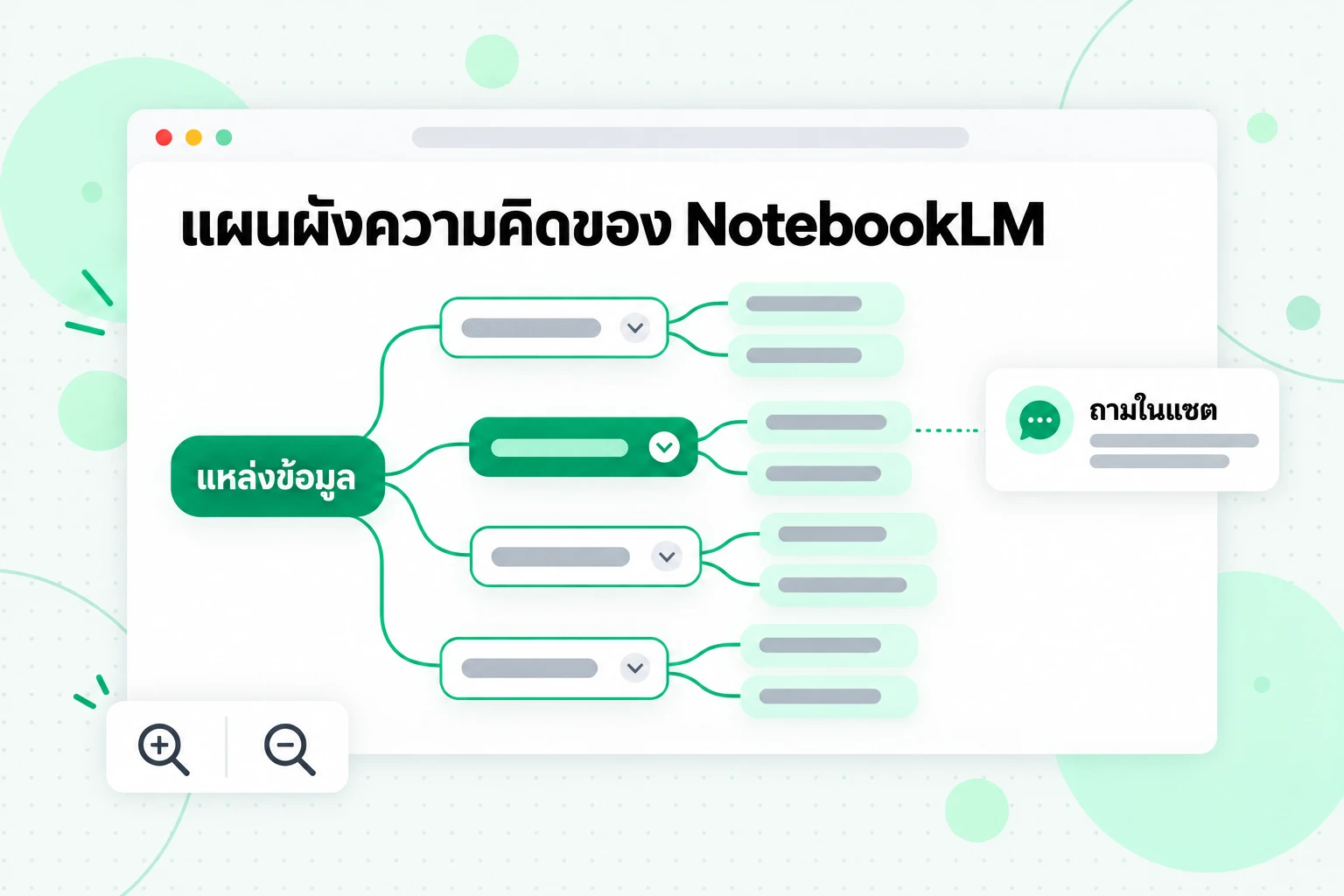
ต่างจากเอาต์พุตประเภทอื่น ๆ คุณสร้างแผนผังความคิดของ NotebookLM จากแชตได้ โดยเลือกชิป Mind Map แล้วแผนผังจะปรากฏเป็นโน้ตใหม่ในแผง Studio ซึ่งคุณสามารถเปิดดูอีกครั้งได้ทุกเมื่อ ภายในแผนผัง คุณสามารถ:
- ซูมและเลื่อนดู แผนภาพ
- ขยายหรือยุบแขนงต่าง ๆ เพื่อดูรายละเอียดมากขึ้นหรือน้อยลง
- เลือกโหนดเพื่อถามแชตเกี่ยวกับหัวข้อนั้น ซึ่งเปลี่ยนแผนผังให้เป็นเครื่องมือนำทาง: หากเห็นแขนงที่คุณไม่เข้าใจ ให้เลือกแขนงนั้นเพื่อรับคำตอบพร้อมแหล่งอ้างอิง
- ดาวน์โหลดแผนผัง จากตัวเลือกที่มุมขวาบน แล้วแชร์ไฟล์ หรือแชร์สมุดบันทึกทั้งเล่ม
Google ระบุว่าแอปมือถือยังไม่รองรับแผนผังความคิดในขณะนี้ ดังนั้นให้ใช้เวอร์ชันเว็บ หากต้องการสร้างแผนผังใหม่หลังจากเพิ่มแหล่งข้อมูล ให้ลบโน้ตเก่าจากเมนู More แล้วสร้างใหม่อีกครั้ง
แผนผังความคิดเหมาะที่จะใช้คู่กับพอดแคสต์ ให้สร้างแผนผังก่อนเพื่อดูหัวข้อต่าง ๆ จากนั้นเขียนพรอมต์ Audio Overview ที่เน้นสองหรือสามแขนงที่คุณสนใจ สำหรับคำอธิบายทั่วไปเกี่ยวกับแนวคิดนี้ โปรดดูบทความ แผนผังความคิด บน Wikipedia
อินโฟกราฟิก NotebookLM
อินโฟกราฟิก NotebookLM เปลี่ยนแหล่งข้อมูลของคุณให้เป็นภาพเดียวที่สรุปประเด็นสำคัญในรูปแบบภาพ เหมาะสำหรับการทบทวนบทเรียนหนึ่งหน้า สรุปสำหรับช่องทีม หรือเอกสารแจก
สร้างอินโฟกราฟิกจากแผง Studio โดยเลือก Infographic หรือใช้ไอคอนดินสอเพื่อปรับแต่งก่อน ตัวเลือกมีดังนี้:
- ภาษาผลลัพธ์: เลือกหนึ่งภาษา
- ระดับรายละเอียด: กระชับ มาตรฐาน หรือแบบละเอียด โดยแบบละเอียดมีป้ายกำกับว่าเป็นเบตา
- การจัดวาง: สี่เหลี่ยมจัตุรัส แนวตั้ง หรือแนวนอน
- สไตล์ภาพ: เลือกให้อัตโนมัติ หรือเลือกสไตล์เอง การอัปเดตของ Google ในเดือนมีนาคม 2026 ระบุไว้สิบแบบ ได้แก่ Sketch Note, Kawaii, Professional, Scientific, Anime, Clay, Editorial, Instructional, Bento Grid และ Bricks
- พรอมต์: อธิบายรูปลักษณ์หรือจุดเน้น เช่น ธีมสีหรือสถิติที่ต้องการเน้น
คุณสามารถเปลี่ยนชื่ออินโฟกราฟิก NotebookLM ดาวน์โหลดเป็นไฟล์ PNG แชร์ หรือลบได้จากเมนูสามจุด ฟีเจอร์นี้ใช้ได้เฉพาะผู้ใช้อายุเกิน 18 ปี และ Google เตือนว่าอินโฟกราฟิก “อาจมีความคลาดเคลื่อนด้านภาพหรือข้อเท็จจริง” ดังนั้นควรตรวจสอบตัวเลขทุกตัวเทียบกับแหล่งข้อมูลก่อนแชร์
ชุดสไลด์ NotebookLM
ชุดสไลด์ NotebookLM เปลี่ยนแหล่งข้อมูลของคุณให้เป็นงานนำเสนอที่คุณสามารถนำเสนอ แก้ไข และดาวน์โหลดได้ นี่คือผลงานจาก Studio ที่ใกล้เคียงกับสิ่งที่คุณจะส่งต่อให้ผู้อื่นมากที่สุด
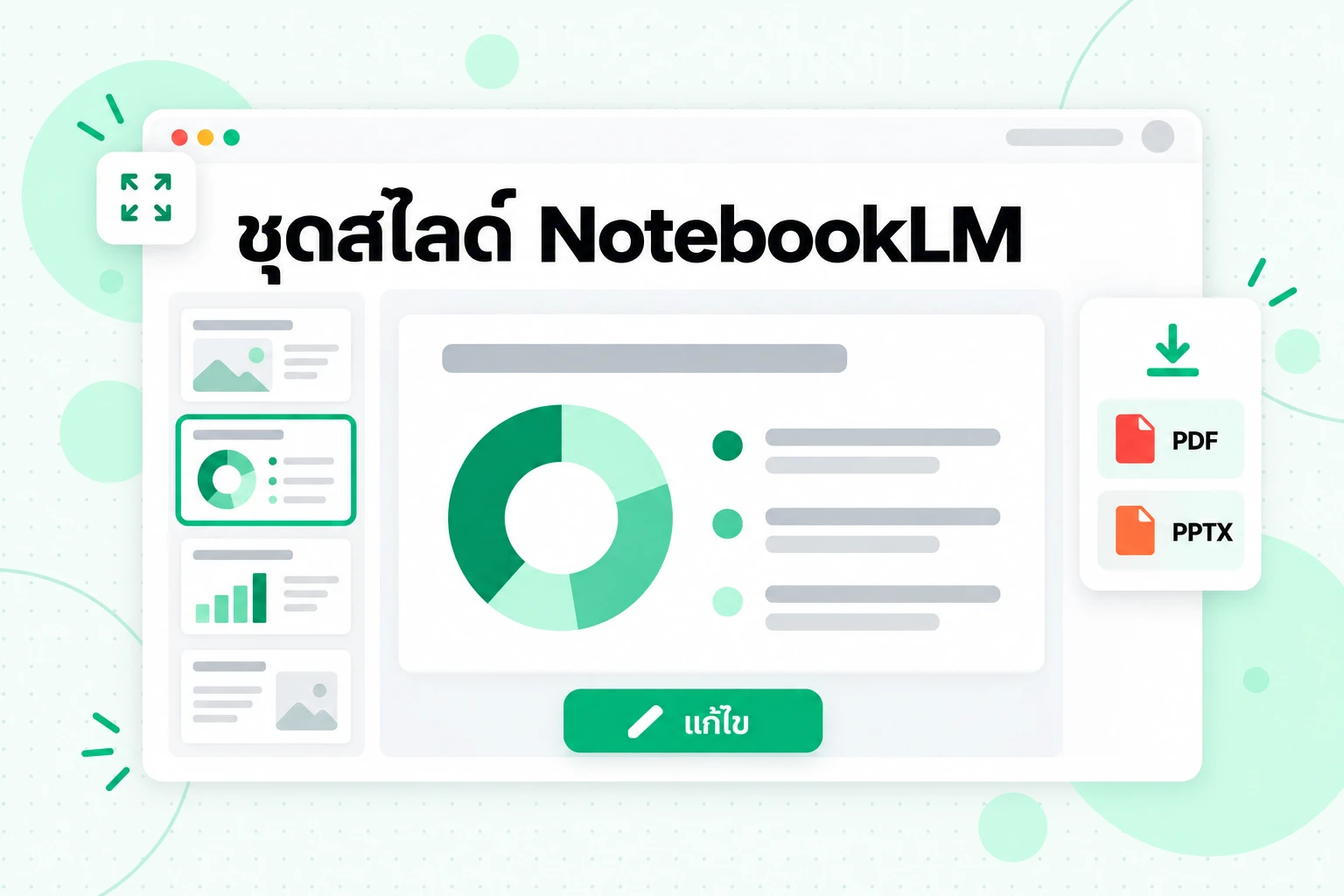
หากต้องการสร้างชุดสไลด์ NotebookLM ให้เลือก Slide Deck ในแผง Studio เลือกรูปแบบ ภาษาเอาต์พุต ความยาว และแหล่งข้อมูล จากนั้นอธิบายชุดสไลด์ที่คุณต้องการ พรอมต์ตัวอย่างของ Google คือ “สร้างชุดสไลด์สำหรับผู้เริ่มต้น โดยใช้สไตล์ที่โดดเด่นและสนุกสนาน” การสร้างอาจใช้เวลาหลายนาที และมีตัวเลือก Generate later ให้ใช้ เมื่อพร้อมแล้ว:
- นำเสนอ เริ่มสไลด์โชว์เพื่อเปิดโหมดเต็มหน้าจอ ใช้ปุ่มลูกศรเพื่อเลื่อน และกด Esc เพื่อออก
- แก้ไข เลือก Revise เขียนคำสั่งสำหรับสไลด์แต่ละรายการ (แก้ไขข้อความ เปลี่ยนเลย์เอาต์ อัปเดตภาพ) แล้วเลือก Generate revised deck การแก้ไขแต่ละครั้งจะสร้างชุดสไลด์ใหม่ และ Google ระบุว่าแหล่งข้อมูลจะไม่ถูกนำมาพิจารณาระหว่างการแก้ไข ดังนั้นการแก้ไขจะเปลี่ยนงานนำเสนอ ไม่ใช่ข้อเท็จจริง
- จัดเรียงใหม่ ลบหรือกู้คืนสไลด์จากเมนู More แล้วลากภาพขนาดย่อเพื่อจัดลำดับใหม่
- ดาวน์โหลด เป็นไฟล์ PDF หรือ PowerPoint (.pptx) การส่งออกเป็น PPTX เปิดให้ใช้งานในเดือนมีนาคม 2026
ชุดสไลด์มีให้ใช้งานเฉพาะผู้ใช้ที่มีอายุมากกว่า 18 ปี การสร้างชุดสไลด์ร่วมกันจากโครงร่างที่คุณตรวจสอบก่อน ถูกจำกัดไว้สำหรับสมาชิก Google AI Ultra
ชุดสไลด์ที่ดาวน์โหลดแล้วสามารถนำไปต่อยอดได้อีกขั้น หากคุณต้องการเปลี่ยนสไลด์เป็นวิดีโอพร้อมเสียงบรรยายสำหรับหน้าเพจคอร์สเรียนหรือช่อง วิดีโอ PPT เป็นวิดีโอ สามารถนำไฟล์ PowerPoint มาเขียนสคริปต์ เพิ่มเสียงบรรยายและคำบรรยาย แล้วส่งออกเป็น MP4 ได้
คุณควรใช้เอาต์พุตจากสตูดิโอแบบใด?
เอาต์พุตจากสตูดิโอแต่ละแบบตอบโจทย์ที่แตกต่างกัน ตารางนี้จับคู่เป้าหมายทั่วไปกับตัวเลือกที่เหมาะสม:
| เป้าหมาย | เอาต์พุตจากสตูดิโอที่ดีที่สุด | เหตุผล |
|---|---|---|
| เรียนรู้หัวข้อระหว่างเดินทางหรือเดินเล่น | ภาพรวมเสียง, เจาะลึก | เนื้อหายาว สนทนาเป็นธรรมชาติ และใช้งานแบบไม่ต้องถือ |
| เข้าใจสาระสำคัญภายในสองนาที | ภาพรวมเสียง, บทสรุป | มีผู้พูดคนเดียว เน้นเฉพาะประเด็นสำคัญ |
| รับคำติชมเกี่ยวกับร่างงานของคุณ | ภาพรวมเสียง, บทวิจารณ์ | ผู้ดำเนินรายการสองคนประเมินเนื้อหา |
| เข้าใจความไม่ลงรอยกัน | ภาพรวมเสียง, การโต้วาที | ผู้ดำเนินรายการโต้แย้งทั้งสองฝ่ายจากแหล่งข้อมูลของคุณ |
| ดูโครงสร้างของสมุดบันทึกขนาดใหญ่ | แผนผังความคิด | กิ่งก้านแสดงหัวข้อต่าง ๆ และโหนดเปิดคำตอบที่มีการอ้างอิง |
| ดูแทนการฟัง | ภาพรวมวิดีโอ, ผู้อธิบายหรือวิดีโอสั้น | ภาพประกอบพร้อมคำบรรยาย แผนภาพ และคำพูดอ้างอิง |
| แชร์สรุปในหน้าเดียว | อินโฟกราฟิก | ไฟล์ PNG เดียว มีทั้งแบบสี่เหลี่ยมจัตุรัส แนวตั้ง หรือแนวนอน |
| นำเสนอต่อชั้นเรียนหรือทีม | ชุดสไลด์ | โหมดสไลด์ การแก้ไข ไฟล์ PDF หรือ PPTX |
| อ้างอิงหรือทำคำบรรยายให้พอดแคสต์ | บันทึกเสียงพอดแคสต์ | ดาวน์โหลดเสียงและแปลงเป็นข้อความ |
กิจวัตรที่ดีสำหรับแหล่งข้อมูลชุดใหม่คือ ทำแผนผัง จากนั้นฟัง แล้วจึงถาม สร้างแผนผังความคิดเพื่อดูหัวข้อต่าง ๆ เปิดบทสรุปหรือการเจาะลึกเพื่อทำความเข้าใจ และใช้แชตเพื่อตรวจสอบข้อกล่าวอ้างที่คุณจะนำไปอ้างอิง เพราะแชตเป็นที่เดียวที่ทุกคำตอบมีการอ้างอิงกำกับ
ขีดจำกัดการใช้งานและความแม่นยำ
เอาต์พุตทุกประเภทใน Studio ใช้โควตาการใช้งานตามการประมวลผล ดังนั้นรูปแบบที่ใช้ทรัพยากรมากกว่า เช่น ภาพรวมวิดีโอ จะใช้โควตามากกว่าบรีฟสั้น ๆ ใน Studio แถบแสดงค่าใช้จ่ายโดยประมาณก่อนที่คุณจะสร้าง ดูข้อมูลเกี่ยวกับโควตาแผนและข้อจำกัดของแหล่งข้อมูลได้ในบทความของเราเกี่ยวกับ NotebookLM ว่าใช้งานฟรีหรือไม่
ความแม่นยำก็ต้องได้รับความใส่ใจเช่นเดียวกัน Google เตือนว่า Audio Overviews, Video Overviews, Infographics และ Slide Decks อาจมีข้อมูลไม่ถูกต้องได้ หลักปฏิบัติที่เหมาะสมคือ ให้ถือว่าเอาต์พุตจาก Studio เป็นเครื่องมือสำหรับทบทวน และใช้คำตอบจากแชตที่มีการอ้างอิงเป็นวิธีตรวจสอบความถูกต้อง
คำถามที่พบบ่อย
พอดแคสต์ NotebookLM คืออะไร?
พอดแคสต์ NotebookLM คือฟีเจอร์ Audio Overview ของ Google ที่เปลี่ยนแหล่งข้อมูลในโน้ตบุ๊กให้เป็นบทสนทนาระหว่างโฮสต์ AI โฮสต์จะพูดคุยเฉพาะแหล่งข้อมูลที่คุณเลือก และคุณสามารถกำหนดรูปแบบ ความยาว ภาษา และประเด็นสำคัญก่อนสร้างได้
มีเครื่องมือสร้างพอดแคสต์ NotebookLM แยกต่างหากหรือไม่?
ไม่มี เครื่องมือสร้างพอดแคสต์ NotebookLM คือไทล์ Audio Overview ในแผง Studio ไม่มีผลิตภัณฑ์แยกต่างหาก คุณเพียงเพิ่มแหล่งข้อมูล เปิด Studio ปรับแต่ง Audio Overview แล้วสร้าง
NotebookLM Audio Overview มีรูปแบบใดบ้าง?
รูปแบบของ NotebookLM Audio Overview ได้แก่ Deep Dive, The Brief, The Critique และ The Debate โดย Deep Dive เป็นบทสนทนาเริ่มต้นระหว่างโฮสต์สองคน The Brief เป็นผู้พูดคนเดียวภายในเวลาไม่ถึงสองนาที ส่วนอีกสองรูปแบบใช้ประเมินหรืออภิปรายเนื้อหา
พอดแคสต์ NotebookLM รองรับภาษาใดบ้าง?
พอดแคสต์ NotebookLM รองรับภาษาสำหรับเอาต์พุตมากกว่า 80 ภาษา ค่าเริ่มต้นคือภาษาที่ต้องการของ Google Account ของคุณ ตัวเลือกความยาว Longer รองรับเฉพาะภาษาอังกฤษ และโหมด Interactive ใช้งานได้เฉพาะภาษาอังกฤษ
ฉันดาวน์โหลด NotebookLM Audio Overview ได้หรือไม่?
ได้ คุณสามารถดาวน์โหลด NotebookLM Audio Overview จากเครื่องเล่นในแผง Studio และแชร์ไฟล์ได้ หากลบ Overview ในภายหลัง ลิงก์แชร์จะใช้งานไม่ได้ แต่จะไม่กระทบไฟล์ที่คุณดาวน์โหลดไว้แล้ว
NotebookLM มีทรานสคริปต์พอดแคสต์ให้หรือไม่?
NotebookLM ไม่มีทรานสคริปต์ข้อความอยู่ในตัวเลือก Audio Overview หากต้องการทรานสคริปต์พอดแคสต์ ให้ดาวน์โหลดไฟล์เสียงแล้วนำไปผ่านเครื่องมือแปลงเสียงเป็นข้อความ ซึ่งจะส่งคืนข้อความพร้อมเวลาและให้คุณส่งออกเป็น TXT, SRT หรือ VTT ได้
NotebookLM Video Overview คืออะไร?
NotebookLM Video Overview คือวิดีโอพร้อมคำบรรยายที่สร้างจากแหล่งข้อมูลของคุณ โดยมีรูปแบบ Explainer, Short และ Cinematic รูปแบบ Explainer และ Short รองรับหลายภาษาและสไตล์ภาพ ส่วน Cinematic รองรับเฉพาะภาษาอังกฤษและจำกัดสำหรับผู้ใช้อายุ 18 ปีขึ้นไป
ฉันสร้าง NotebookLM Mind Map ได้อย่างไร?
คุณสร้าง NotebookLM Mind Map ได้โดยเลือกชิป Mind Map ในแชต แผนที่จะถูกบันทึกเป็นโน้ตในแผง Studio และเมื่อเลือกโหนดใด ๆ ระบบจะแชตเกี่ยวกับหัวข้อนั้น แอปมือถือยังไม่รองรับ Mind Maps
ฉันส่งออก NotebookLM Slide Deck เป็น PowerPoint ได้หรือไม่?
ได้ NotebookLM Slide Deck สามารถดาวน์โหลดเป็นไฟล์ PowerPoint (.pptx) หรือ PDF ได้ นอกจากนี้คุณยังนำเสนอในโหมดสไลด์โชว์และแก้ไขสไลด์แต่ละหน้าได้ก่อนดาวน์โหลด
ฉันสร้างพอดแคสต์ NotebookLM จากเพลย์ลิสต์ YouTube ได้หรือไม่?
ได้ แต่จะทำงานได้ดีที่สุดเมื่อใช้ทรานสคริปต์ NotebookLM นำเข้าวิดีโอสาธารณะที่มีคำบรรยายได้หนึ่งรายการต่อหนึ่งลิงก์ ดังนั้นให้ถอดความเพลย์ลิสต์ก่อน รวมทรานสคริปต์เป็นไฟล์ข้อความไม่กี่ไฟล์ตามหัวข้อ แล้วสร้าง Audio Overview จากไฟล์เหล่านั้น
สรุปสำคัญ
พอดแคสต์ NotebookLM คือวิธีที่เป็นมิตรที่สุดในการทำความเข้าใจกองข้อมูลมากมาย: บทสนทนาระหว่างโฮสต์สองคน หรือสรุปสั้น ๆ สองนาที ซึ่งสร้างขึ้นจากแหล่งข้อมูลที่คุณเลือกเท่านั้น รองรับมากกว่า 80 ภาษา พร้อมโหมด Interactive ที่ให้คุณถามคำถามออกเสียงได้ ภายใน Studio ยังมี Video Overview สำหรับรับชม, Mind Map สำหรับจัดโครงสร้าง, Infographic สำหรับสรุปในหน้าเดียว และ Slide Deck สำหรับนำเสนอ ทั้งหมดสร้างจากโน้ตบุ๊กเดียวกัน
สิ่งที่คุณใส่เข้าไปจะเป็นตัวกำหนดสิ่งที่คุณได้ยิน สำหรับเนื้อหาวิดีโอ นั่นหมายถึงต้องมีข้อความฉบับสมบูรณ์เสียก่อน: ถอดเสียงเพลย์ลิสต์หรือช่องด้วย transcript.im จัดกลุ่มบทถอดเสียงตามหัวข้อ แล้วมอบแหล่งข้อมูลที่มีเนื้อหาครบถ้วนให้ NotebookLM ใช้พูดคุย และเมื่อคุณต้องการเก็บสิ่งที่โฮสต์พูดไว้ ให้ดาวน์โหลด Audio Overview แล้วแปลงเป็นบทถอดเสียงพอดแคสต์ที่คุณสามารถค้นหา อ้างอิง และตรวจสอบได้ หน้าความช่วยเหลือ Audio Overview ของ Google, ประกาศ Audio Overview ฉบับดั้งเดิม และ การอัปเดต Workspace เดือนมีนาคม 2026 เกี่ยวกับการแก้ไขสไลด์ วิดีโอ Cinematic และรูปแบบอินโฟกราฟิกใหม่ คือแหล่งข้อมูลที่ควรติดตามเพื่อดูการเปลี่ยนแปลง
ตัวสร้างทรานสคริปต์
เปลี่ยนวิดีโอใดก็ได้ให้เป็นข้อความ
วางลิงก์ YouTube, TikTok หรือ Instagram แล้วอ่านทรานสคริปต์ พร้อมเวลากำกับในทุกบรรทัด
ส่งออกเป็น TXT, SRT หรือ VTT