ทางเลือก NotebookLM: เทียบ ChatGPT, Claude, Gemini
เปรียบเทียบ NotebookLM กับ ChatGPT, Gemini, Claude, Notion และ Obsidian ตามงาน พร้อมวิธีใช้ transcript เดียวกับทุกเครื่องมือ
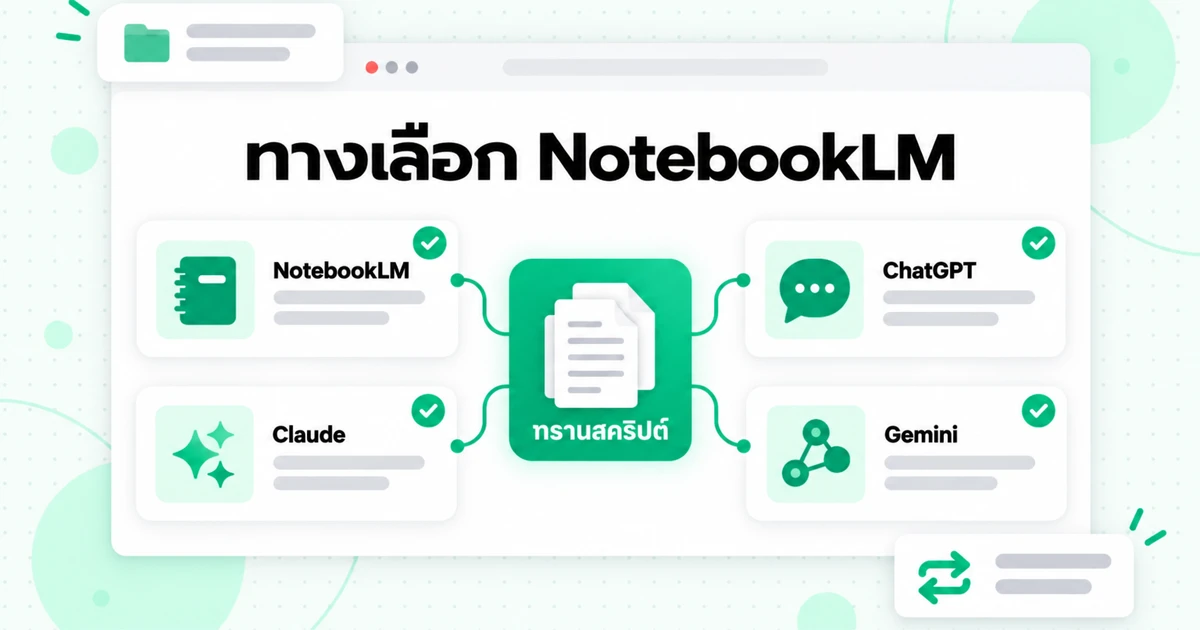
ทางเลือกที่ดีที่สุดแทน NotebookLM ได้แก่ ChatGPT, Claude, Gemini, Notion และ Obsidian แต่ไม่มีเครื่องมือใดมาแทน NotebookLM ได้แบบหนึ่งต่อหนึ่ง แต่ละตัวมีจุดเด่นกับงานที่แตกต่างกัน ChatGPT Projects เหมาะกับงานปลายเปิดที่ผสมไฟล์ของคุณเข้ากับการค้นเว็บและการร่างเนื้อหา Claude Projects เหมาะกับเอกสารยาวและการเขียนตามบรีฟที่กำหนดไว้ Gemini ไม่ได้เป็นทางเลือกโดยตรงมากนัก แต่เป็นอีกประตูหนึ่งสู่โน้ตบุ๊กที่คุณมีอยู่แล้ว Notion AI ตอบคำถามจากพื้นที่ทำงานเดิมของทีม ส่วน Obsidian เก็บโน้ตของคุณเป็นไฟล์ Markdown ในเครื่องที่คุณเป็นเจ้าของ คู่มือนี้เปรียบเทียบ NotebookLM กับแต่ละตัวตามลักษณะงาน ระบุจุดที่แต่ละเครื่องมือยังอ่อนกว่า และแสดงให้เห็นว่าชุดบทถอดเสียงเดียวกันสามารถป้อนให้ทุกเครื่องมือได้อย่างไร เพื่อให้การสลับเครื่องมือไม่เคยหมายถึงการต้องสร้างงานวิจัยใหม่ทั้งหมด
ขอเริ่มด้วยหมายเหตุเรื่องชื่อก่อน เมื่อวันที่ 16 กรกฎาคม 2026 Google เปลี่ยนชื่อ NotebookLM เป็น Gemini Notebook ผลิตภัณฑ์และโน้ตบุ๊กของมันไม่ได้เปลี่ยนแปลง และบทความนี้ใช้ชื่อ NotebookLM เพราะคนส่วนใหญ่ยังคงค้นหาด้วยชื่อนี้ หากคุณต้องการรู้ว่า NotebookLM ทำอะไรได้บ้างก่อนเปรียบเทียบ รีวิว NotebookLM ของเราครอบคลุมจุดแข็งและข้อจำกัดของมันอย่างครบถ้วน รายละเอียดผลิตภัณฑ์ทั้งหมดด้านล่างมาจากหน้าช่วยเหลือของแต่ละบริษัทโดยตรง และตรวจสอบเมื่อวันที่ 24 ตุลาคม 2026 เครื่องมือเหล่านี้เปลี่ยนแปลงอย่างรวดเร็ว ดังนั้นให้ถือว่าหน้าช่วยเหลือปัจจุบันเป็นข้อมูลอ้างอิงสูงสุด
สิ่งที่ควรมองหาในทางเลือกแทน NotebookLM
ทางเลือกแทน NotebookLM ควรได้รับการพิจารณาเมื่อการออกแบบอย่างใดอย่างหนึ่งของ NotebookLM ขัดขวางงานของคุณ ตัวเลือกเหล่านั้นมีเจตนาโดยเฉพาะ: ตอบเฉพาะจากแหล่งข้อมูลที่คุณเพิ่ม แสดงการอ้างอิงแบบมีหมายเลขในทุกข้ออ้าง จำกัดจำนวนแหล่งข้อมูลที่โน้ตบุ๊กหนึ่งเล่มรองรับ และเก็บทุกอย่างไว้ภายในแอปของ Google ก่อนเปรียบเทียบผลิตภัณฑ์ ให้ตัดสินใจก่อนว่าคุณภาพทั้งหกข้อนี้ข้อใดจำเป็นต่องานของคุณจริง ๆ
การยึดโยงกับแหล่งข้อมูล
การยึดโยงกับแหล่งข้อมูลหมายถึงคำตอบมาจากเนื้อหาของคุณ ไม่ใช่จากสิ่งที่โมเดลจดจำ NotebookLM ยึดโยงกับแหล่งข้อมูลเป็นค่าเริ่มต้น ผู้ช่วยทั่วไปอย่าง ChatGPT และ Claude ใช้ไฟล์ของคุณได้ แต่ยังอาศัยข้อมูลจากการฝึกของตนเอง และเมื่อเปิดใช้งานก็อาจใช้เว็บด้วย นี่เป็นจุดแข็งสำหรับการระดมความคิด แต่เป็นความเสี่ยงสำหรับงานวิจัยที่ทุกข้ออ้างต้องตรวจสอบย้อนกลับไปยังเอกสารได้
การอ้างอิงที่คุณตรวจสอบได้
ลิงก์การอ้างอิงของ NotebookLM เชื่อมโยงแต่ละข้ออ้างไปยังข้อความส่วนที่แน่นอนซึ่งเป็นที่มา เครื่องมืออื่นอาจอ้างอิงในรูปแบบที่แตกต่างกัน หรือแม่นยำน้อยกว่า ดังนั้นหากงานของคุณต้องอาศัยการยกคำพูดจากแหล่งข้อมูล ให้ทดสอบก่อนว่าแต่ละตัวเลือกแสดงที่มาของคำตอบอย่างไร ก่อนย้ายโครงการ
ความจุ
ปริมาณเนื้อหาที่รองรับได้สำคัญกว่าที่การเปรียบเทียบส่วนใหญ่ยอมรับ NotebookLM นับจำนวนแหล่งข้อมูล ไม่ใช่จำนวนคำ: แผนฟรีอนุญาต 50 แหล่งข้อมูลต่อโน้ตบุ๊ก และแต่ละแหล่งข้อมูลรองรับได้สูงสุด 500,000 คำ คู่มือของเราเรื่อง NotebookLM ฟรีหรือไม่ แสดงขีดจำกัดของแต่ละแผน เครื่องมืออื่นวัดความจุด้วยจำนวนไฟล์ หน้าต่างบริบท หรือพื้นที่จัดเก็บ ดังนั้นโครงการวิจัยหนึ่งอาจใส่ในเครื่องมือหนึ่งได้อย่างง่ายดาย แต่อาจใส่ในอีกเครื่องมือไม่ได้เลย ตรวจสอบความจุก่อนเมื่อเปรียบเทียบทางเลือกแทน NotebookLM
ผลลัพธ์
Studio ของ NotebookLM เปลี่ยนโน้ตบุ๊กให้เป็นคู่มือการเรียน แฟลชการ์ด แบบทดสอบ แผนผังความคิด ชุดสไลด์ อินโฟกราฟิก และภาพรวมเสียงบรรยาย ไม่มีทางเลือกใดในคู่มือนี้ที่มีชุดรูปแบบการเรียนรู้ในตัวครบถ้วนเทียบเท่ากัน คู่มือ ภาพรวมเสียงของ NotebookLM ของเราครอบคลุมแต่ละรูปแบบ
โน้ตของคุณจัดเก็บอยู่ที่ไหน
NotebookLM จัดเก็บทุกอย่างไว้ในบัญชี Google ของคุณ Notion จัดเก็บไว้ในพื้นที่ทำงานที่ใช้ร่วมกัน Obsidian จัดเก็บเป็นไฟล์บนอุปกรณ์ของคุณเอง หากคุณต้องการเก็บงานวิจัยไว้เมื่อเปลี่ยนเครื่องมือ คำถามนี้สำคัญกว่ารายการฟีเจอร์ใด ๆ
การแชร์
นักเรียนแชร์โน้ตบุ๊กกับกลุ่มศึกษา ทีมต่าง ๆ แชร์พื้นที่ทำงาน ส่วนผู้วิจัยที่ทำงานคนเดียวไม่แชร์อะไรเลย เครื่องมือแต่ละตัวจัดการการแชร์แตกต่างกัน และบางตัวจำกัดการแชร์ไว้เฉพาะแผนธุรกิจ
ทางเลือก NotebookLM โดยสรุป
ตารางนี้สรุปทางเลือกหลักแต่ละรายการของ NotebookLM ตามงานที่ทำได้ดีที่สุด ส่วนด้านล่างจะอธิบายแต่ละแถว พร้อมฟีเจอร์เฉพาะที่อยู่เบื้องหลัง
| เครื่องมือ | ทำได้ดีที่สุด | ทำได้ด้อยกว่า | เลือกใช้เมื่อ |
|---|---|---|---|
| NotebookLM | คำตอบพร้อมการอ้างอิงจากแหล่งข้อมูลที่กำหนดไว้ รวมถึงรูปแบบการเรียน | การร่างเนื้อหาขนาดยาว คำตอบที่ไปไกลกว่าแหล่งข้อมูลของคุณ | คุณกำลังเรียนหรือค้นคว้าจากเนื้อหาที่กำหนดขอบเขตไว้ |
| ChatGPT | ผสานไฟล์ของคุณเข้ากับการค้นหาเว็บ การร่างเนื้อหา และเครื่องมืออื่น ๆ | การทำให้ทุกคำตอบอยู่ภายในแหล่งข้อมูลของคุณอย่างเคร่งครัด | โครงการต้องใช้ไฟล์ ข้อมูลปัจจุบัน และการเขียนในที่เดียว |
| Claude | เอกสารขนาดยาว การเขียนอย่างรอบคอบ การให้เหตุผลตามโจทย์ | รูปแบบการเรียนในตัว เช่น แฟลชการ์ดหรือเสียง | คุณเขียนหรือวิเคราะห์เนื้อหาจำนวนมากจากชุดเอกสารที่คงที่ |
| Gemini | เข้าถึงสมุดโน้ตของคุณภายในแอป Gemini และ Gems | การเป็นตัวเลือกแยกต่างหาก: แชร์สมุดโน้ตของ NotebookLM | คุณใช้งานแอปของ Google อยู่แล้วและต้องการใช้สมุดโน้ตในการแชต |
| Notion | คำตอบจากหน้าที่มีอยู่ของทีมและแอปที่เชื่อมต่อ | การทำงานกับเนื้อหาที่ยังไม่ได้อยู่ในพื้นที่ทำงาน | ความรู้ของทีมคุณอยู่ใน Notion อยู่แล้ว |
| Obsidian | โน้ต Markdown ในเครื่องที่คุณเป็นเจ้าของและเชื่อมโยงเป็นกราฟ | คำตอบจาก AI ที่พร้อมใช้ทันที | คุณต้องการคลังส่วนตัวถาวรที่ใช้งานได้นานกว่าเครื่องมือ AI ใด ๆ |
สังเกตว่าคอลัมน์ “ทำได้ดีที่สุด” แทบไม่ซ้ำกันในบรรดาทางเลือก NotebookLM เหล่านี้ นั่นเป็นเหตุผลที่การตั้งค่าที่มีประโยชน์ที่สุดสำหรับผู้ใช้หนักมักเป็นการใช้สองเครื่องมือ ไม่ใช่เครื่องมือเดียว: ใช้ NotebookLM สำหรับการเรียนที่มีการอ้างอิง และใช้อีกเครื่องมือสำหรับการร่างเนื้อหาหรือการจัดเก็บระยะยาว ส่วนที่ทำให้การใช้สองเครื่องมือเป็นเรื่องง่ายคือการมีเนื้อหาต้นฉบับในรูปแบบข้อความธรรมดาที่คุณย้ายไปมาได้ ซึ่งส่วน transcript ในบทความนี้จะกล่าวถึงในภายหลัง
สิ่งที่ NotebookLM ยังทำได้ดีกว่าทางเลือกอื่นทั้งหมด
ก่อนเปลี่ยนไปใช้เครื่องมืออื่น ควรทำความเข้าใจให้ชัดเจนว่าคุณจะต้องสละอะไรไปบ้าง NotebookLM สร้างขึ้นบนแนวคิดเดียว นั่นคือสมุดบันทึกที่อ่านเฉพาะสิ่งที่คุณป้อนให้เท่านั้น แนวคิดนี้นำไปสู่ข้อดีสามประการ และไม่มีเครื่องมือใดในการเปรียบเทียบนี้ที่ทำได้ครบทั้งสามข้อ
การอ้างอิงคือส่วนติดต่อผู้ใช้
ใน NotebookLM ทุกข้ออ้างในคำตอบจะมีการอ้างอิงหมายเลขกำกับ และเมื่อเลือกการอ้างอิงนั้น ระบบจะเปิดข้อความจากแหล่งข้อมูล การตรวจสอบคำตอบจึงใช้เวลาเพียงไม่กี่วินาที นั่นคือเหตุผลที่นักเรียนและนักวิจัยไว้วางใจเครื่องมือนี้สำหรับงานที่การยกข้อความผิดอาจมีต้นทุนสูง คู่มือของเราเรื่อง วิธีใช้ NotebookLM แสดงวิธีใช้การอ้างอิงเหล่านี้ให้เกิดประโยชน์
รูปแบบการเรียนรู้จากสมุดบันทึกเดียว
สมุดบันทึกหนึ่งเล่มสามารถกลายเป็นแฟลชการ์ด แบบทดสอบ แผนผังความคิด ชุดสไลด์ อินโฟกราฟิก และ Audio Overview แบบผู้ดำเนินรายการสองคน ทั้งหมดสร้างจากชุดแหล่งข้อมูลเดียวกันโดยไม่ต้องอัปโหลดอะไรซ้ำ เครื่องมืออื่นอาจสร้างบางอย่างจากรายการคำขอได้ แต่ไม่มีเครื่องมือใดที่มีครบทั้งชุดในตัว
แผนฟรีที่รองรับโครงการจริง
แผนฟรีมีผลิตภัณฑ์หลัก ได้แก่ สมุดบันทึก แชตที่มีการอ้างอิง และ Studio สำหรับหนึ่งหลักสูตรหรือหนึ่งคำถามวิจัยในแต่ละครั้ง หลายคนอาจไม่จำเป็นต้องจ่ายเงินเลย
จุดที่ NotebookLM อ่อนกว่านั้นก็ชัดเจนไม่แพ้กัน มันค้นหาเว็บได้ แต่ทำได้เพียงค้นหาแหล่งข้อมูลเท่านั้น Fast Research และ Deep Research ในแผง Sources จะแนะนำหน้าเว็บให้นำเข้า และแชตก็ยังตอบได้เฉพาะจากสิ่งที่อยู่ในสมุดบันทึกเท่านั้น มันไม่ใช่เครื่องมือเขียนเนื้อหาขนาดยาว และการนำเข้า YouTube จะอ่านเฉพาะข้อความคำบรรยาย วิดีโอละหนึ่งแหล่ง จากวิดีโอสาธารณะที่มีคำบรรยาย คู่มือของเราเรื่อง การนำเข้า YouTube ใน NotebookLM อธิบายข้อจำกัดแต่ละข้อ หากงานของคุณต้องเจอกำแพงเหล่านี้ทุกวัน ทางเลือก NotebookLM ด้านล่างอาจเหมาะกับคุณมากกว่า
NotebookLM เทียบกับ ChatGPT
NotebookLM เทียบกับ ChatGPT คือความแตกต่างระหว่างสมุดบันทึกแบบปิดกับพื้นที่ทำงานแบบเปิด NotebookLM ตอบจากแหล่งข้อมูลของคุณเท่านั้นและไม่ใช้อย่างอื่น ChatGPT Projects ช่วยเก็บแชต ไฟล์ และคำสั่งที่เกี่ยวข้องไว้ด้วยกัน และ ChatGPT สามารถใช้บริบทนั้นร่วมกับเครื่องมืออื่น ๆ รวมถึงการค้นหาเว็บ
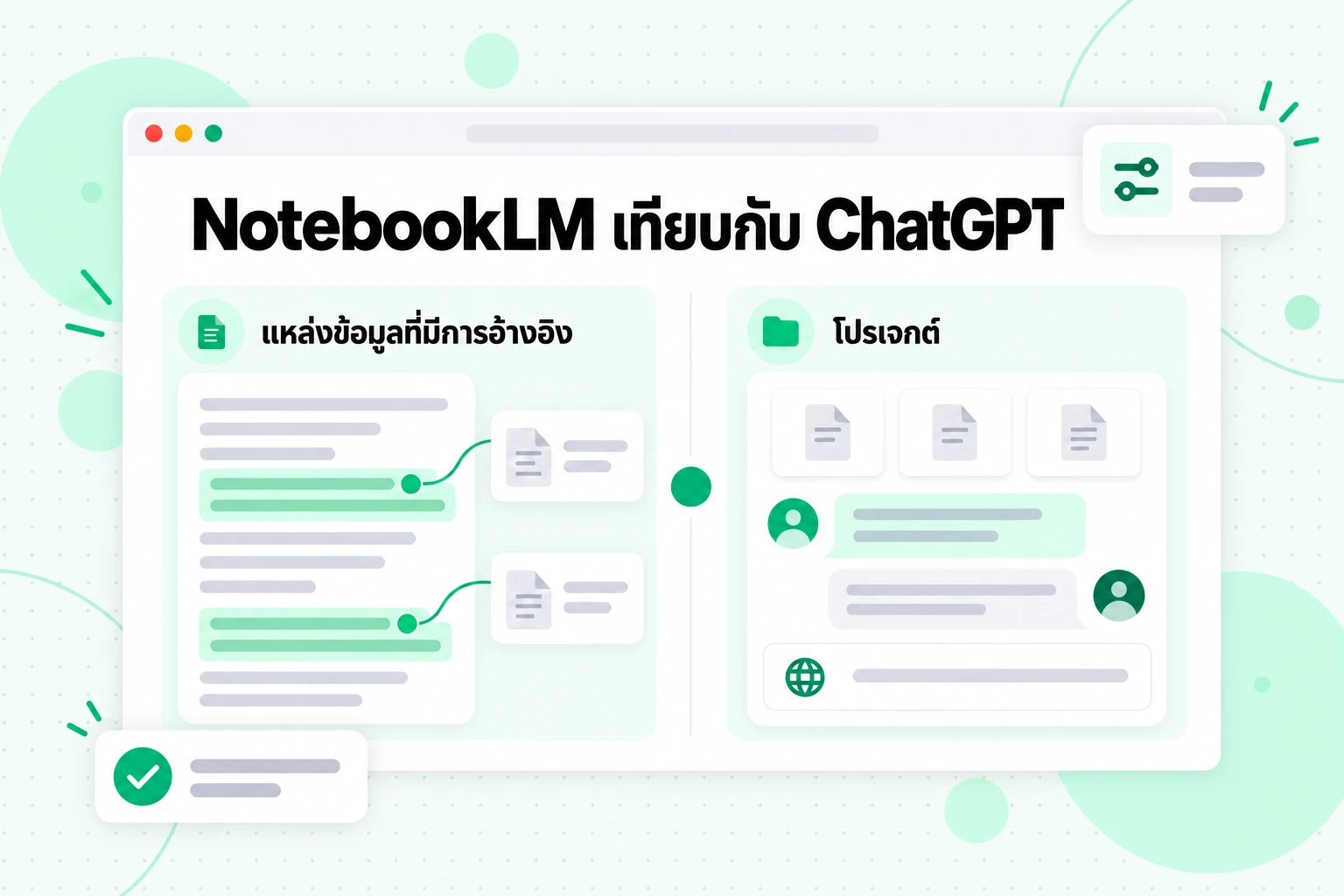
ภาพด้านบนแสดงให้เห็นความแตกต่างหลักในการเลือกระหว่าง NotebookLM กับ ChatGPT: เครื่องมือหนึ่งสร้างขึ้นโดยมีแหล่งข้อมูลที่อ้างอิงได้เป็นศูนย์กลาง ส่วนอีกเครื่องมือสร้างขึ้นโดยมีโปรเจกต์ที่ผสานไฟล์ แชต และเครื่องมือต่าง ๆ
จุดที่ ChatGPT แข็งแกร่งกว่า
ตามข้อมูลจากศูนย์ช่วยเหลือของ OpenAI โปรเจกต์ ChatGPT สามารถเก็บ PDF สเปรดชีต เอกสาร รูปภาพ และข้อความที่วางได้ และโปรเจกต์ส่วนตัวสามารถเพิ่มไฟล์และโฟลเดอร์จาก Google Drive หรือช่อง Slack เป็นแหล่งข้อมูลได้ คุณสามารถบันทึกคำตอบที่ดีเก็บกลับเข้าไปในโปรเจกต์เป็นแหล่งข้อมูล ทำให้สรุปหรือบันทึกการตัดสินใจกลายเป็นส่วนหนึ่งของบริบทของโปรเจกต์ คำสั่งของโปรเจกต์มีผลเฉพาะภายในโปรเจกต์นั้นและจะแทนที่คำสั่งแบบกำหนดเองทั่วโลกของคุณ ภายในโปรเจกต์ คุณยังคงใช้เครื่องมือ ChatGPT ตามปกติได้ เช่น Canvas สำหรับร่างเนื้อหา การสร้างรูปภาพ เสียง และการค้นหาเว็บ และแพ็กเกจแบบชำระเงินอาจเพิ่มโหมดเอเจนต์และการวิจัยเชิงลึก OpenAI ยังระบุการวิจัยเป็นกรณีการใช้งาน โดยยกตัวอย่างการเก็บบทถอดเสียง ผลสำรวจ และการวิจัยตลาดไว้ในโปรเจกต์ที่ใช้ร่วมกันแห่งเดียว
นั่นทำให้ ChatGPT เหมาะกว่าเมื่อโปรเจกต์ต้องการมากกว่าเอกสารของคุณ เช่น ข้อเท็จจริงปัจจุบันจากเว็บ ร่างฉบับแรก การวิเคราะห์สเปรดชีต หรือแผนภูมิ ทั้งหมดในบทสนทนาเดียว
จุดที่ NotebookLM แข็งแกร่งกว่า
NotebookLM จำกัดคำตอบให้อยู่ภายในแหล่งข้อมูลของคุณ และแสดงข้อความที่อยู่เบื้องหลังข้ออ้างแต่ละข้อ ChatGPT เป็นผู้ช่วยทั่วไปที่สามารถใช้ไฟล์ของคุณได้ ดังนั้นเมื่อคำถามเกินขอบเขตของไฟล์ ChatGPT อาจตอบจากความรู้ของตัวเองหรือจากเว็บ สำหรับการทบทวนวรรณกรรม การเตรียมสอบ หรืองานใด ๆ ที่คุณต้องอ้างอิงแหล่งข้อมูลอย่างถูกต้อง การออกแบบที่จำกัดขอบเขตมากกว่าของ NotebookLM จึงปลอดภัยกว่า รูปแบบใน Studio ของ NotebookLM ยังมีมาให้ในตัว ขณะที่ใน ChatGPT คุณต้องเขียนพรอมต์สำหรับผลลัพธ์แต่ละแบบ
ควรเลือกแบบไหน
ใช้ NotebookLM เพื่อศึกษาและตรวจสอบ ใช้ ChatGPT เพื่อค้นคว้าอย่างกว้างขวางและสร้างผลงาน หลายคนใช้ทั้งสองอย่าง: ยืนยันข้อเท็จจริงในสมุดบันทึก แล้วจึงร่างเนื้อหาในโปรเจกต์ ChatGPT จำนวนไฟล์ที่โปรเจกต์รองรับขึ้นอยู่กับแพ็กเกจ ChatGPT ของคุณ ดังนั้นควรตรวจสอบรายละเอียดแพ็กเกจปัจจุบันของ OpenAI ก่อนย้ายชุดแหล่งข้อมูลขนาดใหญ่
NotebookLM กับ Gemini
NotebookLM กับ Gemini เป็นการเปรียบเทียบที่ท้ายที่สุดแล้วไม่ใช่ทางเลือก นับตั้งแต่การเปลี่ยนชื่อ Gemini Notebook และแอป Gemini ก็ใช้โน้ตร่วมกัน โดย ประกาศชื่อ Gemini Notebook ของ Google ระบุว่าคุณสามารถเข้าถึงและสร้างโน้ตบุ๊กได้โดยตรงภายในแอป Gemini พร้อมการซิงค์อย่างเต็มรูปแบบระหว่างทั้งสองบริการ Google ยังระบุด้วยว่าโน้ตบุ๊กกำลังจะมาในโหมด AI ของ Search
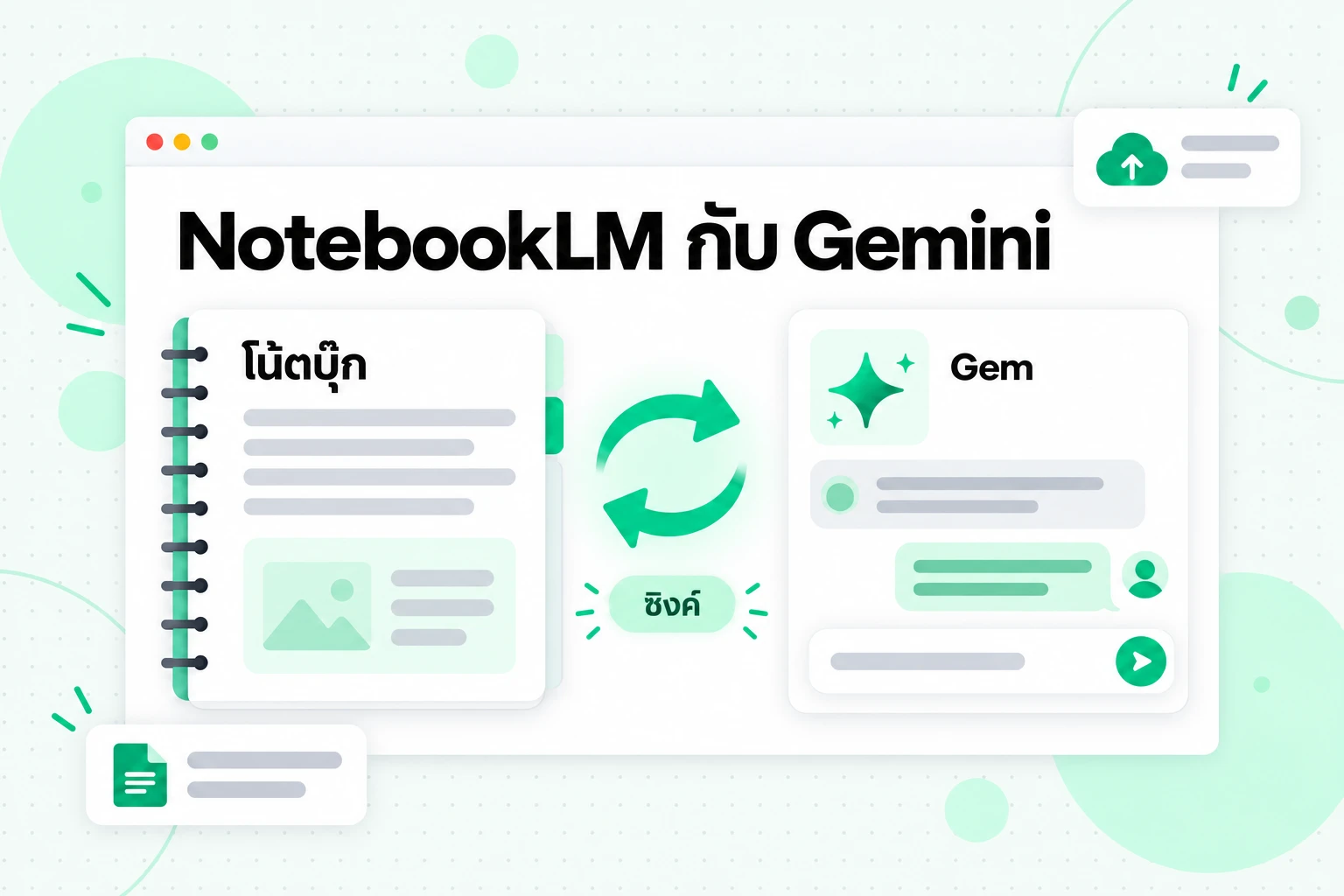
ดังที่ภาพแสดงให้เห็น NotebookLM กับ Gemini เป็นมุมมองสองแบบของชุดเนื้อหาเดียวกัน มากกว่าจะเป็นผลิตภัณฑ์สองรายการที่แข่งขันกัน ซึ่งทำให้ Gemini แตกต่างจากทางเลือกอื่นของ NotebookLM
Gems เพิ่มอะไรบ้าง
Gems คือเวอร์ชันปรับแต่งของ Gemini สำหรับงานที่ทำซ้ำเป็นประจำ คู่มือของ Google เรื่อง การใช้ Gems ในแอป Gemini อธิบายว่า Gem สามารถเก็บไฟล์ความรู้ที่อัปโหลดจากอุปกรณ์ของคุณหรือเพิ่มจาก Google Drive ได้ ไฟล์ใน Drive จะเป็นปัจจุบันอยู่เสมอ: Gemini จะใช้เวอร์ชันล่าสุด ดังนั้นการแก้ไขที่คุณทำจะแสดงใน Gem ด้วย Gem ยังสามารถใช้โน้ตบุ๊ก NotebookLM ทั้งเล่มเป็นความรู้ได้ ผ่าน More uploads แล้วเลือก Notebooks Gems สามารถแชร์ได้ และ Google ระบุว่าสามารถปิดการอ้างอิงแหล่งความรู้ได้ หากคุณไม่ต้องการใช้
ควรใช้มุมมองใดเมื่อใด
เปิดโน้ตบุ๊กโดยตรงเมื่อคุณต้องการอินเทอร์เฟซ NotebookLM แบบเต็มรูปแบบ ซึ่งมีแผงแหล่งข้อมูล การอ้างอิงแบบมีหมายเลข และเอาต์พุตจาก Studio ใช้แอป Gemini หรือ Gem เมื่อคุณต้องการใช้ความรู้จากโน้ตบุ๊กภายในผู้ช่วยที่ครอบคลุมมากขึ้น เช่น Gem ที่มีคำสั่งตายตัวสำหรับร่างสรุปรายสัปดาห์จากโน้ตบุ๊กงานวิจัย หากคุณมองหาทางเลือกอื่นของ NotebookLM เพราะต้องการใช้แหล่งข้อมูลของ NotebookLM ในแชตทั่วไป Gem ที่สร้างจากโน้ตบุ๊กของคุณอาจเพียงพอแล้ว
สิ่งที่ไม่เปลี่ยนแปลง
ทั้งสองมุมมองอ่านแหล่งข้อมูลชุดเดียวกัน ดังนั้นคุณภาพของแหล่งข้อมูลจึงเป็นตัวกำหนดคุณภาพของคำตอบ หากแหล่งข้อมูลหายไป อ่านไม่ออก หรือเป็นวิดีโอ YouTube ที่ไม่มีคำบรรยาย ไม่มีมุมมองใดแก้ไขปัญหานั้นได้
NotebookLM กับ Claude
NotebookLM กับ Claude คือการเลือกระหว่างสมุดบันทึกเพื่อการศึกษา กับคู่หูด้านการเขียนที่จดจำทุกอย่างเกี่ยวกับโปรเจกต์หนึ่งโปรเจกต์ บทความช่วยเหลือของ Anthropic เกี่ยวกับ Claude Projects อธิบายว่าเป็นพื้นที่ทำงานแบบแยกเป็นอิสระ ซึ่งมีประวัติการแชตและฐานความรู้ของตัวเอง คุณสามารถอัปโหลดเอกสาร ข้อความ โค้ด และไฟล์อื่น ๆ เป็นความรู้ของโปรเจกต์ พร้อมกำหนดคำแนะนำประจำโปรเจกต์ เช่น โทนภาษา หรือบทบาทได้
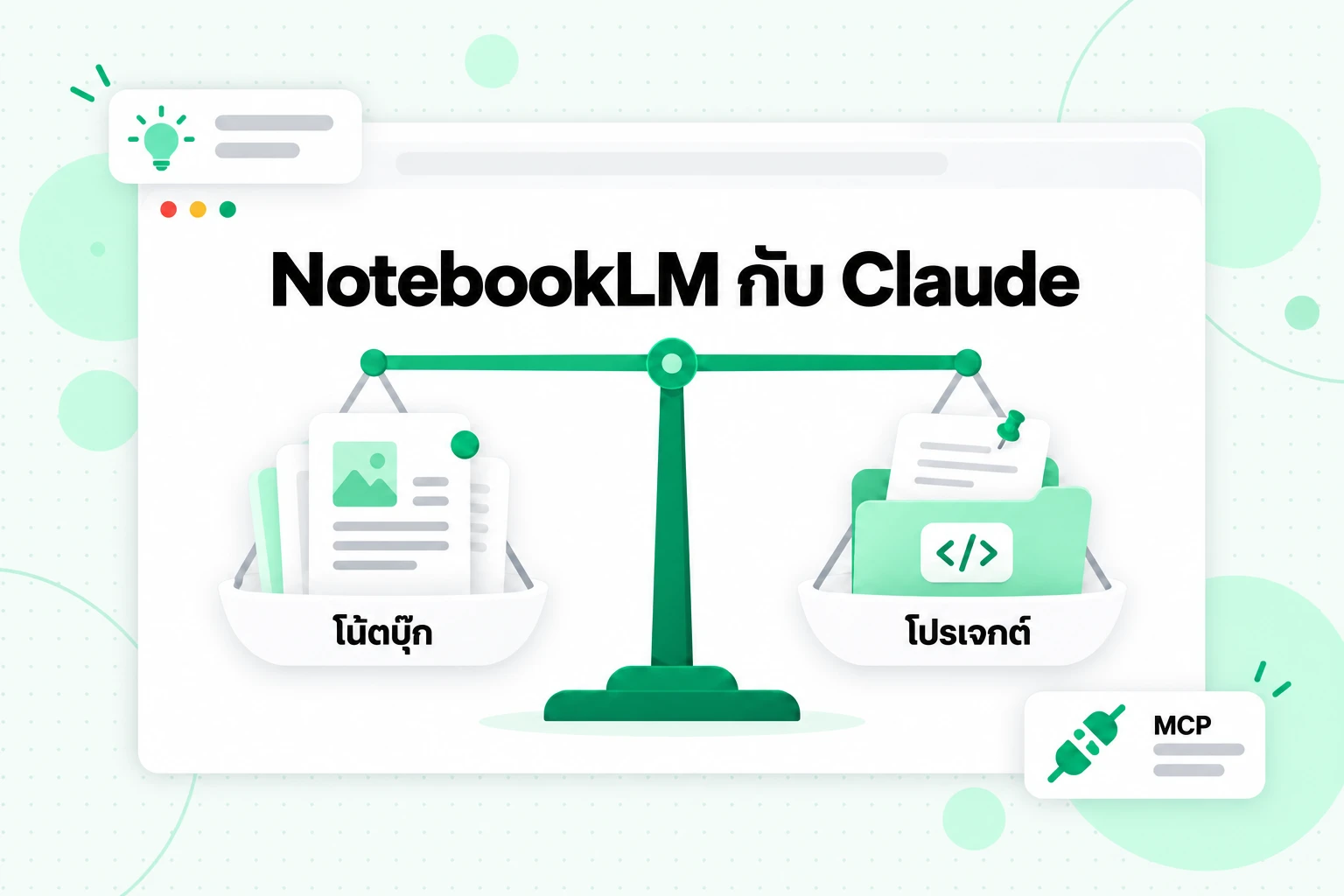
ตาชั่งในภาพด้านบนคือคำตอบอย่างตรงไปตรงมาสำหรับ NotebookLM กับ Claude: ทั้งคู่ทำงานจากไฟล์ของคุณ แต่เหมาะกับงานคนละประเภท
จุดที่ Claude ทำได้ดีกว่า
Claude เป็นตัวเลือกที่ดีสำหรับงานขนาดยาว เช่น ร่างรายงานจากบทสัมภาษณ์จำนวนมาก แก้ไขต้นฉบับตามคู่มือสไตล์ หรือตรวจสอบโค้ดโดยโหลดเอกสารประกอบของโปรเจกต์ไว้แล้ว คำแนะนำประจำโปรเจกต์จะคงอยู่ในการแชตทุกครั้ง Anthropic ระบุว่าในแพ็กเกจแบบชำระเงิน เมื่อความรู้ของโปรเจกต์มีขนาดเกินขีดจำกัดบริบท Claude จะเปลี่ยนเป็นโหมดดึงข้อมูล และเพิ่มความจุได้สูงสุด 10 เท่า บัญชีแบบฟรีสามารถสร้างได้สูงสุดห้าโปรเจกต์ ส่วนการแชร์โปรเจกต์พร้อมสิทธิ์ดูหรือแก้ไขมีให้ใช้งานในแพ็กเกจ Team และ Enterprise
Claude ยังสามารถเรียกใช้เครื่องมือภายนอกผ่าน MCP หรือ Model Context Protocol ได้ด้วย ตัวอย่างเช่น สามารถเพิ่ม เซิร์ฟเวอร์ MCP ของ Transcript.im ใน Claude เป็นตัวเชื่อมต่อแบบกำหนดเองได้ คุณจึงขอคำถอดเสียงวิดีโอด้วยภาษาธรรมดา และทำงานต่อกับข้อมูลนั้นในแชตเดิมได้
จุดที่ NotebookLM ทำได้ดีกว่า
NotebookLM สร้างขึ้นสำหรับการตรวจสอบและการเรียนรู้: การอ้างอิงจะชี้ไปยังข้อความบางตอนที่ตรงจุด และรูปแบบ Studio จะเปลี่ยนแหล่งข้อมูลเป็นบัตรคำ แบบทดสอบ แผนผังความคิด และ Audio Overviews ได้โดยไม่ต้องเขียนคำสั่งเพิ่มเติม Claude สามารถสร้างแบบทดสอบได้หากคุณขอ แต่ไม่มีชุดรูปแบบการเรียนรู้ในตัวที่สร้างจากแหล่งข้อมูลของคุณ
ควรเลือกแบบไหนดี
เลือก NotebookLM เพื่อทำความเข้าใจเนื้อหา และเลือก Claude เพื่อเขียนจากเนื้อหานั้น แนวทางที่ใช้กันทั่วไปคือศึกษาเรื่องหนึ่งใน NotebookLM จากนั้นโหลดไฟล์แหล่งข้อมูลเหล่านั้นเข้าโปรเจกต์ Claude เพื่อร่างบทความ สคริปต์ หรือรายงาน
Notion กับ NotebookLM
คำถามว่า Notion กับ NotebookLM ต่างกันอย่างไร ขึ้นอยู่กับว่าเนื้อหานั้นอยู่ที่ใดอยู่แล้ว NotebookLM ทำงานกับแหล่งข้อมูลที่คุณนำเข้า ส่วน Notion AI ทำงานกับหน้าที่ทีมของคุณเก็บไว้แล้ว
Notion AI ทำอะไรได้บ้าง
คู่มือของ Notion เรื่อง ทุกสิ่งที่คุณทำได้ด้วย Notion AI ระบุว่า Notion AI ตอบคำถามจากข้อมูลทั่วทั้ง workspace และแอปที่เชื่อมต่ออยู่ รวมถึง Slack และ Google Drive และจะแสดงเฉพาะข้อมูลจากสถานที่ที่คุณมีสิทธิ์เข้าถึง คุณสามารถจำกัดการค้นหาด้วยตัวเลือกแหล่งข้อมูล หรือระบุหน้าที่ต้องการโดยตรงได้ นอกจากนี้ยังวิเคราะห์ไฟล์ เช่น PDF สเปรดชีต และงานนำเสนอ ช่วยเขียนและแปลหน้า รวมถึงสร้างฐานข้อมูลจากคำอธิบายได้
เมื่อ Notion เหนือกว่า
หากบันทึกการประชุม เอกสารข้อกำหนด และหน้าโครงการของทีมอยู่ใน Notion อยู่แล้ว การถาม Notion AI จะช่วยให้ไม่ต้องส่งออกเอกสารไปยัง notebook อีกขั้นหนึ่ง สิทธิ์การเข้าถึงยังเป็นไปตาม workspace ซึ่งสำคัญต่อข้อมูลของบริษัท
เมื่อ NotebookLM เหนือกว่า
สำหรับเนื้อหาที่ไม่ได้อยู่ใน Notion เช่น กองเอกสาร หลักสูตร หรือชุดวิดีโอ NotebookLM เป็นเครื่องมือที่มุ่งเน้นมากกว่า โดยมีการอ้างอิงกำกับแต่ละข้อกล่าวอ้างและมีรูปแบบสำหรับการศึกษาในตัว ทั้งสองเครื่องมือยังทำงานร่วมกันได้: เก็บบันทึกที่เรียบเรียงเสร็จแล้วไว้ใน Notion และเก็บแหล่งข้อมูลดิบไว้ใน notebook
Obsidian เทียบกับ NotebookLM
Obsidian เทียบกับ NotebookLM คือการเปรียบเทียบแนวคิดของสมุดบันทึกสองแบบที่แตกต่างกันอย่างมาก NotebookLM เป็นเครื่องมืออ่านด้วย AI สำหรับชุดแหล่งข้อมูล ส่วน Obsidian เป็นแอปจดบันทึกที่ตัวโน้ตเองคือผลงาน และโน้ตเหล่านั้นเป็นของคุณ
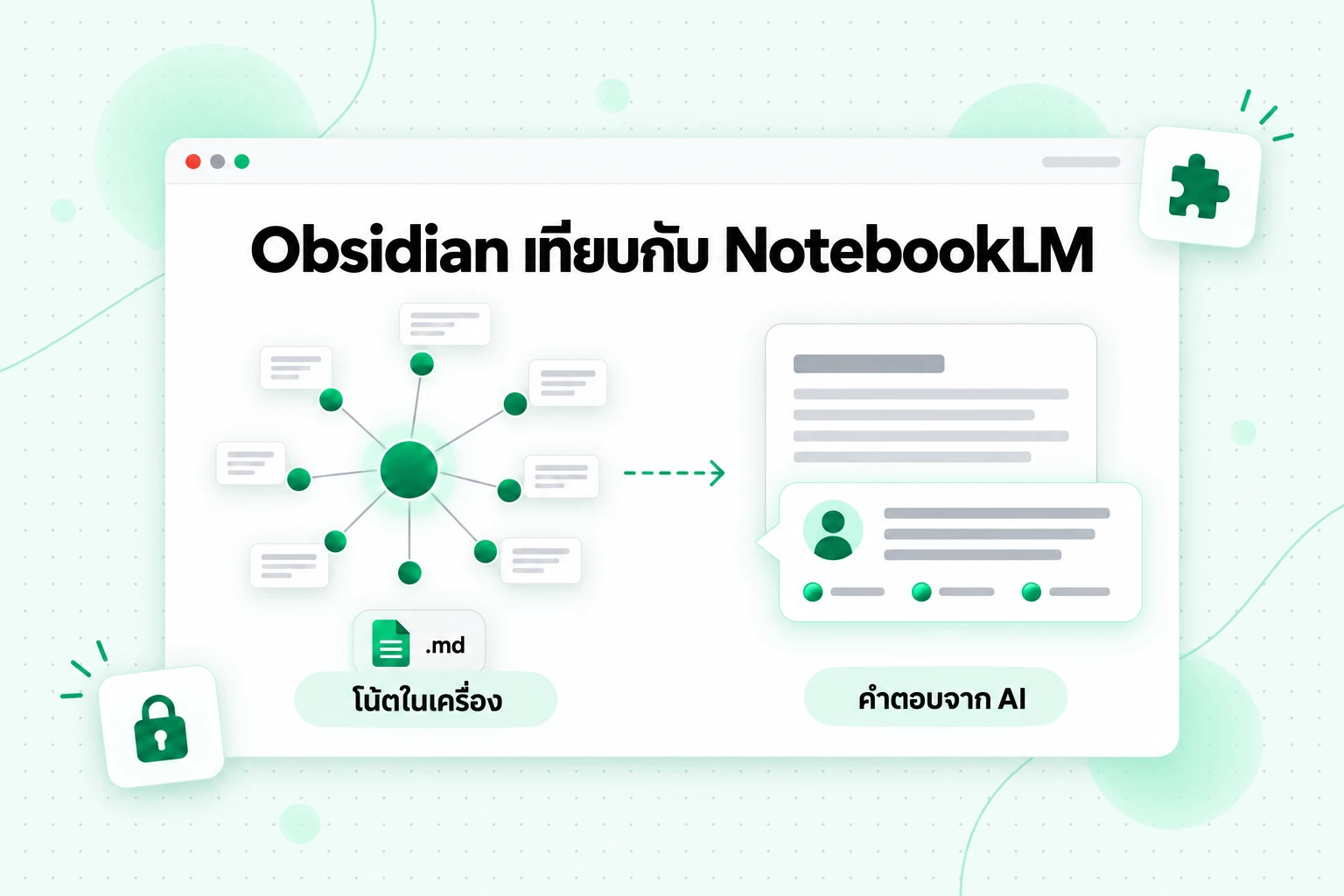
ภาพด้านบนแสดงความแตกต่างระหว่าง Obsidian กับ NotebookLM: กราฟของโน้ตในเครื่องที่คุณเป็นเจ้าของ และสมุดบันทึกที่ตอบคำถามเกี่ยวกับแหล่งข้อมูล
สิ่งที่ Obsidian ทำได้ดี
ตามข้อมูลจาก เว็บไซต์ของ Obsidian เอง แอปจะจัดเก็บโน้ตของคุณไว้ในเครื่องเป็นไฟล์ Markdown แบบข้อความธรรมดา และบริษัทระบุว่าไม่มีใครอ่านโน้ตเหล่านั้นได้ “แม้แต่เราเอง” ลิงก์ช่วยเชื่อมโยงโน้ตต่าง ๆ มุมมองกราฟจะแสดงความสัมพันธ์ระหว่างโน้ต และปลั๊กอินกับธีมนับพันช่วยให้คุณปรับแต่งแอปได้ตามต้องการ การซิงก์ข้ามอุปกรณ์เป็นตัวเลือกเสริมและเข้ารหัสแบบ end-to-end เนื่องจากไฟล์เป็น Markdown แบบข้อความธรรมดา จึงเปิดได้ในโปรแกรมแก้ไขข้อความใด ๆ และยังใช้งานต่อได้แม้คุณจะเปลี่ยนเครื่องมือ
สิ่งที่ Obsidian ไม่ได้ทำได้ด้วยตัวเอง
หน้าแรกของ Obsidian ไม่ได้ระบุฟีเจอร์ AI ที่มีมาในตัว คำตอบจาก AI ใน Obsidian มาจากปลั๊กอินชุมชนที่คุณเลือกและตั้งค่าด้วยตัวเอง และความแม่นยำในการอ้างอิงโน้ตของคุณก็ขึ้นอยู่กับปลั๊กอินนั้น หากคุณต้องการคำตอบพร้อมการอ้างอิงและรูปแบบการเรียนรู้โดยไม่ต้องตั้งค่า NotebookLM คือทางเลือกที่ง่ายกว่า
การใช้ทั้งสองอย่างร่วมกัน
Obsidian และ NotebookLM ทำงานร่วมกันได้เป็นอย่างดี เก็บคลังข้อมูลถาวรของคุณ รวมถึงบทถอดเสียง โน้ตจากการอ่าน และสรุปต่าง ๆ ไว้เป็นไฟล์ Markdown ใน Obsidian เมื่อคุณศึกษาเรื่องใดเรื่องหนึ่ง ให้คัดลอกไฟล์ที่เกี่ยวข้องลงในสมุดบันทึกเป็นแหล่งข้อมูล สมุดบันทึกอาจเปลี่ยนแปลงหรือหมดอายุได้ แต่คลังข้อมูลของคุณยังคงอยู่
ทรานสคริปต์: ชั้นข้อมูลต้นทางที่ทุกทางเลือกแทน NotebookLM ใช้ร่วมกัน
เครื่องมือทุกตัวในการเปรียบเทียบนี้มีสิ่งหนึ่งที่เหมือนกัน นั่นคือทำงานโดยอาศัยข้อความ NotebookLM และทางเลือกแทน NotebookLM แต่ละรายการด้านบนทำงานได้ดีที่สุดเมื่อเนื้อหาของคุณมาในรูปแบบไฟล์ข้อความที่สะอาดและมีป้ายกำกับชัดเจน สำหรับเอกสาร คุณมีสิ่งนั้นอยู่แล้ว แต่สำหรับวิดีโอ โดยทั่วไปแล้วคุณยังไม่มี และนี่คือสาเหตุหลักของความยุ่งยากในการเปลี่ยนเครื่องมือ
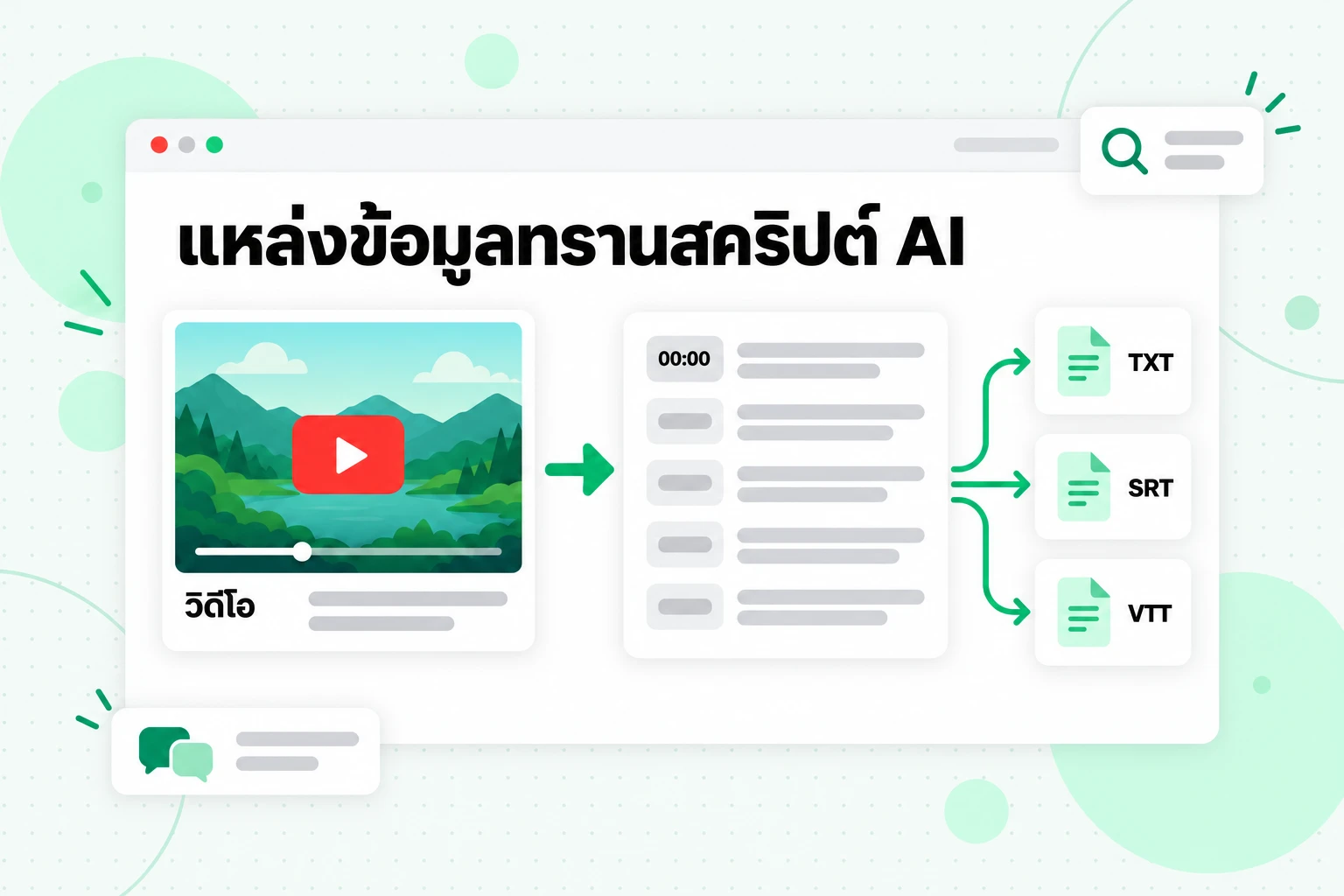
แหล่งข้อมูลทรานสคริปต์ AI แก้ปัญหานี้ได้ในครั้งเดียว ทรานสคริปต์เปลี่ยนการบรรยาย การสัมภาษณ์ พอดแคสต์ หรือบทเรียนให้เป็นไฟล์ที่เครื่องมือ AI ทุกตัวอ่านได้ คุณจึงเตรียมเนื้อหาเพียงครั้งเดียวและนำไปใช้ได้ทุกที่
ทำไมวิดีโอจึงเป็นส่วนที่ยาก
NotebookLM สามารถนำเข้าลิงก์ YouTube ได้ แต่จะเก็บไว้เฉพาะข้อความคำบรรยาย ปฏิเสธวิดีโอที่ไม่มีคำบรรยาย และถือว่าวิดีโอแต่ละรายการเป็นแหล่งข้อมูลหนึ่งแหล่ง เครื่องมืออื่น ๆ จัดการกับลิงก์วิดีโอในรูปแบบของตนเอง หรืออาจไม่รองรับเลย ส่วน Obsidian จะจัดเก็บเฉพาะสิ่งที่คุณบันทึกไว้ หากคุณพึ่งพาการนำเข้าวิดีโอของเครื่องมือใดเครื่องมือหนึ่ง งานวิจัยของคุณก็จะผูกติดอยู่กับกฎของเครื่องมือนั้น
สร้างทรานสคริปต์เพียงครั้งเดียว
เครื่องมือ ทรานสคริปต์ YouTube เช่น Transcript.im จะเปลี่ยนลิงก์วิดีโอให้เป็นข้อความพร้อมการประทับเวลา โดยจะอ่านแทร็กคำบรรยายของผู้สร้างเมื่อมีอยู่ และถอดเสียงด้วย AI เมื่อไม่มี ดังนั้นวิดีโอที่ไม่มีคำบรรยายก็ยังแปลงเป็นข้อความได้ นอกจากนี้ยังรองรับลิงก์วิดีโอจาก TikTok, Instagram, Facebook, X และ LinkedIn หรือไฟล์ที่อัปโหลด สำหรับทั้งหลักสูตร หน้า ทรานสคริปต์เพลย์ลิสต์ YouTube จะจัดคิววิดีโอทุกตัวตามลำดับในเพลย์ลิสต์ ส่วนหน้า ทรานสคริปต์ช่อง YouTube จะทำเช่นเดียวกันกับวิดีโอสาธารณะของช่อง แต่ละทรานสคริปต์จะเก็บชื่อวิดีโอและการประทับเวลาไว้
ส่งออกเป็นรูปแบบที่เครื่องมือทุกตัวอ่านได้
ส่งออกเป็น TXT เพื่ออ่านและใช้กับเครื่องมือ AI หรือใช้ SRT และ VTT เมื่อต้องการคำบรรยายที่มีการกำหนดเวลา ข้อความธรรมดาสามารถวางลงในโปรเจกต์ ChatGPT หรือ Claude ได้อย่างเรียบร้อย อัปโหลดเป็นแหล่งข้อมูลใน NotebookLM แนบไว้กับหน้า Notion และบันทึกเป็นโน้ต Markdown ใน Obsidian ได้ หากคุณต้องการภาษาอื่นสำหรับกลุ่มศึกษา ให้แปลทรานสคริปต์ใน Transcript.im ก่อน และเก็บการประทับเวลาไว้
ตั้งชื่อและจัดกลุ่มไฟล์ตามหัวข้อ
ใส่ชื่อวิดีโอไว้ด้านบนของทรานสคริปต์แต่ละไฟล์ และจัดกลุ่มวิดีโอที่เกี่ยวข้องไว้ในไฟล์เดียวต่อหนึ่งโมดูลหรือธีม วิธีนี้ช่วยลดจำนวนไฟล์สำหรับเครื่องมือที่มีข้อจำกัดด้านแหล่งข้อมูลหรือไฟล์ และทำให้เครื่องมือทุกตัวแยกขอบเขตระหว่างวิดีโอได้อย่างชัดเจนเมื่อต้องอ้างอิงหรือสรุปเนื้อหา
นำไฟล์ชุดเดิมกลับมาใช้ได้ทุกที่
จากนี้การเลือกทางเลือกแทน NotebookLM ก็ไม่ใช่เรื่องเสี่ยงอีกต่อไป เรียนหลักสูตรใน NotebookLM ร่างงานใน Claude ค้นคว้าต่อใน ChatGPT เก็บไฟล์ไว้ใน Obsidian และแชร์โน้ตฉบับสุดท้ายใน Notion ทั้งหมดนี้จากทรานสคริปต์ชุดเดียวกัน หากคุณต้องการทำให้ขั้นตอนนี้เป็นอัตโนมัติสำหรับหลายช่อง หรือส่งทรานสคริปต์เข้าเอเจนต์โดยตรง ส่วนสำหรับนักพัฒนาด้านล่างจะชี้ไปยังคู่มือที่เหมาะสม
วิธีเลือกระหว่างทางเลือกอื่นนอกเหนือจาก NotebookLM
การเลือกทางเลือกอื่นนอกเหนือจาก NotebookLM ที่เหมาะสมขึ้นอยู่กับงาน ต่อไปนี้คือคำแนะนำสั้น ๆ ตามประเภทผู้ใช้
นักเรียน
ใช้ NotebookLM ต่อไปสำหรับการเรียน เพราะการอ้างอิงและรูปแบบการเรียนของเครื่องมือนี้ออกแบบมาสำหรับการสอบ และแผนฟรีมักครอบคลุมหนึ่งวิชา ควรแปลงวิดีโอการบรรยายเป็นทรานสคริปต์ก่อน เพื่อไม่ให้คำบรรยายที่ขาดหายทำให้เนื้อหาไม่ครบ แล้วค่อยเพิ่ม Claude หรือ ChatGPT สำหรับการร่างเรียงความภายหลัง
นักวิจัย
ใช้ NotebookLM สำหรับการอ่านแหล่งข้อมูลชุดตายตัวอย่างละเอียด และใช้ ChatGPT เมื่อคำถามต้องการข้อมูลปัจจุบันจากเว็บ เก็บแหล่งข้อมูลต้นฉบับไว้เป็นไฟล์ใน Obsidian หรือโฟลเดอร์ เพื่อให้งานวิจัยยังคงอยู่แม้เปลี่ยนเครื่องมือ
นักเขียนและผู้สร้างคอนเทนต์
Claude Projects เหมาะกับการทำร่างยาวตามบรีฟ ส่วน ChatGPT Projects เหมาะกับงานหลากหลาย เช่น โครงร่าง รูปภาพ และการค้นคว้าในที่เดียว ทรานสคริปต์จากวิดีโอหรือบทสัมภาษณ์ของคุณเองคือวัตถุดิบสำหรับทั้งสองเครื่องมือ
ทีม
หากความรู้มีอยู่ใน Notion อยู่แล้ว ให้เริ่มด้วย Notion AI หากอยู่ใน Google Drive, NotebookLM และ Gemini Gems จะช่วยให้คุณทำงานต่อภายในแอปของ Google ตรวจสอบกฎการแชร์ของแต่ละเครื่องมือ เนื่องจากบางเครื่องมือจำกัดโปรเจกต์ที่แชร์ไว้เฉพาะแผนธุรกิจ
นักพัฒนาและระบบอัตโนมัติ
หากคุณต้องการย้ายแหล่งข้อมูลไปยังเครื่องมือต่าง ๆ ด้วยโค้ดแทนการทำด้วยมือ การเปรียบเทียบจะเปลี่ยนจากแอปไปเป็น API และเซิร์ฟเวอร์ MCP หัวข้อนี้มีคู่มือแยกต่างหาก: ตัวเลือก NotebookLM API และ MCP
คำถามที่พบบ่อย
ทางเลือกที่ดีที่สุดสำหรับ NotebookLM คืออะไร?
ทางเลือกที่ดีที่สุดสำหรับ NotebookLM ได้แก่ ChatGPT, Claude, Gemini, Notion และ Obsidian ซึ่งแต่ละตัวเหมาะกับงานที่แตกต่างกัน ChatGPT เหมาะกับโปรเจกต์ที่ต้องใช้ไฟล์ร่วมกับการค้นหาเว็บและการร่างเนื้อหา Claude เหมาะกับงานเขียนขนาดยาวจากบรีฟที่กำหนดไว้ Gemini ช่วยให้คุณใช้โน้ตบุ๊กภายในแอป Gemini ได้ Notion AI ตอบคำถามจากพื้นที่ทำงานของทีม และ Obsidian เก็บโน้ตของคุณเป็นไฟล์ Markdown ในเครื่อง
มีทางเลือกฟรีสำหรับ NotebookLM หรือไม่?
มี ทางเลือกสำหรับ NotebookLM หลายตัวมีแผนใช้งานฟรี แต่ข้อจำกัดแตกต่างกันไป ตัวอย่างเช่น Claude อนุญาตให้บัญชีฟรีมีได้สูงสุดห้าโปรเจกต์ ส่วนขีดจำกัดไฟล์ในโปรเจกต์ของ ChatGPT ขึ้นอยู่กับแผนของคุณ Obsidian เป็นแอปจดโน้ต ไม่ใช่เครื่องมือ AI ดังนั้นฟีเจอร์ AI จึงขึ้นอยู่กับปลั๊กอินที่คุณเพิ่ม แผนฟรีของ NotebookLM เองยังคงเป็นหนึ่งในตัวเลือกที่ครบถ้วนที่สุดสำหรับการเรียน
NotebookLM ดีกว่า ChatGPT หรือไม่?
NotebookLM ดีกว่า ChatGPT สำหรับงานที่ต้องจำกัดอยู่ภายในแหล่งข้อมูลของคุณ เพราะทุกข้อกล่าวอ้างจะมีการอ้างอิงไปยังข้อความต้นฉบับที่ตรงกัน ChatGPT ดีกว่าเมื่อโปรเจกต์ต้องใช้การค้นหาเว็บ การร่างเนื้อหา และเครื่องมืออื่น ๆ ร่วมกับไฟล์ของคุณ สำหรับการเลือกระหว่าง NotebookLM กับ ChatGPT งานที่คุณต้องการทำจะเป็นตัวตัดสิน
NotebookLM กับ Gemini แตกต่างกันอย่างไร?
NotebookLM ซึ่งปัจจุบันเรียกว่า Gemini Notebook คือโน้ตบุ๊กที่ยึดตามแหล่งข้อมูล ส่วนแอป Gemini คือผู้ช่วยทั่วไปของ Google ทั้งสองใช้โน้ตบุ๊กร่วมกันได้ คุณสามารถสร้างและเปิดโน้ตบุ๊กภายในแอป Gemini และ Gem สามารถใช้โน้ตบุ๊กเป็นความรู้ได้ ดังนั้น NotebookLM กับ Gemini จึงไม่ใช่การเลือกระหว่างสองสิ่งมากนัก แต่เป็นมุมมองสองแบบของเนื้อหาเดียวกัน
Claude เป็นทางเลือกที่ดีสำหรับ NotebookLM หรือไม่?
Claude เป็นทางเลือกที่ดีสำหรับ NotebookLM ในงานเขียนและวิเคราะห์จากเอกสารชุดที่กำหนดไว้ Claude Projects เก็บไฟล์และคำสั่งต่าง ๆ ได้ และในแผนแบบชำระเงินจะเพิ่มความจุด้วยโหมดการดึงข้อมูล Claude ขาดรูปแบบการเรียนในตัวของ NotebookLM เช่น บัตรคำ แบบทดสอบ และ Audio Overviews
Obsidian แทนที่ NotebookLM ได้หรือไม่?
Obsidian ไม่สามารถแทนที่ NotebookLM ได้ด้วยตัวเอง เพราะเป็นแอปจดโน้ตที่ไม่มีคำตอบจาก AI ในตัว แต่เป็นเครื่องมือที่ใช้คู่กันได้ดี: เก็บโน้ตถาวรและบทถอดเสียงของคุณเป็น Markdown ใน Obsidian แล้วเพิ่มไฟล์ที่กำลังศึกษาไปยัง NotebookLM เป็นแหล่งข้อมูล
Notion กับ NotebookLM: ตัวไหนดีกว่าสำหรับทีม?
Notion AI ดีกว่าสำหรับทีมที่มีความรู้อยู่ใน Notion อยู่แล้ว เพราะสามารถตอบคำถามข้ามพื้นที่ทำงานและแอปที่เชื่อมต่อ เช่น Slack และ Google Drive ได้ NotebookLM ดีกว่าสำหรับการศึกษาแหล่งข้อมูลภายนอกที่กำหนดไว้อย่างชัดเจนพร้อมการอ้างอิง
ฉันจะย้ายงานวิจัยระหว่าง NotebookLM กับเครื่องมืออื่น ๆ ได้อย่างไร?
เก็บแหล่งข้อมูลของคุณเป็นไฟล์ข้อความธรรมดานอกเครื่องมือใดเครื่องมือหนึ่งโดยเฉพาะ สำหรับวิดีโอ ให้สร้างบทถอดเสียงก่อน ส่งออกเป็น TXT และจัดกลุ่มตามหัวข้อ จากนั้นไฟล์เหล่านี้จะใช้งานได้ใน NotebookLM และทางเลือกทั้งหมดที่กล่าวถึงในที่นี้ ตั้งแต่ ChatGPT และ Claude ไปจนถึง Obsidian
สรุปสาระสำคัญ
ไม่มีทางเลือกอื่นของ NotebookLM เพียงหนึ่งเดียว เพราะ NotebookLM ทำงานหนึ่งอย่างได้โดดเด่นเป็นพิเศษ นั่นคือการให้คำตอบพร้อมการอ้างอิงและรูปแบบการเรียนจากชุดแหล่งข้อมูลที่กำหนดไว้ ChatGPT มีขอบเขตกว้างกว่า Claude เขียนได้ยาวกว่า Gemini แชร์สมุดบันทึกของคุณได้ Notion รู้จักเพจของทีมคุณ และ Obsidian เก็บบันทึกของคุณไว้ตลอดไป เลือกตามงาน และอย่ากลัวที่จะใช้สองเครื่องมือร่วมกัน
สิ่งที่ทำให้ความอิสระนี้ใช้งานได้จริงคือชั้นแหล่งข้อมูลของคุณ เก็บเอกสารและบทถอดเสียงไว้เป็นไฟล์ธรรมดาที่มีป้ายกำกับชัดเจน แล้วเครื่องมือทุกตัวในรายการนี้ก็สามารถอ่านไฟล์เหล่านั้นได้ สำหรับวิดีโอ นั่นหมายถึงการนำวิดีโอ เพลย์ลิสต์ หรือช่องต่าง ๆ ผ่าน Transcript.im สักครั้ง แล้วนำข้อความไปใช้ซ้ำได้ทุกที่ที่คุณทำงานต่อไป
ตัวสร้างทรานสคริปต์
เปลี่ยนวิดีโอใดก็ได้ให้เป็นข้อความ
วางลิงก์ YouTube, TikTok หรือ Instagram แล้วอ่านทรานสคริปต์ พร้อมเวลากำกับในทุกบรรทัด
ส่งออกเป็น TXT, SRT หรือ VTT