
TRANSCRIPT
YTMP4 डाउनलोड
इस कंटेंट को डाउनलोड करने के अधिकार आपकी ज़िम्मेदारी हैं। हमारा कॉपीराइट डिस्क्लेमर.
YTMP4 डाउनलोड क्या है?
YTMP4 डाउनलोड एक सार्वजनिक YouTube रिकॉर्डिंग को तस्वीर और आवाज़ के साथ पोर्टेबल MP4 में बदलता है। transcript.im पर यह YTMP4 डाउनलोडर आपको स्रोत की पुष्टि करने, रिज़ॉल्यूशन चुनने और प्लेयर या एडिटिंग ऐप के लिए कॉपी सेव करने देता है। YTMP4 वीडियो डाउनलोड ट्रांसक्रिप्ट, केवल ऑडियो वाले कन्वर्ज़न या ऐसे बुकमार्क से अलग है जिसे अभी भी स्ट्रीमिंग पेज चाहिए। यह तब उपयोगी है जब आपको किसी डेमो, अपने अपलोड या लाइसेंस प्राप्त फुटेज को रखने की अनुमति हो और आप उसे उस पेज से बाहर देखना चाहें। YTMP4 360p, 480p, 720p और 1080p के अनुरोध देता है; डिलीवर की गई क्वालिटी इस पर निर्भर करती है कि स्रोत क्या दे सकता है। बड़ी सेटिंग उस विवरण को नहीं गढ़ सकती जो कभी अपलोड ही नहीं हुआ। yt mp4, yt to mp4 और YouTube to MP4 जैसी खोजें उसी व्यावहारिक काम को बताती हैं। प्रोसेस करने से पहले स्रोत जांचें, फिर जब तक अस्थायी परिणाम उपलब्ध है अपना YTMP4 वीडियो डाउनलोड सेव करें।
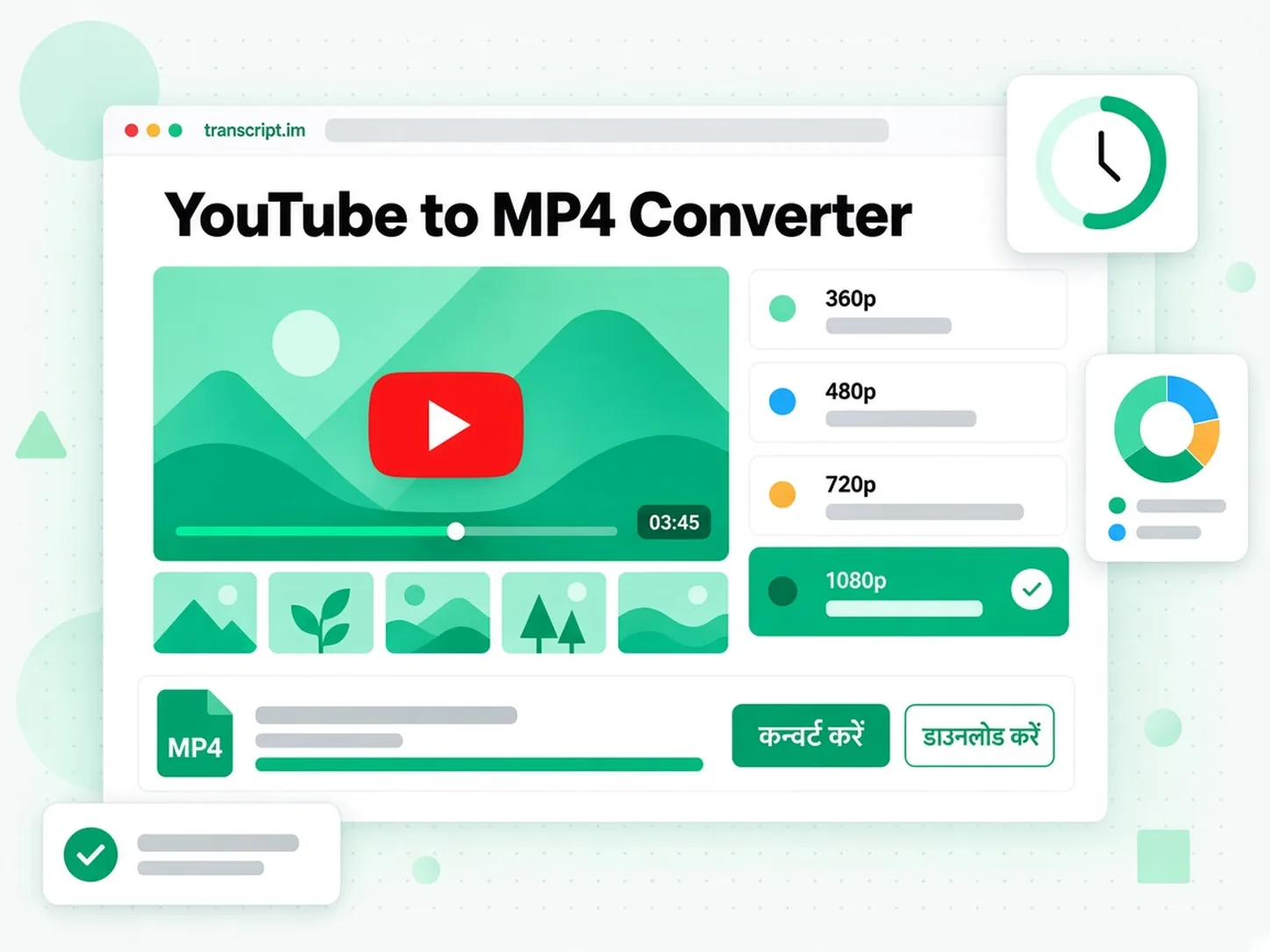
YTMP4 डाउनलोड कैसे काम करता है
YTMP4 कन्वर्टर पुष्ट स्रोत से चुने गए रिज़ॉल्यूशन तक, और वहां से लोकल में सेव की गई देखने की कॉपी तक जाता है।
YTMP4 में स्रोत से शुरू करें
विशिष्ट रिकॉर्डिंग का पता YTMP4 में पेस्ट करें और दिखने वाला शीर्षक, थंबनेल और अवधि जांचें। ये एक पूरे डेमो को ट्रेलर, संशोधित अपलोड या मिलते-जुलते नाम वाली क्लिप से अलग पहचानने में मदद करते हैं। YTMP4 डाउनलोड उसी सार्वजनिक स्रोत से शुरू होता है, चलते समय स्क्रीन रिकॉर्ड करने से नहीं। मूल पता पास रखें ताकि आप क्रिएटर के विवरण और संदर्भ पर लौट सकें। यह वर्कफ़्लो एक बार में एक चुनी हुई रिकॉर्डिंग प्रोसेस करता है; यह चैनल आर्काइव या पूरी प्लेलिस्ट का बैच एक्सपोर्टर नहीं है। अगर स्रोत हटा दिया गया हो, निजी हो या अभी लाइव प्रसारित हो रहा हो, तो उपयोग के लिए तैयार सार्वजनिक रिकॉर्डिंग नहीं हो सकती। YTMP4 वीडियो डाउनलोड शुरू करने से पहले इन बुनियादी बातों की पुष्टि करना ऐसे लिंक को बार-बार भेजने से ज़्यादा उपयोगी है जिसे प्रोसेस नहीं किया जा सकता।
- YTMP4 स्रोत का शीर्षक और अवधि दिखाता है
- YTMP4 डाउनलोड एक चुनी हुई रिकॉर्डिंग का उपयोग करता है
- प्रोसेस करने से पहले सार्वजनिक स्रोत जांचें
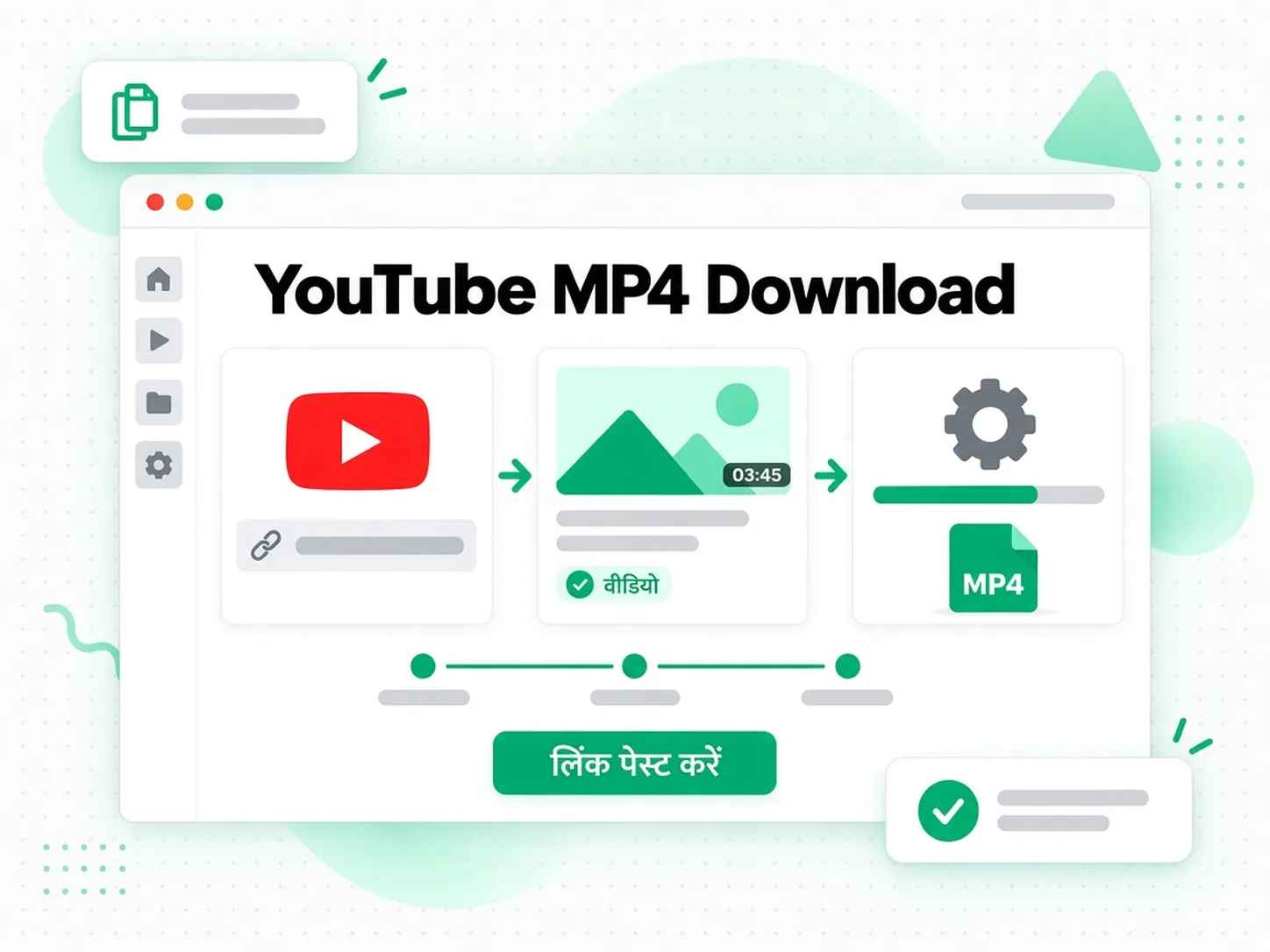
YTMP4 रिज़ॉल्यूशन चुनें
YTMP4 360p, 480p, 720p और 1080p के रिज़ॉल्यूशन अनुरोध देता है। काम के अनुसार चुनें: एडिटिंग संदर्भ, छोटे स्लाइड टेक्स्ट वाला भाषण या फोन के लिए कॉम्पैक्ट कॉपी। YTMP4 डाउनलोड केवल वही दिखा सकता है जो स्रोत में वास्तव में मौजूद है; 1080p मांगने से पुराना कम-रिज़ॉल्यूशन अपलोड अचानक ज़्यादा विस्तृत रिकॉर्डिंग नहीं बन जाता। अगर मांगी गई क्वालिटी नहीं दी जा सकती, तो YTMP4 उपलब्ध कम रिज़ॉल्यूशन दे सकता है और क्वालिटी नोट दिखा सकता है। प्रस्तुति या एडिट के लिए परिणाम पर भरोसा करने से पहले वह जानकारी पढ़ें। YTMP4 वीडियो डाउनलोड तस्वीर और आवाज़ को साथ रखता है। केवल सुनने के लिए YTMP3 फ़ॉर्मेट विकल्प चुनें; पेज आपके पेस्ट किए गए स्रोत पते को साथ ले जाता है ताकि आउटपुट बदलने का मतलब रिकॉर्डिंग फिर से ढूंढना न हो।
- YTMP4 चार-चरणीय रिज़ॉल्यूशन लैडर देता है
- YTMP4 द्वारा दी गई क्वालिटी जांचें
- YTMP4 से केवल-आवाज़ वाले आउटपुट पर स्विच करें
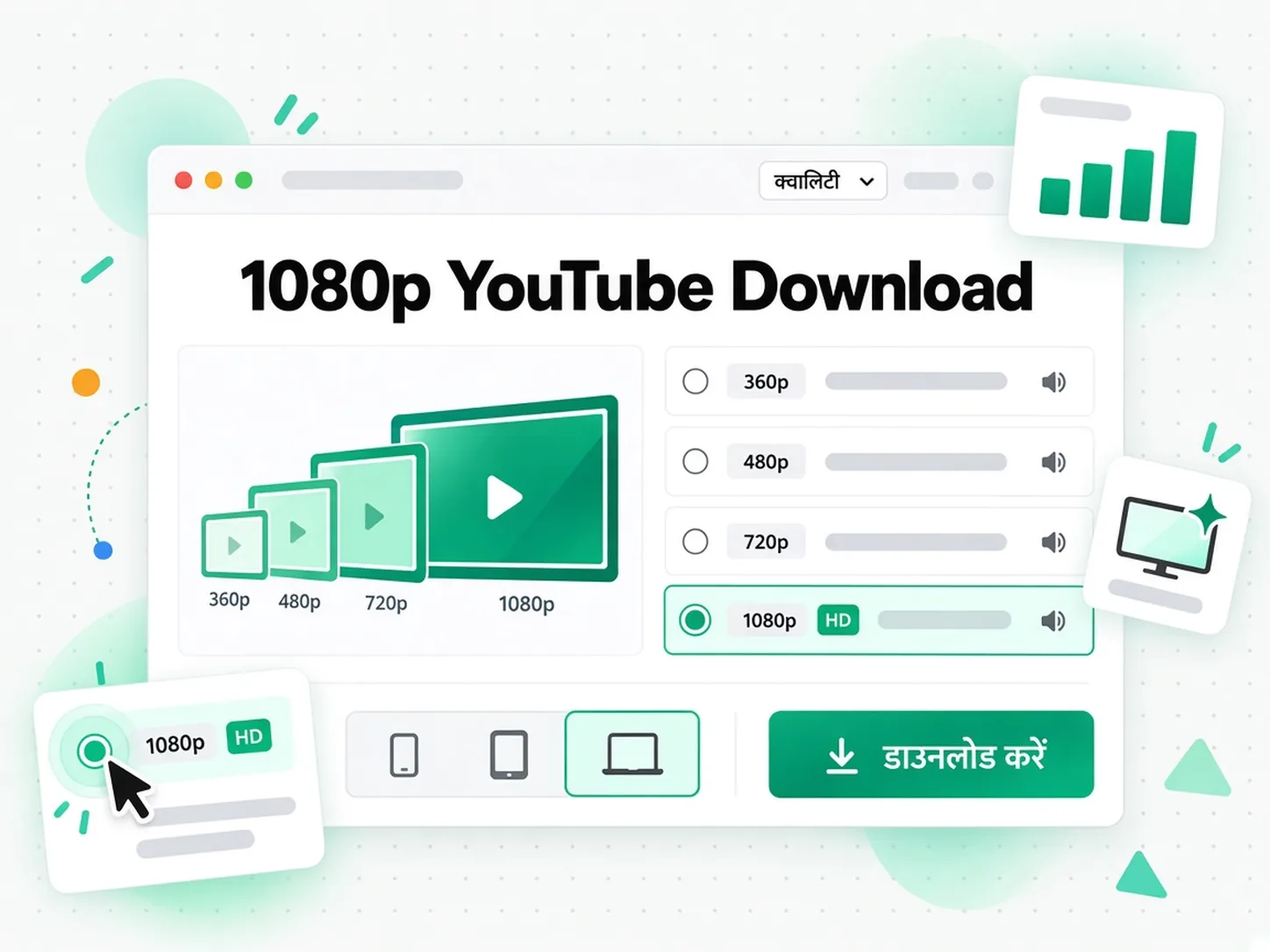
YTMP4 कॉपी रखें
तैयार YTMP4 डाउनलोड परिणाम सेव करने के लिए सीधा पता देता है। YTMP4 वीडियो डाउनलोड लिंक उस आउटपुट तक का अस्थायी रास्ता है, आपकी समीक्षा कॉपी रखने की स्थायी जगह नहीं। इसे उस डिवाइस या फ़ोल्डर में सेव करें जिसे आप उपयोग करना चाहते हैं, फिर शुरुआत, अंत और आवाज़ जांचने के लिए एक बार खोलें। YTMP4 वीडियो डाउनलोड लिंक 30 मिनट बाद समाप्त हो जाता है, भले ही आप बाद में पेज पर लौटने की योजना बनाएं। कन्वर्ज़न कोई वॉटरमार्क नहीं जोड़ता, लेकिन क्रिएटर की रिकॉर्डिंग में पहले से मौजूद लोगो या क्रेडिट स्वाभाविक रूप से बने रहते हैं। मूल पता और कोई भी अनुमति नोट सेव की गई कॉपी के साथ रखें, खासकर अगर कोई दूसरा एडिटर उसे पाएगा। लोकल में सेव होने के बाद, आपका प्लेयर या एडिटर सीकिंग, ट्रिमिंग और प्रोजेक्ट के अगले हिस्से को नियंत्रित करता है।
- YTMP4 का परिणाम पोर्टेबल MP4 है
- YTMP4 कॉपी 30 मिनट के भीतर सेव करें
- YTMP4 स्रोत के मौजूदा निशान सुरक्षित रखता है
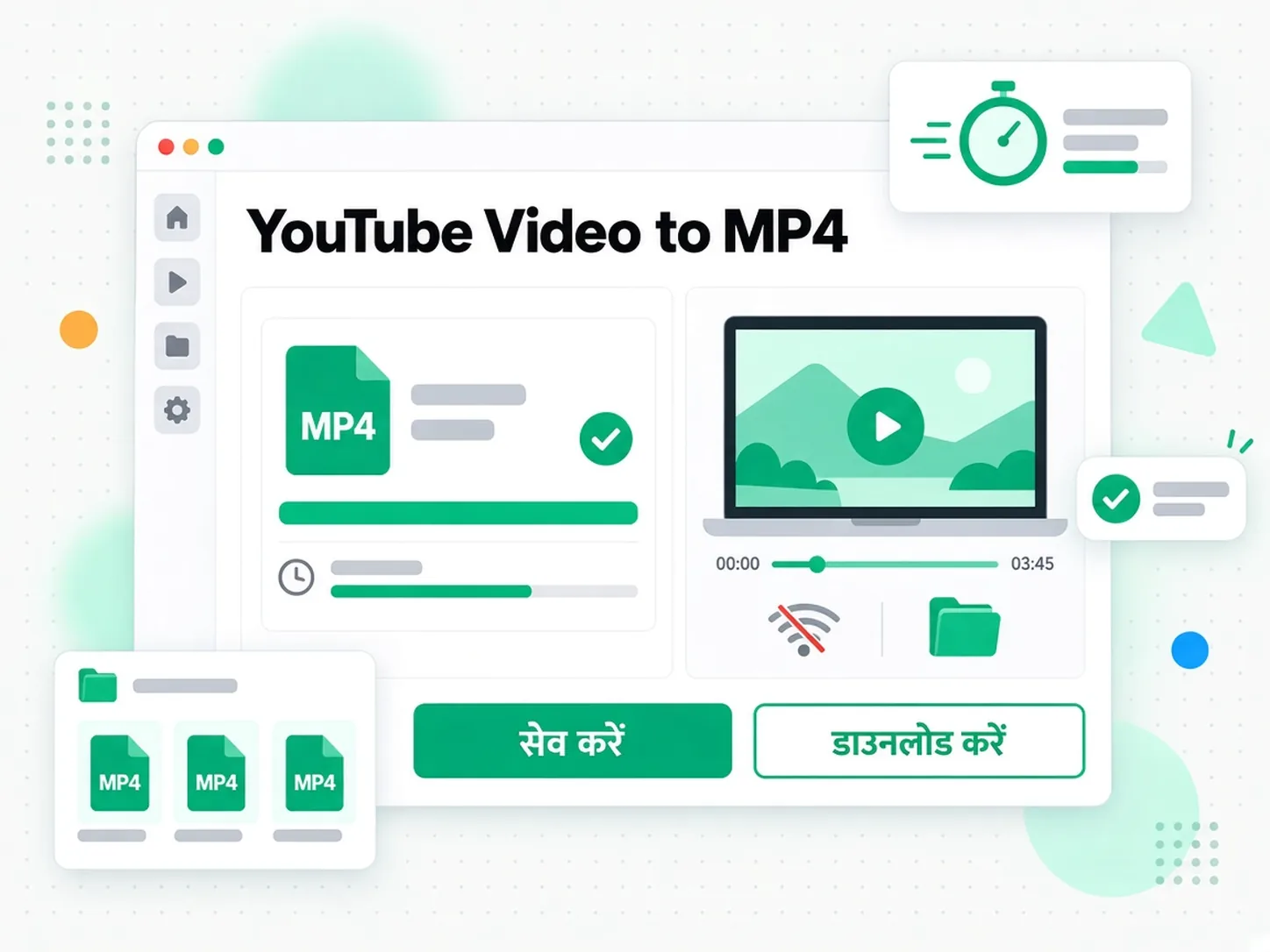
YTMP4 क्यों चुनें?
✅ transcript.im पर YTMP4
YTMP4 डाउनलोड आपको प्लेयर या एडिटर के लिए पोर्टेबल कॉपी देता है, मांगे गए रिज़ॉल्यूशन और सीधे सेव करने के पते के साथ। आप पहले स्रोत देख सकते हैं और डिलीवर की गई क्वालिटी जांच सकते हैं। YTMP4 वीडियो डाउनलोड लिंक आपको तैयार परिणाम वहां सेव करने देता है जहां आपका प्रोजेक्ट अपने संदर्भ रखता है।
❌ YouTube का इन-ऐप ऑफ़लाइन मोड
इन-ऐप ऑफ़लाइन देखना रिकॉर्डिंग को स्ट्रीमिंग ऐप के अपने वर्कफ़्लो में रखता है। यह वहीं देखने का तरीका है, किसी दूसरे प्रोग्राम के लिए साधारण MP4 पाने का नहीं। YTMP4 अलग काम करता है: जब आपके पास स्रोत को सेव और उपयोग करने की अनुमति पहले से हो, तो पोर्टेबल कॉपी रखना।
YTMP4 डाउनलोड कहां फिट बैठता है
अनुमत रिकॉर्डिंग के साथ जो अगला काम आपको वाकई करना है, उसके लिए YTMP4 का उपयोग करें, आदत से रिज़ॉल्यूशन चुनने के बजाय।
आपके अपने अपलोड
YTMP4 डाउनलोड आपको अपनी बनाई रिकॉर्डिंग की समीक्षा कॉपी दे सकता है, बिना पुराना एडिटिंग सेशन दोबारा खोले। परिणाम को संदर्भ के रूप में रखें, और अपना मूल प्रोडक्शन मास्टर अलग से सेव रखें।
- वर्शन जांचें, खासकर जब किसी भाषण या डेमो के कई संस्करण हों।
- समीक्षा काम के लिए रिज़ॉल्यूशन चुनें, ताकि छोटे डायग्राम तब पढ़ने योग्य रहें जब वे मायने रखते हों।
- अपना YTMP4 वीडियो डाउनलोड प्रोजेक्ट फ़ोल्डर में सेव करें और उसे समीक्षा या संदर्भ वर्शन के रूप में लेबल करें।
- साझा करने से पहले परिणाम सत्यापित करें, ऐसे व्यक्ति के साथ जो टाइमिंग या प्रस्तुति पर टिप्पणी करेगा।
अध्ययन और समीक्षा
YTMP4 किसी अनुमत डेमो या पाठ को स्ट्रीमिंग पेज के बाहर बार-बार देखने के लिए तैयार कर सकता है। YTMP4 डाउनलोड खासकर तब उपयोगी है जब अर्थ इशारों, डायग्राम या दिखाए जा रहे कामों के क्रम पर निर्भर हो।
- व्याख्या के साथ विज़ुअल रखें, गलती से केवल-आवाज़ वाला फ़ॉर्मेट चुनने के बजाय।
- परिणाम में स्लाइड टेक्स्ट जांचें, यह मान लेने से पहले कि छोटा रिज़ॉल्यूशन काफ़ी होगा।
- हर पाठ का स्रोत नोट करें, ताकि सेव किया गया संदर्भ अपने क्रिएटर या संदर्भ को न खोए।
- लिखित ट्रांसक्रिप्ट जोड़ें, जब आपको बोले गए शब्दों को खोजना भी हो।
- अध्ययन सत्र से पहले कॉपी लोकल में सेव करें, अस्थायी परिणाम पते पर निर्भर रहने के बजाय।
एडिटिंग संदर्भ
YTMP4 डाउनलोड उस फुटेज को जिसका उपयोग आपको करने की अनुमति है, समीक्षा या एडिटिंग फ़ोल्डर में डाल सकता है। कट शुरू करने से पहले परिणाम जांचें, खासकर जब टाइमिंग, आवाज़ या स्पष्ट दिखने वाले विवरण प्रोजेक्ट के लिए ज़रूरी हों।
- प्रोसेस करने से पहले अनुमति की पुष्टि करें, फिर फुटेज के साथ लाइसेंस या क्रिएटर नोट रखें।
- डिलीवर की गई क्वालिटी की अनुरोध से तुलना करें, खासकर अगर स्रोत की ऊपरी सीमा कम हो।
- फ़ाइल नामों को स्रोत, संस्करण और उद्देश्य से जोड़ें, ताकि दो मिलती-जुलती रिकॉर्डिंग में भ्रम न हो।
- सेव किए गए परिणाम को इच्छित एडिटर में खोलें और वर्कफ़्लो जारी रखने से पहले आवाज़ और तस्वीर जांचें।
पढ़ाना और प्रस्तुत करना
किसी अनुमत उदाहरण के लिए YTMP4 डाउनलोड का उपयोग करें जिसे आपको लोकल डिवाइस से दिखाना है। सेव की गई कॉपी व्याख्या के दौरान स्ट्रीमिंग पेज पर लौटने की ज़रूरत हटा देती है, साथ ही तस्वीर और आवाज़ बनाए रखती है।
- सत्र से पहले परिणाम सेव करें, फिर उसे असली प्रस्तुति वाले डिवाइस पर टेस्ट करें।
- कॉपी के साथ श्रेय रखें, जब स्रोत या लाइसेंस क्रेडिट मांगता हो।
- YTMP4 वीडियो डाउनलोड लिंक का तुरंत उपयोग करें, क्योंकि वह अस्थायी पता 30 मिनट बाद समाप्त हो जाता है।
- उस डिस्प्ले आकार पर प्लेबैक जांचें जिसका आप उपयोग करेंगे, ताकि लेबल और डेमो काफ़ी स्पष्ट रहें।
पेज से बाहर देखना
YTMP4 उन अलग-अलग रिकॉर्डिंग को तैयार कर सकता है जिन्हें रखने का आपको अधिकार है, किसी यात्रा या बिना कनेक्शन वाली अवधि के लिए। निकलने से पहले परिणाम व्यवस्थित करें और लोकल कॉपी उस प्लेयर में टेस्ट करें जिसे आप उपयोग करना चाहते हैं।
- चुनी गई सेटिंग के लिए जगह रखें, खासकर जब कई लंबी रिकॉर्डिंग रख रहे हों।
- परिणाम डिवाइस पर सेव है यह जांचें, किसी संदेश में केवल लिंक छोड़ने के बजाय।
- यात्रा से पहले अपना YTMP4 वीडियो डाउनलोड सेव करें, जब तक तैयार परिणाम उपलब्ध है।
- बाद में देखने के लिए स्रोत नोट रखें, ताकि आप मूल संदर्भ या क्रिएटर पर लौट सकें।
YTMP4 का उपयोग कैसे करें
- 1
रिकॉर्डिंग को YTMP4 में पेस्ट करें
विशिष्ट स्रोत पता YTMP4 में कॉपी करें, फिर शीर्षक और अवधि जांचें। YTMP4 डाउनलोड उस संस्करण से शुरू होना चाहिए जिसे आप वाकई रखना चाहते हैं, मिलते-जुलते खोज परिणाम से नहीं। रिज़ॉल्यूशन चुनने से पहले पुष्टि करें कि रिकॉर्डिंग सार्वजनिक, पूरी और काम के लिए उपयुक्त है।
इस कंटेंट को डाउनलोड करने के अधिकार आपकी ज़िम्मेदारी हैं। हमारा कॉपीराइट डिस्क्लेमर.
- 2
YTMP4 क्वालिटी चुनें
YTMP4 में चुना गया तस्वीर-और-आवाज़ फ़ॉर्मेट बनाए रखें और 360p, 480p, 720p या 1080p मांगें। स्टोरेज, स्क्रीन आकार और यह सोचें कि छोटे विवरण मायने रखते हैं या नहीं। YTMP4 डाउनलोड गायब विवरण नहीं जोड़ सकता, इसलिए डिलीवर की गई क्वालिटी की स्रोत से तुलना करें, मांगी गई सेटिंग को गारंटी मानने के बजाय।
- 3
YTMP4 प्रोसेसिंग स्थिति देखें
अनुरोध शुरू करें और YTMP4 द्वारा तैयार परिणाम दिखाने तक प्रतीक्षा करें। स्रोत की अवधि और सेवा की स्थितियां प्रोसेसिंग को प्रभावित करती हैं। अगर प्रोसेसिंग कोई क्वालिटी नोट दे, तो आगे बढ़ने से पहले उसे पढ़ें। YTMP4 वीडियो डाउनलोड लिंक तभी दिखता है जब परिणाम सेव करने के लिए तैयार हो।
- 4
अपना YTMP4 वीडियो डाउनलोड सेव करें
YTMP4 वीडियो डाउनलोड लिंक का उपयोग करके परिणाम लोकल में सेव करें, फिर उसे अपने प्लेयर या एडिटर में जांचें। YTMP4 वीडियो डाउनलोड लिंक 30 मिनट बाद समाप्त हो जाता है। सेव की गई कॉपी, स्रोत पता और कोई भी अनुमति नोट साथ रखें ताकि वह अस्थायी पता गायब होने के बाद भी परिणाम उपयोगी रहे।
अपने वर्कफ़्लो में YTMP4 का उपयोग करें
NotebookLM और अध्ययन सामग्री
YTMP4 डाउनलोड विज़ुअल व्याख्या को सुरक्षित रखता है। जब आपको NotebookLM या अध्ययन नोटबुक के लिए खोजने योग्य शब्द भी चाहिए, तो उसी रिकॉर्डिंग से YouTube ट्रांसक्रिप्ट बनाएं। देखने की कॉपी और लिखित परत काम के अलग-अलग हिस्सों में मदद करती हैं।
ChatGPT, Claude, Gemini, Kimi और Manus
मूल प्रस्तुति की समीक्षा के लिए YTMP4 का उपयोग करें, और जब आपको टेक्स्ट-आधारित विश्लेषण चाहिए तो ChatGPT, Claude, Gemini, Kimi या Manus को ट्रांसक्रिप्ट दें। YTMP4 डाउनलोड खुद सारांश नहीं बनाता, इसलिए उस परिणाम के लिए अलग वर्कफ़्लो चुनें।
VLC, QuickTime और एडिटिंग ऐप
YTMP4 डाउनलोड को किसी संगत प्लेयर में खोलें, या अपने प्रोजेक्ट की ज़रूरत के अनुसार उसे Premiere, Final Cut, CapCut या DaVinci Resolve में इम्पोर्ट करें। YTMP4 वीडियो डाउनलोड लिंक केवल सेव करने का चरण है; चुना गया ऐप प्लेबैक और एडिटिंग संभालता है।
API और MCP ट्रांसक्रिप्ट वर्कफ़्लो
बिल्डर YTMP4 देखने के संदर्भों को transcript.im के API और MCP ट्रांसक्रिप्ट वर्कफ़्लो के साथ रख सकते हैं। यह ब्राउज़र कन्वर्ज़न पेज है; प्रोग्रामेटिक ट्रांसक्रिप्शन या विश्लेषण की योजना के लिए दस्तावेज़ों का उपयोग करें, यह मानने के बजाय कि हर ब्राउज़र क्रिया कोई खुली API क्रिया है।
YTMP4 वर्कफ़्लो की तुलना करें
YTMP4 डाउनलोड पोर्टेबल देखने की कॉपी तक का एक रास्ता है। जो आउटपुट आपको चाहिए उसकी तुलना करें, हर ऑफ़लाइन या कैप्चर वर्कफ़्लो को एक जैसा मानने के बजाय।
| तरीका | आपको क्या मिलता है | कब फिट बैठता है |
|---|---|---|
| transcript.im पर YTMP4 | पोर्टेबल तस्वीर-और-आवाज़ कॉपी, मांगा गया रिज़ॉल्यूशन और सीधा परिणाम पता। | YTMP4 डाउनलोड तब चुनें जब किसी अनुमत सार्वजनिक रिकॉर्डिंग को आपके प्लेयर या एडिटर में खुलना हो। |
| इन-ऐप ऑफ़लाइन देखना | प्लेबैक स्ट्रीमिंग ऐप के भीतर उसकी अपनी शर्तों पर बना रहता है। | इसे वहीं देखने के लिए चुनें; YTMP4 पोर्टेबल परिणाम रखने के लिए है। |
| दूसरा ऑनलाइन कन्वर्टर | ब्राउज़र वर्कफ़्लो जिसके फ़ॉर्मेट, रिज़ॉल्यूशन नियंत्रण और सेव करने का व्यवहार सेवा के अनुसार बदलते हैं। | इसके नियंत्रणों की YTMP4 से तुलना करें और डिलीवर किया गया परिणाम जांचें, यह मानने के बजाय कि चुना गया रिज़ॉल्यूशन गारंटी है। |
| डेस्कटॉप कन्वर्ज़न टूल | इंस्टॉल किया गया वर्कफ़्लो जिसमें ऐप-विशिष्ट नियंत्रण और समर्थित स्रोत होते हैं। | इसे किसी स्थापित डेस्कटॉप प्रक्रिया में उपयोग करें; जब ब्राउज़र वाला रास्ता काम के लिए फिट हो तो YTMP4 चुनें। |
| स्क्रीन कैप्चर | प्लेबैक की रिकॉर्डिंग, जिसमें नियंत्रण, रोक या अन्य रुकावटें भी शामिल हो सकती हैं। | इसे तब उपयोग करें जब कैप्चर लक्ष्य हो; YTMP4 वीडियो डाउनलोड स्रोत रिकॉर्डिंग से शुरू होता है। |
YTMP4 से जुड़े टूल
YTMP4 से जुड़े सवाल
YTMP4 डाउनलोड क्या है?
YTMP4 डाउनलोड किसी सार्वजनिक स्रोत से तस्वीर और आवाज़ वाली पोर्टेबल MP4 कॉपी है। transcript.im पर यह पेज रिज़ॉल्यूशन चुनने और तैयार परिणाम का पता देता है, ताकि आप संगत प्लेयर या एडिटर के लिए कॉपी सेव कर सकें।
मैं YTMP4 डाउनलोड कैसे शुरू करूं?
विशिष्ट रिकॉर्डिंग का पता YTMP4 कन्वर्टर में पेस्ट करें, दिखाए गए विवरण की पुष्टि करें, फ़ॉर्मेट और रिज़ॉल्यूशन चुनें, फिर प्रोसेसिंग शुरू करें। तैयार होने पर परिणाम सेव करें। YTMP4 वीडियो डाउनलोड लिंक तैयार कॉपी तक ले जाता है, स्थायी आर्काइव पेज नहीं बनाता।
मुझे कौन सा YTMP4 रिज़ॉल्यूशन चुनना चाहिए?
YTMP4 360p, 480p, 720p और 1080p के अनुरोध देता है। स्क्रीन, स्टोरेज और जांचने योग्य विवरण के अनुसार चुनें। YTMP4 डाउनलोड केवल वही उपयोग कर सकता है जो स्रोत देता है; यह कम-रिज़ॉल्यूशन रिकॉर्डिंग को वाकई ज़्यादा विस्तृत फुटेज नहीं बना सकता।
YTMP4 डाउनलोड की रिज़ॉल्यूशन मेरे अनुरोध से कम क्यों हो सकती है?
स्रोत मांगी गई सेटिंग न दे, तो YTMP4 उपलब्ध कम क्वालिटी लौटा सकता है और नोट दिखा सकता है। उस जानकारी को पढ़ें और उपयोग से पहले कॉपी जांचें। मांगा गया रिज़ॉल्यूशन मूल में मौजूद न होने वाले विवरण का वादा नहीं है।
क्या YTMP4 वीडियो डाउनलोड में आवाज़ होती है?
हां। YTMP4 वीडियो डाउनलोड मानक आउटपुट में तस्वीर और आवाज़ को साथ रखता है। अगर आपको केवल सुनने की सामग्री चाहिए तो इसके बजाय YTMP3 चुनें; YTMP4 उस फ़ॉर्मेट बदलाव में पेस्ट किया गया स्रोत पता साथ ले जाता है ताकि आप उसी रिकॉर्डिंग के साथ आगे बढ़ सकें।
क्या मैं फोन पर YTMP4 डाउनलोड शुरू कर सकता हूं?
हां। किसी मौजूदा मोबाइल ब्राउज़र में YTMP4 का उपयोग करें, सार्वजनिक पता पेस्ट करें और आउटपुट सेटिंग चुनें। सेव करने का व्यवहार ब्राउज़र और ऑपरेटिंग सिस्टम पर निर्भर करता है। पेज से दूर भरोसा करने से पहले लोकल परिणाम को एक बार खोलकर उसकी जगह और प्लेबैक की पुष्टि करें। YT MP4 डाउनलोडर को डिवाइस पर वह अंतिम सेव करने का चरण फिर भी चाहिए।
क्या YTMP4 पूरी प्लेलिस्ट या चैनल एक साथ रख सकता है?
YTMP4 प्रति अनुरोध एक चुनी हुई रिकॉर्डिंग के साथ काम करता है। जिस सीरीज़ को सेव करने की आपको अनुमति है, उसके हर आइटम का पता उपयोग करें और YTMP4 डाउनलोड खुद व्यवस्थित करें। यह पेज बैच एक्सपोर्टर या पैक किया हुआ चैनल आर्काइव नहीं है।
क्या YTMP4 निजी अपलोड या लाइव प्रसारण प्रोसेस कर सकता है?
YTMP4 को सुलभ, तैयार सार्वजनिक रिकॉर्डिंग चाहिए। निजी या हटाया गया अपलोड साधारण स्रोत नहीं है, और सामान्य YTMP4 डाउनलोड से पहले लाइव प्रसारण के पूरे रिप्ले की ज़रूरत होती है। वही अनुरोध बार-बार शुरू करने के बजाय स्रोत के लिए दिखाया गया संदेश जांचें।
YTMP4 वीडियो डाउनलोड लिंक कितने समय तक रहता है?
YTMP4 वीडियो डाउनलोड लिंक परिणाम तैयार होने के 30 मिनट बाद समाप्त हो जाता है। उस अवधि में कॉपी सेव करें और बाद में देखने के लिए लोकल परिणाम रखें। अस्थायी पता आउटपुट पाने का तरीका है, स्थायी स्टोरेज जगह नहीं। लोकल YT MP4 डाउनलोड उसी फ़ोल्डर में रहता है जहां आपने उसे सेव किया।
क्या YTMP4 डाउनलोड वॉटरमार्क जोड़ता है?
YTMP4 कन्वर्ट किए गए आउटपुट में कोई वॉटरमार्क नहीं जोड़ता। स्रोत में पहले से दिखने वाले लोगो, कैप्शन या क्रेडिट तस्वीर का हिस्सा बने रहते हैं। कन्वर्ज़न क्रिएटर के मौजूदा निशान नहीं हटाता या रिकॉर्डिंग से जुड़े अधिकार नहीं बदलता।
क्या YTMP4 डाउनलोड में ट्रांसक्रिप्ट या सारांश होता है?
नहीं। YTMP4 देखने की कॉपी तैयार करता है। लिखित शब्दों के लिए अलग YouTube ट्रांसक्रिप्ट वर्कफ़्लो उपयोग करें; संक्षिप्त व्याख्या के लिए सारांश वाला वर्कफ़्लो चुनें। देखने की कॉपी और वे टेक्स्ट आउटपुट एक ही स्रोत के अलग-अलग परिणाम हैं।
YTMP4 डाउनलोड बनाने के बाद क्या मैं रिकॉर्डिंग दोबारा उपयोग कर सकता हूं?
YTMP4 डाउनलोड दोबारा उपयोग के अधिकार नहीं देता। अपनी रिकॉर्डिंग या ऐसे स्रोत सेव करें जिनकी अनुमति आपके उद्देश्य को कवर करती हो, ज़रूरी क्रेडिट बनाए रखें, और एडिट या साझा करने से पहले शर्तें जांचें। कन्वर्ज़न फ़ॉर्मेट बदलता है, स्वामित्व या लाइसेंस नहीं।
पोर्टेबल YTMP4 कॉपी
अपना YTMP4 वीडियो डाउनलोड सेव करें
अनुमत लिंक के साथ YTMP4 का उपयोग करें, रिज़ॉल्यूशन चुनें और तैयार रिकॉर्डिंग लोकल में रखें।