
TRANSCRIPT
फ्री वीडियो टू ट्रांसक्रिप्ट जनरेटर
सपोर्टेड: यूट्यूब, टिकटॉक, इंस्टाग्राम, लिंक्डइन, ट्विटर — वीडियो, शॉर्ट, रील या प्लेलिस्ट।
यहाँ वीडियो या ऑडियो अपलोड करें या खींचकर लाएँ
एक बार में एक ऑडियो या वीडियो फ़ाइल। Free पर 500 MB तक, Pro पर 5 GB तक।
वीडियो ट्रांसक्रिप्ट क्या है?
वीडियो ट्रांसक्रिप्ट किसी वीडियो में बोली गई हर बात का पूरा लिखित टेक्स्ट होता है, जिसे टाइमस्टैम्प वाली लाइनों में बाँटा जाता है। यह उस सबटाइटल या कैप्शन फ़ाइल से अलग है जो वीडियो के ऊपर चलती है: वीडियो ट्रांसक्रिप्ट वह सादा टेक्स्ट है जिसे आप पढ़, सर्च, कॉपी, कोट, ट्रांसलेट कर सकते हैं और AI टूल्स में डाल सकते हैं, जबकि कैप्शन प्लेयर के लिए बनी एक टाइम्ड ट्रैक होती है। जब किसी क्रिएटर के कैप्शन पहले से मौजूद हों तो आप उनसे वीडियो ट्रांसक्रिप्ट बना सकते हैं, और जब वीडियो में कोई कैप्शन न हो तो ऑडियो की AI ट्रांसक्रिप्शन से। यही दूसरा केस, और आपकी अपनी ड्राइव पर पड़ा कोई भी वीडियो, वह जगह है जहाँ ज़्यादातर टूल्स काम करना बंद कर देते हैं और जहाँ एक असली वीडियो टू ट्रांसक्रिप्ट अपनी जगह बनाता है। चाहे आप वीडियो टू ट्रांसक्रिप्ट सर्च करें, फ्री वीडियो टू ट्रांसक्रिप्ट या यूट्यूब वीडियो टू ट्रांसक्रिप्ट, नतीजा पढ़ने और सर्च करने लायक टेक्स्ट होना चाहिए जिसे आप दोबारा इस्तेमाल कर सकें।
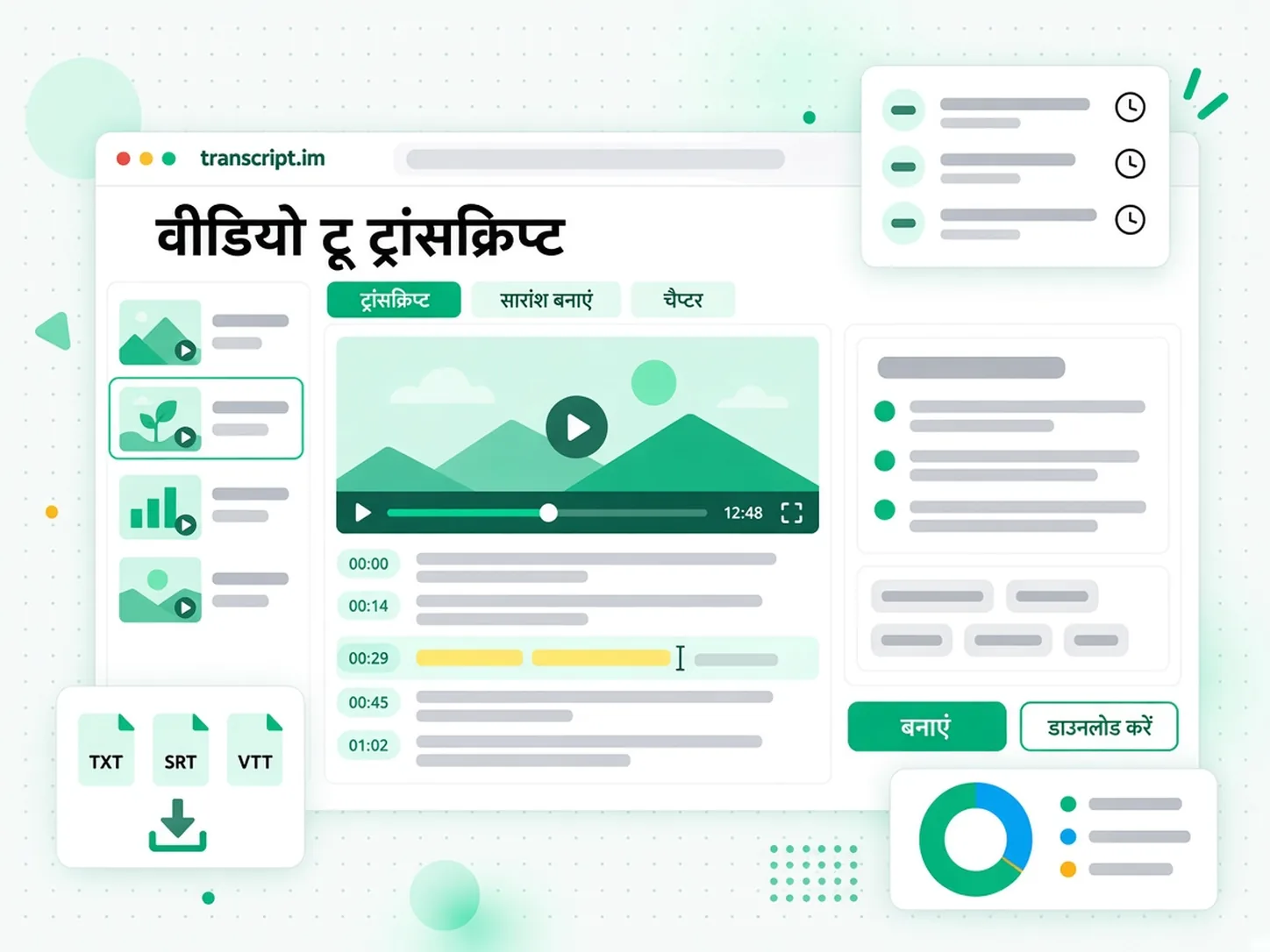
वीडियो टू ट्रांसक्रिप्ट कैसे काम करता है
एक अपलोड की गई फ़ाइल या पेस्ट किया गया लिंक आपको तीन स्टेप में वीडियो से सर्च करने और एक्सपोर्ट करने लायक ट्रांसक्रिप्ट तक पहुँचा देता है।
वीडियो या लिंक को ट्रांसक्रिप्ट में बदलें
अपना कोई लोकल वीडियो अपलोड करें या YouTube, TikTok या Instagram का लिंक वीडियो टू ट्रांसक्रिप्ट में पेस्ट करें। यह पहले क्रिएटर की मौजूदा कैप्शन ट्रैक देखता है और जब वह न हो तो बोले गए ऑडियो की AI से ट्रांसक्रिप्शन करता है। दोनों ही सूरतों में आपको टाइमस्टैम्प वाला पूरा वीडियो ट्रांसक्रिप्ट मिलता है जो असल में कही गई बातों से अलाइन रहता है, इसलिए पिछले हफ़्ते रिकॉर्ड की गई फ़ाइल और आज सुबह मिली क्लिप दोनों टेक्स्ट के रूप में वापस आती हैं। मकसद यह है कि जब आपके पास सिर्फ़ एक लिंक या फ़ाइल हो, तो बिना डाउनलोड किए किसी भी वीडियो को ट्रांसक्रिप्ट में बदला जाए।
- अपलोड की गई फ़ाइल या पेस्ट किए गए प्लेटफ़ॉर्म लिंक से काम करता है
- कैप्शन न होने पर AI ट्रांसक्रिप्शन पर चला जाता है
- टाइमस्टैम्प बोले गए ऑडियो से अलाइन रहते हैं
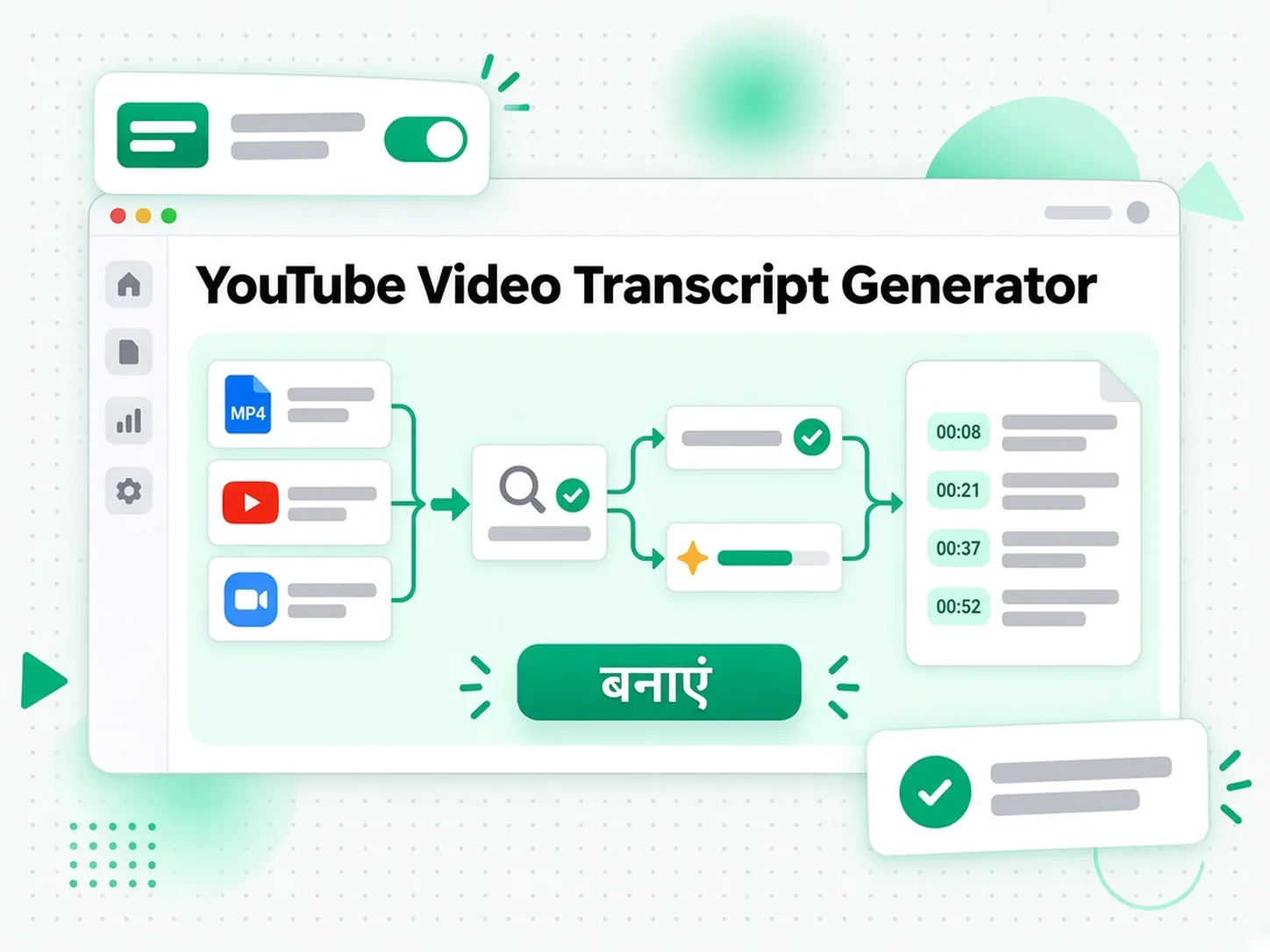
ट्रांसक्रिप्ट पढ़ें और सर्च करें
वीडियो ट्रांसक्रिप्ट बनने के बाद आप उसमें कोई कोट सर्च कर सकते हैं, टाइमस्टैम्प से किसी पल पर जा सकते हैं, या Summary, Chapter Summary या MindMap चलाकर देख सकते हैं कि वीडियो कैसे बना है। प्लेहेड खींचकर यह उम्मीद करने के बजाय कि आपको शब्द याद रहेंगे, आप वीडियो ट्रांसक्रिप्ट को टेक्स्ट की तरह पढ़ते हैं और अपनी ज़रूरत की ठीक लाइन ढूँढ लेते हैं। वीडियो ट्रांसक्रिप्ट से एक लाइन कॉपी करना एक क्लिक का काम है, पूरा ट्रांसक्रिप्ट ब्राउज़र में सर्च करने लायक रहता है, और लंबी रिकॉर्डिंग कोई ऐसी चीज़ नहीं रहती जिसे रेफ़र करने के लिए दोबारा देखना पड़े।
- एक ही ट्रांसक्रिप्ट से सारांश, आउटलाइन और माइंड मैप व्यू
- ब्राउज़र में पूरा टेक्स्ट सर्च और कॉपी करें
- टाइमस्टैम्प से सीधे किसी भी पल पर पहुँचें
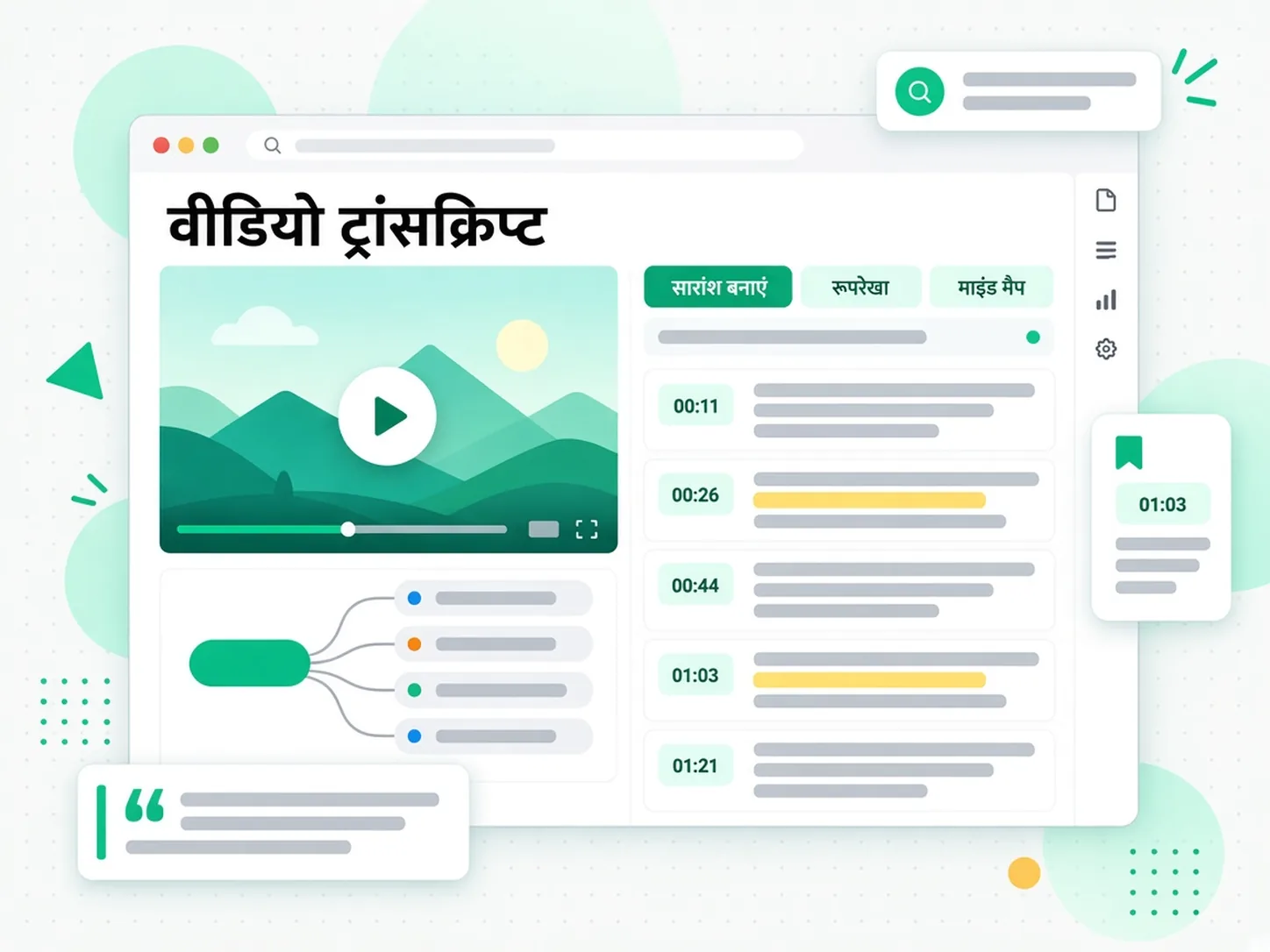
टेक्स्ट एक्सपोर्ट, ट्रांसलेट या दोबारा इस्तेमाल करें
वीडियो ट्रांसक्रिप्ट को TXT, SRT या VTT में डाउनलोड करें, टाइमस्टैम्प बनाए रखते हुए इसे किसी और सपोर्टेड भाषा में ट्रांसलेट करें, या नई स्क्रिप्ट के ब्रीफ़ की तरह किसी AI टूल को सौंप दें। जिस ट्रांसक्रिप्ट को आप एक्सपोर्ट कर सकते हैं, वही ट्रांसक्रिप्ट आप दोबारा इस्तेमाल कर सकते हैं, चाहे आप वीडियो ट्रांसक्रिप्ट को अपने नोट्स में पेस्ट करें, किसी रिकॉर्डिंग को ब्लॉग पोस्ट बनाएँ, या अपनी एडिट के लिए सबटाइटल तैयार करें। चूँकि आउटपुट अपने टाइमस्टैम्प रखता है, वही वीडियो ट्रांसक्रिप्ट सबटाइटल फ़ाइल, सारांश, माइंड मैप या पहला ड्राफ़्ट बन सकता है। टेक्स्ट एक साफ़ फ़ाइल के रूप में निकलता है जो आपके पास रहती है।
- TXT, SRT या VTT में डाउनलोड करें
- किसी और सपोर्टेड भाषा में ट्रांसलेट करें
- स्क्रिप्ट, पोस्ट या थ्रेड में दोबारा लिखें
बिल्ट-इन कैप्शन से बेहतर
✅ transcript.im
एक वीडियो अपलोड करें या पब्लिक लिंक पेस्ट करें और पूरा, टाइमस्टैम्प वाला वीडियो ट्रांसक्रिप्ट पाएँ, कैप्शन हो या न हो। यह टेक्स्ट सर्च, कॉपी और TXT, SRT या VTT के रूप में एक्सपोर्ट करने लायक रहता है, ट्रांसलेट किया जा सकता है, और आप इसे वहीं सारांशित कर सकते हैं जहाँ पढ़ते हैं।
❌ बिल्ट-इन वीडियो कैप्शन
प्लेयर कैप्शन सिर्फ़ तब दिखाता है जब फ़ाइल या प्लेटफ़ॉर्म में वे पहले से हों, और तब भी वह साथ-साथ पढ़ने के लिए बना होता है, टेक्स्ट दोबारा इस्तेमाल करने के लिए नहीं। पूरे हिस्से की कोई साफ़ कॉपी नहीं, लंबे वीडियो में कोई सर्च नहीं, TXT, SRT या VTT एक्सपोर्ट नहीं, ट्रांसलेशन नहीं, और अपनी बनाई रिकॉर्डिंग के लिए तो कुछ भी नहीं।
वीडियो टू ट्रांसक्रिप्ट किसके लिए है
वीडियो टू ट्रांसक्रिप्ट हर उस व्यक्ति की मदद करता है जो वीडियो दोबारा देखने के बजाय बोली गई बातें पढ़ना, कोट करना या दोबारा इस्तेमाल करना पसंद करता है।
मीटिंग और इंटरव्यू रिकॉर्ड करने वालों के लिए
मीटिंग और इंटरव्यू की रिकॉर्डिंग किसी के भी रिव्यू कर पाने से तेज़ी से जमा हो जाती हैं। Zoom, Teams या फ़ोन रिकॉर्डर का एक्सपोर्ट अपलोड करें और किसी एक फ़ैसले को ढूँढने के लिए बातचीत दोबारा चलाने के बजाय उसे सर्च करने लायक टेक्स्ट की तरह पढ़ें। यहाँ YouTube लिंक पेस्ट करना भी काम करता है, और यूट्यूब ट्रांसक्रिप्ट पेज टाइमस्टैम्प वाली लाइनों के साथ वही काम करता है।
- रिकॉर्डिंग अपलोड करें Zoom, Teams या फ़ोन से और एक ही बार में ट्रांसक्राइब कर लें।
- फ़ैसला ढूँढें कोई फ़्रेज़ सर्च करके, फिर देखें वह किस टाइमस्टैम्प से आया।
- ठीक-ठीक शब्द साझा करें किसी साथी के साथ, लंबी फ़ाइल फ़ॉरवर्ड करने के बजाय।
- लिखित रिकॉर्ड रखें जो तय हुआ उसका, अपने नोट्स के लिए TXT में एक्सपोर्ट करके।
- ट्रांसक्रिप्ट ट्रांसलेट करें जब मीटिंग आपकी पहली भाषा में न रही हो।
स्टूडेंट्स और नोट्स बनाने वालों के लिए
लेक्चर, ट्यूटोरियल और लंबे स्टडी वीडियो टेक्स्ट की तरह ज़्यादा आसानी से पूरे होते हैं। हर कुछ मिनट में पॉज़ करने के बजाय टाइमस्टैम्प वाला वीडियो ट्रांसक्रिप्ट पढ़ें, उसमें कोई टर्म सर्च करें, और सीधे उस पल पर पहुँचें जहाँ वह समझाया गया।
- ठीक वही लाइन कॉपी करें जो चाहिए, टाइमस्टैम्प के साथ ताकि बाद में जाँच सकें।
- पूरे लेक्चर में सर्च करें कोई परिभाषा, फ़ॉर्मूला या वह नाम जो आधा-अधूरा याद है।
- ट्रांसक्रिप्ट ट्रांसलेट करें अपनी भाषा में जब वीडियो उस भाषा में न हो।
- TXT में एक्सपोर्ट करें ताकि एक साफ़, प्रिंट करने लायक स्टडी डॉक्युमेंट रख सकें जिसे ऑफ़लाइन पढ़ सकें।
- पहले सारांश बनाएँ जब सिर्फ़ दलील चाहिए, फिर ज़रूरी हिस्से पढ़ें।
रिसर्चर्स और फ़ैक्ट-चेकर्स के लिए
जब कोई दावा मायने रखता है, तो आपको उसके सटीक शब्द और कहे जाने का पल चाहिए, याद से बनी कोई पैराफ़्रेज़ नहीं। सर्च करने लायक वीडियो ट्रांसक्रिप्ट एक धुँधले रेफ़रेंस को ऐसे सिटेशन में बदल देता है जिस पर आप भरोसा कर सकें।
- ठीक वही कोट ढूँढें और वह टाइमस्टैम्प जो साबित करता है कि यह कहाँ से आया।
- देखें दावा कैसे बदला इंटरव्यू, पैनल और फ़ॉलो-अप्स के बीच।
- सटीक कोट करें याद से कोई वाक्य दोबारा जोड़ने के बजाय।
- सोर्स आर्काइव करें वीडियो के एडिट या हटाए जाने से पहले ट्रांसक्रिप्ट एक्सपोर्ट करके।
- स्पीकर्स को क्रॉस-चेक करें एक टर्म को कई रिकॉर्डिंग में सर्च करके।
कंटेंट और वीडियो क्रिएटर्स के लिए
वीडियो ट्रांसक्रिप्ट से शुरू करें और आपके पास अपने अगले पीस का कच्चा माल पहले से होता है। अपनी रिकॉर्डिंग अपलोड करें या कोई रेफ़रेंस क्लिप पेस्ट करें, ट्रांसक्रिप्ट निकालें, फिर जिस चैनल पर पब्लिश करते हैं उसके हिसाब से उसे ढालें।
- ट्रांसक्रिप्ट का सारांश बनाएँ और उसे वीडियो डिस्क्रिप्शन में जोड़ें ताकि सर्च में ऊपर रहें।
- मुख्य बातों को सोशल पोस्ट्स में बदलें, थ्रेड्स और न्यूज़लेटर्स में, जो दर्शकों को वीडियो पर वापस भेजें।
- ब्लॉग पोस्ट्स और शो नोट्स का ड्राफ़्ट बनाएँ ट्रांसक्रिप्ट से, खाली पेज से शुरू करने के बजाय।
- क्विज़, मीम्स और इन्फ़ोग्राफ़िक्स बनाएँ सबसे मज़बूत लाइनों से ताकि पुराना कंटेंट दोबारा काम आए।
- अगली स्क्रिप्ट लिखें उसे दोबारा ढाँचा देकर जो पिछले वीडियो में काम कर चुका।
- SRT या VTT एक्सपोर्ट करें अपनी कट या उसके ट्रांसलेटेड वर्शन को कैप्शन देने के लिए।
AI पावर यूज़र्स और बिल्डर्स के लिए
ट्रांसक्रिप्ट वह साफ़ टेक्स्ट लेयर है जिससे AI टूल्स सबसे अच्छा काम करते हैं। इसे उसी असिस्टेंट में डालें जो आप पहले से इस्तेमाल करते हैं, फिर सोर्स को सारांशित, क्लस्टर और क्वेश्चन करें, ऐसा वीडियो खिलाने के बजाय जिसे मॉडल देख नहीं सकता।
- Google NotebookLM: वीडियो का सारांश बनाने और उस पर सवाल पूछने के लिए ट्रांसक्रिप्ट को सोर्स के रूप में जोड़ें।
- ChatGPT, Claude, Gemini, Kimi, and Manus: सारांश, रीराइट या नए ड्राफ़्ट के लिए ट्रांसक्रिप्ट को ब्रीफ़ की तरह पेस्ट करें।
- नोट्स और माइंड मैप बनाएँ टेक्स्ट से, फिर जो काम के हों उन्हें रख लें।
- ट्रांसक्रिप्ट को ट्रांसलेट या रीस्ट्रक्चर करें किसी अलग ऑडियंस के लिए।
- किसी एजेंट या API को फ़ीड करें ट्रांसक्रिप्ट, ताकि आपकी बाकी पाइपलाइन के पास ज़रूरी टेक्स्ट हो।
वीडियो ट्रांसक्रिप्ट कैसे बनाएँ
- 1
वीडियो अपलोड करें या लिंक पेस्ट करें
पेज के ऊपर अपना इनपुट जोड़ें: File टैब पर कोई लोकल वीडियो डालें, या Link टैब पर जाकर YouTube, TikTok या Instagram URL पेस्ट करें। कोई सॉफ़्टवेयर इंस्टॉल नहीं करना है, और वीडियो टू ट्रांसक्रिप्ट को सिर्फ़ लिंक या फ़ाइल चाहिए, चाहे आप फ़ोन पर हों, लैपटॉप पर, या किसी शेयर्ड कंप्यूटर पर।
यहाँ वीडियो या ऑडियो अपलोड करें या खींचकर लाएँ
एक बार में एक ऑडियो या वीडियो फ़ाइल। Free पर 500 MB तक, Pro पर 5 GB तक।
- 2
ट्रांसक्रिप्ट जनरेट करें
जनरेटर चलाएँ और यह कैप्शन ट्रैक होने पर क्रिएटर की कैप्शन पढ़ता है, फिर न होने पर बोले गए ऑडियो की AI ट्रांसक्रिप्शन पर चला जाता है। नतीजा एक पूरा वीडियो ट्रांसक्रिप्ट होता है जिसके टाइमस्टैम्प कही गई बातों से अलाइन रहते हैं, इसलिए बिना कैप्शन वाली रिकॉर्डिंग भी पढ़ने लायक टेक्स्ट के रूप में वापस आती है।
- 3
पढ़ें, सर्च करें और कॉपी करें
ट्रांसक्रिप्ट में कोई फ़्रेज़ सर्च करें, किसी टाइमस्टैम्प पर जाएँ, और एक लाइन या पूरा हिस्सा कॉपी करें। कोट ढूँढने के लिए प्लेयर को स्क्रब करने के बजाय, आप वीडियो ट्रांसक्रिप्ट को टेक्स्ट की तरह पढ़ते हैं और अपनी ज़रूरत के ठीक शब्द दोबारा इस्तेमाल करते हैं।
- 4
एक्सपोर्ट, ट्रांसलेट या दोबारा इस्तेमाल करें
वीडियो ट्रांसक्रिप्ट को TXT, SRT या VTT के रूप में डाउनलोड करें, टेक्स्ट को टाइमस्टैम्प बरकरार रखते हुए किसी दूसरी सपोर्टेड भाषा में ट्रांसलेट करें, या इसे किसी AI टूल को ब्रीफ़ की तरह सौंप दें। वही वीडियो ट्रांसक्रिप्ट नोट्स, सबटाइटल, सारांश या फर्स्ट ड्राफ्ट बन सकता है।
वीडियो ट्रांसक्रिप्ट आपके ऐप्स में
Google NotebookLM
वीडियो ट्रांसक्रिप्ट को टेक्स्ट सोर्स के तौर पर जोड़ें, ताकि वीडियो का सारांश बन सके और उससे जुड़े सवाल पूछे जा सकें। NotebookLM टेक्स्ट पर ही काम करता है, इसलिए एक साफ़-सुथरा वीडियो ट्रांसक्रिप्ट ही उसे चाहिए।
ChatGPT, Claude, Gemini, Kimi और Manus
वीडियो ट्रांसक्रिप्ट को उस असिस्टेंट में पेस्ट करें जो आप पहले से इस्तेमाल करते हैं — ChatGPT, Claude, Gemini, Kimi या Manus — और इसे ब्रीफ़ की तरह इस्तेमाल करें: सारांश का ड्राफ्ट बनाएं, किसी दूसरी ऑडियंस के लिए इसे दोबारा लिखें, या दलीलों को क्रम में निकालें।
वीडियो एडिटर और सबटाइटल टूल्स
SRT या VTT एक्सपोर्ट करें और इसे सीधे अपने एडिटर में डालकर अपनी कट पर कैप्शन लगाएं, या उसी टाइमस्टैम्प वाली फ़ाइल से ट्रांसलेशन शुरू करें।
API और MCP इस्तेमाल करने वाले बिल्डर्स
transcript.im एक API और एक MCP सर्वर भी देता है, इसलिए कोई स्क्रिप्ट या एजेंट वीडियो ट्रांसक्रिप्ट जनरेट करके उसे अपनी बाकी पाइपलाइन में भेज सकता है।
वीडियो ट्रांसक्रिप्ट बनाम बाक़ी
अलग-अलग टूल अलग-अलग सवालों के जवाब देते हैं। इस टेबल की मदद से वह टूल चुनें जो आपकी वीडियो ट्रांसक्रिप्ट से जुड़ी असल ज़रूरत से मेल खाता हो।
| टूल | यह क्या करता है | कब इस्तेमाल करें |
|---|---|---|
| transcript.im | अपलोड की गई फ़ाइल या किसी पब्लिक वीडियो लिंक से पूरा टाइमस्टैम्प वाला ट्रांसक्रिप्ट, साथ में सर्च, एक्सपोर्ट, ट्रांसलेशन और AI व्यूज़। | जब आपको ऐसा साफ़ ट्रांसक्रिप्ट चाहिए जिसे सिर्फ़ पढ़ना नहीं, दोबारा इस्तेमाल भी करना हो। |
| बिल्ट-इन वीडियो कैप्शन | साथ-साथ पढ़ने वाले कैप्शन, जो सिर्फ़ तब दिखते हैं जब वीडियो या प्लेटफ़ॉर्म खुद उन्हें देता हो, बिना किसी एक्सपोर्ट या ट्रांसलेशन के। | जब कैप्शन वाले वीडियो को बस एक झटपट पढ़ना हो। |
| Google NotebookLM | किसी सोर्स का सारांश बनाता है और नोटबुक के अंदर उससे जुड़े सवालों के जवाब देता है। | जब मकसद वीडियो पर सवाल-जवाब करना हो, खुद ट्रांसक्रिप्ट टेक्स्ट नहीं। |
| ट्रांसक्रिप्ट डाउनलोडर साइट्स | कैप्शन वाले वीडियो के लिए कैप्शन ट्रैक लौटाती हैं, आम तौर पर बिना किसी AI फ़ॉलबैक या ट्रांसलेशन के। | जब कैप्शन वाला वीडियो ही आपकी पूरी ज़रूरत हो। |
| मैनुअल कॉपी और पेस्ट | प्लेयर से एक-एक करके लाइनें हाथ से सेलेक्ट करना। | किसी एक छोटे कोट के लिए, और वह भी तब जब पैनल मौजूद हो। |
संबंधित टूल्स
वीडियो टू ट्रांसक्रिप्ट FAQs
वीडियो ट्रांसक्रिप्ट क्या है?
वीडियो ट्रांसक्रिप्ट किसी वीडियो में बोली गई हर बात का लिखित टेक्स्ट होता है, जो टाइमस्टैम्प वाली लाइनों में बंटा रहता है। यह क्रिएटर के कैप्शन से आता है जब वे मौजूद हों, या जब न हों तो ऑडियो की AI ट्रांसक्रिप्शन से, और यह अपलोड की गई फ़ाइल और वीडियो लिंक, दोनों पर काम करता है।
मैं किसी वीडियो से ट्रांसक्रिप्ट कैसे जनरेट करूं?
वीडियो फ़ाइल अपलोड करें या वीडियो टू ट्रांसक्रिप्ट में कोई पब्लिक वीडियो लिंक पेस्ट करें। यह पहले मौजूद कैप्शन पढ़ता है, या जब कोई कैप्शन न हो तो AI से ऑडियो ट्रांसक्राइब करता है, और फिर टाइमस्टैम्प के साथ पूरा वीडियो ट्रांसक्रिप्ट लौटाता है।
क्या वीडियो टू ट्रांसक्रिप्ट बिना कैप्शन वाले वीडियो पर काम कर सकता है?
हां। जब किसी वीडियो में कैप्शन ट्रैक नहीं होता, तो जनरेटर इसके बजाय AI से बोले गए ऑडियो को ट्रांसक्राइब करता है, इसलिए बिना किसी के कैप्शन जोड़े भी आपको पूरा टाइमस्टैम्प वाला वीडियो ट्रांसक्रिप्ट मिल जाता है।
क्या मैं लिंक पेस्ट करने के बजाय वीडियो फ़ाइल अपलोड कर सकता हूं?
हां। File टैब पर जाएं और कोई लोकल वीडियो अपलोड करें — MP4, MOV, MKV और ऐसे ही और — और जनरेटर इसे उसी तरह ट्रांसक्राइब करता है जैसे पेस्ट किए गए लिंक को करता है। File टैब ऐसे सोर्स को भी कवर करता है जो किसी सपोर्टेड प्लेटफ़ॉर्म पर नहीं है, इसलिए आपकी अपनी ड्राइव से कोई रिकॉर्डिंग भी उसी तरह काम करती है।
वीडियो टू ट्रांसक्रिप्ट में मैं किन वीडियो प्लेटफ़ॉर्म से लिंक पेस्ट कर सकता हूं?
यूट्यूब, टिकटॉक और इंस्टाग्राम। Link टैब पर कोई भी पब्लिक वीडियो URL पेस्ट करें और प्लेटफ़ॉर्म खुद-ब-खुद डिटेक्ट हो जाता है।
वीडियो टू ट्रांसक्रिप्ट में मैं कौन-कौन से वीडियो फॉर्मेट अपलोड कर सकता हूं?
MP4, MOV, MKV, AVI और दूसरे आम वीडियो फॉर्मेट। जनरेटर इनमें से किसी से भी बोला गया ऑडियो पढ़ लेता है, ऐसी फ़ाइलों से भी जिनमें अपना कोई सबटाइटल ट्रैक नहीं होता।
वीडियो ट्रांसक्रिप्ट को मैं किन फॉर्मेट में एक्सपोर्ट कर सकता हूं?
सादे टेक्स्ट के लिए TXT, वीडियो एडिटर के सबटाइटल के लिए SRT, और वेब प्लेयर के कैप्शन के लिए VTT। नोट्स और डॉक्युमेंट्स के लिए TXT सबसे अच्छा है, जबकि SRT और VTT सीधे वीडियो एडिटर या वेब प्लेयर में चले जाते हैं।
क्या वीडियो टू ट्रांसक्रिप्ट कई भाषाओं को सपोर्ट करता है?
हां। यह सपोर्टेड सोर्स भाषाओं में बोली गई भाषा को खुद-ब-खुद डिटेक्ट कर लेता है, और आप तैयार वीडियो ट्रांसक्रिप्ट को टाइमस्टैम्प बरकरार रखते हुए किसी दूसरी सपोर्टेड भाषा में ट्रांसलेट कर सकते हैं। इसका मतलब है कि एक भाषा में दिया गया भाषण किसी दूसरी भाषा में पढ़ा, कोट किया या दोबारा इस्तेमाल किया जा सकता है, बिना ट्रांसक्रिप्ट की टाइमिंग बदले।
क्या मैं वीडियो ट्रांसक्रिप्ट को Google NotebookLM के साथ इस्तेमाल कर सकता हूं?
हां। ट्रांसक्रिप्ट को कॉपी या एक्सपोर्ट करें और उसे टेक्स्ट सोर्स के तौर पर किसी नोटबुक में जोड़ें। फिर NotebookLM वीडियो का सारांश बनाता है और उससे जुड़े सवालों के जवाब देता है, जो ऐसा वीडियो, जिसे मॉडल देख नहीं सकता, नहीं कर सकता, और वही टेक्स्ट किसी भी असिस्टेंट में ब्रीफ़ की तरह पेस्ट किया जा सकता है।
वीडियो टू ट्रांसक्रिप्ट कितना सटीक है?
सटीकता सोर्स पर निर्भर करती है। क्रिएटर के कैप्शन आम तौर पर सटीक होते हैं, जबकि AI ट्रांसक्रिप्शन नाम, लहजे वाली बोली या ओवरलैप होती आवाज़ों को गलत सुन सकता है। साफ़, हाई-क्वालिटी ऑडियो ट्रैक सबसे अच्छा वीडियो ट्रांसक्रिप्ट देता है, और बेहतर रिकॉर्डिंग के बाद आप इसे दोबारा चला सकते हैं।
यह video to text converter से कैसे अलग है?
दोनों एक ही AI इंजन से टाइमस्टैम्प वाला टेक्स्ट देते हैं। वीडियो टू ट्रांसक्रिप्ट अपलोड की गई फ़ाइल या पेस्ट किए गए यूट्यूब, टिकटॉक या इंस्टाग्राम लिंक, दोनों लेता है, जबकि video to text converter सिर्फ़ एक अपलोड की गई फ़ाइल को कन्वर्ट करने पर फोकस करता है।
वीडियो ट्रांसक्रिप्ट और सबटाइटल में क्या फर्क है?
सबटाइटल एक टाइम्ड ट्रैक होता है जो वीडियो के ऊपर दिखता है, जबकि वीडियो ट्रांसक्रिप्ट उस बात का पढ़ने लायक टेक्स्ट होता है जो कही गई। ट्रांसक्रिप्ट वह है जिसे आप कॉपी और सर्च करते हैं; सबटाइटल वह है जिसे आप किसी प्लेयर या एडिटर में एक्सपोर्ट करते हैं, और यहां आपको दोनों एक ही इनपुट से मिल सकते हैं।
वीडियो टू ट्रांसक्रिप्ट आज़माएं
टाइमस्टैम्प वाला ट्रांसक्रिप्ट पढ़ने और उसे कॉपी करने के लिए फ़ाइल अपलोड करें या लिंक पेस्ट करें।