TRANSCRIPT
YouTube Shorts transcript: Shorts का टेक्स्ट
किसी भी पब्लिक Short के लिए YouTube Shorts transcript: कैप्शन ट्रैक या लिखित बोली को लाइन-दर-लाइन पढ़ें और उन शब्दों को कैप्शन के रूप में दोबारा इस्तेमाल करें।
YouTube Shorts transcript क्या है?
सरल शब्दों में, YouTube Shorts transcript किसी एक YouTube Shorts वीडियो में बोली गई बातों का लिखित रूप है, जो टाइमस्टैम्प वाली लाइनों में सजा होता है और जिसे आप वीडियो चलाए बिना पढ़ सकते हैं। यह प्लेयर पर दिखने वाला कैप्शन नहीं है और न ही फ़्रेम में जड़ा हुआ टेक्स्ट। Transcript.im सादा टेक्स्ट होता है, जिसमें आप खोज सकते हैं, जिसे कॉपी, कोट, अनुवाद और ChatGPT या NotebookLM में पेस्ट कर सकते हैं। अगर क्रिएटर ने YouTube Shorts कैप्शन प्रकाशित किए हैं, तो पेज उन्हें पढ़ता है; अगर कोई कैप्शन नहीं है, तो वह बोली गई आवाज़ को लिखित रूप में बदलता है। लोग इसे पाठ, टेक्स्ट, YouTube Shorts transcript, टूल या YouTube Shorts to Text के रूप में खोजते हैं, और हर खोज का नतीजा ऐसा टेक्स्ट होना चाहिए जिसे आप दोबारा इस्तेमाल कर सकें। लंबे वीडियो का अपना अलग पेज है, जहाँ आप YouTube to transcript पा सकते हैं।
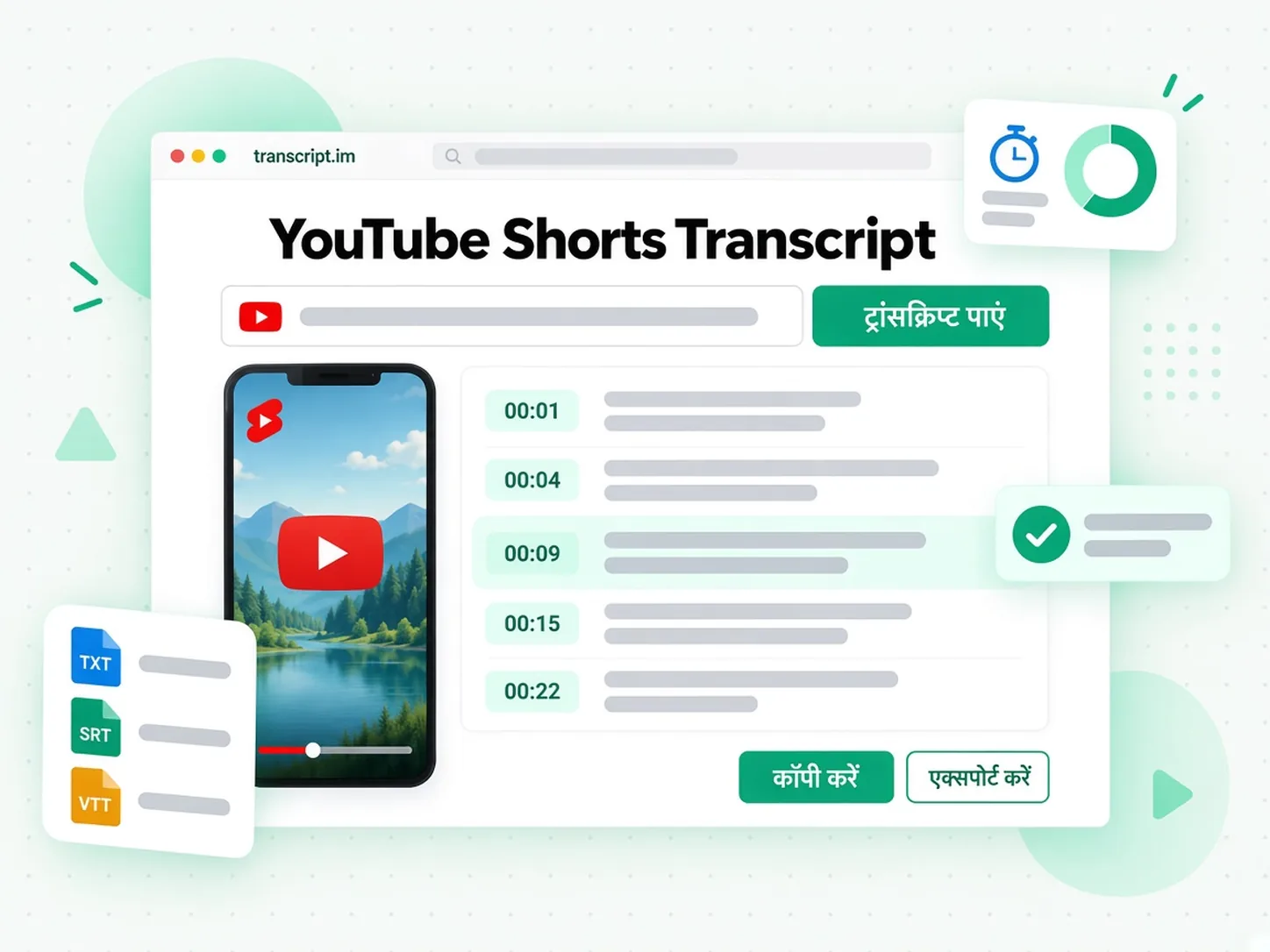
YouTube Shorts transcript जनरेटर कैसे काम करता है
एक पेस्ट किया हुआ लिंक तीन चरणों में एक वर्टिकल वीडियो को खोजने लायक ट्रांसक्रिप्ट में बदल देता है।
लिंक को टेक्स्ट में बदलें
पेज पर एक पब्लिक YouTube लिंक पेस्ट करें। जब क्रिएटर के कैप्शन नहीं होते, तब जनरेटर AI से बोली गई बातों को लिखित रूप में बदलता है। दोनों रास्तों से आपको ऐसा लिखित पाठ मिलता है जिसके टाइमस्टैम्प बोली गई बात से मेल खाते हैं। पहले पेज का मतलब वीडियो रोककर शब्द हाथ से टाइप करना था। यहाँ लिंक ही YouTube Shorts transcript चरण का पूरा इनपुट है: कोई अलग कैप्शन फ़ाइल ढूँढनी नहीं पड़ती और टेक्स्ट दिखने से पहले वीडियो अपने डिवाइस पर सेव नहीं करना पड़ता।
- वीडियो डाउनलोड किए बिना URL पढ़ता है
- कैप्शन न होने पर जनरेटर आवाज़ को टेक्स्ट में बदलता है
- हर लाइन को बोली गई बात से मिलाकर रखता है
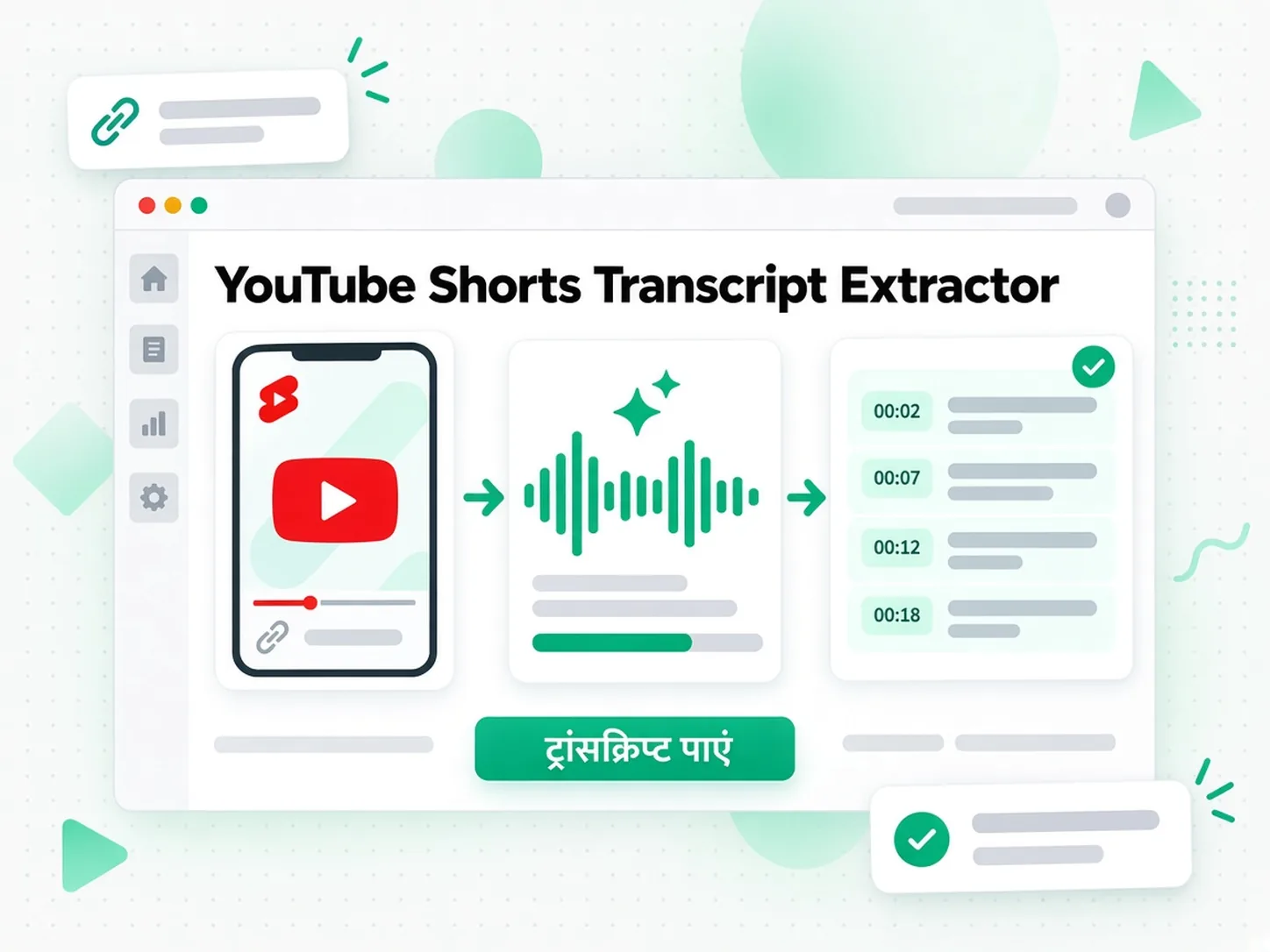
टेक्स्ट पढ़ें और उसमें खोजें
लिखित पाठ तैयार होने पर किसी वाक्यांश को खोजें, उसके टाइमस्टैम्प पर जाएँ, या Summary और MindMap खोलकर देखें कि वीडियो कैसे बना है। पाठ छोटा होता है, फिर भी जो लाइन चाहिए वह वर्टिकल प्लेयर को घसीटने के बजाय टेक्स्ट में जल्दी मिलती है। एक लाइन या पूरा हिस्सा कॉपी करें। टेक्स्ट ब्राउज़र में ही रहता है, इसलिए किसी शब्द-प्रयोग की जाँच के लिए वीडियो दोबारा शुरू से नहीं देखना पड़ता।
- उसी टेक्स्ट से Summary, Core Points और MindMap
- कोई वाक्यांश खोजें और मेल खाती लाइन कॉपी करें
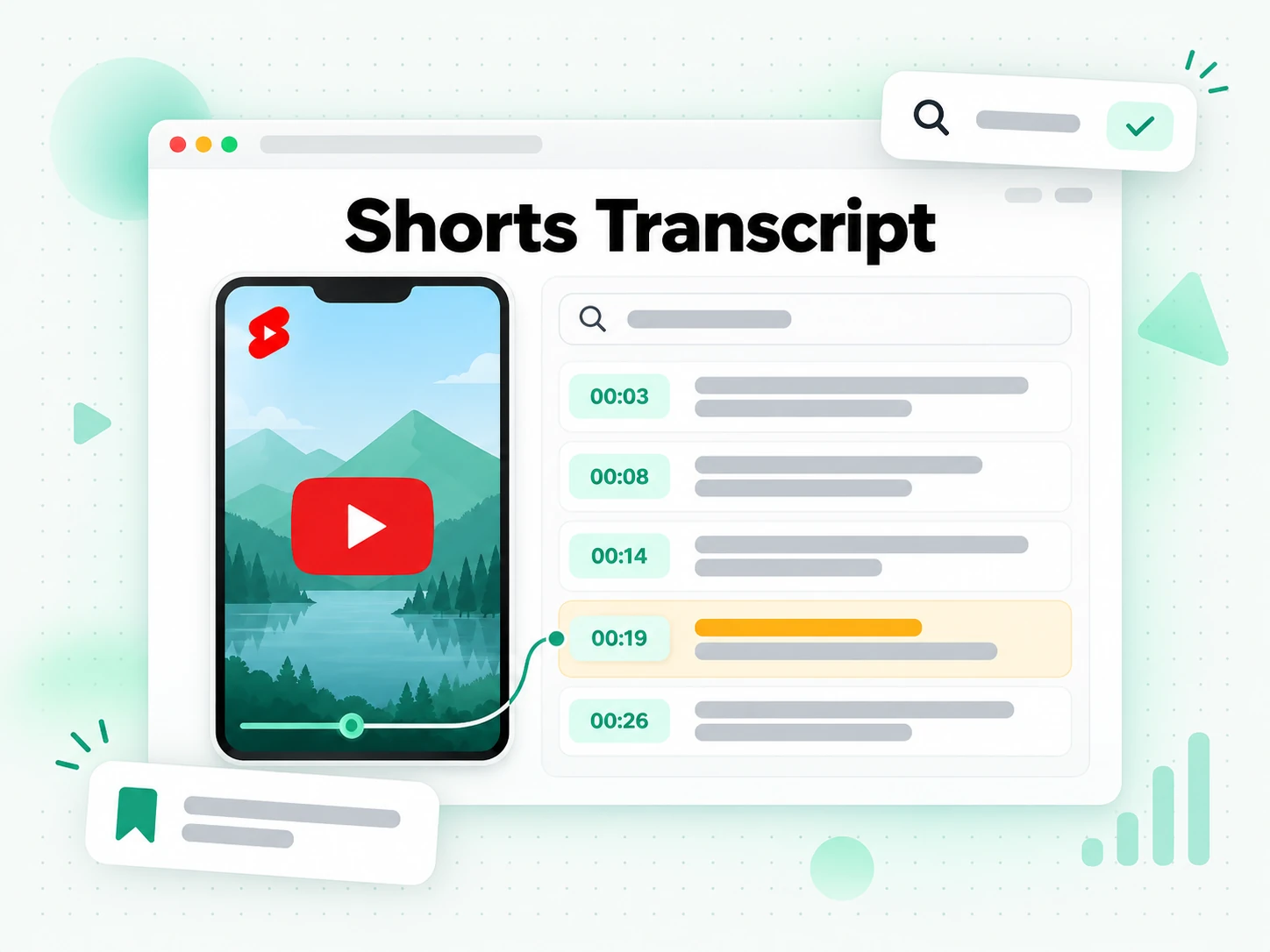
ट्रांसक्रिप्ट डाउनलोड, अनुवाद या दोबारा इस्तेमाल करें
टेक्स्ट को TXT फ़ाइल में नोट्स की तरह सेव करें, या अगली एडिटिंग के लिए एडिटर को टाइम वाली सबटाइटल फ़ाइल दें। इन लाइनों का किसी दूसरी समर्थित भाषा में अनुवाद करें और फिर भी देखते रहें कि हर लाइन किस सेकंड की है। वहाँ से यह टेक्स्ट नए कैप्शन, सारांश या अगले वीडियो के ड्राफ़्ट की नींव बन सकता है। YouTube Shorts to Text यही एक्सपोर्ट है: कही गई बात प्लेयर से फ़ाइल बनकर निकलती है, जिसे आप कहीं और खोल सकते हैं।
- नोट्स के लिए TXT, एडिटर के लिए SRT या VTT
- अनुवाद हर टाइमस्टैम्प को अपनी जगह रखता है
- टेक्स्ट को कैप्शन या ड्राफ़्ट के रूप में फिर से उपयोग करें
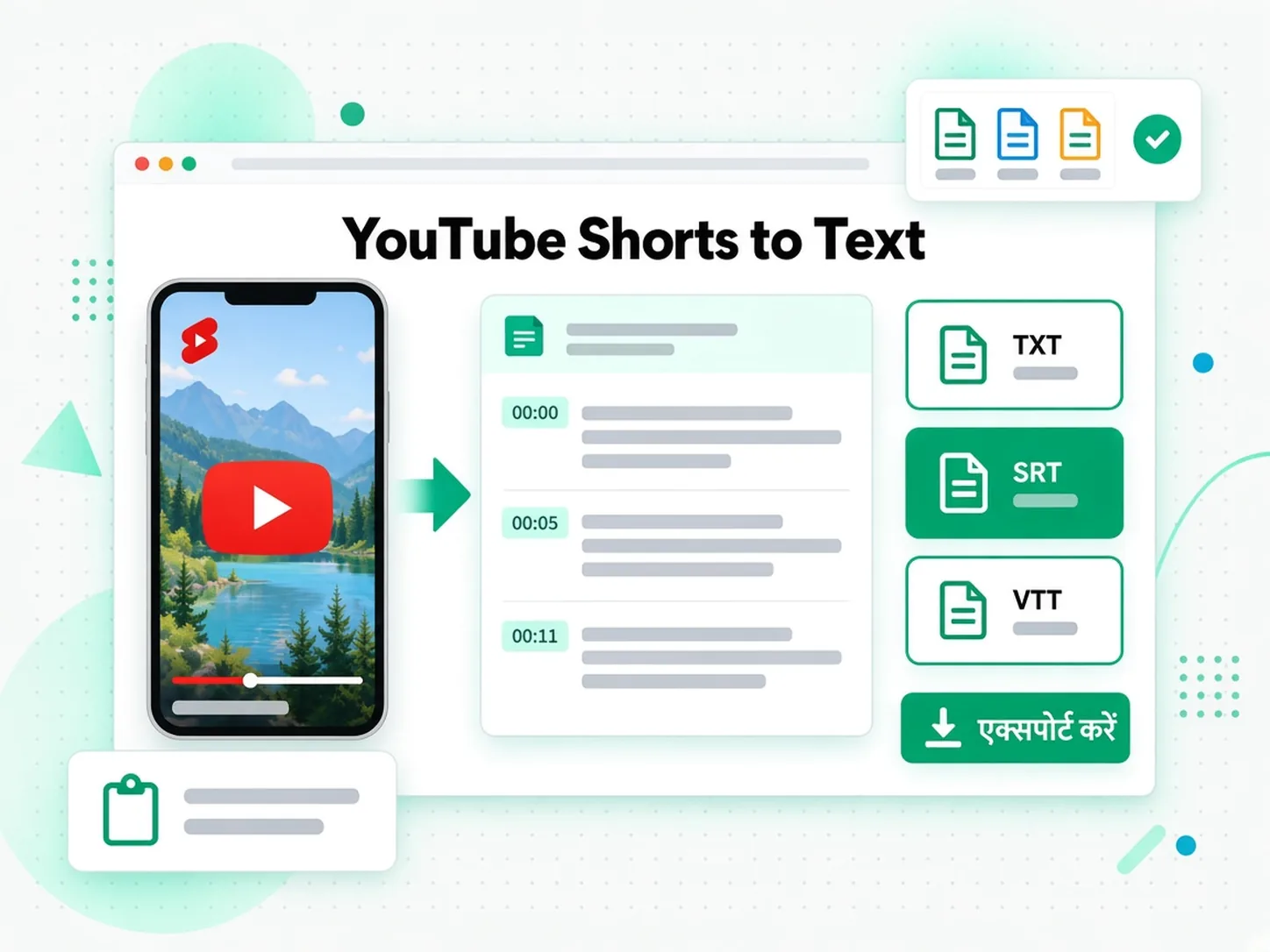
Transcript.im YouTube के अपने कैप्शन से बेहतर क्यों है
✅ Transcript.im
URL पेस्ट करें और टूल कैप्शन हों या न हों, पूरा Transcript.im लौटा देता है। उसमें खोजें, कॉपी करें, टेक्स्ट या सबटाइटल फ़ाइल सेव करें, और टूल बदले बिना अनुवाद या सारांश बनाएँ।
❌ YouTube के अपने कैप्शन
YouTube कैप्शन तभी दिखते हैं जब क्रिएटर ने उन्हें पहले से प्रकाशित किया हो, और वे प्लेबैक से बँधे रहते हैं। पूरे वीडियो को साफ़ टेक्स्ट के रूप में निकालने, उसमें खोजने, फ़ाइल सेव करने या अनुवाद करने का कोई तरीका नहीं है। जिस वीडियो में कैप्शन कभी जुड़े ही नहीं, वह आपको एक शब्द भी नहीं देता।
YouTube Shorts transcript किसे चाहिए
जिन्हें वीडियो की कही गई बातें टेक्स्ट में चाहिए, ख़त्म हो चुके वीडियो को एक बार फिर चलाकर नहीं, उन्हें ट्रांसक्रिप्ट से ज़्यादा फ़ायदा मिलता है।
Short को दोबारा बनाने वालों के लिए
जिस Short को आप दोबारा बनाना चाहते हैं, उसकी बोली गई स्क्रिप्ट पहले से मौजूद है। टेक्स्ट निकालें, हुक वाली लाइनें रखें और बाकी को कान से टाइप करने के बजाय दोबारा लिखें। काम की चीज़ बोली गई लाइन है, वह सारांश नहीं जो आपको आधा-अधूरा याद है।
- बोला गया हुक निकालें और देखें कि वीडियो किन सटीक शब्दों से शुरू हुआ।
- टाइमस्टैम्प रखें, ताकि सिर्फ़ वही लाइन चला सकें जिसे आप दोबारा लिख रहे हैं।
- TXT में एक्सपोर्ट करें, जब अगला ड्राफ़्ट डॉक्यूमेंट में रहता है, प्लेयर में नहीं।
- कमज़ोर लाइन हटाएँ, उसे ढूँढने के लिए पूरा वीडियो दोबारा देखे बिना।
- अगली स्क्रिप्ट शुरू करें उन शब्दों से जो पहले काम कर चुके हैं।
कॉपी दोबारा लिखने वाले क्रिएटर्स के लिए
स्क्रीन पर छपा टेक्स्ट और बोली गई लाइन अक्सर अलग होती हैं। YouTube Shorts to Text का एक दौर आपको असली बोली देता है, इसलिए दोबारा लिखना उस पर टिकता है जो कहा गया, उस पर नहीं जो फ़्रेम पर छपा था।
- बोली को जड़े हुए टेक्स्ट से अलग करें, कैप्शन दोबारा लिखने से पहले।
- शुरुआती वाक्य कसें उन शब्दों से जो दर्शकों ने सच में सुने।
- ऐसा कैप्शन लिखें जो बोली से मेल खाए, उसका सारांश न हो।
- एक वीडियो को पोस्ट में बदलें, कही गई बात खोए बिना।
- कोई नाम या संख्या जाँचें टाइमस्टैम्प से, पब्लिश करने से पहले।
- सबटाइटल फ़ाइल एक्सपोर्ट करें, जब नए कट को अपने कैप्शन चाहिए हों।
सोशल मीडिया एडिटर्स के लिए
एडिटर्स रेडअप, कोट्स और छोटे कट के लिए कई Shorts से लाइनें निकालते हैं। लिखित पाठ चरण लिंक से वे लाइनें उस पल के साथ जमा करता है जब हर एक बोली गई; पेज उन्हें एक हिस्से के रूप में लौटाता है।
- बोला गया दावा कोट करें, उस टाइमस्टैम्प के साथ जिसे एडिटर जाँच सके।
- कई Shorts की लाइनें जमा करें, एक नोट्स डॉक्यूमेंट में।
- दोहराया गया वाक्यांश खोजें, हर वीडियो चलाने के बजाय खोजकर।
- साफ़ हिस्सा सौंपें, रेडअप लिखने वाले को।
- मूल शब्द रखें, जब सारांश दावे को बदल देता।
बिना आवाज़ के देखने के लिए
सफ़र, शांत कमरा या सुनने में कमी को वीडियो की बात छुपानी नहीं चाहिए। ट्रांसक्रिप्ट पढ़ें और तस्वीर म्यूट रहते हुए बोली का अनुसरण करें। वीडियो आवाज़ बंद करके चलता रह सकता है।
- बोली पढ़ें, जब आवाज़ बंद ही रखनी हो।
- टाइमस्टैम्प पर जाएँ, अगर सिर्फ़ एक वाक्य चाहिए।
- एक लाइन कॉपी करें चैट में, सिर्फ़ वीडियो फ़ॉरवर्ड करने के बजाय।
- लाइनों का अनुवाद करें, जब वीडियो आपकी भाषा में न हो।
भाषा सीखने वालों के लिए
Shorts घने होते हैं: नया शब्द आपके देख पाने से पहले निकल जाता है। टेक्स्ट से आप लाइन पर रुककर उसे जाँच सकते हैं और ज़ोर से दोहरा सकते हैं।
- एक लाइन पढ़ें, फिर सिर्फ़ वही टाइमस्टैम्प दोबारा चलाएँ।
- कोई शब्द देखें, बाकी वाक्य खोए बिना।
- बोली के साथ दोहराएँ, टेक्स्ट सामने रखकर।
- इस पेज का अनुवाद करें उस भाषा में जो आप पहले से जानते हैं।
- TXT फ़ाइल सेव करें, ताकि वीडियो स्क्रॉल होकर चला जाए तब भी लाइनें रहें।
YouTube Shorts से यह पेज कैसे पाएँ
- 1
लिंक पेस्ट करें
शेयर मेन्यू से पब्लिक URL कॉपी करें और इस पेज के इनपुट में डालें। बिना किसी अलग ऐप के YouTube Shorts transcript पाने का यही तरीका है: लिंक ही एकमात्र इनपुट है, चाहे फ़ोन का ब्राउज़र हो या लैपटॉप का। youtube.com/shorts वाला पता एक वीडियो की तरह पढ़ा जाता है।
- 2
लिखित पाठ जनरेट करें
प्रक्रिया शुरू करें: जनरेटर कैप्शन होने पर उन्हें पढ़ता है, और न होने पर आवाज़ को टेक्स्ट में बदलता है। आपको आवाज़ से मिलते टाइमस्टैम्प वाला ट्रांसक्रिप्ट मिलता है, उन वीडियो के लिए भी जिनमें कभी कैप्शन थे ही नहीं। जब आपके पास सिर्फ़ लिंक हो, तब YouTube Shorts से यह जनरेटर पाने का रास्ता भी यही है।
- 3
यह टूल पढ़ें, उसमें खोजें और कॉपी करें
पाठ में कोई शब्द खोजें, टाइमस्टैम्प पर जाएँ, और एक लाइन या पूरा हिस्सा कॉपी करें। आप वर्टिकल प्लेयर घसीटते रहने के बजाय शब्द पढ़ते हैं, जब तक वही वाक्यांश दोबारा न आ जाए।
- 4
डाउनलोड, अनुवाद या फिर काम में लें
लिखित पाठ को नोट्स के लिए TXT फ़ाइल में लिखें, या जब टाइमलाइन को कैप्शन चाहिए तब सबटाइटल फ़ाइल में। दूसरी भाषा चाहिए तो लाइनों का अनुवाद करें, या उन्हें कच्ची बोली के रूप में ChatGPT को दें। एक वीडियो से नोट्स, कैप्शन का एक दौर और एक ड्राफ़्ट बन सकता है।
अपने YouTube Shorts transcript को उन ऐप्स में इस्तेमाल करें जो आपके पास पहले से हैं
Google NotebookLM
लिखित पाठ को नोटबुक में टेक्स्ट सोर्स की तरह जोड़ें, फिर पूछें कि वीडियो ने क्या दावा किया और किस लाइन ने कहा। NotebookLM टेक्स्ट पढ़ता है, इसलिए पाठ ऐसा सोर्स है जिसका वह हवाला दे सकता है। जिस वीडियो को मॉडल देख नहीं सकता, वह नहीं।
ChatGPT, Claude, Gemini, Kimi और Manus
लाइनों को सोर्स मटीरियल के रूप में अपने इस्तेमाल के असिस्टेंट में पेस्ट करें: कसे हुए हुक, अनुवाद या ऐसे थ्रेड के लिए जो वीडियो में सच में बोले गए दावे बनाए रखे।
वीडियो एडिटर और सबटाइटल टूल्स
SRT या VTT फ़ाइल एक्सपोर्ट करें और जब आपके अपने कट को कैप्शन चाहिए तब उसे एडिटर में डालें, या उन्हीं टाइमस्टैम्प से अनुवाद शुरू करें।
API और MCP इस्तेमाल करने वाले डेवलपर्स
डेवलपर्स यह जनरेटर API कॉल कर सकते हैं या MCP से जुड़ सकते हैं, किसी पब्लिक लिंक से ट्रांसक्रिप्ट माँग सकते हैं और वह टेक्स्ट अपनी पाइपलाइन के अगले चरण में भेज सकते हैं।
यह टूल बनाम दूसरे टेक्स्ट टूल्स
यह पेज पाठ के लिए है। अपने काम से मेल खाती पंक्ति चुनें, और सामान्य वीडियो के लिए YouTube to transcript इस्तेमाल करें।
| टूल | यह क्या करता है | इसे तब इस्तेमाल करें जब |
|---|---|---|
| Transcript.im | पेज: कैप्शन या आवाज़ से टाइमस्टैम्प वाली लाइनें, साथ में खोज, एक्सपोर्ट, अनुवाद और सारांश। मुफ़्त कोटा शामिल; अतिरिक्त इस्तेमाल पेड है। | जब आपको कही गई बातें दोबारा इस्तेमाल लायक टेक्स्ट में चाहिए। |
| YouTube के बिल्ट-इन कैप्शन | साथ-साथ पढ़ने वाले YouTube कैप्शन, जो तभी दिखते हैं जब पहले प्रकाशित हों, और जिन्हें एक्सपोर्ट नहीं किया जा सकता। | जब आप सिर्फ़ किसी कैप्शन वाले Short पर नज़र डालना चाहें। |
| YouTube Shorts transcript टूल साइट्स | वे मौजूद कैप्शन फ़ाइल लौटाती हैं और वीडियो में कैप्शन न हों तो आमतौर पर रुक जाती हैं। | जब Short में पहले से कैप्शन हों और फ़ाइल काफ़ी हो। |
| वीडियो एडिटर के कैप्शन टूल्स | मीडिया टाइमलाइन पर आ जाने के बाद एडिटर के भीतर कैप्शन बनाते हैं। | जब आप वीडियो काट रहे हों, लिंक नहीं पढ़ रहे। |
| हाथ से कॉपी-पेस्ट | प्लेयर जो दिखाए उसे लाइन-दर-लाइन चुनना, अगर कोई पैनल हो। | किसी एक कोट के लिए, जब पैनल सच में मौजूद हो। |
संबंधित टूल्स
YouTube Shorts transcript के बारे में अक्सर पूछे जाने वाले सवाल
YouTube Shorts transcript क्या है?
यह एक वीडियो में कही गई बातों को टाइमस्टैम्प के साथ एक-एक लाइन में लिख देता है। स्रोत प्रकाशित कैप्शन होते हैं, अगर हों, और नहीं तो बोली गई आवाज़।
YouTube Shorts वीडियो का यह जनरेटर कैसे पाएँ?
पब्लिक URL पेस्ट करें। टूल पहले कैप्शन पढ़ता है, या कैप्शन न होने पर ऑडियो को टेक्स्ट में बदलता है, और समय के साथ टेक्स्ट लौटाता है।
क्या YouTube Shorts का यह जनरेटर बिना कैप्शन वाले Short पर काम करता है?
हाँ। कैप्शन न होने पर जनरेटर बोली को लिखित रूप में बदलता है, इसलिए क्रिएटर के कैप्शन जोड़ने का इंतज़ार किए बिना आपको टाइमस्टैम्प वाली लाइनें मिल जाती हैं।
क्या यह YouTube Shorts यह पेज जनरेटर फ़्री है?
हाँ। पब्लिक लिंक डालें और YouTube Shorts transcript जनरेटर ब्राउज़र में टाइमस्टैम्प वाला यह जनरेटर लौटा देता है; कुछ इंस्टॉल नहीं करना पड़ता और कोई एक्सटेंशन नहीं जोड़ना पड़ता। मुफ़्त इस्तेमाल मुफ़्त कोटे तक है; उससे आगे इस्तेमाल के हिसाब से बिल होने वाली पेड सदस्यता चाहिए।
किसी भी डिवाइस पर YouTube Shorts का टेक्स्ट कैसे पाएँ?
फ़ोन या कंप्यूटर से लिंक इस पेज में पेस्ट करें। जनरेटर दोनों पर वही टाइमकोड के साथ लाइनें लौटाता है, इसलिए लिखित पाठ पाना डिवाइस पर निर्भर नहीं करता।
YouTube Shorts को टेक्स्ट में कैसे बदलें?
Shorts से टेक्स्ट वही पाठ चरण है, बस समय पर ध्यान दिए बिना: जनरेटर बोली को सादी लाइनों में लिखता है जिन्हें आप कॉपी कर सकते हैं। हर लाइन पर टाइमस्टैम्प बना रहता है, इसलिए टेक्स्ट अब भी उस पल की ओर इशारा करता है जब वह बोला गया था।
YouTube Shorts कैप्शन क्या हैं और वे इस पेज से कैसे अलग हैं?
YouTube कैप्शन वह टाइम वाला ट्रैक है जिसे प्लेयर तस्वीर पर बनाता है। लिखित पाठ बोली को लिखकर रखा गया रूप है, जिसमें आप खोज सकते हैं, जिसे कॉपी और सेव कर सकते हैं। एक चलता है; दूसरा एक डॉक्यूमेंट है।
YouTube Shorts transcript टूल क्या करता है?
टूल किसी पब्लिक लिंक की बोली को टेक्स्ट के रूप में लौटाता है। इस पेज पर टूल कैप्शन या ऑडियो से समय-चिह्न सहित लाइनें लौटाता है।
YouTube Shorts यह जनरेटर एक्सपोर्ट कैसे करें?
लिखित पाठ जनरेट करें, फिर नोट्स और ड्राफ़्ट के लिए TXT फ़ाइल, या ऐसे एडिटर या प्लेयर के लिए SRT या VTT फ़ाइल डाउनलोड करें जो सबटाइटल माँगता हो।
YouTube Shorts transcript लंबे वीडियो के इस पेज से कैसे अलग है?
YouTube Shorts transcript एक छोटे वर्टिकल वीडियो को कवर करता है। सामान्य वीडियो का दूसरा पेज है: यूट्यूब ट्रांसक्रिप्ट पेज पूरी लंबाई के वीडियो को उसी कैप्शन-या-ऑडियो रास्ते से पढ़ता है, और यह पेज Shorts पर ही रहता है।
क्या मैं फ़ोन पर YouTube Shorts का टेक्स्ट पा सकता हूँ?
हाँ। यह पेज फ़ोन के ब्राउज़र में खोलें, शेयर मेन्यू से लिंक डालें और वहीं पाठ पढ़ें। इस चरण के लिए अलग फ़ोन ऐप इंस्टॉल करने की ज़रूरत नहीं है।
क्या YouTube Shorts यह पेज वे शब्द पढ़ सकता है जो सिर्फ़ स्क्रीन पर हैं?
नहीं। ट्रांसक्रिप्ट कैप्शन या बोली से बनता है। तस्वीर में जड़े हुए अक्षर नहीं पढ़े जाते, इसलिए जिस वीडियो में न बोली है और न कैप्शन, वह टेक्स्ट नहीं बनता।
मेरे YouTube Shorts इस जनरेटर में कुछ शब्द क्यों छूट गए हैं?
यह स्रोत पर निर्भर करता है। क्रिएटर के कैप्शन आमतौर पर ज़्यादा सटीक होते हैं, जबकि AI ट्रांसक्रिप्शन नाम, आवाज़ के नीचे का संगीत या एक साथ बोलते दो लोगों को चूक सकता है। साफ़ बोली से पाठ ज़्यादा साफ़ बनता है।
YouTube Shorts transcript और सबटाइटल फ़ाइल में क्या फ़र्क है?
यह टूल वह टेक्स्ट है जिसे आप पढ़ते और खोजते हैं। सबटाइटल फ़ाइल वह है जिसे आप तब एक्सपोर्ट करते हैं जब किसी प्लेयर या एडिटर को टाइम वाला ट्रैक चाहिए। दोनों एक ही लिंक से आ सकते हैं।
क्या मैं YouTube Shorts इस पेज को सारांश या माइंड मैप में बदल सकता हूँ?
हाँ। ट्रांसक्रिप्ट को Summary, Core Points या MindMap में बदला जा सकता है, और आप जो व्यू चाहें कॉपी कर सकते हैं। किसी बात की जाँच करनी हो तो स्रोत लाइनों के टाइमस्टैम्प बने रहते हैं।
YouTube Shorts transcript जनरेटर आज़माएँ
कोई भी पब्लिक लिंक डालें और टेक्स्ट की समय के साथ लाइनें कॉपी करें।