TRANSCRIPT
फ्री audio to text converter ऑनलाइन
Voice memos, interviews और podcast exports के लिए audio to text converter: फ़ाइल अपलोड कीजिए या लिंक पेस्ट करें, फिर हर बोली गई लाइन को उसके मिनट के साथ पढ़ें और एक्सपोर्ट कीजिए।
audio to text converter क्या होता है?
audio to text converter किसी recording में बोली गई हर बात को पूरे लिखित रूप में बदलता है, जो सटीक मिनट वाली लाइनों में बंटा रहता है। यह subtitle फाइल से अलग है: इसका नतीजा सादा text है जिसे आप पढ़ सकते हैं, search कर सकते हैं, copy और quote कर सकते हैं, translate कर सकते हैं और ChatGPT या NotebookLM में paste कर सकते हैं, जबकि subtitle player के लिए बना एक timed track होता है। Recording आपके पास किसी text के बिना आती है, चाहे वह voice memo हो, interview, meeting या MP3, WAV, M4A में export किया हुआ podcast। यहीं ज़्यादातर tools रुक जाते हैं, और यहीं अच्छा पेज काम आता है: AI आवाज़ से शुरू करता है और उस subtitle का इंतज़ार नहीं करता जो कभी बनेगा ही नहीं। चाहे आप transcribe टूल खोज रहे हों, audio to text converter चाहते हों या audio to ट्रांसक्रिप्ट, नतीजा पढ़ने और search करने लायक ट्रांसक्रिप्ट ही होना चाहिए। व्यवहार में इसका मतलब है कि podcast episode, lecture, phone call और voice memo सब एक ही तरीके से संभाले जा सकते हैं।
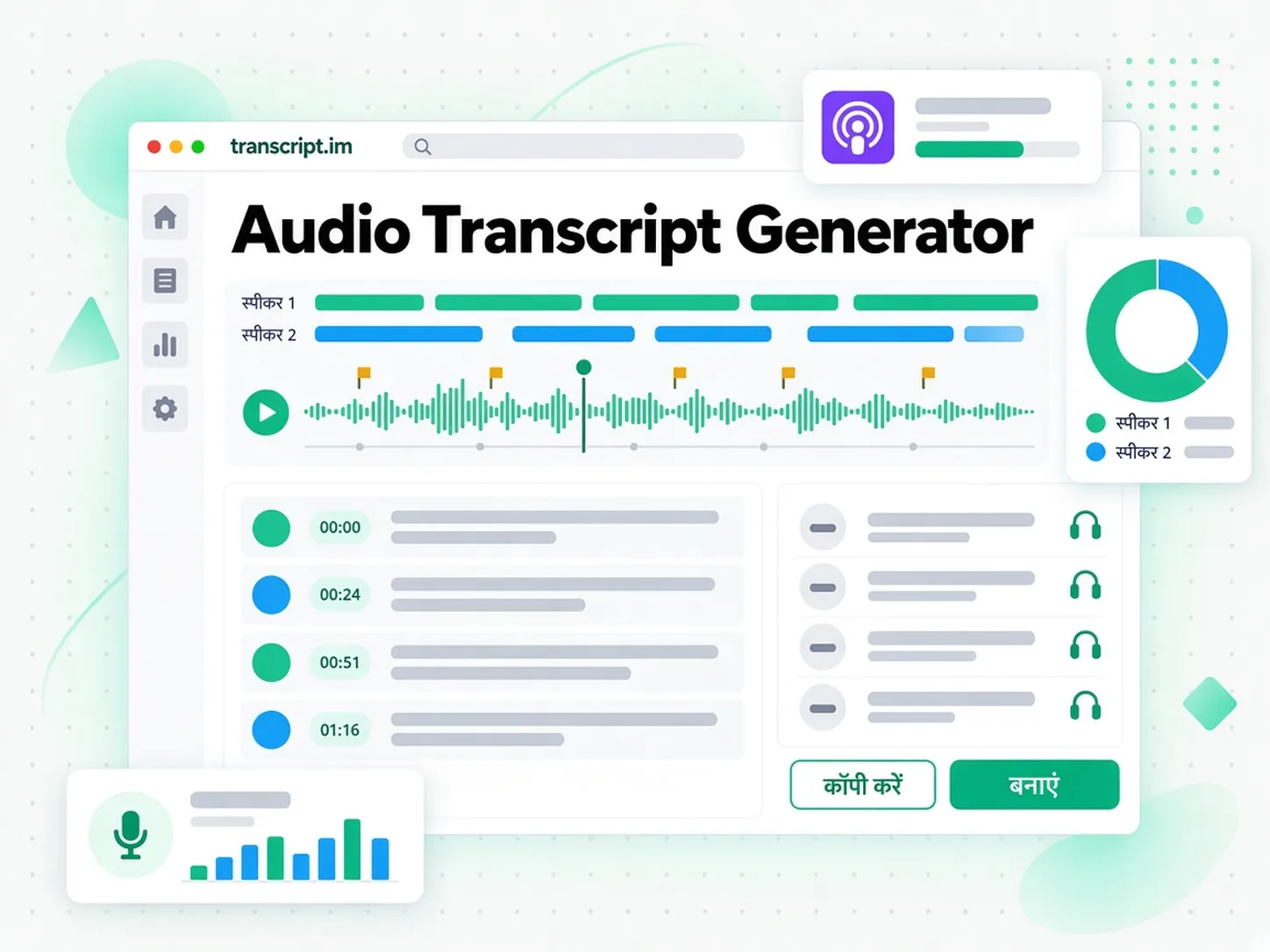
audio to text converter कैसे काम करता है
एक upload की गई audio file या paste किया गया link काफ़ी है, ताकि transcribe ऑनलाइन टूल तीन कदम में पूरा हो जाए।
Transcribe कन्वर्टर, लाइन दर लाइन
अपने device से कोई audio फ़ाइल (MP3, WAV, M4A या दूसरा आम format) upload करें या YouTube, TikTok या Instagram का link paste कीजिए। Audio में लगभग कभी subtitle नहीं होते, इसलिए AI किसी भी source से पेज संभालता है और पूरा टूल लौटाता है, जिसके मिनट वही होते हैं जो असल में बोला गया। फ़ोन का voice memo और laptop से export की गई meeting, दोनों एक ही जगह पहुंचते हैं: तैयार audio ट्रांसक्रिप्ट। मकसद है कुछ install किए बिना और ऐसा लिखित रूप खोजे बिना transcribe audio करना जो मौजूद ही नहीं है। Transcribe वेब टूल एक ही कदम में पूरा होगा।
- Upload की गई file या paste किए गए link के साथ चलता है
- AI से हर बोले गए शब्द को लिखता है
- हर लाइन को audio के साथ मिलाकर रखता है
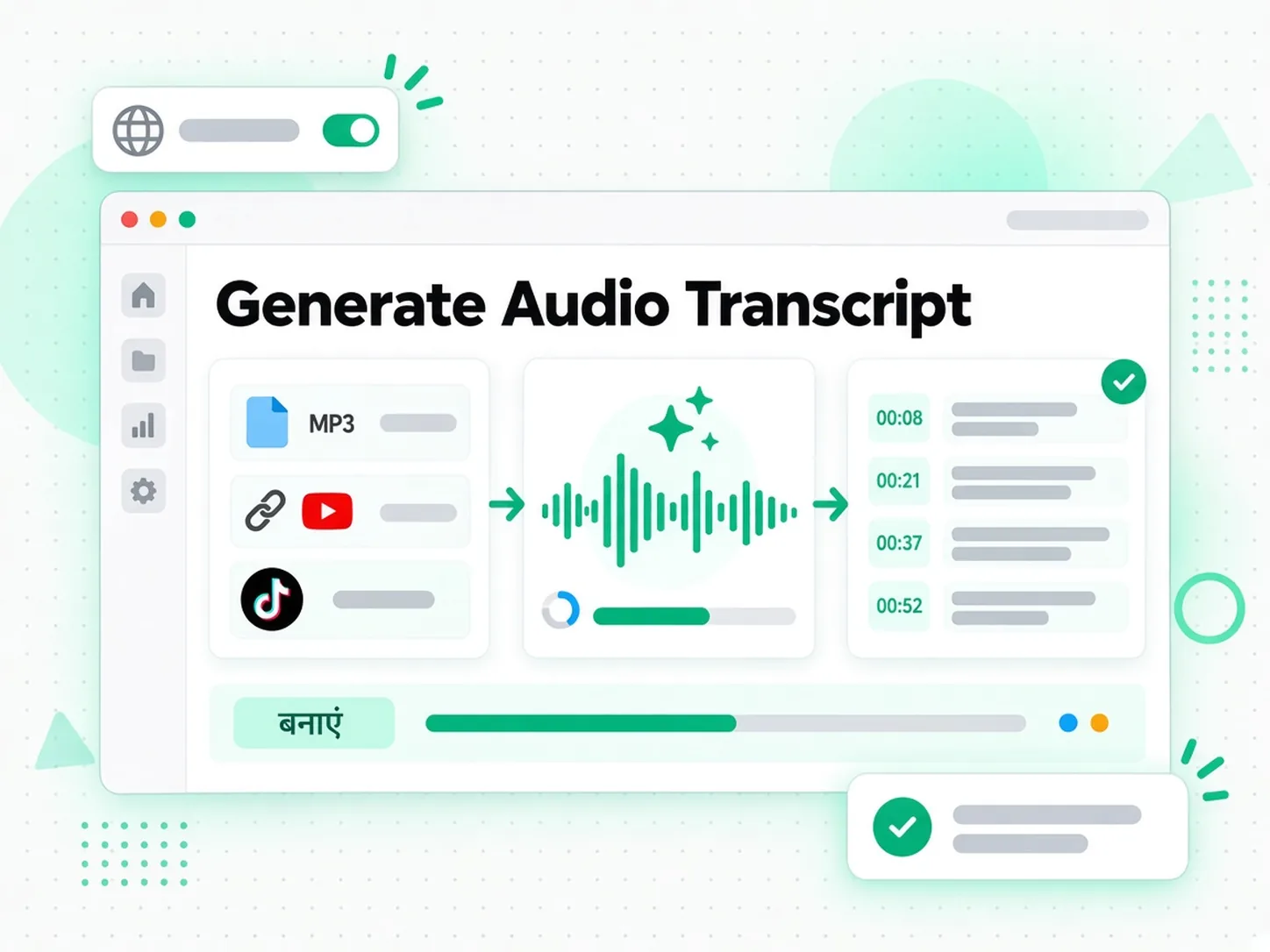
कन्वर्टर पढ़ना और search करना
ट्रांसक्रिप्ट तैयार होने पर कोई quote खोजें, मिनट देखकर सीधे उस जगह पहुंचें, या Summary और MindMap चलाकर देखें कि audio कैसे बना है। लंबी audio दोबारा सुनकर सही वाक्य पकड़ने की उम्मीद करने के बजाय आप ऑनलाइन टूल को browser में पढ़ते हैं और सही लाइन खोज लेते हैं। एक लाइन copy करना बस एक click है, पूरा text search करने लायक रहता है, और एक घंटे की audio हर बार संदर्भ चाहिए होने पर दोबारा सुनने की चीज़ नहीं रहती। क्योंकि हर लाइन के साथ उसका मिनट जुड़ा रहता है, आप हमेशा मूल recording पर लौटकर देख सकते हैं कि कोई बात कैसे कही गई थी।
- एक ट्रांसक्रिप्ट से summary, outline और mind map
- Browser में पूरा text search और copy करें
- Audio के किसी भी पल पर सीधे जाएं
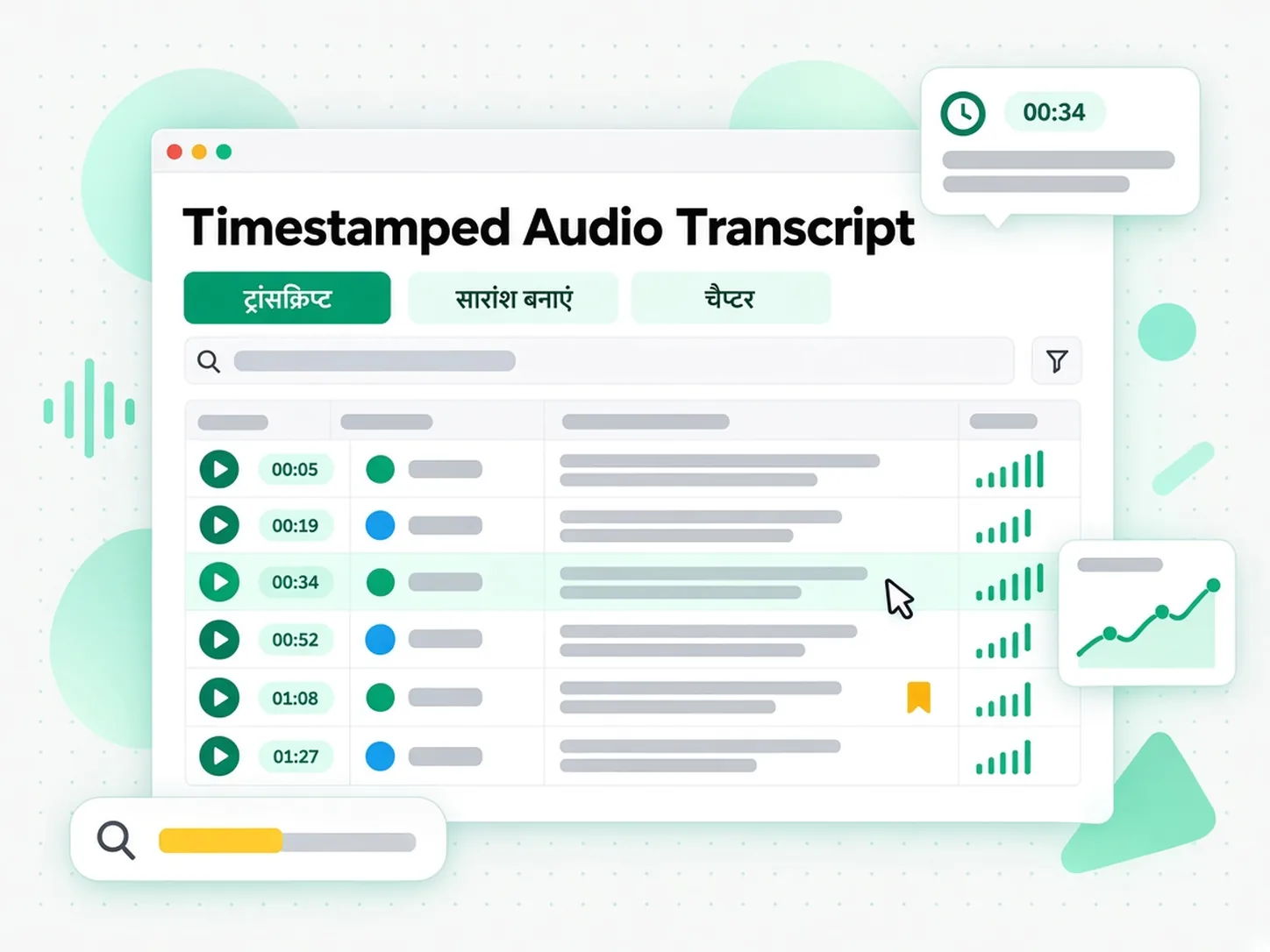
Transcript.im download, translate या दोबारा इस्तेमाल करिए
वेब टूल को TXT में या SRT और VTT subtitle फाइल के रूप में download करें, timing बनाए रखकर translate कीजिए, या नए draft के आधार के तौर पर ChatGPT को दें। जो ट्रांसक्रिप्ट export हो सकता है वही दोबारा इस्तेमाल भी हो सकता है: अपने notes में paste करना, interview को article बनाना या अपनी recording के लिए subtitle तैयार करना। चूंकि नतीजा मिनट सुरक्षित रखता है, वही कन्वर्टर show notes, summary, mind map या पहला draft बन सकता है।
- TXT, SRT या VTT में download
- समय बनाए रखकर translate
- Notes, post या script में बदलें
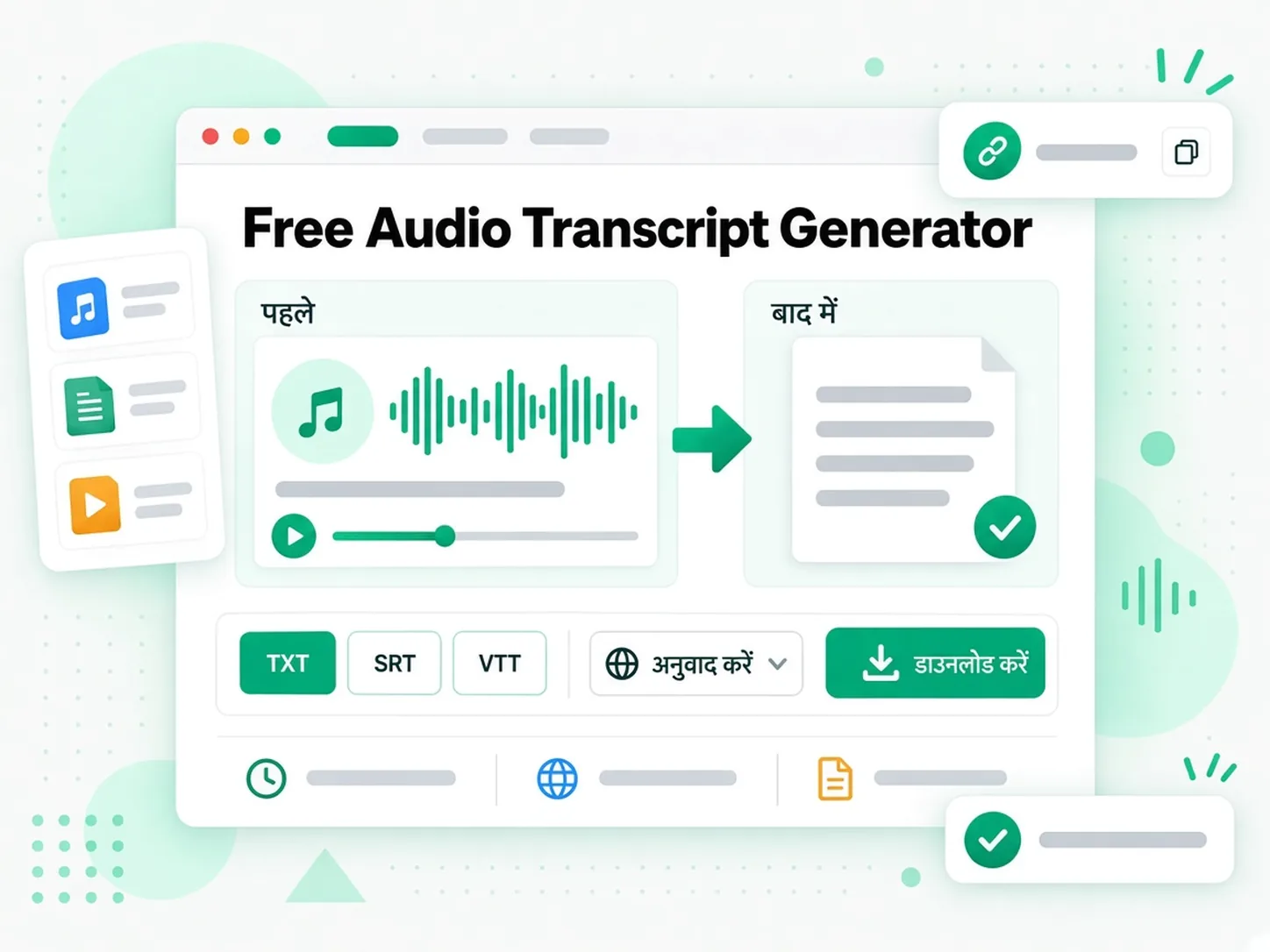
Transcript.im built-in audio players से बेहतर क्यों है
✅ Transcript.im
Recording upload करें या उसका URL paste कीजिए। पेज पूरा टूल लौटाता है, source का format कुछ भी हो, और link के लिए वही लाइनें देगा। Text search, copy, download और translate हो सकता है, और summary वहीं चलती है जहां आप पढ़ते हैं। सब कुछ उसी browser tab में होता है जिसमें आप पहले से काम कर रहे हैं, इसलिए दूसरा app खोलने की ज़रूरत नहीं पड़ती।
❌ पहले से मौजूद audio players
Player audio चलाता है और कुछ और नहीं दिखाता: पढ़ने, search करने या copy करने को कुछ नहीं होता। Voice memo और podcast apps ज़्यादा से ज़्यादा मोटे-मोटे auto caption दिखाते हैं, बिना पूरे text की साफ़ copy के, बिना export, बिना translation और आपकी अपनी बनाई audio में किसी मदद के।
audio to text converter की ज़रूरत किसे है
जो लोग बोली गई बात को दोबारा सुनने के बजाय पढ़ना, quote करना या दोबारा इस्तेमाल करना पसंद करते हैं, उन्हें audio to text converter से सबसे ज़्यादा फ़ायदा मिलेगा। चाहे कन्वर्टर hindi चाहिए या free ऑनलाइन टूल, तरीक़ा एक जैसा रहेगा।
Podcasters और show notes के लिए
Episode का export बिना text की लंबी recording होता है। टूल को show notes, quotes और ऐसे पढ़ने लायक page में बदलें जिसे listeners स्कैन कर सकें। Podcasters के लिए transcribe वेब टूल घंटों बचाएगा। Post में डालने से पहले हर quote को उस मिनट से मिलाकर जांचा जा सकता है जब वह बोला गया था।
- Episode export upload करें MP3, WAV या M4A में और एक बार में पेज कीजिए।
- Show notes का draft बनाएं खाली page से शुरू करने के बजाय ट्रांसक्रिप्ट से।
- Quote करने लायक वाक्य निकालें और हर एक को उसके मिनट से मिलाएं।
- पढ़ने वाला version publish करें उन listeners के लिए जो episode text में फॉलो करना चाहते हैं।
- Subtitle export कीजिए उसी episode के video version के लिए।
Meetings और voice memos record करने वालों के लिए
Meetings, calls और voice memos ऐसी audios की तरह जमा होते हैं जिन्हें कोई दोबारा नहीं सुनता। हर एक को search करने लायक कन्वर्टर की तरह पढ़ें।
- Recording upload करें फ़ोन, call recorder या meeting export से।
- कोई फ़ैसला खोजें किसी phrase को search करके, फिर देखें वह कौन से मिनट से आया है।
- सटीक शब्द साझा कीजिए लंबी फ़ाइल forward करने की जगह किसी सहकर्मी के साथ।
- लिखित record रखें कि क्या तय हुआ, अपने notes के लिए TXT में export करके।
- Transcript.im translate करें अगर meeting आपकी भाषा में नहीं थी।
Journalists और researchers के लिए
Interviews और field audios में सटीक शब्द होते हैं, और आपको वे हू-ब-हू चाहिए। खोजने लायक transcript धुंधली याद को ऐसे quote में बदल देता है जिसके पीछे आप खड़े हो सकें। हर quote के साथ समय रखने से बाद में fact-check करना भी आसान हो जाता है।
- सटीक quote खोजें और वह मिनट देखें जो साबित करता है वह कहां से आया।
- तुलना कीजिए कि कोई दावा कैसे बदला कई interviews और follow-ups में।
- सही quote करें याद से वाक्य दोबारा बनाने के बजाय।
- Source archive कीजिए file खोने या overwrite होने से पहले ट्रांसक्रिप्ट export करके।
- एक ही term कई recordings में खोजें आवाज़ों और तारीख़ों का मिलान करने के लिए।
Students और note takers के लिए
Lectures, seminars और record किए गए talks text के रूप में पढ़ना आसान रहेगा। हर कुछ मिनट पर pause और rewind करने के स्थान पर ऑनलाइन टूल पढ़ें। किसी term को खोजने में सेकंड लगते हैं, जबकि घंटे भर के lecture में आगे-पीछे करने में कहीं ज़्यादा समय लग सकता है।
- सटीक लाइन copy करें जो आपको notes में चाहिए, बाद में जांचने के लिए मिनट के साथ।
- पूरे lecture में search कीजिए किसी definition, formula या आधे-याद नाम के लिए।
- यह पेज translate करें अपनी भाषा में अगर audio उसमें नहीं है।
- TXT file download कीजिए साफ़, print करने लायक study document के लिए जिसे offline पढ़ सकें।
- पहले summary से शुरू करें अगर सिर्फ़ तर्क चाहिए, फिर ज़रूरी हिस्से पढ़ें।
AI users और builders के लिए
यह जनरेटर वह साफ़ परत है जिस पर ChatGPT, Claude और NotebookLM सबसे अच्छा काम करते हैं। इसे उस assistant में paste कीजिए जो आप पहले से इस्तेमाल करते हैं, और ऐसी audio देने के बजाय जिसे model सुन नहीं सकता, source का summary लें और उससे सवाल पूछें।
- Google NotebookLM: ट्रांसक्रिप्ट को source की तरह जोड़ें ताकि recording का summary बने और उससे सवाल पूछ सकें।
- ChatGPT, Claude, Gemini, Kimi और Manus: ट्रांसक्रिप्ट को summary, rewrite या नए draft के बुनियाद के रूप में paste करें।
- Notes और mind maps बनाएं text से, फिर काम के रख लें।
- यह टूल translate या restructure कीजिए किसी दूसरे audience के लिए।
- Agent या API को ट्रांसक्रिप्ट दें ताकि आपकी pipeline के बाक़ी हिस्से के पास ज़रूरी text हो।
Audio to text converter कैसे चलाएँ: कदम दर कदम
- 1
Audio फ़ाइल upload करें या link paste करिए
Page के ऊपर अपना input डालें: File tab पर कोई audio file drop करें, या Link tab पर जाकर किसी video का public URL paste कीजिए। कुछ install नहीं करना है, और बस file या URL ही चाहिए, चाहे आप फ़ोन पर हों, laptop पर या shared computer पर। Audio फ़ाइल transcribe करने के लिए File tab सबसे तेज़ रास्ता है। Upload के बाद transcribe कन्वर्टर शुरू करने के लिए एक click काफ़ी रहेगा।
- 2
वेब टूल शुरू करें
शुरू कीजिए: AI आवाज़ को text में लिखता है, क्योंकि audio file में पढ़ने लायक subtitle नहीं होते। नतीजा पूरा टूल है, हर लाइन मिनट सहित और बोली गई बात से मिलती हुई, इसलिए voice memos, interviews और मीटिंग की exported files पढ़ने लायक लाइनों में आती हैं।
- 3
Text पढ़ें, search करें और copy करिए
इस पेज में कोई phrase खोजें, किसी खास मिनट पर कूदें, और एक लाइन या पूरा हिस्सा copy करें। Quote खोजने के लिए audio दोबारा सुनने के बजाय पेज पढ़ें और ज़रूरी सटीक शब्द दोबारा इस्तेमाल कीजिए।
- 4
Download, translate या दोबारा इस्तेमाल करें
नतीजे को TXT या subtitle फाइल के रूप में download कीजिए, हर लाइन के समय समेत translate करें, या शुरुआती सामग्री की तरह ChatGPT को दें। वही transcript notes, subtitles, summary या पहला draft बन सकेगा।
अपने ऑनलाइन टूल को उन apps में इस्तेमाल कीजिए जो आपके पास पहले से हैं
Google NotebookLM
वेब टूल को notebook के source की तरह जोड़ें ताकि audio का summary बने और उससे सवाल पूछ सकें। NotebookLM लिखित sources के साथ काम करता है, इसलिए साफ़ कन्वर्टर ठीक वही है जो उसे चाहिए।
ChatGPT, Claude, Gemini, Kimi और Manus
टूल को उस assistant में paste करें जो आप पहले से इस्तेमाल करते हैं और उसे आधार की तरह लें: summary लिखें, किसी और audience के लिए rewrite कीजिए या तर्क क्रम से निकालें। अगर वह recording YouTube से export हुई थी, तो YouTube to transcript आपका upload वाला कदम बचा देगा।
Subtitle tools और video editors
SRT/VTT subtitles export करें और audio में caption जोड़ने के लिए सीधे player या editor में डालें, या उसी ट्रांसक्रिप्ट से translation शुरू कीजिए।
API और MCP इस्तेमाल करने वाले builders
यह जनरेटर एक API और MCP server भी देता है, ताकि script या agent पेज बनाकर आपकी pipeline के बाक़ी हिस्से तक पहुंचा सके।
यह टूल और कन्वर्टर के दूसरे तरीक़े
अलग-अलग tools अलग सवालों के जवाब देते हैं। इस table से वह चुनें जो आपको audio to text converter से असल में चाहिए।
| Tool | क्या करता है | कब इस्तेमाल करें |
|---|---|---|
| Transcript.im | ऑनलाइन टूल: जोड़ी गई audio फ़ाइल या public link से पूरा ट्रांसक्रिप्ट, search, export, translation और summaries के साथ। मुफ़्त कोटा शामिल; अतिरिक्त इस्तेमाल पेड है। | जब आपको सुनने के लिए नहीं बल्कि काम करने के लिए साफ़ text चाहिए। |
| पहले से मौजूद audio players | Recording चलाते हैं और लिखा हुआ कुछ नहीं दिखाते, या export और translation के बिना मोटा caption दिखाते हैं। | जब audio सिर्फ़ एक बार सुननी हो। |
| Google NotebookLM | Notebook के भीतर source का summary बनाता है और उस पर सवालों के जवाब देता है। | जब मक़सद recording पर सवाल-जवाब हो, ट्रांसक्रिप्ट का text नहीं। |
| यह पेज डाउनलोड करने वाली साइटें | Captioned videos का caption track लौटाती हैं, local audio का support नहीं देतीं। | जब captions वाला video ही काफ़ी हो। |
| हाथ से transcription | दोबारा सुनकर शब्द खुद टाइप करना, लाइन दर लाइन। | छोटी clip के लिए, अगर समय और धैर्य हो। |
संबंधित टूल्स
audio to text converter के बारे में सवाल
audio to text converter क्या है?
यह किसी audio में कही गई हर बात का लिखित रिकॉर्ड है, जो मिनट के साथ लाइन-दर-लाइन लिखा है। AI से बना कन्वर्टर आवाज़ से तैयार होता है, इसलिए voice memo, interview, meeting का export या podcast file सबके लिए चलेगा।
Audio file को कैसे transcribe करूं?
Audio फ़ाइल transcribe करने के लिए recording को File tab पर drop कीजिए। टूल उसे AI से लिखता है और पढ़ने, search करने और download करने के लिए मिनट वाला पूरा वेब टूल लौटाएगा।
क्या audio to text transcription subtitles के बिना काम करता है?
हां। Audio audio में कोई subtitle track होता ही नहीं, इसलिए आवाज़ हमेशा AI से लिखी जाती है। शुरू में कोई text न होने पर भी आपको पूरा कन्वर्टर मिलेगा।
क्या मैं audio to text converter से audio transcribe कर पाऊँगा?
हां। Transcribe ऑनलाइन टूल यहां browser में चलता है: audio upload करें और हर लाइन के मिनट सहित ट्रांसक्रिप्ट पाएं, बिना कुछ install किए। यह links के साथ भी चलता है। मुफ़्त इस्तेमाल मुफ़्त कोटे तक है; उससे आगे इस्तेमाल के हिसाब से बिल होने वाली पेड सदस्यता चाहिए।
Audio to transcript क्या है?
Audio to ट्रांसक्रिप्ट किसी recording को मिनट वाले ट्रांसक्रिप्ट में बदलता है। Recording upload कीजिए और हर लाइन लौट आती है, इसलिए आप बिना टाइप किए audio to ट्रांसक्रिप्ट कर सकते हैं।
क्या free audio to text converter उपलब्ध है?
हां। वेब टूल browser में होता है: audio upload करें और हर लाइन के समय समेत ट्रांसक्रिप्ट पाएं। इसके लिए account या software की ज़रूरत नहीं। मुफ़्त कोटा शामिल; अतिरिक्त इस्तेमाल पेड है।
audio to text converter के लिए कौन से audio formats upload कर सकूँगा?
MP3, WAV, M4A, FLAC और दूसरे आम audio formats। AI इनमें से किसी से भी आवाज़ पढ़ लेता है, इसलिए आप फ़ोन recorder, रिकॉर्ड की हुई meeting या podcast download की audio file को transcribe कर सकते हैं।
क्या audio file upload करने के बजाय link paste कर पाऊँगा?
हां। Link tab पर जाएं और किसी video का public URL paste कीजिए: आवाज़ उसी तरह लिखी जाती है जैसे upload की गई फ़ाइल। जो audio किसी supported platform पर नहीं है उसके लिए File tab इस्तेमाल करें।
audio to text converter का नतीजा किन formats में export कर सकूँगा?
सादे पढ़ने के लिए TXT file, subtitle tracks के लिए SRT file और web players के captions के लिए VTT फ़ाइल। TXT notes और documents के लिए सबसे अच्छा है, जबकि SRT और VTT सीधे किसी player या video editor में डाली जा सकती हैं।
क्या audio to text transcription कई भाषाएं सपोर्ट करता है?
हां। यह supported source languages में बोली जाने वाली भाषा अपने आप पहचानता है, और बना हुआ कन्वर्टर मिनट बरकरार रखकर किसी दूसरी supported भाषा में translate किया जा सकता है। Hindi transcription भी इसी तरह चलेगा।
क्या audio to text converter को Google NotebookLM के साथ इस्तेमाल कर पाऊँगा?
हां। इस जनरेटर को copy या download कीजिए और notebook में source के तौर पर जोड़ें। फिर NotebookLM recording का summary बनाता है और उस पर सवालों के जवाब देता है, और वही ट्रांसक्रिप्ट किसी भी assistant में आधार के तौर पर paste हो सकता है।
Audio to text transcription कितना सटीक है?
सटीकता source पर निर्भर करती है। एक आवाज़ वाली साफ़ audio सबसे अच्छा कन्वर्टर देती है, जबकि background noise, तेज़ accent या एक-दूसरे पर चढ़ती आवाज़ें गलत सुने गए शब्द पैदा कर सकती हैं। साफ़ audio के साथ बेहतर नतीजे के लिए दोबारा चलाया जा सकता है। सबसे साफ़ नतीजे के लिए microphone के पास record करें, background noise कम रखें और कई लोगों को एक साथ बोलने से बचें।
यह audio to text converter से कैसे अलग है?
दोनों एक ही AI engine से मिनट वाली लाइनें लौटाते हैं। पेज अपलोड की गई recording या paste किया गया link लेता है और नतीजे को दोबारा इस्तेमाल होने लायक ट्रांसक्रिप्ट के रूप में देता है, जबकि टूल एक अपलोड की गई audio को सादे पढ़ने वाले text में बदलने पर केंद्रित है।
Audio transcript और subtitle में क्या फ़र्क है?
Subtitle एक timed track है जो video या player के ऊपर दिखती है, जबकि इसका नतीजा बोली गई बात का पढ़ने लायक text है। इस text को copy और search किया जाता है, subtitles को player या editor में export किया जाता है, और यहां दोनों एक ही audio से मिलते हैं।
क्या मैं voice memo या record की गई meeting से transcribe audio to text free कर सकूँगा?
हां। Voice memo या export की गई meeting upload करें: कही हुई बात AI से लिखी जाती है। मिनट recording से मिले रहते हैं, इसलिए आप कन्वर्टर में search करके उस पल पर लौट सकते हैं जब कोई फ़ैसला हुआ था।
audio to text converter आज़माएं
Audio file upload या link paste करें और मिनट वाला वेब टूल पाएं।