
TRANSCRIPT
YouTube Subtitle Downloader: सबटाइटल फ़ाइल पाएं
सबटाइटल को SRT, VTT या TXT के रूप में एक्सपोर्ट करें, या रिज़ल्ट पेज से कॉपी करें।
YouTube Subtitle Downloader क्या है?
YouTube subtitle downloader किसी वीडियो की कैप्शन ट्रैक को ऐसी फ़ाइल के रूप में सेव करता है जिसे आप रख सकते हैं और दोबारा इस्तेमाल कर सकते हैं, आमतौर पर SRT या VTT के रूप में। यह ट्रांसक्रिप्ट से अलग है: ट्रांसक्रिप्ट सादा टेक्स्ट होता है, जबकि सबटाइटल फ़ाइल हर लाइन की टाइमिंग रखती है ताकि कोई प्लेयर या एडिटर उसे दिखा सके। YouTube खुद कोई वन-क्लिक सबटाइटल एक्सपोर्ट नहीं देता, और कैप्शन पैनल तभी दिखता है जब क्रिएटर ने पहले से कैप्शन जोड़े हों, इसलिए बिना कैप्शन वाला वीडियो डेड एंड लगता है। एक असली YouTube subtitle downloader मौजूद ट्रैक तब ले आता है जब वह हो, और न होने पर AI ट्रांसक्रिप्शन पर चला जाता है, ताकि आपको फिर भी काम की फ़ाइल मिले। चाहे आप YouTube subtitle downloader खोजें, YouTube subtitles को srt या vtt के रूप में डाउनलोड करने का तरीका ढूँढ़ें, या YouTube transcript downloader — नतीजा ऐसी फ़ाइल होनी चाहिए जिसे आप सचमुच इस्तेमाल कर सकें।
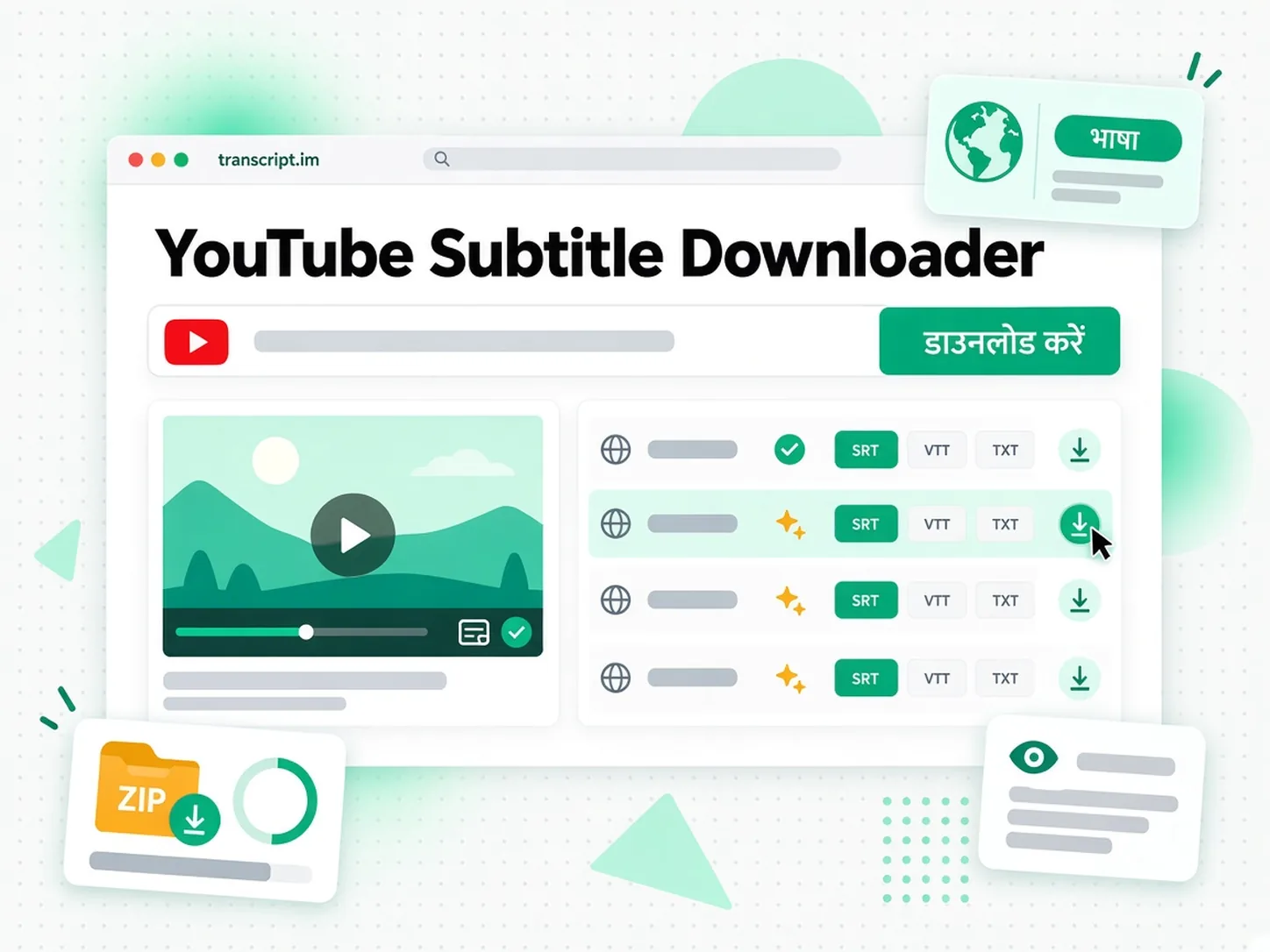
Subtitle कैसे चलता है
एक पेस्ट किया गया लिंक YouTube वीडियो के कैप्शन को ऐसी SRT या VTT फ़ाइल में बदल देता है जिसे आप रख सकते हैं।
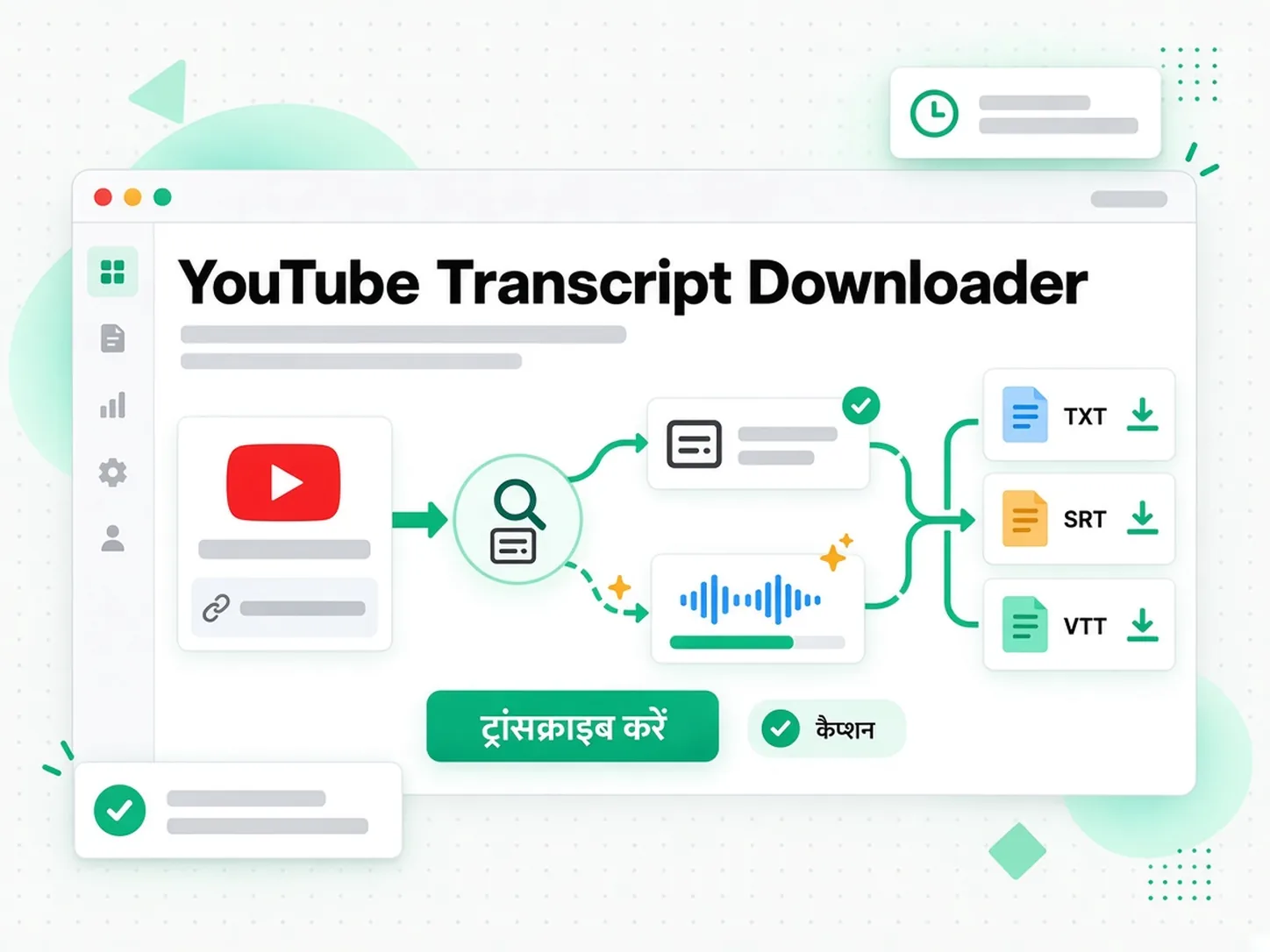
एक YouTube लिंक को सबटाइटल फ़ाइलों में बदलें
YouTube वीडियो का लिंक downloader में पेस्ट करें। यह सबसे पहले क्रिएटर की कैप्शन ट्रैक ढूँढ़ता है, क्योंकि वही मूल स्रोत है, और ट्रैक न होने पर AI से बोले गए ऑडियो को ट्रांसक्राइब करता है। दोनों में से कोई भी रास्ता हर लाइन के लिए शुरुआत और अंत समय वाली टाइम्ड लाइनें बनाता है, जो सबटाइटल फ़ाइल बनने के लिए तैयार होती हैं। इसका मतलब है कि बिना कैप्शन वाला वीडियो डेड एंड नहीं है: खाली हाथ लौटने की जगह आप ऐसी ट्रैक लेकर लौटते हैं जिसे इम्पोर्ट, एडिट या ट्रांसलेट कर सकते हैं। हर लाइन अपने शुरुआत और अंत समय के साथ सेव होती है, इसलिए फ़ाइल पूरी होती है, शुरुआत का कोई नमूना नहीं।
- पेस्ट किए गए लिंक से काम करता है, बिना किसी डाउनलोड स्टेप के
- कैप्शन न होने पर AI ट्रांसक्रिप्शन पर चला जाता है
- हर लाइन अपना शुरुआत और अंत समय रखती है
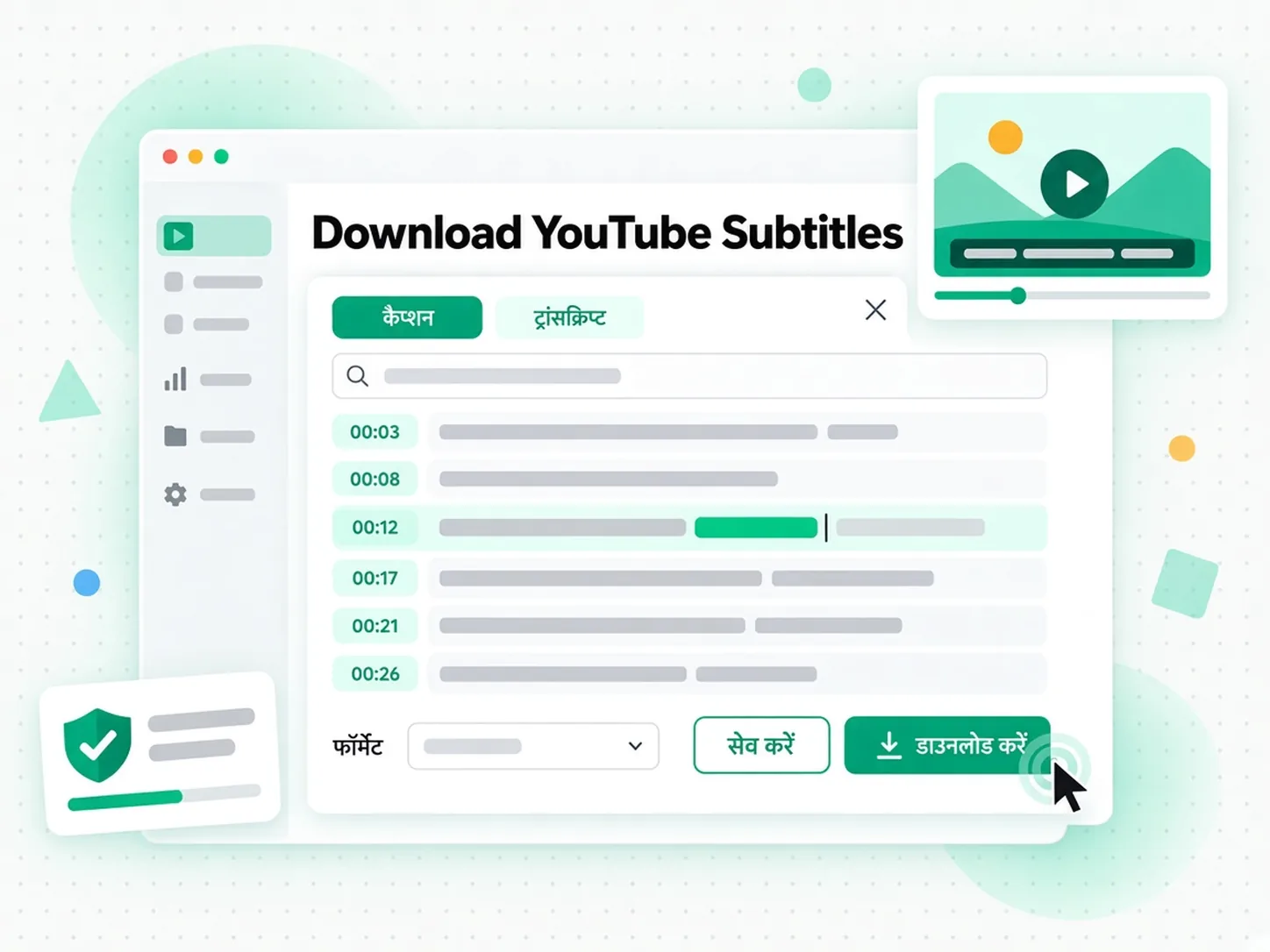
कैप्शन पढ़ें और जाँचें
डाउनलोड करने से पहले कैप्शन लाइनों को उनके टाइमस्टैम्प के साथ पढ़ें और वीडियो से शब्दों को मिलाकर जाँचें। आप टेक्स्ट में किसी शब्द को सर्च कर सकते हैं, उस पल पर जा सकते हैं, और गलत सुने गए नाम या वाक्यांश को ठीक कर सकते हैं। यहाँ रिव्यू करने से ही कोई गलती फ़ाइनल एडिट, अपलोड किए गए वीडियो, या ट्रांसलेट की गई ट्रैक तक नहीं पहुँचती, वरना वही गलती हर भाषा में चली जाती। यहाँ कुछ भी मूल वीडियो में वापस नहीं लिखा जाता, इसलिए कोई लाइन ठीक करने से सिर्फ़ आपकी अपनी फ़ाइल बदलती है।
- हर लाइन को उसके टाइमस्टैम्प के साथ पढ़ें
- किसी लाइन की जाँच के लिए पूरा टेक्स्ट सर्च करें
- डाउनलोड करने से पहले शब्द ठीक करें
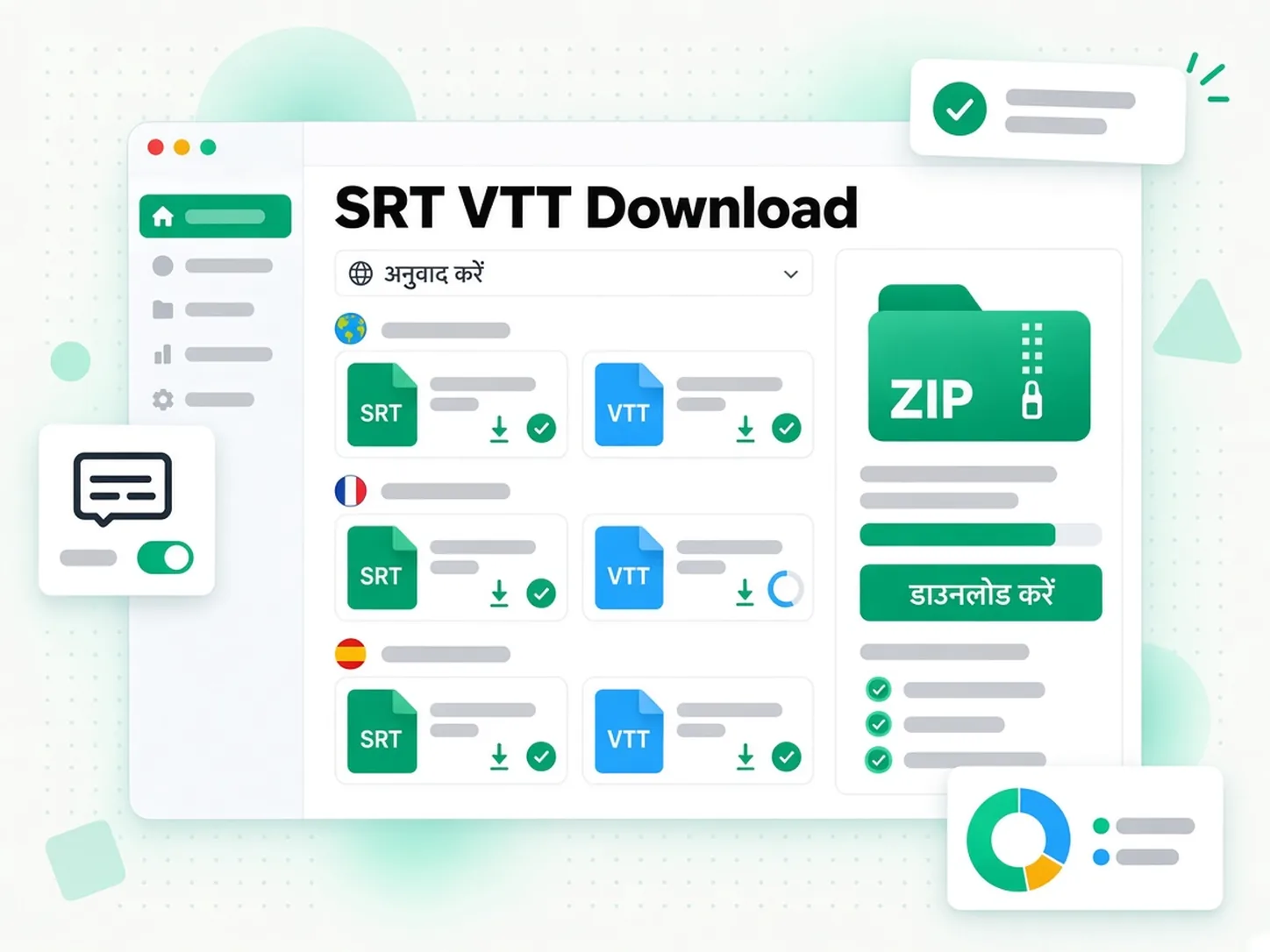
SRT या VTT डाउनलोड करें, या ट्रांसलेट करें
सबटाइटल फ़ाइल को एडिटर और सोशल प्लेटफ़ॉर्म के लिए SRT के रूप में डाउनलोड करें, या वेब के लिए VTT के रूप में। टाइमिंग बरकरार रखते हुए इसे किसी और सपोर्टेड भाषा में ट्रांसलेट करें ताकि दूसरी कैप्शन ट्रैक बने, या डिस्क्रिप्शन और नोट्स के लिए सादा ट्रांसक्रिप्ट रखें। एक डाउनलोड कई काम करता है: फ़ाइल सीधे आपके एडिटर में चली जाती है, ट्रांसलेट वर्शन नई ऑडियंस तक पहुँचता है, और ट्रांसक्रिप्ट सर्च करने लायक टेक्स्ट होता है। एक्सपोर्ट आपके रिव्यू किए गए लाइन ब्रेक रखता है, इसलिए फ़ाइल स्क्रीन पर दिखे से मेल खाती है।
- SRT या VTT डाउनलोड करें
- टाइमिंग बरकरार रखते हुए ट्रांसलेट करें
- सादा टेक्स्ट ट्रांसक्रिप्ट भी रखें
सबटाइटल से बेहतर
✅ transcript.im
कोई भी पब्लिक YouTube लिंक पेस्ट करें और कैप्शन को SRT या VTT के रूप में डाउनलोड करें, या टाइमिंग बरकरार रखते हुए उन्हें ट्रांसलेट करें। अगर वीडियो पर कभी कैप्शन नहीं जोड़े गए, तो AI ट्रांसक्रिप्शन खाली पैनल की जगह फिर भी काम की फ़ाइल देता है। मूल वीडियो में कुछ भी वापस नहीं लिखा जाता, इसलिए कोई लाइन ठीक करने से सिर्फ़ आपकी अपनी फ़ाइल बदलती है।
❌ YouTube का खुद का सबटाइटल एक्सपोर्ट
कैप्शन पैनल तभी दिखता है जब क्रिएटर ने कैप्शन जोड़े हों, और watch page से सीधा डाउनलोड मौजूद नहीं है। Studio एक्सपोर्ट मानता है कि वीडियो आपका है, इसलिए किसी और के कैप्शन पहुँच से बाहर रहते हैं। पैनल जो दिखाता है उसे ट्रांसलेट करने का भी कोई तरीका नहीं है, जिससे दूसरी भाषा पहुँच से बाहर रह जाती है।
Subtitle किसके लिए
YouTube subtitle downloader हर उस व्यक्ति की मदद करता है जिसे वीडियो से कैप्शन फ़ाइल चाहिए, सिर्फ़ टेक्स्ट नहीं।
वीडियो एडिटर और क्रिएटर्स के लिए
मौजूदा कैप्शन फ़ाइल किसी वीडियो के री-एडिट, क्लिप, या ट्रांसलेट वर्शन के लिए सबसे तेज़ शुरुआत है। सबटाइटल डाउनलोड होने के बाद, यूट्यूब ट्रांसक्रिप्ट आपको उसी वीडियो के शब्द सादे, सर्च करने लायक टेक्स्ट के रूप में देता है।
- स्रोत कैप्शन डाउनलोड करें, उन्हें दोबारा टाइप करने की जगह।
- वीडियो को दोबारा कट करें, मूल टाइमिंग पहले से मौजूद रहते हुए।
- ट्रैक को ट्रांसलेट करें किसी अलग मार्केट के लिए।
- वीडियो के एडिट या हटाए जाने से पहले एक कॉपी रखें।
- किसी लाइन को यहीं ठीक करें और सुधरी हुई फ़ाइल दोबारा इम्पोर्ट करें।
- स्रोत वीडियो के साथ कैप्शन फ़ाइल आर्काइव करें, इससे पहले कि वह गायब हो जाए।
ट्रांसलेटर्स और लोकलाइज़ेशन टीमों के लिए
डाउनलोड की गई स्रोत ट्रैक वह फ़ाइल है जिससे हर ट्रांसलेट वर्शन बनता है। डाउनलोड की गई ट्रैक किसी भी ट्रांसलेट वर्शन का आधार भी बनती है, इसलिए टाइमिंग एक बार में तय हो जाती है।
- ट्रांसलेशन को दोबारा टाइम करने की जगह सटीक टाइमिंग से काम करें।
- वीडियो बदलने से पहले मूल ट्रैक डाउनलोड करें।
- एक स्रोत फ़ाइल से कई भाषाएँ बनाएँ।
- बिना रीफ़ॉर्मैट किए रिव्यूअर को साफ़ आधार सौंपें।
- पहले ट्रांसक्रिप्ट से नाम और शब्द जाँचें।
एक्सेसिबिलिटी और कंप्लायंस टीमों के लिए
कई जगहों पर कैप्शन ज़रूरी होते हैं, और डाउनलोडेबल फ़ाइल ही इस बात का सबूत है कि वे मौजूद हैं। जो फ़ाइल कैप्शन होने का सबूत देती है, वही फ़ाइल आप रिकॉर्डिंग दोबारा पब्लिश होने पर दोबारा इस्तेमाल कर सकते हैं।
- कैप्शन दें किसी रिकॉर्ड किए गए सेशन या ब्रीफ़िंग के लिए।
- फ़ाइल को रिकॉर्ड के साथ रखें कंप्लायंस समीक्षा के लिए।
- टर्मिनोलॉजी ठीक करें पब्लिश करने से पहले।
- कैप्शन दोबारा इस्तेमाल करें दोबारा अपलोड और मिरर पर।
- अनुरोध पर अनुवाद करें, बिना टाइमिंग दोबारा सेट किए।
सोशल मीडिया मैनेजरों के लिए
एक साफ़ कैप्शन फ़ाइल तय करती है कि क्लिप हर उस प्लेटफ़ॉर्म पर कैसी पढ़ी जाएगी जहाँ उसे पोस्ट किया जाता है।
- कैप्शन एक बार डाउनलोड करें और उन्हें प्लेटफ़ॉर्म पर दोबारा इस्तेमाल करें।
- किसी कैंपेन का अनुवाद करें ताकि वही क्लिप कई बाज़ारों में चले।
- पब्लिश करने से पहले लाइन जाँचें ट्रांसक्रिप्ट से मिलाकर।
- बर्न-इन कैप्शन बदलें एक एडिट होने वाली ट्रैक से।
- एक सोर्स फ़ाइल रखें हर दोबारा पोस्ट के लिए।
- अनुवादित ट्रैक तैयार रखें अगले बाज़ार के लिए, बिना उसकी टाइमिंग दोबारा सेट किए।
NotebookLM और AI पावर यूज़र्स के लिए
डाउनलोड किया गया ट्रैक ऐसा टेक्स्ट है जिसे आप सीधे किसी AI टूल में डाल सकते हैं, टाइमिंग के साथ या बिना। सेव किए गए कैप्शन और सादा ट्रांसक्रिप्ट एक ही रन से आते हैं, इसलिए टेक्स्ट हर उस टूल के लिए तैयार है जो उसे आगे पढ़ेगा।
- Google NotebookLM: वीडियो का सारांश बनाने के लिए ट्रांसक्रिप्ट को सोर्स के तौर पर जोड़ें।
- ChatGPT, Claude, Gemini, Kimi, और Manus: टेक्स्ट का इस्तेमाल नोट्स, रीराइट या अनुवाद के लिए करें।
- सर्च किए जा सकने वाला आर्काइव रखें सादा-टेक्स्ट ट्रांसक्रिप्ट सेव करके।
- टेक्स्ट को नया रूप दें किसी अलग ऑडियंस के लिए।
- एजेंट या API को ट्रांसक्रिप्ट दें अपनी बाकी पाइपलाइन के लिए।
सबटाइटल कैसे डाउनलोड करें
- 1
YouTube लिंक पेस्ट करें
कोई भी पब्लिक YouTube वीडियो URL कॉपी करें और उसे पेज के ऊपर वाले बॉक्स में पेस्ट करें। कोई एक्सटेंशन इंस्टॉल नहीं करना है और कोई डाउनलोड स्टेप नहीं है: लिंक ही वह पूरा इनपुट है जो YouTube subtitle downloader को चाहिए।
सबटाइटल को SRT, VTT या TXT के रूप में एक्सपोर्ट करें, या रिज़ल्ट पेज से कॉपी करें।
- 2
सबटाइटल ट्रैक लाएँ
डाउनलोडर शुरू करें और यह क्रिएटर का कैप्शन ट्रैक पढ़ता है जब वह मौजूद हो, और जब न हो तो बोले गए ऑडियो की AI ट्रांसक्रिप्शन पर चला जाता है। नतीजा एक टाइम किया हुआ ट्रैक होता है जिसे आप सेव करने से पहले देख सकते हैं। आप पेज छोड़े बिना दूसरा लिंक भी पेस्ट कर सकते हैं।
- 3
कैप्शन पढ़ें और जाँचें
लाइनों को उनके टाइमस्टैम्प के साथ पढ़ें और टेक्स्ट में कोई भी शब्द सर्च करें जिसे आप वेरिफ़ाई करना चाहते हैं। किसी नाम या फ़्रेज़ को अभी ठीक करें, ताकि फ़ाइल एडिटर या प्लेटफ़ॉर्म तक पहुँचने से पहले सही हो। एक्सपोर्ट से पहले पढ़ना ही गलत शब्द को फ़ाइनल अपलोड से बाहर रखता है।
- 4
SRT या VTT डाउनलोड करें
सबटाइटल फ़ाइल को SRT या VTT के रूप में डाउनलोड करें, या टाइमिंग बनाए रखते हुए उसका किसी और सपोर्टेड भाषा में अनुवाद करें। वही फ़ाइल एडिटर, वेब प्लेयर या अपलोड फ़ॉर्म में काम करती है।
सबटाइटल फ़ाइलें आपके ऐप्स में
Google NotebookLM
वीडियो का सारांश बनाने और उसके बारे में सवाल पूछने के लिए कैप्शन के पीछे वाले ट्रांसक्रिप्ट को नोटबुक सोर्स के तौर पर जोड़ें। जो टेक्स्ट सबटाइटल को चलाता है, वही NotebookLM पढ़ सकता है।
ChatGPT, Claude, Gemini, Kimi, और Manus
ट्रांसक्रिप्ट को उस असिस्टेंट में पेस्ट करें जो आप पहले से इस्तेमाल करते हैं — ChatGPT, Claude, Gemini, Kimi या Manus — शब्दावली कसने, लंबी लाइनें छोटी करने या अनुवाद शुरू करने के लिए।
वीडियो एडिटर और सबटाइटल टूल्स
एक्सपोर्ट की गई फ़ाइल को सीधे अपने एडिटर, प्लेयर या होस्टिंग प्लेटफ़ॉर्म में इंपोर्ट करें। टाइमिंग पहले से मौजूद है, इसलिए कैप्शन हर लाइन को हाथ से एडजस्ट किए बिना टाइमलाइन पर आ जाते हैं।
API और MCP इस्तेमाल करने वाले बिल्डर्स
transcript.im एक API और एक MCP सर्वर भी देता है, ताकि कोई स्क्रिप्ट या एजेंट सबटाइटल फ़ाइल बना सके और उसे अपनी बाकी पाइपलाइन में भेज सके।
transcript.im vs subtitle
अलग-अलग टूल अलग-अलग सवालों के जवाब देते हैं। इस टेबल की मदद से वह टूल चुनें जो आपकी YouTube subtitle downloader से जुड़ी असल ज़रूरत से मेल खाता हो।
| टूल | यह क्या करता है | इसे तब इस्तेमाल करें जब |
|---|---|---|
| transcript.im | कैप्शन वाले और बिना कैप्शन वाले दोनों वीडियो के लिए कैप्शन, SRT और VTT डाउनलोड और अनुवाद के साथ। | जब आपको ऐसी सबटाइटल फ़ाइल चाहिए जिसे आप रख और दोबारा इस्तेमाल कर सकें। |
| YouTube Studio का सबटाइटल एक्सपोर्ट | आपके अपने वीडियो के कैप्शन को कई स्टेप वाले Studio फ़्लो से एक्सपोर्ट करता है। | जब वह आपका ही अपलोड हो और आपको सिर्फ़ ओरिजिनल कैप्शन चाहिए। |
| Google NotebookLM | किसी सोर्स का सारांश बनाता है और नोटबुक के अंदर उसके बारे में सवालों के जवाब देता है। | जब मकसद वीडियो पर सवाल-जवाब हो, सबटाइटल फ़ाइल नहीं। |
| ट्रांसक्रिप्ट डाउनलोडर साइट्स | जिन वीडियो में कैप्शन ट्रैक होता है, उनके लिए वह देती हैं, आमतौर पर बिना अनुवाद के। | जब आपको सिर्फ़ कैप्शन वाला वीडियो ही चाहिए। |
| मैन्युअल कॉपी और पेस्ट | कैप्शन पैनल से लाइनें हाथ से, एक-एक करके कॉपी करना। | किसी एक छोटे कोट के लिए, अगर पैनल मौजूद हो। |
संबंधित टूल्स
YouTube subtitle के सवाल
YouTube subtitle downloader क्या है?
YouTube subtitle downloader किसी वीडियो की कैप्शन ट्रैक को फ़ाइल के रूप में सेव करता है, आमतौर पर SRT या VTT, ताकि आप उसे रख, एडिट या दोबारा इस्तेमाल कर सकें। ट्रांसक्रिप्ट के उलट, यह फ़ाइल हर लाइन की टाइमिंग रखती है।
मैं YouTube वीडियो से सबटाइटल कैसे डाउनलोड करूँ?
वीडियो का URL YouTube subtitle downloader में पेस्ट करें। यह पहले मौजूद कैप्शन ट्रैक पढ़ता है, या न होने पर AI से ऑडियो ट्रांसक्राइब करता है, फिर नतीजे को SRT या VTT के रूप में डाउनलोड करने देता है।
क्या YouTube subtitle downloader बिना कैप्शन वाले वीडियो पर काम कर सकता है?
हाँ। जब वीडियो में कोई कैप्शन ट्रैक नहीं होता, तो downloader AI से बोले गए ऑडियो को ट्रांसक्राइब करता है, इसलिए आपको कुछ न मिलने की जगह फिर भी सबटाइटल फ़ाइल मिलती है।
क्या YouTube subtitle downloader SRT और VTT एक्सपोर्ट करता है?
हाँ। आप फ़ाइल को एडिटर और सोशल प्लेटफ़ॉर्म के लिए SRT के रूप में, या वेब के लिए VTT के रूप में डाउनलोड कर सकते हैं। दोनों फ़ॉर्मैट एक जैसी टाइमिंग रखते हैं, इसलिए वही कैप्शन दोनों जगह काम करते हैं।
यह YouTube Studio के सबटाइटल एक्सपोर्ट से कैसे अलग है?
Studio सिर्फ़ आपके अपने वीडियो के कैप्शन एक्सपोर्ट करता है, वह भी कई स्टेप वाली प्रक्रिया से। यह YouTube subtitle downloader किसी भी पब्लिक वीडियो पर काम करता है, चाहे वह आपने अपलोड किया हो या नहीं, और सीधे डाउनलोड करने लायक फ़ाइल देता है।
क्या मैं दूसरी भाषा में सबटाइटल डाउनलोड कर सकता हूँ?
हाँ। downloader टाइमिंग बरकरार रखते हुए सबटाइटल ट्रैक को किसी और सपोर्टेड भाषा में ट्रांसलेट करता है, इसलिए ट्रांसलेट किए गए कैप्शन मूल की तरह ही वीडियो से मेल खाते हैं।
क्या मैं सबटाइटल डाउनलोड करने से पहले उन्हें एडिट कर सकता हूँ?
हाँ। लाइनें टाइमस्टैम्प के साथ टेक्स्ट के रूप में दिखती हैं, इसलिए SRT या VTT फ़ाइल डाउनलोड करने से पहले आप वीडियो से शब्द मिलाकर जाँच सकते हैं और नाम या वाक्यांश ठीक कर सकते हैं।
क्या मैं ऐसे वीडियो से सबटाइटल डाउनलोड कर सकता हूँ जिसे मैंने अपलोड नहीं किया?
हाँ, जब तक वीडियो पब्लिक है। downloader किसी भी पब्लिक वीडियो की कैप्शन ट्रैक ले आता है, इसलिए आप अपने अपलोड तक सीमित नहीं हैं।
क्या YouTube subtitle downloader में ट्रांसक्रिप्ट भी शामिल है?
हाँ। वही एक बार चलाने पर सबटाइटल फ़ाइल के साथ सादा टेक्स्ट ट्रांसक्रिप्ट भी बनता है, जो डिस्क्रिप्शन और नोट्स के लिए उपयोगी है, जबकि SRT या VTT वह है जिसे आप प्लेयर या एडिटर में इम्पोर्ट करते हैं।
क्या मैं YouTube लाइव स्ट्रीम से सबटाइटल डाउनलोड कर सकता हूँ?
लाइव स्ट्रीम खत्म होने और रिकॉर्डिंग बनने के बाद डाउनलोड करने लायक हो जाती है। चल रही स्ट्रीम अभी उपलब्ध नहीं है, क्योंकि सेव करने के लिए कोई तैयार कैप्शन ट्रैक नहीं होता।
डाउनलोड किए गए सबटाइटल कितने सटीक होते हैं?
सटीकता स्रोत पर निर्भर करती है। क्रिएटर के कैप्शन आमतौर पर सही होते हैं, जबकि AI ट्रांसक्रिप्शन नाम, लहजे वाली बोली, या साथ बोलती आवाज़ों को गलत सुन सकता है। फ़ाइल डाउनलोड करने से पहले आप पेज पर कोई भी लाइन ठीक कर सकते हैं।
सबटाइटल और ट्रांसक्रिप्ट में क्या अंतर है?
सबटाइटल फ़ाइल हर लाइन को उसकी टाइमिंग के साथ जोड़ती है ताकि प्लेयर उसे दिखा सके, जबकि ट्रांसक्रिप्ट वह सादा पढ़ने लायक टेक्स्ट होता है जो कहा गया। यह YouTube subtitle downloader आपको एक ही लिंक से दोनों देता है।
क्या मैं पूरी YouTube प्लेलिस्ट से सबटाइटल डाउनलोड कर सकता हूँ?
downloader एक लिंक पर एक वीडियो संभालता है ताकि कैप्शन फ़ाइल और उसका रिव्यू आसान बना रहे। पूरी सीरीज़ के लिए, YouTube playlist transcript पेज इस्तेमाल करें, जो हर वीडियो को प्रोसेस करके टेक्स्ट एक साथ देता है।
डाउनलोड की गई सबटाइटल फ़ाइल कौन सी टाइमिंग इस्तेमाल करती है?
हर लाइन स्रोत कैप्शन ट्रैक से शुरुआत और अंत समय रखती है, या ट्रैक न होने पर AI ट्रांसक्रिप्शन से, इसलिए फ़ाइल जहाँ भी चलाई जाए वीडियो से मेल खाती है।
YouTube Subtitle Downloader आज़माएँ
कैप्शन प्रीव्यू और कॉपी करने के लिए लिंक पेस्ट करें, या SRT या VTT फ़ाइल डाउनलोड करें।