TRANSCRIPT
फ्री MP4 to text कन्वर्टर
बिना सबटाइटल ट्रैक वाली लोकल रिकॉर्डिंग के लिए MP4 to text कन्वर्टर: फ़ाइल अपलोड करें और उसकी आवाज़ को खोजने, कॉपी करने और अनुवाद करने लायक लेख में बदलें।
MP4 to text क्या है?
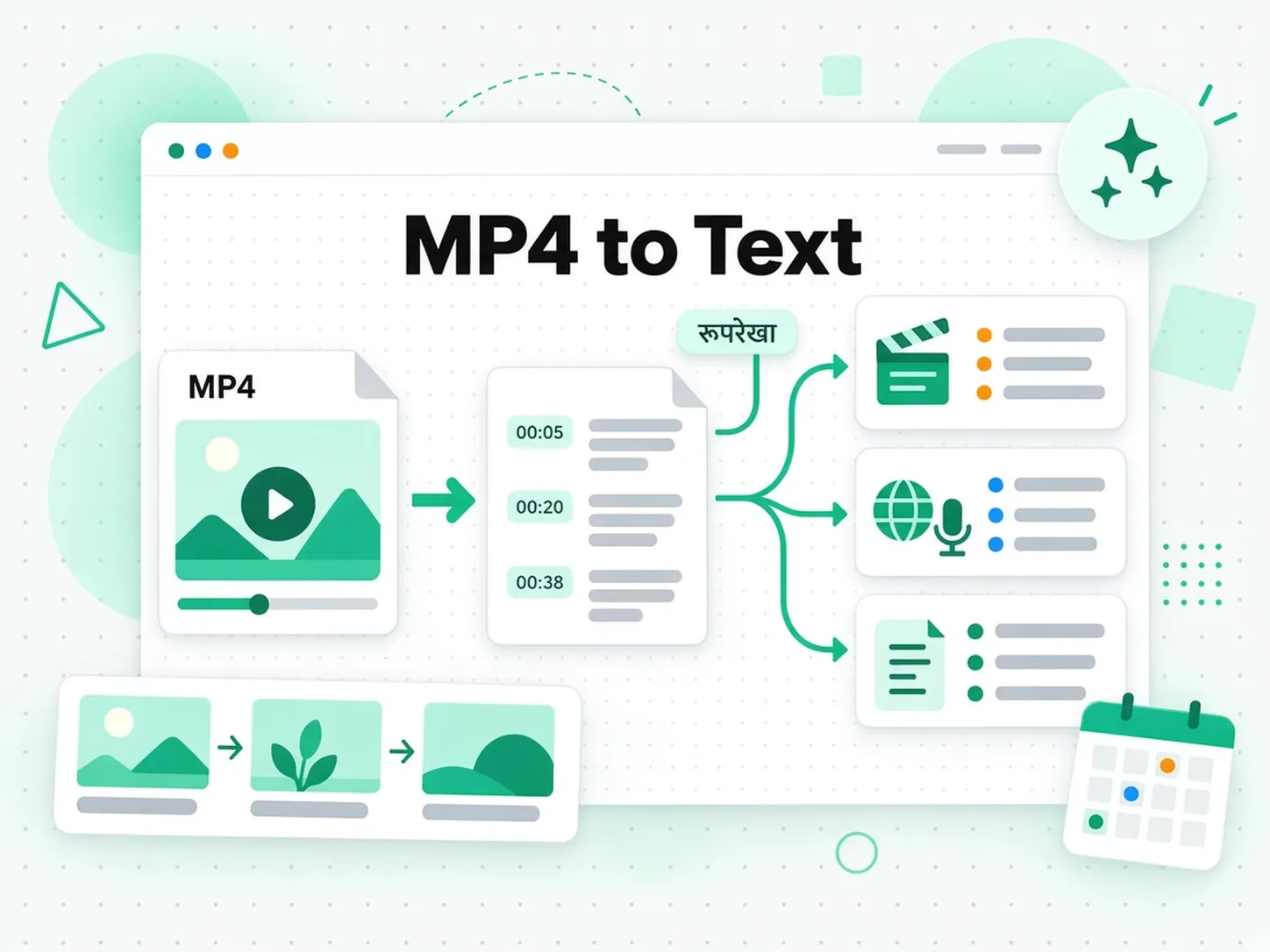
संक्षेप में, MP4 to text किसी MP4 फ़ाइल की बोली हुई आवाज़ को टाइमस्टैम्प वाली पंक्तियों में बँटे पूरे लिखित टेक्स्ट में बदल देता है। यह वीडियो के ऊपर दिखने वाली कैप्शन फ़ाइल से अलग है: इससे आपको सादा टेक्स्ट मिलता है जिसे आप पढ़ पाते हैं, खोज सकते हैं, कॉपी कर पाते हैं, उद्धृत कर सकते हैं, अनुवाद कर पाते हैं और ChatGPT या NotebookLM में चिपका सकते हैं, जबकि कैप्शन प्लेयर के लिए बना समय-आधारित ट्रैक होता है। मुश्किल स्थिति सबसे आम भी है: ऐसी लोकल रिकॉर्डिंग जिसमें कोई सबटाइटल नहीं है और प्लेयर के पास दिखाने को कुछ नहीं है। यहीं यह टूल काम आता है: आप MP4 अपलोड करते हैं और आवाज़ अलग सबटाइटल फ़ाइल के बिना व्यवस्थित टेक्स्ट बन जाती है। आप ऑनलाइन टूल, कन्वर्टर, पेज या बिना इंस्टॉल के टूल में बदलना खोजें, नतीजा पढ़ने लायक, खोजने लायक और फिर से इस्तेमाल होने लायक टेक्स्ट होना चाहिए।
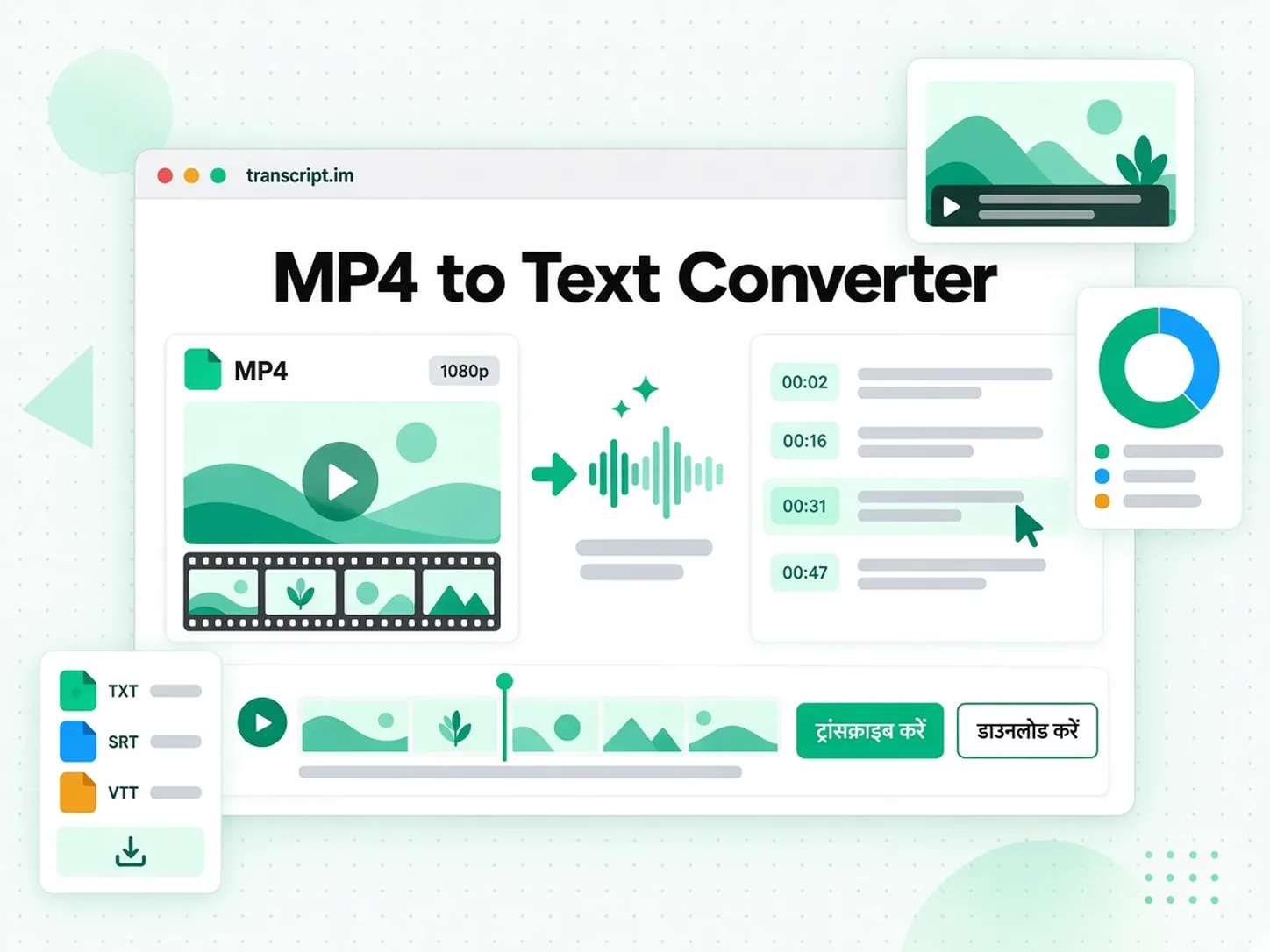
फ़्री MP4 to text कैसे काम करता है
तीन चरणों में MP4 to text के वास्ते बस एक MP4 फ़ाइल काफ़ी है।
फ़ाइल से कन्वर्टर
MP4 को अपलोड क्षेत्र में खींचें या ब्राउज़ के वास्ते क्लिक करें; किसी लिंक की ज़रूरत नहीं है। टूल MP4 और दूसरे आम वीडियो फ़ॉर्मेट स्वीकार करता है, साउंडट्रैक निकालता है और बोले गए हर शब्द को लिखता है, इसलिए बिना कैप्शन वाली MP4 भी पूरे टेक्स्ट के रूप में लौटती है। बोली गई भाषा अपने-आप पहचानी जाती है, यानी रिकॉर्डिंग पर पहले से भाषा का लेबल लगाना ज़रूरी नहीं। मक़सद है MP4 फ़ाइल को पढ़ने लायक टेक्स्ट में बदलना जब आपके पास सिर्फ़ वीडियो हो और अलग सबटाइटल न हों, बिना इंस्टॉल और बिना प्लेयर एक्सटेंशन के।
- फ़ाइल सीधे अपलोड करें, लिंक नहीं चाहिए
- कैप्शन हों या न हों, साउंडट्रैक का AI ट्रांसक्रिप्शन
- भाषा अपने-आप पहचानी जाती है
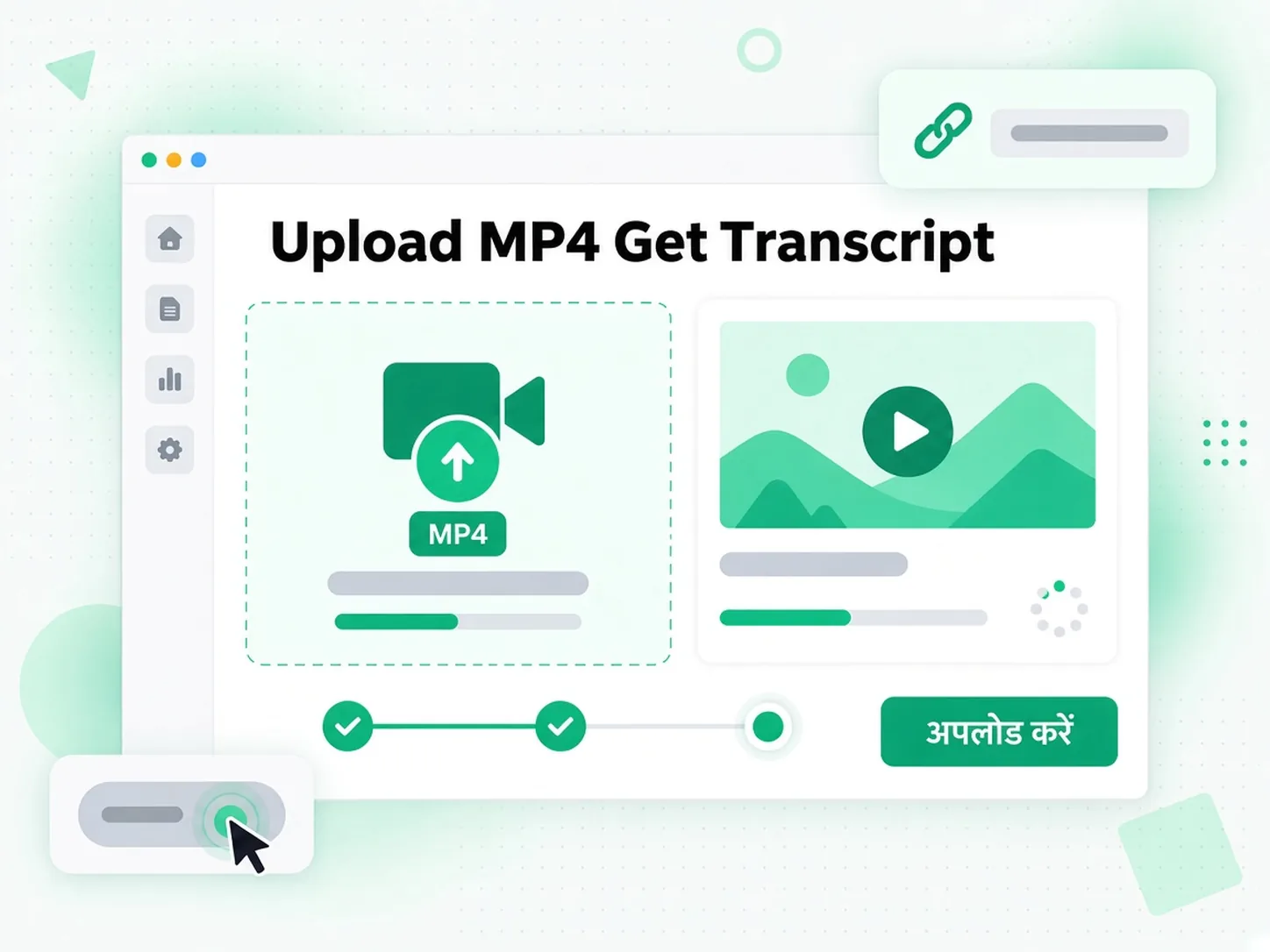
दोबारा देखे बिना MP4 ट्रांसक्रिप्ट पढ़ें और खोजें
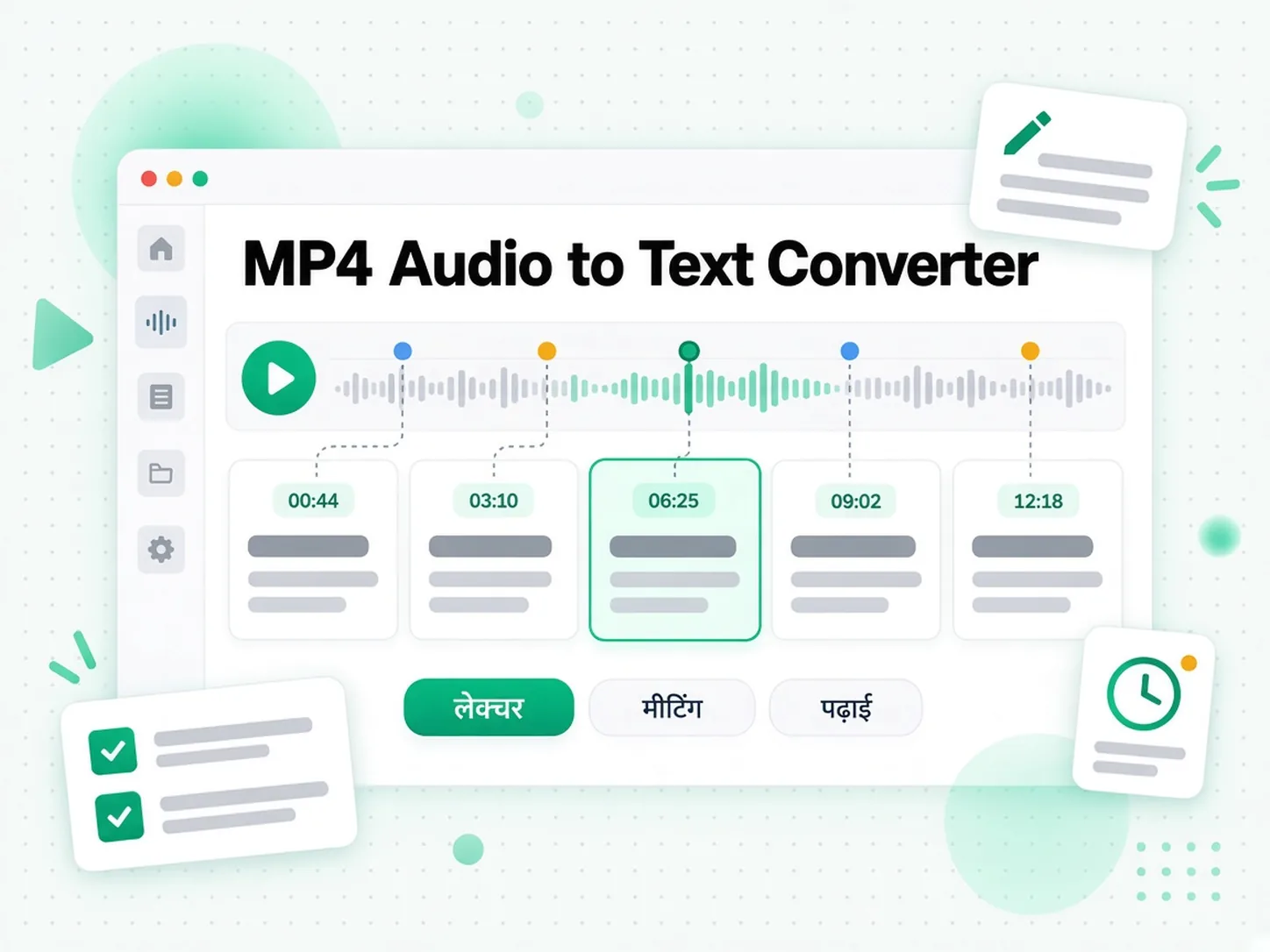
प्रोसेस पूरी होने पर पूरा टेक्स्ट पढ़ें, कोई वाक्यांश खोजें और टाइमस्टैम्प से किसी भी पल पर पहुँचें, या रिकॉर्डिंग की बनावट देखने के लिए सारांश या माइंडमैप चलाएँ। प्लेयर को आगे-पीछे करके शब्द याद करने की उम्मीद करने के बजाय आप नतीजे को सादे टेक्स्ट की तरह पढ़ते हैं और ठीक वही पंक्ति उठाते हैं जो चाहिए। एक पंक्ति कॉपी करने में एक क्लिक लगता है, पूरा नतीजा ब्राउज़र में खोजने लायक रहता है, और लंबी रिकॉर्डिंग को हर बार संदर्भ के लिए दोबारा देखना नहीं पड़ता। टाइमस्टैम्प हर पंक्ति को उस पल से जोड़े रखते हैं जब वह बोली गई थी।
- एक रिकॉर्डिंग से सारांश, रूपरेखा और माइंडमैप
- ब्राउज़र में पूरा टेक्स्ट खोजें और कॉपी करें
- टाइमस्टैम्प वाली पंक्तियाँ आवाज़ से मेल खाती रहती हैं
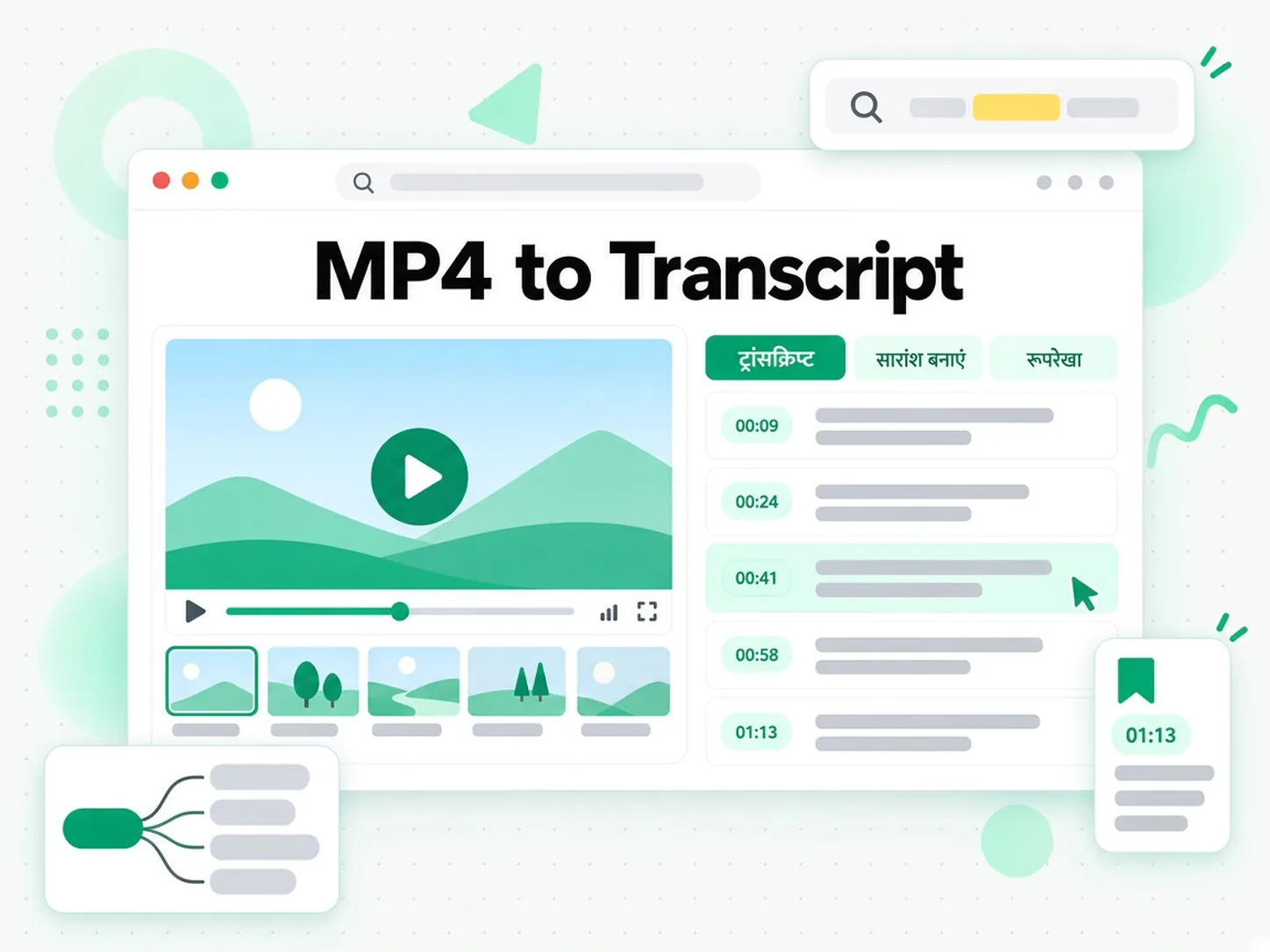
टेक्स्ट डाउनलोड करें, अनुवाद कीजिए या दोबारा इस्तेमाल करें
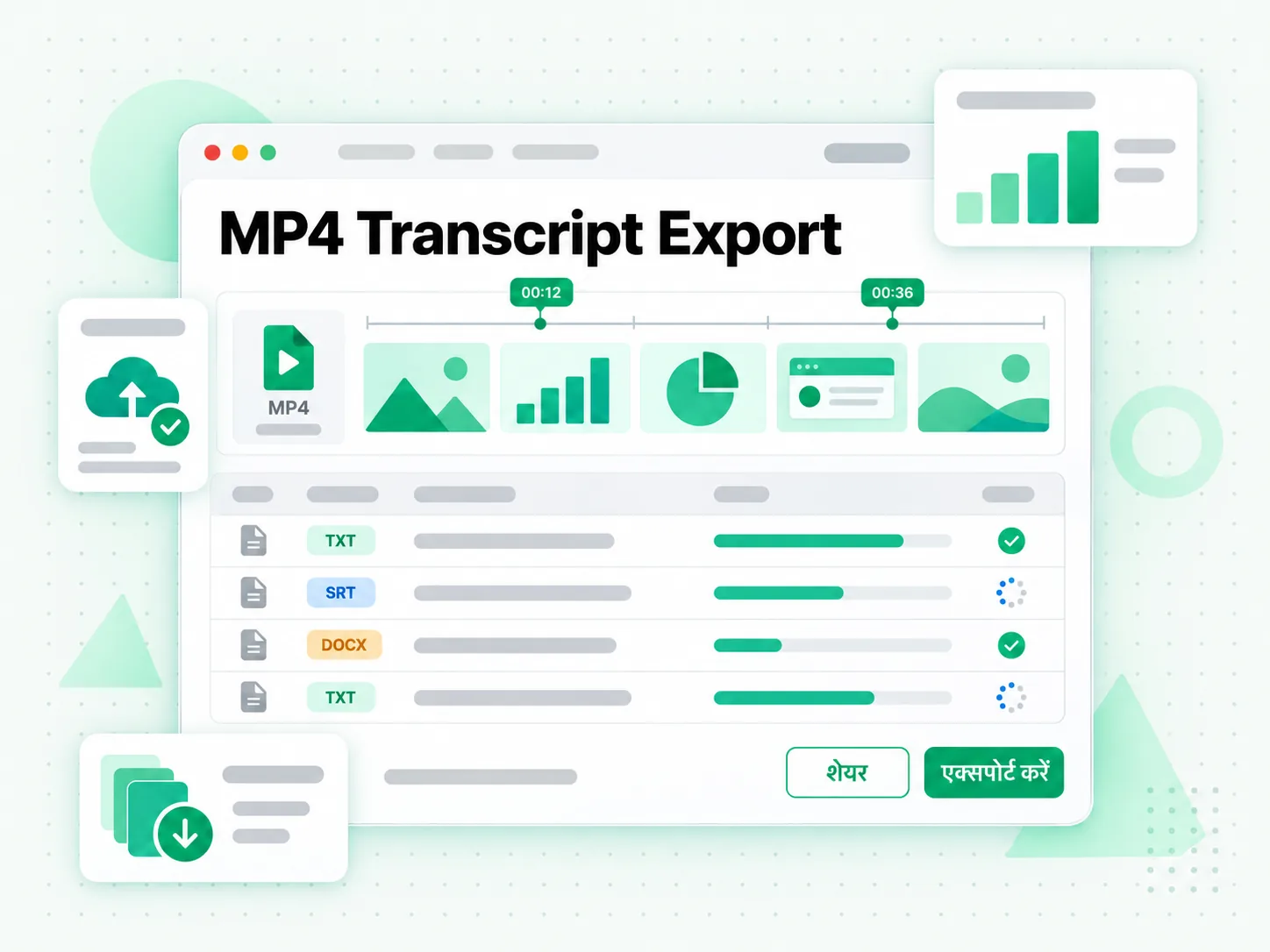
ट्रांसक्रिप्ट को TXT फ़ाइल की शक्ल में, या SRT अथवा VTT सबटाइटल फ़ाइल के रूप में डाउनलोड करें; टाइमस्टैम्प बरक़रार रखते हुए उसे किसी दूसरी समर्थित भाषा में अनुवाद कीजिए, या नई स्क्रिप्ट के आधार की शक्ल में ChatGPT को दें। जिसे एक्सपोर्ट किया जा सके वह ट्रांसक्रिप्ट फिर से इस्तेमाल हो सकता है: टेक्स्ट को नोट्स में चिपकाना, रिकॉर्डिंग को ब्लॉग पोस्ट में बदलना या अपने एडिट के लिए सबटाइटल बनाना। नतीजा अपने टाइमस्टैम्प बनाए रखता है, इसलिए वही ट्रांसक्रिप्ट कैप्शन, सारांश, माइंडमैप या पहला ड्राफ़्ट बन सकता है, और हर फ़ॉर्मेट मूल रिकॉर्डिंग से मेल खाता रहता है।
- TXT, SRT या VTT फ़ाइल डाउनलोड करें
- वेब टूल में बदलकर दूसरी भाषा में अनुवाद करें
- स्क्रिप्ट, पोस्ट या थ्रेड में दोबारा लिखें
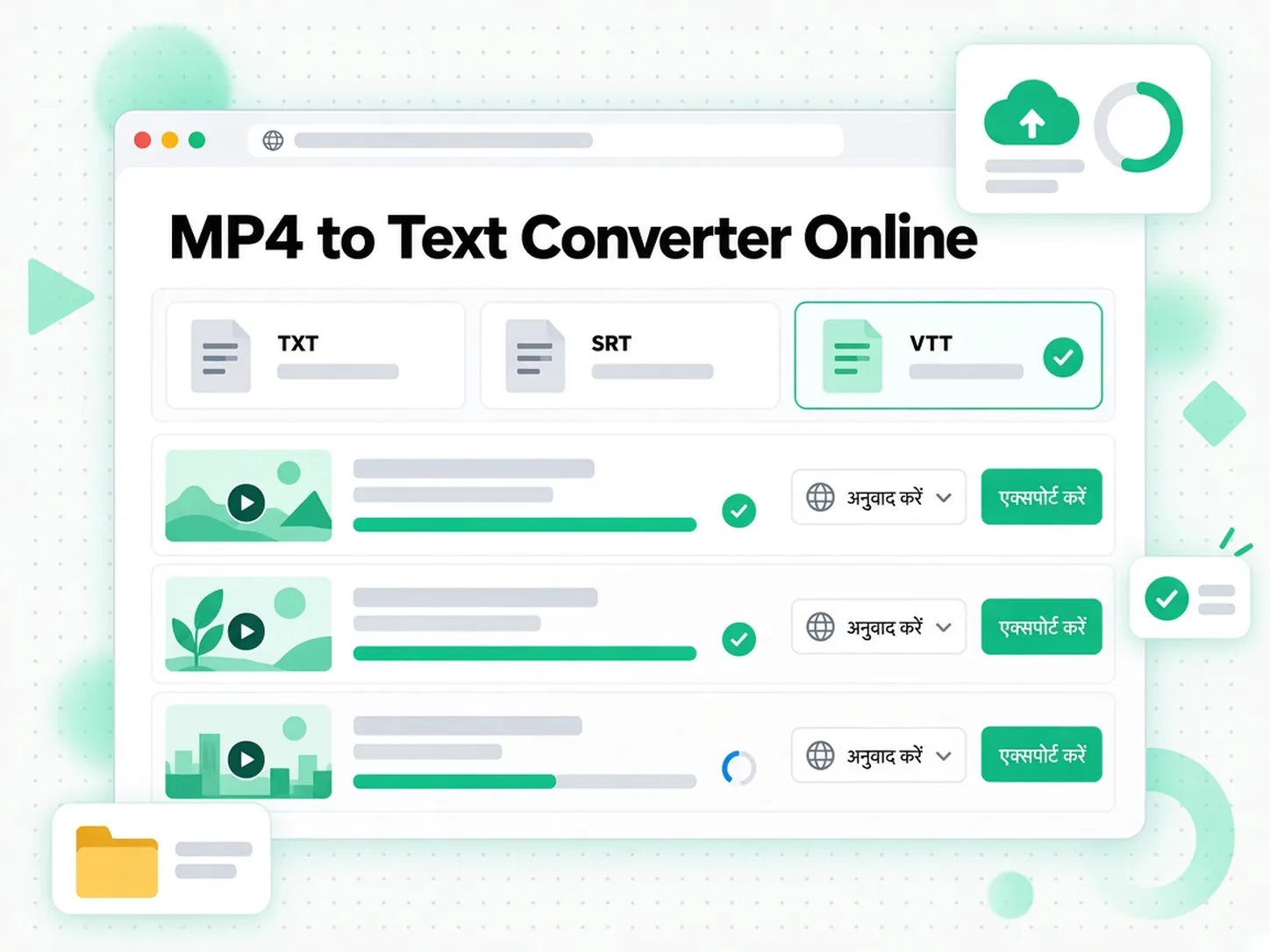
Transcript.im प्लेयर में पहले से बने कैप्शन से बेहतर क्यों है
✅ Transcript.im
कोई भी MP4 फ़ाइल अपलोड कीजिए। चाहे वीडियो में सबटाइटल हों या न हों, आपको पूरा, ट्रांसक्रिप्ट मिलता है। टेक्स्ट खोजने, कॉपी करने, डाउनलोड करने और अनुवाद करने लायक रहता है, और सारांश व रूपरेखा उसी जगह बनती हैं जहाँ आप पढ़ते हैं। इसलिए एक ही फ़ाइल से पढ़ने, खोजने और इस्तेमाल करने का पूरा काम हो जाता है।
❌ आपके प्लेयर में बने बिल्ट-इन कैप्शन
प्लेयर तभी टेक्स्ट दिखाता है जब MP4 में पहले से एम्बेडेड कैप्शन ट्रैक हो, और तब भी वह देखने के लिए बना है, शब्दों को दोबारा इस्तेमाल करने के लिए नहीं। किसी पूरे अंश की साफ़ कॉपी नहीं, लंबी रिकॉर्डिंग में खोज नहीं, एक्सपोर्ट नहीं, अनुवाद नहीं, और जिस MP4 में कभी सबटाइटल थे ही नहीं उसके लिए कुछ भी नहीं। यानी प्लेयर की कैप्शन सिर्फ़ देखने तक सीमित रहती हैं।
टूल किसे चाहिए
जो लोग रिकॉर्डिंग में कही गई बात को वीडियो दोबारा खँगालने के बजाय पढ़ना, खोजना या फिर से इस्तेमाल करना चाहते हैं, उन्हें इस कन्वर्टर से ज़्यादा फ़ायदा होता है।
वीडियो को नई स्क्रिप्ट या भाषा में दोबारा बनाएँ
ट्रांसक्रिप्ट नए संस्करण का कच्चा माल है। इसकी मदद से दोबारा शूट किए बिना नया संस्करण, किसी और नज़रिये से अगला भाग या स्थानीय वॉइसओवर लिखें। टूल शब्द लौटाता है; उन्हें दोबारा आप लिखते हैं।
- नया संस्करण लिखें, फ़ुटेज दोबारा शूट किए बिना टेक्स्ट से।
- नए नज़रिये से अगला भाग लिखें, उस ढाँचे के साथ जो पहले से चला है।
- स्थानीय वॉइसओवर बनाएँ और टेक्स्ट से मूल टाइमिंग बनाए रखें।
- शब्द बदलें, टाइमलाइन नहीं, जब सामग्री को नए फ़ॉर्मेट में ढालें।
- उसी ट्रांसक्रिप्ट से मिनटों में ब्लॉग पोस्ट या कैरोसेल बनाएँ।
- मूल वीडियो फ़ाइल को अछूता रखें, जबकि काम टेक्स्ट करता है।
पढ़ाई और मीटिंग के नोट्स बनाएँ
लेक्चर, ट्यूटोरियल और रिकॉर्ड की गई मीटिंग टेक्स्ट की तरह पढ़ना आसान होता है। ट्रांसक्रिप्ट पढ़ें, उसमें खोजें और सीधे उस पल पर पहुँचें जहाँ कुछ समझाया गया था। टूल हर सेशन को एक ही तरह लिखता है, और छात्र हर लेक्चर के लिए पेज फ़्री में कर पाते हैं। इस तरह पूरा लेक्चर एक ही दस्तावेज़ में पढ़ा जा सकता है और ज़रूरत पड़ने पर किसी भी हिस्से पर लौटना आसान रहता है। इसके बाद नोट्स बनाते समय आपको बार-बार वीडियो में लौटने की ज़रूरत नहीं पड़ती।
- ट्रांसक्रिप्ट पढ़ें, हर कुछ मिनट में वीडियो रोकने के बजाय।
- कोई शब्द या नाम खोजें और सीधे वहीं पहुँचें जहाँ वह समझाया गया था।
- प्रिंट करने लायक दस्तावेज़ एक्सपोर्ट करें, ऑफ़लाइन दोहराने या टिप्पणी करने के लिए।
- पहले सारांश लें, जब सिर्फ़ मुख्य तर्क चाहिए, फिर ब्योरा पढ़ें।
- कोई परिभाषा उद्धृत करें या आँकड़ा जाँचें, वीडियो दोबारा खोले बिना।
- ऐसे नोट्स बनाएँ जिन पर नज़र दौड़ाई जा सके और मीटिंग के लंबे समय बाद भी लौटा जा सके।
व्यक्तिगत सेल्स वीडियो बनाएँ
एक स्रोत रिकॉर्डिंग कई अनुकूलित पिच बन सकती है। किसी ऐसे सेल्स वीडियो के ट्रांसक्रिप्ट से शुरू कीजिए जो पहले से कारगर है और हर दर्शक वर्ग के हिसाब से बातें ढालें। टूल हर पिच को संपादन-योग्य टेक्स्ट के रूप में लौटाता है।
- एक आज़माई हुई पिच को अलग ग्राहकों, उद्योगों या सेगमेंट के लिए ढालें।
- कोई उदाहरण या ऑफ़र टेक्स्ट में बदलें, नया वेरिएंट रिकॉर्ड करने से पहले।
- कन्वर्ट करने वाला संदेश आपके भेजे हर संस्करण में एकसमान रखें।
- सिर्फ़ वही रिकॉर्ड करें जो बदला है, हर स्क्रिप्ट को शुरू से शूट करने के बजाय।
- सेल्स टीम को आज़माए हुए वाक्य दें, ताकि वे नए सिरे से लिखने के बजाय उन्हें व्यक्तिगत बनाएँ।
- एक रिकॉर्डिंग को दोहराए जाने लायक टेम्पलेट बनाएँ पूरी आउटबाउंड टीम के लिए।
मीटिंग संचालकों और टीम लीड के लिए
रिकॉर्ड की गई मीटिंग तभी काम की है जब कोई उसे फ़ैसलों और अगले कामों में बदले। पहले कन्वर्टर, फिर रिकॉर्ड पढ़ें या उसमें खोजें, ताकि पक्का हो कि क्या तय हुआ और अगला क़दम किसके पास है। टूल कमरे में मौजूद हर वक्ता को लिखता है।
- कोई फ़ैसला पक्का करें, उस बातचीत को ठीक-ठीक पढ़कर जिससे वह निकला।
- हर एक्शन आइटम खोजें, ट्रांसक्रिप्ट में नाम और काम खोजकर।
- लिखित सार साझा कीजिए उन लोगों के साथ जिनकी कॉल छूट गई।
- देखें कि असल में क्या कहा गया, किसी सारांश पर अमल करने से पहले।
- ट्रांसक्रिप्ट को रिकॉर्ड की शक्ल में रखें, कार्यवृत्त के पीछे।
वीडियो एडिटर और क्रिएटर के लिए
एडिट शब्दों से शुरू होता है, और सही साउंडबाइट टाइमलाइन के मुक़ाबले टेक्स्ट में ज़्यादा आसानी से मिलती है। ट्रांसक्रिप्ट एडिटर को फ़ुटेज में खोजने, कोई पंक्ति पक्की करने और कट के लिए उद्धरण निकालने देता है। टूल हर पंक्ति का टाइमस्टैम्प लौटाता है।
- फ़ुटेज में कोई पंक्ति खोजें, क्लिप्स को एक-एक करके खँगालने के बजाय।
- साउंडबाइट पक्की करें, एडिट में जाने से पहले उसके टाइमस्टैम्प से।
- कैप्शन या ऑन-स्क्रीन शीर्षक के लिए उद्धरण निकालें।
- टेक्स्ट किसी सहयोगी को दें जो अगला संस्करण लिख रहा है।
- ट्रांसक्रिप्ट रखें, स्रोत फ़ुटेज के खोजने लायक रिकॉर्ड के रूप में।
MP4 to text कैसे करें
- 1
MP4 फ़ाइल अपलोड कीजिए
MP4 को अपलोड क्षेत्र में खींचें या अपने डिवाइस पर ब्राउज़ करने के लिए क्लिक करें। न कोई लिंक चिपकाना है, न कोई सॉफ़्टवेयर इंस्टॉल करना है: टूल को सिर्फ़ MP4 फ़ाइल चाहिए, चाहे वह स्क्रीन रिकॉर्डिंग हो, लेक्चर हो या मीटिंग। अपलोड पूरा होते ही प्रोसेस शुरू हो जाती है, पहले से किसी सेटअप के बिना।
- 2
ऑनलाइन टूल शुरू करें
प्रक्रिया शुरू कीजिए: टूल साउंडट्रैक को लिखता है और साथ-साथ बोली गई भाषा पहचानता है। कैप्शन वाला वीडियो उनका टेक्स्ट लौटाता है; बिना सबटाइटल वाला वीडियो आवाज़ से लिखा जाता है, इसलिए बिना कैप्शन की MP4 भी पूरा, ट्रांसक्रिप्ट देती है। इस तरह आप कन्वर्टर फ़्री में कर सकते हैं।
- 3
टेक्स्ट पढ़ें, खोजें और कॉपी करें
ट्रांसक्रिप्ट में कोई वाक्यांश खोजें, टाइमस्टैम्प से किसी पल पर पहुँचें और एक पंक्ति या पूरा अंश कॉपी करें। उद्धरण खोजने के लिए प्लेयर घुमाने के बजाय टेक्स्ट पढ़ें और ठीक वही शब्द दोबारा इस्तेमाल कीजिए जो चाहिए; किसी भी पंक्ति को बाद में जाँचने के लिए टाइमस्टैम्प अपनी जगह रहते हैं।
- 4
डाउनलोड करें, अनुवाद करें या दोबारा इस्तेमाल कीजिए
ट्रांसक्रिप्ट को TXT फ़ाइल या सबटाइटल फ़ाइल की शक्ल में डाउनलोड करें, टाइमस्टैम्प के साथ अनुवाद करें, या आधार के रूप में ChatGPT को दें। वही ट्रांसक्रिप्ट नोट्स, सबटाइटल, सारांश या नई स्क्रिप्ट का पहला ड्राफ़्ट बन सकता है।
अपने MP4 ट्रांसक्रिप्ट को उन ऐप्स में इस्तेमाल कीजिए जो आपके पास हैं
Google NotebookLM
रिकॉर्डिंग का सारांश बनाने और उससे सवाल पूछने के लिए ट्रांसक्रिप्ट को नोटबुक में स्रोत के रूप में चिपकाएँ। NotebookLM टेक्स्ट पर काम करता है, इसलिए साफ़ MP4 ट्रांसक्रिप्ट ठीक वही है जो उसे चाहिए। अगर MP4 YouTube से आई है, तो YouTube to transcript पेज MP4 दोबारा अपलोड किए बिना शब्द लौटा देता है।
ChatGPT, Claude, Gemini, Kimi और Manus
ट्रांसक्रिप्ट को उस असिस्टेंट में चिपकाएँ जिसे आप पहले से इस्तेमाल करते हैं और उसे ब्रीफ़ की तरह लें: सारांश बनवाएँ, किसी और दर्शक वर्ग के लिए दोबारा लिखवाएँ या तर्कों को क्रम से निकलवाएँ।
वीडियो एडिटर और कैप्शन टूल
SRT/VTT कैप्शन एक्सपोर्ट करके सीधे अपने एडिटर में डालें और अपने एडिट को सबटाइटल करें, या उसी ट्रांसक्रिप्ट से अनुवाद शुरू करें। हर अपलोड के साथ वे टाइमस्टैम्प भी मिलते हैं।
API और MCP इस्तेमाल करने वाले डेवलपर
Transcript.im एक API और MCP सर्वर भी देता है, इसलिए कोई स्क्रिप्ट या एजेंट वेब टूल नतीजा आपकी बाक़ी पाइपलाइन तक पहुँचा सकता है।
Transcript.im बनाम दूसरे MP4 to text टूल
अलग-अलग टूल अलग-अलग सवालों के जवाब देते हैं। टूल से आपको असल में जो चाहिए, उसके हिसाब से टूल चुनने के लिए इस तालिका का इस्तेमाल कीजिए।
| टूल | वह क्या करता है | कब इस्तेमाल करें |
|---|---|---|
| Transcript.im | फ़्री पेज: कैप्शन वाली या बिना कैप्शन वाली फ़ाइलों के लिए पूरा, ट्रांसक्रिप्ट, खोज, एक्सपोर्ट, अनुवाद और सारांश के साथ। मुफ़्त कोटा शामिल; अतिरिक्त इस्तेमाल पेड है। | जब आपको ऐसा साफ़ ट्रांसक्रिप्ट चाहिए जिसे सिर्फ़ पढ़ा नहीं, दोबारा इस्तेमाल भी किया जा सके। |
| आपके प्लेयर के बिल्ट-इन सबटाइटल | एम्बेडेड कैप्शन ट्रैक तभी दिखाते हैं जब MP4 में पहले से हो, खोज, कॉपी या एक्सपोर्ट के बिना। | जब कैप्शन वाली फ़ाइल को बस जल्दी से पढ़ना हो। |
| Google NotebookLM | नोटबुक के भीतर किसी स्रोत का सारांश बनाता है और उस पर सवालों के जवाब देता है। | जब लक्ष्य रिकॉर्डिंग पर सवाल-जवाब हो, ट्रांसक्रिप्ट का टेक्स्ट नहीं। |
| MP4 सबटाइटल निकालने वाली साइटें | जिन वीडियो में कैप्शन हैं उनका कैप्शन ट्रैक लौटाती हैं, आमतौर पर AI बैकअप या अनुवाद के बिना। | जब सबटाइटल वाला वीडियो ही काफ़ी हो। |
| हाथ से चलाकर टाइप करना | फ़ाइल चलाकर शब्दों को हाथ से, एक-एक पंक्ति करके टाइप करना। | किसी एक छोटे उद्धरण के लिए, अगर कैप्शन हों। |
संबंधित टूल्स
MP4 to text के बारे में अक्सर पूछे जाने वाले सवाल
MP4 to text क्या है?
यह MP4 फ़ाइल की बोली हुई आवाज़ को टाइमस्टैम्प वाली पंक्तियों में बँटे पूरे लिखित टेक्स्ट में बदलता है। यह साउंडट्रैक से ही काम करता है, इसलिए बिना कैप्शन का वीडियो भी पढ़ने लायक ट्रांसक्रिप्ट के रूप में लौटता है।
Convert MP4 to Text कैसे करें?
ऊपर फ़ाइल टैब में अपनी MP4 फ़ाइल अपलोड करें। टूल रिकॉर्डिंग को AI से लिखता है और टाइमस्टैम्प वाला पूरा ट्रांसक्रिप्ट लौटाता है जिसे आप पढ़ पाते हैं, खोज सकते हैं और कॉपी कर सकते हैं।
क्या MP4 to Text Converter बिना सबटाइटल वाले वीडियो पर चलता है?
हाँ। जब MP4 में एम्बेडेड सबटाइटल ट्रैक नहीं होता, तो टूल आवाज़ को AI से लिखता है, इसलिए अलग कैप्शन-फ़ाइल की बिना भी आपको पूरा, ट्रांसक्रिप्ट मिलता है।
क्या मैं Transcribe MP4 to Text फ़्री में कर पाता हूँ?
हाँ। ब्राउज़र में बिना कुछ इंस्टॉल किए MP4 अपलोड कीजिए और फ़्री में टेक्स्ट पाएँ। नतीजा टाइमस्टैम्प वाला टेक्स्ट होता है जिसे आप तुरंत कॉपी कर सकते हैं, और बिना एक्सटेंशन के भी हर पंक्ति बनी रहती है। मुफ़्त इस्तेमाल मुफ़्त कोटे तक है; उससे आगे इस्तेमाल के हिसाब से बिल होने वाली पेड सदस्यता चाहिए।
क्या यह MP4 to Text Converter फ़्री है?
हाँ। यह ब्राउज़र में ट्रांसक्रिप्ट लौटाता है। इसे बिना सेटअप के इस्तेमाल करें: MP4 अपलोड करें और नतीजा पढ़ें। मुफ़्त कोटा शामिल; अतिरिक्त इस्तेमाल पेड है।
MP4 का टेक्स्ट में रूपांतरण कितना सटीक है?
साफ़ आवाज़ में सटीकता ऊँची रहती है और अलग-अलग लहजों, कई वक्ताओं तथा मध्यम बैकग्राउंड शोर में भी टिकी रहती है। एम्बेडेड कैप्शन ट्रैक आमतौर पर सबसे सटीक स्रोत होता है, और बिना सबटाइटल की MP4 को AI ट्रांसक्रिप्शन संभालता है।
क्या मैं लंबी MP4 फ़ाइल को टेक्स्ट में बदल पाता हूँ?
हाँ। लंबी रिकॉर्डिंग समानांतर खंडों में प्रोसेस होती हैं और एक लगातार ट्रांसक्रिप्ट के रूप में लौटती हैं, इसलिए पूरा लेक्चर या मीटिंग खोजने लायक एक ही दस्तावेज़ बनकर आती है।
MP4 के अलावा कौन-से वीडियो फ़ॉर्मेट टेक्स्ट में बदले जा सकते हैं?
टूल MOV, MKV, AVI, WebM और दूसरे आम वीडियो फ़ॉर्मेट भी स्वीकार करता है, साथ में MP3, M4A और WAV जैसी ऑडियो फ़ाइलें भी। MP4 सबसे आम इनपुट है, पर अकेला नहीं; लिंक के लिए Convert वीडियो से टेक्स्ट और केवल आवाज़ के लिए Convert ऑडियो से टेक्स्ट इस्तेमाल कीजिए।
क्या MP4 to Text Converter कई भाषाओं का समर्थन करता है?
यह समर्थित स्रोत भाषाओं में से बोली गई भाषा पहचान लेता है, और तैयार ट्रांसक्रिप्ट को टाइमस्टैम्प बरक़रार रखते हुए किसी दूसरी समर्थित भाषा में अनुवाद किया जा सकता है।
MP4 का नतीजा किन फ़ॉर्मेट में डाउनलोड कर सकता हूँ?
आप TXT, VTT या SRT फ़ाइल डाउनलोड कर सकते हैं। नोट्स और दस्तावेज़ों के लिए TXT सबसे अच्छा है, जबकि SRT और VTT वीडियो एडिटर या वेब प्लेयर के लिए तैयार हैं।
क्या मैं MP4 ट्रांसक्रिप्ट में खोज सकता हूँ और एक पंक्ति कॉपी कर सकता हूँ?
हाँ। पूरा ट्रांसक्रिप्ट ब्राउज़र में खोजने लायक रहता है, और आप एक क्लिक में टाइमस्टैम्प वाली एक पंक्ति या पूरा अंश कॉपी कर सकते हैं। टाइमस्टैम्प रिकॉर्डिंग से मेल खाते रहते हैं, इसलिए आप किसी भी उद्धरण को स्रोत से जाँच सकते हैं।
क्या मैं MP4 ट्रांसक्रिप्ट को Google NotebookLM के साथ इस्तेमाल कर सकता हूँ?
हाँ। ट्रांसक्रिप्ट को स्रोत के रूप में नोटबुक में जोड़ें, और NotebookLM रिकॉर्डिंग का सारांश बनाकर उस पर सवालों के जवाब देता है। जो वीडियो फ़ाइल मॉडल देख नहीं सकता, वह ऐसी सामग्री बन जाती है जिस पर वह सचमुच काम कर सकता है।
क्या MP4 to Text Converter कई वक्ताओं और बैकग्राउंड शोर को संभालता है?
यह असली रिकॉर्डिंग के लिए बना है: कई वक्ता, तेज़ बोली और मध्यम बैकग्राउंड संगीत एक ही AI ट्रांसक्रिप्शन से संभलते हैं। बहुत शोर वाली आवाज़ या ख़ूब आपस में मिलती आवाज़ें ज़्यादा मुश्किल होती हैं, और साफ़ स्रोत ट्रैक हमेशा बेहतर ट्रांसक्रिप्ट देता है।
MP4 to text और वीडियो टू टेक्स्ट कन्वर्टर में क्या फ़र्क़ है?
कन्वर्टर वाला टूल लोकल MP4 फ़ाइल पर केंद्रित है, इसलिए फ़ाइल टैब मुख्य रास्ता है। Convert वीडियो का टेक्स्ट वही ट्रांसक्रिप्शन इंजन इस्तेमाल करता है और YouTube, TikTok तथा Instagram के लिंक भी स्वीकार करता है; दोनों वही टाइमस्टैम्प वाला टेक्स्ट लौटाते हैं।
फ़्री MP4 to text आज़माएँ
अपना MP4 वीडियो अपलोड करें और इंस्टॉल के बिना ऑनलाइन टूल, फिर टाइमस्टैम्प वाले नतीजे को कॉपी, अनुवाद या सारांशित करें।