
TRANSCRIPT
फ्री YouTube to MP4 कन्वर्टर
इस कंटेंट को डाउनलोड करने के अधिकार आपकी ज़िम्मेदारी हैं। हमारा कॉपीराइट डिस्क्लेमर.
YouTube to MP4 कन्वर्टर क्या है?
YouTube to MP4 कन्वर्टर एक ऐसा टूल है जो किसी पब्लिक YouTube लिंक को डाउनलोड करने लायक MP4 वीडियो फ़ाइल में बदल देता है। यह स्क्रीन रिकॉर्डिंग से अलग है, जो आपकी विंडो की क्वालिटी में जो चल रहा हो उसे कैप्चर कर लेती है, और उस एक्सटेंशन से भी अलग है जो फ़ाइल देने के बजाय वीडियो को किसी ऐप के अंदर सेव कर लेता है। सबसे मुश्किल मामला वह पब्लिक वीडियो है जो प्लेटफ़ॉर्म आपको सीधे नहीं देता, जब आपको उसे रखने की इजाज़त तो है लेकिन उसकी असली क्वालिटी में सेव करने का कोई आम तरीका नहीं है। यहीं एक असली YouTube to MP4 कन्वर्टर अपनी जगह बनाता है: यह वही पब्लिक स्ट्रीम पढ़ता है जो प्लेयर इस्तेमाल करता है, एक फिक्स 360p फ़ाइल के बजाय 360p से 1080p तक देता है, और सीधा डाउनलोड लौटाता है। चाहे आप YouTube to MP4 कन्वर्टर खोजें, YouTube वीडियो को MP4 के रूप में डाउनलोड करने का तरीका, 1080p YouTube डाउनलोड, या कोई YouTube वीडियो to MP4 टूल — नतीजा एक साफ़ फ़ाइल होनी चाहिए, उसी क्वालिटी में जो सोर्स असल में देता है।
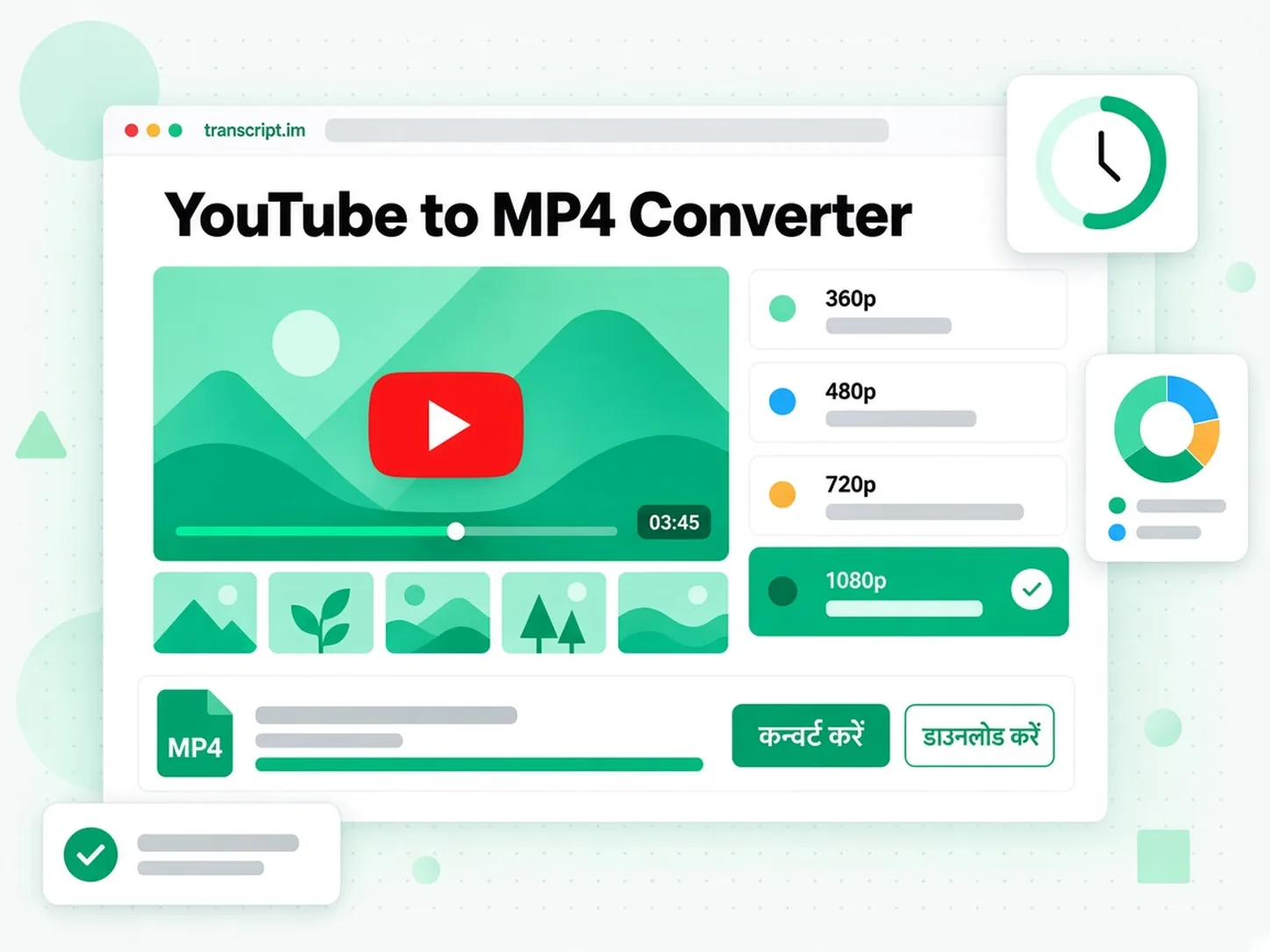
youtube to mp4 कैसे चले
एक पेस्ट किया हुआ लिंक आपको तीन स्टेप में पब्लिक YouTube वीडियो से सीधे MP4 फ़ाइल तक पहुँचा देता है।
YouTube लिंक को वीडियो फ़ाइल में बदलें
पेज के ऊपर वाले बॉक्स में कोई भी पब्लिक YouTube वीडियो लिंक पेस्ट करें। YouTube to MP4 कन्वर्टर टाइटल, थंबनेल और अवधि लोड करता है, फिर वही पब्लिक स्ट्रीम पढ़ता है जो प्लेयर खुद इस्तेमाल करता है, इसलिए न कोई एक्सटेंशन अप्रूव करना है और न कोई डेस्कटॉप सॉफ़्टवेयर इंस्टॉल करना है। आप जो रेज़ोल्यूशन चाहते हैं वह माँगते हैं, 360p से 1080p तक, बजाय उस एक कम क्वालिटी वाली फ़ाइल से काम चलाने के जो कई कन्वर्टर साइटें दे देती हैं। चूँकि टूल वही फ़ाइल लाता है जो एक दर्शक स्ट्रीम करता, स्क्रीन से कुछ रिकॉर्ड नहीं होता और पिक्चर अपनी मूल क्वालिटी बनाए रखती है। पूरा काम एक ही लिंक से ब्राउज़र में हो जाता है।
- एक ही पेस्ट किए YouTube लिंक से काम करता है
- वही पब्लिक स्ट्रीम पढ़ता है जो प्लेयर इस्तेमाल करता है
- कोई एक्सटेंशन या डेस्कटॉप सॉफ़्टवेयर इंस्टॉल नहीं करना
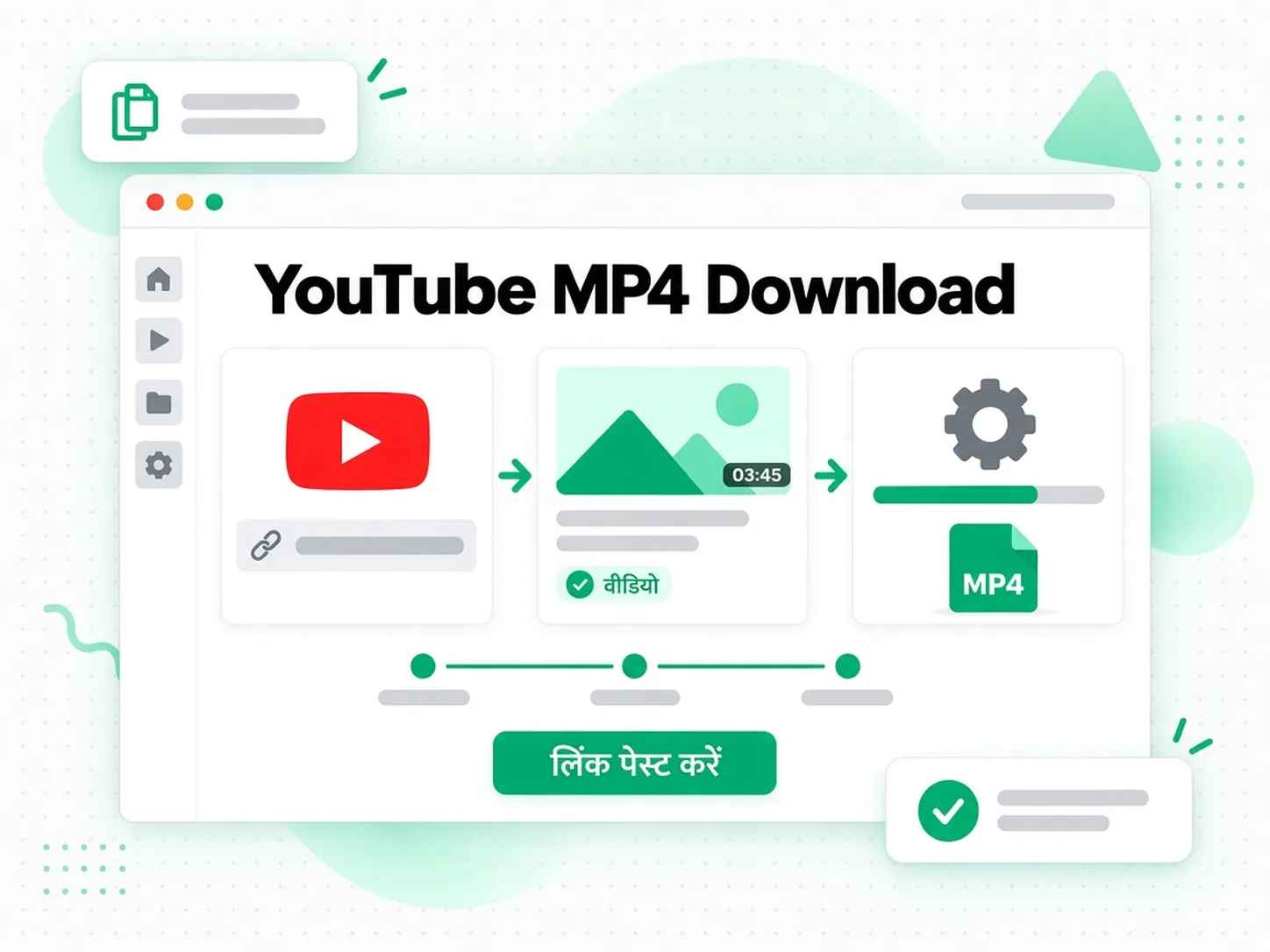
अपनी ज़रूरत का रेज़ोल्यूशन चुनें
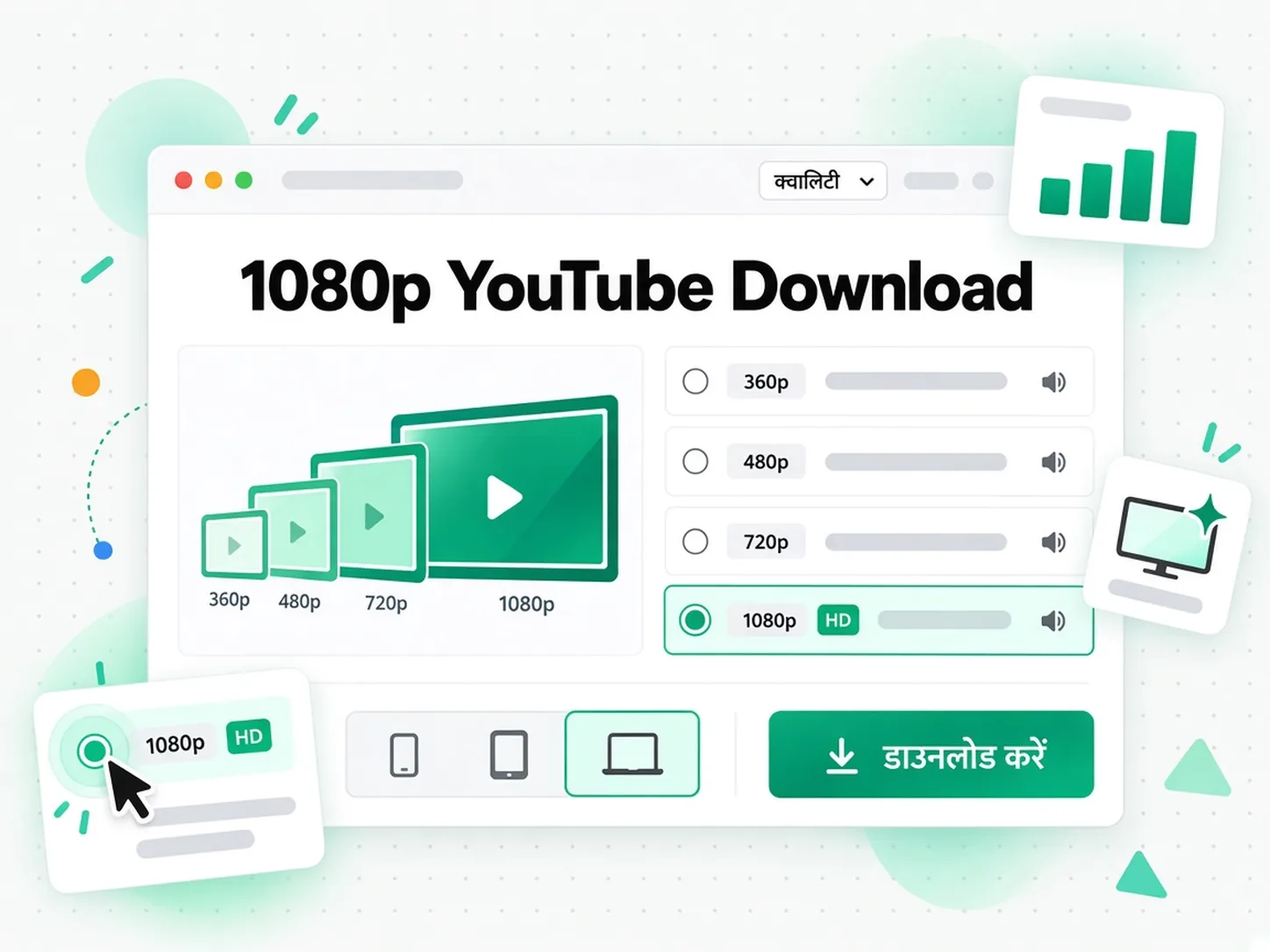
क्विक प्रीव्यू के लिए 360p चुनें, सोशल क्लिप और छोटे डिवाइस के लिए 480p या 720p, या जब क्वालिटी सबसे ज़्यादा मायने रखती हो तो 1080p। YouTube to MP4 कन्वर्टर वही रेज़ोल्यूशन दिखाता है जो सोर्स असल में देता है, इसलिए 360p अपलोड को कभी full HD का नाम नहीं दिया जाता और कोई बनावटी क्वालिटी कभी नहीं दी जाती। अगर आपकी माँगी गई सही क्वालिटी मौजूद नहीं है, तो टूल वीडियो की सबसे ऊँची असली क्वालिटी देता है और आपको बता देता है कि ऐसा हुआ, चुपचाप क्वालिटी गिराने के बजाय। इससे हर 1080p YouTube डाउनलोड ईमानदार रहता है: आप देख सकते हैं कि आपको कौन सी क्वालिटी मिली, तय कर सकते हैं कि वह काफ़ी है या नहीं, और अगर सिर्फ़ आवाज़ चाहिए तो MP3 पर स्विच कर सकते हैं।
- 360p, 480p, 720p और 1080p विकल्प
- सबसे ऊँची असली क्वालिटी पर फ़ॉलबैक, पहले बताकर
- उसी लिंक से सिर्फ़ ऑडियो वाला MP3
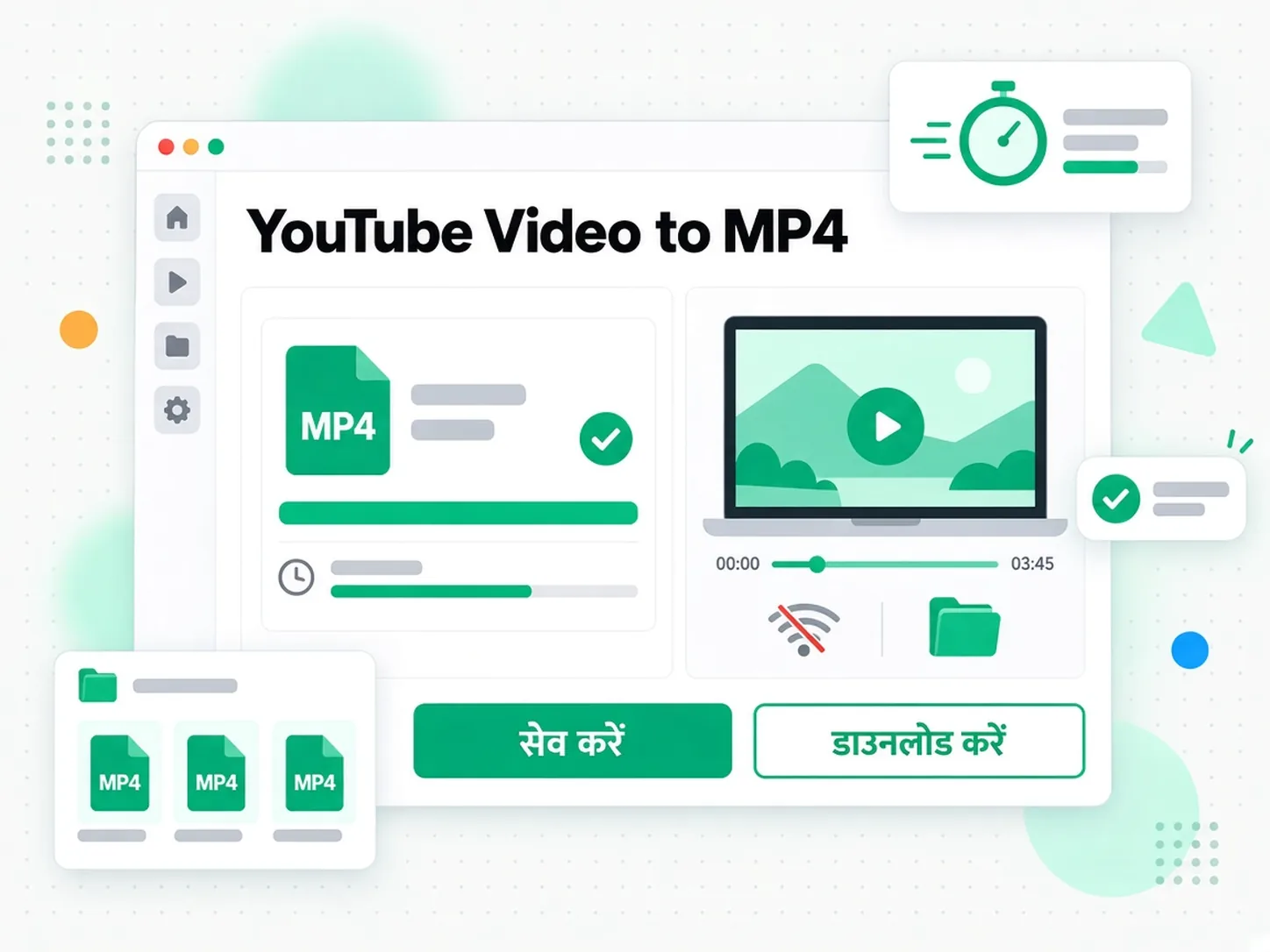
तैयार MP4 डाउनलोड करें और उसे रखें
कन्वर्ज़न शुरू करें और YouTube to MP4 कन्वर्टर सीधा फ़ाइल लिंक दे देता है, छोटे वीडियो के लिए आम तौर पर एक मिनट के अंदर। तैयार MP4 30 मिनट तक उपलब्ध रहता है, जो उसे अपने डिवाइस पर सेव करने के लिए काफ़ी है, जबकि अस्थायी स्टोरेज सीमित रहता है। चूँकि फ़ाइल पर कोई वॉटरमार्क या ओवरले नहीं जोड़ा जाता, वह डाउनलोड होते ही किसी भी प्लेयर या एडिटर में खुल जाती है। सोर्स URL को फ़ाइल के साथ रखें ताकि उसका स्रोत साफ़ रहे, और इसका इस्तेमाल सिर्फ़ अपने वीडियो, लाइसेंस्ड मटेरियल, पब्लिक-डोमेन फुटेज, या क्रिएटर की अनुमति वाले कंटेंट के लिए करें।
- सीधा MP4 फ़ाइल लिंक, कोई वॉटरमार्क नहीं
- लिंक 30 मिनट तक एक्टिव रहता है
- स्टैंडर्ड MP4 जो किसी भी प्लेयर या एडिटर में खुलता है
डाउनलोड से बेहतर
✅ transcript.im
कोई भी पब्लिक लिंक पेस्ट करें और सोर्स जो क्वालिटी देता है उसी में असली MP4 फ़ाइल पाएँ, 360p से 1080p तक। फ़ाइल पर कोई ओवरले नहीं जोड़ा जाता, वह किसी भी प्लेयर या एडिटर में खुलती है, और इंस्टॉल करने के लिए किसी एक्सटेंशन की ज़रूरत नहीं — उन वीडियो के लिए जिन्हें रखने की आपको अनुमति है।
❌ YouTube का बिल्ट-इन डाउनलोड
यह Premium सब्सक्रिप्शन से बँधा है और वीडियो को ऐप के अंदर ऑफ़लाइन देखने के लिए सेव करता है, ऐसी कोई फ़ाइल नहीं जो आप रख सकें। आप उसे एडिटर में नहीं ले जा सकते, रेज़ोल्यूशन का कोई विकल्प नहीं, और MP3 का तो कोई ऑप्शन ही नहीं, इसलिए असल में दोबारा इस्तेमाल करने लायक फ़ाइल के लिए यह काम नहीं आता।
youtube to mp4 किसके लिए
YouTube to MP4 कन्वर्टर हर उस व्यक्ति की मदद करता है जिसे उस चीज़ की असली वीडियो फ़ाइल चाहिए जिसे रखने की उसे अनुमति है, न कि सिर्फ़ दोबारा देखने का लिंक।
स्टूडेंट्स और नोट्स बनाने वालों के लिए
कोई लेक्चर, टॉक या लंबा ट्यूटोरियल तब रखना आसान होता है जब वह आपके कंट्रोल की फ़ाइल हो। सेशन से पहले MP4 सेव कर लें ताकि वह ऑफ़लाइन चले, फिर ज़रूरी हिस्सों पर काम करें, बिना कनेक्शन या रिकमेंडेशन फ़ीड पर निर्भर हुए।
- ट्रेन, प्लेन या कहीं भी जहाँ सिग्नल चला जाए, ऑफ़लाइन पढ़ाई करें।
- जिन वीडियो की ज़िम्मेदारी आपकी है, उनका कोर्स आर्काइव रखें।
- जब स्क्रीन पर छोटा टेक्स्ट पढ़ने लायक रहना ज़रूरी हो, तो 720p या 1080p चुनें।
- पूरी स्ट्रीम को दोबारा बफ़र किए बिना किसी हिस्से को दोबारा चलाएँ।
कंटेंट और वीडियो क्रिएटर्स के लिए
क्रिएटर्स को अक्सर अपनी ही अपलोड की कॉपी, या कोई अप्रूव्ड क्लिप, नए एडिट में दोबारा इस्तेमाल के लिए चाहिए होती है। सबसे ऊँची उपलब्ध क्वालिटी में MP4 डाउनलोड करें और कंप्रेस्ड एक्सपोर्ट दोबारा अपलोड करने के बजाय साफ़ सोर्स फ़ाइल से शुरू करें।
- चैनल बदलने या प्रोजेक्ट फ़ाइल खो जाने से पहले अपनी अपलोड की बैकअप लें।
- हाइलाइट रील, प्रोमो कट या अपने अधिकार वाले रीपोस्ट के लिए क्लिप निकालें।
- जब फुटेज बड़ी स्क्रीन पर दिखनी हो, तो 1080p चुनें।
- पेसिंग, फ़्रेमिंग या इंटरनल रिव्यू के लिए कोई अप्रूव्ड रेफ़रेंस ले लें।
- हर फ़ाइल के साथ सोर्स URL रखें ताकि उसका स्रोत पता लगता रहे।
ऑफ़लाइन काम करने वाले एडिटर्स के लिए
वीडियो एडिटर्स को एक ऐसी लोकल फ़ाइल चाहिए जो तुरंत खुल जाए। YouTube लिंक से मिला MP4 बिना कन्वर्ज़न के टाइमलाइन में बैठ जाता है, जिससे एडिट तब भी चलता रहता है जब नेटवर्क धीमा हो या प्रोजेक्ट आपके साथ ले जाना पड़े।
- किसी भी एडिटर में इम्पोर्ट करें: Premiere, Final Cut, CapCut और DaVinci Resolve।
- फ़ाइल डिस्क पर आ जाने के बाद बिना कनेक्शन काम करें।
- 720p या 1080p चुनकर सोर्स की क्वालिटी से मैच करें।
- जब आप खुद कैप्शन टाइम करते हैं, तो पिक्चर से सबटाइटल तैयार करें।
टीचर्स और प्रेज़ेंटर्स के लिए
क्लासरूम, वर्कशॉप या फ़ील्ड ब्रीफ़िंग में ऐसा अप्रूव्ड वीडियो चाहिए हो सकता है जहाँ कनेक्शन भरोसेमंद न हो। सेशन से पहले MP4 डाउनलोड कर लें, जिस डिवाइस पर चलाना है उस पर प्लेबैक टेस्ट करें, और फ़ाइल के साथ कोई लाइसेंस या लिखित अनुमति रखें।
- सेशन शुरू होने से पहले कमरे की स्क्रीन पर टेस्ट करें।
- प्रोजेक्टर के लिए 720p इस्तेमाल करें और हल्की ट्रैवल कॉपी के लिए कम क्वालिटी।
- क्लास के साथ शेयर करें सिर्फ़ वहीं जहाँ लाइसेंस या स्कूल की पॉलिसी अनुमति देती हो।
- फ़ाइल लोकल रखें ताकि पाठ नेटवर्क के भरोसे न रहे।
ऑफ़लाइन देखने वालों और यात्रियों के लिए
कभी-कभी मकसद बस बिना फ़ीड के देखना होता है: लंबी फ़्लाइट, रोज़ का सफ़र, या कमज़ोर कवरेज वाला इलाक़ा। वीडियो को MP4 में सेव करें और ऐसा रेज़ोल्यूशन चुनें जो आपके बैग वाले डिवाइस के लिए स्टोरेज और शार्पनेस में संतुलन बनाए।
- निकलने से पहले डाउनलोड कर लें ताकि जब सिग्नल न हो तब फ़ाइल तैयार हो।
- फ़ोन या टैबलेट पर 480p या 720p के साथ साइज़ और क्वालिटी में संतुलन बनाएँ।
- लैपटॉप या TV पर, जहाँ डिटेल मायने रखती हो, 1080p इस्तेमाल करें।
- जिन वीडियो को आप असल में दोबारा देखते हैं, उनकी छोटी लाइब्रेरी रखें।
YouTube को MP4 में कैसे कन्वर्ट करें
- 1
YouTube लिंक पेस्ट करें
किसी भी पब्लिक YouTube वीडियो का URL कॉपी करें और पेज के ऊपर वाले बॉक्स में पेस्ट करें। कुछ भी इंस्टॉल नहीं करना: YouTube to MP4 कन्वर्टर को सिर्फ़ लिंक चाहिए, चाहे आप फ़ोन पर हों, लैपटॉप पर, या किसी शेयर किए कंप्यूटर पर।
इस कंटेंट को डाउनलोड करने के अधिकार आपकी ज़िम्मेदारी हैं। हमारा कॉपीराइट डिस्क्लेमर.
- 2
MP4 और रेज़ोल्यूशन चुनें
प्रीव्यू लोड होने के बाद पक्का करें कि फ़ॉर्मैट MP4 है और अपनी ज़रूरत का रेज़ोल्यूशन चुनें: क्विक नज़र के लिए 360p, फ़ोन और सोशल क्लिप के लिए 480p या 720p, या जब पिक्चर शार्प रहनी ज़रूरी हो तो 1080p। लिस्ट सिर्फ़ वही क्वालिटी दिखाती है जो सोर्स असल में देता है।
- 3
वीडियो कन्वर्ट करें
कन्वर्ज़न शुरू करें और टूल चुनी हुई पब्लिक स्ट्रीम ले आता है। अगर आपकी सही पसंद मौजूद नहीं है, तो यह सबसे ऊँची असली क्वालिटी इस्तेमाल करता है और आपको बता देता है। छोटा वीडियो आम तौर पर एक मिनट में तैयार हो जाता है, एक सीधे लिंक के रूप में।
- 4
MP4 डाउनलोड करें और सेव करें
फ़ाइल अपने डिवाइस पर सेव करें और पक्का करें कि वह चलती है। सीधा लिंक 30 मिनट तक एक्टिव रहता है, इसलिए फ़ाइल तुरंत अपने पास ले लें और उसके साथ सोर्स URL रखें। इसका इस्तेमाल सिर्फ़ अपने वीडियो, लाइसेंस्ड मटेरियल, या क्रिएटर की अनुमति वाले कंटेंट के लिए करें।
MP4 फ़ाइल आपके ऐप्स में
Google NotebookLM
वीडियो के शब्दों को किसी नोटबुक में सोर्स के रूप में जोड़ें, फिर टॉक का सारांश बनाएँ और उसके बारे में सवाल पूछें। NotebookLM टेक्स्ट पर काम करता है, इसलिए एक साफ़ टेक्स्ट लेयर ही इसकी ज़रूरत है। जब आपको बोले गए शब्द टेक्स्ट के रूप में चाहिए, तो उसी लिंक से यूट्यूब ट्रांसक्रिप्ट जनरेट करें।
ChatGPT, Claude, Gemini, Kimi और Manus
वीडियो का टेक्स्ट उस असिस्टेंट में पेस्ट करें जो आप पहले से इस्तेमाल करते हैं — ChatGPT, Claude, Gemini, Kimi या Manus — और उसे ब्रीफ़ की तरह समझें: सारांश का ड्राफ़्ट बनाएँ, किसी दूसरी ऑडियंस के लिए दोबारा लिखें, या दलीलें क्रम में निकालें।
वीडियो प्लेयर्स और एडिटर्स
MP4 बिना किसी कन्वर्ज़न के VLC, QuickTime, Premiere, Final Cut, CapCut और DaVinci Resolve में खुल जाता है, इसलिए डाउनलोड किया गया क्लिप रिव्यू, रफ कट या री-एडिट के लिए तैयार रहता है।
API और MCP इस्तेमाल करने वाले बिल्डर्स
transcript.im एक API और एक MCP सर्वर भी देता है, इसलिए कोई स्क्रिप्ट या एजेंट किसी पब्लिक YouTube लिंक को रिज़ॉल्वर तक दे सकता है और लौटी हुई फ़ाइल को अपनी पाइपलाइन के बाकी हिस्से में भेज सकता है।
youtube to mp4 बनाम बाक़ी
अलग-अलग टूल अलग-अलग सवालों के जवाब देते हैं। इस टेबल की मदद से वह तरीका चुनें जो YouTube to MP4 डाउनलोड से आपकी असली ज़रूरत से मेल खाता हो।
| टूल | यह क्या करता है | इसका इस्तेमाल कब करें |
|---|---|---|
| transcript.im | पब्लिक YouTube लिंक से सोर्स के अपने रेज़ोल्यूशन में 1080p तक असली MP4, सीधी फ़ाइल के साथ और बिना कोई वॉटरमार्क जोड़े। | जब आपको उसी क्वालिटी में साफ़ फ़ाइल चाहिए जो सोर्स असल में देता है। |
| YouTube का बिल्ट-इन डाउनलोड | सब्सक्रिप्शन के तहत ऐप के अंदर ऑफ़लाइन देखने के लिए वीडियो सेव रखता है, कोई ऐसी फ़ाइल नहीं जिसे आप रख सकें। | जब आपको बस ऐप के अंदर ऑफ़लाइन देखना हो। |
| ऑनलाइन YouTube to MP4 साइट्स | एक री-एनकोडेड फ़ाइल देती हैं, जो अक्सर 360p तक सीमित होती है या रीडायरेक्ट और पॉप-अप विज्ञापनों में लिपटी होती है। | जब एक ही कम-रेज़ोल्यूशन वाली कॉपी से काम चल जाए। |
| ब्राउज़र एक्सटेंशन और डेस्कटॉप ऐप्स | इन्हें काफ़ी पेज एक्सेस या अलग सॉफ़्टवेयर चाहिए, और साइट बदलते ही ये टूट जाते हैं। | जब आप अतिरिक्त सॉफ़्टवेयर इंस्टॉल करके रखने को तैयार हों। |
| स्क्रीन रिकॉर्डिंग | चल रही विंडो को कैप्चर करती है, जो धीमी होती है, प्लेबैक क्वालिटी तक गिर जाती है और कंट्रोल भी पकड़ सकती है। | जब और कुछ काम न करे और रफ कॉपी से काम चल जाए। |
YouTube to MP4 से जुड़े टूल्स
youtube to mp4 के सवाल
YouTube to MP4 कन्वर्टर क्या है?
YouTube to MP4 कन्वर्टर एक ऐसा टूल है जो किसी पब्लिक YouTube लिंक को डाउनलोड करने लायक MP4 वीडियो फ़ाइल में बदल देता है। यह आपको मीडिया खुद देता है, उसी रेज़ोल्यूशन में जो सोर्स असल में देता है, स्ट्रीम करते रहने वाला लिंक नहीं।
मैं YouTube वीडियो को MP4 में कैसे बदलूँ?
किसी भी पब्लिक YouTube वीडियो का URL कॉपी करें और पेज के ऊपर वाले बॉक्स में पेस्ट करें। MP4 चुना हुआ हो यह पक्का करें, रेज़ोल्यूशन चुनें, कन्वर्ज़न शुरू करें और जो सीधा फ़ाइल लिंक मिले उसे सेव करें।
YouTube वीडियो से मैं कौन-कौन से रेज़ोल्यूशन डाउनलोड कर सकता हूँ?
जब सोर्स इन्हें देता हो तो आप 360p, 480p, 720p या 1080p चुन सकते हैं। कन्वर्टर सिर्फ़ असली क्वालिटी दिखाता है और कभी कोई ऊँची क्वालिटी नहीं बनाता, इसलिए 360p अपलोड असली 1080p नहीं बन सकता।
क्या मैं YouTube वीडियो को MP4 में 1080p पर डाउनलोड कर सकता हूँ?
हाँ, 1080p तक, जब भी पब्लिक अपलोड में वह रेज़ोल्यूशन हो। अगर वीडियो की असली ऊपरी सीमा कम है, तो कन्वर्टर सबसे ऊँची उपलब्ध क्वालिटी देता है और बता देता है कि ऐसा हुआ।
क्या YouTube to MP4 कन्वर्टर को किसी एक्सटेंशन या सॉफ़्टवेयर की ज़रूरत होती है?
नहीं। पूरा काम ब्राउज़र में पेस्ट किए गए लिंक से हो जाता है, इसलिए न किसी एक्सटेंशन को मंज़ूरी देनी है और न ही हर डिवाइस पर कोई डेस्कटॉप ऐप इंस्टॉल या अपडेट करना है।
क्या मुझे MP4 के बजाय सिर्फ़ ऑडियो MP3 के रूप में मिल सकता है?
हाँ। उसी पेज पर फ़ॉर्मेट टॉगल को MP3 पर करें और जब सोर्स सपोर्ट करे तो बिटरेट चुनें। सिर्फ़ ऑडियो वाली फ़ाइल छोटी होती है और तब काम आती है जब तस्वीरों की ज़रूरत न हो।
क्या मैं लाइव स्ट्रीम या प्राइवेट वीडियो को MP4 में बदल सकता हूँ?
नहीं। लाइव स्ट्रीम की कोई पूरी रिकॉर्डिंग तब तक नहीं होती जब तक वह खत्म न हो जाए और रीप्ले मौजूद न हो, और प्राइवेट या हटाए गए वीडियो पब्लिक नहीं होते। कन्वर्टर ऐसे मामलों में बताता है, ऐसा काम शुरू नहीं करता जो पूरा नहीं हो सकता।
YouTube to MP4 कन्वर्टर के लिए वीडियो अधिकतम कितना लंबा हो सकता है?
कोई लंबाई की सीमा नहीं है। किसी भी लंबाई के वीडियो MP4 के रूप में सेव किए जा सकते हैं। लंबे वीडियो को प्रोसेस होने में ज़्यादा समय लगता है, इसलिए फ़ाइल तैयार होने तक पेज खुला रखें।
MP4 डाउनलोड लिंक कितनी देर तक चालू रहता है?
कन्वर्ज़न पूरा होने के बाद सीधा लिंक 30 मिनट तक उपलब्ध रहता है, जो फ़ाइल को अपने डिवाइस पर सेव करने के लिए काफ़ी है। इसके बाद टेम्पररी फ़ाइल हटा दी जाती है, इसलिए इसे जल्दी सेव कर लें।
क्या कन्वर्टर MP4 फ़ाइल पर वॉटरमार्क लगाता है?
transcript.im कोई वॉटरमार्क नहीं लगाता। फ़ाइल पब्लिक YouTube स्ट्रीम से आती है, इसलिए क्रिएटर के अपने अपलोड में पहले से मौजूद कोई भी निशान स्वाभाविक रूप से तस्वीर में बना रहता है।
क्या मैं डाउनलोड किए गए YouTube वीडियो को MP4 के रूप में दोबारा इस्तेमाल कर सकता हूँ?
कन्वर्टर दोबारा इस्तेमाल के अधिकार नहीं देता। आप अपने वीडियो, लाइसेंस वाली सामग्री, पब्लिक-डोमेन फुटेज या क्रिएटर की अनुमति वाला कंटेंट सेव कर सकते हैं, लेकिन किसी और का वीडियो दोबारा पब्लिश करने के लिए उनकी सहमति लग सकती है।
transcript.im दूसरी YouTube to MP4 साइट्स से कैसे अलग है?
transcript.im एक तय फ़ाइल के बजाय असली रेज़ोल्यूशन दिखाता है, कभी रीडायरेक्ट को डाउनलोड बनाकर नहीं दिखाता और कोई ओवरले नहीं जोड़ता। यह एक पेस्ट किए गए लिंक से चलता है, कुछ भी इंस्टॉल नहीं करना पड़ता।
1080p तक, 360p नहीं
YouTube to MP4 कन्वर्ट करें
लिंक पेस्ट करें, 1080p तक का रेज़ोल्यूशन चुनें और सीधी MP4 फ़ाइल डाउनलोड करें।