NotebookLM API: API مؤسسي، خوادم MCP وأدوات CLI
هل توجد API لـ NotebookLM؟ ما تقدمه Google في NotebookLM Enterprise، وما تفعله notebooklm-py وخوادم MCP وأدوات CLI، وكيفية أتمتة التفريغات.
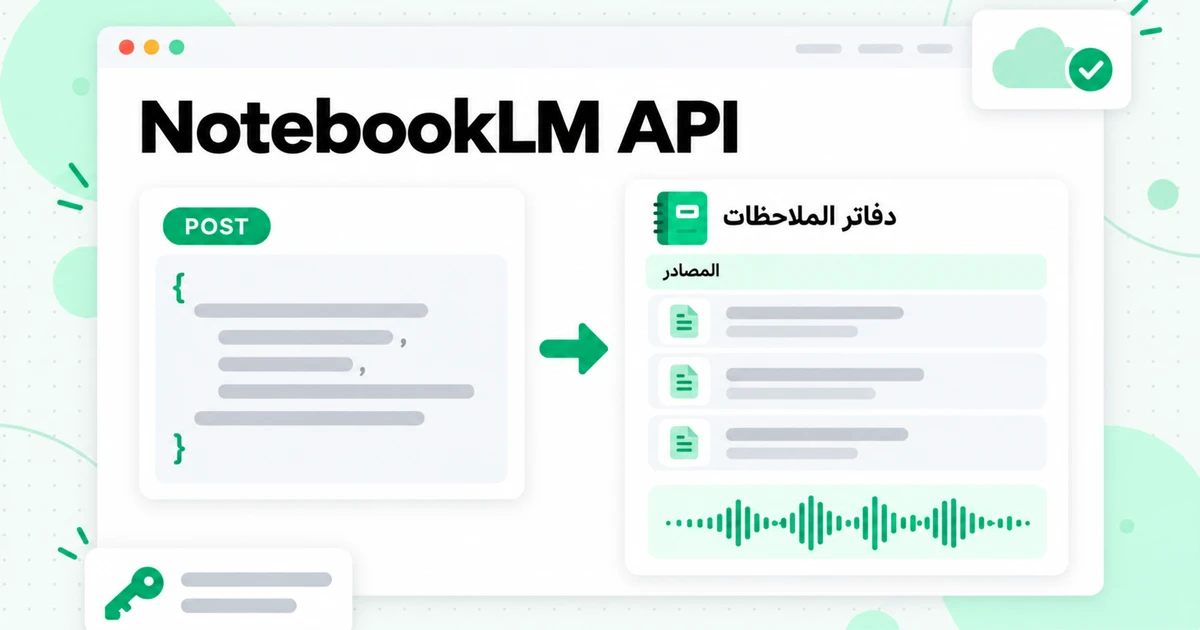
هل توجد واجهة NotebookLM API؟ نعم، لكن هناك واحدة فقط توثّقها Google، وهي ليست مخصّصة لتطبيق المستهلك المجاني. تُعدّ واجهة NotebookLM API الرسمية جزءًا من NotebookLM Enterprise على Google Cloud: وهي REST API تجريبية تنشئ دفاتر ملاحظات، وتضيف مصادر، وتشارك الدفاتر، وتنشئ نظرات عامة صوتية داخل مشروع على Google Cloud. أما كل ما ستجده عند البحث، بما في ذلك notebooklm-py، والعديد من خوادم NotebookLM MCP، ومعظم أدوات NotebookLM CLI، فهو مبني من قِبل المجتمع وليس منتجًا رسميًا من Google.
يرتّب هذا الدليل هذه الخيارات ويوضّحها. فهو يشرح ما يمكن لواجهة NotebookLM Enterprise API فعله فعليًا، وكيف تعمل مكتبة Python غير الرسمية وخوادم MCP وأدوات CLI، وأيّها يناسب كل مهمة، وكيفية أتمتة الجزء الذي يأتي عادةً أولًا في دفتر ملاحظات كثيف الفيديو: تحويل فيديوهات YouTube وقوائم التشغيل والقنوات إلى نص نظيف باستخدام Transcript.im API وخادم Transcript.im MCP.
ملاحظة حول التسمية قبل الدخول في التفاصيل. في 16 يوليو 2026، أعادت Google تسمية NotebookLM إلى Gemini Notebook، وأصبحت وثائق Google Cloud تقول الآن "Gemini Notebook Enterprise". إنه المنتج نفسه، ويُبقي هذا المقال على اسم NotebookLM لأن هذا هو ما لا يزال معظم المطورين يبحثون عنه. إذا أردت صورة أشمل عمّا تجيده الأداة وأين تقصر، فابدأ بـ مراجعة NotebookLM. جرى التحقق من كل تفاصيل API أدناه مقابل وثائق Google Cloud وصفحة كل مشروع نفسه في 24 أكتوبر 2026. تتغير واجهات API التجريبية والمشاريع المجتمعية بسرعة، لذا اعتبر صفحاتها الحالية المرجع النهائي.
هل توجد API لـ NotebookLM؟ الإجابة المختصرة
توجد API رسمية واحدة لـ NotebookLM، وهي موجودة في Google Cloud. تنشر Google وثائق REST الخاصة بـ NotebookLM Enterprise، وهي النسخة المخصصة للمؤسسات التي تعمل داخل مشروع Google Cloud التابع لشركة. لم تنشر Google API للمطورين لتطبيق NotebookLM الاستهلاكي الذي تفتحه باستخدام حساب Google شخصي. ولهذا السبب توجد أدوات غير رسمية كثيرة: فهي تصل إلى التطبيق الاستهلاكي عبر تشغيل متصفح أو استدعاء نقاط النهاية غير الموثقة نفسها التي يستخدمها تطبيق الويب.
إليك مقارنة بين المسارات الرئيسية:
| المسار | الجهة المطوِّرة | يعمل مع | طريقة تسجيل الدخول |
|---|---|---|---|
| NotebookLM Enterprise API | Google (إصدار تجريبي) | دفاتر NotebookLM Enterprise في مشروع سحابي | بيانات اعتماد Google Cloud، مثل رمز وصول gcloud |
notebooklm-py | المجتمع (غير رسمي) | التطبيق الاستهلاكي | حساب Google الخاص بك، عبر تسجيل الدخول من خلال متصفح |
| خوادم NotebookLM MCP | المجتمع (غير رسمي) | التطبيق الاستهلاكي في الغالب | عادةً جلسة متصفح تسجّل الدخول إليها مرة واحدة |
| أدوات NotebookLM CLI | المجتمع (غير رسمي) | يعتمد على الأداة: التطبيق الاستهلاكي أو Enterprise API | تسجيل الدخول عبر المتصفح أو gcloud |
هذا الانقسام أهم من أي ميزة منفردة. إذا كانت دفاترك موجودة في حساب شخصي، فكل خيار API لـ NotebookLM تجده سيكون غير رسمي. وإذا كانت شركتك تستخدم NotebookLM Enterprise بالفعل، فيمكنك استخدام API الخاصة بـ NotebookLM من Google والاحتفاظ بكل شيء داخل مشروعك السحابي.
واجهة NotebookLM Enterprise API في Google Cloud
واجهة NotebookLM Enterprise API هي مجموعة من أساليب REST في خدمة Discovery Engine، بإصدار v1alpha. يصف دليل Google إنشاء دفاتر الملاحظات وإدارتها باستخدام API هذه الميزة بأنها قيد المعاينة، ما يعني أنها تخضع لشروط Google السابقة للتوفر العام وقد يكون دعمها محدودًا. تُرسل الطلبات إلى نقطة نهاية في المنطقة متعددة المناطق us أو eu، أو في الموقع global، مع تقييدها برقم مشروعك، وتتم المصادقة باستخدام رمز bearer من Google Cloud.
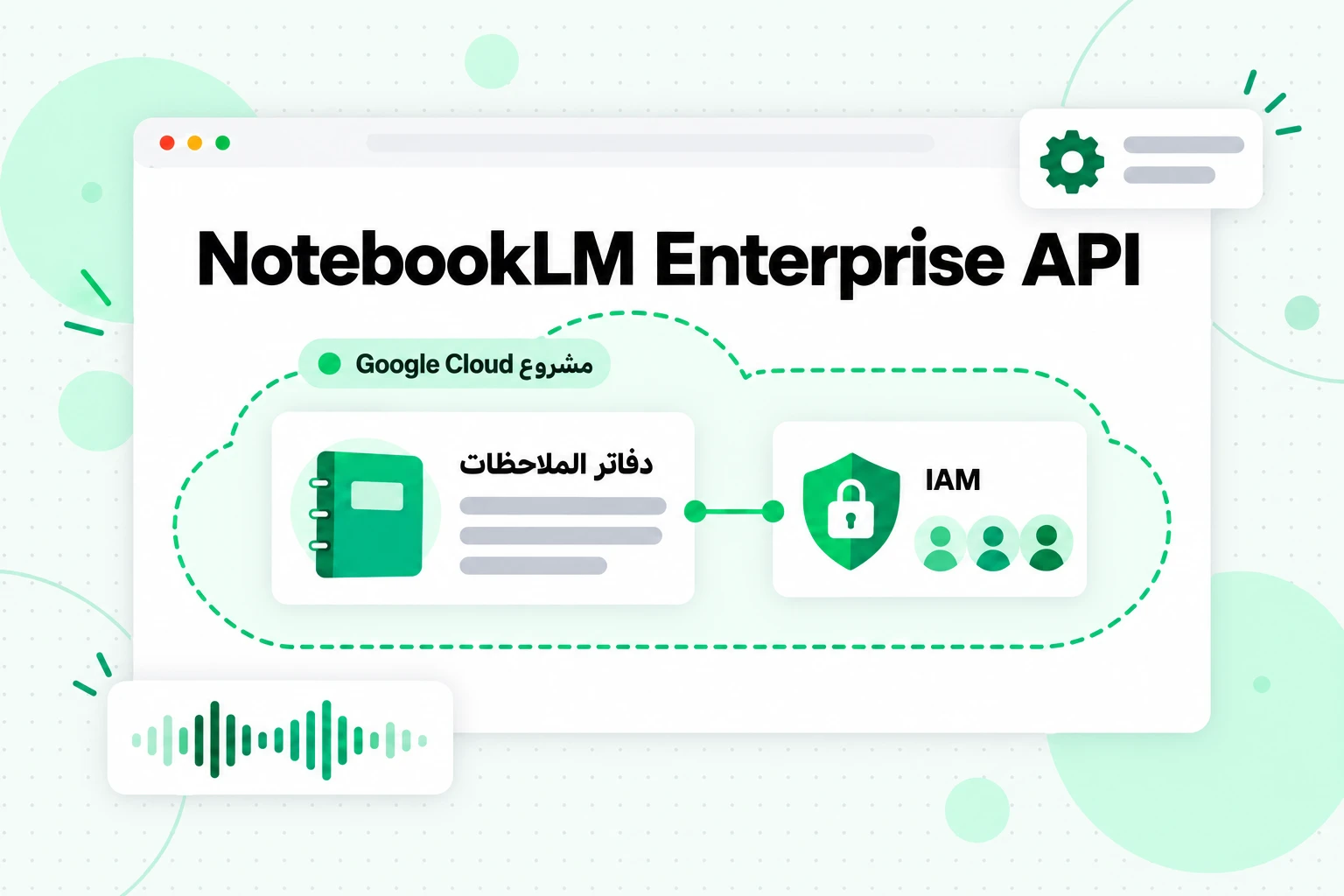
يمكنك اعتبار NotebookLM API هذه الطريقة الرسمية لبرمجة دفاتر الملاحظات نفسها التي يفتحها فريقك في المتصفح. تبقى دفاتر الملاحظات داخل مشروعك السحابي، ويتم التحكم في الوصول إليها باستخدام أدوار IAM بدلًا من حسابات Google الشخصية.
ما الذي يمكن لواجهة Enterprise API فعله باستخدام دفاتر الملاحظات؟
تغطي أساليب دفاتر الملاحظات دورة الحياة الأساسية:
- إنشاء دفتر ملاحظات باستخدام
notebooks.create. يحتوي نص الطلب علىtitle، ويُرجع الردnotebookIdالذي تستخدمه في كل استدعاء لاحق. - الحصول على دفتر ملاحظات واحد باستخدام
notebooks.get. - سرد دفاتر الملاحظات التي تمت مشاهدتها مؤخرًا باستخدام
notebooks.listRecentlyViewed، التي تُرجع ما يصل إلى آخر 500 دفتر، مع دعم اختياري لتقسيم الصفحات. - حذف دفاتر الملاحظات دفعة واحدة باستخدام
notebooks.batchDelete. - مشاركة دفتر ملاحظات باستخدام
notebooks.share، مع منح الأشخاص أدوار المالك أو الكاتب أو القارئ. ويحتاج المستلمون أيضًا إلى دور Cloud NotebookLM User في IAM.
يبدو إنشاء دفتر ملاحظات بهذا الشكل، مع استخدام العناصر النائبة الخاصة بـ Google بأحرف كبيرة:
curl -X POST \
  -H "Authorization: Bearer $(gcloud auth print-access-token)" \
  -H "Content-Type: application/json" \
  "https://ENDPOINT_LOCATION-discoveryengine.googleapis.com/v1alpha/projects/PROJECT_NUMBER/locations/LOCATION/notebooks" \
  -d '{"title": "Customer interviews Q4"}'
إضافة المصادر من خلال API
المصادر هي ما يجعل NotebookLM Enterprise API مفيدة للأتمتة. يسرد الدليل المصاحب من Google لإضافة مصادر البيانات أربع طرق: sources.batchCreate لإضافة عدة مصادر دفعة واحدة، وsources.uploadFile لتحميل ملف واحد، وsources.get لقراءة مصدر، وsources.batchDelete لإزالة المصادر. يحتوي كل إدخال في طلب batchCreate على نوع واحد من المحتوى:
googleDriveContentلمستند Google أو ملف Slides، ويتطلب تفويض Drive باستخدام بيانات اعتماد المستخدمtextContentللنص الخام، معsourceNameوcontentwebContentلعنوان URL لصفحة ويبvideoContentلفيديو على YouTube، معyoutubeUrlواحد
تقبل عمليات تحميل الملفات مستندات مثل PDF وTXT وMarkdown وDOCX وPPTX وXLSX، بالإضافة إلى تنسيقات الصوت الشائعة والصور. وبالنسبة إلى النص الذي تنشئه بنفسك، مثل النسخة النصية، فإن textContent أو ملف .md محمّل هو المسار الأنظف، لأنك تتحكم بدقة في ما تتم إضافته.
الملخصات الصوتية وPodcast API المتوقفة
يمكن لواجهة Enterprise API أيضًا إنشاء ملخص صوتي باستخدام notebooks.audioOverviews.create. يمكنك تمرير معرّفات المصادر المطلوب استخدامها، وepisodeFocus الذي يصف ما يجب إبرازُه، وlanguageCode. تذكر Google أن دفتر الملاحظات لا يمكن أن يحتوي إلا على ملخص صوتي واحد، وأنه يحتاج إلى مصادر أولًا، وأن عملية الإنشاء تستغرق بضع دقائق. لمعرفة شكل الملخصات الصوتية والخيارات التي يوفرها التطبيق، راجع دليلنا حول بودكاست NotebookLM والملخص الصوتي.
قد تصادف أيضًا Podcast API المستقلة من Google، التي كانت تنشئ ملفات MP3 بأسلوب البودكاست من سياق تقدمه، من دون الحاجة إلى دفتر ملاحظات. وتضع صفحة Google الآن علامة «متوقفة» على Podcast API، وتذكر أنها لا تضيف عملاء جددًا إلى قائمة السماح، لذا لا تخطط لأعمال جديدة بالاعتماد عليها.
من يمكنه استخدام NotebookLM Enterprise API؟
تعمل API فقط مع المؤسسات التي تشغّل NotebookLM Enterprise. تبيعها Google كمنتج مستقل أو كجزء من Gemini Enterprise، ويسجّل المستخدمون الدخول عبر Cloud Identity أو موفر هوية تابع لجهة خارجية مثل Microsoft Entra ID أو Okta، ويحتاج كل مستخدم إلى دور Cloud NotebookLM User. إذا كنت تستخدم NotebookLM بحساب Gmail شخصي، فلن تتمكن هذه API من رؤية دفاتر ملاحظاتك.
خوادم MCP الخاصة بـ NotebookLM
خادم MCP الخاص بـ NotebookLM هو برنامج صغير يتيح لوكيل ذكاء اصطناعي استخدام NotebookLM كأداة. يتيح MCP، وهو بروتوكول سياق النماذج، معيارًا مفتوحًا لربط تطبيقات الذكاء الاصطناعي مثل Claude وChatGPT وCursor ووكلاء آخرين بالأدوات والبيانات الخارجية. يكتشف العميل الأدوات التي ينشرها الخادم ويستدعيها أثناء المحادثة، بحيث يمكن للوكيل طرح سؤال على دفتر ملاحظات بالطريقة نفسها التي يقرأ بها ملفًا.
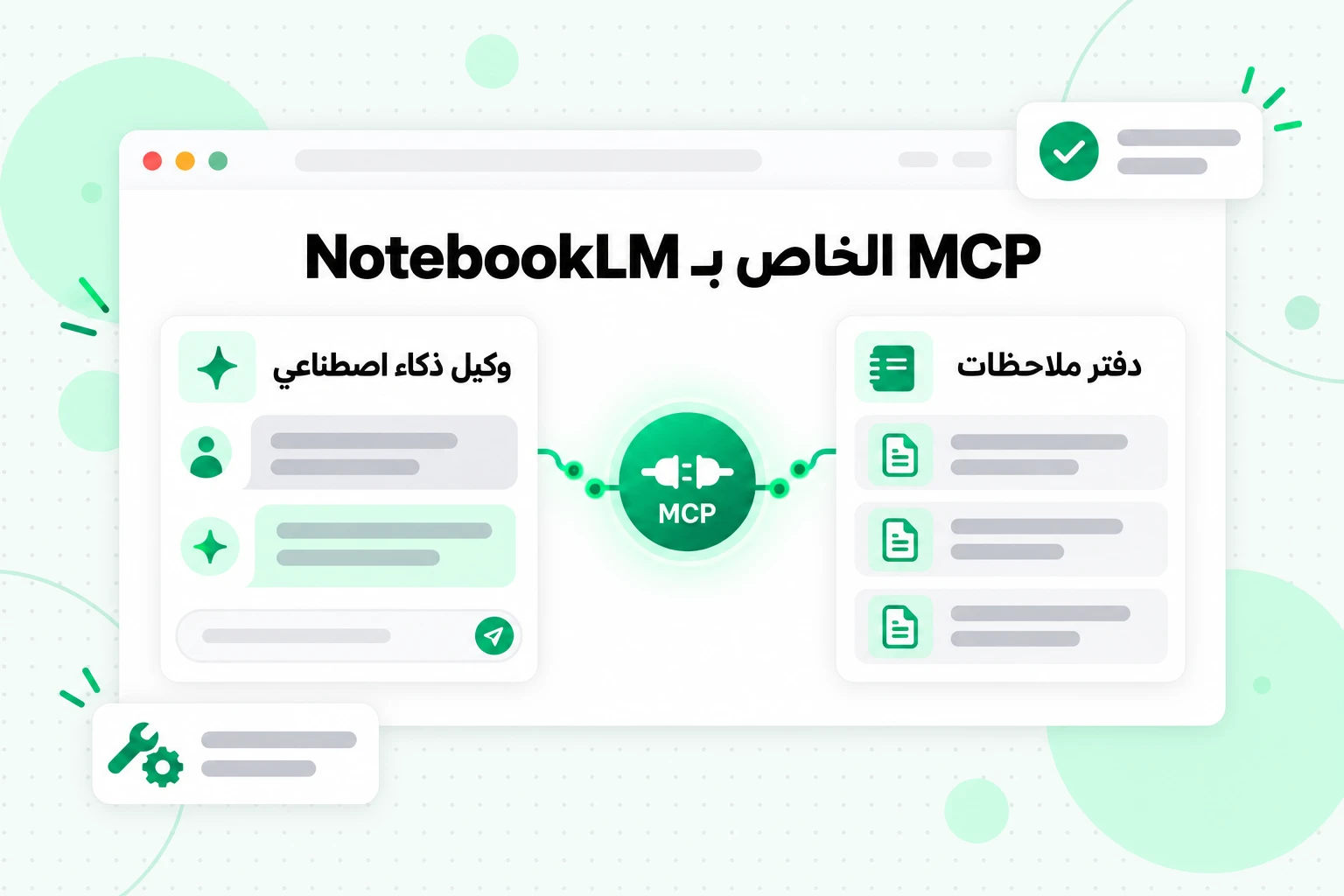
تقود عمليات البحث عن "NotebookLM MCP" و"NotebookLM MCP server" إلى مشاريع مجتمعية. لا ينتمي أيٌّ من المشاريع التي تحققنا منها إلى Google. وتأتي هذه المشاريع في شكلين شائعين.
خوادم MCP المعتمدة على المتصفح
يشغّل الشكل الأول نافذة Chrome حقيقية. تسجّل الدخول إلى حساب Google الخاص بك مرة واحدة، ثم يحفظ الخادم جلسة المتصفح، وتتحول استدعاءات أدوات الوكيل إلى نقرات ونصوص مكتوبة داخل تطبيق NotebookLM على الويب. كان أحد المشاريع المنتشرة على نطاق واسع من هذا النوع، وهو PleasePrompto/notebooklm-mcp، يوفّر أدوات لطرح سؤال على دفتر ملاحظات، وإضافة مصدر URL أو نص، وإنشاء وتنزيل نظرة عامة صوتية، وإدارة مكتبة من دفاتر الملاحظات؛ وقد أُضيف إلى Claude Code باستخدام claude mcp add notebooklm -- npx notebooklm-mcp@latest. مستودع GitHub الخاص به مؤرشف الآن ولم يعد قيد الصيانة، وهذا أمر معتاد بالنظر إلى سرعة تغيّر هذا المجال.
خوادم MCP المضمّنة مع مكتبة
يلتف الشكل الثاني حول مكتبة غير رسمية ويعرض وظائفها كأدوات MCP. توفّر notebooklm-py، التي نتناولها في القسم التالي، خادم MCP لـ Claude Desktop وClaude Code وCodex، ويعمل محليًا عبر stdio أو كموصل بعيد مستضاف ذاتيًا. وبما أنه يعتمد على مكتبة متكاملة، فإنه يميل إلى تغطية نطاق أكبر من NotebookLM مقارنةً ببرنامج نصي للمتصفح.
ما يجب التحقق منه قبل ربط أحدها
أيًا كان خادم MCP الخاص بـ NotebookLM الذي تختاره، تحقّق من أربعة أمور في صفحته الخاصة: ما إذا كان لا يزال قيد الصيانة، وكيف يسجّل الدخول إلى حساب Google الخاص بك وأين يحتفظ بتلك الجلسة، وأي دفاتر ملاحظات يمكنه الوصول إليها، وما إذا كان يتصل بتطبيق المستهلك أم بـ Enterprise API. يستطيع الوكيل المزود بخادم MCP الخاص بـ NotebookLM قراءة كل دفتر ملاحظات يمكن للحساب المسجّل الدخول الوصول إليه وتغييره، لذا امنحه حسابًا ودفاتر ملاحظات تشعر بالارتياح لأتمتتها.
notebooklm-py: مكتبة Python غير الرسمية
تُعد notebooklm-py أكثر NotebookLM API غير رسمية اكتمالًا لتطبيق المستهلك. ويصفها مستودعها على GitHub بأنها «Python API غير رسمية ومهارة وكيلية لدفتر Google Gemini»، ويذكر أنها مشروع مجتمعي غير تابع لـ Google، ومبني على Google APIs غير موثقة قد تتغير دون إشعار.
يتم تثبيتها من PyPI تحت اسم notebooklm-py. ويوصي المشروع بتثبيت أداة سطر الأوامر مع دعم المتصفح:
pipx install "notebooklm-py[browser]"
# أو داخل بيئة افتراضية
pip install "notebooklm-py[browser]"
تغطي المكتبة دفاتر الملاحظات والمصادر والمحادثات المستشهد بها، وتنشئ مخرجات Studio وتنزّلها، مثل الصوت والفيديو وعروض الشرائح والرسوم المعلوماتية والاختبارات والبطاقات التعليمية والتقارير وجداول البيانات والخرائط الذهنية، كما تدير المشاركة. ويكون تسجيل الدخول افتراضيًا عبر تسجيل دخول تفاعلي في المتصفح، مع خيار استيراد ملفات تعريف الارتباط من متصفح سجّلت الدخول إليه مسبقًا.
استخدم notebooklm-py عندما تريد سير عمل شخصيًا أو بحثيًا يعتمد على تطبيق المستهلك: إنشاء دفتر ملاحظات من مجلد ملفات كل أسبوع، وطرح المجموعة نفسها من الأسئلة عبر عدة دفاتر، أو تنزيل الصوت المُنشأ لأرشفته. أما كل ما تعتمد عليه شركة، فـ Enterprise API هو المسار الذي توثقه Google وتدعمه.
خيارات NotebookLM CLI
يتيح لك NotebookLM CLI تشغيل مهام الدفاتر من الطرفية أو من برنامج نصي shell بدلًا من المتصفح. هناك خياران رئيسيان، ويصل كل منهما إلى منتج مختلف.
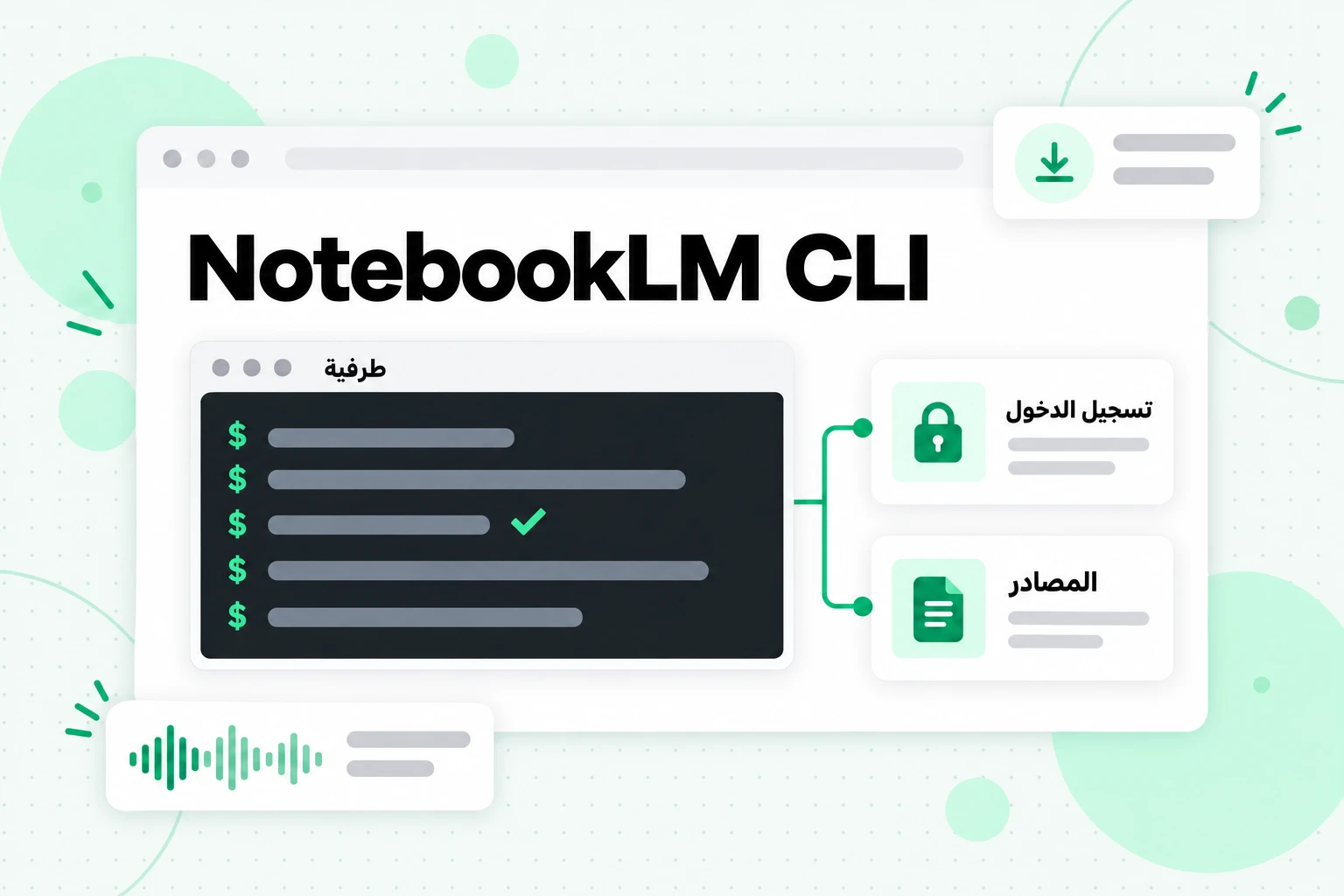
الأمر notebooklm من notebooklm-py
يؤدي تثبيت notebooklm-py أيضًا إلى تثبيت الأمر notebooklm لتطبيق المستهلك. توضّح أمثلة المشروع الشكل العام للجلسة:
notebooklm login
notebooklm create "My Research"
notebooklm source add "./paper.pdf"
notebooklm ask "What are the key themes?"
notebooklm generate audio "make it engaging" --wait
notebooklm download audio ./podcast.m4a
يكفي ذلك لبرمجة دورة كاملة: إنشاء دفتر، وإضافة المصادر، وطرح الأسئلة، وإنشاء نظرة عامة صوتية وحفظها.
nblm لواجهة Enterprise API
إذا كانت مؤسستك تستخدم NotebookLM Enterprise، فإن nblm هو NotebookLM CLI يستهدف Enterprise API فقط. وهو عميل غير رسمي يتضمن نواة Rust، وأداة لسطر الأوامر، وPython SDK منشورة على PyPI. ويعيد استخدام تسجيل دخول gcloud الخاص بك، لذا فإن أمرًا مثل nblm notebooks create --title "My Notebook" أو nblm sources add --notebook-id YOUR_NOTEBOOK_ID --web-url "https://example.com" --web-name "Example" يُطابق مباشرةً طرق REST الرسمية الموضحة أعلاه.
أي مسار لأتمتة NotebookLM يناسب مهمتك؟
اختر المسار بناءً على مكان وجود دفاتر ملاحظاتك ومن سيشغّل الأتمتة:
| وضعك | الخيار الأنسب | السبب |
|---|---|---|
| تدير شركتك NotebookLM Enterprise | NotebookLM Enterprise API، أو nblm بالاعتماد عليه | طرق NotebookLM API رسمية وموثّقة |
| دفاتر ملاحظات شخصية، مع برمجتها باستخدام Python | notebooklm-py | أوسع تغطية لتطبيق المستهلك |
| دفاتر ملاحظات شخصية، يديرها وكيل ذكاء اصطناعي | خادم NotebookLM MCP | يستدعي الوكيل NotebookLM كأداة أثناء المحادثة |
| دفاتر ملاحظات شخصية، باستخدام نصوص shell البرمجية | واجهة NotebookLM CLI | المكتبة نفسها، من دون الحاجة إلى كتابة تعليمات Python برمجية |
إذا كان سؤالك الحقيقي هو ما إذا كان NotebookLM الأداة المناسبة أصلًا، فقارنه مع ChatGPT وClaude وGemini وتطبيقات تدوين الملاحظات في دليلنا حول بدائل NotebookLM. يركّز هذا المقال على الأتمتة.
الخطوة المفقودة: تحويل الفيديو إلى نص أولًا
تعمل كل مسارات NotebookLM API المذكورة أعلاه على أتمتة ما يحدث داخل دفتر الملاحظات. لكن لا يحل أيٌّ منها المشكلة الأكثر شيوعًا مع مصادر الفيديو: الحصول على نص كامل وموثوق من مقاطع الفيديو في المقام الأول.
تقرأ ميزة الاستيراد من YouTube في NotebookLM النص التوضيحي فقط لفيديو عام. ويصبح كل رابط مصدرًا واحدًا، كما لا يُوسَّع رابط قائمة التشغيل أو القناة إلى مقاطع الفيديو الموجودة فيها. وتعمل Enterprise API بالطريقة نفسها، إذ إن videoContent يقبل youtubeUrl واحدًا فقط. لذلك يحتاج الفيديو الذي لا يحتوي على نصوص توضيحية، أو دورة مكوّنة من 60 فيديو، أو الأرشيف الكامل لمنشئ محتوى، إلى خطوة تسبق دفتر الملاحظات. يشرح دليلنا حول استخدام مقاطع فيديو YouTube في NotebookLM قواعد الاستيراد هذه والحلول البديلة لها بالتفصيل.
النسخة المؤتمتة من هذه الخطوة هي Transcript.im API: أرسل فيديو أو قائمة تشغيل أو قناة، واحصل على النص، ثم مرِّر النص إلى مسار دفتر الملاحظات الذي اخترته. كما تعمل مصادر النصوص بشكل أفضل داخل دفتر الملاحظات. يمكنك دمج النصوص ذات الصلة في ملف واحد، وإضافة عناوين، والاحتفاظ بعدة مقاطع فيديو داخل خانة مصدر واحدة.
أتمتة نصوص فيديوهات يوتيوب باستخدام Transcript.im API
إن Transcript.im API هي REST API تحوّل رابط فيديو أو ملف صوتي عام إلى نص مفرّغ مع طوابع زمنية. وهي تستخدم خط أنابيب الاستخراج نفسه الذي تقف وراءه أداة تفريغ نص فيديو يوتيوب على الموقع: تُستخدم التسميات التوضيحية التي أنشأها صاحب المحتوى أولًا، وعندما لا يحتوي الفيديو عليها، يفرّغ الذكاء الاصطناعي الصوت المنطوق. وإلى جانب يوتيوب، تكتشف الأداة روابط TikTok وInstagram وLinkedIn وTwitter/X، كما أن العقد الكامل منشور في مستند OpenAPI على صفحة توثيق Transcript.im API.
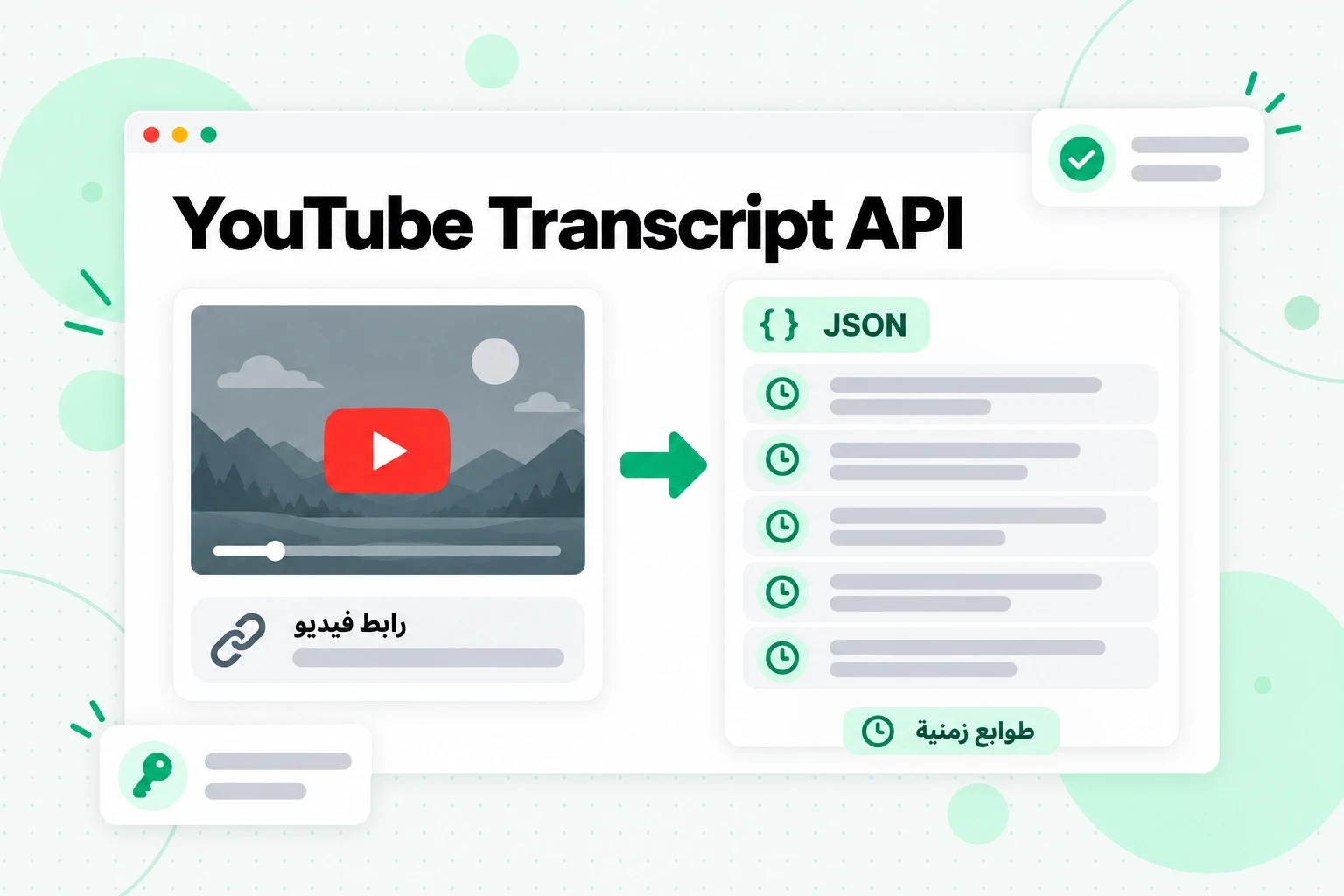
بصفتها YouTube transcript API، فهي تغطي الأشكال الثلاثة التي يحتاج إليها مشروع NotebookLM عادةً: فيديو واحد، وقائمة تشغيل واحدة، وقناة واحدة. تتم المصادقة باستخدام مفتاح API يُرسل كرمز Bearer أو في ترويسة X-API-Key. تستخدم الأمثلة أدناه YOUR_API_KEY كعنصر نائب.
جلب فيديو واحد
أرسل رابط الفيديو إلى POST /v1/transcript. تكون قيمة format هي json للمقاطع ذات الطوابع الزمنية أو text للنص العادي، بينما تكون language قائمة أولوية مثل en أو de,en.
curl -X POST https://api.transcript.im/v1/transcript \
  -H "Authorization: Bearer YOUR_API_KEY" \
  -H "Content-Type: application/json" \
  -d '{"url": "https://www.youtube.com/watch?v=VIDEO_ID", "format": "text", "language": "en"}'
يُعاد في الاستجابة فيديو يحتوي على مسار تسميات توضيحية مطابق. أما الفيديو الذي لا يحتوي على تسميات توضيحية فيُعيد 202 مع معرّف مهمة بدلًا من ذلك، لأن التفريغ بالذكاء الاصطناعي يعمل بشكل غير متزامن. أجرِ استعلامًا دوريًا على GET /v1/transcript/job/{id} حتى تنجح المهمة أو تفشل، أو اشترك في تدفق /events الخاص بها لمتابعة التقدم. وإذا كنت تريد فقط معرفة ما يقدمه الفيديو أولًا، فإن GET /v1/transcript/info يعرض اللغات التي يمكنه توفيرها قبل استخراج أي شيء.
جلب قائمة تشغيل أو قناة كاملة
يقبل POST /v1/batch قائمة من الروابط أو قائمة تشغيل أو قناة. ويحدد شكل نص الطلب الوضع: urls أو playlist (معرّف أو رابط) أو channel (معرّف أو @handle أو رابط).
curl -X POST https://api.transcript.im/v1/batch \
  -H "Authorization: Bearer YOUR_API_KEY" \
  -H "Content-Type: application/json" \
  -d '{"playlist": "https://www.youtube.com/playlist?list=PLAYLIST_ID", "language": "auto"}'
تتضمن الاستجابة معرّف الدفعة وأعداد العناصر الإجمالية والمعلّقة والناجحة والفاشلة. يُعلَّم كل فيديو فاشل على حدة ولا يؤدي أبدًا إلى إسقاط بقية العناصر، كما يمكن إعادة محاولة العناصر الفاشلة باستخدام /retry. وتتوافر المهام نفسها دون كتابة أي كود عبر أداتي نص قائمة تشغيل يوتيوب ونص قناة يوتيوب.
استقصاء النتائج وتصديرها
اقرأ التقدم باستخدام GET /v1/batch/{batchId} واتبع رمز الصفحة المُعاد للعناصر المتبقية. عند اكتمال الدفعة، نزّلها من /export بصيغة txt أو csv أو json أو srt أو vtt أو zip:
curl -L -H "Authorization: Bearer YOUR_API_KEY" \
  "https://api.transcript.im/v1/batch/BATCH_ID/export?format=txt" -o playlist.txt
يمكن أيضًا تنزيل نص مفرّغ واحد محفوظ في مكتبة حسابك بصيغة Markdown (md)، مع الحفاظ على عنوان نظيف مناسب لـ NotebookLM. ومن هناك، يُنقل النص إلى دفتر ملاحظات يدويًا، أو عبر notebooklm-py، أو من خلال مصادر textContent في Enterprise API.
تزويد وكيلك بنُسخ التفريغ باستخدام خادم MCP من Transcript.im
إذا كان المتصل وكيلاً للذكاء الاصطناعي وليس برنامجًا نصيًا، فإن خادم MCP من Transcript.im يزوّده بنُسخ التفريغ نفسها على شكل أدوات. وهو نقطة نهاية HTTP بعيدة على العنوان https://mcp.transcript.im/mcp، لذا لا يوجد شيء لتثبيته: يحتاج عميل MCP إلى عنوان URL ومفتاح API.
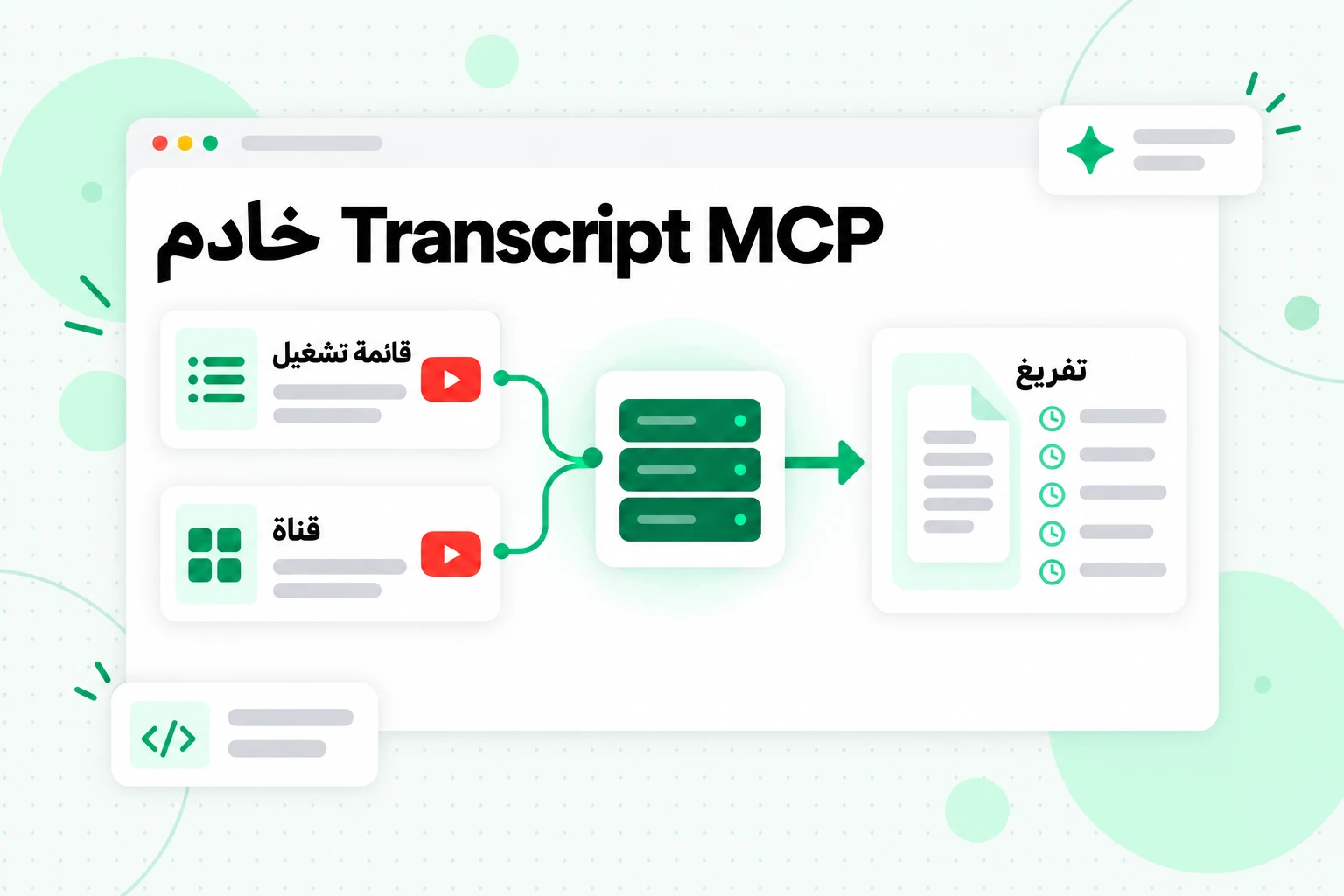
الاتصال بخادم Transcript.im MCP
في Claude Code، سجّل خادم MCP الخاص بالتفريغ من سطر الأوامر:
claude mcp add --transport http transcript https://mcp.transcript.im/mcp \
  --header "Authorization: Bearer YOUR_API_KEY"
المحررات التي تقرأ إعداد mcpServers، مثل Cursor، تستخدم عنوان URL والمفتاح نفسيهما:
{
  "mcpServers": {
    "transcript": {
      "url": "https://mcp.transcript.im/mcp",
      "headers": { "Authorization": "Bearer YOUR_API_KEY" }
    }
  }
}
يمكن لـ Claude أيضًا إضافته كموصل مخصص، وChatGPT كموصل MCP مع مصادقة باستخدام مفتاح API، وOpenAI Agent Builder كأداة MCP مع بيانات اعتماد Bearer. يمكن إرسال المفتاح بصيغة Authorization: Bearer أو x-api-key، ويعيد الخادم توجيهه إلى REST API، لذلك يعمل الوكيل باستخدام الحساب نفسه الذي تستخدمه برامجك النصية.
الأدوات التي يحصل عليها وكيلك
ينشر خادم MCP الخاص بالتفريغ إحدى عشرة أداة:
- نُسخ التفريغ: تستخرج
get_transcriptنسخة تفريغ من URL أو تقرأ المقطع التالي من نسخة طويلة؛ وتعيدget_transcript_infoالبيانات الوصفية للفيديو ومسارات الترجمة المتاحة. - الدفعات والتصدير: تبدأ
create_batchعملية من قائمة URLs أو قائمة تشغيل أو قناة؛ وتعرضget_batchالحالة والأعداد والصفحة التالية من العناصر؛ وتحولexport_batchدفعة مكتملة إلى نص أو ترجمات. - اكتشاف YouTube: تبحث
search_video، وتحلget_channelالقنوات، وتتصفحlist_channel_videoوlist_playlist_itemالتحميلات وقوائم التشغيل، وتقرأlist_captionالبيانات الوصفية للترجمات. - الحساب: تعرض
get_usageملخص استخدام الحساب.
لا يتضمن الخادم أي أدوات ذكاء اصطناعي خاصة به. فعميلك يشغّل النموذج بالفعل، لذلك يظل الخادم مركزًا على البيانات ويترك التلخيص وإعادة الصياغة للوكيل.
تظل نُسخ التفريغ الطويلة سهلة الإدارة
ينتج تسجيل مدته ساعتان نصًا أكثر مما ينبغي أن يتلقاه الوكيل في نتيجة أداة واحدة. يعيد الخادم نُسخ التفريغ الطويلة على شكل مقاطع محددة الحجم: يحمل كل مقطع truncated: true وnextPageToken، ويستدعي الوكيل get_transcript مرة أخرى باستخدام ذلك الرمز للحصول على المقطع التالي. وتعود الأخطاء كنص واضح يتضمن code وstatus الخاص بـ HTTP، وعند فقدان لغة ما يتضمن أيضًا availableLanguages، مما يتيح للوكيل اختيار خطوته التالية بدلًا من إعادة المحاولة عشوائيًا.
ثلاث مسارات من YouTube إلى دفتر ملاحظات
عند جمع هذه الأجزاء معًا، تحصل على عدد قليل من المسارات القابلة للتكرار. يبدأ كل مسار بالنصوص وينتهي في دفتر ملاحظات أو وكيل.
المسار 1: قناة إلى تطبيق المستهلك
شغّل دفعة قناة عبر API الخاص بـ Transcript.im، وصدّر النتيجة كنص، وادمج النصوص في مجموعة من الملفات المصنّفة حسب الموضوع، مع وضع عنوان كل فيديو كعنوان رئيسي. ارفع هذه الملفات إلى NotebookLM يدويًا أو باستخدام notebooklm source add. الدمج مهم لأن NotebookLM يحسب المصادر، لا الكلمات؛ يشرح دليلنا حول ما إذا كان NotebookLM مجانيًا حدود المصادر في كل خطة وكيف يحافظ الدمج على بقاء قناة كبيرة ضمن هذه الحدود.
المسار 2: قائمة تشغيل إلى NotebookLM Enterprise
بالنسبة إلى دفتر ملاحظات خاص بشركة، أنشئ الدفتر باستخدام notebooks.create، وشغّل قائمة التشغيل عبر POST /v1/batch، وأرسل كل نص إلى sources.batchCreate كإدخال textContent تكون قيمة sourceName فيه عنوان الفيديو. يمكن لبرنامج نصي قصير بأي لغة تنفيذ العملية كاملة، وبما أن كلا الطرفين عبارة عن REST APIs بسيطة، فإنه يناسب مهمة مجدولة تُحدّث الدفتر عند وصول فيديوهات جديدة.
المسار 3: وكيل مع خادمي MCP
صِل خادم MCP الخاص بالنصوص وخادم MCP الخاص بـ NotebookLM بالوكيل نفسه. عندها يمكن لطلب واحد تغطية الحلقة بأكملها: «اعرض آخر 20 فيديو مرفوعًا من هذه القناة، واحصل على نصوصها، وأضفها إلى دفتر أبحاثي، واسأل الدفتر عن الموضوعات الأكثر تكرارًا». يستدعي الوكيل list_channel_video وget_transcript على أحد الخادمين، ثم يستدعي أدوات الدفتر على الخادم الآخر. إذا كنت جديدًا على العمل داخل دفتر ملاحظات بعد إضافة المصادر، فسيغطي درسنا حول كيفية استخدام NotebookLM المصادر والمحادثة وStudio خطوة بخطوة.
الأسئلة الشائعة
هل توجد واجهة API رسمية لـ NotebookLM؟
نعم، واجهة API الرسمية لـ NotebookLM هي NotebookLM Enterprise API في Google Cloud. وهي واجهة REST API تجريبية لأجهزة الكمبيوتر المحمولة والمصادر والمشاركة ونظرات عامة صوتية داخل مشروع سحابي تابع لمؤسسة. لم تنشر Google واجهة API للمطورين لتطبيق المستهلك المستخدم مع حسابات Google الشخصية.
هل يمكنني استخدام NotebookLM API مع حساب Google مجاني؟
لا، تعمل NotebookLM Enterprise API فقط مع دفاتر NotebookLM Enterprise في مشروع Google Cloud. أما بالنسبة إلى الدفاتر الموجودة في حساب شخصي، فالخيارات هي أدوات غير رسمية مثل notebooklm-py أو خادم MCP مجتمعي.
ما هي NotebookLM Enterprise API؟
NotebookLM Enterprise API هي مجموعة من أساليب REST v1alpha في خدمة Discovery Engine التابعة لـ Google. ويمكنها إنشاء الدفاتر والحصول عليها وسردها وحذفها ومشاركتها، وإضافة المصادر وإزالتها، وإنشاء نظرة عامة صوتية، مع التحكم في الوصول من خلال أدوار Google Cloud IAM.
ما هو خادم NotebookLM MCP؟
خادم NotebookLM MCP هو برنامج يوفّر إجراءات NotebookLM، مثل طرح سؤال على دفتر أو إضافة مصدر، على هيئة أدوات يمكن لوكيل ذكاء اصطناعي استدعاؤها عبر بروتوكول سياق النموذج. وخوادم NotebookLM MCP المتاحة اليوم هي مشاريع مجتمعية وليست منتجات من Google.
هل notebooklm-py رسمي؟
لا، notebooklm-py مكتبة مجتمعية غير رسمية. وتوضح صفحة GitHub الخاصة بها أنها غير تابعة لـ Google، وأنها تستخدم واجهات API غير موثقة من Google قد تتغير دون إشعار.
هل توجد واجهة CLI لـ NotebookLM؟
نعم، ولكنها ليست من Google. يعمل الأمر notebooklm الذي يأتي مع notebooklm-py مع تطبيق المستهلك، بينما يُعد nblm واجهة CLI غير رسمية لـ NotebookLM Enterprise API تسجّل الدخول عبر gcloud.
هل يمكن لـ NotebookLM API استيراد قائمة تشغيل من YouTube؟
لا، تضيف NotebookLM Enterprise API مقاطع فيديو YouTube واحدًا تلو الآخر عبر videoContent باستخدام youtubeUrl واحد، وتستورد نص التسميات التوضيحية فقط. ولإضافة قائمة تشغيل أو قناة كاملة، اجلب النصوص أولًا باستخدام Transcript.im API، ثم أضفها كمصادر نصية.
كيف يمكنني إدخال نصوص YouTube إلى NotebookLM تلقائيًا؟
استخدم Transcript.im API أو خادم Transcript.im MCP لجلب نصوص فيديو أو قائمة تشغيل أو قناة، ثم أضف النص إلى دفتر عبر الرفع، أو باستخدام notebooklm-py، أو باستخدام مصادر textContent في Enterprise API.
الخلاصة
واجهة NotebookLM API الرسمية الوحيدة هي NotebookLM Enterprise API في Google Cloud، ولا تزال في مرحلة المعاينة. بالنسبة إلى دفاتر الملاحظات الشخصية، تسدّ notebooklm-py وواجهة CLI الخاصة بها وخوادم NotebookLM MCP المجتمعية هذه الفجوة، مع إدراك أنها تعتمد على وصول غير موثّق وقد تتعطل عندما تغيّر Google التطبيق.
أيًّا كان المسار الذي تختاره، فإن جودة دفتر الملاحظات لا تتجاوز جودة مصادره. بالنسبة إلى الفيديو، يعني ذلك الحصول على النص الكامل أولًا: اجلب النصوص للتسجيلات الفردية وقوائم التشغيل والقنوات باستخدام Transcript.im API أو خادم MCP، واجمعها في بضعة مصادر واضحة الأسماء، ودع NotebookLM أو وكيلك يتولى قراءتها.
مولّد النصوص
حوّل أي فيديو إلى نص
الصق رابط YouTube أو TikTok أو Instagram واقرأ النص، مع الطوابع الزمنية في كل سطر.
التصدير بصيغة TXT أو SRT أو VTT.