
استخدام NotebookLM: شرح خطوة بخطوة لعام 2026
كيفية استخدام NotebookLM خطوة بخطوة: أنشئ دفترًا، جهّز المصادر، اطرح أسئلة موثّقة، اكتب مطالبات أفضل، وادرس من نصوص المحاضرات.
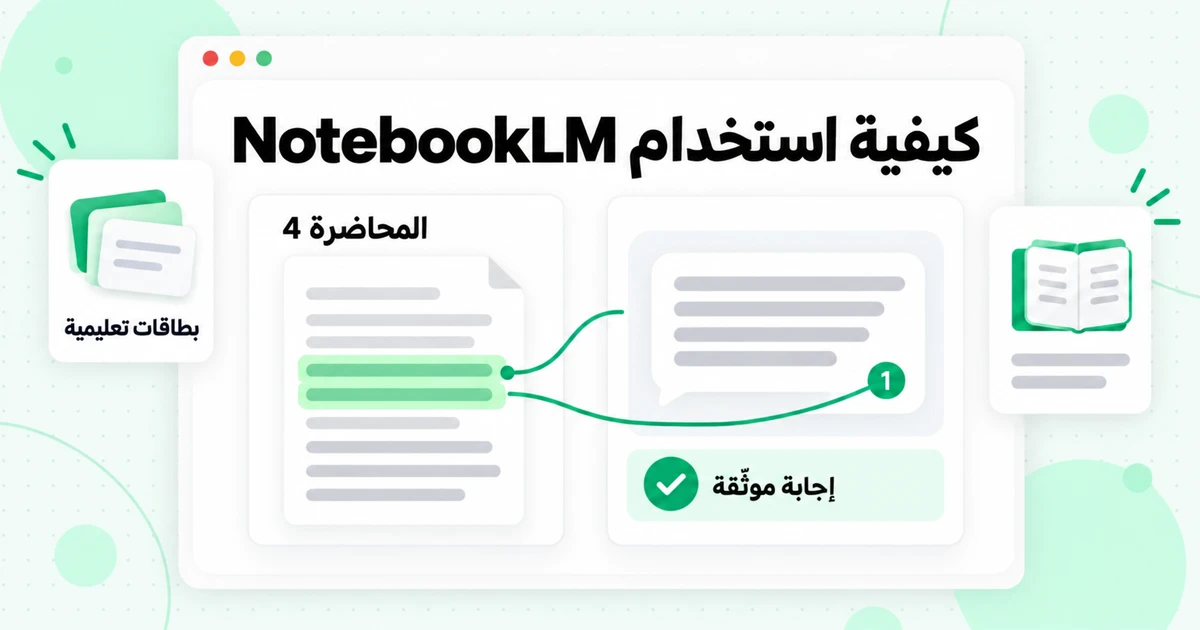
يعتمد تعلّم كيفية استخدام NotebookLM على خمس خطوات: إنشاء دفتر ملاحظات واحد لكل موضوع، وإضافة المصادر التي تثق بها، وطرح الأسئلة والتحقق من كل استشهاد، وحفظ الإجابات التي تستحق الاحتفاظ بها كملاحظات، وتحويل دفتر الملاحظات إلى مواد دراسية في Studio. لا يجيب هذا التطبيق إلا استنادًا إلى ما تقدّمه له، لذا فإن الخطوة التي تحدد نتائجك هي الأولى: إعداد مصادر جيدة. يشرح هذا الدليل التعليمي لـ NotebookLM كل خطوة باستخدام الواجهة الحالية، ويوضح كيفية عمل NotebookLM في الخلفية، ويقدم لك مطالبات يمكنك نسخها، ويعرض سير عمل دراسيًا للطلاب، بما في ذلك كيفية تحويل محاضرات الفيديو إلى نص واضح قبل إضافتها.
ملاحظة أولًا بشأن التسمية. أعادت Google تسمية NotebookLM إلى Gemini Notebook في 16 يوليو 2026، وتستخدم صفحات المساعدة التابعة لها الآن الاسم الجديد. إنه المنتج نفسه وبأجهزة الملاحظات نفسها، لذلك يحتفظ هذا الدليل بالاسم الذي لا يزال معظم الناس يبحثون عنه. إذا كنت تريد معرفة ما إذا كان التطبيق يستحق وقتك قبل تعلّمه، فاقرأ مراجعة NotebookLM أولًا؛ يفترض هذا المقال أنك قررت تجربته وتريد استخدام NotebookLM بفعالية.
كيف يعمل NotebookLM؟
يعمل NotebookLM على استرجاع مقاطع من مصادرك وكتابة إجابة منها، مع استشهادات مرقّمة لكل ادعاء. يوضح مركز مساعدة Google الترتيب بوضوح: عندما يحتوي الدفتر على مصادر كثيرة، يبحث NotebookLM أولًا عن المعلومات الأكثر صلة بسؤالك، ثم يبني إجابته اعتمادًا عليها. يُعرف هذا النمط على نطاق واسع باسم التوليد المعزَّز بالاسترجاع، وهو يفسّر تقريبًا كل نصيحة في هذا الدليل حول كيفية استخدام NotebookLM.
تترتب على هذا التصميم ثلاث نتائج، ومن المفيد معرفتها قبل النقر على أي شيء:
- تبقى الإجابات ضمن مصادرك. تقول Google إن ردود المحادثة تستخدم البيانات من مصادرك فقط. إذا طلبت شيئًا لا تغطيه مصادرك، أو طلبت إعادة صياغة إبداعية، فقد يجيب NotebookLM بأنه لا يستطيع الإجابة.
- يكافئ الاسترجاع الأسئلة المحددة. يجلب السؤال الغامض مقاطع غامضة. تساعد تسمية مصدر أو مصطلح أو محاضرة NotebookLM في العثور على النص المناسب أولًا.
- كل دفتر جزيرة مستقلة. تشير Google إلى أن NotebookLM لا يستطيع القراءة عبر عدة دفاتر في الوقت نفسه. يجب أن تشترك المواد التي تريد مقارنتها في دفتر واحد.
تتكوّن الواجهة من ثلاث لوحات تتوافق مع هذا التدفق. تحتوي المصادر على اليسار على كل ما أضفته، مع مربع اختيار بجانب كل عنصر حتى تتمكن من تضمينه في السؤال أو استبعاده. أما المحادثة، وهي اللوحة الوسطى، فهي المكان الذي تطرح فيه الأسئلة وتقرأ الإجابات المستشهد بها. وتحول الاستوديو على اليمين المصادر المحددة إلى صيغ مثل التقارير والبطاقات التعليمية والاختبارات والخرائط الذهنية ونظرات عامة صوتية. يؤدي تمرير المؤشر فوق استشهاد إلى إظهار النص المقتبس؛ ويؤدي النقر عليه إلى فتح المصدر عند ذلك المقطع.
كيفية استخدام NotebookLM: الدليل الشامل لـ NotebookLM
يغطي هذا الدليل التعليمي لـ NotebookLM الطريق من حساب فارغ إلى دفتر ملاحظات يعمل. لكل خطوة أدناه قسم خاص بها لاحقًا إذا احتجت إلى مزيد من التفاصيل.
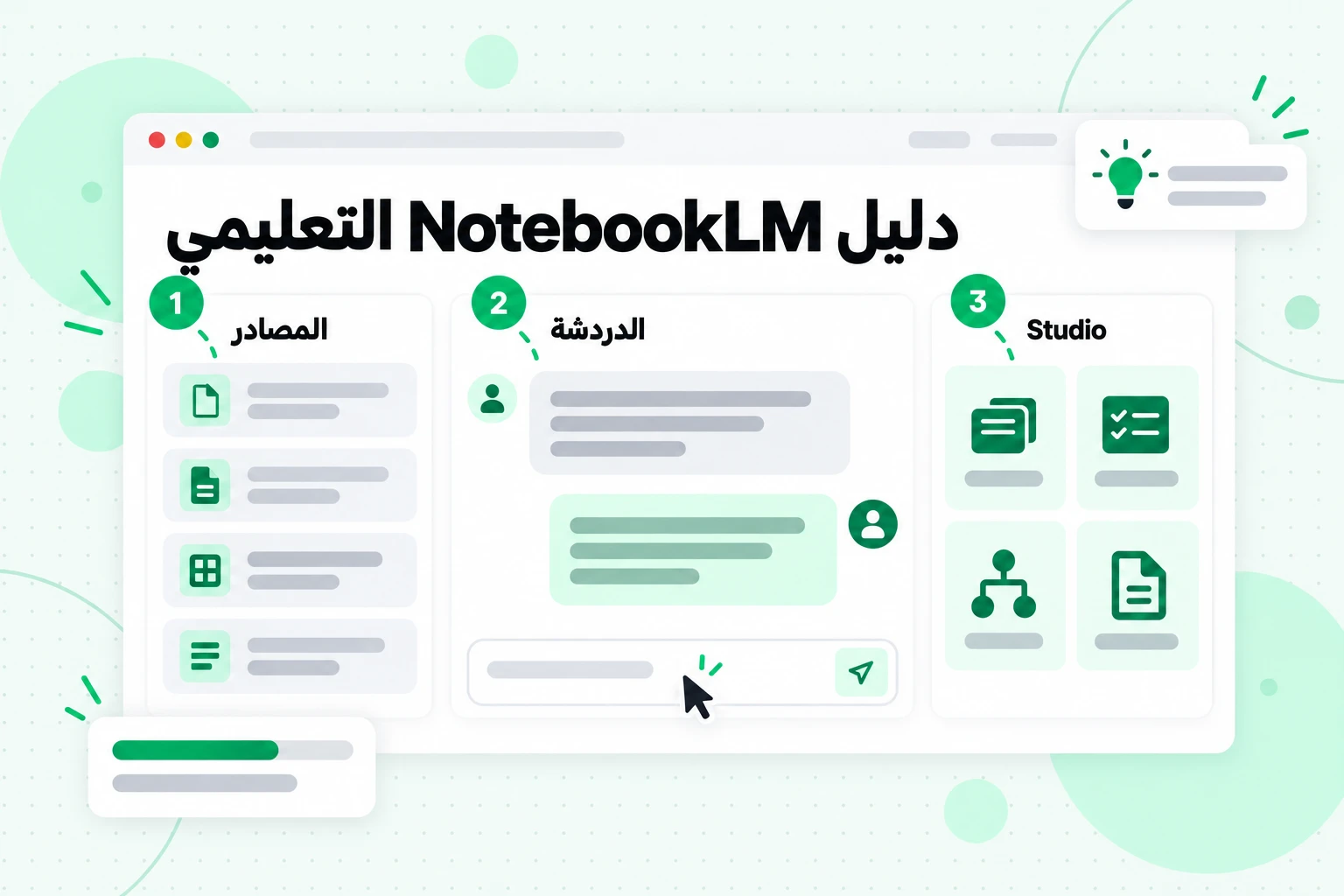
توضح شاشة NotebookLM التعليمية أعلاه ترتيب استخدام اللوحات الثلاث: المصادر أولًا، والدردشة ثانيًا، وStudio ثالثًا.
- افتح NotebookLM وسجّل الدخول. انتقل إلى notebook.google.com في متصفح وسجّل الدخول باستخدام حساب Google شخصي، أو باستخدام حساب العمل أو المدرسة الذي فعّل مسؤولُه الأداة. تشترط Google أن يكون مستخدمو الحسابات الشخصية قد تجاوزوا سنّ الموافقة في بلد مدعوم. ويمكن أيضًا إنشاء دفاتر الملاحظات من تطبيق Gemini، كما يتوفر تطبيق للهواتف المحمولة بميزات أقل.
- أنشئ دفتر ملاحظات لمشروع واحد. اختر إنشاء دفتر ملاحظات جديد. تعامل مع دفتر الملاحظات كأنه مجلد لمقرر دراسي واحد، أو سؤال بحثي، أو عميل، أو كتاب. يصف دليل Google الخاص بـإنشاء دفتر ملاحظات ذلك بأنه «مجموعة من المصادر لمشروع محدد»، وهذا هو التصور الذهني المناسب.
- أضف مصادرك. من النافذة المنبثقة، ارفع الملفات، أو اختر ملفات من Google Drive، أو الصق الروابط أو النص المنسوخ، أو ابحث في الويب عن مصادر. ستجد أدناه مزيدًا من المعلومات حول اختيار المصادر وإعدادها.
- اقرأ دليل المصدر. افتح أي مصدر لرؤية ملخص مُنشأ تلقائيًا له. تعرض لوحة الدردشة أيضًا ملخصًا مُنشأ للدفتر بأكمله. يخبرك كلاهما بسرعة بما إذا كان المصدر قد استُورد بشكل سليم.
- اطرح سؤالًا محددًا. اكتب في مربع الدردشة، واقرأ الإجابة، ومرّر المؤشر فوق استشهادين أو ثلاثة للتحقق من أن المقاطع المقتبسة تقول ما تدّعيه الإجابة.
- احفظ ما تريد الاحتفاظ به. اختر حفظ كملاحظة أسفل إجابة جيدة. تنضم الملاحظات إلى مصادرك ويمكن الاستشهاد بها في الإجابات اللاحقة.
- أنشئ مواد دراسية في Studio. اختر تقريرًا، أو بطاقات تعليمية، أو اختبارًا، أو تنسيقًا آخر من لوحة Studio. يحتوي كل تنسيق على أيقونة قلم لتخصيصه قبل إنشائه.
- شارك عند الجاهزية. استخدم المشاركة لمنح زملاء الدراسة أو الزملاء صلاحية العرض أو التحرير.
هذه هي الدورة كاملة. ما يميز دفتر الملاحظات المفيد عن الدفتر المحبط هو ما تضعه في الخطوة 3 وكيف تطرح سؤالك في الخطوة 5.
الخطوة 1 بالتفصيل: تجهيز مصادر NotebookLM
تحدد مصادر NotebookLM الحد الأقصى لكل إجابة، لذا عندما تتعلم كيفية استخدام NotebookLM، خصص معظم جهدك لهذا الأمر. المصدر هو نسخة من مستند تستورده، أو نسخة تتم مزامنتها تلقائيًا من ملف على Google Drive. يقرأ NotebookLM ما يحتويه المصدر فقط، ويقرأه كنص.
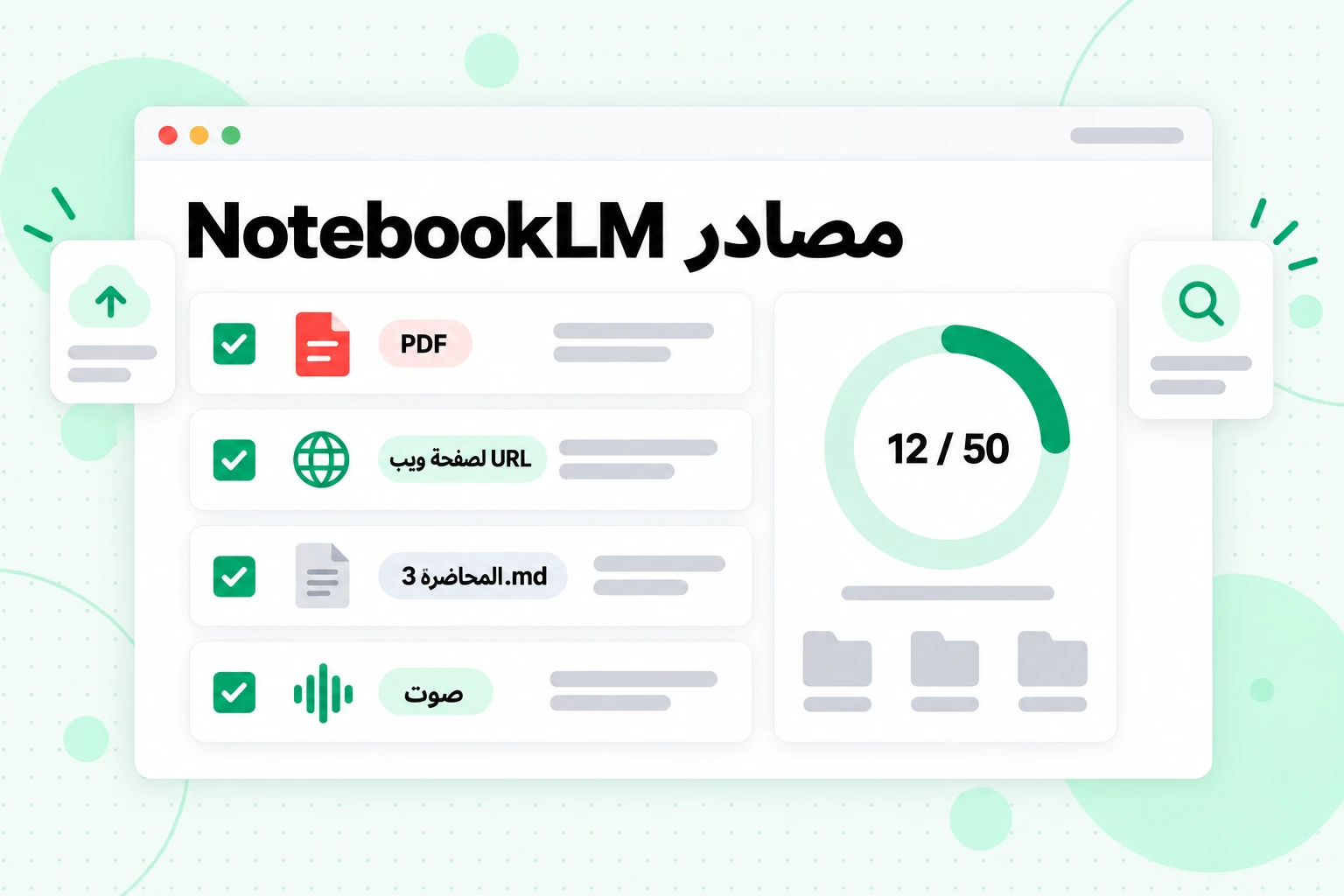
وفقًا لصفحة مساعدة Google حول إضافة المصادر، يمكن أن تكون مصادر NotebookLM كما يلي:
| نوع المصدر | ما يحتفظ به NotebookLM |
|---|---|
| PDF، وWord (docx)، ونص (txt)، وMarkdown (md)، وCSV، وPowerPoint (pptx)، وePub | نص الملف |
| Google Docs وSlides (حتى 100 شريحة) وSheets (حتى 100,000 رمز) | المحتوى، مع إعادة مزامنته من Drive كل بضع دقائق |
| عناوين URL للويب | نص الصفحة فقط، من دون الصور أو مقاطع الفيديو المضمّنة أو الصفحات المرتبطة؛ ولا تدعم الصفحات المحمية بنظام الدفع |
| عناوين URL لمقاطع YouTube العامة | نص التعليقات فقط، وفقط عندما يحتوي الفيديو على تعليقات |
| ملفات صوتية مثل MP3 وWAV وM4A | نص منسوخ يُنشأ وقت الاستيراد |
| الصور | الصورة، رغم أن بعض أنواع الصور قد لا تعمل بالكفاءة نفسها |
| النصوص والملاحظات المنسوخة | النص الملصق، بعنوان تختاره |
يمكن لكل مصدر أن يحتوي على ما يصل إلى 500,000 كلمة أو 200 MB للملف المحمّل، ويعتمد عدد المصادر في كل دفتر ملاحظات على خطتك. يشرح دليلنا حول ما إذا كان NotebookLM مجانيًا حدود المصادر لكل خطة؛ أما في الخطة المجانية، فالحد الأقصى هو 50 مصدرًا.
تجعل خمس عادات المصادر تعمل بصورة أفضل:
- امنح كل مصدر عنوانًا واضحًا. يظهر العنوان في كل استشهاد. يخبرك "المحاضرة 4 - العرض والطلب" بمصدر الإجابة؛ أما "transcript (3).txt" فلا يفعل ذلك.
- فضّل النصوص التي تحققت منها. يتفوق الملف النصي النظيف على ملف PDF ممسوح ضوئيًا أو صفحة مليئة بقوائم التنقل. إذا كان المصدر فوضويًا، ترث الإجابات هذه الفوضى.
- احتفظ بموضوع واحد في كل دفتر ملاحظات. يجيب دفتر ملاحظات مبني على اثني عشر مصدرًا مترابطًا بصورة وثيقة بشكل أفضل من دفتر يحتوي على أربعين مصدرًا مترابطًا بشكل فضفاض.
- استخدم مربعات الاختيار. يؤدي إلغاء تحديد المصادر إلى حصر السؤال في المستندات المهمة. لاحظ أن المصادر غير المحددة تظل محتسبة ضمن الحد.
- دع NotebookLM يصنف المجموعات الكبيرة. عندما يحتوي دفتر الملاحظات على خمسة مصادر أو أكثر، يمكنه تجميعها ضمن تصنيفات تلقائية حسب الموضوع، ويمكنك إعادة تسميتها أو حذفها أو إعادة ترتيبها.
إذا لم تكن لديك أي مواد بعد، يمكن لمربع البحث أعلى لوحة المصادر العثور على بعضها. يجلب البحث السريع صفحات مطابقة من الويب أو ملفات من Drive. أما البحث المتعمق، المتاح للمستخدمين الذين تزيد أعمارهم على 18 عامًا، فيتصفح العديد من المواقع، ويكتب تقريرًا، ويتيح لك اختيار المصادر التي تريد استيرادها. تعامل مع المصادر التي يعثر عليها كما تتعامل مع أي نتيجة بحث: افتح بعضها قبل أن تبني إجاباتك عليها.
حوّل المحاضرات ومقاطع المقررات إلى مصادر نصية أولًا
تُعدّ المحاضرات نقطة البداية لمعظم الطلاب، ويُعتبر الفيديو نوع المصدر الذي يسبب أكبر قدر من المشكلات. يستطيع NotebookLM استخدام رابط YouTube، لكنه يحتفظ بنص الترجمة فقط، ويرفض مقاطع الفيديو التي لا تحتوي على ترجمات، وقد لا يستورد المقاطع المرفوعة منذ أقل من 72 ساعة، كما يتعامل مع كل فيديو باعتباره مصدرًا واحدًا. يوضّح دليلنا حول استيراد مقاطع YouTube إلى NotebookLM كل خطأ من هذه الأخطاء بالتفصيل. ولمن يتعلمون كيفية استخدام NotebookLM للدراسة، فالقاعدة العملية أبسط: جهّز المحاضرة كنص قبل إدخالها إلى الدفتر.
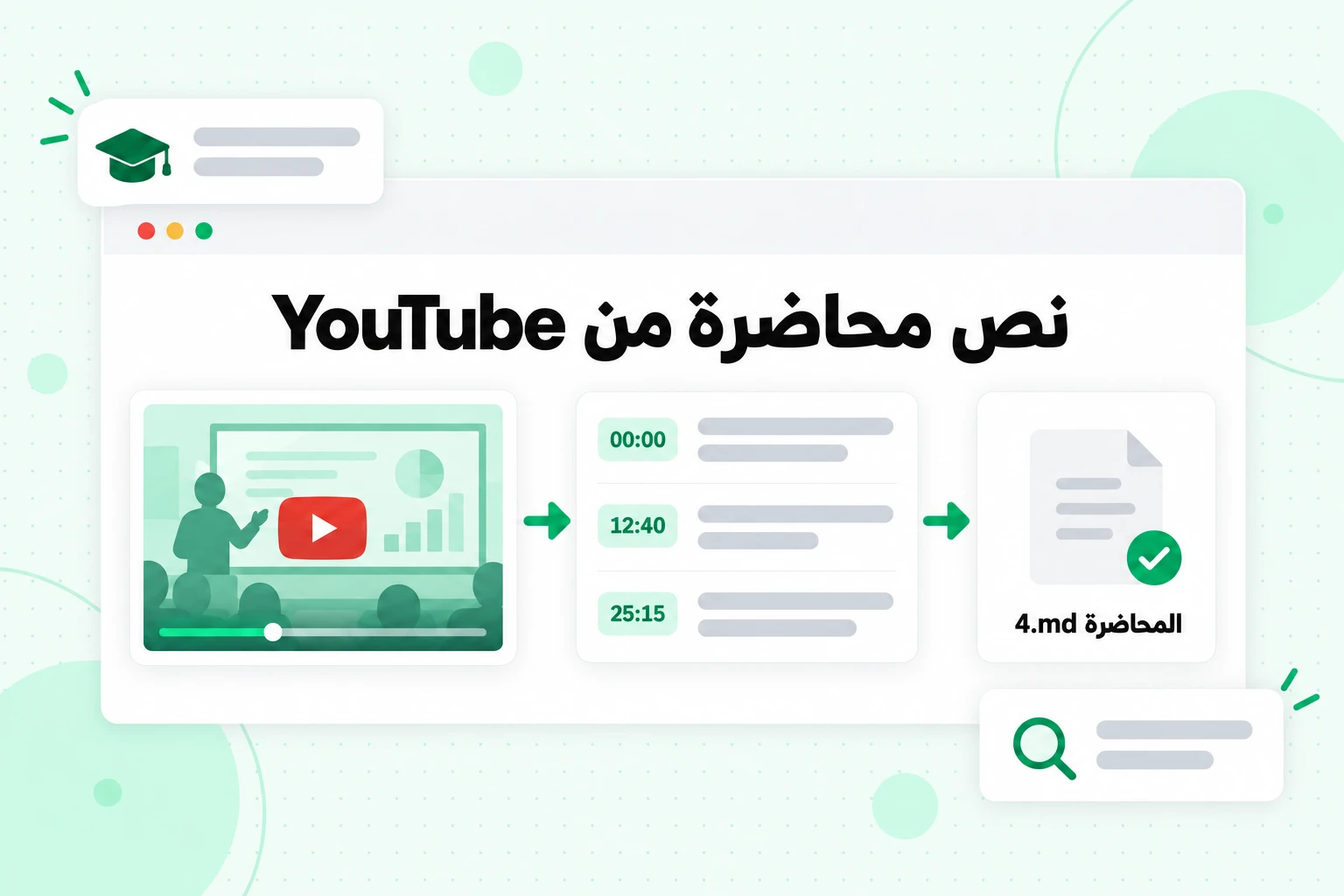
يحلّ نص محاضرة YouTube الذي تعدّه بنفسك مشكلة الترجمة، ويمنحك طوابع زمنية كان NotebookLM سيتجاهلها لولا ذلك. إليك كيفية إنشائه باستخدام transcript.im:
- الصق رابط المحاضرة في أداة نص YouTube. يقرأ transcript.im مسار الترجمة الذي أعدّه المنشئ عندما يكون متاحًا، ويفرّغ الصوت باستخدام AI عندما لا يكون متاحًا، لذلك ستعود المحاضرة التي لا تحتوي على ترجمة كنص يتضمن طابعًا زمنيًا في كل سطر.
- للدورة التدريبية كاملة، استخدم رابط قائمة التشغيل. تصطفّح صفحة نص قائمة تشغيل YouTube كل درس حسب ترتيب قائمة التشغيل، وتضع عنوان الفيديو على كل نص.
- لتسجيلاتك الخاصة، ارفع الملف. يمكن رفع تسجيل درس محفوظ من مكالمة فيديو أو محاضرة التُقطت بهاتفك عبر صفحة تحويل الفيديو إلى نص، التي تقبل MP4 وMOV وMKV وغيرها من التنسيقات الشائعة.
- صحّح الأسماء والمصطلحات. ابحث في النص عن المفردات التقنية التي يستخدمها المحاضر وصحّح أي كلمات أسيء فهمها. ستحمل كل إحالة لاحقًا التهجئة التي تتركها هنا.
- صدّر الملف بتنسيق TXT أو Markdown وأضفه كمصدر. ضع عنوان المحاضرة في الأعلى كعنوان رئيسي، وإذا دمجت عدة محاضرات في ملف واحد، فاحتفظ بعنوان واحد لكل محاضرة.
يمنح ملف المحاضرة المنسّق بهذه الطريقة NotebookLM حدودًا واضحة، كما يتيح لك الرجوع إلى الفيديو:
# Lecture 4 - Supply and Demand
Course: ECON 101, Week 2

[00:00] Today we look at what happens when the price of a good changes.
[12:40] A demand curve slopes downward because buyers substitute cheaper goods.
[25:15] Equilibrium is the price at which quantity demanded equals quantity supplied.
عندما يستشهد NotebookLM بالسطر [12:40]، ستعرف بالضبط إلى أين تنتقل في تسجيلك لسماع الشرح كاملًا. وإذا كانت الدورة تُدرَّس بلغة ما زلت تتعلمها، فيمكن لـ transcript.im أيضًا ترجمة النص مع الحفاظ على طوابعه الزمنية، لتتمكن من دراسة النسخة المترجمة ومراجعة الصياغة الأصلية عندما يكون ذلك مهمًا.
لا تفرّغ المحاضرات وترفعها إلا إذا كان مسموحًا لك باستخدامها، مثل التسجيلات التي توفرها دورتك أو مقاطع الفيديو العامة التي تدرسها لتدوين ملاحظاتك الخاصة، والتزم بقواعد مدرستك بشأن التسجيل.
اطرح أسئلة أفضل: مطالبات NotebookLM الفعّالة
تكون مطالبات NotebookLM الجيدة محددة، وتذكر مصادرها، وتوضح الشكل الذي ينبغي أن تكون عليه الإجابة. وتشير نصائح Google الرسمية إلى الأمر نفسه: بدلًا من قول «لخّص هذا المصدر»، اسأل: «ما النتائج الرئيسية المتعلقة بتدريب الكلاب في مستند "Dog Training 101"؟» يساعد ذكر اسم المصدر NotebookLM على تضييق نطاق البحث عند تحديد عدة مصادر.
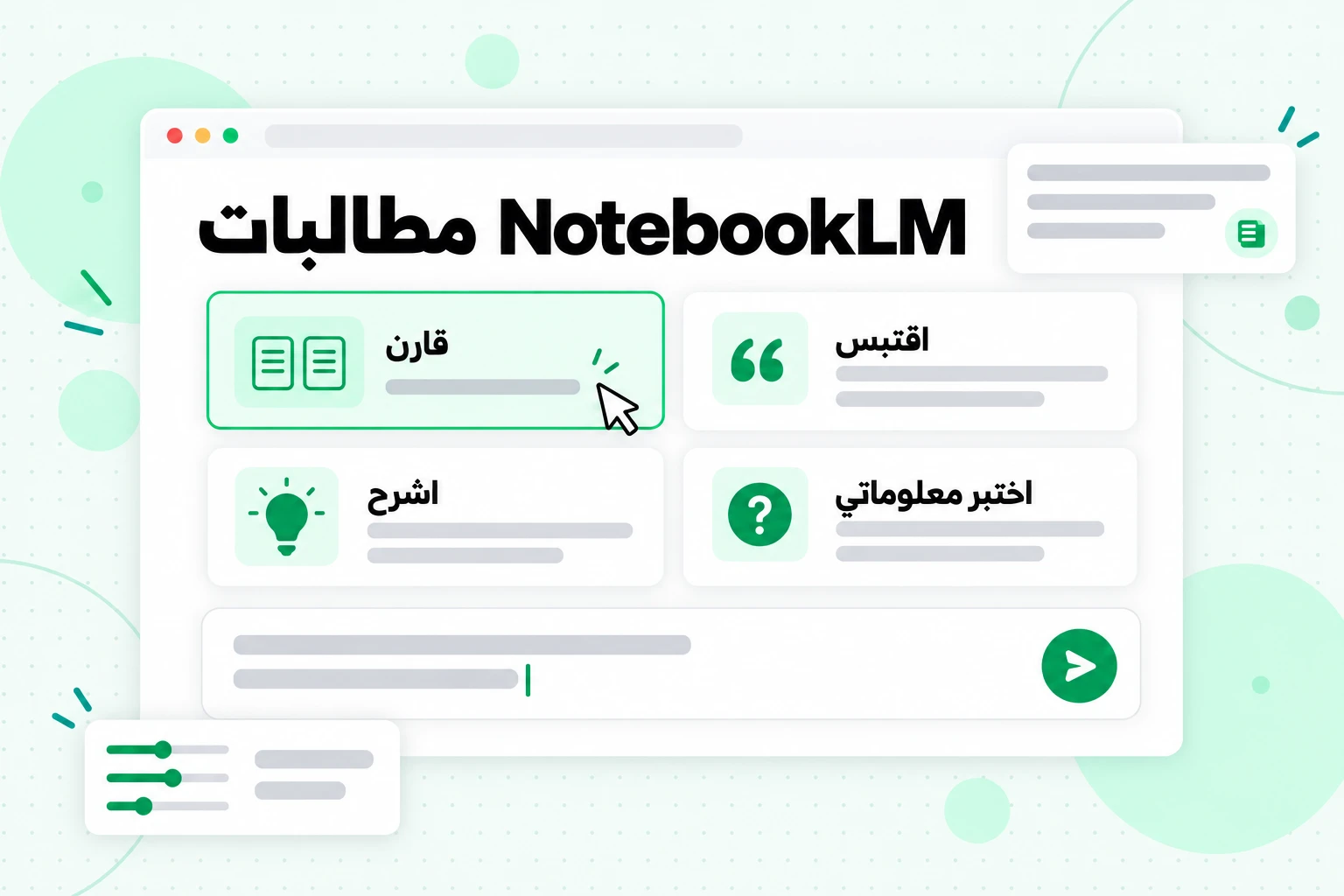
تغطي مطالبات NotebookLM هذه المهام التي يلجأ الناس إلى الدفتر من أجلها غالبًا. استبدل الأجزاء الموجودة بين قوسين بمصطلحاتك الخاصة.
لفهم المادة
- «اشرح [المفهوم] كما هو مُعرّف في [اسم المصدر]، ثم اذكر المثال الذي يستخدمه المؤلف.»
- «اذكر الأفكار الرئيسية في [المحاضرة 4] بالترتيب الذي دُرّست به، مع استشهاد واحد لكل فكرة.»
- «ما المصطلحات في [اسم المصدر] التي قد لا يعرفها المبتدئ؟ عرّف كل مصطلح في جملة واحدة.»
لمقارنة المصادر
- «أين يختلف [المصدر أ] و[المصدر ب] حول [الموضوع]؟ اقتبس من كل جانب.»
- «أنشئ جدولًا يقارن كيفية تعريف كل محاضرة لـ[المصطلح]، على أن يكون اسم المحاضرة العمود الأول.»
- «ما المصادر التي تذكر [الشخص أو الدراسة]، وماذا يقول كل مصدر عنها؟»
لاستخراج الحقائق
- «اقتبس كل تعريف ورد في [مصادر الأسبوع 3]، مع الاستشهاد به.»
- «اذكر جميع التواريخ والأرقام والدراسات المذكورة في [اسم المصدر] في قائمة نقطية.»
- «ماذا يقول [اسم المصدر] عن [السؤال]؟ إذا لم يقل شيئًا، فأخبرني.»
للدراسة
- «اطرح عليّ خمسة أسئلة حول [المحاضرة 6]، سؤالًا واحدًا في كل مرة، وانتظر إجابتي قبل أن تشرح.»
- «ما الأفكار الثلاث من هذا الأسبوع التي يُرجح أن يختلط بعضها ببعض؟ اشرح الفرق.»
- «حوّل [الوحدة 2] إلى مخطط من صفحة واحدة يتضمن العناوين والمصطلحات الأساسية.»
توجد بعض القواعد الأهم من أي مطالبة منفردة عند استخدام NotebookLM:
- اطلب اقتباسات عندما تكون الدقة مهمة. فكلمة «اقتبس» تُجبر الإجابة على البقاء قريبة من صياغة المصدر.
- اسمح بإجابة «لم يُعثر على شيء». إن إضافة «إذا لم تذكر المصادر ذلك، فأخبرني» تثبط الإجابة المتكلفة.
- اطلب تنسيقًا محددًا. الجداول والقوائم المرقمة والمخططات أسهل في المراجعة من الفقرات.
- قسّم الأسئلة الكبيرة. سؤالان مركّزان أفضل من سؤال واحد يغطي كل شيء.
- توقّف وأعد التوجيه. أثناء إنشاء الإجابة، اختر «إيقاف» لمراجعة المطالبة، أو «متابعة الإنشاء» للاستمرار.
ضبط المحادثة ولغة الإخراج
يتيح لك NotebookLM تحديد كيفية إجابة المحادثة قبل كتابة مطالبة واحدة. افتح لوحة المحادثة، وحدد Configure Chat، واختر أسلوبًا للمحادثة وطولًا للاستجابة. يدرج Google ثلاثة أساليب:
- Default، للبحث العام والعصف الذهني.
- Learning Guide، للمحتوى التعليمي؛ ويصفه Google بأنه يساعدك على استيعاب المفاهيم والمهارات الجديدة بكفاءة.
- Custom، حيث تكتب أسلوبًا أو دورًا بكلماتك الخاصة.
تعمل التعليمات المخصصة كأنها مطالبة دائمة لكل سؤال في ذلك الدفتر. إليك بعض التعليمات الفعالة:
- "أجب كمدرّس صبور. استخدم لغة بسيطة وأنهِ كل إجابة بسؤال واحد يختبر مدى فهمي."
- "أجب مثل مساعد بحث. ابدأ بالإجابة المباشرة، ثم أدرج الاستشهادات الداعمة."
- "اجعل الإجابات أقل من 150 كلمة، ما لم أطلب مزيدًا من التفاصيل."
لغة الإخراج إعداد منفصل ضمن Settings، ثم Output Language. وهي تتحكم في لغة النص المُنشأ، بما في ذلك ردود المحادثة وأدلة الدراسة وAudio Overviews، وتكون افتراضيًا مضبوطة على لغة حسابك في Google. يدعم NotebookLM أكثر من 80 لغة في المتصفح، ما يعني أنه يمكنك دراسة محاضرة باللغة الإنجليزية وطلب شروحات بلغة أخرى، أو العكس.
احفظ الإجابات كملاحظات وابنِ عليها
تحوّل الملاحظات الإجابة الجيدة إلى جزء قابل لإعادة الاستخدام من دفتر الملاحظات. اختر «حفظ في ملاحظة» أسفل ردّ في الدردشة، وستحتفظ الملاحظة بتنسيقها الأصلي، بما في ذلك الجداول والاستشهادات القابلة للنقر. يمكنك أيضًا كتابة ملاحظة من البداية باستخدام «إنشاء ملاحظة» من لوحة «المصادر»، أو لصق نص كملاحظة عبر «إضافة مصادر».
التفصيل المهم: أصبحت الملاحظات الآن موجودة إلى جانب مصادرك التي حمّلتها. تقول Google إن الملاحظات المحددة تُستخدم للإجابة عن الأسئلة، وتُضمَّن عندما ينشئ Studio المخرجات، تمامًا مثل أي مصدر آخر، ولكل ملاحظة مربع اختيار لتضمينها أو استبعادها. وهذا يجعل الملاحظات وسيلة لتوجيه دفتر الملاحظات. فالملاحظة التي تتضمن ملخصك الخاص لمحاضرة مربكة، أو قائمة بموضوعات الامتحان التي أعلنها معلمك، تصبح مادة يمكن للدردشة الاستشهاد بها.
هناك حدّان تجدر معرفتهما. تصبح ملاحظة الرد المحفوظ قابلة للتحرير بمجرد إزالة الاستشهادات منها. وعندما تصدّر ملاحظة إلى Google Docs، لا تعود التعديلات اللاحقة على ذلك المستند إلى دفتر الملاحظات.
استخدم Studio لمواد الدراسة
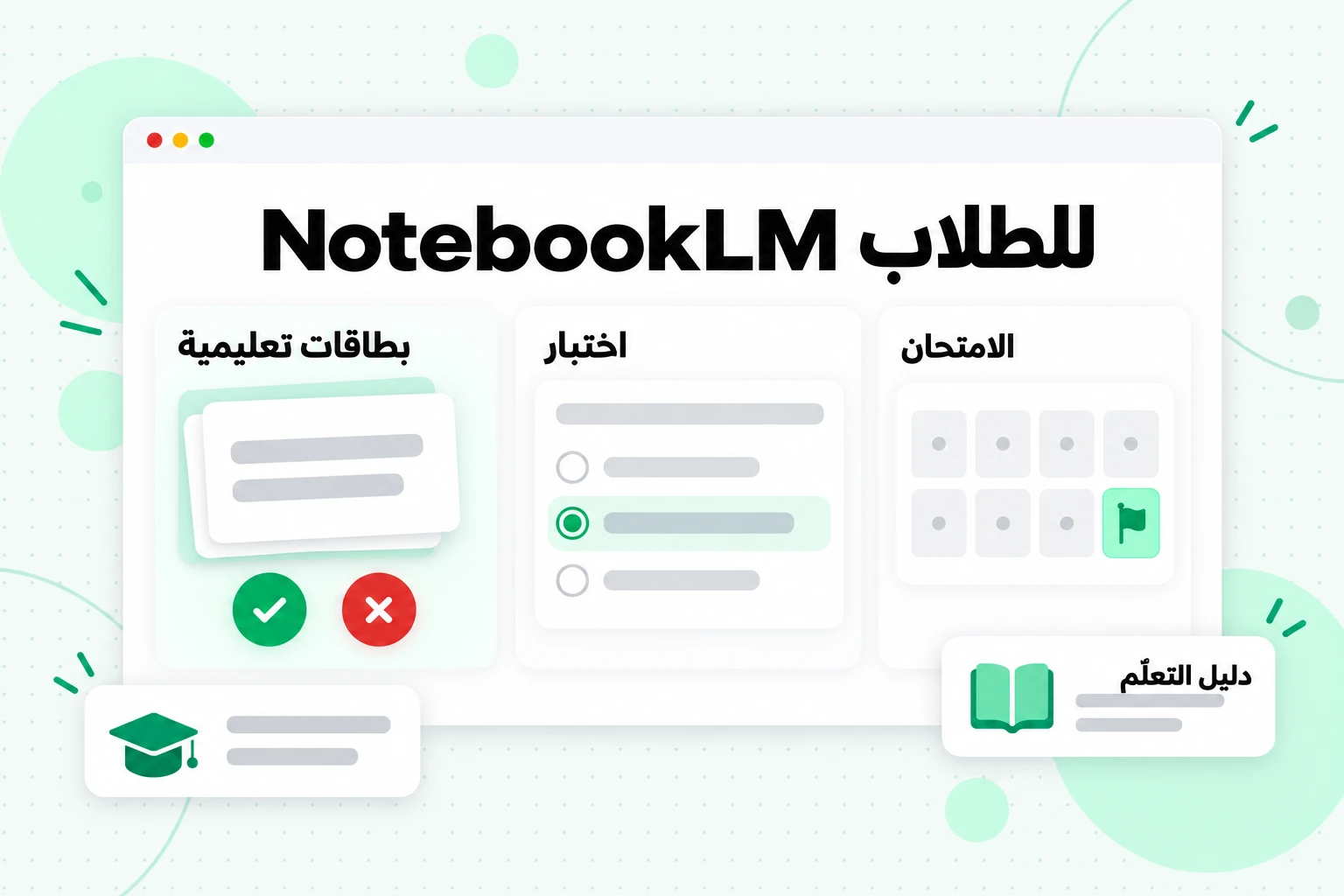
يحوّل Studio المصادر نفسها إلى تنسيقات يمكنك مراجعتها. إذا كنت تتعلم كيفية استخدام NotebookLM للامتحانات، فإن ثلاثة أدوات من Studio هي الأهم:
- التقارير. اختر دليلًا دراسيًا، أو أسئلة شائعة، أو مستندًا موجزًا، أو تنسيقًا مقترحًا، أو تقريرًا مخصصًا. يمكن تصدير التقارير إلى Google Docs، والجداول إلى Google Sheets. وتُعد جداول البيانات خيارًا منفصلًا لإنشاء جدول بالصفوف والأعمدة التي تحددها.
- البطاقات التعليمية والاختبارات القصيرة. اختر مستوى صعوبة سهل أو متوسط أو صعب، واكتب مطالبة للتركيز على المجموعة. أثناء الدراسة، يمكنك طلب شرح لأي بطاقة أو إجابة، ووضع علامة على البطاقات التعليمية التي أتقنتها أو أخطأت فيها، والتدرّب مجددًا باستخدام البطاقات التي أخطأت فيها فقط. تُنزّل البطاقات التعليمية كملف CSV.
- التقارير التفاعلية. على الويب، ينشئ قالب «نظرة عامة على التعلّم» تقريرًا تفاعليًا يمكنه تضمين محتوى آخر من Studio.
يحتوي كل تنسيق في Studio على رمز قلم لتخصيصه قبل إنشائه، ويمكنك فتح «عرض المطالبة المخصصة» لاحقًا لمعرفة ما استُخدم. ينشئ Studio أيضًا نظرات عامة صوتية، ونظرات عامة بالفيديو، وخرائط ذهنية، وعروض شرائح، ورسومًا بيانية معلوماتية؛ ويغطي دليلنا حول نظرة NotebookLM الصوتية وتنسيقات Studio الأخرى كلًّا منها بالتفصيل.
NotebookLM للطلاب: سير عمل دراسي فعّال
يعمل NotebookLM للطلاب بأفضل صورة كشريك دراسي لمقرر واحد في كل مرة: فهو ينظّم المادة، ويختبرك فيها، ويشير إلى المقطع الدقيق عندما تكون غير متأكد. إليك كيفية استخدام NotebookLM لدراسة مقرر واحد خلال فصل دراسي عادي.
أعدّه مرة واحدة
أنشئ دفترًا واحدًا لكل مقرر. أضف المنهج، وقائمة القراءات، والشرائح، وملاحظاتك الخاصة. اضبط «تهيئة المحادثة» على «دليل التعلّم» حتى تشرح الإجابات بدلًا من الاكتفاء بذكرها.
أضف كل أسبوع عند حدوثه
بعد كل محاضرة، حوّل التسجيل إلى نص مفرّغ، وصحّح الأسماء والمصطلحات، ثم أضفه مصدرًا بعنوان يتضمن الأسبوع والموضوع. وإذا كان المقرر يتضمن محاضرات كثيرة، فادمج نصوص كل وحدة في ملف واحد مع عنوان لكل محاضرة، حتى يظل الدفتر أقل بكثير من حدّ المصادر المسموح به.
راجع في جلسات قصيرة
بعد إضافة أسبوع، اطلب مخططًا لمحاضرة ذلك الأسبوع، ثم اطرح سؤالين أو ثلاثة عن الأجزاء التي وجدتها صعبة. احفظ أفضل الإجابات كملاحظات.
اختبر نفسك، ولا تكتفِ بإعادة القراءة
أنشئ بطاقات تعليمية للأسبوع بمستوى صعوبة متوسط، وراجعها، ثم تدرّب مرة أخرى باستخدام البطاقات التي أخطأت فيها فقط. والسبب هو أبحاث علم النفس حول تأثير الاختبار: فاسترجاع الإجابة من الذاكرة يقوّيها أكثر من قراءة الإجابة مرة أخرى.
قبل الامتحان، اختبر نفسك في كل شيء
حدّد جميع المصادر، وأنشئ اختبارًا صعبًا، واطلب من المحادثة شرح كل سؤال أخطأت فيه مع الاستشهاد بالمحاضرة التي شُرحت فيه.
قد تبدو خطة دراسية مبنية على سير العمل هذا كما يلي:
| متى | ما الذي ينبغي فعله في NotebookLM | الوقت |
|---|---|---|
| بعد كل محاضرة | أضف النص المفرّغ، واطلب مخططًا، واحفظ ملاحظة واحدة | 15 دقيقة |
| نهاية كل أسبوع | بطاقات تعليمية عن مصادر الأسبوع، وأعد محاولة البطاقات التي أخطأت فيها | 20 دقيقة |
| نهاية كل وحدة | تقرير دليل دراسة للوحدة، وقارنه بملاحظاتك | 30 دقيقة |
| قبل الامتحان بأسبوعين | اختبار صعب يشمل جميع المصادر، مع شرح كل إجابة خاطئة | 45 دقيقة |
| الأيام الأخيرة | بطاقات تعليمية للبطاقات التي تستمر في الخطأ فيها فقط | 20 دقيقة يوميًا |
تساعد بعض التنبيهات في إبقاء استخدام NotebookLM للدراسة نزيهًا وواقعيًا. قد يبدو دليل الدراسة منتجًا، لكنه لا يغني عن حلّ المسائل بنفسك. وقد يختصر NotebookLM أحد الفروق الدقيقة أو يفوّت استثناءً، لذا تحقّق من الاستشهادات في كل ما ستُقيَّم عليه. والتزم أيضًا بقواعد النزاهة الأكاديمية في مدرستك: استخدم الأداة لتعلّم المادة، لا لإنتاج عمل تسلّمه على أنه من إنجازك. وينبغي للطلاب الذين لديهم حساب مدرسي ملاحظة أن Google يتيح الأداة لمستخدمي Workspace for Education من جميع الأعمار، مع شروط بيانات تختلف عن الحسابات الشخصية.
مشاركة دفتر ملاحظات مع صف أو فريق
تتيح المشاركة لمجموعة الدراسة طرح الأسئلة على المصادر نفسها بدلًا من تداول الملخصات. اختر «مشاركة»، وأضف الأشخاص عبر البريد الإلكتروني، ثم اختر «مشاهد» أو «محرر». يمكن للمشاهد قراءة المصادر والملاحظات التي شاركتها؛ بينما يمكن للمحرر إضافة المصادر والملاحظات وإزالتها، ومشاركة دفتر الملاحظات مع الآخرين. يمكن لحسابات Gmail الشخصية مشاركة دفتر ملاحظات مع ما يصل إلى 50 شخصًا.
يمكنك أيضًا ضبط الوصول على «أي شخص لديه الرابط»، ما يتيح لأي شخص سجّل الدخول إلى حساب Google فتح دفتر الملاحظات وطرح الأسئلة عليه. يظل سجل المحادثة خاصًا بكل شخص. وإذا أردت منح زميل في الصف نسخة خاصة به، فإن خيار «نسخ» ينشئ نسخة خاصة تتضمن جميع محتويات Studio والمصادر، ولكن من دون سجل المحادثة أو الملاحظات.
الأخطاء الشائعة عند استخدام NotebookLM
إذا استخدمت NotebookLM وحصلت على نتائج مخيبة للآمال، فعادةً ما يكون السبب إحدى هذه العادات:
- دفتر ملاحظات ضخم واحد لكل شيء. يؤدي خلط ثلاث دورات إلى بحث كل سؤال في الدورات الثلاث كلها. قسّمها حسب الموضوع.
- التسميات التلقائية غير المُراجعة. إذا كان مسار التسميات لمحاضرة ما يخطئ في كتابة كل مصطلح أساسي، فستمنحك الاستشهادات الأخطاء الإملائية نفسها. صحّح المصطلحات قبل الاستيراد.
- الثقة بالإجابات دون فتح الاستشهادات. تجعل الاستشهادات الإجابات قابلة للتحقق، لكنها لا تجعلها صحيحة. افتحها للتحقق من أي أمر مهم.
- طلب «تلخيص كل شيء». تعيد المطالبات العامة إجابات عامة. اسأل عن مصدر محدد أو مصطلح أو أسبوع.
- نسيان مربعات اختيار المصادر. إذا كانت مسودة قديمة أو قراءة غير ذات صلة لا تزال محددة، فقد تؤثر في الإجابة.
- توقّع المعرفة من خارج المصادر. إذا لم تغطِّ مصادرك موضوعًا ما، فلن تملأ المحادثة الفجوة من الويب. أضف مصدرًا أو استخدم البحث السريع.
الأسئلة الشائعة
كيف تستخدم NotebookLM؟
لاستخدام NotebookLM، أنشئ دفترًا لموضوع واحد، وأضف مصادر مثل ملفات PDF أو مستندات Google أو صفحات الويب أو النصوص المفرغة، ثم اطرح الأسئلة في الدردشة وتحقق من الاستشهادات المرقمة. احفظ الإجابات المفيدة كملاحظات، واستخدم Studio لإنشاء التقارير والبطاقات التعليمية والاختبارات من المصادر نفسها.
كيف يعمل NotebookLM؟
يعمل NotebookLM من خلال العثور على المقاطع في مصادرك الأكثر صلة بسؤالك، ثم كتابة إجابة منها مع الاستشهاد بكل ادعاء. وهو لا يجيب اعتمادًا على الويب المفتوح، ولا يستطيع القراءة عبر دفاتر متعددة.
هل يوجد برنامج تعليمي رسمي من Google حول NotebookLM؟
نعم، يحتوي مركز مساعدة Google الخاص بـ Gemini Notebook، وهو الاسم الجديد لـ NotebookLM، على مقالات إرشادية خطوة بخطوة حول إنشاء الدفاتر، وإضافة المصادر، واستخدام الدردشة والملاحظات وكل تنسيقات Studio. يتبع برنامج NotebookLM التعليمي هذا تلك الصفحات، ويضيف إليها مطالبات وسير عمل للدراسة.
ما أفضل مطالبات NotebookLM؟
تذكر أفضل مطالبات NotebookLM مصدرًا، وتسأل عن شيء محدد، وتطلب تنسيقًا معينًا، مثل: «أنشئ جدولًا يقارن كيفية تعريف كل محاضرة للمرونة». كما أن طلب الاقتباسات والسماح بإجابة «لم يتم العثور على شيء» يجعلان الإجابات أسهل في الوثوق بها.
هل NotebookLM مناسب للطلاب؟
نعم، يعمل NotebookLM للطلاب جيدًا في تنظيم مقرر واحد، وشرح الأفكار الصعبة من موادك الخاصة، واختبار نفسك باستخدام البطاقات التعليمية والاختبارات. ويحقق أفضل أداء إلى جانب الممارسة النشطة، وليس بديلًا عنها.
كيف أستخدم NotebookLM مع مقاطع فيديو المحاضرات؟
نعم، ولكن كنص فقط. يستورد NotebookLM نص التسميات التوضيحية لمقاطع فيديو YouTube العامة التي تحتوي على تسميات توضيحية، ويفرغ الملفات الصوتية المحمّلة. بالنسبة إلى المحاضرات التي لا تحتوي على تسميات توضيحية، أو التحميلات الحديثة، أو المقررات الكاملة، أفرغ مقاطع الفيديو أولًا ثم حمّل النصوص المفرغة.
هل يستطيع NotebookLM البحث في الويب عن مصادر؟
نعم، يستخدم مربع البحث في لوحة المصادر ميزة البحث السريع للعثور على صفحات على الويب أو ملفات في Drive، بينما ينشئ البحث المتعمق، المتاح للمستخدمين الذين تزيد أعمارهم على 18 عامًا، تقريرًا وقائمة بالمصادر التي يمكنك استيرادها.
هل يمكنني استخدام NotebookLM على هاتفي؟
نعم، يوجد تطبيق للهواتف على Android وiOS، لكن Google تشير إلى أن بعض الميزات محدودة هناك، مثل تعديل الملاحظات. تتوفر المجموعة الكاملة من الميزات في المتصفح.
هل يتذكر NotebookLM الدفاتر الأخرى؟
لا، كل دفتر مستقل، ولا يستطيع NotebookLM استخدام المعلومات من عدة دفاتر في الوقت نفسه. ضع المواد التي تريد مقارنتها في دفتر واحد.
النسخة المختصرة
لاستخدام NotebookLM بفعالية، فكّر فيه كقارئ لا يعرف سوى ما تقدّمه له. أنشئ دفتراً واحداً لكل موضوع، وزوّده بمصادر واضحة ونظيفة العناوين، واطرح أسئلة محددة، وافتح الاستشهادات قبل الاعتماد على أي إجابة. احفظ الإجابات الجيدة كملاحظات حتى يصبح الدفتر أكثر ذكاءً طوال الفصل الدراسي، ودَع Studio يحوّل المواد إلى بطاقات تعليمية واختبارات تتدرّب عليها فعلياً. بالنسبة إلى المحاضرات ومقاطع الفيديو التعليمية، تحدث أفضل خطوة أولى خارج الدفتر: حوّل التسجيلات إلى نصوص مُراجَعة ومُؤرخة زمنياً باستخدام transcript.im، ثم قدّم إلى NotebookLM مصادر يمكنه قراءتها دائماً. وللتعرّف على ما لم توضحه أدلة Google الخاصة، يشرح الإعلان عن اسم Gemini Notebook كيف تتصل الدفاتر الآن بتطبيق Gemini.
مولّد النصوص
حوّل أي فيديو إلى نص
الصق رابط YouTube أو TikTok أو Instagram واقرأ النص، مع الطوابع الزمنية في كل سطر.
التصدير بصيغة TXT أو SRT أو VTT.