
بودكاست NotebookLM: نظرة صوتية، فيديو وخرائط ذهنية
دليل بودكاست NotebookLM: آلية عمل Audio Overview وصِيَغه ولغاته، وميزات Video Overview وMind Map وInfographic وSlide Deck في Studio.
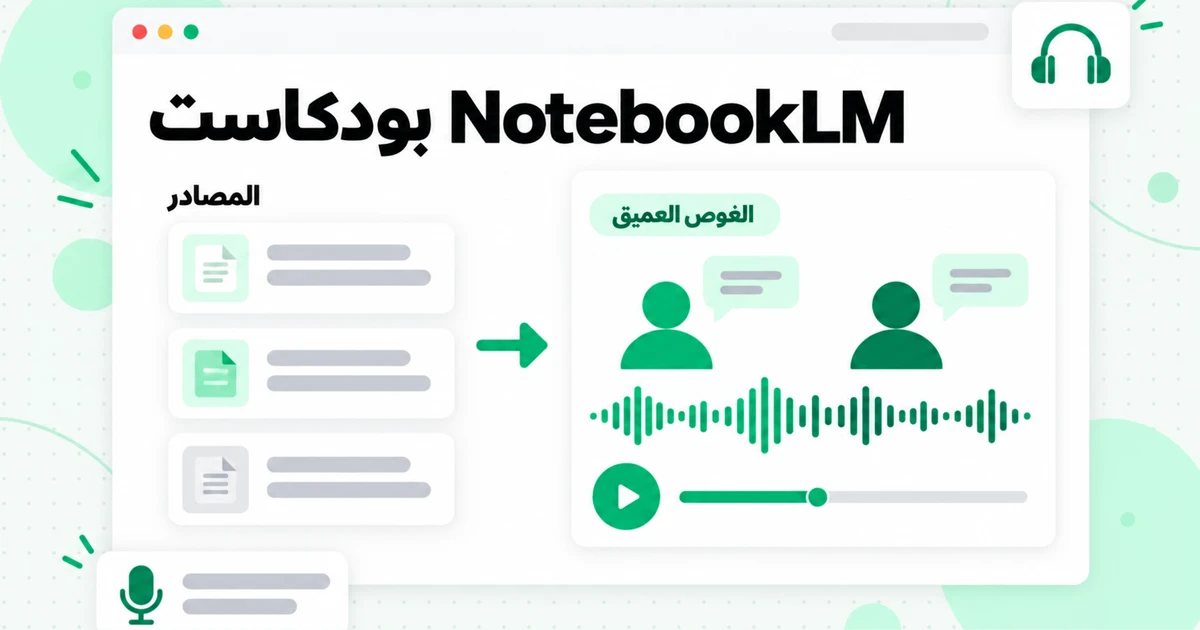
بودكاست NotebookLM هو ميزة تسميها Google «نظرة عامة صوتية»: تضيف مصادر إلى دفتر ملاحظات، وتفتح لوحة Studio، ثم ينشئ NotebookLM محادثة منطوقة يناقش فيها مضيفان من الذكاء الاصطناعي موادك. إنها ليست روبوت محادثة عامًا يقرأ محتوى الويب بصوت عالٍ. يتحدث المضيفان فقط عن المصادر الموجودة في دفتر ملاحظاتك، ويمكنك اختيار التنسيق والطول واللغة والتركيز قبل البدء. وتحول لوحة Studio نفسها هذه المصادر أيضًا إلى نظرة عامة بالفيديو، وخريطة ذهنية، وإنفوغرافيك، ومجموعة شرائح، ما يجعل NotebookLM دفتر ملاحظات واحدًا يوفّر عدة طرق لمراجعة المواد نفسها.
يشرح هذا الدليل كيفية عمل مُنشئ بودكاست NotebookLM، وما تنسيقات وخيارات النظرة العامة الصوتية المتاحة اليوم، وكيفية مشاركة النتيجة وتنزيلها، وما الذي يقدمه كل مخرج من مخرجات Studio الأخرى. كما يشرح مهمتين يلجأ إليهما الناس كثيرًا: إنشاء نظرة عامة صوتية من قائمة تشغيل أو قناة كاملة على YouTube، والحصول على نص لبودكاست من الصوت النهائي حتى تتمكن من الاقتباس منه أو إضافة تسميات توضيحية إليه أو التحقق منه.
ملاحظة حول التسمية أولًا. في 16 يوليو 2026، أعادت Google تسمية NotebookLM إلى Gemini Notebook، وتستخدم صفحات المساعدة الآن الاسم الجديد. إنه المنتج نفسه، ويُبقي هذا المقال على اسم NotebookLM لأن معظم الناس ما زالوا يبحثون عنه بهذا الاسم. إذا كنت جديدًا على الأداة، يشرح استعراض NotebookLM ماهيتها والجوانب التي تقصر فيها. تم التحقق من كل تفاصيل الميزات أدناه مقابل صفحات المساعدة والإعلانات الرسمية الخاصة بـGoogle في 23 أكتوبر 2026. تغيّر Google هذه الميزات كثيرًا، لذا اعتبر صفحة المساعدة الحالية هي المرجع النهائي.
ما هو بودكاست NotebookLM؟
بودكاست NotebookLM هو نظرة عامة صوتية: نقاش صوتي يُنشئه الذكاء الاصطناعي اعتمادًا فقط على المصادر التي اخترتها في دفتر ملاحظات. قدّمت Google هذه الميزة في 11 سبتمبر 2024، في منشور وصفها بأنها «طريقة جديدة لتحويل مستنداتك إلى نقاشات صوتية جذابة». في الصيغة الأصلية، يبدأ مضيفان بالذكاء الاصطناعي «تعمقًا» في موادك، ويلخّصانها، ويربطان بين الموضوعات عبر المصادر، ويتبادلان بعض المزاح أثناء ذلك.
يسميه الناس بودكاست لأنه يبدو كذلك. لا يوجد استوديو تسجيل ولا نص يجب كتابته: فالمضيفون والأصوات والمحادثة تُنشأ جميعًا من دفتر ملاحظاتك. ولهذا أيضًا تؤدي عمليات البحث عن «مولّد بودكاست NotebookLM» إلى الميزة نفسها. لا يوجد منتج بودكاست منفصل داخل NotebookLM؛ فمربع «النظرة العامة الصوتية» في Studio هو المولّد.
هناك ثلاث حقائق تحدد ما تحصل عليه:
- إنه يعكس مصادرك، لا آراء المضيفين. تقول صفحة المساعدة في Google إن النظرات العامة تهدف إلى أن تكون «انعكاسًا موضوعيًا لمحتوى مصادرك». إذا كانت مصادرك أحادية الجانب، فستكون المحادثة كذلك.
- قد يحتوي على أخطاء. تحذّر Google من أن النظرات العامة الصوتية، بما في ذلك الأصوات، مُنشأة بالذكاء الاصطناعي و«قد تتضمن معلومات غير دقيقة أو خللًا صوتيًا». لا يحتوي الصوت على استشهادات، لذا ينبغي التحقق من أي شيء تخطط للاعتماد عليه في الدردشة، حيث تشير الاستشهادات إلى المقطع الأصلي في المصدر.
- إنه ملخص، وليس تسجيلًا لموادك. أوضح منشور الإطلاق من Google ذلك بصراحة: فالنقاشات «ليست رؤية شاملة أو موضوعية لموضوع ما». استخدم الصوت للتعرّف إلى الموضوع والمراجعة، لا كبديل عن المصادر.
عند إطلاق الميزة، كان المضيفان يتحدثان بالإنجليزية فقط، ولم يكن بإمكانك مقاطعتهما. وقد تغيّر كلا القيدين منذ ذلك الحين، كما توضح الأقسام التالية.
كيفية إنشاء بودكاست NotebookLM
يتطلب إنشاء بودكاست NotebookLM بضع نقرات بعد تجهيز مصادرك. تعتمد جودة النتيجة أساسًا على تلك المصادر، لذا يُعد دليل كيفية استخدام NotebookLM نقطة البداية إذا لم تكن قد أنشأت دفترًا من قبل. إليك خطوات Audio Overview نفسها:
- افتح دفترًا أو أنشئه، ثم أضف مصادرك. تحتاج إلى صلاحية تعديل الدفتر لإنشاء Audio Overview أو حذفه.
- حدّد المصادر التي تريد مناقشتها. أزل تحديد أي مصدر خارج الموضوع. تمنح المجموعة الأكثر تركيزًا محادثةً أكثر تركيزًا.
- افتح لوحة Studio واختر Audio Overview. استخدم أيقونة القلم أو خيار التخصيص إذا أردت تحديد التنسيق أو اللغة أو الطول أو إضافة مطالبة قبل الإنشاء.
- أنشئه. يتم إنشاء النظرة العامة في الخلفية، لذا يمكنك مواصلة الدردشة أو قراءة المصادر أو إنشاء مخرجات أخرى أثناء تشغيل العملية. تقول Google إن الأمر قد يستغرق «بضع دقائق».
- شغّله في لوحة Studio. يمكنك تغيير سرعة التشغيل من قائمة المزيد، وتقييمه بإبهام للأعلى أو للأسفل، ومواصلة الاستماع أثناء العمل في بقية الدفتر.
منذ مارس 2026، يمكنك أيضًا طلب Audio Overview مباشرةً من الدردشة، ومنذ يوليو 2025 يمكن للدفتر الواحد تخزين عدة مخرجات Studio من النوع نفسه. ويكتسب التغيير الثاني أهمية أكبر مما يبدو: يمكنك الاحتفاظ بملخص قصير وتحليل معمّق للمصادر نفسها جنبًا إلى جنب، أو إنشاء نظرة عامة لكل وحدة من وحدات دورة تعليمية.
لإعادة فتح نظرة عامة قديمة، ابحث عنها في لوحة Studio واختر «تحميل». وإذا أردت معرفة المطالبة التي قدمتها، فستجد في قائمة النقاط الثلاث بجانبها خيار «عرض المطالبة المخصصة».
صيغ ومدد ولغات النظرة العامة الصوتية في NotebookLM
تأتي النظرة العامة الصوتية في NotebookLM الآن بأربع صيغ، وثلاث مدد، وأكثر من 80 لغة. ويساعد اختيار المجموعة المناسبة قبل الإنشاء على تجنّب إعادة التشغيل واستهلاك جزء من حد الاستخدام.
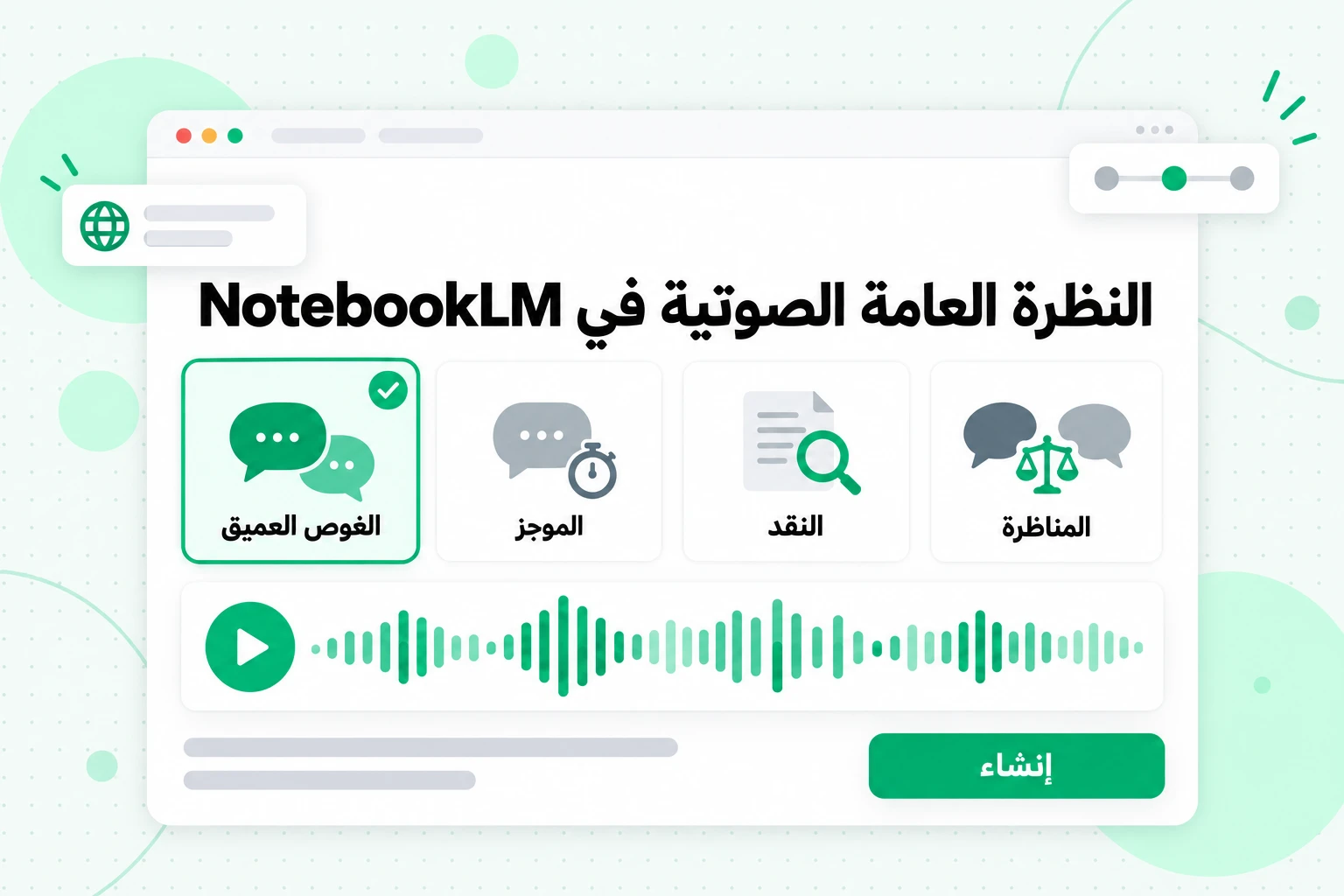
صيغ النظرة العامة الصوتية في NotebookLM، وفقًا لكلمات Google نفسها:
| الصيغة | المتحدثون | ما الذي تفعله | مناسبة لـ |
|---|---|---|---|
| الغوص العميق (الافتراضية) | مضيفان | «محادثة حيوية» تفكك الموضوعات وتربط بينها عبر مصادرك | المرور الأول على وحدة دراسية أو تقرير أو فصل من كتاب |
| الموجز | متحدث واحد | أهم النقاط المستخلصة في «أقل من دقيقتين» | مراجعة سريعة قبل اجتماع أو اختبار |
| النقد | مضيفان | «تقييم بنّاء» للمادة | الحصول على ملاحظات حول مقالتك أو عرضك أو مستند التصميم أو مسودة الفصل |
| المناظرة | مضيفان | «مناظرة رسمية متبادلة» بين وجهات نظر مختلفة | المصادر التي تختلف فيما بينها، أو قرار يتضمن مفاضلات حقيقية |
المدة
يمكنك اختيار أقصر أو الافتراضية أو أطول. وتشير Google إلى أن خيار الأطول متاح باللغة الإنجليزية فقط.
اللغة
تدعم النظرات العامة الصوتية أكثر من 80 لغة للإخراج، بما في ذلك عدة تنويعات من الإسبانية، والفرنسية في كندا وأوروبا، والصينية المبسطة والتقليدية، واليابانية، والكورية، والهندية والعربية. والافتراضي هو اللغة المفضلة في إعدادات حسابك على Google، ويمكنك اختيار لغة مختلفة لكل نظرة عامة. ولا يشترط أن تكون مصادرك بلغة الإخراج؛ إذ يمكن لدفتر ملاحظات يضم نصوص محاضرات باللغة الإنجليزية أن ينتج نظرة عامة صوتية باللغة الإسبانية.
المطالبة
يقبل مربع التخصيص تعليمًا قصيرًا يوجّه المحادثة. وتدور أمثلة Google حول التركيز ومستوى الخبرة، وهذه أمثلة على المطالبات التي تعمل جيدًا:
- «ركّز فقط على الأقسام المتعلقة بالتسعير وتجاوز التاريخ.»
- «اشرح هذا لطالب في السنة الأولى لم يدرس الإحصاء من قبل.»
- «المستمعون مهندسون؛ تعمّق في المنهج، لا في الخلفية.»
- «قارن كيف تتغير نصيحة المتحدث بين الحلقة الأولى والأخيرة.»
- «اقضِ معظم الوقت في توضيح مواضع اختلاف الورقتين.»
تضيّق المطالبة نطاق التركيز؛ لكنها لا تضيف حقائق. وإذا لم تكن المادة التي تريد مناقشتها موجودة في المصادر المحددة، فلن تُدخلها أي مطالبة إلى الصوت.
الوضع التفاعلي: انضم إلى المحادثة
يتيح لك الوضع التفاعلي مقاطعة بودكاست NotebookLM وطرح سؤال على المضيفين. لاستخدامه، أنشئ نظرة عامة صوتية جديدة، وحدد الوضع التفاعلي، وأثناء تشغيلها، حدد «انضمام». عندما ينادون عليك، اطرح سؤالك بصوت عالٍ؛ فيجيبون عنه من مصادرك، ثم يستأنفون النظرة العامة من حيث توقفوا.
تأتي معه بعض الشروط، وقد حددتها Google جميعًا:
- الإنجليزية فقط. يعمل الوضع التفاعلي مع النظرات العامة باللغة الإنجليزية.
- النظرات العامة الجديدة فقط. يعمل مع النظرات العامة المُنشأة حديثًا، وليس القديمة.
- ليس للروابط المشتركة. يمكن للأشخاص الذين يفتحون رابطًا مشتركًا لنظرتك العامة الاستماع، لكن لا يمكنهم الانضمام.
- لا يتم الاحتفاظ بصوتك. تقول Google إن صوتك ونصوص أسئلتك لا تُخزَّن ولا تتم مشاركتها.
- توقّع بعض العيوب. تحذّر Google من التأخيرات والخلل، مثل التبديل العشوائي بين المتحدثين.
يكون الوضع التفاعلي مفيدًا للغاية للدراسة. دع المضيفين يشرحون مفهومًا، وانضم عندما يكون هناك شيء غير واضح، واطلب مثالًا من المصادر. فهو يستبدل حلقة «الإيقاف المؤقت، وفتح المحادثة، وكتابة السؤال» بحلقة صوتية.
مشاركة وتنزيل نظرتك العامة الصوتية
يمكنك مشاركة نظرة عامة صوتية بثلاث طرق: مشاركة رابط إلى الصوت، أو مشاركة دفتر الملاحظات بالكامل، أو تنزيل الملف الصوتي وإرساله بنفسك.
- مشاركة رابط. اختر «مشاركة» في المشغّل. يحتاج المستلم إلى الوصول إلى دفتر الملاحظات، أو يجب ضبط دفتر الملاحظات على «أي شخص لديه الرابط» مع إتاحة الوصول إلى دفتر الملاحظات بالكامل. يمكن للمالكين والمحررين فقط جعل الصوت متاحًا للعامة أو إدارة الوصول.
- مشاركة دفتر الملاحظات. سيجد أي شخص تشارك دفتر الملاحظات معه النظرة العامة في لوحة Studio.
- تنزيل. اختر «تنزيل» وشارك الملف بالطريقة التي تريدها، مثلًا في محادثة دورة تدريبية أو تطبيق بودكاست يقبل التحميلات.
هناك قيدان تجدر معرفتهما. لا تتوفر المشاركة العامة إلا في الحسابات الشخصية؛ وهي متوقفة لحسابات Workspace Enterprise وEducation. كما أن حذف نظرة عامة يقطع كل رابط شاركته إليها، لذا نزّل نسخة قبل تنظيف دفتر الملاحظات. ويمكن أيضًا حظر التنزيلات لدفاتر الملاحظات التي تستخدم كتابًا إلكترونيًا من Play Books كمصدر، بحسب قيود الناشر.
قبل نشر نظرة عامة صوتية في أي مكان عام، تذكّر مما أُنشئت. لا تشارك إلا الصوت المُنشأ من مواد يُسمح لك باستخدامها، واستمع إليه كاملًا أولًا، إذ قد يذكر المضيفان تفصيلًا بشكل غير صحيح.
حوّل قائمة تشغيل أو قناة على YouTube إلى بودكاست في NotebookLM
تُعد قائمة تشغيل أو قناة على YouTube من أفضل مصادر بودكاست NotebookLM: دورة تدريبية أو سلسلة محاضرات أو أرشيف محتوى منشئ، مُكثّف في محادثة يمكنك الاستماع إليها أثناء المشي. لكن إدخال هذه المواد إلى دفتر ملاحظات هو الجزء الأصعب.
يمكن لـ NotebookLM استيراد رابط YouTube، لكن لفيديو واحد فقط لكل رابط، وفقط للفيديوهات العامة التي تحتوي على تسميات توضيحية، وفقط نص التسميات التوضيحية؛ يشرح دليلنا حول استيراد فيديوهات YouTube إلى NotebookLM هذه القواعد والأخطاء التي تسببها. كما أن دفتر الملاحظات المجاني يستوعب 50 مصدرًا، لذلك لا تتسع قائمة تشغيل تضم 60 فيديو عند إضافة رابط واحد في كل مرة؛ وقد شرحت حدود الخطة المجانية في NotebookLM في مقال مستقل. والطريقة الموثوقة هي تحويل الفيديوهات إلى نص أولًا ثم إضافة النص كمصادر قليلة.
- احصل على كل نصوص التفريغ في عملية واحدة. الصق رابط قائمة التشغيل في أداة تفريغ نص قائمة تشغيل YouTube على transcript.im. تضع الأداة الفيديوهات في قائمة انتظار بحسب ترتيبها في قائمة التشغيل وتعالجها بالتوازي. تُقرأ مسارات التسميات التوضيحية لكل فيديو عند توفرها، وتغطي عملية التفريغ بالذكاء الاصطناعي أي فيديو لم تُنشأ له تسميات توضيحية، لذلك لا تؤدي التسميات المفقودة إلى فجوة في المحادثة. ويعمل رابط القناة بالطريقة نفسها في صفحة تفريغ القناة، التي تضع التحميلات العامة للقناة في قائمة انتظار.
- صدّر النص العادي. تعود قائمة التشغيل مدمجة درسًا بعد درس، مع احتفاظ كل نص تفريغ بعنوان الفيديو والطوابع الزمنية. صدّرها بصيغة TXT، وهي الصيغة التي يقرأها NotebookLM بأفضل شكل.
- اجمع المواد حسب الموضوع. ادمج الفيديوهات المرتبطة في ملف واحد لكل وحدة أو موسم أو موضوع، واحتفظ بعنوان كل فيديو كعنوان فرعي. يمكن لمصدر واحد أن يحتوي على ما يصل إلى 500,000 كلمة، لذا تتسع وحدة تضم عشر محاضرات مدة كل منها ساعة في ملف واحد.
- أنشئ نظرة صوتية عامة واحدة لكل مجموعة. حدّد ملف وحدة واحدة وأنشئ لها تحليلًا متعمقًا. وبما أن دفتر الملاحظات يمكنه تخزين عدة نظرات عامة، ستحصل في النهاية على سلسلة قصيرة: حلقة واحدة لكل وحدة، وكلها مستندة إلى نصوص التفريغ.
- وجّه كل حلقة. استخدم مربع المطالبة: "ركّز على التقنيات الثلاث التي يوضّحها المدرّس"، أو "قارن بين نصائح المنشئ في تحميلات 2024 وتحميلات 2026."
هنا تتكامل الأداتان. يحوّل transcript.im قدرًا كبيرًا من الفيديو إلى نص كامل وموسوم؛ بينما يحوّل NotebookLM ذلك النص إلى بودكاست أو خريطة ذهنية أو عرض شرائح. لا تفرّغ نصوص الفيديوهات ولا ترفعها إلا إذا كان مسموحًا لك باستخدامها، مثل المحتوى الخاص بك، أو مواد دورة تدريبية تملك حق الوصول إليها، أو فيديوهات عامة تدرسها لتدوين ملاحظاتك الشخصية.
نص بودكاست: إعادة تحويل النظرة العامة الصوتية إلى نص
تسرد صفحة مساعدة Google سرعة التشغيل والملاحظات والمشاركة والتنزيل للنظرات العامة الصوتية، لكنها لا تذكر نصًا مكتوبًا للمحادثة. إذا أردت نص بودكاست لنظرتك العامة الصوتية، فنزّل الملف الصوتي وحوّله إلى نص.
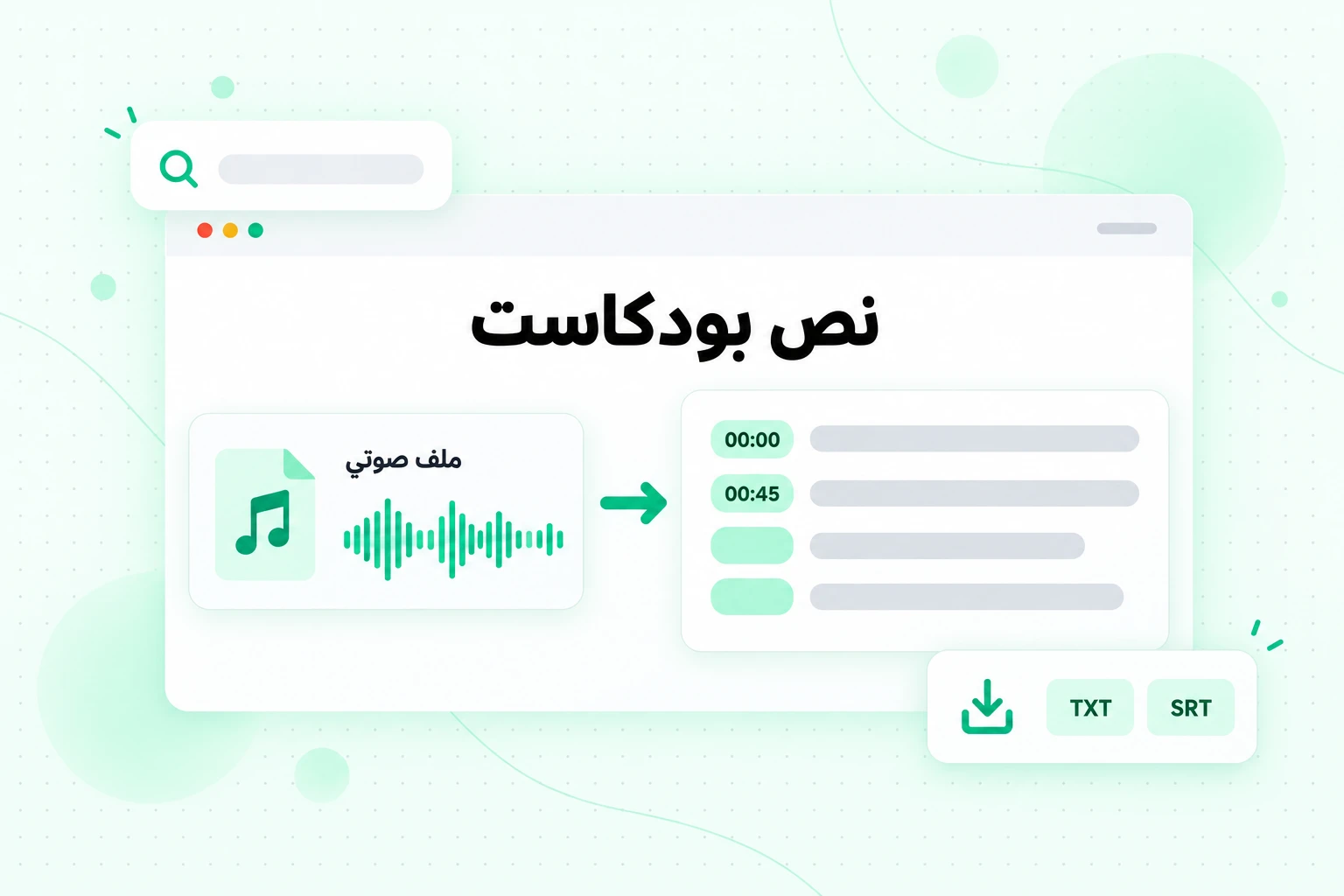
يفيد نص بودكاست للنظرة العامة بطرق أكثر مما يبدو للوهلة الأولى:
- تحقّق مما قاله المضيفان. لا يحتوي الصوت على استشهادات. وبوجود النص أمامك، يمكنك البحث عن كل ادعاء وتأكيده في دردشة الدفتر، حيث يرتبط كل جواب بمقطع المصدر الخاص به.
- اقتبس منه. استخرج شرحًا واضحًا إلى ملاحظاتك أو دليل دراسي من دون إعادة تشغيل الصوت لالتقاط الصياغة الدقيقة.
- أضف إليه تسميات توضيحية. إذا نشرت النظرة العامة على هيئة فيديو، يضيف ملف SRT أو VTT ترجمات تتزامن مع الأصوات.
- ترجمه. شارك نسخة مكتوبة مع مجموعة دراسية تقرأ لغة أخرى بشكل أفضل مما تستمع إليها.
- اكتب ملاحظات العرض. النص هو المادة الخام لملخص وقائمة بالموضوعات والطوابع الزمنية لكل قسم.
تستغرق الخطوات بضع دقائق:
- نزّل النظرة العامة الصوتية من المشغّل في لوحة Studio.
- ارفع الملف إلى محوّل من الصوت إلى النص. تقبل أداة الصوت إلى النص على transcript.im تنسيقات MP3 وM4A وWAV وFLAC وغيرها من التنسيقات الشائعة، وتكتشف اللغة المنطوقة تلقائيًا وتعيد نصًا مرفقًا بالطوابع الزمنية.
- اقرأ النص وابحث فيه في المتصفح، وانتقل إلى أي لحظة باستخدام طابعها الزمني.
- صدّره كملف TXT للملاحظات، أو كملف ترجمة SRT أو VTT للفيديو.
تنبيه واحد بشأن إعادة إدخال نص البودكاست في NotebookLM. النص ملخص أنشأه الذكاء الاصطناعي، وليس مادة أصلية، لذا فإن إضافته إلى الدفتر نفسه كمصدر تخلط صياغة المضيفين بمصادرك الحقيقية وتشوّش الاستشهادات. احتفظ به في ملاحظاتك، أو في دفتر منفصل إذا أردت طرح أسئلة حول المحادثة نفسها.
نظرة عامة على فيديو NotebookLM
نظرة عامة على فيديو NotebookLM هي النظير المرئي للبودكاست: فيديو مُعلّق صوتيًا يُبنى من مصادرك. عندما أطلقته Google في يوليو 2025، كان التنسيق الأول عبارة عن شرائح مُعلّق عليها صوتيًا، مع عناصر مرئية تستخرج الصور والمخططات والاقتباسات والأرقام من مستنداتك.
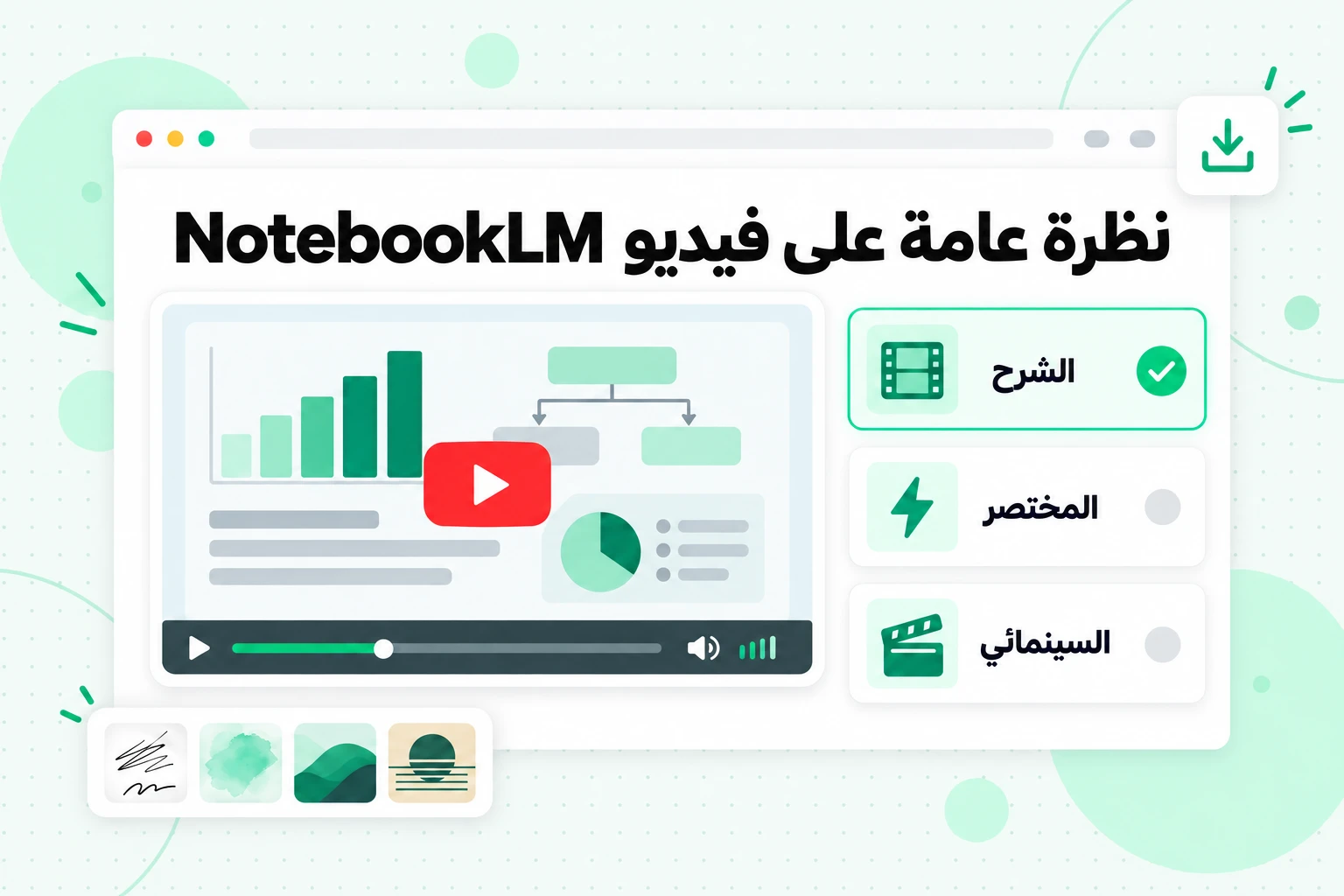
يمكنك إنشاء نظرة عامة على فيديو NotebookLM من لوحة Studio، بالطريقة نفسها المتّبعة مع الصوت: اختر Video Overview، ثم خصّصه، وبعد ذلك اختر Generate now أو Generate later. تقول Google إن العملية «قد تستغرق بعض الوقت»، وأحيانًا أكثر من 30 دقيقة. الخيارات المتاحة اليوم:
| الخيار | ما تعرضه Google |
|---|---|
| التنسيق | Explainer، نظرة عامة منظّمة «تربط النقاط»؛ Short، «فيديوهات مدتها نحو 60 ثانية»؛ Cinematic، تنسيق غامر بصور وسرد قصصي أكثر ثراءً |
| النمط المرئي | Classic، Whiteboard، Watercolor، Retro Print، Heritage، Paper-craft، Kawaii وAnime، أو اختيار تلقائي، أو نمط Custom تصفه بنفسك |
| اللغة | لغات عديدة للسرد في Explainer وShort؛ أما Cinematic فبالإنجليزية فقط |
| مطالبة التوجيه | اختر موضوعًا مقترحًا أو صِف تركيزك الخاص |
تنطبق بعض القيود. لا تتوفر الأنماط المرئية إلا للمستخدمين الذين تبلغ أعمارهم 18 عامًا فأكثر، ولا تتوفر لنظرات Cinematic أو Short. نظرات Cinematic مخصصة للمستخدمين الذين تبلغ أعمارهم 18 عامًا فأكثر، وقد أدرج إعلان Google الصادر في مارس 2026 هذه الميزة لمشتركي Google AI Pro وUltra وبعض خطط Workspace. يتوفر وضع تعاون يُسمى ملاحظات المنتج، يتيح لك مراجعة الخطة قبل الإخراج النهائي، لمشتركي Google AI Ultra فقط.
يعمل التشغيل مثل أي مشغّل فيديو: حرّك المؤشر على الخط الزمني، أو تخطَّ المقاطع، أو غيّر السرعة، أو فعّل وضع ملء الشاشة. تتبع المشاركة والتنزيل القواعد نفسها المتّبعة مع Audio Overviews، بما في ذلك أن حذف الفيديو يؤدي إلى تعطيل روابط المشاركة الخاصة به.
نظرة عامة على الفيديو هي تنسيق للدراسة والإحاطة. فهي تشرح مصادرك، وليست مصممة لإنتاج فيديو يحمل علامتك التجارية باستخدام نصك وموسيقاك وخطة المشاهد الخاصة بك. إذا كان هذا هو هدفك، مثل إنتاج مقطع ترويجي لدورة تدريبية أو شرح تفصيلي لمنتج، فسيكون صانع فيديو توضيحي مخصص، يكتب النص ويخطط لكل مشهد ويضيف السرد والتعليقات والموسيقى، خيارًا أنسب.
خريطة NotebookLM الذهنية
خريطة NotebookLM الذهنية هي مخطط متشعب لمصادرك: الموضوعات الرئيسية في المنتصف والأفكار المرتبطة بها حولها. إنها أسرع طريقة لمعرفة كيفية تنظيم دفتر ملاحظات كبير قبل الاستماع إلى أي شيء أو قراءته.
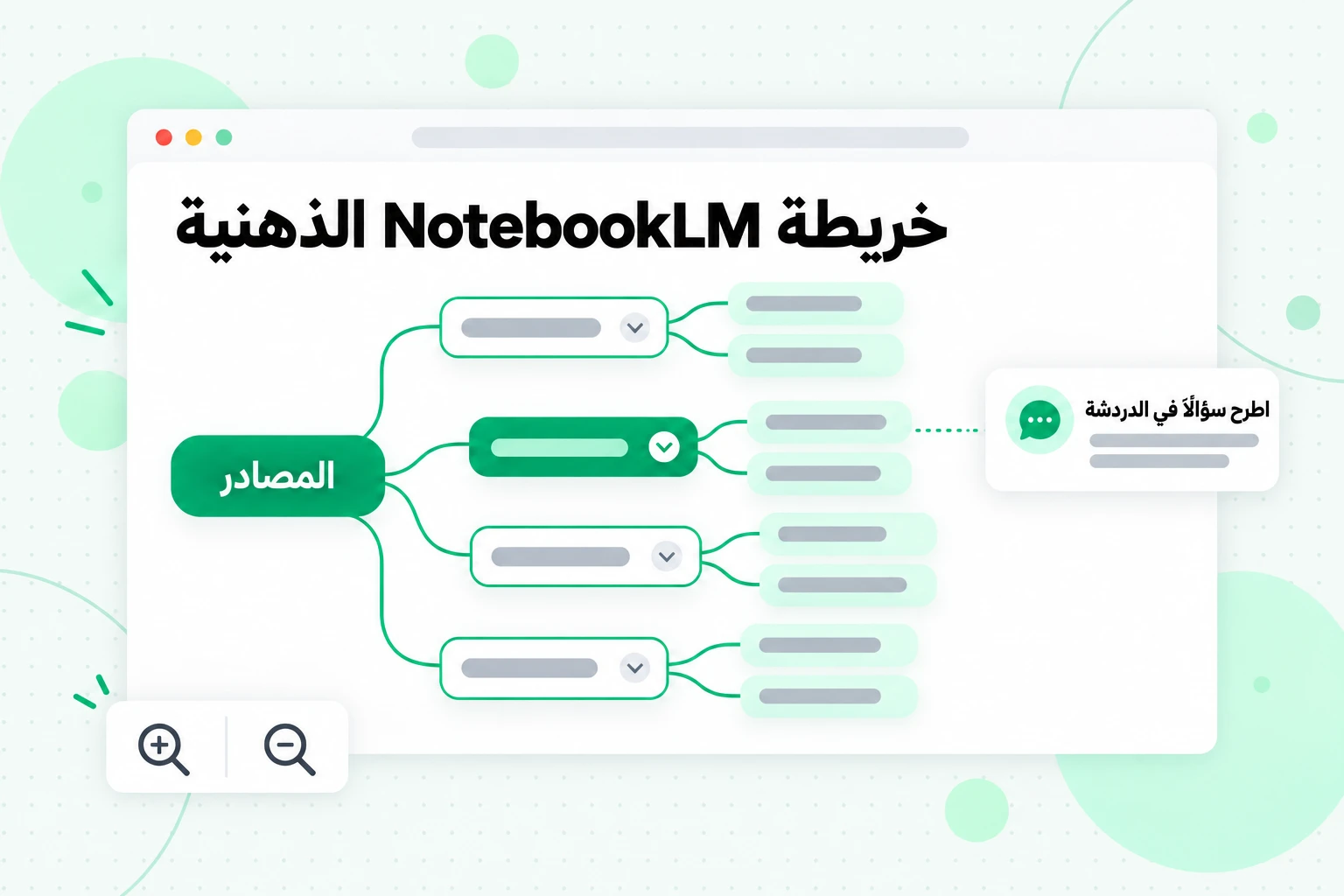
بخلاف المخرجات الأخرى، تنشئ خريطة NotebookLM الذهنية من الدردشة: حدّد شريحة Mind Map، وستظهر الخريطة كملاحظة جديدة في لوحة Studio، حيث يمكنك إعادة فتحها في أي وقت. داخل الخريطة يمكنك:
- التكبير والتمرير عبر المخطط.
- توسيع الفروع أو طيّها لرؤية تفاصيل أكثر أو أقل.
- تحديد عقدة لطرح سؤال على الدردشة حول ذلك الموضوع، مما يحوّل الخريطة إلى أداة للتنقل: إذا رأيت فرعًا لا تفهمه، فحدّده واحصل على إجابة موثقة.
- تنزيل الخريطة من الخيارات في أعلى اليمين ومشاركة الملف، أو مشاركة دفتر الملاحظات بالكامل.
توضح Google أن تطبيق الهاتف المحمول لا يدعم الخرائط الذهنية في الوقت الحالي، لذا استخدم إصدار الويب. ولإعادة إنشاء خريطة بعد إضافة مصادر، احذف الملاحظة القديمة من قائمة More وأنشئها مرة أخرى.
تتناسب الخريطة الذهنية جيدًا مع البودكاست. أنشئ الخريطة أولًا لرؤية الموضوعات، ثم اكتب مطالبة Audio Overview تركز على الفرعين أو الفروع الثلاثة التي تهمك. وللحصول على مقدمة عامة عن الفكرة، راجع مقالة الخريطة الذهنية على Wikipedia.
رسم NotebookLM المعلوماتي
يحوّل رسم NotebookLM المعلوماتي مصادرك إلى صورة واحدة تلخّص النقاط الأساسية بصريًا. وهو مناسب لمراجعة من صفحة واحدة لوحدة دراسية، أو ملخص لقناة فريق، أو نشرة.
أنشئه من لوحة الاستوديو عبر اختيار «رسم معلوماتي»، أو استخدم أيقونة القلم لتخصيصه أولًا. الخيارات:
- لغة الإخراج: اختر واحدة.
- مستوى التفاصيل: موجز أو قياسي أو مفصّل، مع وضع علامة تجريبية على خيار «مفصّل».
- الاتجاه: مربع أو عمودي أو أفقي.
- النمط المرئي: يُحدَّد تلقائيًا، أو اختر نمطًا بنفسك. أدرج تحديث Google لشهر مارس 2026 عشرة أنماط: ملاحظات مرسومة، كاواي، احترافي، علمي، أنمي، طيني، تحريري، تعليمي، شبكة Bento وطوب.
- المطالبة: صف المظهر أو محور التركيز، مثل نسق الألوان أو الإحصاءات التي تريد إبرازها.
يمكنك إعادة تسمية رسم NotebookLM المعلوماتي، وتنزيله كملف PNG، أو مشاركته، أو حذفه من قائمة النقاط الثلاث. تتوفر الميزة للمستخدمين الذين تزيد أعمارهم على 18 عامًا فقط، وتحذّر Google من أن الرسوم المعلوماتية «قد تتضمن أخطاء بصرية أو واقعية»، لذا تحقّق من كل رقم فيها بمقارنته بالمصادر قبل مشاركتها.
عرض شرائح NotebookLM
يحوّل عرض شرائح NotebookLM مصادرك إلى عرض تقديمي يمكنك تقديمه ومراجعته وتنزيله. وهو ناتج Studio الأقرب إلى شيء يمكنك مشاركته مع الآخرين.
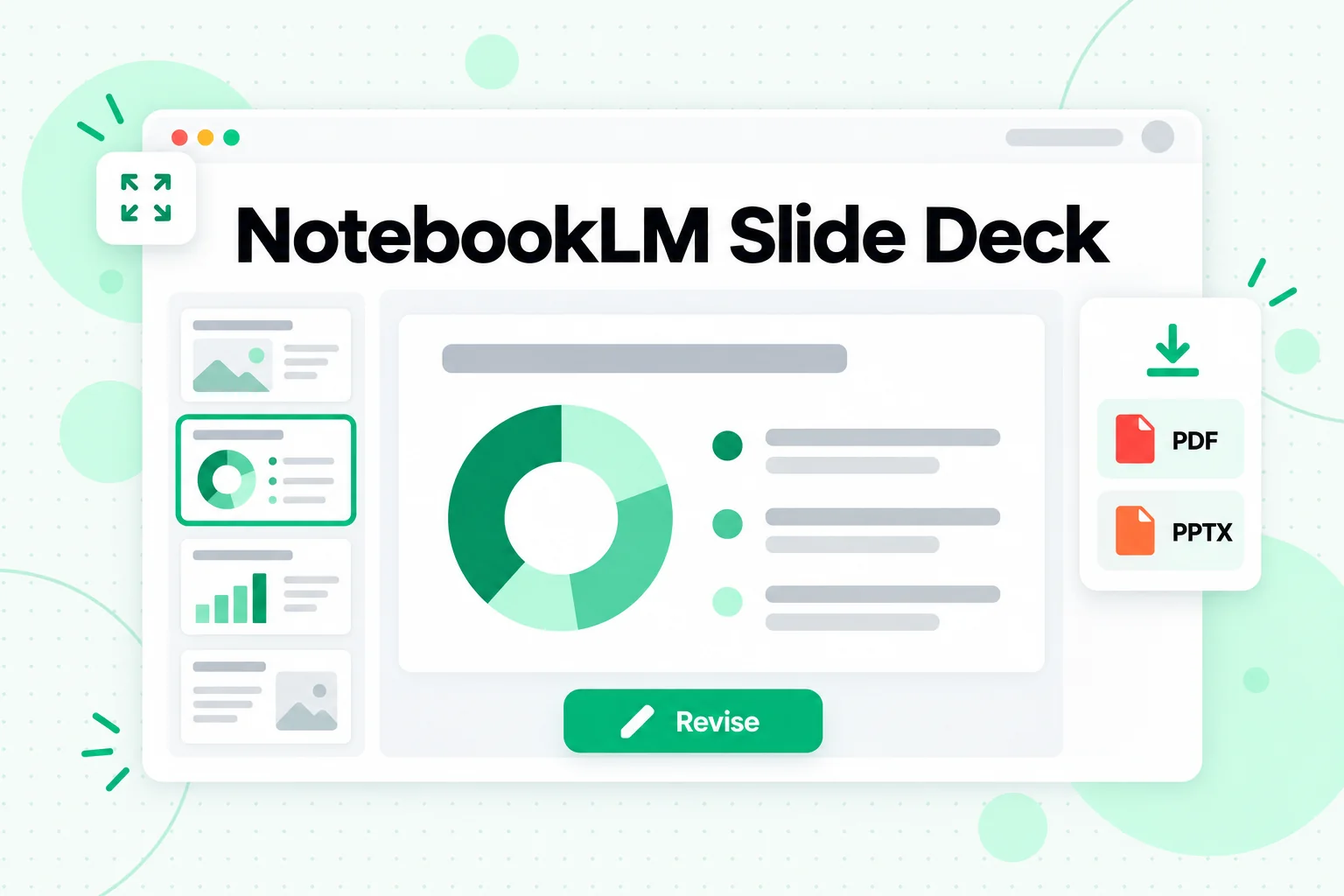
لإنشاء عرض شرائح NotebookLM، اختر Slide Deck من لوحة Studio، ثم اختر التنسيق ولغة الإخراج والطول والمصادر، وصِف العرض الذي تريده. ومثال Google على الطلب هو: "أنشئ عرضًا للمبتدئين باستخدام أسلوب جريء ومرح." قد يستغرق الإنشاء عدة دقائق، ويتوفر خيار Generate later. وبمجرد أن يصبح جاهزًا:
- قدّمه. يفتح Start slideshow وضع ملء الشاشة؛ استخدم مفاتيح الأسهم للتنقل، واضغط Esc للخروج.
- راجعه. اختر Revise، واكتب تعليمات للشرائح الفردية (تحرير النص، تغيير التخطيط، تحديث عنصر مرئي)، ثم اختر Generate revised deck. تنشئ كل مراجعة عرضًا جديدًا، وتقول Google إن المصادر لا تؤخذ في الاعتبار أثناء المراجعات، لذا تغيّر المراجعة العرض التقديمي، لا الحقائق.
- أعد ترتيب الشرائح. احذف الشرائح أو استعدها من قائمة More، واسحب الصور المصغّرة لإعادة ترتيبها.
- نزّله بصيغة PDF أو كملف PowerPoint (.pptx). وصل تصدير PPTX في مارس 2026.
تتوفر عروض الشرائح فقط للمستخدمين الذين تزيد أعمارهم على 18 عامًا. أما إنشاء عرض بالتعاون انطلاقًا من مخطط تراجعه أولًا، فهو مقتصر على مشتركي Google AI Ultra.
يمكن للعرض الذي تم تنزيله أن يذهب خطوة أبعد. إذا أردت استخدام الشرائح كفيديو مُعلّق صوتيًا لصفحة دورة أو قناة، فيمكن لأداة تحويل PPT إلى فيديو أخذ ملف PowerPoint، وكتابة نص، وإضافة التعليق الصوتي والتسميات التوضيحية، ثم تصدير ملف MP4.
أي مخرجات Studio ينبغي أن تستخدم؟
يجيب كل مخرج من Studio عن احتياج مختلف. يوضّح الجدول الأهداف الشائعة والمخرج المناسب لكل منها:
| الهدف | أفضل مخرج من Studio | السبب |
|---|---|---|
| تعلّم موضوع أثناء التنقّل أو المشي | Audio Overview، Deep Dive | طويل وحواري ولا يتطلب استخدام اليدين |
| فهم الخلاصة خلال دقيقتين | Audio Overview، The Brief | متحدث واحد، وأهم النقاط فقط |
| الحصول على ملاحظات حول مسودتك | Audio Overview، The Critique | يقيّم مضيفان المادة |
| فهم خلاف | Audio Overview، The Debate | يعرض المضيفان الحجج من كلا الجانبين استنادًا إلى مصادرك |
| رؤية بنية دفتر ملاحظات كبير | Mind Map | تُظهر الفروع الموضوعات؛ وتفتح العقد إجابات موثقة |
| المشاهدة بدلًا من الاستماع | Video Overview، Explainer أو Short | مرئيات مروية مع مخططات واقتباسات |
| مشاركة ملخص من صفحة واحدة | Infographic | ملف PNG واحد، مربع أو عمودي أو أفقي |
| التقديم أمام صف أو فريق | Slide Deck | وضع عرض الشرائح، والمراجعات، وPDF أو PPTX |
| اقتباس البودكاست أو إضافة تعليق إليه | Podcast transcript | تنزيل الصوت وتحويله إلى نص |
تتمثل الطريقة الجيدة مع مجموعة مصادر جديدة في رسم الخريطة، ثم الاستماع، ثم طرح الأسئلة. أنشئ Mind Map لرؤية الموضوعات، وشغّل The Brief أو Deep Dive لاستيعابها، واستخدم المحادثة للتحقق من أي ادعاء ستقتبسه، لأن المحادثة هي المكان الوحيد الذي تحمل فيه كل إجابة استشهادًا.
حدود الاستخدام والدقة
يعتمد كل مخرج من Studio على حصة استخدام قائمة على الحوسبة، لذا تستهلك التنسيقات الأثقل، مثل نظرة عامة على الفيديو، حصة أكبر من موجز قصير؛ وفي Studio، يوضح شريط التكلفة المتوقعة قبل الإنشاء. تتناول مقالتنا حول ما إذا كان NotebookLM مجانيًا حصص الخطط والحدود القصوى للمصادر.
وتستحق الدقة القدر نفسه من الاهتمام. تحذّر Google من احتمال وجود أخطاء في النظرات العامة الصوتية، والنظرات العامة للفيديو، والرسوم المعلوماتية، ومجموعات الشرائح على حد سواء. والقاعدة العملية هي: تعامل مع مخرجات Studio كوسيلة للمراجعة، وتعامل مع إجابات الدردشة الموثقة باعتبارها وسيلة للتحقق.
الأسئلة الشائعة
ما هو بودكاست NotebookLM؟
بودكاست NotebookLM هو ميزة النظرة العامة الصوتية من Google، التي تحوّل المصادر الموجودة في دفتر الملاحظات إلى محادثة منطوقة بين مضيفين يعملان بالذكاء الاصطناعي. يناقش المضيفان المصادر التي اخترتها فقط، ويمكنك ضبط التنسيق والطول واللغة والتركيز قبل الإنشاء.
هل يوجد مولّد منفصل لبودكاست NotebookLM؟
لا، مولّد بودكاست NotebookLM هو مربع النظرة العامة الصوتية في لوحة Studio. لا يوجد منتج منفصل؛ أضف المصادر، وافتح Studio، وخصّص النظرة العامة الصوتية، ثم أنشئها.
ما تنسيقات النظرة العامة الصوتية في NotebookLM؟
تنسيقات النظرة العامة الصوتية في NotebookLM هي Deep Dive وThe Brief وThe Critique وThe Debate. تنسيق Deep Dive هو محادثة افتراضية بين مضيفين، بينما The Brief عبارة عن متحدث واحد في أقل من دقيقتين، ويقيّم التنسيقان الآخران المادة أو يناقشانها.
ما اللغات التي يدعمها بودكاست NotebookLM؟
يدعم بودكاست NotebookLM أكثر من 80 لغة للإخراج. اللغة الافتراضية هي اللغة المفضلة في حساب Google، وخيار الطول الأطول متاح باللغة الإنجليزية فقط، بينما يعمل الوضع التفاعلي باللغة الإنجليزية فقط.
هل يمكنني تنزيل نظرة عامة صوتية من NotebookLM؟
نعم، يمكنك تنزيل نظرة عامة صوتية من NotebookLM عبر المشغّل في لوحة Studio ومشاركة الملف. يؤدي حذف النظرة العامة لاحقًا إلى تعطيل أي روابط مشاركة، لكن لا يؤثر في الملف الذي نزّلته بالفعل.
هل يوفّر NotebookLM نصًا مكتوبًا للبودكاست؟
لا يعرض NotebookLM نصًا مكتوبًا ضمن خيارات النظرة العامة الصوتية. للحصول على نص مكتوب للبودكاست، نزّل الصوت وشغّله عبر أداة لتحويل الصوت إلى نص، والتي تعيد نصًا مرفقًا بالطوابع الزمنية يمكنك تصديره بصيغ TXT أو SRT أو VTT.
ما هي نظرة الفيديو العامة في NotebookLM؟
نظرة الفيديو العامة في NotebookLM هي فيديو مُعلّق صوتيًا يتم إنشاؤه من مصادرك، وهو متاح بتنسيقات Explainer وShort وCinematic. يدعم Explainer وShort العديد من اللغات والأنماط المرئية؛ أما Cinematic فهو متاح باللغة الإنجليزية فقط ومحدود بالمستخدمين الذين تبلغ أعمارهم 18 عامًا فأكثر.
كيف أنشئ خريطة ذهنية في NotebookLM؟
تنشئ خريطة ذهنية في NotebookLM عبر تحديد شريحة Mind Map في الدردشة. تُحفظ الخريطة كملاحظة في لوحة Studio، ويؤدي تحديد أي عقدة إلى سؤال الدردشة عن ذلك الموضوع. لا يدعم تطبيق الهاتف المحمول الخرائط الذهنية حتى الآن.
هل يمكنني تصدير مجموعة شرائح NotebookLM إلى PowerPoint؟
نعم، يمكن تنزيل مجموعة شرائح NotebookLM كملف PowerPoint (.pptx) أو كملف PDF. يمكنك أيضًا عرضها في وضع عرض الشرائح ومراجعة الشرائح الفردية قبل التنزيل.
هل يمكنني إنشاء بودكاست NotebookLM من قائمة تشغيل على YouTube؟
نعم، لكن أفضل طريقة هي استخدام النصوص المكتوبة. يستورد NotebookLM فيديو عامًا واحدًا مزوّدًا بالتسميات التوضيحية لكل رابط، لذا حوّل قائمة التشغيل إلى نص أولًا، وادمج النصوص في بضعة ملفات نصية حسب الموضوع، ثم أنشئ نظرة عامة صوتية من تلك الملفات.
الخلاصة
يُعدّ بودكاست NotebookLM أسهل طريقة للتعامل مع كومة من المواد: محادثة بين مضيفين، أو موجز مدته دقيقتان، يُنشأ فقط من المصادر التي اخترتها، بأكثر من 80 لغة، مع وضع تفاعلي يتيح لك طرح الأسئلة بصوت عالٍ. وحوله، يضيف Studio نظرة عامة على الفيديو للمشاهدة، وخريطة ذهنية للتنظيم، وإنفوغرافيك للتلخيص في صفحة واحدة، ومجموعة شرائح للعرض، وكل ذلك من الدفتر نفسه.
ما تضعه هو ما يحدد ما تسمعه. وبالنسبة إلى مواد الفيديو، يعني ذلك إعداد النص الكامل أولًا: نسّخ قائمة التشغيل أو القناة باستخدام transcript.im، وجمّع النصوص حسب الموضوع، وامنح NotebookLM بضعة مصادر غنية ليتحدث عنها. وعندما تريد الاحتفاظ بما قاله المضيفان، نزّل النظرة العامة الصوتية وحوّلها إلى نص بودكاست يمكنك البحث فيه، والاقتباس منه، والتحقق منه. تُعدّ صفحة مساعدة النظرة العامة الصوتية من Google، والإعلان الأصلي عن النظرة العامة الصوتية وتحديث Workspace لشهر مارس 2026 بشأن مراجعات الشرائح، والفيديوهات السينمائية، وأنماط الإنفوغرافيك الجديدة، المصادر التي ينبغي متابعتها لمعرفة التغييرات.
مولّد النصوص
حوّل أي فيديو إلى نص
الصق رابط YouTube أو TikTok أو Instagram واقرأ النص، مع الطوابع الزمنية في كل سطر.
التصدير بصيغة TXT أو SRT أو VTT.