TRANSCRIPT
Video Transcription لتفريغ الفيديو إلى نص
Video Transcription لملفات جهازك وروابط YouTube وTikTok وInstagram؛ تقرأ الأداة الترجمة الموجودة أو تستخرج الكلام من الصوت، مع توقيت لكل سطر.
ما المقصود بعملية Video Transcription؟
تستخرج عملية Video Transcription الكلمات المنطوقة وتعرضها في أسطر مرتبطة بلحظة نطقها. يمكنك قراءة المادة والبحث فيها ونسخها والاقتباس منها أو إرسالها إلى ChatGPT أو Google NotebookLM. يختلف ذلك عن مسار الترجمة المصاحبة المصمم للظهور فوق الصورة؛ فالتفريغ مستند مستقل تعيد استخدامه خارج المشغل. يقرأ النظام المسار الذي نشره صاحب المحتوى إن توفر. وعند غيابه يتعرف على الكلام مباشرة من الصوت. وهذا مهم للتسجيلات المحفوظة على جهازك أيضا، إذ لا تحتاج إلى مسار سابق لتبدأ. تتيح لك النتيجة مراجعة المحادثة بأوقاتها واستعادة الصياغة الدقيقة، سواء رفعت ملفا محليا أو استخدمت رابطا مدعوما. تصبح المعلومات قابلة للبحث بدلا من بقائها داخل تسجيل طويل.
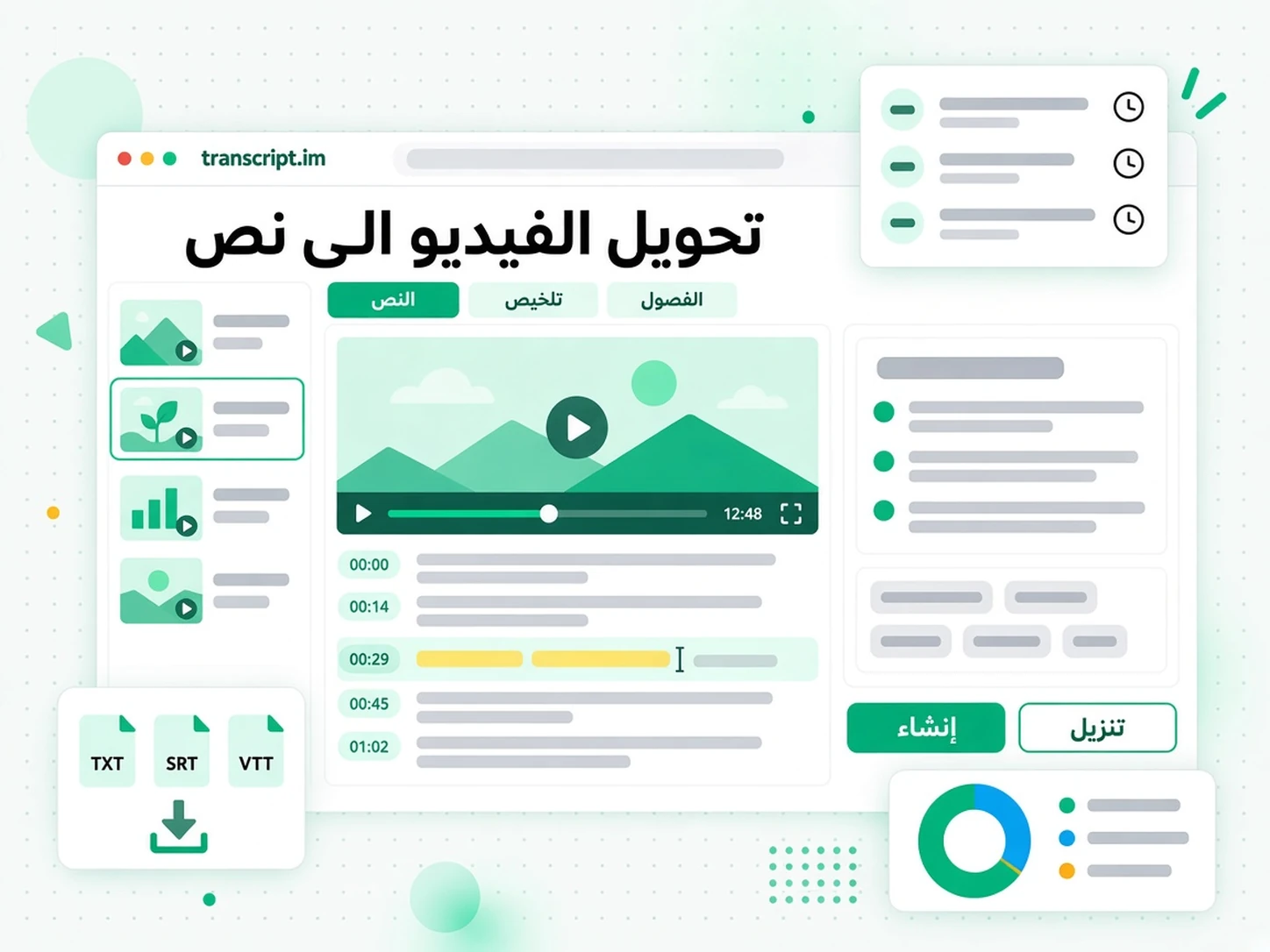
من المصدر إلى كلمات قابلة لإعادة الاستخدام
تبدأ عملية Video Transcription بملف أو رابط، وتنتهي بمادة قابلة للبحث والتصدير عبر ثلاث مراحل.
استخرج الكلمات من ملف أو رابط
ارفع تسجيلا من جهازك أو ألصق رابط YouTube أو TikTok أو Instagram لبدء Video Transcription. تبحث الأداة أولا عن المسار الأصلي للمصدر. إن لم تجده، تستخرج الكلمات بتقنية التعرف على الصوت. تحتفظ الأسطر بلحظات نطقها في الحالتين، لذلك تستطيع مراجعة اجتماع الأسبوع الماضي أو المقطع الذي وجدته هذا الصباح بالطريقة نفسها. تعمل المعالجة من رابط مدعوم دون تنزيل الملف مسبقا، كما تقبل الرفع المباشر من القرص. تنتهي المهمة في المتصفح دون برنامج إضافي ودون أن تعيد كتابة المحادثة يدويا. بعد ذلك تصبح المادة جاهزة للقراءة والبحث والتصدير.
- تعمل مع تسجيل مرفوع أو رابط ملصق
- تفرّغ الفيديوهات التي بلا ترجمة مصاحبة بالذكاء الاصطناعي
- يبقى كل سطر متوافقًا مع الكلام
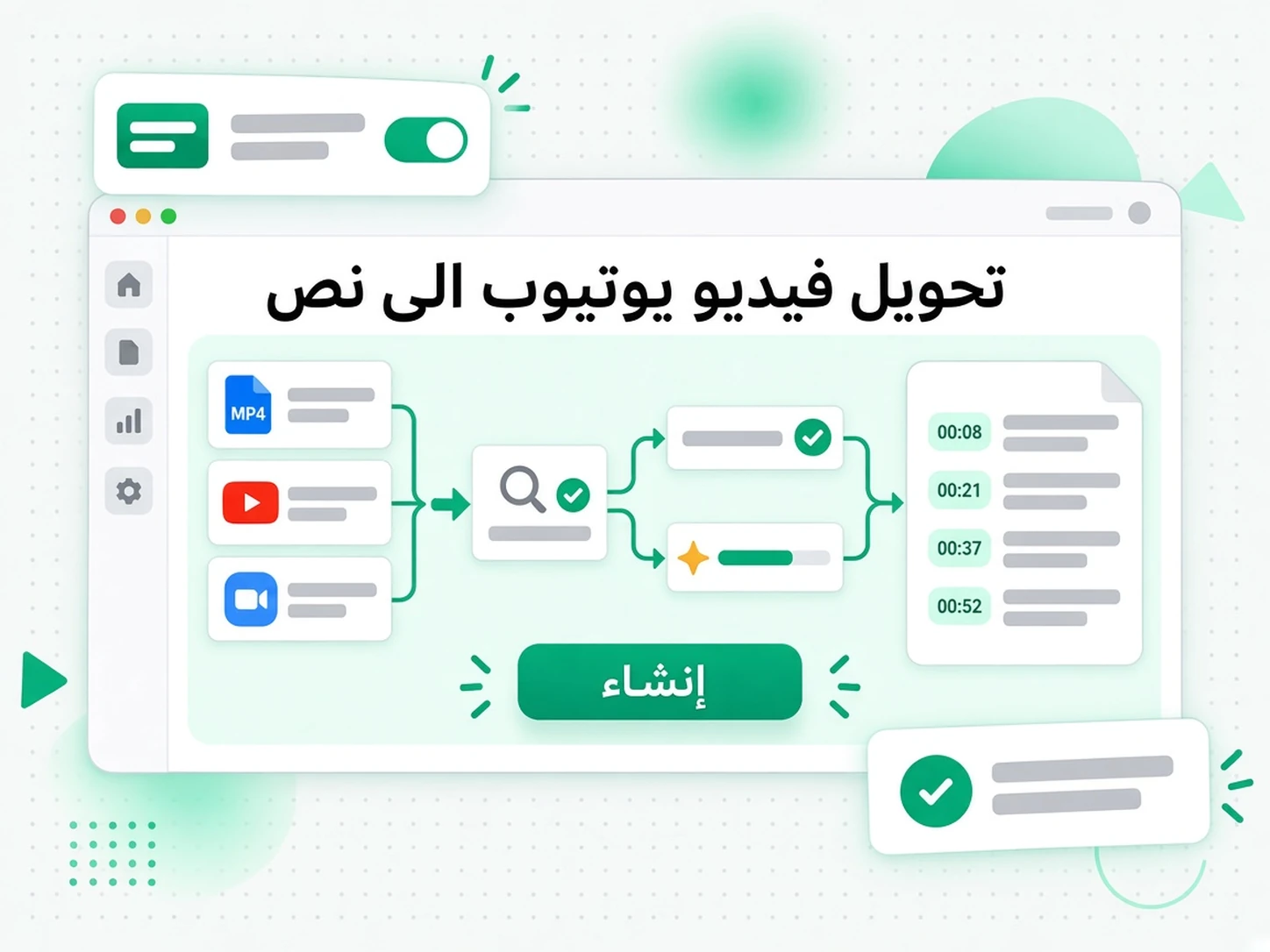
اقرأ النص وابحث فيه
بعد انتهاء Video Transcription، ابحث عن اقتباس أو انتقل إلى لحظة معينة أو شغّل الملخص أو الخريطة الذهنية لترى بنية الفيديو. وبدل سحب شريط التشغيل ومحاولة تذكّر الكلمات، اقرأ النص في المتصفح وابحث عن السطر الذي تحتاجه. ونسخ سطر يحتاج نقرة واحدة، ويبقى النص كله قابلًا للبحث، ولا يعود التسجيل الطويل شيئًا تضطر إلى إعادة مشاهدته كلما احتجت إلى مرجع. وإذا كان التسجيل طويلًا فيكفي أن تبحث عن كلمة مفتاحية لتصل مباشرة إلى المقطع المطلوب.
- ملخص ومخطط من تفريغ واحد
- ابحث في النص الكامل وانسخه داخل المتصفح
- انتقل مباشرة إلى أي لحظة في الفيديو
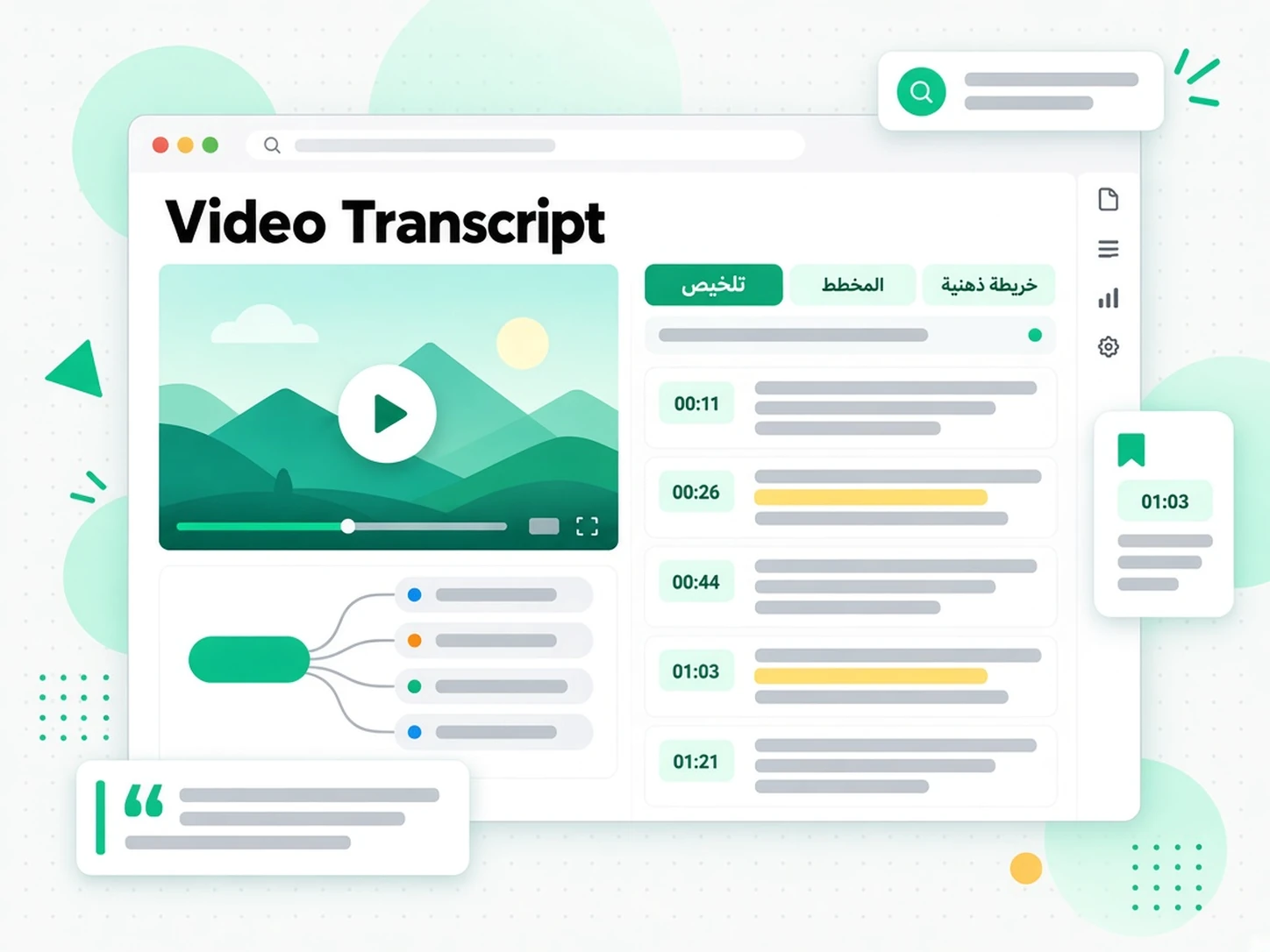
نزّل النص أو ترجمه أو أعد استخدامه
احفظ نتيجة Video Transcription بصيغة TXT، SRT، VTT، وترجمها دون أن يفقد أي سطر وقته، أو سلّمه إلى ChatGPT ليكون أساسًا لنص جديد. فالنص الذي يمكن تصديره يمكن إعادة استخدامه، سواء للصقه في ملاحظاتك أو لتحويل تسجيل إلى مقال أو لتجهيز ملف ترجمة لمونتاجك. ولأن الناتج يحتفظ بوقت كل سطر، يمكن للنص نفسه أن يصبح ملخصًا أو مسودة أولى. وتعتمد كل نسخة على الأساس نفسه، فلا حاجة إلى تفريغ أي شيء مرة ثانية.
- نزّل النص بملف TXT، SRT، VTT
- ترجمة مع الحفاظ على الأوقات
- أعد كتابته كنص أو منشور أو سلسلة
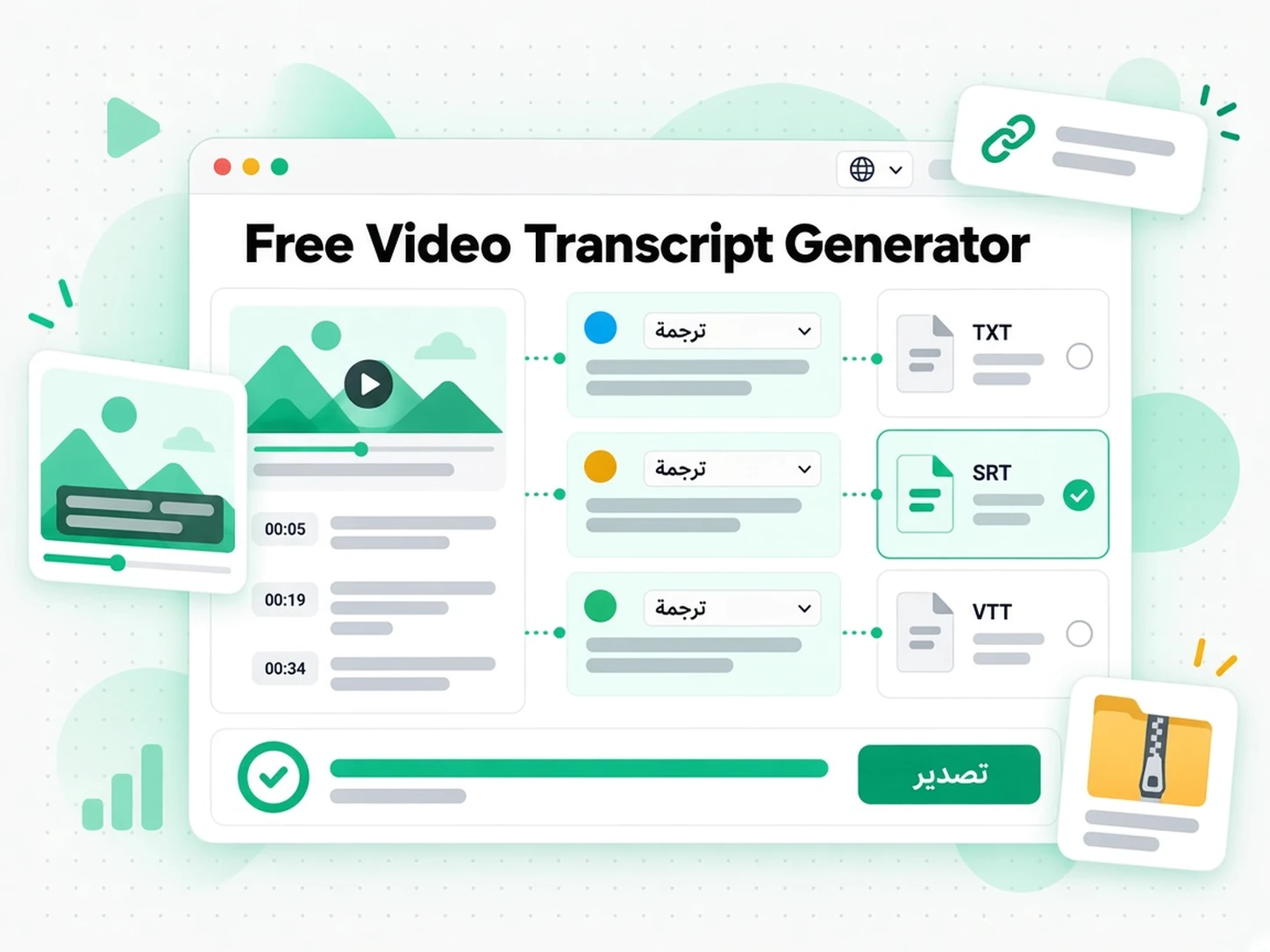
لماذا تختار الأداة بدلا من ترجمة المشغل
✅ هذه الأداة
ابدأ Video Transcription برفع المصدر أو لصق رابطه. تحصل على نص كامل، سواء وُجدت ترجمة جاهزة أم لا. يبقى النص قابلًا للبحث والنسخ، جاهزًا للتنزيل والترجمة، وتتم الملخصات في المكان نفسه الذي تقرأ فيه. وهكذا يصبح لديك مكان واحد للقراءة والبحث والترجمة والعمل على النص.
❌ الترجمة المصاحبة المضمّنة
لا يعرض المشغّل ترجمة مرفقة إلا إذا كان الفيديو أو المنصة يحملها أصلًا، وحتى حينها هي للقراءة أثناء المشاهدة لا لإعادة استخدام النص. لا توجد نسخة نظيفة من المقطع كله، ولا بحث في تسجيل طويل، ولا تصدير ولا ترجمة، ولا شيء إطلاقًا لتسجيل صنعته بنفسك.
من يستفيد من قراءة الكلام المسجل
تفيد هذه العملية من يفضل قراءة ما قيل أو الاقتباس منه أو إعادة توظيفه بدلا من تكرار المشاهدة.
لمن يسجّلون الاجتماعات والمقابلات
تتراكم تسجيلات الاجتماعات والمقابلات أسرع مما يستطيع أحد مراجعتها. ارفع الملف المصدّر من Zoom أو Teams أو مسجل الهاتف لبدء Video Transcription، واقرأ المحادثة بدل تشغيلها لإيجاد قرار واحد. وللمواد المنشورة على المنصة، توفر صفحة YouTube Transcript مسارا مخصصا لمعالجة الرابط مباشرة. وهكذا تحتفظ بسجل قابل للمراجعة دون الاستماع إلى ساعات الاجتماع من جديد.
- ارفع التسجيل من Zoom أو Teams أو الهاتف وفرّغ الفيديو في خطوة واحدة.
- اعثر على القرار بالبحث عن عبارة، ثم تحقق من اللحظة التي جاءت منها.
- شارك الكلام بحروفه مع زميل بدل إعادة توجيه ملف طويل.
- احتفظ بسجل مكتوب لما تم الاتفاق عليه، مصدَّرًا بصيغة TXT لملاحظاتك.
- ترجم النص إذا لم يكن الاجتماع بلغتك الأولى.
للطلاب ومدوّني الملاحظات
المحاضرات والدروس ومقاطع الدراسة الطويلة أسهل في التعامل معها نصًا. اقرأ النص بطوابع زمنية بدل الإيقاف المؤقت كل بضع دقائق، وابحث عن مصطلح وانتقل إلى لحظة شرحه. ويعيد Video Transcription مجانًا كل محاضرة نصًا قابلًا للبحث. وهكذا تراجع محاضرة كاملة في دقائق، ولا تعود إلى الفيديو إلا عند الحاجة الفعلية.
- انسخ السطر المطلوب إلى ملاحظاتك مع لحظته لتتحقق منه لاحقًا.
- ابحث في المحاضرة كلها عن تعريف أو معادلة أو اسم تتذكره بشكل جزئي.
- ترجم النص إلى لغتك إذا لم يكن الفيديو بها.
- صدّر بملف TXT لتحصل على مستند دراسة نظيف قابل للطباعة تقرؤه دون إنترنت.
- لخّص أولًا إذا لم تحتج إلا إلى الفكرة العامة، ثم اقرأ الأجزاء المهمة.
للباحثين ومدققي المعلومات
حين يكون الادعاء مهمًا تحتاج إلى الصياغة الدقيقة واللحظة التي قيل فيها، لا إلى إعادة صياغة من الذاكرة. ومع Video Transcription يصبح السجل قابلا للبحث، وهو يحوّل مرجعًا غامضًا إلى اقتباس تستطيع الدفاع عنه. وإذا تغيّر المصدر أو اختفى، يبقى لديك النص المصدَّر.
- اعثر على الاقتباس الحرفي واللحظة التي تثبت مصدره.
- قارن كيف تغيّر ادعاء عبر المقابلات والحلقات النقاشية والمتابعات.
- اقتبس بدقة بدل إعادة بناء جملة من الذاكرة.
- أرشف المصدر بتصدير النص قبل تعديل الفيديو أو حذفه.
- دقّق في المتحدثين بالبحث عن مصطلح واحد في عدة تسجيلات.
لصنّاع المحتوى والفيديو
ابدأ من النص وستجد المادة الخام لعملك التالي جاهزة. ارفع تسجيلك أو الصق مقطعًا مرجعيًا، وابدأ Video Transcription، ثم شكّله للقناة التي تنشر عليها. وما نجح مرة واحدة يصبح قالبًا للفيديو التالي.
- لخّص النص وأضفه إلى وصف الفيديو لتحسين الظهور في البحث.
- حوّل النقاط الرئيسية إلى منشورات وسلاسل ونشرات تعيد المشاهدين إلى الفيديو.
- اكتب مسودات المقالات وملاحظات الحلقات من النص بدل البدء من صفحة فارغة.
- أنشئ اختبارات وميمز ورسومًا معلوماتية من أقوى الأسطر لإعادة استخدام المحتوى القديم.
- اكتب النص التالي بإعادة ترتيب ما نجح في تسجيل سابق.
- صدّر ملف الترجمة لإضافته إلى مونتاجك أو إلى نسخة مترجمة منه.
لمستخدمي الذكاء الاصطناعي والمطورين
النص هو الطبقة النظيفة التي تعمل عليها مساعدات الذكاء الاصطناعي بأفضل صورة. الصقه في المساعد الذي تستخدمه أصلًا، ثم لخّص المصدر وصنّفه واسأله بدل تقديم تسجيل لا يستطيع النموذج مشاهدته. ويمكن للنص نفسه أن يغذي عدة أدوات دون إعادة كتابة.
- Google NotebookLM: أضف النص مصدرًا لتلخيص الفيديو وطرح الأسئلة عنه.
- ChatGPT وClaude وGemini وKimi وManus: الصق النص أساسًا للملخصات أو إعادة الصياغة أو المسودات الجديدة.
- أنشئ ملاحظات وخرائط ذهنية من النص واحتفظ بالمفيد منها.
- ترجم النص أو أعد هيكلته لجمهور مختلف.
- غذِّ وكيلًا أو واجهة برمجية بالنص ليحصل بقية مسارك على ما يحتاجه.
خطوات تفريغ التسجيلات
- 1
ارفع تسجيل أو الصق رابطًا
لبدء Video Transcription، أدخل مصدرك في أعلى الصفحة: أفلت تسجيلا محفوظا على جهازك في تبويب الملف، أو انتقل إلى تبويب الرابط والصق عنوان تسجيل عام. لا شيء يلزم تثبيته، والرابط أو الفيديو هو كل ما تحتاجه الأداة، سواء على الهاتف أو الحاسوب المحمول أو جهاز مشترك. تبدأ المعالجة فور استلام المصدر، ويظهر التقدم على الشاشة.
- 2
أنشئ النص
ابدأ Video Transcription: تفرّغ الأداة الكلام حين يغيب مسار صاحب الفيديو، وتقرأ ذلك المسار حين يوجد. والنتيجة نص كامل متوافق مع ما قيل، فيعود حتى التسجيل الذي بلا ترجمة نصًا مقروءًا.
- 3
اقرأ النص وابحث فيه وانسخه
ابحث عن عبارة في النص، وانتقل إلى لحظة معينة، وانسخ سطرًا واحدًا أو المقطع كله. وبدل تفتيش المشغّل بحثًا عن اقتباس، اقرأ النص كما هو وأعد استخدام الكلمات الدقيقة. وتبقى العبارات التي وجدتها مظللة، فترى المقطع المناسب من النظرة الأولى.
- 4
نزّل أو ترجم أو أعد الاستخدام
نزّل النص بصيغة TXT أو كملف ترجمة، وترجم النص بأوقاته، أو سلّمه إلى ChatGPT أساسًا. ويمكن للنص نفسه أن يصبح ملاحظات أو ملخصًا أو مسودة أولى. ويمكنك العودة إلى النص نفسه لاحقًا وتصديره بصيغة أخرى.
استخدم النص في التطبيقات التي لديك
Google NotebookLM
أضف نتيجة Video Transcription مصدرا لتلخيص التسجيل وطرح الأسئلة عنه. يعمل NotebookLM على الكلمات المكتوبة، لذلك تصبح المادة جاهزة للتحليل داخل دفتر ملاحظاتك.
مساعدات الذكاء الاصطناعي
الصق النص في المساعد الذي تستخدمه أصلًا وتعامل معه كأساس: اكتب ملخصًا، أو أعد صياغته لجمهور آخر، أو استخرج الحجج بالترتيب.
محررات الفيديو وأدوات الترجمة المصاحبة
صدّر ملف SRT أو ملف VTT واسحبه مباشرة إلى محررك لإضافة ترجمة إلى مونتاجك، أو ابدأ ترجمة من النص نفسه.
المطورون الذين يستخدمون الواجهة البرمجية وMCP
يقدم Transcript.im أيضا واجهة برمجية وخادم MCP، فيستطيع سكربت أو وكيل بدء Video Transcription وتمرير المخرجات إلى بقية مسارك.
مقارنة بين طرق استخراج الكلام
الأدوات المختلفة تجيب عن أسئلة مختلفة. استخدم هذا الجدول لاختيار الأداة التي تناسب ما تحتاجه من تفريغ الفيديو.
| الأداة | ماذا تفعل | متى تستخدمها |
|---|---|---|
| Transcript.im | تتيح الأداة Video Transcription مجانا من مصدر مرفوع أو رابط عام، مع البحث والتصدير والترجمة والملخصات. تشمل حصة مجانية؛ والاستخدام الإضافي مدفوع. | حين تحتاج نصًا نظيفًا ومجانيًا يمكن إعادة استخدامه لا قراءته فقط. |
| الترجمة المصاحبة المضمّنة | ترجمة للقراءة أثناء المشاهدة لا تظهر إلا إذا كان الفيديو أو المنصة يوفرها، بلا تصدير ولا ترجمة. | حين يكفي تسجيل يحمل ترجمة جاهزة لقراءة سريعة. |
| Google NotebookLM | يلخّص مصدرًا ويجيب عن الأسئلة المتعلقة به داخل دفتر. | حين يكون الهدف أسئلة وأجوبة عن التسجيل لا الحصول على الكلمات المكتوبة نفسها. |
| مواقع تنزيل النصوص | تعيد ما رفعه صاحب الفيديو أصلًا، وعادة بلا بديل آلي ولا ترجمة. | حين يكفي تسجيل يحمل نصه جاهزًا. |
| النسخ واللصق اليدوي | تحديد الأسطر من المشغّل واحدًا واحدًا. | لاقتباس قصير واحد، إن وُجدت اللوحة أصلًا. |
أدوات ذات صلة
أسئلة شائعة عن تفريغ التسجيلات
ما هي أداة Video Transcription؟
تستخرج الأداة الكلام المنطوق من المصدر المرئي وتعرضه في أسطر بأوقاتها. تقرأ المسار المكتوب المنشور إن توفر، أو تتعرف على الكلمات من الصوت عند غيابه. تعمل مع الملف المرفوع والرابط المدعوم، وتتيح قراءة المحادثة والبحث فيها دون إعادة مشاهدة التسجيل كاملا.
كيف أبدأ تفريغ التسجيل؟
لبدء Video Transcription أضف تسجيلا أو ألصق رابطا عاما. تقرأ الأداة المسار الموجود أولا، أو تتعرف على الكلام عند غيابه، ثم تعرض التفريغ الكامل بأوقاته.
هل تعمل الأداة مع فيديو بلا ترجمة مرفقة؟
عند غياب مسار مكتوب تتعرف الأداة على الكلام آليا. تحصل بذلك على التفريغ الكامل بأوقاته دون أن يضطر صاحب التسجيل إلى إضافة ترجمة مصاحبة.
هل استخراج الكلام من الفيديو مجاني؟
نعم. أضف تسجيلا أو رابطًا وسيظهر النص في المتصفح. واستخراج الكلام مجانًا لا يتطلب تثبيت أي شيء. تعمل الأداة في المتصفح، على الحاسوب وعلى الهاتف. تتوفر حصة بلا مقابل؛ وما يزيد عليها يتطلب اشتراكا مدفوعا بفوترة تعتمد على الاستهلاك.
ما هو محوّل الفيديو إلى تفريغ؟
يستخرج المحول الكلام المنطوق من المقاطع ويعرضه في أسطر مرتبطة بأوقات نطقه. ألصق رابطا أو ارفع تسجيلا لتقرأ الكلمات، دون إضافة للمتصفح ودون تنزيل برنامج.
كيف أنشئ تفريغ الفيديو لفيديو سجلته بنفسي؟
ارفع التسجيل في تبويب الملف لتفريغ تسجيل من جهازك. تعيد الأداة الأسطر مع لحظتها، تمامًا كما تفعل مع الرابط.
هل يمكنني رفع فيديو بدل لصق رابط؟
نعم. انتقل إلى تبويب الملف وارفع تسجيلا محفوظا على جهازك بصيغة MP4 أو MOV أو MKV أو غيرها، وستعالجه الأداة كما تعالج رابطًا ملصقًا. ويغطي تبويب الملف أيضًا مصدرًا ليس على منصة مدعومة، فتسجيل من قرصك يعمل بالطريقة نفسها.
من أي منصات يمكنني لصق رابط الفيديو؟
يمكنك لصق روابط من YouTube وTikTok وInstagram. تُكتشف المنصة تلقائيا عند إدخال عنوان المقطع العام في تبويب الرابط. تُستخرج الكلمات بالطريقة نفسها من المنصات المدعومة، ويكفي رابط المصدر للبدء دون تنزيله مسبقا.
ما صيغ الفيديو التي يمكنني رفعها؟
MP4 وMOV وMKV وAVI وصيغ الفيديو الشائعة الأخرى. تقرأ الأداة الصوت المنطوق من أي منها، بما في ذلك الملفات التي لا تحمل مسارًا خاصًا.
بأي صيغ يمكنني تصدير تفريغ التسجيل؟
بملف TXT للنص العادي، وSRT لترجمة محرر الفيديو، وVTT لترجمة مشغّل الويب. TXT الأفضل للملاحظات والمستندات، أما SRT وVTT فيُسحبان مباشرة إلى محرر الفيديو أو المشغّل.
هل يدعم تفريغ التسجيلات المرئية لغات متعددة؟
نعم. تكتشف اللغة المنطوقة تلقائيًا بين لغات المصدر المدعومة، ويمكن ترجمة النص الجاهز إلى لغة مدعومة أخرى مع الحفاظ على الأوقات. وبذلك يمكن قراءة محاضرة بلغة ما واقتباسها أو إعادة استخدامها بلغة أخرى دون إعادة مزامنة النص. وهذا مفيد، مثلًا، لدراسة محاضرة بلغة أخرى.
هل يمكنني استخدام تفريغ التسجيل مع Google NotebookLM؟
نعم. انسخ النص أو صدّره وأضفه إلى دفتر مصدرًا نصيًا. سيلخّص NotebookLM الفيديو ويجيب عن الأسئلة المتعلقة به، وهو ما لا يتيحه تسجيل لا يستطيع النموذج مشاهدته، ويمكن لصق النص نفسه في أي مساعد أساسًا.
ما مدى دقة تفريغ المقاطع المسجلة؟
تعتمد الدقة على المصدر. المسارات المنشورة دقيقة عادة، أما التعرف الآلي فقد يخطئ في الأسماء أو اللهجات القوية أو الأصوات المتداخلة. يمنح الصوت النظيف عالي الجودة نتيجة أفضل، ويمكنك إعادة المحاولة بعد الحصول على تسجيل أوضح. ويصنع ميكروفون جيد وضجيج خلفية قليل فرقا عند مراجعة الكلمات المستخرجة.
ما الفرق بين التفريغ ومحول ملفات الفيديو؟
تعتمد الأداتان على محرك التعرف على الكلام نفسه. تقبل هذه الصفحة تسجيلا مرفوعا أو رابط منصة ملصقا، بينما تركز صفحة التحويل على معالجة ملف مرئي واحد. كلتاهما تعيد الأسطر بأوقاتها وتوفر استخداما مجانيا، ويعتمد الاختيار على المصدر الذي تبدأ منه وطريقة إدخاله.
ما الفرق بين تفريغ الفيديو والترجمة المصاحبة؟
الترجمة مسار زمني يظهر فوق الفيديو، أما تفريغ الفيديو فهو النص المقروء لما قيل. النص هو ما تنسخه وتبحث فيه؛ وملف الترجمة هو ما تصدّره إلى مشغّل أو محرر، وهنا تحصل على الاثنين من المدخل نفسه.
جرب استخراج الكلمات مجانا
ابدأ Video Transcription بإفلات ملف أو لصق رابط، ثم اقرأ الكلمات وانسخها.