
هل NotebookLM مجاني؟ الأسعار والخطط وحدود المصادر
هل NotebookLM مجاني؟ نعم. تعرّف على ما تتضمنه الخطة المجانية، وأسعار Plus وPro وUltra، وحدود المصادر والاستخدام لكل خطة.
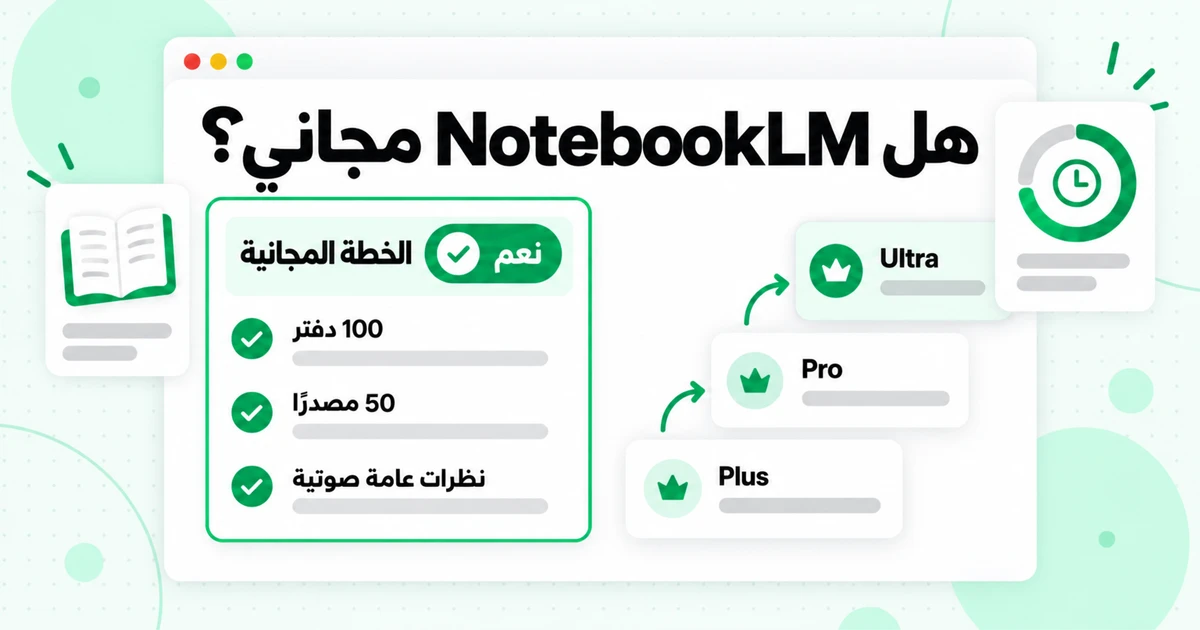
هل NotebookLM مجاني؟ نعم. يمكن لأي شخص لديه حساب Google شخصي في بلد مدعوم استخدام NotebookLM مجانًا، وتشمل الخطة المجانية، التي تسميها Google الخطة Standard، الأدوات الأساسية: دفاتر الملاحظات، والدردشة مع الاستشهادات، وتنسيقات Studio مثل الملخصات الصوتية والخرائط الذهنية وأدلة الدراسة. ما تدفع مقابله هو المساحة والقدرة الاستيعابية. ترفع خطط Google AI المدفوعة عدد دفاتر الملاحظات، وعدد المصادر التي يمكن لكل دفتر ملاحظات استيعابها، وحجم استخدام الذكاء الاصطناعي المتاح لك قبل بلوغ الحد. يغطي هذا الدليل بدقة ما تمنحه الخطة المجانية، وكيف تعمل أسعار NotebookLM عبر خطط Plus وPro وUltra، وكيف تُقاس حدود الاستخدام، وكيفية إدخال مشروع كبير، مثل دورة كاملة على YouTube، ضمن حد المصادر المجاني.
ملاحظة بشأن التسمية قبل استعراض الأرقام. في 16 يوليو 2026، أعادت Google تسمية NotebookLM إلى Gemini Notebook، ولذلك أصبحت صفحات المساعدة الرسمية لدى Google تقول الآن "Gemini Notebook Standard" و"Gemini Notebook in Pro". إنه المنتج نفسه. يحتفظ هذا المقال باسم NotebookLM لأن معظم الناس ما زالوا يبحثون عنه بهذا الاسم. إذا أردت الصورة الكاملة لما تؤديه الأداة جيدًا وأين تقصر، فابدأ بـ مراجعة NotebookLM؛ أما هذا المقال فيتعمق في جانب واحد منه: التكلفة والحدود.
تأتي جميع أرقام الخطط أدناه من صفحات Google الرسمية، وقد تم التحقق منها في 22 أكتوبر 2026. تصف Google حدودها بأنها "خاضعة للتغيير"، لذا تحقّق من صفحة Google الحالية قبل الاعتماد على أي رقم عند الشراء.
هل NotebookLM مجاني؟ الإجابة المختصرة
NotebookLM مجاني للاستخدام، من دون فترة تجريبية أو تاريخ انتهاء. توضح صفحة خطط Google أنه يمكنك «التسجيل مجانًا باستخدام حساب gmail الخاص بك»، وأن المستوى المجاني منتج كامل وليس نسخة تجريبية. تتعلق حدود NotebookLM في الخطة المجانية بالكمية، لا بالميزات التي لا يمكنك استخدامها.
إليك ما تتضمنه خطة NotebookLM المجانية، والمعروفة رسميًا باسم Gemini Notebook Standard، وفقًا لـصفحة خطط Gemini Notebook من Google:
| ما تحصل عليه | الخطة المجانية (Standard) |
|---|---|
| عدد دفاتر الملاحظات لكل حساب | 100 |
| عدد المصادر لكل دفتر ملاحظات | 50 |
| حجم المصدر الواحد | ما يصل إلى 500,000 كلمة، أو 200 MB للملف المُحمَّل |
| استخدام الذكاء الاصطناعي | حدود قياسية، تُجدَّد كل 5 ساعات حتى حد أسبوعي |
| الدردشة والتحليلات المخصصة | مشمولة |
| المشاركة المتقدمة | غير مشمولة (في الخطط المدفوعة فقط) |
| إزالة العلامة المائية | غير مشمولة |
| الوصول إلى الميزات الجديدة | قياسي |
يأتي حد حجم المصدر الواحد من صفحة مساعدة Google حول إضافة المصادر، وهو نفسه في جميع الخطط. لن يجعل الدفع مصدرًا واحدًا أكبر؛ بل يمنحك مزيدًا من المصادر واستخدامًا أكبر.
تنطبق بعض الشروط على الخطة المجانية. يجب أن تكون قد تجاوزت سن الموافقة في بلدك، وأن يكون NotebookLM متاحًا في مكان إقامتك، وأن تسجّل الدخول باستخدام حساب Google شخصي. ويمكن للحسابات التي تملك ترخيصًا مؤهلًا من Google Workspace أو Workspace for Education استخدامه أيضًا، ويعتمد وصولها على ما تتضمنه خطة المؤسسة.
بالنسبة إلى معظم الأشخاص الذين لديهم مقرر دراسي واحد، أو مشروع بحث واحد، أو كتاب واحد في كل مرة، تكفي خطة NotebookLM المجانية. والحدّان اللذان يواجههما المستخدمون فعليًا هما سقف 50 مصدرًا لكل دفتر ملاحظات وحد استخدام الذكاء الاصطناعي في الأيام التي يكثر فيها الاستخدام. نغطي كليهما بالتفصيل أدناه.
ما يمكنك فعله في الخطة المجانية
غالبًا ما يخفي السؤال «هل NotebookLM مجاني؟» سؤالًا ثانيًا: هل الإصدار المجاني محدود؟ ليس كذلك، في الجوانب المهمة للعمل اليومي، كما أن كل خطوة في دليلنا حول كيفية استخدام NotebookLM تعمل عليه. في الخطة المجانية يمكنك:
- أنشئ دفاتر ملاحظات وأضف مصادر. تُقبل ملفات PDF وGoogle Docs وSlides وSheets وWord والملفات النصية وMarkdown وعناوين الويب والنصوص الملصقة والملفات الصوتية والصور وملفات EPUB وروابط YouTube كمصادر.
- اطرح أسئلة مع الاستشهادات. تجيب المحادثة عن الأسئلة من المصادر التي تحددها، ويرتبط كل ادعاء بالمقطع الذي استند إليه.
- استخدم الاستوديو. أنشئ أدلة دراسية وتقارير إحاطة وبطاقات تعليمية واختبارات وخرائط ذهنية وعروض شرائح ورسومًا معلوماتية ونظرات عامة صوتية (ميزة بودكاست NotebookLM) ونظرات عامة مرئية من دفتر الملاحظات نفسه.
- خصّص المحادثة. تدرج Google ميزة المحادثة المخصصة والتحليلات ضمن الميزات المتاحة للجميع، وليس للمستخدمين المدفوعين فقط.
- شارك دفاتر الملاحظات. تعمل المشاركة الأساسية ضمن الخطة المجانية؛ وتدرج صفحة الخطط المشاركة المتقدمة كميزة مدفوعة.
ما يتغير في الخطة المدفوعة هو حجم مساحة العمل والسرعة التي تصل بها إلى الحد الأقصى. في خطة NotebookLM المجانية، قد يؤدي يوم طويل من إنشاء النظرات العامة الصوتية أو طرح أسئلة معقدة حول دفتر كبير إلى استهلاك استخدامك للذكاء الاصطناعي قبل انتهاء اليوم. ثم يتجدد الاستخدام كل خمس ساعات، حتى تصل إلى الحد الأسبوعي.
هناك اختلافان أصغر يجدر معرفتهما. أولًا، تُدرج إزالة العلامة المائية في Pro وUltra فقط، لذا لا تحصل عليها الخطة المجانية وPlus. وتذكر Google أيضًا أن علامة مائية ظاهرة تُطبَّق تلقائيًا على المستخدمين المقيمين في الهند أو كوريا الجنوبية أو فيتنام، أيًا كانت الخطة. ثانيًا، تصل الميزات الجديدة عادةً إلى الفئات المدفوعة أولًا: يدرج جدول الخطط وصولًا «قياسيًا» إلى الميزات الجديدة للخطة المجانية، و«مبكرًا» لـ Plus، و«بأولوية» لـ Pro وUltra.
أسعار NotebookLM: كيف تعمل الخطط المدفوعة
لا تُعد أسعار NotebookLM اشتراكًا منفصلًا في NotebookLM. تأتي المستويات المدفوعة مضمّنة مع خطط Google للذكاء الاصطناعي، وتُباع عبر Google One، لذا يمكنك ترقية NotebookLM بالاشتراك في Google AI Plus أو Google AI Pro أو Google AI Ultra. تتضمن كل خطة من هذه الخطط أيضًا مزايا في منتجات Google الأخرى، مثل تطبيق Gemini ومساحة تخزين Google.
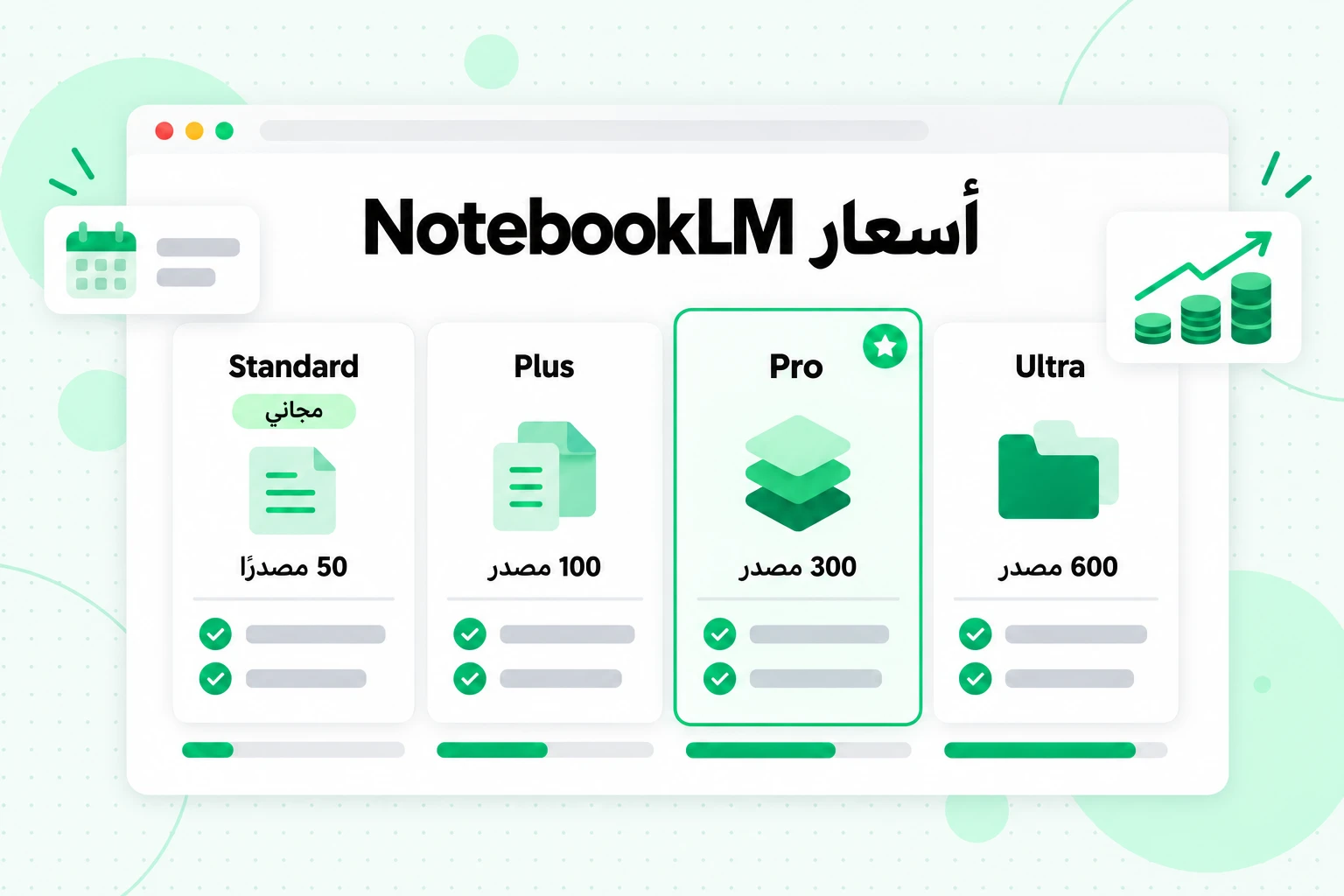
يلخّص جدول أسعار NotebookLM أعلاه أوجه الاختلاف بين المستويات داخل NotebookLM. وتأتي الأرقام مباشرة من صفحة خطط Google:
| الخطة | دفاتر الملاحظات | المصادر لكل دفتر | استخدام الذكاء الاصطناعي | إزالة العلامة المائية | الميزات الجديدة |
|---|---|---|---|---|---|
| Standard (مجانية) | 100 | 50 | الحدود القياسية | لا | قياسية |
| Plus (مع Google AI Plus) | 200 | 100 | ضعف المستوى القياسي | لا | مبكرة |
| Pro (مع Google AI Pro) | 500 | 300 | 4 أضعاف المستوى القياسي | نعم | أولوية |
| خطة Ultra بسعة 20 TB | 500 | 500 | 5 أضعاف Pro | نعم | أولوية |
| خطة Ultra بسعة 30 TB | 500 | 600 | 20 ضعف Pro | نعم | أولوية |
تأتي مضاعفات الاستخدام من مقالة مساعدة Google حول إدارة حدود الاستخدام، والتي توضّح أن Plus يقدم «ضعف الحدود القياسية»، وأن Pro يقدم «أربعة أضعافها»، وأن Ultra يقدم «5 أضعاف أو 20 ضعفًا مقارنةً بـ AI Pro، بحسب اشتراكك». ولا تنشر Google الحد القياسي كرقم ثابت لعدد المحادثات أو عمليات الإنشاء، لأن الاستخدام يُقاس بالحوسبة (المزيد حول ذلك أدناه).
ماذا عن السعر بالدولار؟ تحدد Google السعر الشهري لكل خطة من خطط الذكاء الاصطناعي حسب البلد والعملة، وقد يتغير المبلغ، لذلك لا يذكر هذا المقال الرقم. يوجد السعر الحالي لبلدك في صفحة خطط Google للذكاء الاصطناعي على Google One. تحقّق منه هناك، إلى جانب أي عرض للطلاب أو عرض إقليمي تقدمه Google.
هناك طريقتان أخريان للحصول على المستويات المدفوعة من دون اشتراك شخصي:
- Google Workspace والتعليم. تقول Google إن ترخيصًا مؤهلًا من Workspace أو Education يمكن أن يمنحك الوصول إلى مستوى Standard أو Pro أو Ultra. يعتمد المستوى الذي تحصل عليه على ترخيص مؤسستك، لذا اسأل المسؤول لديك.
- Google Cloud. يمكن للمؤسسات شراء Gemini Notebook for Enterprise أو استخدامه عبر Gemini Enterprise Standard وPlus وFrontline. وتصف Google هذا المستوى بأنه يوفر «5 أضعاف أو أكثر من عناصر الدفاتر»، إلى جانب عناصر تحكم مؤسسية مثل VPC-SC وIAM.
إذا كانت مدرستك أو جهة عملك تستخدم Workspace بالفعل، فتحقق مما إذا كان NotebookLM مفعّلًا هناك قبل الدفع مقابل خطة شخصية. فقد تكون لديك حدود استخدام أعلى بالفعل.
NotebookLM Plus مقابل NotebookLM Pro: توضيح الأسماء
يأتي جزء كبير من الالتباس حول أسعار NotebookLM من أسماء تغيّرت بمرور الوقت. يبحث الناس عن كلٍّ من "NotebookLM Plus" و"NotebookLM Pro"، لكن المصطلحين لا يعنيان ما كانا يعنيانه سابقًا.
NotebookLM Plus سابقًا
في أوائل عام 2025، كان الإصدار المدفوع من NotebookLM يُسمّى NotebookLM Plus. باعت Google هذا الإصدار أولًا لعملاء Workspace وGoogle Cloud، وفي 10 فبراير 2025، أضافت NotebookLM Plus إلى خطة Google One AI Premium، واصفةً إياه بأنه "إصدار بحدود استخدام أعلى وميزات مميزة". ولا تزال العديد من الأدلة المكتوبة في عام 2025 تستخدم هذا الاسم.
Plus حاليًا
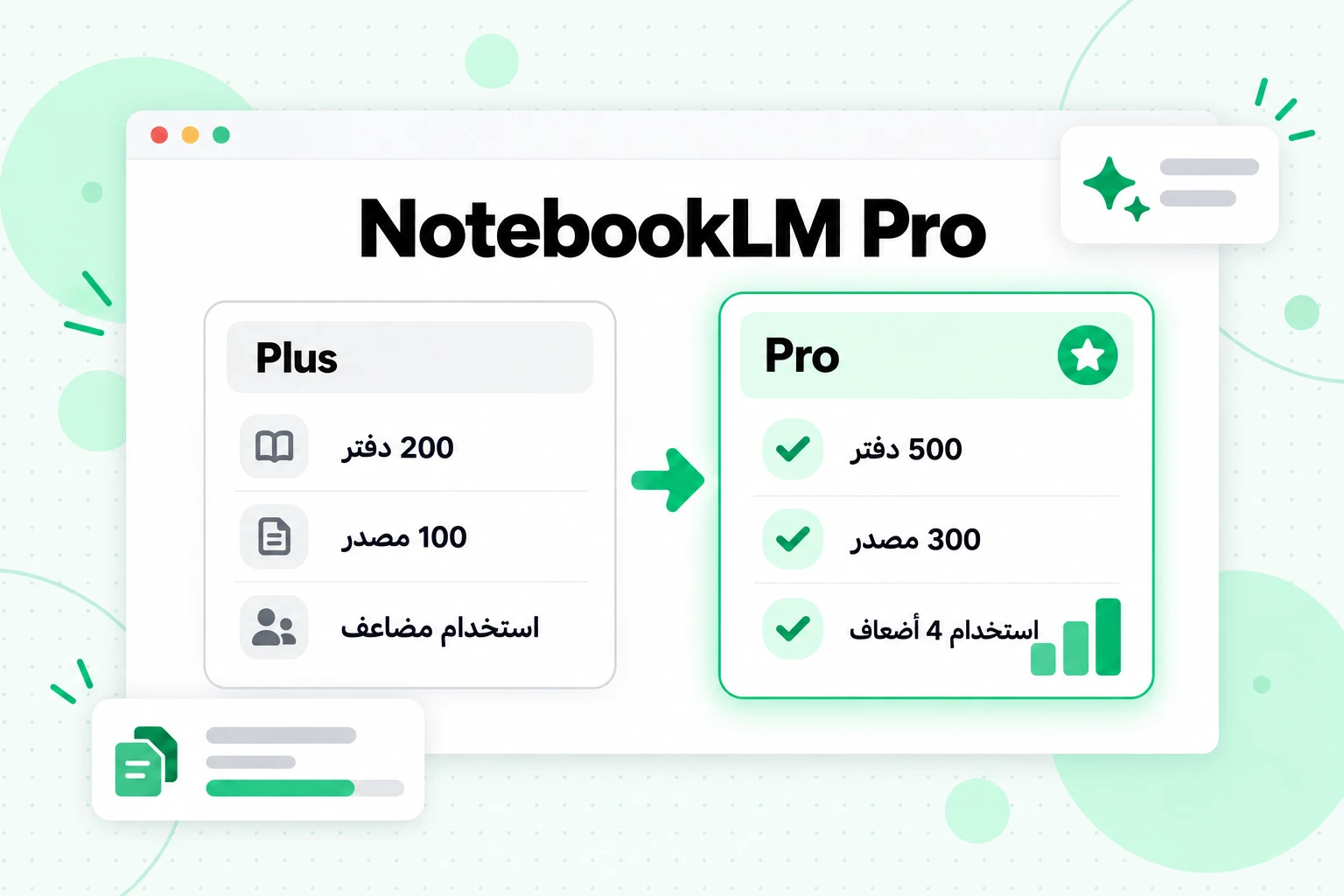
لا تسرد صفحة الخطط الحالية من Google منتجًا يُسمّى NotebookLM Plus. تشير كلمة "Plus" اليوم إلى فئة Plus من NotebookLM، المضمنة مع Google AI Plus، وهي الخطة المدفوعة للمبتدئين. وتضاعف هذه الفئة الحدود المجانية لدفاتر الملاحظات والمصادر، من 100 إلى 200 دفتر، ومن 50 إلى 100 مصدر لكل دفتر، كما تضاعف استخدام الذكاء الاصطناعي. بعبارة أخرى، فإن "Plus" لعام 2026 فئة أصغر من "NotebookLM Plus" لعام 2025.
NotebookLM Pro
لم يوجد قط منتج مستقل بهذا الاسم تحديدًا. عندما يقول الناس NotebookLM Pro، فإنهم يقصدون فئة Pro من NotebookLM، المسماة رسميًا Gemini Notebook in Pro، وهي الفئة المضمنة مع اشتراك Google AI Pro. وتمنحك 500 دفتر، و300 مصدر لكل دفتر، واستخدامًا قياسيًا للذكاء الاصطناعي أكبر بأربع مرات، وإزالة العلامة المائية، وأولوية الوصول إلى الميزات الجديدة، ووصولًا أعلى إلى نماذج Gemini.
لذلك، إذا أخبرك دليل بأن "NotebookLM Plus يمنحك 300 مصدر"، فهو يصف منتج عام 2025، الذي أصبحت حدوده الآن ضمن فئة Pro. وإذا قرأت كلمة "Plus" في صفحات Google الحالية، فهي تعني فئة 100 مصدر. وعند الشك، قارن بجدول الخطط الرسمي بدلًا من الاعتماد على الاسم الوارد في مقال قديم.
حدود NotebookLM: كيفية قياس الاستخدام
تأتي حدود NotebookLM بنوعين: حدود ثابتة لعدد دفاتر الملاحظات والمصادر، وحدّ استخدام لكمية العمل الذي يمكن للذكاء الاصطناعي إنجازه. من السهل حساب الحدود الثابتة. أما حد الاستخدام فهو ما يفاجئ الناس.
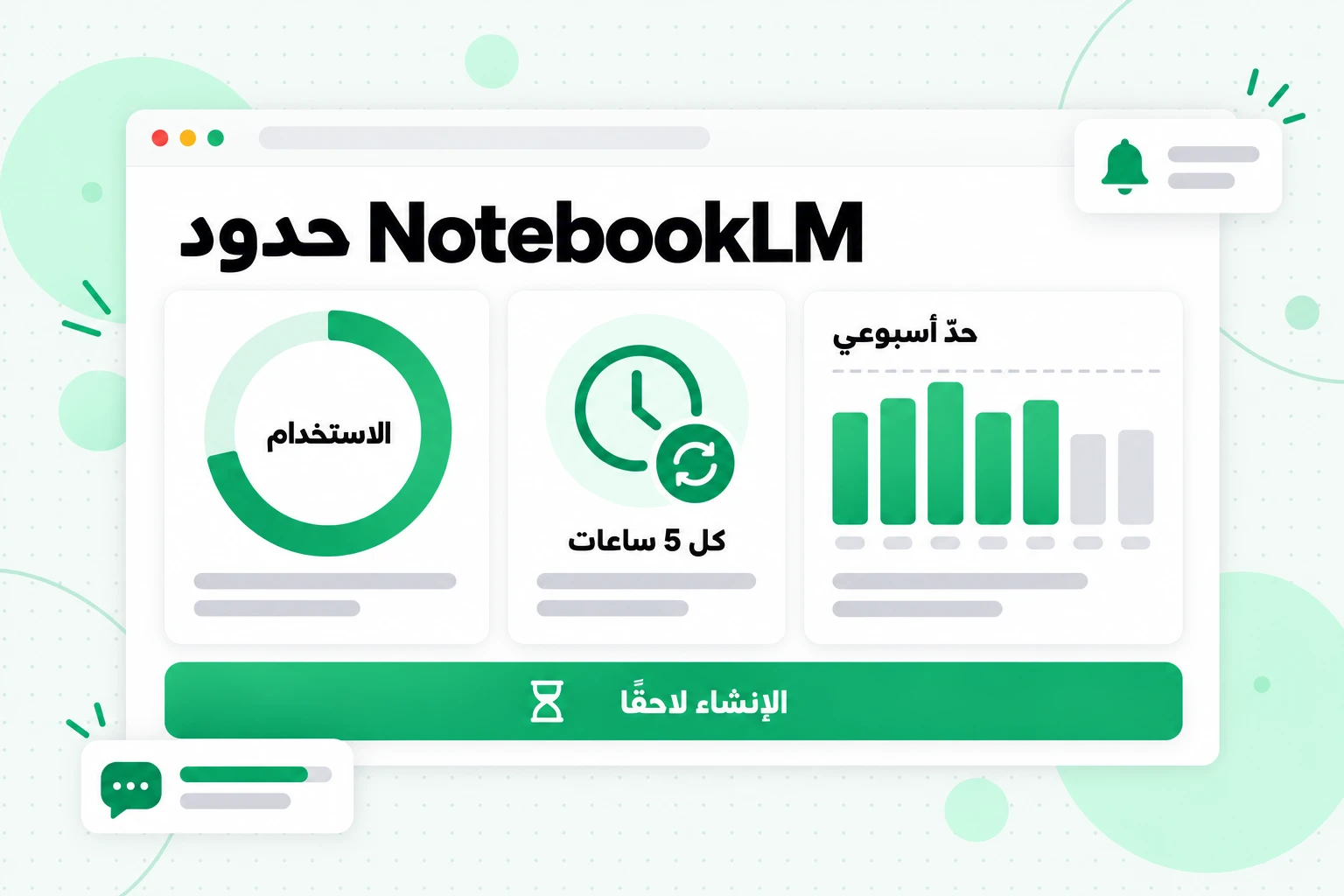
تصف مقالة المساعدة من Google حدود الاستخدام بأنها «مبنية على الحوسبة». وهذا يعني أن السؤال البسيط يستهلك جزءًا أقل من حصتك مقارنةً بسؤال طويل ومعقّد، وأن إنشاءً كبيرًا في Studio، مثل نظرة عامة بالفيديو، يستهلك أكثر من إجابة دردشة قصيرة. وتقول Google إن الحد يأخذ في الحسبان مدى تعقيد طلبك، والنماذج والميزات التي تستخدمها، وطول محادثتك، والميزة المحددة. هذه هي قواعد حدود NotebookLM المهمة عمليًا:
- تتحدّث الحصة كل 5 ساعات. إذا بلغت الحد، يمكنك العودة لاحقًا؛ إذ تتحدّث الحصة كل خمس ساعات حتى تصل إلى الحد الأسبوعي.
- هناك سقف أسبوعي. لا يستمر التحديث كل خمس ساعات إلى ما لا نهاية؛ بل يستمر حتى بلوغ الحد الأسبوعي.
- تستخدم بعض الخطط حصصًا يومية أو شهرية. تذكر Google أن الحصص اليومية تُعاد ضبطها بعد 24 ساعة، والشهرية بعد 30 يومًا.
- المخرجات المُنشأة تلقائيًا مجانية. عند إضافة المصادر لأول مرة، يرى بعض المستخدمين تقريرًا أو بطاقات تعليمية أو رسمًا معلوماتيًا أو عرض شرائح أو نظرة عامة صوتية أو نظرة عامة بالفيديو تُنشأ تلقائيًا. وتقول Google إن هذه المخرجات تُنشأ مرة واحدة ولا تُحتسب ضمن الحدود.
- يمكنك وضع العمل في قائمة الانتظار لوقت لاحق. على الويب، عندما تنفد من الاستخدام، تعرض لوحة Studio خيار «الإنشاء لاحقًا». وقد يستغرق ظهور الناتج بضع ساعات، وستتلقى إشعارًا إذا كانت الإشعارات مفعّلة.
يمكنك دائمًا معرفة وضعك. في NotebookLM، افتح الإعدادات ثم الاستخدام للتحقق من استخدامك للذكاء الاصطناعي والحد الأسبوعي. وفي أسفل الدردشة، تحذّرك رسالة عندما تقترب من الحد، وتخبرك بموعد إعادة ضبطه، مثل: «تم بلوغ الحد. تتوفر جميع الميزات بعد الساعة 3:00 مساءً». وفي Studio، يوضّح شريط مقدار التكلفة المتوقعة للإنشاء قبل بدئه؛ فكلما امتلأ الشريط، زاد مقدار حصتك الذي سيُستخدم.
كيفية إطالة حد الاستخدام المجاني:
- حدّد مصادر أقل لكل سؤال. إن تحديد المستندين المهمين فقط يجعل السؤال أصغر من تشغيله عبر 50 مصدرًا.
- اطرح أسئلة محددة. يُعدّ سؤال «ما الدروس التي تعرّف فقدان العملاء، وكيف تختلف التعريفات؟» أقل تكلفة وأكثر فائدة من «لخّص كل شيء».
- تحقّق من شريط تكلفة Studio أولًا. أنشئ التنسيقات المكلفة، مثل النظرات العامة بالفيديو، فقط عندما تحتاج إليها.
- استخدم «الإنشاء لاحقًا» في الأيام المزدحمة. ضع الناتج في قائمة الانتظار بدلًا من انتظار التحديث الذي يحدث كل خمس ساعات.
- أعد استخدام ما أنشأته بالفعل. احفظ الإجابات المفيدة كملاحظات بدلًا من طرح السؤال نفسه مرة أخرى.
حدّ مصادر NotebookLM: كم عدد المصادر التي يمكنك إضافتها إلى NotebookLM؟
يعتمد حدّ مصادر NotebookLM على خطتك: 50 مصدرًا لكل دفتر ملاحظات في الخطة المجانية، و100 في Plus، و300 في Pro، و500 أو 600 في Ultra. هذه هي الإجابة المختصرة عن سؤال «كم عدد المصادر التي يمكنك إضافتها إلى NotebookLM؟». أما الإجابة الأطول فتتضمن بعض القواعد التي تغيّر الطريقة التي ينبغي أن تنشئ بها دفتر ملاحظات.
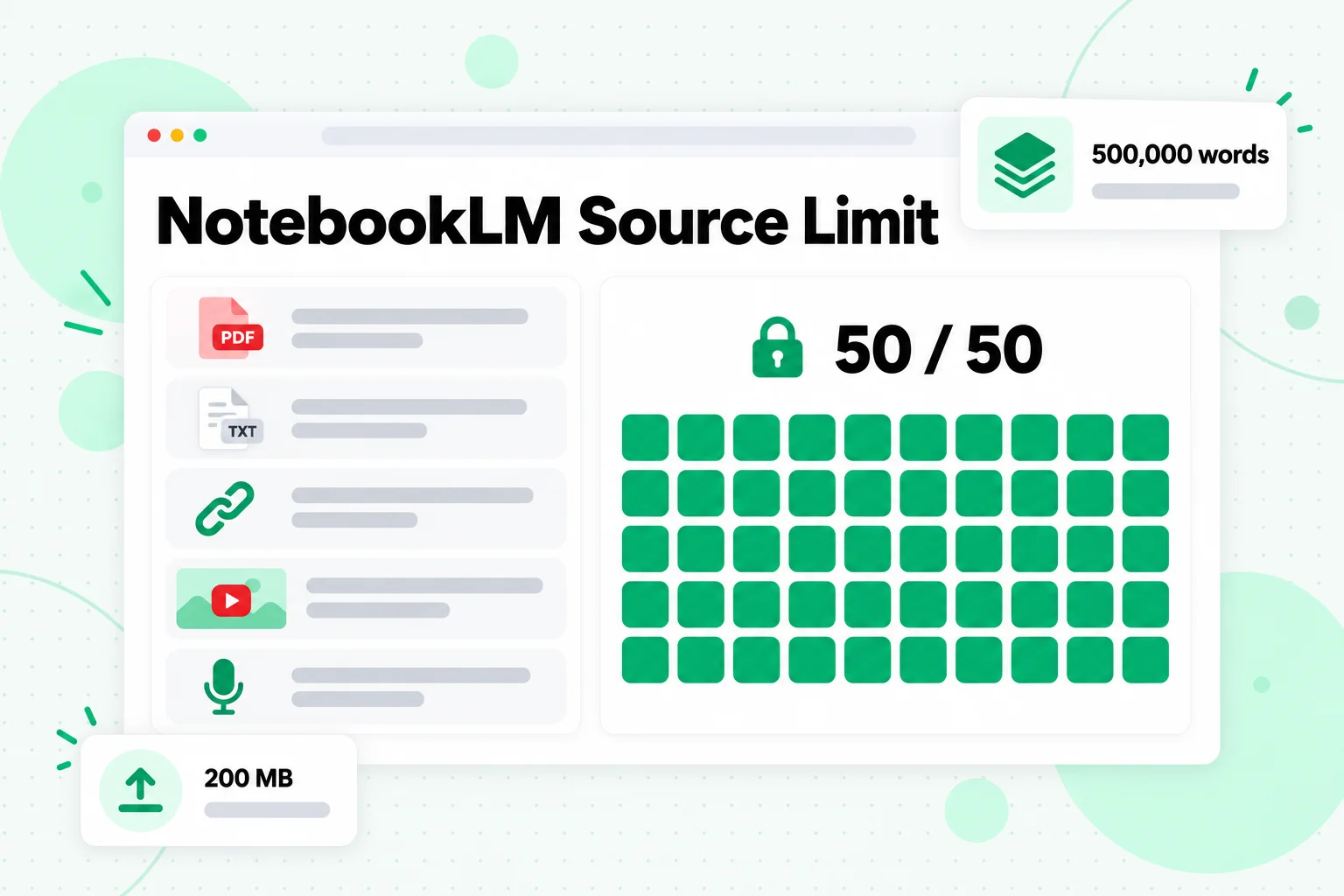
يحصي حدّ مصادر NotebookLM العناصر، لا الكلمات. يمكن أن يصل حجم كل مصدر إلى 500,000 كلمة، أو 200 ميجابايت للملف الذي تم تحميله، وينطبق هذا الحد على كل الخطط. لذلك فإن حدّ 50 هو في الواقع حدّ 50 حاوية، ويمكن لكل حاوية منها أن تتضمن قدرًا كبيرًا من النصوص. إليك القواعد الواردة في صفحات مساعدة Google التي تؤثر في العدد:
- كل عنصر يُعدّ مصدرًا واحدًا. ملف PDF هو مصدر واحد، وصفحة الويب مصدر واحد، ورابط YouTube مصدر واحد، بغض النظر عن طول الفيديو.
- المصادر غير النشطة تُحتسب أيضًا. إلغاء تحديد مصدر في دفتر ملاحظات لن يحرّر مكانه. أزله إذا كنت بحاجة إلى المساحة.
- المشاركة لا تضيف مساحة. تقول Google إن مشاركة دفتر ملاحظات لا تغيّر حدّ المصادر لأي متعاون، لذلك يظل دفتر الملاحظات المشترك خاضعًا لحدّ مالكه.
- لبعض التنسيقات حدودها الخاصة. يمكن أن تحتوي Google Slides على ما يصل إلى 100 شريحة، بينما تقتصر Google Sheets حاليًا على 100,000 رمز.
- قد تختفي مصادر YouTube. إذا حُذف فيديو أو جُعل خاصًا، يُزال مصدره من دفتر ملاحظاتك تلقائيًا خلال 30 يومًا.
عدد دفاتر الملاحظات أقل أهمية مما يتوقعه الناس. تتيح الخطة المجانية 100 دفتر ملاحظات، وهو عدد يكفي لإنشاء دفتر ملاحظات منفصل لكل مقرر أو عميل أو فصل من كتاب لسنوات من العمل. أما حدّ المصادر لكل دفتر ملاحظات فهو ما يؤثر في الاستخدام اليومي، لأن دفتر الملاحظات الجيد يجمع كل ما يتعلق بموضوع واحد.
إذًا، كم عدد المصادر التي يمكنك إضافتها إلى NotebookLM قبل أن تصبح مشكلة؟ بالنسبة إلى المستندات المعتادة، يُعدّ 50 عددًا كبيرًا. يبدأ الحدّ في التسبب بالمشكلات عندما تأتي موادك في أجزاء صغيرة كثيرة: مجلد يضم 80 مقالًا قصيرًا، أو 70 نصًا لاجتماعات، أو دورة على YouTube يكون كل درس فيها فيديو مستقلًا. تُعدّ الفيديوهات الحالة الأكثر شيوعًا، ولها حل بسيط.
كيفية وضع قائمة تشغيل على YouTube ضمن حدّ 50 مصدرًا
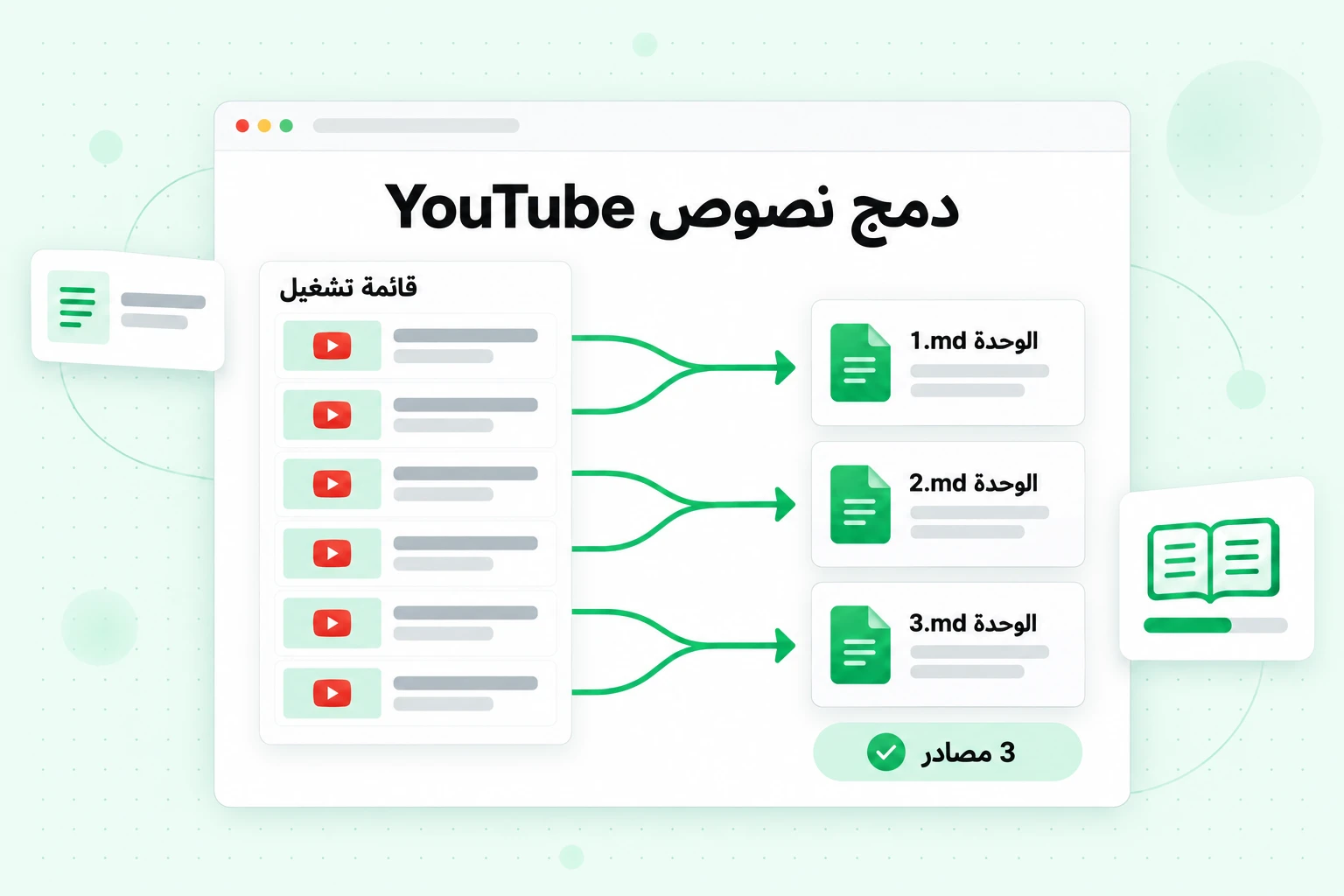
لا تتسع قائمة تشغيل لدورة تعليمية من 60 درسًا في دفتر ملاحظات مجاني إذا أُضيف كل درس كرابط YouTube مستقل. فهي تستخدم 60 خانة، بينما يستوعب الدفتر 50 خانة. كما أن إضافة الفيديوهات واحدًا تلو الآخر تسبب المشكلات الموضحة في دليلنا حول استيراد فيديوهات YouTube إلى NotebookLM: لا يمكن إضافة سوى الفيديوهات العامة التي تحتوي على تسميات توضيحية، وقد لا تُستورد الفيديوهات المرفوعة حديثًا بعد. والحل للمشكلتين واحد: حوّل الفيديوهات إلى نص أولًا، ثم ادمج النص في بضعة مصادر كبيرة.
الرياضيات هي ما يجعل ذلك ممكنًا. تنتج محاضرة مدتها ساعة واحدة نحو 8,000 إلى 10,000 كلمة من النص، ويمكن لمصدر واحد في NotebookLM أن يستوعب 500,000 كلمة. وهذا يعني أن مصدرًا واحدًا يتسع لنحو 50 ساعة من الكلام. نادرًا ما سترغب في ملء مصدر إلى هذا الحد، لكنه يوضح مقدار المساحة التي يتيحها حدّ المصادر فعليًا بعد دمج نصوص YouTube بدلًا من إضافة الفيديوهات.
إليك سير العمل خطوة بخطوة:
1. احصل على كل نصوص الفيديو في عملية واحدة
الصق رابط قائمة التشغيل في أداة نص قائمة تشغيل YouTube على transcript.im. تضع الأداة كل فيديو في قائمة انتظار بترتيب قائمة التشغيل، وتقرأ مسار التسميات التوضيحية لكل منشئ محتوى عند توفره، وتنسخ الصوت باستخدام AI عند عدم توفره، لذا لا تترك الدروس التي بلا تسميات توضيحية فجوات. يحتفظ كل نص بعنوان الفيديو والطوابع الزمنية الخاصة به. وبالنسبة إلى فيديو واحد، تؤدي صفحة نص YouTube المهمة نفسها.
2. راجع الأجزاء التي ستعتمد عليها
ابحث في المجموعة عن الأسماء والأرقام والمصطلحات التقنية، وتحقق عشوائيًا منها بمقارنتها بالفيديو. إن تصحيح اسم سُمِع خطأً الآن يعني أن NotebookLM سيستشهد بالتهجئة الصحيحة لاحقًا.
3. صدّر النص العادي أو Markdown
هذه هي الصيغ التي يقرأها NotebookLM بأعلى قدر من الدقة. ويحافظ Markdown على عنوان كل درس باعتباره عنوانًا فرعيًا، ما يمنح الدفتر حدودًا واضحة بين الدروس.
4. ادمج نصوص YouTube حسب الوحدة
اجمع الدروس المرتبطة في ملف واحد لكل وحدة أو موضوع أو شهر من أشهر الرفع، واحتفظ بعنوان كل درس باعتباره عنوانًا فرعيًا داخل الملف. سمِّ الملفات وفق نطاقها، مثل "Module 3 - Lessons 12-18.md"، حتى تظل قائمة المصادر والاستشهادات واضحة وسهلة القراءة.
5. أضف الملفات المدمجة إلى NotebookLM
تتحول دورة من 60 درسًا إلى ستة أو ثمانية مصادر بدلًا من 60، ما يترك أكثر من 40 خانة للشرائح والقراءات وملاحظاتك الخاصة.
إذا كانت ملفاتك المُصدّرة مرقمة وفق ترتيب قائمة التشغيل، فيمكن لأمر قصير واحد دمج مجلد من ملفات الدروس في مصدر واحد. على macOS أو Linux:
for f in module-3/*.txt; do printf '# %s\n\n' "$(basename "$f" .txt)"; cat "$f"; printf '\n\n'; done > "Module 3 - Lessons 12-18.md"
على Windows، في PowerShell:
Get-ChildItem module-3\*.txt | Sort-Object Name | ForEach-Object { "# $($_.BaseName)`n"; Get-Content $_; "`n" } | Set-Content "Module 3 - Lessons 12-18.md"
يضيف كلا الأمرين اسم كل ملف باعتباره عنوانًا فرعيًا، لذلك ينتقل عنوان الدرس مع نصه. وإذا لم تبدأ أسماء ملفاتك برقم الدرس، فأعد تسميتها أولًا للحفاظ على الترتيب.
كيف ينبغي أن تجمع الملفات؟ إليك بعض الأمثلة على خطة مصادر تلتزم بالحد المجاني:
| المادة | الفيديوهات | المصادر المدمجة | المساحة المتبقية في دفتر مجاني |
|---|---|---|---|
| قائمة تشغيل دورة تعليمية عبر الإنترنت | 60 درسًا | 8 (واحد لكل وحدة) | 42 |
| قناة مؤتمرات | 120 محاضرة | 12 (واحد لكل مسار) | 38 |
| بودكاست أسبوعي على YouTube | 150 حلقة | 13 (واحد لكل سنة أو موسم) | 37 |
| بحث حول قنوات المنافسين | 90 فيديو | 6 (واحد لكل منافس وسنة) | 44 |
بالنسبة إلى قناة بدلًا من قائمة تشغيل، تأخذ أداة نص قناة YouTube رابط قناة واحدًا وتضع عمليات رفعها العامة في قائمة انتظار بالطريقة نفسها. وعندما تواصل القناة النشر، انسخ نصوص الفيديوهات الجديدة فقط وأضف ملفًا جديدًا، بدلًا من إعادة بناء الدفتر.
تنبيه عملي واحد: تمنح المجموعات الأصغر إجابات أكثر دقة. يتيح لك وجود ملف لكل وحدة تشغيل وحدة واحدة أو إيقافها لسؤال معين؛ أما وجود ملف واحد يضم الدورة بأكملها فينجح، لكن كل سؤال سيُطبَّق حينها على المحتوى كله. ادمج الملفات لتوفير الخانات، لا للوصول إلى مصدر واحد.
لا تنسخ نصوص الفيديوهات ولا ترفعها إلا إذا كان مسموحًا لك باستخدامها، مثل المحتوى الخاص بك، أو مواد دورة تملك حق الوصول إليها، أو فيديوهات عامة تدرسها من أجل ملاحظاتك الشخصية.
المجاني مقابل المدفوع: متى تكون الخطة المجانية لـ NotebookLM كافية
تغطي الخطة المجانية لـ NotebookLM أكثر بكثير مما يتوقعه معظم الأشخاص، لا سيما عند دمج الملفات الصغيرة في مصادر أكبر. تعتمد حاجتك إلى المزيد على طبيعة عملك، لا على مدى جديته. إليك كيفية توافق الحالات الشائعة مع الخطط:
| الحالة | الخطة المجانية | متى تُحدث الفئة المدفوعة فرقًا |
|---|---|---|
| مقرر واحد في كل فصل دراسي | تكفي 50 مصدرًا لمقرر يضم نصوصًا وقراءات مدمجة | نادرًا ما تكون مطلوبة |
| أطروحة أو مشروع بحثي طويل | تكفي إذا دمجت الأوراق أو الملاحظات ذات الصلة | عندما تحتاج إلى أكثر من 50 مستندًا منفصلًا لا يمكنك دمجها، مثل أوراق مميزة تريد الاستشهاد بها واحدة تلو الأخرى |
| الاستخدام المكثف اليومي للاستوديو | قد ينفد حد الاستخدام في منتصف اليوم | تضاعف Plus حد الاستخدام، بينما توفر Pro أربعة أضعاف الحد القياسي |
| المشاركة مع الفريق | تتوفر المشاركة الأساسية | المشاركة المتقدمة ميزة مدفوعة |
| إزالة العلامات المائية | غير متاحة | تأتي إزالة العلامات المائية مع Pro وUltra، باستثناء المستخدمين في الهند وكوريا الجنوبية وفيتنام |
| الاستخدام على مستوى المؤسسة | الحسابات الشخصية فقط | تضيف خطط Workspace أو Education أو Google Cloud عناصر تحكم إدارية وتحكمًا في البيانات |
اختبار بسيط: إذا لم تصل إلى أي حد حتى الآن، فهذا يعني أن الخطة المجانية تؤدي وظيفتها. إذا وصلت إلى حد المصادر، فجرّب الدمج أولًا؛ فهو لا يكلف شيئًا وغالبًا ما يحل المشكلة. وإذا وصلت إلى حد الاستخدام في معظم الأيام، فهذه أوضح علامة على أن الفئة الأعلى ستُحدث تغييرًا في سير عملك.
الخصوصية والبيانات في الخطط المجانية والمدفوعة
تعمل الخصوصية بالطريقة نفسها في الخطتين الشخصيتين المجانية والمدفوعة. توضح تفاصيل خطط Google أن بياناتك «لا تُستخدم لتدريب Gemini Notebook ما لم تقدّم ملاحظات»، وأنه عند مشاركة الملاحظات، قد تراجع Google السياق الكامل لذلك التفاعل، بما في ذلك استفساراتك وملفاتك التي حمّلتها واستجابات النموذج. وتقول Google أيضًا إنها قد تعالج البيانات لمنع الاحتيال وإساءة الاستخدام والمشكلات التقنية.
تتمتع حسابات Workspace وWorkspace for Education بشروط أقوى. ووفقًا للصفحة نفسها، لا يراجع المراجعون البشريون الملفات التي يحمّلونها والاستفسارات والاستجابات الخاصة بهذه الحسابات، حتى عندما يقدّم المستخدم ملاحظات إيجابية أو سلبية، كما لا تُستخدم لتدريب نماذج الذكاء الاصطناعي. إذا كنت تتعامل مع مواد حساسة تخص العملاء أو الطلاب، فإن هذا الاختلاف أهم من أي حدّ للمصادر.
بغضّ النظر عن الخطة، التزم بقواعد مدرستك أو جهة عملك وحقوق الطبع والنشر قبل تحميل مواد مقيّدة. يظل الحساب المجاني والحساب المدفوع خدمة سحابية.
كيفية التحقق من خطتك واستخدامك في NotebookLM
إذا لم تكن متأكدًا من الخطة التي تستخدمها، مثلًا لأن مدرستك أو شركتك توفّر لك إمكانية الوصول، فهناك ثلاث طرق لمعرفة ذلك:
- شارة ملفك الشخصي. تقول Google إن الخطط المُرقّاة تعرض شارة مميّزة بجانب صورة ملفك الشخصي في واجهة NotebookLM. وعادةً ما يعني عدم وجود شارة أنك تستخدم الخطة المجانية Standard.
- الإعدادات، ثم الاستخدام. تعرض هذه الشاشة استخدامك الحالي للذكاء الاصطناعي وحدّك الأسبوعي.
- المسؤول. في حساب Workspace أو Workspace for Education، يمكن للمسؤول إخبارك بالترخيص الذي يملكه حسابك، وبالتالي الفئة التي ينتمي إليها.
للترقية من داخل المنتج، اختر Upgrade من المحادثة أو من عملية إنشاء في Studio، واتبع التعليمات الظاهرة على الشاشة.
الأسئلة الشائعة
هل NotebookLM مجاني؟
نعم، NotebookLM مجاني باستخدام حساب Google شخصي في البلدان المدعومة. تتضمن الخطة المجانية، المسماة Standard، 100 دفتر ملاحظات، و50 مصدرًا لكل دفتر، ومحادثات موثقة، وتنسيقات Studio مثل Audio Overviews، مع حدود استخدام AI القياسية.
هل NotebookLM مجاني إلى الأبد، أم أنه نسخة تجريبية؟
الخطة المجانية من NotebookLM ليست نسخة تجريبية ولا تاريخ انتهاء لها. تدرجها Google كخطة دائمة يمكنك الاشتراك فيها مجانًا، بينما تُعد الخطط المدفوعة ترقيات اختيارية للحصول على حدود أعلى.
هل Gemini Notebook مجاني أيضًا؟
نعم، Gemini Notebook مجاني، لأنه المنتج نفسه مثل NotebookLM تحت اسمه الجديد منذ 16 يوليو 2026. وقد انتقلت دفاتر الملاحظات الحالية والروابط المشتركة كما هي.
كم تبلغ تكلفة NotebookLM Pro؟
تبلغ تكلفة NotebookLM Pro، المعروف رسميًا باسم Gemini Notebook في إصدار Pro، السعر الشهري لاشتراك Google AI Pro في بلدك. تحدد Google السعر حسب البلد والعملة، وتدرجه في صفحة خطط Google AI على Google One.
هل ما زال NotebookLM Plus متاحًا؟
لم يعد NotebookLM Plus موجودًا بهذا الاسم. كان فئة مدفوعة في عام 2025، مضمّنة مع Google One AI Premium؛ أما اليوم فتبيع Google فئات Plus وPro وUltra من خلال خطط Google AI، وتوفر فئة "Plus" الحالية 100 مصدر لكل دفتر ملاحظات.
ما حدود NotebookLM في الخطة المجانية؟
تتمثل حدود NotebookLM في الخطة المجانية في 100 دفتر ملاحظات، و50 مصدرًا لكل دفتر، و500,000 كلمة أو 200 MB لكل مصدر، وحد استخدام AI يعتمد على القدرة الحاسوبية ويتجدد كل 5 ساعات حتى بلوغ الحد الأسبوعي.
كم عدد المصادر التي يمكنك إضافتها إلى NotebookLM؟
يمكنك إضافة ما يصل إلى 50 مصدرًا لكل دفتر ملاحظات في الخطة المجانية، و100 في Plus، و300 في Pro، و500 أو 600 في Ultra، حسب فئة التخزين Ultra.
هل يحسب حد مصادر NotebookLM الكلمات أم الملفات؟
يحسب حد مصادر NotebookLM الملفات والروابط والنصوص الملصقة، وليس عدد الكلمات. يمكن لكل مصدر استيعاب ما يصل إلى 500,000 كلمة، لذا فإن دمج عدة مستندات ذات صلة في ملف واحد يستهلك خانة واحدة فقط.
هل يُحسب فيديو YouTube مصدرًا واحدًا؟
نعم، يُحسب كل رابط YouTube مصدرًا واحدًا، بغض النظر عن مدة الفيديو. لإضافة قائمة تشغيل كاملة دون استهلاك خانة لكل فيديو، حوّلها إلى نص أولًا ثم ادمج النصوص في بضعة ملفات.
ماذا يحدث عند بلوغ حد استخدام NotebookLM؟
عند بلوغ حد الاستخدام، تتوقف المحادثة وStudio مؤقتًا حتى يتجدد الرصيد، ويحدث ذلك كل 5 ساعات إلى أن تصل إلى الحد الأسبوعي. على الويب، يمكنك اختيار Generate later لوضع مخرجات Studio في قائمة الانتظار.
هل تؤدي مشاركة دفتر الملاحظات إلى زيادة حد المصادر؟
لا، لا تؤدي مشاركة دفتر الملاحظات إلى تغيير حد المصادر لأي متعاون. يحتفظ دفتر الملاحظات بالسعة نفسها بغض النظر عمن يفتحه.
الخلاصة
NotebookLM مجاني، والخطة المجانية أداة متكاملة وليست مجرد نسخة تجريبية: 100 دفتر ملاحظات، و50 مصدرًا لكل دفتر، وإجابات موثقة وجميع تنسيقات Studio، ولا يحدّها سوى حدّ استخدام يتجدد على مدار الأسبوع. تصبح أسعار NotebookLM مهمة عندما تحتاج إلى مساحة أو استخدام أكبر، وهي مضمّنة ضمن خطط Google للذكاء الاصطناعي بدلًا من بيعها بشكل مستقل. تضاعف Plus الحدود المجانية، وتوفر Pro عدد 300 مصدر وأربعة أضعاف الاستخدام، بينما تذهب Ultra إلى أبعد من ذلك.
قبل الترقية، جرّب الحل المجاني للجدار الأكثر شيوعًا. فحدّ المصادر يحسب العناصر لا عدد الكلمات، لذا فإن دمج النصوص المفرغة والملاحظات والمستندات القصيرة في بضعة ملفات جيدة الأسماء يتيح لك الاستفادة من 50 مصدرًا إلى حد كبير. وبالنسبة إلى الفيديو، يعني ذلك استخراج النص أولًا باستخدام transcript.im، وتجميع الدروس حسب الوحدة، ومنح NotebookLM عددًا قليلًا من المصادر الغنية بدلًا من عشرات المصادر المقتضبة. لمعرفة المزيد عن المنتج نفسه، يغطي مقال Wikipedia عن Gemini Notebook تاريخه، بدءًا من انطلاقه باسم Project Tailwind وصولًا إلى إعادة تسميته.
مولّد النصوص
حوّل أي فيديو إلى نص
الصق رابط YouTube أو TikTok أو Instagram واقرأ النص، مع الطوابع الزمنية في كل سطر.
التصدير بصيغة TXT أو SRT أو VTT.