
NotebookLM YouTube: إضافة فيديوهات وإصلاح أخطاء الاستيراد
كيفية عمل استيراد YouTube في NotebookLM: أضف فيديو، عالج مشكلة عدم توفر النص وانتظار 72 ساعة، واستورد قائمة تشغيل أو قناة كاملة.
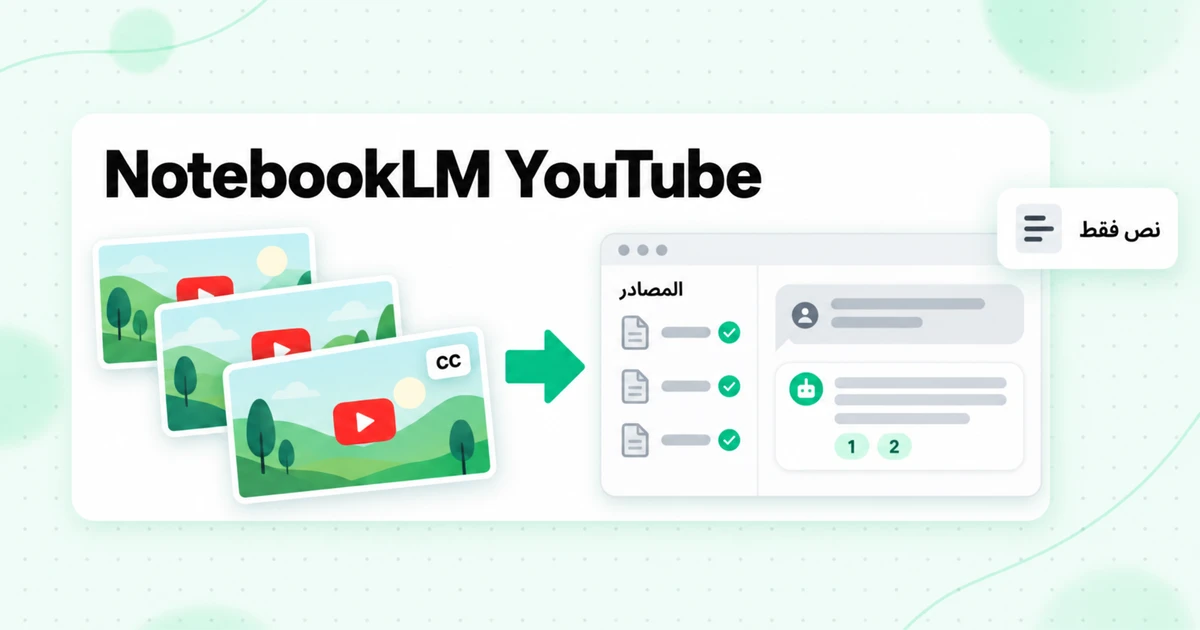
يعمل استيراد YouTube إلى NotebookLM عبر لصق رابط فيديو كمصدر: يقرأ NotebookLM مسار التسميات التوضيحية للفيديو ويحتفظ بهذا النص، لذا يمكنك طرح أسئلة حول الفيديو والحصول على إجابات مرفقة باقتباسات. لا يعمل ذلك إلا مع الفيديوهات العامة التي تحتوي على تسميات توضيحية، وقد يرفض الفيديوهات التي رُفعت خلال آخر 72 ساعة، كما أنه يتعامل مع فيديو واحد لكل رابط، من دون إمكانية استيراد قائمة تشغيل أو قناة. عندما يفشل فيديو وتظهر رسالة «النص المكتوب غير متاح»، أو عندما يكون لديك عشرات الفيديوهات لإضافتها، فإن الطريقة الموثوقة هي الحصول على النص المكتوب أولًا وتحميله كمصدر نصي.
هذا الدليل هو النسخة التفصيلية من قسم YouTube في مراجعتنا لـ NotebookLM. يشرح خطوة بخطوة كيفية إضافة فيديو واحد من YouTube إلى NotebookLM، ويوضح ما يتلقاه الدفتر فعليًا، ويسرد كل أخطاء الاستيراد التي توثقها Google وما يجب فعله حيال كل منها، ثم يتناول المهام الأكبر: قائمة تشغيل كاملة، وقناة كاملة، وإضافات Chrome التي يبحث عنها المستخدمون عندما يرغبون في إرسال YouTube إلى NotebookLM بكميات كبيرة. أُعيدت تسمية NotebookLM إلى Gemini Notebook في 16 يوليو 2026؛ ويعمل استيراد YouTube بالطريقة نفسها تحت كلا الاسمين، وتستخدم هذه المقالة اسم NotebookLM لأنه لا يزال الاسم الذي يكتبه معظم الأشخاص.
كيفية إضافة فيديو YouTube إلى NotebookLM
تتطلب إضافة YouTube إلى NotebookLM أربع خطوات، والعملية بأكملها تعتمد على اللصق بدلاً من الرفع. أضافت Google روابط YouTube والملفات الصوتية كأنواع مصادر في سبتمبر 2024، في التحديث الذي أضاف دعم YouTube إلى NotebookLM، ولم يتغير سير العملية كثيرًا منذ ذلك الحين.
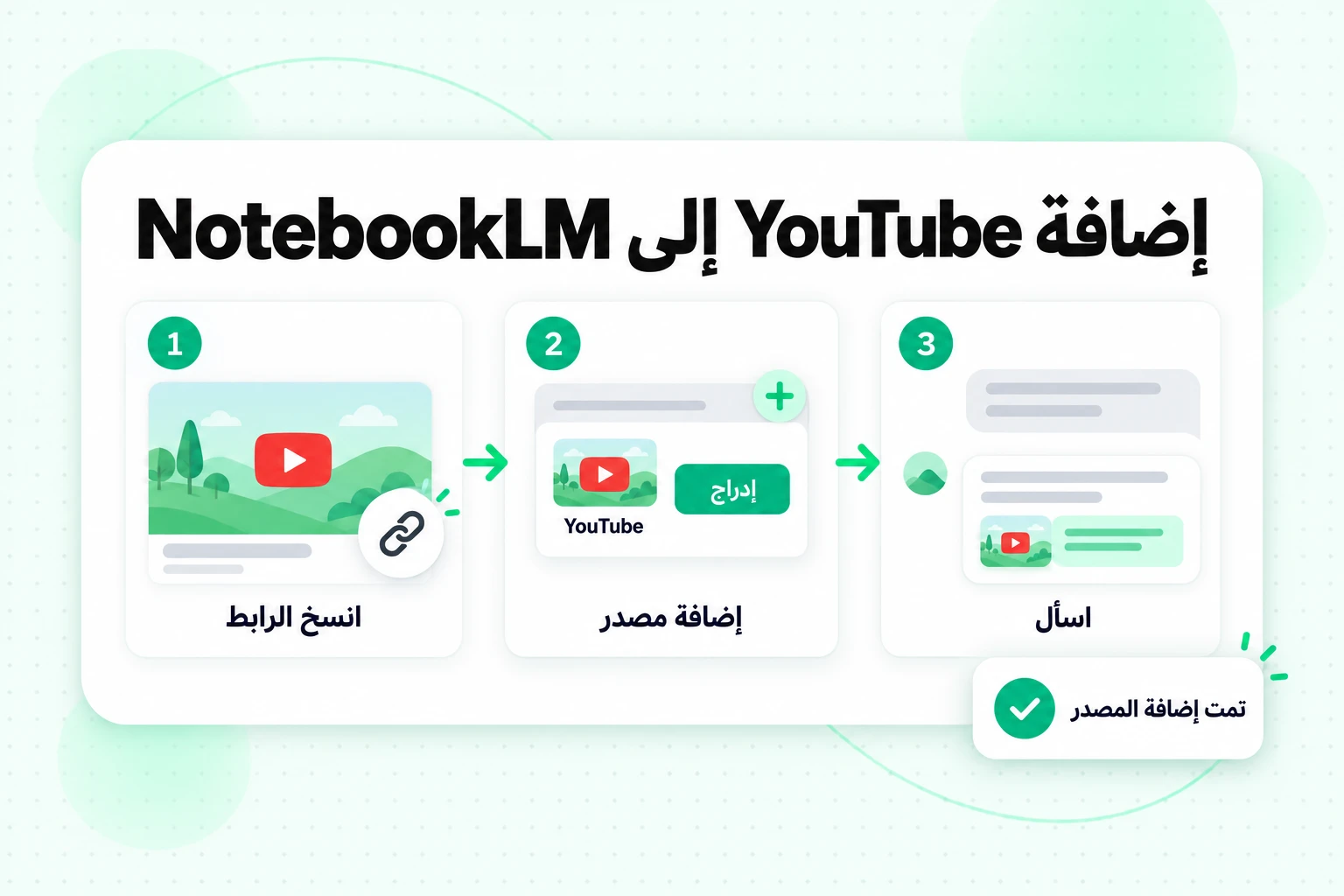
خطوات إضافة YouTube إلى NotebookLM بالترتيب:
- انسخ رابط الفيديو. افتح الفيديو على YouTube وانسخ العنوان من شريط المتصفح أو من زر المشاركة. ويُعد العنوان الكامل
youtube.com/watch?v=الصيغة الأكثر أمانًا للصقها. أما الرابط إلى قائمة تشغيل أو قناة أو نتيجة بحث، فليس رابط فيديو. - افتح مفكرة أو أنشئ واحدة. في NotebookLM (أو Notebooks في تطبيق Gemini)، افتح المفكرة التي ينتمي إليها الفيديو، أو أنشئ مفكرة جديدة للموضوع.
- أضف المصدر. اختر إضافة مصادر، وحدد خيار YouTube، والصق الرابط، ثم أكّد. تغيرت تسميات هذه الأزرار عدة مرات مع إعادة تصميم Google للواجهة، لكن خيار YouTube يوجد مع أنواع المصادر الأخرى المستندة إلى الروابط.
- انتظر حتى تتم معالجة المصدر، ثم اطرح سؤالك. سيظهر الفيديو في لوحة المصادر مع عنوانه. بعد انتهاء المعالجة، افتحه لرؤية النص المستورد والملخص المُنشأ تلقائيًا، أو انتقل مباشرةً إلى الدردشة واطرح سؤالًا.
هناك عادتان تجعل التعامل مع بقية المفكرة أسهل. أولًا، لا تُعد تسمية أي شيء ولا تحذف شيئًا على عجل: فعنوان المصدر هو عنوان الفيديو، وهو العنوان الذي ستراه في كل استشهاد. ثانيًا، أضف فيديو واحدًا واختبره بسؤال محدد قبل إضافة عشرين فيديو آخر. إذا تم استيراد الفيديو الأول بشكل سيئ، فمن المحتمل أن يحدث الأمر نفسه لبقية تلك القناة، ومن الأفضل معرفة ذلك قبل بناء المفكرة عليها.
إذا كان الفيديو ملكك ولديك الملف، فهناك خيار ثانٍ. يقبل NotebookLM عمليات رفع الملفات الصوتية المحلية، بما في ذلك ملفات MP4 وM4A، ويحوّلها إلى نص عند الاستيراد، وفقًا لـصفحة مساعدة Gemini Notebook حول إضافة المصادر. يتجاوز هذا المسار التسميات التوضيحية في YouTube بالكامل، وهو أمر مهم بالنسبة إلى الأخطاء الموضحة أدناه.
ما الذي يتضمنه مصدر فيديو YouTube في NotebookLM
مصدر فيديو YouTube في NotebookLM هو نص التعليقات التوضيحية للفيديو ولا شيء أكثر. توضّح صفحة مساعدة Google ذلك صراحةً: لا يُستورد سوى النص المُفرَّغ للفيديو. هذه الحقيقة وحدها تفسّر معظم المفاجآت التي يواجهها المستخدمون.
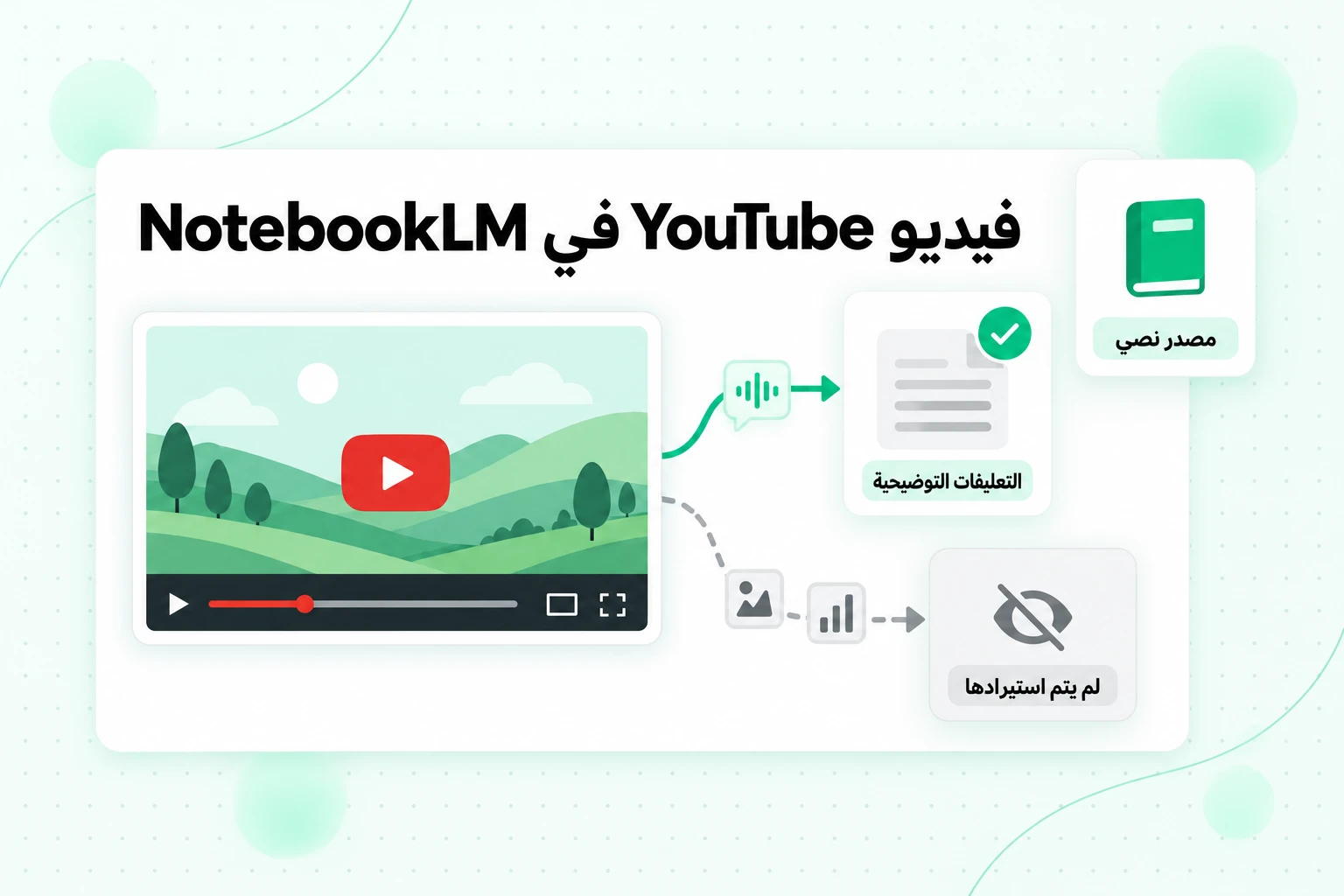
ما يحصل عليه الدفتر من فيديو YouTube في NotebookLM:
- مسار التعليقات التوضيحية كنص عادي. إما التعليقات التي حمّلها منشئ المحتوى أو تلك التي أنشأها YouTube تلقائيًا. تكون تعليقات المنشئ عادةً نظيفة. أما التعليقات المُنشأة تلقائيًا فتحمل تخمينات نموذج التعرف على الكلام، بما في ذلك الأسماء التي أسيء فهمها، وعلامات الترقيم المفقودة، والمصطلحات التقنية المكتوبة صوتيًا.
- عنوان الفيديو باعتباره اسم المصدر.
- ملخص المصدر الذي يكتبه NotebookLM لكل مصدر، ويمكنك قراءته في عرض المصدر.
ما لا يتلقاه الدفتر مطلقًا:
- أي شيء يظهر على الشاشة. الشرائح، والتعليمات البرمجية، والمخططات، والرسوم التوضيحية، والعروض التوضيحية للمنتجات، والنص المعروض على الشاشة تظل غير مرئية لـ NotebookLM ما لم يقرأها المتحدث بصوت عالٍ.
- تسميات المتحدثين. نادرًا ما توضّح تعليقات YouTube من يتحدث، لذلك تصل المقابلة أو الجلسة الحوارية إلى الدفتر كتدفق واحد غير مقسّم من الكلمات. وتصبح أسئلة مثل «ماذا قال الضيف الثاني عن التسعير؟» صعبة على الدفتر للإجابة عنها بشكل موثوق.
- رابط قابل للتشغيل للحظة المحددة. المصدر نصي، لذا تشير الإحالة إلى مقطع، لا إلى وقت معين في الفيديو. وللعثور على اللحظة، عليك البحث في الفيديو بنفسك.
- التعليقات، وروابط الوصف، والفصول، أو الفيديو نفسه.
هناك قاعدتان أقل وضوحًا يجدر معرفتهما. الطول ليس عاملًا مقيّدًا: يُستورد فيديو بأي مدة ما لم يتجاوز ملف التعليقات التوضيحية 500,000 كلمة. كما يرتبط المصدر بحالة الفيديو. إذا حذف المنشئ الفيديو أو جعله خاصًا، تقول Google إن المصدر يُزال من دفترك خلال 30 يومًا. وإذا كان الفيديو مهمًا لبحثك، فاحتفظ بنسخة خاصة بك من نصه، لأن نسخة الدفتر ليست دائمة.
لماذا يقول NotebookLM: «النص المكتوب غير متاح»
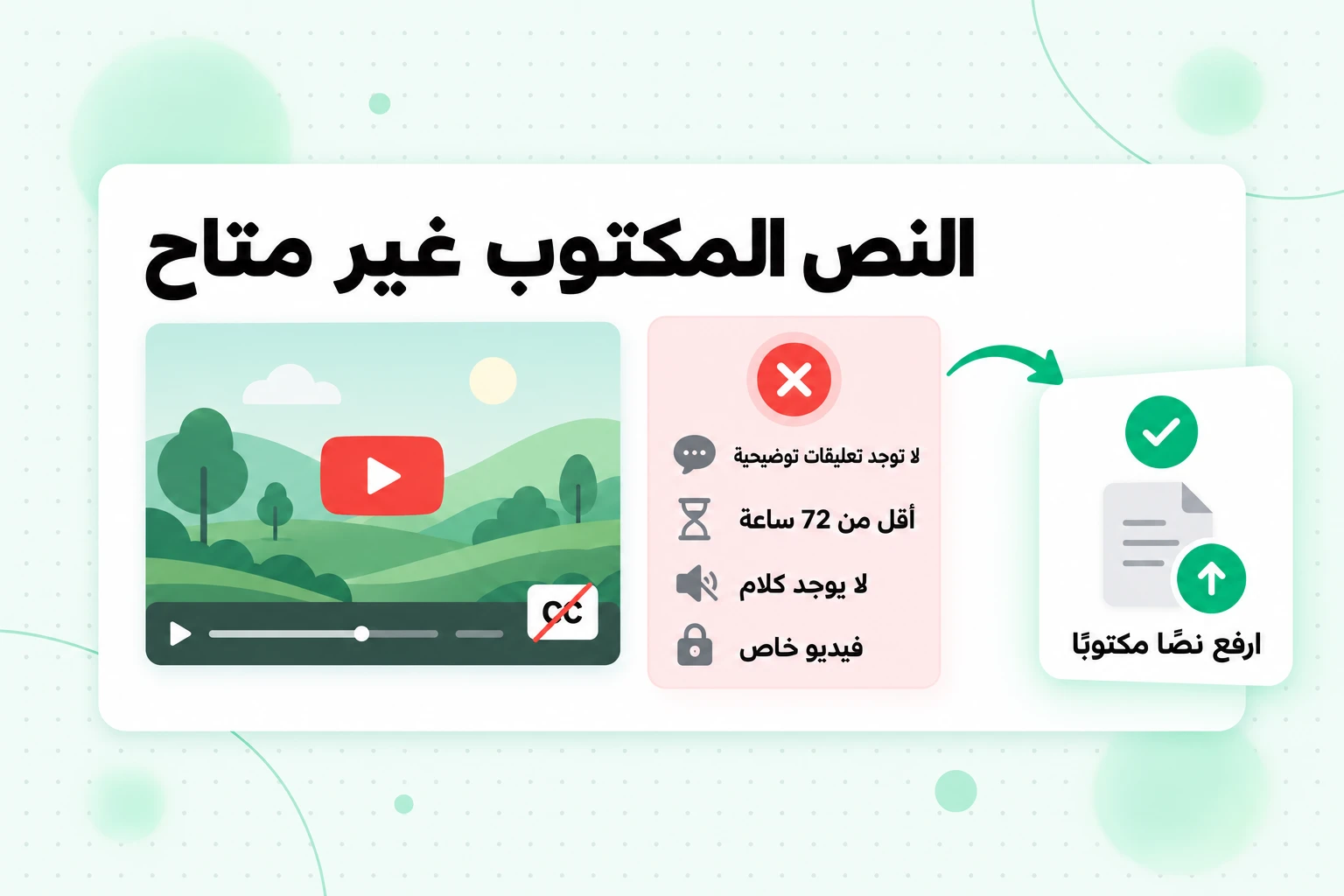
تعني أخطاء عدم توفر النص المكتوب في NotebookLM أن عملية الاستيراد لم تعثر على أي نص للتعليقات التوضيحية يمكنها استخدامه. قد يُشغَّل الفيديو بشكل مثالي في متصفحك؛ لكن الملف المفقود هو ملف التعليقات التوضيحية الذي يقرأه NotebookLM. تسرد صفحة مساعدة Google الأسباب الموثقة، ولكل سبب منها حل مختلف.
| السبب | ما الذي يحدث | ما الذي ينبغي فعله |
|---|---|---|
| لا يوجد مسار للتعليقات التوضيحية | لم يُحمّل المنشئ تعليقات توضيحية، ولم ينشئ YouTube أي تعليقات تلقائية. وهذا شائع في المقاطع القصيرة، وتسجيلات الشاشة، ومقاطع الفيديو التي تحتوي على موسيقى كثيرة، والعديد من المقاطع بغير الإنجليزية | فرّغ الصوت في مكان آخر وارفع النص |
| تم الرفع قبل أقل من 72 ساعة | قد لا تتوفر مقاطع الفيديو الجديدة للاستيراد بعد | انتظر، أو فرّغ الصوت الآن وارفع النص |
| لا يوجد كلام | مقاطع الفيديو التي لا تحتوي على كلام غير مدعومة | لا يوجد شيء لتفريغه؛ صِف الفيديو في ملاحظاتك الخاصة |
| فيديو خاص أو محذوف | لا تُدعَم إلا مقاطع الفيديو العامة | استخدم رابطًا عامًا، أو ارفع ملفك الخاص إذا كان الفيديو ملكك |
| رابط غير صالح | قائمة تشغيل، أو قناة، أو موجز Shorts، أو URL غير صحيح | استخدم رابط مشاهدة الفيديو الواحد |
| فيديو يُحتمل أن يكون غير آمن | أشارت فحوص Google إلى وجود مشكلة في الفيديو | استخدم مصدرًا مختلفًا للمادة نفسها |
| لغة غير مدعومة | لغة التعليقات التوضيحية غير مدعومة حاليًا | فرّغ النص وترجمه، ثم ارفعه |
أكثر هذه الأسباب شيوعًا هو فقدان مسار التعليقات التوضيحية. ينشئ YouTube تعليقات توضيحية تلقائية للعديد من مقاطع الفيديو، لكن ليس لكل فيديو أو كل لغة، كما أن التعليقات التي يحمّلها المنشئ بنفسه اختيارية. تُعد مقالة Wikipedia عن التعليقات التوضيحية المغلقة عرضًا جيدًا لكيفية إنتاج التعليقات التوضيحية ولماذا يختلف نطاق توفرها كثيرًا من منصة ولغة إلى أخرى.
لا يوجد إعداد داخل NotebookLM يفرّغ صوت فيديو على YouTube بدلًا من قراءة تعليقاته التوضيحية. لذلك، عند ظهور الخطأ، يكون الحل دائمًا خارج الدفتر: احصل على الكلمات بطريقة أخرى، ثم أدخلها كنص.
مهلة الانتظار البالغة 72 ساعة ومشكلات التوقيت الأخرى
تربك قاعدة 72 ساعة الأشخاص الذين يريدون دراسة حديث أو محاضرة أو إعلان عن منتج في يوم نشره. تنص صياغة Google على أن مقاطع الفيديو التي رُفعت قبل أقل من 72 ساعة «قد لا تكون متاحة»، لذلك يُستورد بعض مقاطع الفيديو الجديدة بشكل طبيعي بينما لا يُستورد بعضها الآخر. إذا لم تتمكن من الانتظار ثلاثة أيام، ففرّغ الفيديو مباشرة وارفع النص. وعندما تظهر التعليقات التوضيحية الرسمية لاحقًا، يمكنك مقارنتها بنسختك إذا كانت الدقة مهمة.
تتبع البثوث المباشرة منطقًا مشابهًا. فالبث الذي لا يزال جاريًا لا يملك تسجيلًا مكتملًا يمكن قراءته، لذا اعتبره غير متاح حتى ينتهي ويُنشر التسجيل. يستطيع transcript.im تفريغ البث بمجرد توفر التسجيل.
كيفية الحصول على نص فيديو YouTube من NotebookLM لأي فيديو
يُصلح نص YouTube في NotebookLM الذي تُنتجه بنفسك جميع أخطاء التسميات التوضيحية دفعةً واحدة، لأن NotebookLM لا يضطر مطلقًا إلى الوصول إلى YouTube. أنت تمنحه نصًا، والنص هو المدخل الوحيد الذي يقبله دائمًا. تستغرق العملية بضع دقائق لكل فيديو:
- الصق رابط الفيديو في أداة نص YouTube. يقرأ transcript.im مسار التسميات التوضيحية الخاص بمنشئ المحتوى عند توفره، ويفرّغ الصوت باستخدام الذكاء الاصطناعي عند عدم توفره، لذلك يعود الفيديو الذي رفضه NotebookLM كنص.
- تحقق من الكلمات المهمة. تصفح النص بحثًا عن الأسماء والأرقام والمصطلحات التقنية. يتعثر التفريغ بالذكاء الاصطناعي والتسميات التلقائية عند التعامل مع الأسماء غير المألوفة. أصلحها الآن، وستحمل كل إحالة في NotebookLM التهجئة الصحيحة.
- صدّر الملف بتنسيق TXT أو Markdown. كلاهما من أنواع المصادر التي يقبلها NotebookLM كملفات مرفوعة، لذا يدخل نص YouTube في NotebookLM كملف عادي. يتيح لك Markdown الاحتفاظ بعنوان الفيديو كعنوان رئيسي في أعلى الملف.
- ارفع الملف كمصدر، أو الصق النص كمصدر نص منسوخ، وأضف عنوان الفيديو.
يعيد هذا المسار أيضًا ما يسقطه الاستيراد الأصلي. يحتفظ transcript.im بطابع زمني في كل سطر، وتبقى هذه الطوابع الزمنية في النص الذي ترفعه. عندما يستشهد NotebookLM بمقطع، يخبرك الطابع الزمني الموجود بجانبه بالضبط بالمكان الذي يمكنك الانتقال إليه في الفيديو. يمكنك أيضًا ترجمة النص إلى لغة أخرى مع الحفاظ على طوابعه الزمنية، مما يساعد عندما يتعذر على NotebookLM استيراد لغة الفيديو.
يستحق نص YouTube في NotebookLM الذي أعددته بنفسك العناء حتى مع مقاطع الفيديو التي يمكن استيرادها. إذا كنت تخطط لاقتباس فيديو، أو الاستشهاد به في بحث، أو الاعتماد عليه لاتخاذ قرار، فإن الاستيراد الأصلي يمنحك إحالات دون مرجع زمني. أما نصك الخاص فيمنحك كليهما.
هل يمكن لـ NotebookLM استيراد قائمة تشغيل على YouTube؟
لا. لا توجد طريقة لاستيراد قائمة تشغيل على YouTube إلى NotebookLM: لا يتم توسيع رابط قائمة التشغيل الملصق إلى مقاطع الفيديو الموجودة فيها، ويجب إضافة كل فيديو كمصدر مستقل. بالنسبة إلى سلسلة من عشرة فيديوهات، يعني ذلك لصق الروابط عشر مرات. وبالنسبة إلى دورة من 60 درسًا، يعني ذلك 60 عملية لصق؛ وأي درس بلا ترجمات توضيحية يترك فجوة، كما أن كل فيديو يستخدم خانة مصدر واحدة في الدفتر. تسمح الخطة المجانية بـ 50 مصدرًا لكل دفتر، وتزيد الخطط المدفوعة هذا العدد؛ ويغطي دليلنا حول ما إذا كان NotebookLM مجانيًا الحدود الحالية لكل خطة.
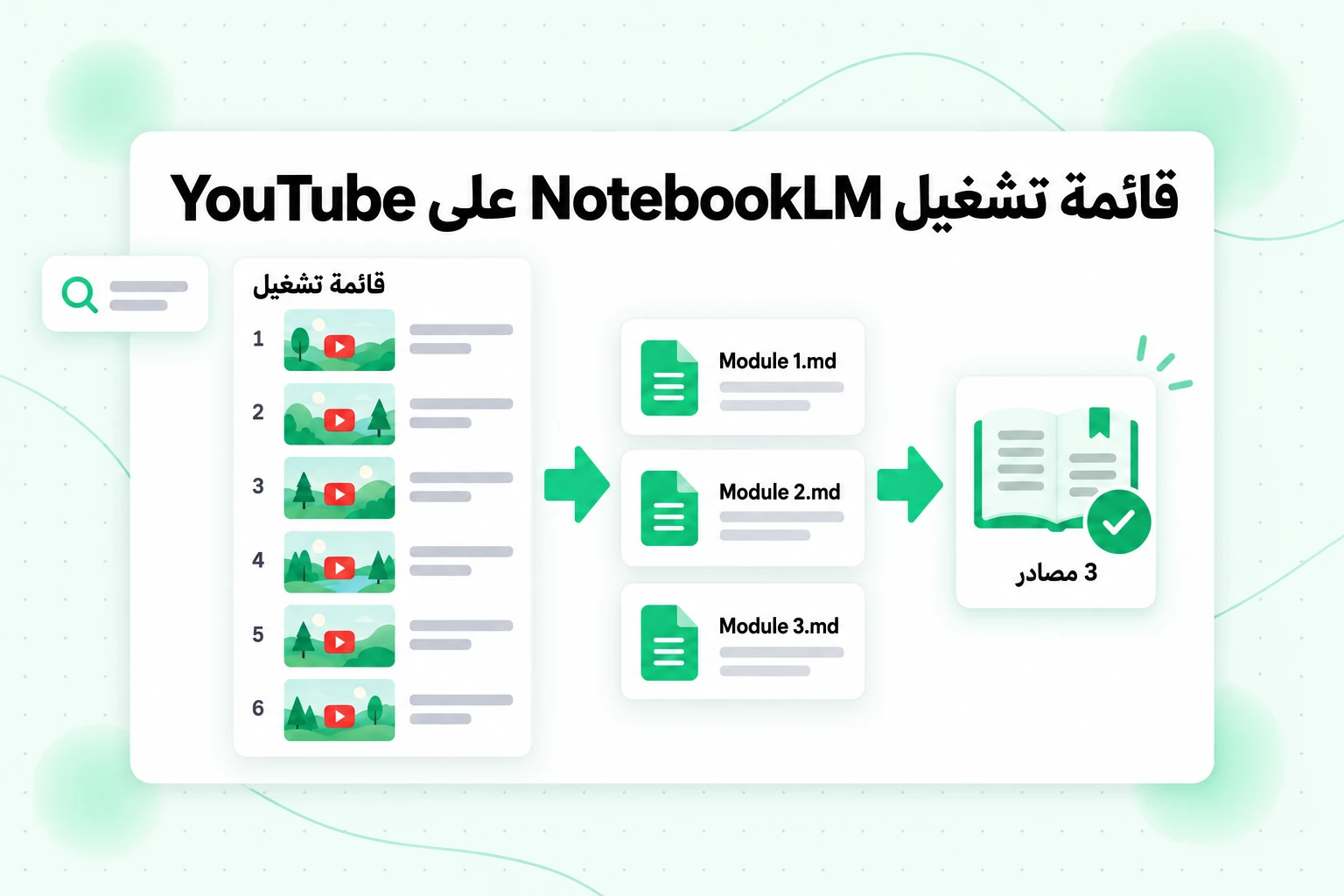
الحل لهاتين المشكلتين هو الدمج. يمكن لمصدر واحد في NotebookLM أن يحتوي على ما يصل إلى 500,000 كلمة، وتنتج محاضرة مدتها ساعة واحدة نحو 8,000 إلى 10,000 كلمة من التفريغ النصي. لذلك يمكن لملف نصي واحد أن يحتوي على تفريغات نصية للعديد من الفيديوهات، مع احتسابه مصدرًا واحدًا فقط. سير عمل قائمة التشغيل:
- الصق رابط قائمة التشغيل في صفحة تفريغ قائمة تشغيل YouTube. يضع رابط واحد كل فيديو في قائمة الانتظار وفق الترتيب الذي تحدده قائمة التشغيل، وتتم معالجة الفيديوهات بالتوازي.
- دع الترجمات التوضيحية المفقودة تُستكمل. تتم كتابة تفريغ نصي للفيديوهات التي لا تحتوي على مسارات ترجمة توضيحية من صوتها، لذلك تصل الدورة مكتملة.
- صدّر المجموعة. تتم تسمية كل تفريغ نصي بعنوان الفيديو، مع الاحتفاظ بالطوابع الزمنية.
- ادمج حسب الوحدة. اجمع الدروس المرتبطة في عدد قليل من ملفات Markdown، مثل ملف واحد لكل وحدة أو ملف واحد لكل عشرة دروس، مع استخدام عنوان كل فيديو كعنوان
##داخل الملف. - سمِّ الملفات حسب النطاق، مثل
Module 2 - Lessons 7-12.md، حتى تبدو لوحة Sources كأنها جدول محتويات. - ارفع الملفات واطرح أسئلة حول الدورة بأكملها.
تتناسب دورة مكوّنة من 60 فيديو، بعد دمجها بهذه الطريقة، مع ستة إلى ثمانية مصادر بدلًا من 60، مما يترك مساحة في الدفتر للشرائح والقراءات وملاحظاتك الخاصة. العناوين أهم مما تبدو عليه: فهي تمنح NotebookLM حدودًا واضحة بين الدروس، لذلك يحصل سؤال مثل «أي درس يقدّم تحليل المجموعات؟» على إجابة تذكر اسم الدرس بدلًا من مقطع غامض من مكان ما في الملف.
للدمج مفاضلة واحدة. داخل الملف المدمج، لا يستطيع NotebookLM التمييز بين الدروس إلا من خلال العناوين التي كتبتها، لذا احتفظ بفيديو واحد لكل عنوان، ولا تلصق التفريغات النصية معًا من دون هذه العناوين.
تحويل قناة YouTube إلى مصادر NotebookLM
القناة هي المشكلة نفسها على نطاق أكبر، وهي المهمة التي ينجزها الباحثون والمحللون وصنّاع المحتوى باستخدام NotebookLM أكثر من غيرها: كل ما قالته شركة عن منتجها، أو كل حلقة من بودكاست، أو كل درس تعليمي على قناة واحدة. لا يوفّر NotebookLM استيرادًا للقنوات، لذا تتمثل الطريقة الأصلية في العثور على رابط كل فيديو ولصقه يدويًا.
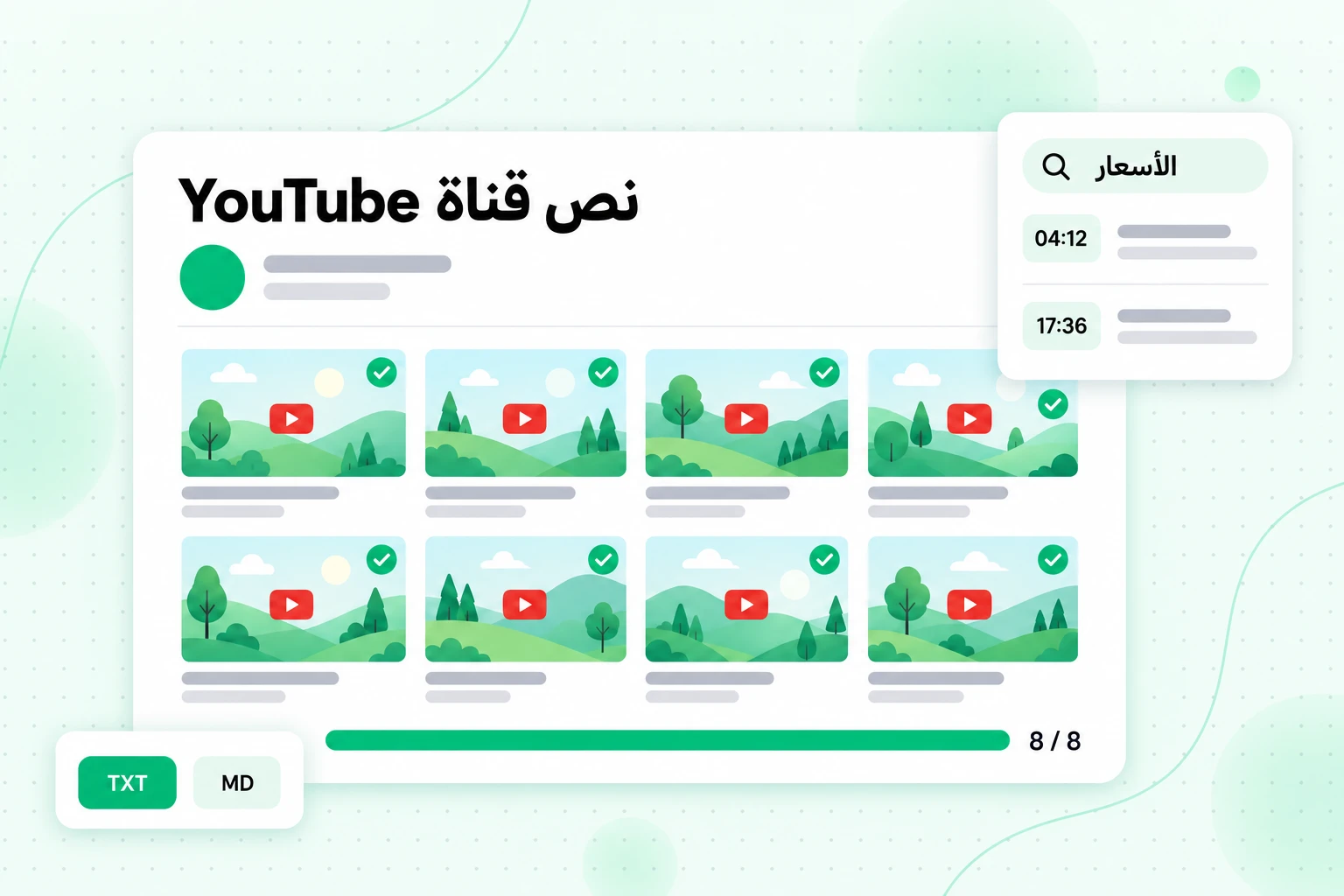
تنجز مجموعة نصوص قناة YouTube ذلك دفعة واحدة. الصق عنوان القناة في صفحة نص قناة YouTube: حيث تضع في قائمة الانتظار الفيديوهات العامة للقناة، وتقرأ التسميات التوضيحية المتاحة، وتفرّغ بقية الفيديوهات، ثم تعيد المجموعة مع تسمية كل ملف بعنوان الفيديو. قبل إرسال أي شيء إلى NotebookLM، يمكنك البحث في المجموعة بأكملها عن مصطلح أو اسم منتج أو ادعاء، وتشير كل نتيجة إلى الفيديو والطابع الزمني الخاص بها. هذا البحث وحده يخبرك غالبًا بأي 15 فيديو من أصل 200 تستحق إضافتها إلى الدفتر.
بعد ذلك، نظّم الملفات بالطريقة التي تريد طرح الأسئلة عليها:
- حسب الوقت عندما تتابع كيفية تغيّر رسالة ما. يجعل وجود ملف واحد لكل ربع سنة أو لكل سنة أسئلة مثل «كيف وصفوا المنتج قبل إعادة بناء العلامة التجارية وبعدها؟» سهلة الإجابة مع الاستشهادات.
- حسب الموضوع عندما تدرس موضوعًا معينًا. يساعد وجود ملف واحد لكل محور، مثل الإعداد الأولي أو التسعير أو عمليات التكامل، على إبقاء الدفتر مركّزًا.
- حسب السلسلة عندما تنشر القناة المحتوى ضمن مواسم أو قوائم تشغيل.
بالنسبة إلى قناة تواصل النشر، لا تُعد بناء الدفتر. فرّغ الفيديوهات الجديدة، وأضفها كملف جديد واحد، واترك المصادر الحالية كما هي.
إذا كنت تدير القناة بنفسك، فستعمل النصوص المفرغة بالطريقة نفسها في الاتجاه الآخر أيضًا. يمكن للدفتر أن يوضح لك الموضوعات التي سمع عنها جمهورك أكثر، والشروحات التي تكررها، والأجزاء التي يمكن اختصارها من درس تعليمي طويل إلى مقاطع قصيرة؛ ثم يمكن لـأداة إنشاء المقاطع القصيرة على YouTube تحويل تلك اللحظات المختارة إلى فيديوهات عمودية. يمكنك أيضًا إنشاء نظرة عامة صوتية في NotebookLM من مجموعة النصوص المفرغة كاملةً للاستماع إلى ملخص القناة في شكل محادثة بأسلوب البودكاست.
إضافة Chrome لتحويل YouTube إلى NotebookLM: ما الذي تغيّره
إضافة Chrome لتحويل YouTube إلى NotebookLM هي إضافة للمتصفح ترسل الفيديوهات إلى دفتر ملاحظات نيابةً عنك، عادةً عبر زر في صفحة YouTube. والإضافات التي تظهر في هذا البحث طوّرها مطورون مستقلون، وليست من Google، وتميل إلى تنفيذ مزيج من الأمور التالية:
- إرسال الفيديو الحالي إلى دفتر ملاحظات محدد دون نسخ الرابط.
- جمع كل روابط الفيديوهات من قائمة تشغيل أو صفحة قناة وإضافتها واحدًا تلو الآخر.
- استيراد أنواع أخرى من الصفحات، مثل المقالات أو نتائج البحث، عبر الزر نفسه.
ما لا تغيّره الإضافة هو ما يقبله NotebookLM. فهي تؤتمت عملية اللصق، ثم تمرر الرابط إلى عملية الاستيراد نفسها التي كنت ستستخدمها يدويًا. يظل كل فيديو مصدرًا مستقلًا ويستهلك خانة. ويظل الفيديو بلا ترجمات مصاحبة يفشل بالخطأ نفسه. كما يظل التحميل الجديد خاضعًا لفترة الانتظار البالغة 72 ساعة. وتظل قائمة تشغيل تضم 80 فيديوًّا مكوّنة من 80 مصدرًا، وهو عدد يتجاوز سعة دفتر الملاحظات المجاني. الإضافة توفر النقرات؛ لكنها تترك مشكلة الترجمات ومشكلة عدد المصادر كما هما تمامًا.
إذا قررت تثبيت إحداها، فتحقق منها كما تتحقق من أي إضافة تتعامل مع حساب Google:
- اقرأ الأذونات التي تطلبها. يعرضها Chrome عند التثبيت. يمكن لإضافة تستطيع «قراءة جميع بياناتك وتغييرها على جميع المواقع» أن ترى أكثر بكثير من YouTube. توضّح وثائق Google للمطورين كيفية تحديد أذونات الإضافات ما يسمح به كل طلب.
- تحقق ممن ينشرها وما إذا كانت لا تزال قيد الصيانة. تتغير واجهة NotebookLM كثيرًا، وقد تتعطل الإضافة التي تعتمد على تصميمها دون تحذير.
- انتبه إلى التكرارات. قد تؤدي إضافة قناة على دفعات إلى إضافة فيديوهات لديك بالفعل، فتستهلك التكرارات مساحة المصادر المفيدة.
لا يتطلب البديل أي إضافة: شغّل قائمة التشغيل أو القناة عبر transcript.im في المتصفح، وادمج النصوص في بضعة ملفات، ثم ارفعها. يغطي ذلك الفيديوهات التي لا تحتوي على ترجمات، ويتجاوز انتظار 72 ساعة، ويحافظ على دفتر الملاحظات ضمن عدد قليل من المصادر.
تنسيق نصوص YouTube لإتاحة استشهاد NotebookLM بها جيدًا
تحدد طريقة ترتيب النص مدى فائدة إجابات NotebookLM. فكتلة نصية متواصلة تمنحك استشهادات يصعب قراءتها؛ أما الملف المنظم فيمنحك استشهادات توضح لك موضعك بدقة.
ضع عنوان الفيديو أولًا
ابدأ كل فيديو بعنوان يتضمن اسمه، ثم أضف في السطر التالي اسم القناة وتاريخ النشر كنص عادي. عندها يستطيع NotebookLM الإجابة عن سؤال «متى قيل هذا؟» اعتمادًا على النص نفسه.
أبقِ الطوابع الزمنية ضمن السطر
يتيح لك سطر مثل [12:40] انخفضت أرقام الاحتفاظ بعد تغيير السعر الانتقال من الاستشهاد إلى اللحظة المحددة في الفيديو. إذا صدّرت ملف SRT أو VTT لمحرر فيديو، فاحتفظ بنسخة TXT أو Markdown للدفتر؛ إذ تعمل ملفات الترجمة في المحرر، لكن أرقام المقاطع وأسهم التوقيت تضيف ضوضاء إلى مصدر الدفتر. توضح مواصفة WebVTT السبب: فقد صُمم ملف VTT لتوقيت التشغيل، لا للقراءة.
سمِّ المتحدثين متى أمكن
إذا كان الفيديو مقابلة، فأضف اسم المتحدث عند كل تغيّر في الصوت. لا يستطيع NotebookLM استنتاج من قال ماذا من التسميات التوضيحية وحدها.
فرّغ الكلام باللغة المنطوقة
احتفظ باللغة الأصلية للتحليل، وترجم نسخةً منها إذا احتاجت مجموعة دراستك إلى لغة أخرى. يؤدي خلط اللغات في مصدر واحد إلى جعل التحقق من الاستشهادات أصعب.
موضوع واحد لكل دفتر
يجيب دفتر مبني على اثني عشر نصًا مترابطًا بإحكام بشكل أفضل من دفتر مبني على أربعين نصًا مترابطًا بشكل فضفاض. إذا كانت القناة تغطي ثلاثة موضوعات غير مرتبطة، فأنشئ ثلاثة دفاتر.
أسئلة تطرحها على NotebookLM حول فيديوهات YouTube
بمجرد إدخال النصوص المفرغة، تحصل على إجابات أفضل بكثير عن أسئلة محددة مقارنةً بعبارة «لخّص هذا». يشرح دليلنا حول كيفية استخدام NotebookLM مطالبات لكل نوع من المصادر؛ ومن بين المطالبات التي تعمل جيدًا مع مواد الفيديو:
- «اذكر كل ادعاء يقدمه المتحدث حول [الموضوع]، مع الاستشهاد بكل ادعاء.»
- «أين يختلف هذان الفيديوهان، وماذا يقول كل منهما؟»
- «أنشئ مسردًا بالمصطلحات التقنية المستخدمة في هذه الدروس، مع ذكر الدرس الذي يظهر فيه كل مصطلح لأول مرة.»
- «أيّ من الفيديوهات يذكر [المنتج أو الشخص]؟ اقتبس السطر من كل فيديو.»
- «ما الأسئلة التي يطرحها الجمهور في أقسام الأسئلة والأجوبة، وكيف تتم الإجابة عنها؟»
- «أنشئ دليلًا دراسيًا للوحدة 3 يسرد الأفكار الرئيسية بالترتيب الذي يتم تدريسها به.»
عندما تكون الإجابة مهمة، انقر على الاستشهاد واقرأ النص المحيط به، ثم استخدم الطابع الزمني للتحقق من الفيديو نفسه. تقترب التسميات التوضيحية والنصوص المفرغة مما قيل، لكنها لا تضمن نقله حرفيًا، والطريقة الوحيدة للتأكد هي الاستماع إلى تلك اللحظة.
الأسئلة الشائعة
هل يستطيع NotebookLM مشاهدة فيديوهات YouTube؟
تقرأ ميزة دعم YouTube في NotebookLM التعليقات النصية للفيديو، وليس صورته أو صوته. فهي تستورد نص التعليقات لفيديوهات عامة تحتوي على تعليقات، لذا فإن أي شيء يظهر على الشاشة ولا يتم نطقه لا يُعد جزءًا من المصدر.
كيف أضيف فيديو YouTube إلى NotebookLM؟
افتح دفترًا، واختر إضافة المصادر، ثم اختر خيار YouTube والصق رابط الفيديو. سيظهر الفيديو في لوحة المصادر مع عنوانه، ويمكنك طرح أسئلة عنه بعد انتهاء معالجته.
لماذا يظهر في استيراد YouTube إلى NotebookLM أن «النص غير متاح»؟
لا يحتوي الفيديو على مسار تعليقات نصية يستطيع NotebookLM قراءته. قد لا يحتوي على تعليقات أصلًا، أو قد يكون عمره أقل من 72 ساعة، أو قد لا يتضمن كلامًا، أو قد لا تكون لغته مدعومة بعد. حوّل الفيديو إلى نص باستخدام أداة مثل transcript.im، ثم ارفع النص بدلًا من ذلك.
هل يستطيع NotebookLM استيراد قائمة تشغيل أو قناة YouTube كاملة؟
لا. لا يتم توسيع رابط قائمة تشغيل أو قناة YouTube في NotebookLM إلى فيديوهاتها، ويُعد كل رابط YouTube مصدرًا واحدًا. لإضافة قائمة تشغيل أو قناة، حوّل المجموعة إلى نص، وادمج النصوص المرتبطة في بضعة ملفات، ثم ارفعها.
هل يحتفظ NotebookLM بالطوابع الزمنية في YouTube؟
ليس بصيغة يمكنك استخدامها للانتقال إلى اللحظة المطلوبة. فالمصدر المستورد عبارة عن نص، لذا يشير الاستشهاد إلى مقطع، وليس إلى وقت محدد. ويؤدي رفع نصك الخاص مع طوابع زمنية في كل سطر إلى حل هذه المشكلة.
هل توجد إضافة Chrome من Google لتحويل YouTube إلى NotebookLM؟
إضافات Chrome لتحويل YouTube إلى NotebookLM التي يعثر عليها المستخدمون يطوّرها مطورون مستقلون. وهي تعمل على أتمتة إضافة الروابط، لكن كل فيديو لا يزال يحتاج إلى تعليقات نصية ويُحتسب مصدرًا مستقلًا.
ما طول فيديو YouTube الذي يمكن استخدامه مع NotebookLM؟
لا يوجد حد للطول ما لم يتجاوز ملف التعليقات الخاص بالفيديو 500,000 كلمة. وعمليًا، يغطي ذلك أي فيديو تقريبًا، بما في ذلك المحاضرات التي تمتد لساعات وتسجيلات البث المباشر.
ماذا يحدث لمصدر YouTube في NotebookLM إذا حُذف الفيديو؟
تقول Google إن المصادر المستمدة من الفيديوهات المحذوفة أو التي أصبحت خاصة تُزال من دفترك خلال 30 يومًا. احتفظ بنسخة خاصة بك من النص لأي فيديو تعتمد عليه.
النسخة المختصرة
بالنسبة إلى فيديو عام واحد مع تسميات توضيحية جيدة، الصق الرابط وسيتولى NotebookLM الباقي. أما لكل شيء آخر، أي الفيديوهات التي لا تحتوي على تسميات توضيحية، والتحميلات الجديدة، وقوائم التشغيل، والقنوات، وأي محتوى تريد الاستشهاد به مع طابع زمني، فاحصل على النص أولًا. مرّر الفيديو أو قائمة التشغيل أو القناة عبر transcript.im، وتحقق من الأسماء والأرقام، وادمج النصوص ذات الصلة في بضعة ملفات ذات عناوين واضحة، وقدّم إلى NotebookLM نصًا يمكنه قراءته دائمًا. يتولى الدفتر عملية التفكير؛ بينما يضمن النص امتلاكه الفيديو كاملًا ليفكر فيه.
مولّد النصوص
حوّل أي فيديو إلى نص
الصق رابط YouTube أو TikTok أو Instagram واقرأ النص، مع الطوابع الزمنية في كل سطر.
التصدير بصيغة TXT أو SRT أو VTT.