
TRANSCRIPT
يوتيوب mp4 — محوّل YouTube إلى MP4
أنت مسؤول عن امتلاك حقوق تنزيل هذا المحتوى. راجع إخلاء مسؤولية حقوق النشر.
ما هو محوّل يوتيوب mp4؟
محوّل يوتيوب mp4 هو أداة تحوّل رابط يوتيوب عام إلى ملف فيديو MP4 قابل للتنزيل. وهو يختلف عن تسجيل الشاشة، الذي يلتقط ما يُعرض بجودة النافذة لديك، وعن الإضافة التي تحفظ الفيديو داخل تطبيق بدل أن تسلّمك ملفًا. أصعب حالة هي الفيديو العام الذي لا يمنحك المنصّة الملف مباشرةً، حين يكون مسموحًا لك بالاحتفاظ به لكن لا سبيل عاديًا لديك لحفظه بجودته الحقيقية. هنا يفوز محوّل يوتيوب mp4 الحقيقي بدوره: يقرأ البثّ العام نفسه الذي يستخدمه المشغّل، ويعرض من 360p حتى 1080p بدل ملف واحد ثابت بجودة 360p، ويعيد لك تنزيلًا مباشرًا. وسواء بحثت عن محوّل يوتيوب mp4، أو طريقة لتحميل يوتيوب mp4، أو تنزيل يوتيوب بدقة 1080p، أو أداة تحويل يوتيوب mp4، فالنتيجة يجب أن تكون ملفًا نظيفًا بالجودة التي يوفّرها المصدر فعلًا.
كيف يعمل محوّل يوتيوب mp4
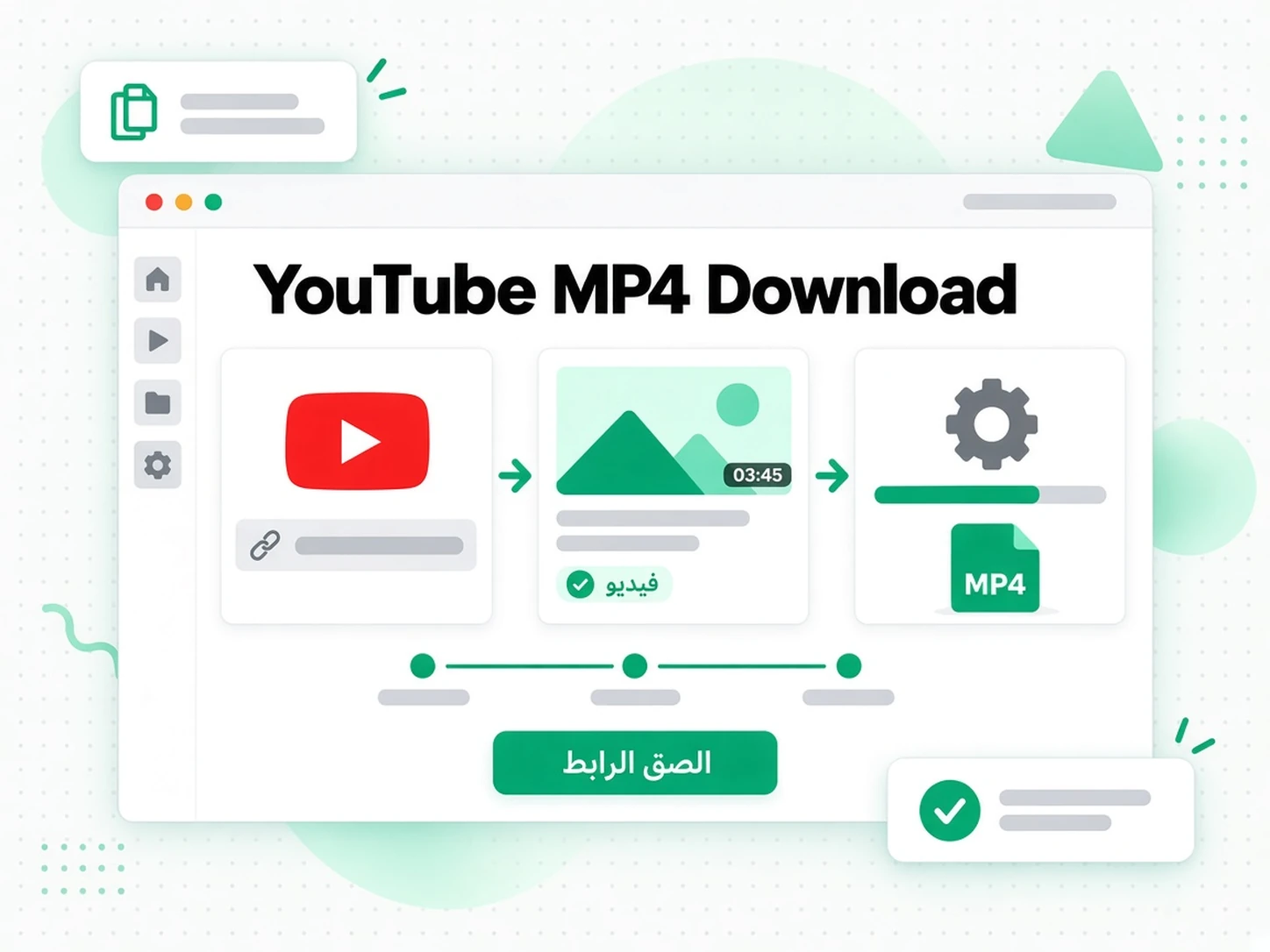
رابط واحد ملصوق ينقلك من فيديو يوتيوب عام إلى ملف MP4 مباشر في ثلاث خطوات.
حوّل رابط يوتيوب إلى ملف فيديو
الصق أي رابط فيديو يوتيوب عام في المربع أعلى الصفحة. يحمّل محوّل يوتيوب mp4 العنوان والصورة المصغّرة والمدة، ثم يقرأ البثّ العام الذي يستخدمه المشغّل نفسه، فلا توجد إضافة توافق عليها ولا برنامج سطح مكتب تثبّته. تطلب الدقة التي تريدها، من 360p حتى 1080p، بدل أن ترضى بالملف الواحد منخفض الجودة الذي تعيده كثير من مواقع التحويل. ولأن الأداة تجلب الملف نفسه الذي كان المشاهد سيبثّه، لا يُسجَّل شيء من الشاشة وتحتفظ الصورة بجودتها الأصلية. وتجري المهمة كلها في المتصفح من رابط واحد.
- يعمل من رابط يوتيوب واحد ملصوق
- يقرأ البثّ العام نفسه الذي يستخدمه المشغّل
- لا إضافة ولا برنامج سطح مكتب تثبّته
اختر الدقة التي تحتاجها
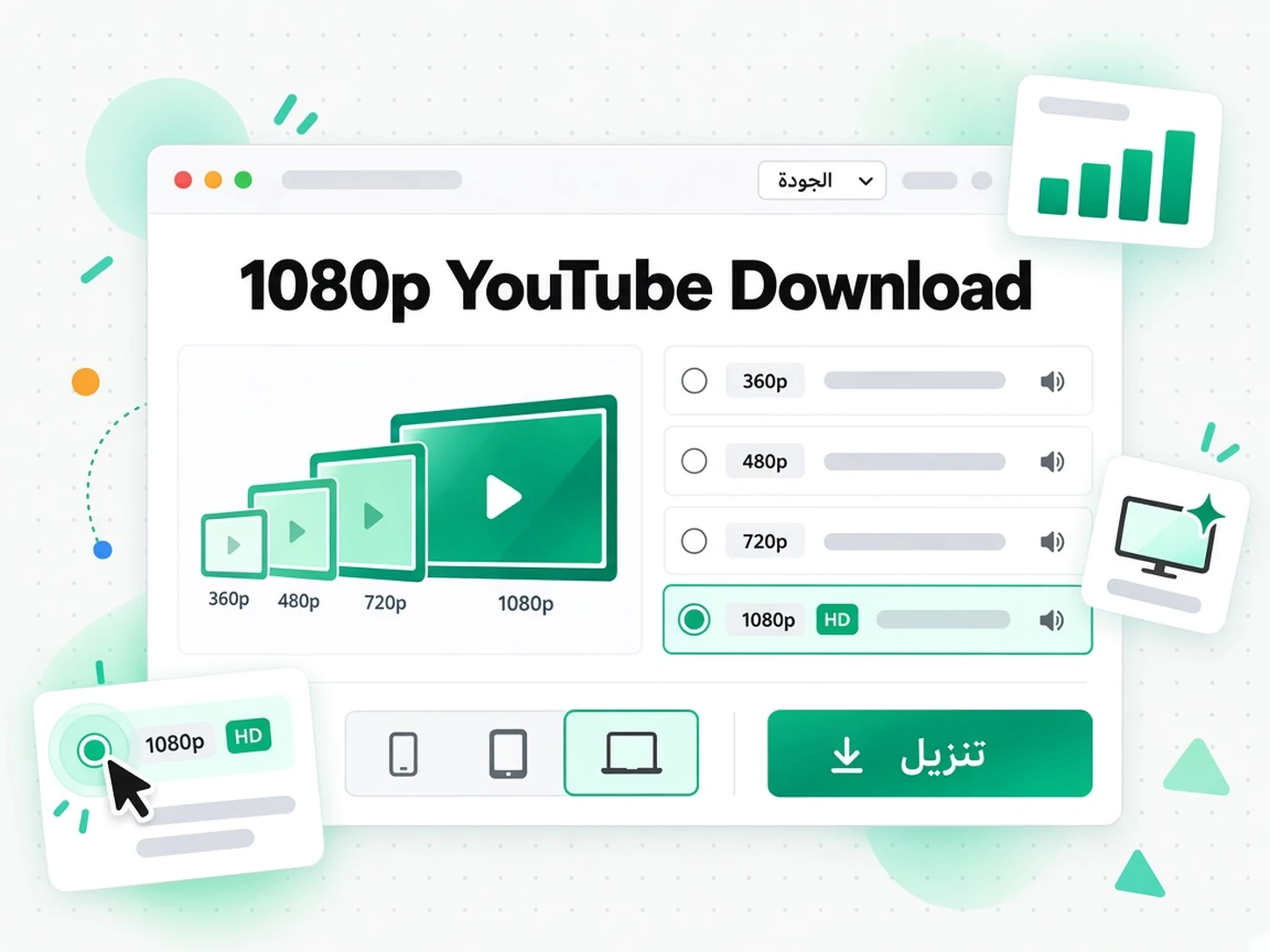
اختر 360p لمعاينة سريعة، أو 480p أو 720p للمقاطع الاجتماعية والأجهزة الصغيرة، أو 1080p حين تكون الجودة هي الأهم. يسرد محوّل يوتيوب mp4 الدقات التي يوفّرها المصدر فعلًا، فلا يُعاد تصنيف مقطع 360p على أنه دقة كاملة، ولا تُعرض جودة مختلقة. وإذا غابت الخيار الدقيق الذي طلبته، تمنحك الأداة أعلى دقة يملكها الفيديو حقًا وتخبرك بحدوث ذلك، بدل أن تخفّض الجودة في صمت. وهذا يبقي كل تنزيل يوتيوب بدقة 1080p صادقًا: ترى الجودة التي حصلت عليها، وتقرّر إن كانت جيدة بما يكفي، وتحوّل إلى MP3 إن أردت الصوت فقط.
- خيارات 360p و480p و720p و1080p
- الرجوع إلى أعلى دقة حقيقية مع الإعلان عنه
- MP3 صوتي فقط من الرابط نفسه
نزّل ملف MP4 النهائي واحتفظ به
ابدأ التحويل فيعيد محوّل يوتيوب mp4 رابط ملف مباشرًا، عادةً خلال دقيقة لفيديو قصير. ويبقى ملف MP4 النهائي متاحًا لمدة 30 دقيقة، وهي مدة تكفي لحفظه على جهازك مع إبقاء التخزين المؤقت محدودًا. ولأن الملف لا يحمل علامة مائية أو طبقة مضافة، فإنه يُفتح في أي مشغّل أو محرّر بمجرد وصوله. احتفظ برابط المصدر بجانب الملف ليبقى أصله واضحًا، واستخدمه فقط مع فيديوهات تملكها، أو مواد مرخّصة، أو لقطات في الملك العام، أو محتوى أذن به المنشئ.
- رابط ملف MP4 مباشر دون علامة مائية مضافة
- يبقى الرابط فعّالًا لمدة 30 دقيقة
- ملف MP4 قياسي يُفتح في أي مشغّل أو محرّر
لماذا يتفوّق transcript.im على التنزيل المدمج في يوتيوب
✅ transcript.im
الصق أي رابط عام واحصل على ملف MP4 حقيقي بالجودة التي يكشفها المصدر، من 360p حتى 1080p. لا يحمل الملف طبقة مضافة، ويُفتح في أي مشغّل أو محرّر، ولا يحتاج إلى تثبيت إضافة، وذلك للفيديوهات المسموح لك بالاحتفاظ بها.
❌ التنزيل المدمج في يوتيوب
إنه مرتبط باشتراك Premium ويحفظ الفيديو للمشاهدة دون اتصال داخل التطبيق، دون أي ملف يمكنك الاحتفاظ به. لا تستطيع نقله إلى محرّر، ولا يوجد اختيار للدقة، ولا يوجد خيار MP3 إطلاقًا، لذا هو لا يفيدك حين تريد ملفًا يمكنك إعادة استخدامه فعلًا.
لمن يناسب محوّل يوتيوب mp4
يساعد محوّل يوتيوب mp4 كل من يحتاج ملف الفيديو الفعلي من شيء مسموح له بالاحتفاظ به، لا مجرد رابط للمشاهدة مرة أخرى.
للطلاب والمدوّنين
تصبح المحاضرة أو الحديث أو الشرح الطويل أسهل في الحفظ حين تكون ملفًا تتحكم به أنت. احفظ ملف MP4 قبل الجلسة ليعمل دون اتصال، ثم تنقّل في الأجزاء المهمة دون الاعتماد على اتصال أو خلاصة توصيات.
- ادرس دون اتصال في القطار أو الطائرة أو أي مكان تنقطع فيه الإشارة.
- احفظ أرشيف دورتك من الفيديوهات التي تقع على عاتقك.
- اختر 720p أو 1080p حين يجب أن يبقى النص الصغير على الشاشة واضحًا.
- أعد تشغيل مقطع دون إعادة تخزين البثّ كاملًا.
لمنشئي المحتوى والفيديو
غالبًا ما يحتاج المنشئون إلى نسخة من رفعهم الخاص، أو مقطع مُعتمد، لإعادة استخدامه في تحرير جديد. نزّل ملف MP4 بأعلى دقة متاحة وابدأ من ملف مصدر نظيف بدل إعادة رفع تصدير مضغوط.
- انسخ رفوعاتك الخاصة احتياطيًا قبل تغيير القناة أو فقدان ملف مشروع.
- استخرج مقاطع لشريط أبرز اللحظات أو إعلان ترويجي أو إعادة نشر تملك حقوقها.
- اختر 1080p حين ستظهر اللقطات على شاشة كبيرة.
- احصل على مرجع معتمد للإيقاع أو التأطير أو مراجعة داخلية.
- احتفظ برابط المصدر بجانب كل ملف ليبقى الأصل قابلًا للتتبّع.
للمحرّرين العاملين دون اتصال
يحتاج محرّرو الفيديو إلى ملف محلي يُفتح فورًا. ملف MP4 من رابط يوتيوب يدخل إلى الخط الزمني دون تحويل، ما يُبقي التحرير متقدمًا حين تكون الشبكة بطيئة أو يجب أن يرافقك المشروع.
- استورد إلى أي محرّر: Premiere وFinal Cut وCapCut وDaVinci Resolve.
- اعمل دون اتصال بمجرد أن يصبح الملف على القرص.
- طابق جودة المصدر باختيار 720p أو 1080p.
- جهّز الترجمة من الصورة حين توقّت التعليقات بنفسك.
للمعلّمين والمقدّمين
قد يحتاج فصل دراسي أو ورشة أو إحاطة ميدانية إلى فيديو معتمد حيث يكون الاتصال غير موثوق. نزّل ملف MP4 قبل الجلسة، واختبر التشغيل على الجهاز المقصود، واحمل مع الملف أي ترخيص أو إذن مكتوب.
- اختبر على شاشة القاعة قبل بدء الجلسة.
- استخدم 720p لجهاز العرض ودقة أقل لنسخة سفر خفيفة.
- شارك مع الصف فقط حيث يسمح الترخيص أو سياسة المدرسة.
- أبقِ الملف محليًا حتى لا يبقى الدرس رهينة شبكة.
للمشاهدين دون اتصال والمسافرين
أحيانًا تكون الغاية مجرد المشاهدة دون خلاصة: رحلة طويلة أو تنقّل يومي أو منطقة تغطيتها ضعيفة. احفظ الفيديو بصيغة MP4 واختر دقة توازن بين التخزين والحدة للجهاز في حقيبتك.
- نزّله قبل أن ترحل ليكون الملف جاهزًا حين تغيب الإشارة.
- وازن بين الحجم والجودة بـ 480p أو 720p على هاتف أو جهاز لوحي.
- استخدم 1080p على حاسوب محمول أو تلفاز حيث تهمّ التفاصيل.
- احفظ مكتبة صغيرة من الفيديوهات التي تعيد مشاهدتها فعلًا.
كيف تحوّل يوتيوب إلى MP4
- 1
الصق رابط يوتيوب
انسخ رابط أي فيديو يوتيوب عام والصقه في المربع أعلى الصفحة. لا شيء تثبّته: الرابط هو المدخل الوحيد الذي يحتاجه محوّل يوتيوب mp4، سواء كنت على هاتف أو حاسوب محمول أو جهاز مشترك.
أنت مسؤول عن امتلاك حقوق تنزيل هذا المحتوى. راجع إخلاء مسؤولية حقوق النشر.
- 2
اختر MP4 ودقة
بعد تحميل المعاينة، تأكد من أن الصيغة MP4 واختر الدقة التي تحتاجها: 360p لنظرة سريعة، أو 480p أو 720p لهاتف ومقطع اجتماعي، أو 1080p حين يجب أن تبقى الصورة حادة. تعرض القائمة فقط الجودات التي يوفّرها المصدر فعلًا.
- 3
حوّل الفيديو
ابدأ التحويل فتجلب الأداة البثّ العام المحدد. وإذا لم يتوفّر اختيارك الدقيق، تستخدم أعلى دقة حقيقية وتخبرك بحدوث ذلك. ويكون الفيديو القصير جاهزًا عادةً خلال دقيقة، مُسلَّمًا كرابط مباشر واحد.
- 4
نزّل ملف MP4 واحفظه
احفظ الملف على جهازك وتأكد من أنه يعمل. يبقى الرابط المباشر فعّالًا لمدة 30 دقيقة، فانقل الملف سريعًا واحتفظ برابط المصدر بجانبه. استخدمه فقط مع فيديوهات تملكها أو مواد مرخّصة أو محتوى أذن به المنشئ.
استخدم ملف MP4 في التطبيقات التي تملكها بالفعل
Google NotebookLM
أضف الكلمات من الفيديو إلى دفتر ملاحظات كمصدر، ثم لخّص الحديث واطرح أسئلة عنه. يعمل NotebookLM من النص، لذا فطبقة نصية نظيفة هي بالضبط ما يحتاجه. وحين تريد الكلمات المنطوقة نصًا، أنشئ تحويل مقطع يوتيوب الى نص من الرابط نفسه.
ChatGPT وClaude وGemini وKimi وManus
الصق نص الفيديو في المساعد الذي تستخدمه بالفعل — ChatGPT أو Claude أو Gemini أو Kimi أو Manus — وتعامل معه كموجز: صُغ ملخصًا، أو أعد كتابته لجمهور آخر، أو استخرج الحجج بالترتيب.
مشغّلات ومحرّرات الفيديو
يفتح ملف MP4 في VLC و QuickTime و Premiere و Final Cut و CapCut و DaVinci Resolve دون تحويل، لذا يكون المقطع الذي حمّلته جاهزًا للمراجعة أو المونتاج الأولي أو إعادة التحرير.
المطوّرون الذين يستخدمون API و MCP
يوفّر transcript.im أيضًا API وخادم MCP، بحيث يستطيع نص برمجي أو وكيل أن يمرّر رابط YouTube عامًا إلى المحلّل ويدفع الملف العائد إلى بقية سلسلة معالجتك.
transcript.im مقابل أدوات يوتيوب mp4 الأخرى
كل أداة تجيب عن سؤال مختلف. استخدم هذا الجدول لاختيار الطريق الذي يطابق ما تحتاجه فعلًا من تحميل يوتيوب mp4.
| الأداة | ما تفعله | استخدمها عندما |
|---|---|---|
| transcript.im | ملف MP4 حقيقي من رابط YouTube عام وبدقات المصدر نفسه حتى 1080p، مع ملف مباشر ودون علامة مائية مضافة. | عندما تحتاج ملفًا نظيفًا بالجودة التي يوفّرها المصدر فعلًا. |
| تنزيل YouTube المدمج | يخزّن الفيديو للمشاهدة دون اتصال داخل التطبيق ضمن اشتراك، دون ملف يمكنك الاحتفاظ به. | عندما تكون المشاهدة دون اتصال داخل التطبيق كل ما تحتاجه. |
| مواقع يوتيوب mp4 على الإنترنت | تعيد ملفًا واحدًا معاد ترميزه، غالبًا بحد أقصى 360p أو مغلّفًا بإعادات توجيه وإعلانات منبثقة. | عندما تكفي نسخة واحدة منخفضة الدقة. |
| إضافات المتصفح وتطبيقات سطح المكتب | تطلب صلاحية واسعة على الصفحات أو برنامجًا منفصلًا، وتتعطل عند تغيّر الموقع. | عندما تقبل بتثبيت برنامج إضافي والاحتفاظ به. |
| تسجيل الشاشة | يسجّل نافذة التشغيل، وهو بطيء ويهبط بجودة التسجيل إلى جودة العرض وقد يلتقط عناصر التحكم. | عندما لا ينجح أي شيء آخر وتكفي نسخة تقريبية. |
أدوات يوتيوب mp4 ذات الصلة
الأسئلة الشائعة حول يوتيوب mp4
ما هو محوّل يوتيوب mp4؟
محوّل يوتيوب mp4 هو أداة تحوّل رابط YouTube عامًا إلى ملف فيديو MP4 قابل للتنزيل. إنه يعيد الوسائط نفسها، بالدقة التي يوفّرها المصدر فعلًا، لا رابطًا لمواصلة البث.
كيف أحوّل فيديو يوتيوب إلى MP4؟
انسخ URL أي فيديو YouTube عام والصقه في الحقل أعلى الصفحة. أكّد اختيار MP4، واختر الدقة، وابدأ التحويل، ثم احفظ رابط الملف المباشر الذي يظهر.
ما الدقات التي يمكنني تنزيلها من فيديو YouTube؟
يمكنك اختيار 360p أو 480p أو 720p أو 1080p عندما يعرضها المصدر. لا يسرد المحوّل إلا الدقات الحقيقية ولا يختلق دقة أعلى، لذا لا يمكن لمقطع مرفوع بدقة 360p أن يصبح 1080p حقيقية.
هل يمكنني تنزيل فيديو YouTube بصيغة MP4 بدقة 1080p؟
نعم، حتى 1080p متى كان المقطع العام مرفوعًا بتلك الدقة. وإذا كان السقف الحقيقي للفيديو أدنى، يقدّم المحوّل أعلى جودة متاحة ويعرض ملاحظة توضّح ذلك.
هل يحتاج محوّل يوتيوب mp4 إلى إضافة أو برنامج؟
لا. تُنجز المهمة كاملة داخل المتصفح من رابط ملصوق، فلا إضافة تُوافق عليها ولا تطبيق سطح مكتب تثبّته أو تحدّثه على كل جهاز تستخدمه.
هل يمكنني الحصول على الصوت فقط بصيغة MP3 بدل MP4؟
نعم. بدّل مفتاح الصيغة إلى MP3 في الصفحة نفسها واختر معدل البت عندما يدعمه المصدر. الملف الصوتي فقط أصغر حجمًا ومفيد عندما لا تكون الصور مطلوبة.
هل يمكنني تحويل بث مباشر أو فيديو خاص إلى MP4؟
لا. لا يتوفّر للبث المباشر تسجيل مكتمل لجلبِه حتى ينتهي ويتوفّر إعادة عرض، كما أن الفيديوهات الخاصة أو المحذوفة ليست عامة. يبلّغ المحوّل عن هذه الحالات بدل بدء مهمة لا يمكن إتمامها.
ما أقصى مدة فيديو لمحوّل يوتيوب mp4؟
لا يوجد حد للمدة. يمكن حفظ الفيديوهات بأي طول بصيغة MP4. تستغرق الفيديوهات الأطول وقتًا أكبر في المعالجة، لذا أبقِ الصفحة مفتوحة حتى يصبح الملف جاهزًا.
كم يبقى رابط تنزيل MP4 نشطًا؟
يبقى الرابط المباشر متاحًا لمدة 30 دقيقة بعد انتهاء التحويل، وهو وقت كافٍ لحفظ الملف على جهازك. بعد ذلك يُمسح الملف المؤقت، لذا انقله بسرعة.
هل يضيف المحوّل علامة مائية إلى ملف MP4؟
لا يضيف transcript.im أي علامة مائية. الملف مصدره بث YouTube عام، لذا تبقى أي علامة موجودة أصلًا في مقطع الناشر نفسه ظاهرة في الصورة بطبيعتها.
هل يمكنني إعادة استخدام فيديو YouTube نزّلته بصيغة MP4؟
لا يمنح المحوّل حقوق إعادة الاستخدام. يمكنك حفظ الفيديوهات التي تملكها، أو المواد المرخّصة، أو المشاهد في الملك العام، أو المحتوى الذي سمح به الناشر، لكن إعادة نشر فيديو شخص آخر قد تتطلب موافقته.
بم يختلف transcript.im عن مواقع يوتيوب mp4 الأخرى؟
يعرض transcript.im الدقات الحقيقية بدل ملف واحد ثابت، ولا يتنكّر لإعادة توجيه على أنها تنزيل، ولا يضيف أي طبقة فوق الفيديو. يعمل من رابط واحد ملصوق دون أي تثبيت.
حتى 1080p، لا 360p
حوّل يوتيوب إلى MP4
الصق رابطًا، واختر دقة حتى 1080p، ونزّل ملف MP4 مباشرًا.