
تحويل فيديو يوتيوب الى نص: كيف تحصل على النص
تحويل فيديو يوتيوب الى نص من الهاتف أو الحاسوب عبر خيار Show transcript في الوصف، وعند غياب الترجمة يُستخرج النص من الصوت.
لتحويل فيديو يوتيوب الى نص، افتح الفيديو واختر Show transcript من داخل الوصف. تقول صفحة المساعدة الخاصة بمشاهدة النصوص المكتوبة من يوتيوب نفسها إن هذا يعمل مع أي فيديو يحتوي بالفعل على ترجمات: يتحرك النص مع التشغيل، وتضغط على سطر للانتقال إلى تلك اللحظة. وإذا كان الوصف مفتوحًا بالكامل ولم يظهر Show transcript، فالفيديو لا يحتوي على مسار ترجمة، وبالتالي لا تملك اللوحة ما تعرضه. في هذه الحالة تحصل على الكلمات بتفريغ الصوت بدلًا من انتظار زر لن يظهر.
باقي هذه الصفحة هو المهمة نفسها مقسّمة حسب المكان الذي تتواجد فيه. يضع تطبيق الهاتف وموقع سطح المكتب عنصر التحكم في الوصف، لا في قائمة النقاط الثلاث أسفل المشغّل. أما المسار الثالث فهو مخصص للفيديوهات التي لا تحتوي على ترجمات، أو لكل من يحتاج إلى ملف بدلًا من لوحة لا تفعل شيئًا سوى التمرير بجانب المشغّل.
على تطبيق يوتيوب للهاتف المحمول
على الهاتف، ابدأ من تطبيق يوتيوب، في صفحة المشاهدة، لا من مشغّل مضمّن. غالبًا ما تخفي المشغّلات المضمّنة على مواقع أخرى الوصف، لذا لا يظهر عنصر التحكم بالنص هناك أبدًا.
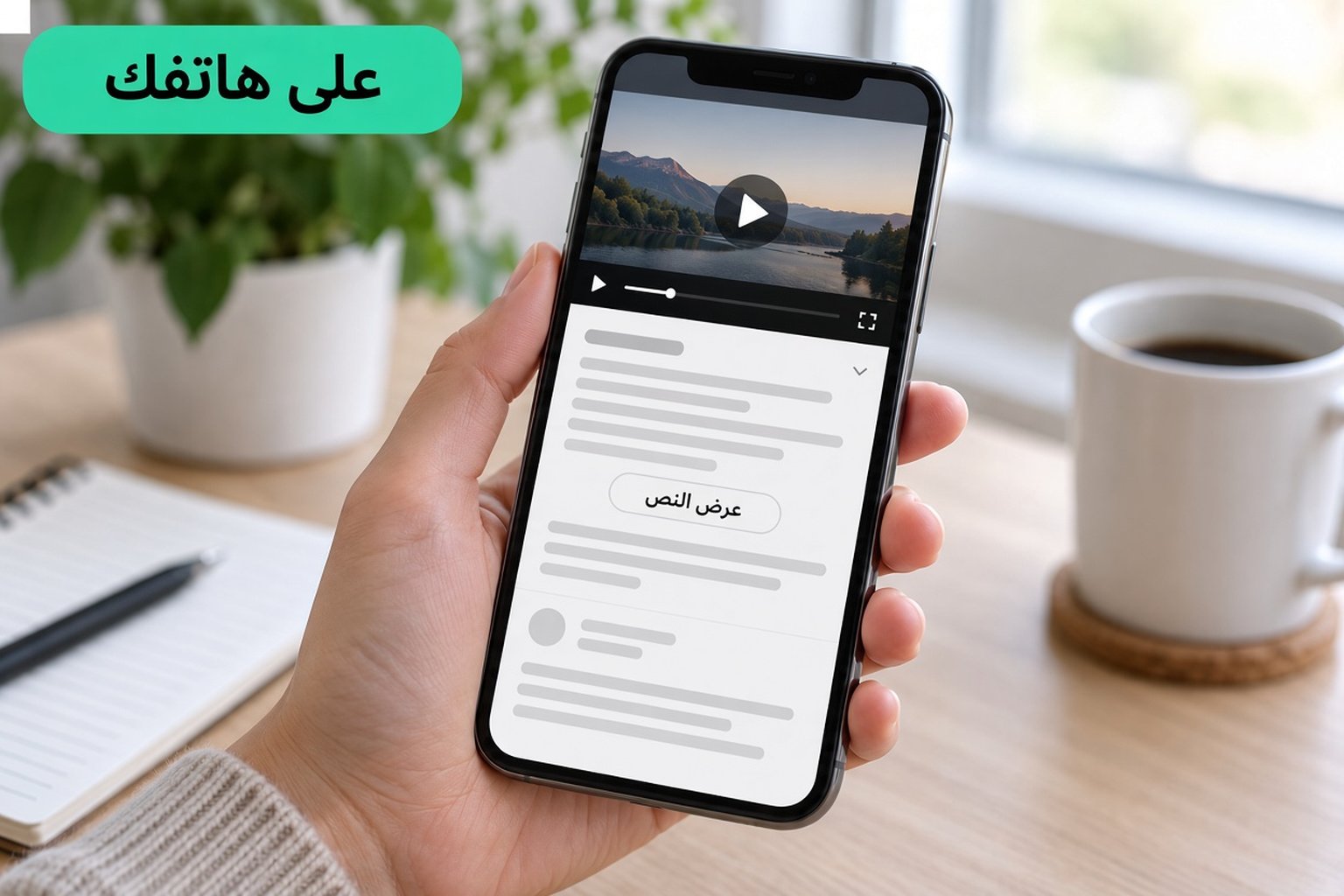
- افتح الفيديو في تطبيق يوتيوب.
- وسّع الوصف. على كثير من الهواتف يعني ذلك النقر على العنوان، أو على عنصر …more أسفل العنوان. يتغيّر عنصر التحكم الدقيق حسب إصدار التطبيق، لذا افتح الوصف بالكامل قبل أن تقرر أن النص مفقود.
- مرّر عبر الوصف الموسّع حتى ترى Show transcript.
- اضغط على Show transcript. تظهر أسطر نص الترجمة، ويتبع السطر الحالي الفيديو.
- اضغط على أي سطر للانتقال بالفيديو إلى تلك اللحظة. توثّق مقالة مساعدة يوتيوب هذا الانتقال: السطر هو نص الترجمة، والنقر عليه ينقل المشغّل إلى ذلك الموضع.
هذا هو المسار الرسمي كاملًا. لا يوجد زر منفصل لـ"تنزيل النص" في هذا المسار. اللوحة مخصصة للقراءة المتزامنة وللعثور على لحظة معينة. وإذا احتجت إلى الصياغة لاحقًا، فأنت تقرأها في التطبيق، ولا تحفظ مستندًا.
هناك بعض الأشياء التي تبدو كنص لكنها ليست كذلك. الترجمات المولّدة تلقائيًا والمدموجة في الصورة، والنص المكتوب على الشاشة من قبل صانع المحتوى، والوصف نفسه ليست لوحة النص. وقد تظهر الفصول، عندما يحتوي الفيديو عليها، قرب منطقة الوصف نفسها، كما يعرض يوتيوب أيضًا أشخاصًا وأماكن ومنتجات هناك في بعض الفيديوهات. تلك أدوات تنقّل. أما النص فهو تسلسل أسطر الترجمة.
إذا وسّعت الوصف وما زلت لا تجد Show transcript، فتوقف عن البحث في "مشاركة" أو "الإعدادات" أو قائمة المشغّل الإضافية. تضع مقالة مساعدة يوتيوب الحالية عنصر التحكم في الوصف، وهو موجود فقط عندما يحتوي الفيديو على ترجمات. أما الأدلة القديمة التي تطلب منك فتح النقاط الثلاث أسفل زر الإعجاب فهي تصف تخطيطًا تخلّى عنه يوتيوب.
على موقع يوتيوب لسطح المكتب
على الحاسوب، يوجد عنصر التحكم نفسه في الوصف، ضمن تخطيط أوسع.
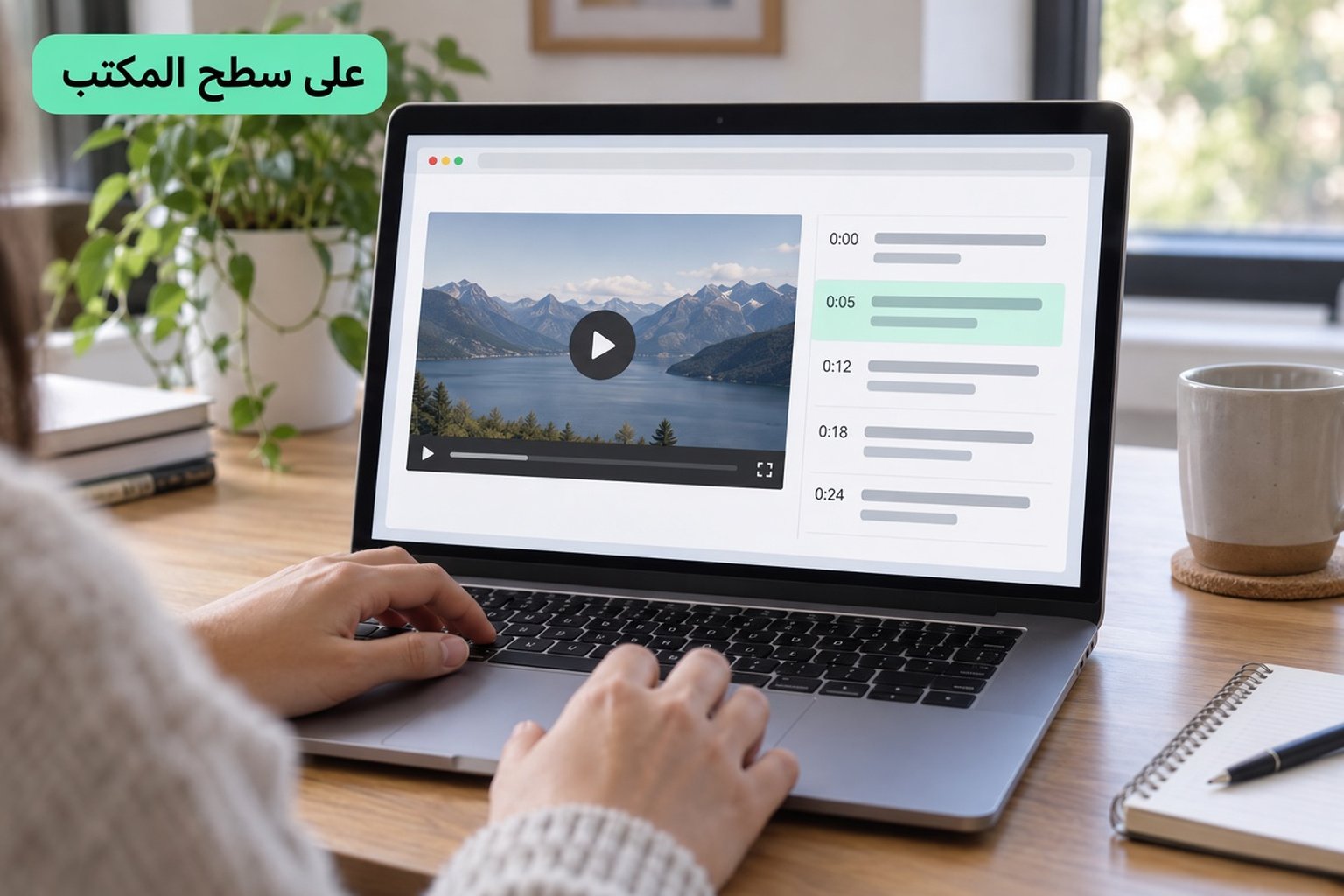
- افتح الفيديو على youtube.com في متصفح سطح المكتب. الفيديو المفتوح داخل تضمين موقع آخر مكان أسوأ للبحث، لأن الوصف قد يكون مطويًا أو غائبًا.
- أسفل العنوان، وسّع الوصف إذا كان مطويًا. الحالة المطوية هي المعاينة القصيرة؛ ويقع Show transcript في الوصف الكامل، غالبًا قرب أسفل تلك الكتلة.
- انقر على Show transcript. عندئذ يعرض يوتيوب نص الترجمة ويبقي السطر الحالي في مجال الرؤية أثناء تشغيل الفيديو.
- انقر على سطر لنقل مؤشر التشغيل إلى ذلك الجزء من الفيديو.
عندما تكون الترجمات موجودة بالفعل، يمكنك قراءة النص دون مغادرة صفحة المشاهدة. تقع اللوحة بجانب الفيديو أو أسفله، حسب عرض النافذة. ولا تحتاج إلى تشغيل الترجمات في المشغّل كي يُفتح النص. فالترجمات هي المسار الموقوت الذي يُبنى منه النص. والنص هو القائمة القابلة للقراءة من تلك الأسطر. وتشغيل طبقة الترجمات أو إيقافها لا يغيّر سوى ما يُرسم على الصورة.
كثيرًا ما يسأل الناس عن كيفية تحويل فيديو يوتيوب الى نص ثم يحاولون تحديد كل سطر يدويًا. على سطح المكتب، يمكنك أحيانًا السحب عبر النص في اللوحة كما تحدد أي صفحة ويب. هذا نسخ يدوي لأي شيء يسمح المتصفح بتظليله. وهو ليس تصديرًا، ولا ينتج ملف SRT أو VTT، وعلى فيديو طويل يسهل تفويت أسطر أو الاحتفاظ بالطوابع الزمنية في لصق فوضوي. اعتبر ذلك بديلًا مؤقتًا لاقتباس قصير، لا طريقة لحفظ الفيديو بأكمله.
البحث داخل لوحة يوتيوب محدود أيضًا بما توفره اللوحة نفسها في تخطيطك الحالي. وإذا لم تجد حقل بحث، فلا تفترض أنك فوّت أمرًا مخفيًا. الإجراءات الموثّقة هي: فتح النص من الوصف، وقراءة الأسطر المتحركة، والنقر على سطر للانتقال. وأي شيء يتجاوز ذلك، بما في ذلك ملف نظيف، خارج نطاق اللوحة الرسمية.
باستخدام أداة نص تابعة لجهة خارجية
استخدم لوحة يوتيوب عندما تكون متاحة وتكون حاجتك الوحيدة هي المتابعة أثناء المشاهدة. واتركها عندما تكون اللوحة غائبة، أو عندما يكون الفيديو طويلاً بما يكفي لأن يصبح تحديد الأسطر يدوياً مضيعة لبقية يومك، أو عندما تحتاج الخطوة التالية إلى ملف فعلي. تحويل فيديو يوتيوب الى نص هو المسار لتلك المهمة الثانية: لديك الرابط بالفعل، وتريد الكلام المنطوق نصاً يمكنك البحث فيه واقتباسه والاحتفاظ به.
على transcript.im تكون الخطوات قصيرة لأن المُدخل هو رابط الفيديو العام.
- انسخ رابط يوتيوب العام من زر المشاركة، أو من شريط العنوان على الحاسوب.
- الصق ذلك الرابط في transcript.im. الفيديو الخاص، أو المحذوف، أو الرابط الذي لا يعمل إلا وأنت مسجّل الدخول إلى حساب شخص آخر، ليس رابطاً عاماً، لذا لا يغطيه هذا المسار.
- تقرأ الأداة مسار الترجمة الخاص بصاحب المحتوى إن وُجد. وعندما لا يحتوي الفيديو على ترجمات، تفرّغ الصوت المنطوق بدلاً منها. وفي الحالتين تكون النتيجة أسطراً بطوابع زمنية مطابقة لما قيل.
- اقرأ النص في المتصفح، وابحث عن عبارة، وانتقل بحسب الطابع الزمني. يمكنك أيضاً تشغيل الملخّص أو النقاط الرئيسية أو الخريطة الذهنية على النص نفسه إذا أردت رؤية البنية قبل قراءة كل سطر.
- صدّر بصيغة TXT أو SRT أو VTT، أو ترجم الأسطر إلى لغة أخرى مدعومة مع الإبقاء على الطوابع الزمنية في مكانها.
هذه مهمة مختلفة عن تحميل ترجمة يوتيوب، الذي يحفظ ملف الترجمة الذي كان الفيديو يحتويه أصلاً، وعادةً ما يكون SRT أو VTT لمشغّل. هذه المقالة عن الحصول على كلمات الفيديو. وعندما توجد الترجمة، يمكن أن تبدأ هذه الكلمات من مسار الترجمة. وعندما لا توجد، يتعيّن أن تأتي من الصوت. مهمة الأداة هي النص الكامل، وليست نسخة من ملف الفيديو ولا بديلاً عن قائمة فصول يوتيوب.
تكرار ذلك مع عدة روابط هو الفكرة نفسها: رابط عام واحد يدخل، ونص واحد يخرج. وما زلت تفتح لوحة يوتيوب نفسها أولاً إذا كنت تحتاج فقط إلى التحقق من جملة واحدة أثناء عرض الفيديو. وتستحق الأداة مكانها عندما تعجز اللوحة عن الإجابة، أو عندما يتعيّن أن يخرج النص من يوتيوب.
عندما تكون الترجمة معطّلة
يوضح نص المساعدة في يوتيوب ذلك صراحةً: يمكنك رؤية النص الكامل لأي فيديو يحتوي على ترجمة. والحالة المعاكسة هي التي يتعطّل عندها الناس. فلا وجود لترجمة يعني عدم وجود زر Show transcript، سواء على الهاتف أو على موقع الحاسوب. وإعادة تحميل الصفحة، أو الانتقال من التطبيق إلى متصفح الهاتف، أو طلب نسخة الحاسوب، لن تُنشئ مسار ترجمة لم يكن موجوداً من الأصل.
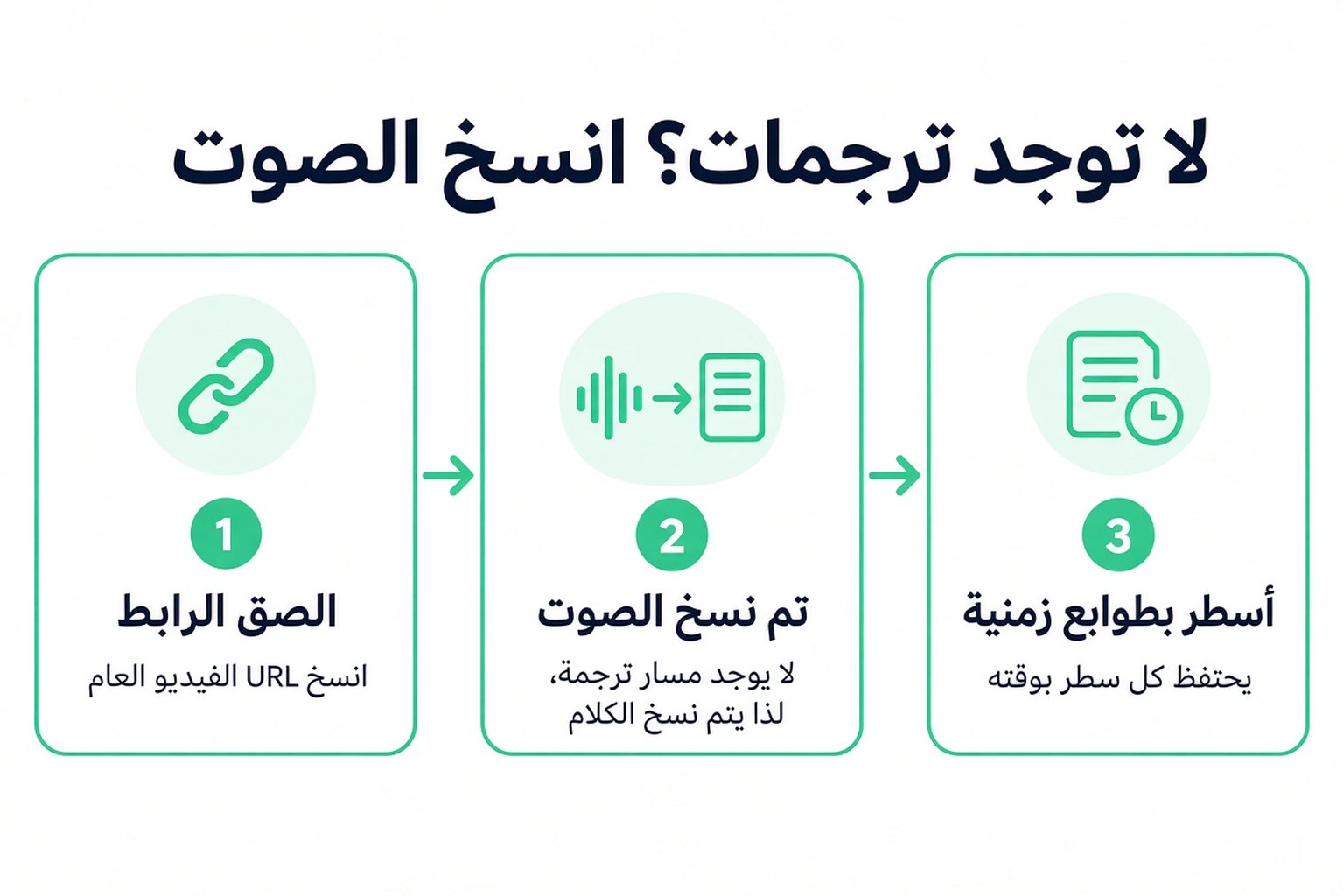
تكون الترجمة معطّلة لأسباب عادية. فربما لم يضفها صاحب المحتوى قط. أو لم يولّدها يوتيوب لهذا المقطع. أو أن الفيديو موسيقى في معظمه، أو أن الكلام بلغة لم تُترجم. ولا شيء من هذه الحالات يخبّئ نصاً كاملاً خلف قائمة أخرى. وإذا كان الوصف مفتوحاً وكان الزر غائباً، فقد تأكدت أن المسار الرسمي قد انتهى.
في تلك الحالة يتعيّن أن تأتي الكلمات من تفريغ الكلام. ويفعل transcript.im ذلك بعد التحقق من وجود مسار ترجمة: لا مسار، فيُفرَّغ الصوت المنطوق، وتعود الأسطر مصحوبة بطوابع زمنية. والنص يتبع الصوت، لذا فجودة التسجيل هي الحد الفاصل. فالضجيج، والموسيقى الخلفية، وتحدّث عدة أشخاص في الوقت نفسه، والميكروفون المكتوم، كلها تظهر في صورة نص أضعف. والأسماء والمصطلحات هي الأخطاء المعتادة. اقرأ السطر مقابل الطابع الزمني قبل أن تقتبسه.
الفيديو المخصّص للأعضاء فقط، أو المحذوف، أو غير المتاح للعموم، لن يُفتح من رابط عام ملصوق. ويمكن أن يفشل التشغيل المقيّد بالعمر أو المحدود جغرافياً بالطريقة نفسها. ولا يوجد في أداة التفريغ أي إعداد يتجاوز فيديو لا يقدّمه يوتيوب للعموم.
الترجمات التلقائية، عندما توجد فعلاً، هي ترجمات أيضاً. وسيفتحها Show transcript، وهي بجودة ترجمة يوتيوب لذلك الفيديو لا أكثر. واستخدامها عبر اللوحة كافٍ للمتابعة أثناء القراءة. أما استخدامها كاقتباس نهائي، أو ملف ترجمة، أو ترجمة لغوية، فهنا تريد النص خارج اللوحة حتى تصحّح سطراً وتحتفظ بالطابع الزمني بجانبه.
تنزيل النص وإعادة استخدامه
«التنزيل» هنا يعني الاحتفاظ بالكلمات، لا الاحتفاظ بالفيديو. ولا تقدّم لوحة يوتيوب تصديراً بصيغة TXT أو SRT أو VTT في مقال المساعدة الذي يوثّق Show transcript. وحفظ الفيديو، أو حفظ MP3 للصوت، مهمة مختلفة ولا يمنحك نصاً.
بعد حصولك على النص من إحدى الأدوات، اختر الصيغة بحسب الخطوة التالية.
| الخطوة التالية | الملف | لماذا هذه الصيغة |
|---|---|---|
| القراءة أو الاقتباس أو اللصق في الملاحظات | TXT | كلمات عادية يمكنك إدراجها في مستند |
| إضافة ترجمة إلى مونتاج في محرّر فيديو | SRT | إشارات موقوتة لها بداية ونهاية |
| إضافة ترجمة إلى مشغّل ويب | VTT | إشارات موقوتة بصيغة WebVTT |
| قراءته بلغة أخرى | أسطر مترجمة مع الاحتفاظ بالطوابع الزمنية | يبقى التوقيت مصاحباً للكلمات |
| تصفّح حديث طويل قبل قراءته | الملخّص أو النقاط الرئيسية أو الخريطة الذهنية | النص نفسه، ورؤية أقصر للبنية |
إعادة الاستخدام عمل معتاد، لا مشروع جديد. ينسخ الطالب تعريفًا واحدًا والطابع الزمني إلى ملاحظاته، ثم يعود إلى الفيديو فقط إذا بدا السطر خاطئًا. ويبحث الصحافي عن الادعاء بدلًا من تمرير مؤشر التشغيل. ويصدّر صانع المحتوى ملف SRT أو VTT ويسقطه في برنامج تحرير لمونتاجه الخاص. أما من يعمل أصلًا في Google NotebookLM أو ChatGPT أو Claude أو Gemini أو Kimi أو Manus فيلصق النص المفرّغ كمصدر نصي، لأن هذه الأدوات تقرأ النص ولا تشاهد الفيديو نيابة عنك.
عادتان تحافظان على موثوقية النص. أبقِ الطابع الزمني بجانب كل سطر تقتبسه، حتى تعيد فتح الفيديو عند تلك الثانية تحديدًا. ولا تعامل النص المفرّغ لمقطع كثير الضجيج كملف ترجمة نهائي قبل أن تقرأه، فملفا SRT وVTT سينقلان كلمة خاطئة إلى المحرر بكل سهولة.
إذا كانت اللوحة الرسمية كافية، فابقَ فيها: الوصف، عرض النص، ثم اضغط سطرًا. وإذا احتجت الكلمات حين تكون الترجمات معطّلة، أو احتجت ملفًا يمكنك البحث فيه وإعادة استخدامه، احصل على النص الكامل لأي فيديو يوتيوب من الرابط العام وصدّر TXT أو SRT أو VTT من النتيجة.
مولّد النصوص
حوّل أي فيديو إلى نص
الصق رابط YouTube أو TikTok أو Instagram واقرأ النص، مع الطوابع الزمنية في كل سطر.
التصدير بصيغة TXT أو SRT أو VTT.