بدائل NotebookLM: مقارنة ChatGPT وClaude وGemini
مقارنة بدائل NotebookLM حسب المهمة: NotebookLM مقابل ChatGPT وGemini وClaude وNotion وObsidian، وكيف يغذي transcript واحد كل أداة.
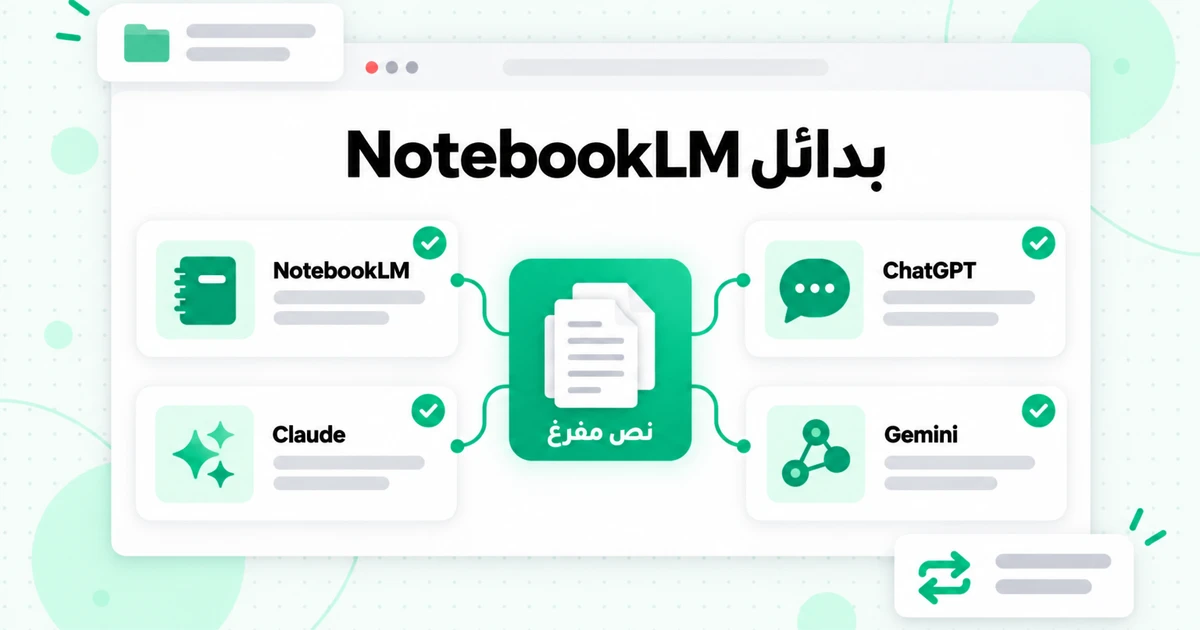
أفضل بدائل NotebookLM هي ChatGPT وClaude وGemini وNotion وObsidian، لكن لا يستبدل أيٌّ منها NotebookLM بشكل كامل ومطابق. فكل أداة منها أقوى في مهمة مختلفة. تناسب ChatGPT Projects الأعمال المفتوحة التي تخلط بين ملفاتك والبحث عبر الويب وإعداد المسودات. وتناسب Claude Projects المستندات الطويلة والكتابة وفق موجز ثابت. أما Gemini فهو ليس بديلاً بقدر ما هو باب ثانٍ إلى دفاتر ملاحظاتك الحالية. يجيب Notion AI من مساحة العمل الحالية للفريق. ويحافظ Obsidian على ملاحظاتك كملفات Markdown محلية تملكها أنت. يقارن هذا الدليل بين NotebookLM وكل أداة منها حسب المهمة، ويوضح مواضع ضعف كل أداة، ويبيّن كيف يمكن لمجموعة واحدة من النصوص المفرغة أن تغذيها جميعاً، بحيث لا يعني تبديل الأدوات إعادة بناء بحثك أبداً.
ملاحظة أولى حول التسمية. في 16 يوليو 2026، غيّرت Google اسم NotebookLM إلى Gemini Notebook. لم يتغير المنتج ولا دفاتر ملاحظاته، ويستخدم هذا المقال اسم NotebookLM لأن معظم الناس ما زالوا يبحثون عنه بهذه التسمية. إذا أردت معرفة ما يقدمه NotebookLM قبل مقارنته، فإن مراجعتنا لـ NotebookLM تغطي نقاط قوته وحدوده بالكامل. تأتي كل تفاصيل المنتجات أدناه من صفحات المساعدة الخاصة بكل شركة، وقد جرى التحقق منها في 24 أكتوبر 2026. تتغير هذه الأدوات بسرعة، لذا اعتبر صفحة المساعدة الحالية المرجع النهائي.
ما الذي ينبغي البحث عنه في بديل NotebookLM
يستحق بديل NotebookLM التفكير فيه عندما تعيق إحدى اختيارات NotebookLM التصميمية مهمتك. هذه الاختيارات مقصودة: فهو يجيب فقط من المصادر التي تضيفها، ويعرض استشهادًا مرقّمًا مع كل ادعاء، ويضع حدًا لعدد المصادر التي تستوعبها المفكرة الواحدة، ويبقي كل شيء داخل تطبيق Google. قبل مقارنة المنتجات، حدّد أيًّا من هذه الصفات الست تحتاجه أعمالك فعلًا.
التأسيس بالمصادر
يعني التأسيس بالمصادر أن تأتي الإجابة من موادك، لا مما يتذكره النموذج. يعتمد NotebookLM على مصادرك افتراضيًا. ويمكن للمساعدين العامّين مثل ChatGPT وClaude استخدام ملفاتك، لكنهم يستندون أيضًا إلى بيانات تدريبهم الخاصة، وإلى الويب عند تفعيله. وتمثل هذه ميزة للعصف الذهني، ومصدر خطر في الأبحاث التي يجب أن يمكن فيها إرجاع كل ادعاء إلى مستند.
استشهادات يمكنك التحقق منها
يربط استشهاد NotebookLM كل ادعاء بالمقطع الدقيق الذي أُخذ منه. وتستشهد الأدوات الأخرى بطرق مختلفة أو بدرجة أقل من الدقة، لذا إذا كان عملك يعتمد على اقتباس المصادر، فاختبر كيفية إظهار كل أداة لمصدر الإجابة قبل نقل المشروع.
السعة
يهم مقدار المواد التي يمكن استيعابها أكثر مما تقرّ به معظم المقارنات. يحسب NotebookLM المصادر لا الكلمات: تتيح الخطة المجانية 50 مصدرًا لكل مفكرة، ويمكن لكل مصدر أن يستوعب ما يصل إلى 500,000 كلمة. يوضح دليلنا حول ما إذا كان NotebookLM مجانيًا الحدود في كل خطة. وتقيس الأدوات الأخرى السعة بعدد الملفات أو نافذة السياق أو مساحة التخزين، لذلك قد يتسع مشروع بحثي واحد بسهولة في أداة، ولا يتسع إطلاقًا في أخرى. تحقّق من السعة أولًا عند مقارنة بدائل NotebookLM.
المخرجات
يحوّل Studio في NotebookLM المفكرة إلى أدلة دراسية، وبطاقات تعليمية، واختبارات، وخرائط ذهنية، وعروض شرائح، ورسوم معلوماتية، وملخصات صوتية منطوقة. ولا يطابق أي بديل في هذا الدليل هذه المجموعة من صيغ الدراسة المدمجة. ويغطي دليلنا حول الملخص الصوتي في NotebookLM كل صيغة منها.
مكان حفظ ملاحظاتك
يخزّن NotebookLM كل شيء في حساب Google الخاص بك. أما Notion فيخزّنه في مساحة عمل مشتركة. ويخزّنه Obsidian كملفات على جهازك الخاص. إذا كنت تريد الاحتفاظ ببحثك عند تغيير الأدوات، فإن هذا السؤال أهم من أي قائمة ميزات.
المشاركة
يشارك الطلاب مفكرة مع مجموعة دراسية، وتشارك الفرق مساحة عمل، ولا يشارك الباحثون المنفردون أي شيء. تتعامل كل أداة مع المشاركة بطريقة مختلفة، وتقصرها بعض الأدوات على خطط الأعمال.
بدائل NotebookLM في لمحة
يلخّص هذا الجدول كلًّا من البدائل الرئيسية لـ NotebookLM بحسب المهمة التي يؤديها على أفضل وجه. توضّح الأقسام أدناه كل صف، مع الميزات المحددة التي تقف وراءه.
| الأداة | الأفضل في | أضعف في | اخترها عندما |
|---|---|---|---|
| NotebookLM | إجابات موثقة بمراجع من مجموعة ثابتة من المصادر، إضافةً إلى صيغ الدراسة | إعداد المسودات الطويلة، والإجابات التي تتجاوز مصادرك | تدرس أو تبحث في مجموعة محددة من المواد |
| ChatGPT | دمج ملفاتك مع البحث على الويب، وإعداد المسودات، واستخدام أدوات أخرى | إبقاء كل إجابة داخل نطاق مصادرك بدقة | يحتاج المشروع إلى الملفات والمعلومات الحديثة والكتابة في مكان واحد |
| Claude | المستندات الطويلة، والكتابة المتأنية، والاستدلال استنادًا إلى موجز | صيغ الدراسة المدمجة مثل البطاقات التعليمية أو الصوت | تكتب أو تحلل مطولًا انطلاقًا من مجموعة مستقرة من المستندات |
| Gemini | الوصول إلى دفاترك داخل تطبيق Gemini وGems | كونه خيارًا منفصلًا: فهو يشارك دفاتر NotebookLM | تستخدم تطبيقات Google بالفعل وتريد دفاتر الملاحظات داخل الدردشة |
| Notion | الإجابات عبر صفحات الفريق الحالية والتطبيقات المتصلة | العمل على مواد غير موجودة أصلًا في مساحة العمل | توجد معرفة فريقك بالفعل في Notion |
| Obsidian | ملاحظات Markdown المحلية التي تملكها، والمرتبطة ضمن رسم بياني | إجابات الذكاء الاصطناعي الجاهزة للاستخدام | تريد مكتبة شخصية دائمة تدوم بعد أي أداة ذكاء اصطناعي |
لاحظ أن عمود «الأفضل في» نادرًا ما يتداخل بين بدائل NotebookLM هذه. ولهذا فإن الإعداد الأكثر فائدة للمستخدمين الكثيفين غالبًا ما يتضمن أداتين، لا أداة واحدة: NotebookLM للدراسة الموثقة، وأداة أخرى لإعداد المسودات أو التخزين طويل الأمد. وما يجعل إعداد الأداتين سهلًا هو امتلاك موادك المصدرية في صورة نص عادي يمكنك نقلها، وهو ما يغطيه قسم transcript لاحقًا في هذه المقالة.
ما يزال NotebookLM يتفوّق فيه على أي بديل
قبل التبديل، من المفيد توضيح ما ستتخلى عنه. صُمّم NotebookLM حول فكرة واحدة: دفتر ملاحظات يقرأ فقط ما تقدّمه إليه. وينتج عن هذا التصميم ثلاثة أمور، ولا توجد أداة في هذه المقارنة تجمع بينها جميعًا.
الاستشهاد هو الواجهة
في NotebookLM، تحمل كل معلومة في الإجابة استشهادًا مرقّمًا، ويؤدي تحديده إلى فتح المقطع المصدر. يستغرق التحقق من الإجابة ثوانٍ. ولهذا يثق به الطلاب والباحثون في الأعمال التي قد يكون فيها الاقتباس الخاطئ مكلفًا. يوضح دليلنا حول كيفية استخدام NotebookLM كيفية الاستفادة من هذه الاستشهادات جيدًا.
صيغ دراسية من دفتر ملاحظات واحد
يمكن أن يتحول دفتر ملاحظات واحد إلى بطاقات تعليمية، واختبار قصير، وخريطة ذهنية، وعرض شرائح، وإنفوغرافيك، ونظرة عامة صوتية Audio Overview بمضيفين اثنين، وكل ذلك يُنشأ من مجموعة واحدة من المصادر من دون إعادة رفع أي شيء. تستطيع الأدوات الأخرى إنتاج بعض هذه العناصر عند الطلب، لكن لا توجد أداة أخرى تضم المجموعة بأكملها مدمجة.
خطة مجانية تغطي المشاريع الفعلية
تتضمن الخطة المجانية المنتج الأساسي: دفاتر الملاحظات، والدردشة المزوّدة بالاستشهادات، وStudio. وبالنسبة إلى مقرر واحد أو سؤال بحثي واحد في كل مرة، لا يحتاج كثير من الأشخاص إلى الدفع مطلقًا.
وتتضح نقاط ضعف NotebookLM بالقدر نفسه. فهو يستطيع البحث في الويب، لكن للعثور على المصادر فقط: تقترح Fast Research وDeep Research في لوحة Sources صفحات لاستيرادها، بينما تظل الدردشة تجيب فقط من المحتوى الموجود في دفتر الملاحظات. وهو ليس أداة للكتابة المطوّلة، كما أن استيراد YouTube فيه يقرأ نص التسميات التوضيحية فقط، وفيديو واحدًا لكل مصدر، من الفيديوهات العامة التي تحتوي على تسميات توضيحية. يشرح دليلنا حول استيرادات NotebookLM من YouTube كل واحد من هذه القيود. إذا كان عملك يصطدم بهذه الجدران كل يوم، فقد يناسبك أحد بدائل NotebookLM أدناه بشكل أفضل.
NotebookLM مقابل ChatGPT
تتمحور المقارنة بين NotebookLM وChatGPT حول دفتر ملاحظات مغلق ومساحة عمل مفتوحة. يجيب NotebookLM اعتمادًا على مصادرك فقط. تجمع مشاريع ChatGPT المحادثات والملفات والتعليمات ذات الصلة معًا، ويمكن لـChatGPT استخدام ذلك السياق إلى جانب أدواته الأخرى، بما فيها البحث على الويب.
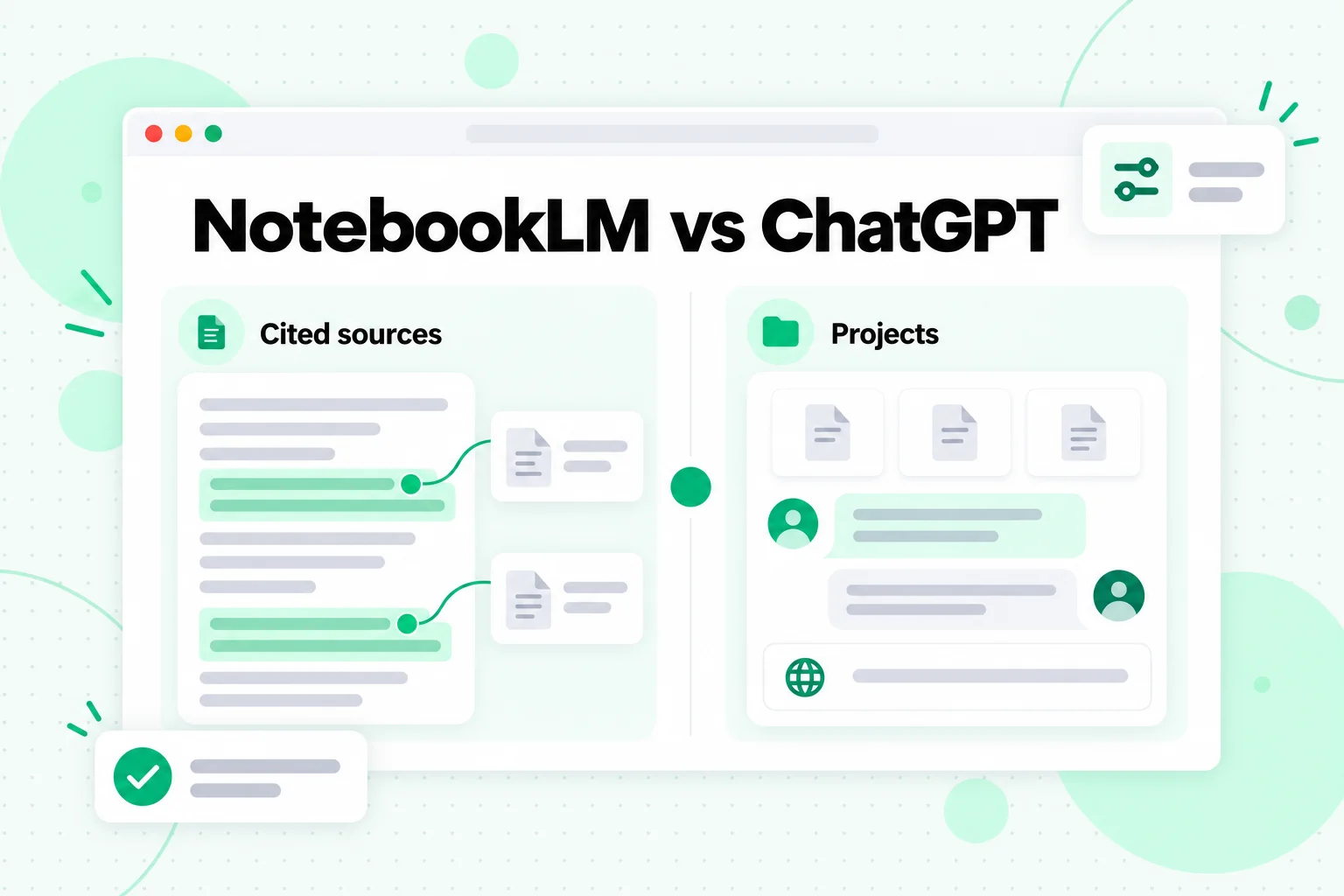
توضح الصورة أعلاه الفرق الأساسي في الاختيار بين NotebookLM وChatGPT: فأداة مبنية حول مصادر موثقة، بينما الأخرى حول مشروع يدمج الملفات والمحادثات والأدوات.
أين يتفوق ChatGPT
وفقًا لمركز مساعدة OpenAI، يمكن لمشروع ChatGPT أن يضم ملفات PDF وجداول بيانات ومستندات وصورًا ونصوصًا ملصقة، كما يمكن للمشاريع الخاصة إضافة ملفات ومجلدات Google Drive أو قنوات Slack كمصادر. ويمكنك حفظ إجابة جيدة مرة أخرى داخل المشروع كمصدر، بحيث يصبح الملخص أو مذكرة القرار جزءًا من سياق المشروع. تنطبق تعليمات المشروع داخل ذلك المشروع فقط، وتتجاوز تعليماتك المخصصة العامة. وداخل المشروع، تحتفظ بأدوات ChatGPT المعتادة: Canvas لإعداد المسودات، وتوليد الصور، والصوت، والبحث على الويب، وقد تضيف الخطط المدفوعة وضع الوكيل والبحث المتعمق. بل إن OpenAI تذكر البحث كإحدى حالات الاستخدام، مع مثال يتمثل في حفظ النصوص المفرغة ونتائج الاستبيانات وأبحاث السوق في مشروع مشترك واحد.
وهذا يجعل ChatGPT الخيار الأنسب عندما يحتاج المشروع إلى أكثر من مستنداتك: معلومات حديثة من الويب، أو مسودة أولى، أو تحليل جدول بيانات، أو رسم بياني، وكل ذلك في محادثة واحدة.
أين يتفوق NotebookLM
يحافظ NotebookLM على الإجابة ضمن مصادرك، ويعرض المقطع الذي يستند إليه كل ادعاء. أما ChatGPT فهو مساعد عام يمكنه استخدام ملفاتك، ولذلك قد يجيب، عندما يتجاوز السؤال محتوى ملفاتك، اعتمادًا على معرفته الخاصة أو الويب. وفي مراجعة أدبية أو امتحان أو أي عمل يجب فيه الاقتباس من المصدر بدقة، يكون تصميم NotebookLM الأضيق نطاقًا هو الخيار الأكثر أمانًا. كما أن تنسيقات Studio في NotebookLM مدمجة، بينما تحتاج في ChatGPT إلى طلب كل مخرج على حدة.
أيهما تختار
استخدم NotebookLM للدراسة والتحقق. واستخدم ChatGPT للبحث الواسع والإنتاج. ويفعل كثيرون الأمرين معًا: يؤكدون الحقائق في دفتر ملاحظات، ثم يكتبون المسودة في مشروع ChatGPT. يعتمد عدد الملفات التي يستوعبها المشروع على خطة ChatGPT الخاصة بك، لذا راجع تفاصيل الخطط الحالية لدى OpenAI قبل نقل مجموعة كبيرة من المصادر.
NotebookLM مقابل Gemini
تبيّن مقارنة NotebookLM مقابل Gemini أنها ليست خيارًا في نهاية المطاف. فمنذ إعادة التسمية، تتشارك Gemini Notebook وتطبيق Gemini دفاتر الملاحظات: إذ يوضح إعلان Google عن اسم Gemini Notebook أنه يمكنك الوصول إلى دفاتر الملاحظات وإنشاؤها مباشرةً داخل تطبيق Gemini، مع مزامنة كاملة بينهما. وتقول Google أيضًا إن دفاتر الملاحظات ستتوفر في وضع AI في البحث.
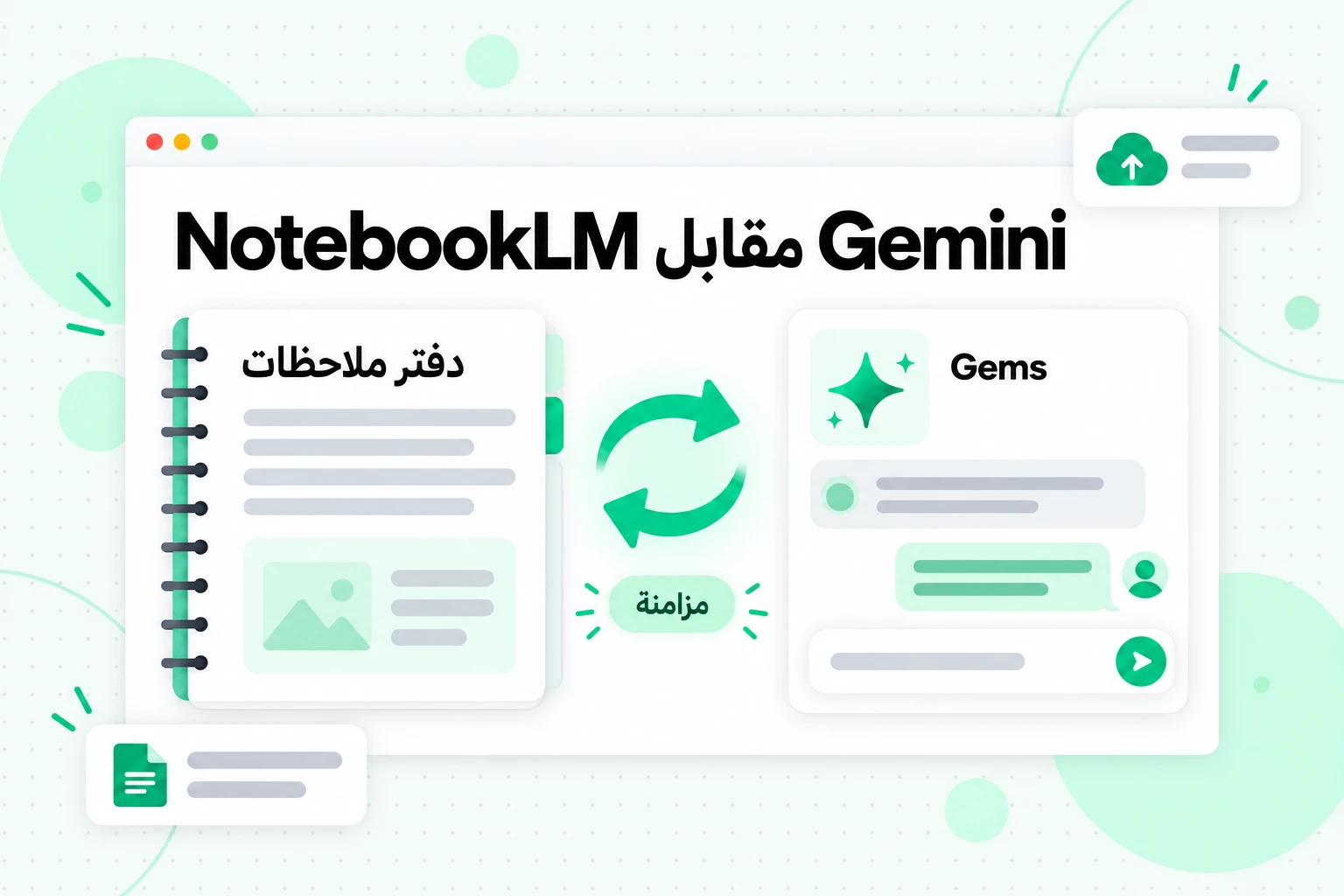
وكما توحي الصورة، تتعلق مقارنة NotebookLM مقابل Gemini بواجهتين لمجموعة واحدة من المواد، وليس بمنتجين متنافسين، مما يميز Gemini عن بدائل NotebookLM الأخرى.
ما الذي تضيفه Gems؟
Gems هي إصدارات مخصصة من Gemini للمهام المتكررة. يوضح دليل Google حول استخدام Gems في تطبيقات Gemini أن Gem يمكنها الاحتفاظ بملفات Knowledge التي تُحمّلها من جهازك أو تضيفها من Google Drive. يظل ملف Drive محدّثًا: إذ يستخدم Gemini أحدث إصدار، لذلك تظهر التعديلات التي تجريها في Gem. ويمكن لـ Gem أيضًا استخدام دفتر ملاحظات كامل من NotebookLM كمعرفة، عبر More uploads ثم Notebooks. ويمكن مشاركة Gems، وتذكر Google أنه يمكن إيقاف تشغيل استشهادات المعرفة إذا لم تكن تريدها.
متى تستخدم كل واجهة؟
افتح دفتر الملاحظات نفسه عندما تريد واجهة NotebookLM الكاملة: لوحة المصادر، والاستشهادات المرقمة، ومخرجات Studio. استخدم تطبيق Gemini أو Gem عندما تريد معرفة دفتر الملاحظات داخل مساعد أوسع، مثل Gem تحتوي على تعليمات ثابتة لصياغة ملخصات أسبوعية من دفتر ملاحظات بحثي. إذا ألقيت نظرة على بدائل NotebookLM لأنك أردت مصادر NotebookLM داخل محادثة عامة، فقد تكون Gem المبنية على دفتر ملاحظاتك كل ما تحتاج إليه.
ما الذي لا يتغير؟
تقرأ الواجهتان المصادر نفسها، لذا تحدد جودة المصادر جودة الإجابات. وإذا كان أحد المصادر مفقودًا أو مشوهًا أو عبارة عن فيديو YouTube بلا تسميات توضيحية، فلن تتمكن أي من الواجهتين من إصلاح ذلك.
NotebookLM مقابل Claude
NotebookLM مقابل Claude هو اختيار بين دفتر ملاحظات للدراسة وشريك للكتابة يتذكر مشروعًا واحدًا. تصف مقالة المساعدة من Anthropic حول مشروعات Claude هذه المشروعات بأنها مساحات عمل مستقلة لها سجلات محادثات وقواعد معرفة خاصة بها. يمكنك تحميل المستندات والنصوص والتعليمات البرمجية والملفات الأخرى لتكون معرفة المشروع، وتعيين تعليمات للمشروع مثل نبرة أو دور معين.
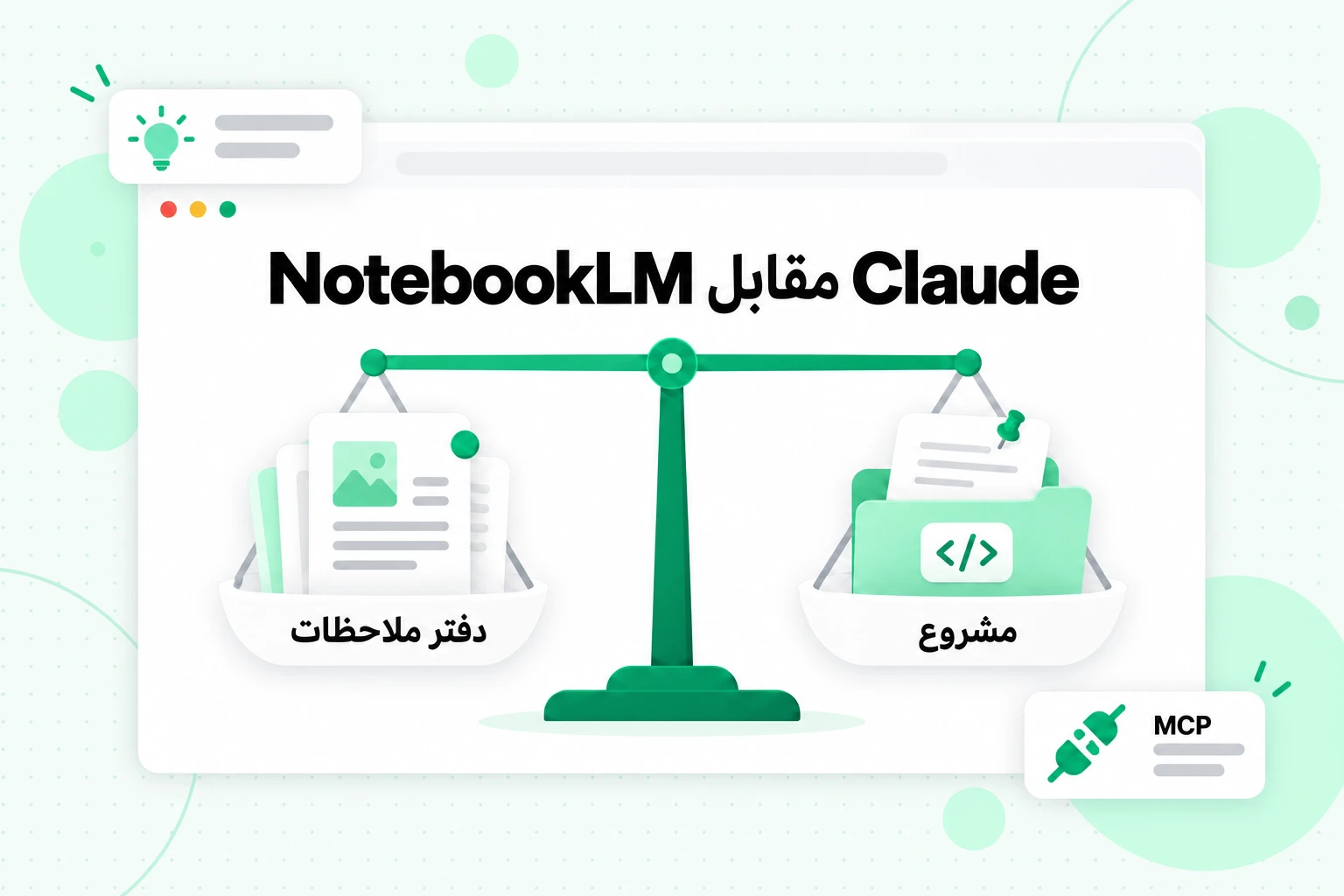
الميزان في الصورة أعلاه هو الإجابة الصادقة عن NotebookLM مقابل Claude: فكلاهما يعمل من ملفاتك، لكن كلًا منهما يميل إلى مهام مختلفة.
المجالات التي يتفوق فيها Claude
يُعد Claude خيارًا قويًا للعمل المطوّل: صياغة تقرير من مجموعة مقابلات، أو تحرير مخطوطة وفق دليل أسلوب، أو مراجعة تعليمات برمجية مع تحميل توثيق المشروع. تُبقي تعليمات المشروع ذلك الملخص حاضرًا في كل محادثة. وتقول Anthropic إنه في الخطط المدفوعة، عندما تتجاوز معرفة المشروع حد السياق، ينتقل Claude إلى وضع الاسترجاع ويمكنه توسيع السعة بما يصل إلى 10 أضعاف. ويمكن للحسابات المجانية إنشاء ما يصل إلى خمسة مشروعات، كما تتوفر مشاركة المشروعات مع أذونات العرض أو التعديل في خطتي Team وEnterprise.
يمكن لـ Claude أيضًا استدعاء أدوات خارجية عبر MCP، أي بروتوكول سياق النموذج. فعلى سبيل المثال، يمكن إضافة خادم MCP الخاص بـ Transcript.im إلى Claude كموصل مخصص، لتتمكن من طلب نص تفريغ فيديو بلغة بسيطة ومواصلة العمل عليه في المحادثة نفسها.
المجالات التي يتفوق فيها NotebookLM
صُمم NotebookLM للتحقق والدراسة: إذ تشير استشهاداته إلى مقاطع محددة، وتحول تنسيقات Studio المصادر إلى بطاقات تعليمية واختبارات وخرائط ذهنية ونظرات عامة صوتية دون الحاجة إلى أي توجيه. يستطيع Claude كتابة اختبار إذا طلبت منه ذلك، لكنه لا يملك مجموعة من تنسيقات الدراسة المدمجة المُنشأة من مصادرك.
أيهما تختار؟
اختر NotebookLM لفهم المواد، وClaude للكتابة انطلاقًا منها. من الأنماط الشائعة دراسة موضوع في NotebookLM، ثم تحميل ملفات المصادر تلك إلى مشروع Claude لصياغة البحث أو النص البرمجي أو التقرير.
Notion مقابل NotebookLM
السؤال حول Notion مقابل NotebookLM يتعلق بمكان وجود المادة أصلًا. يعمل NotebookLM على المصادر التي تضيفها إليه، بينما يعمل Notion AI على الصفحات التي يحتفظ بها فريقك بالفعل.
ما الذي يفعله Notion AI
يذكر دليل Notion حول كل ما يمكنك فعله باستخدام Notion AI أنه يجيب عن الأسئلة عبر مساحة عملك والتطبيقات المتصلة بها، بما في ذلك Slack وGoogle Drive، ولا يعرض لك سوى المعلومات من الأماكن التي يمكنك الوصول إليها. يمكنك تضييق نطاق البحث باستخدام محدد المصادر أو من خلال الإشارة إلى صفحة محددة. ويمكنه تحليل ملفات مثل ملفات PDF وجداول البيانات والعروض التقديمية، والمساعدة في كتابة الصفحات وترجمتها، وإنشاء قواعد بيانات انطلاقًا من وصف.
متى يتفوق Notion
إذا كانت ملاحظات اجتماعات فريقك ومواصفاته وصفحات مشاريعه موجودة بالفعل في Notion، فإن طرح الأسئلة على Notion AI يوفر خطوة تصدير المستندات إلى دفتر ملاحظات. كما تتبع الأذونات مساحة العمل، وهذا مهم لمعلومات الشركة.
متى يتفوق NotebookLM
بالنسبة إلى المواد غير الموجودة في Notion، مثل مجموعة من الأوراق أو دورة تدريبية أو مجموعة من مقاطع الفيديو، يكون NotebookLM الأداة الأكثر تركيزًا، إذ يوفّر استشهادًا لكل ادعاء وتنسيقات دراسة مدمجة. ويمكن للأداتين العمل معًا أيضًا: احتفظ بالملاحظات المصقولة في Notion والمصادر الخام في دفتر ملاحظات.
أوبسيديان مقابل NotebookLM
يقارن أوبسيديان مقابل NotebookLM بين فكرتين مختلفتين جدًا عن دفتر الملاحظات. NotebookLM قارئ AI لمجموعة من المصادر. أما أوبسيديان فهو تطبيق لتدوين الملاحظات، حيث تكون الملاحظات نفسها هي المنتج، وتبقى ملكًا لك.
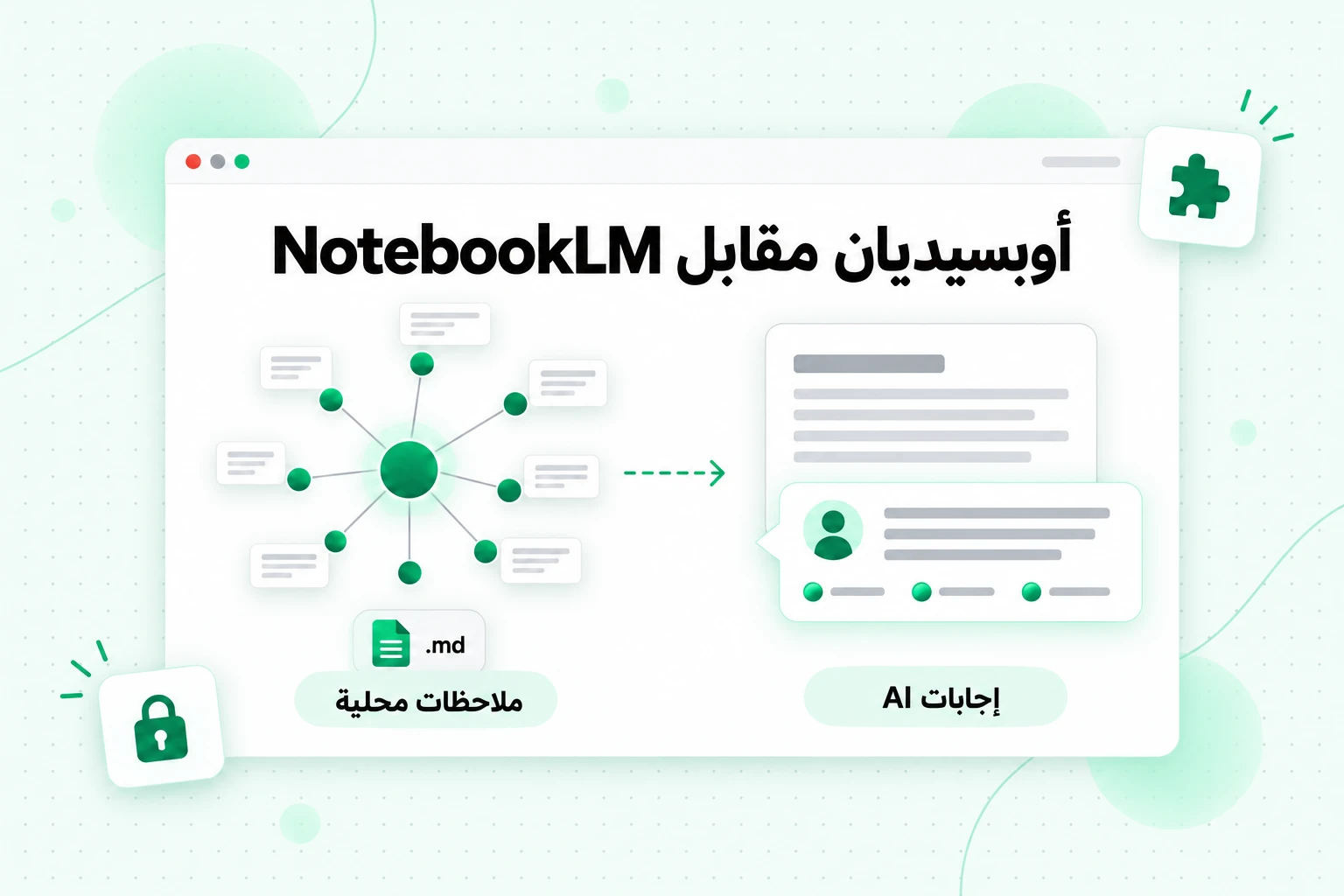
تُظهر الصورة أعلاه الفرق بين أوبسيديان وNotebookLM: رسمًا بيانيًا لملاحظات محلية تملكها، ودفتر ملاحظات يجيب عن الأسئلة المتعلقة بالمصادر.
ما يجيده أوبسيديان
وفقًا للموقع الرسمي لأوبسيديان، يخزّن ملاحظاتك محليًا كملفات Markdown نصية عادية، وتقول الشركة إنه لا يمكن لأي شخص آخر قراءتها، «ولا حتى نحن». تربط الروابط بين الملاحظات، ويُظهر العرض البياني كيفية ارتباطها، كما تتيح لك آلاف الإضافات والسمات تخصيص التطبيق. وتُعد المزامنة بين الأجهزة اختيارية ومشفّرة من الطرف إلى الطرف. وبما أن الملفات بصيغة Markdown عادية، فإنها تُفتح في أي محرر نصوص وتبقى صالحة مع أي تغيير في الأداة.
ما لا يفعله أوبسيديان بمفرده
لا تدرج الصفحة الرئيسية لأوبسيديان ميزات AI مدمجة. تأتي إجابات AI في أوبسيديان من إضافات مجتمعية تختارها وتُعدّها بنفسك، وتعتمد جودة استشهادها بملاحظاتك على الإضافة المستخدمة. إذا كنت تريد إجابات موثقة وصيغًا دراسية من دون إعداد، فإن NotebookLM هو المسار الأبسط.
استخدام كليهما
ينسجم أوبسيديان وNotebookLM جيدًا. احتفظ بمكتبتك الدائمة، بما في ذلك النصوص المفرغة وملاحظات القراءة والملخصات، كملفات Markdown في أوبسيديان. وعندما تدرس موضوعًا ما، انسخ الملفات ذات الصلة إلى دفتر ملاحظات باعتبارها مصادر. قد يتغير دفتر الملاحظات أو تنتهي صلاحيته، أما مكتبتك فتبقى.
النصوص المفرغة: طبقة المصدر التي تشترك فيها كل بدائل NotebookLM
تشترك كل أداة في هذه المقارنة في أمر واحد: فهي تستدل من النصوص. يعمل NotebookLM وكل بدائل NotebookLM المذكورة أعلاه بأفضل شكل عندما تصل موادك في ملفات نصية نظيفة ومنظمة جيدًا. بالنسبة إلى المستندات، لديك ذلك بالفعل. أما بالنسبة إلى الفيديو، فعادةً لا يتوفر، وهنا ينشأ معظم عناء الانتقال.
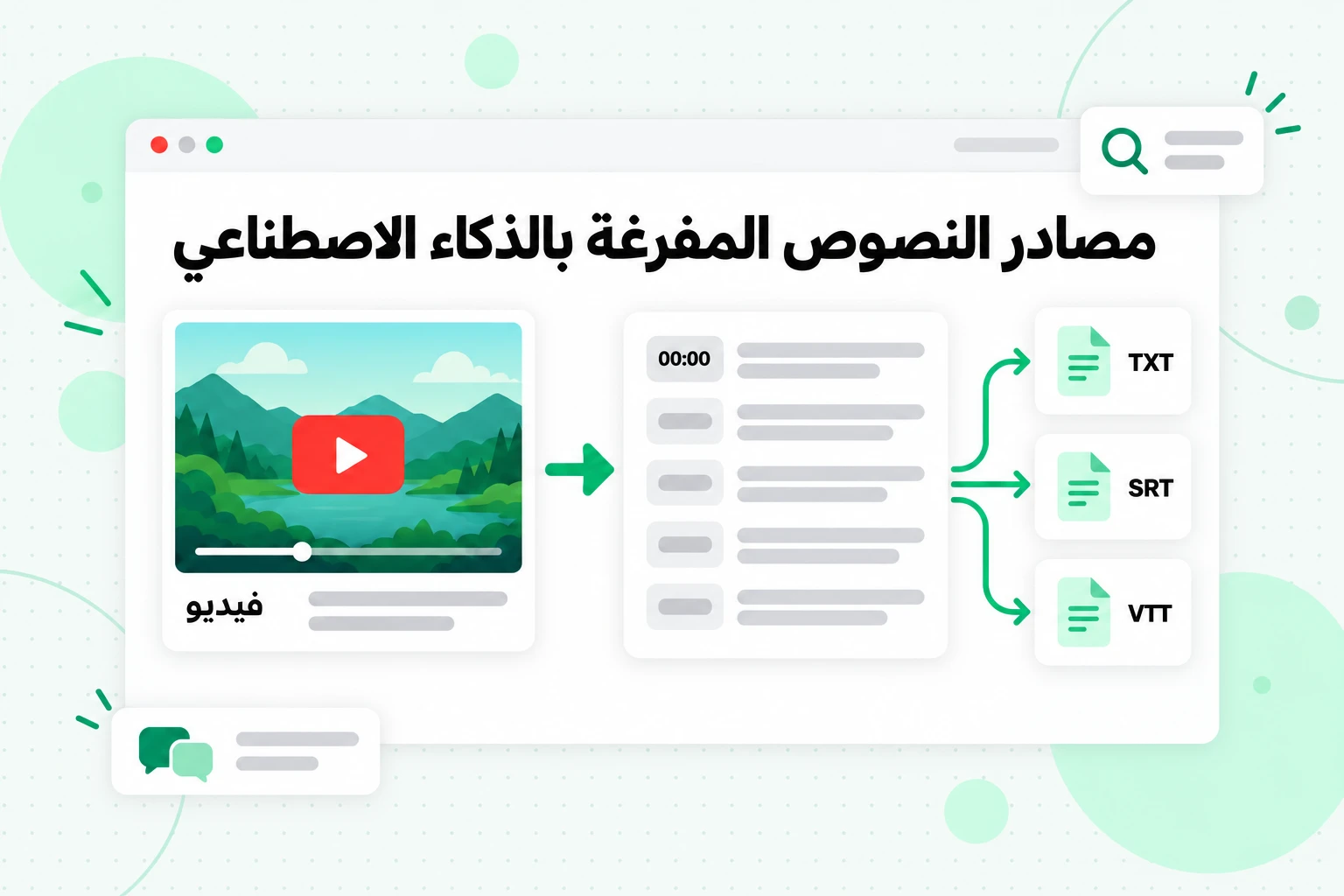
تحل مصادر النصوص المفرغة بالذكاء الاصطناعي هذه المشكلة مرة واحدة. يحوّل النص المفرغ محاضرة أو مقابلة أو بودكاست أو درسًا تعليميًا إلى ملف يمكن لكل أداة ذكاء اصطناعي قراءته، فتُعدّ المادة مرة واحدة وتستخدمها في أي مكان.
لماذا يمثل الفيديو الجزء الأصعب؟
يمكن لـ NotebookLM استيراد رابط YouTube، لكنه يحتفظ بنص الترجمة فقط، ويرفض الفيديوهات التي لا تحتوي على ترجمات، ويتعامل مع كل فيديو باعتباره مصدرًا واحدًا. تتعامل الأدوات الأخرى مع روابط الفيديو بطرقها الخاصة، أو لا تتعامل معها إطلاقًا، بينما يخزن Obsidian ما تحفظه أنت فقط. إذا اعتمدت على استيراد الفيديو في أداة واحدة، فسيصبح بحثك مرتبطًا بقواعد تلك الأداة.
أنشئ النصوص المفرغة مرة واحدة
تحوّل أداة النص المفرغ من YouTube مثل Transcript.im رابط الفيديو إلى نص ذي طوابع زمنية. تقرأ مسار الترجمة الذي أنشأه صاحب المحتوى عندما يكون متوفرًا، وتفرّغ الصوت بالذكاء الاصطناعي عندما لا يكون متوفرًا، لذا يتحول حتى الفيديو غير المترجم إلى نص. كما تعمل مع روابط فيديو TikTok وInstagram وFacebook وX وLinkedIn، أو مع ملف مرفوع. بالنسبة إلى دورة كاملة، تصطف صفحة النص المفرغ لقائمة تشغيل YouTube بكل فيديوهات القائمة حسب ترتيبها، وتفعل صفحة النص المفرغ لقناة YouTube الأمر نفسه مع التحميلات العامة للقناة. يحتفظ كل نص مفرغ بعنوان الفيديو وطوابعه الزمنية.
صدّر بالتنسيقات التي تقرؤها كل الأدوات
صدّر بصيغة TXT للقراءة ولاستخدام أدوات الذكاء الاصطناعي، أو بصيغتي SRT وVTT عندما تحتاج إلى ترجمات متزامنة. يمكن لصق النص العادي بسهولة في مشروع ChatGPT أو Claude، ورفعه كمصدر في NotebookLM، وإرفاقه بصفحة Notion، وحفظه كملاحظة Markdown في Obsidian. إذا احتجت إلى لغة أخرى لمجموعة دراسية، فترجم النص المفرغ في Transcript.im أولًا واحتفظ بالطوابع الزمنية.
سمِّ الملفات واجمعها حسب الموضوع
ضع عنوان الفيديو في أعلى كل نص مفرغ، واجمع الفيديوهات المرتبطة في ملف واحد لكل وحدة أو موضوع. يحافظ ذلك على انخفاض عدد الملفات للأدوات التي تفرض حدودًا على المصادر أو الملفات، ويمنح كل أداة حدودًا واضحة بين الفيديوهات عند الاستشهاد أو التلخيص.
أعد استخدام الملفات نفسها في كل مكان
الآن لم يعد الاختيار بين بدائل NotebookLM محفوفًا بالمخاطر. ادرس الدورة في NotebookLM، واكتب المسودة في Claude، وأجرِ مزيدًا من البحث في ChatGPT، واحتفظ بالملفات في Obsidian، وشارك الملاحظات النهائية في Notion، وكل ذلك باستخدام مجموعة واحدة من النصوص المفرغة. إذا أردت أتمتة هذه الخطوة لعدة قنوات أو تمرير النصوص المفرغة مباشرةً إلى وكيل، فسيشير قسم المطورين أدناه إلى الدليل المناسب.
كيفية الاختيار بين بدائل NotebookLM
يعتمد الاختيار الصحيح من بين بدائل NotebookLM على المهمة. إليك دليلًا مختصرًا حسب نوع المستخدم.
الطلاب
التزم باستخدام NotebookLM للأعمال الدراسية. فتوثيقاته وتنسيقات الدراسة فيه مصممة للامتحانات، وعادةً ما تغطي الخطة المجانية مقررًا واحدًا. حوّل محاضرات الفيديو إلى نصوص مكتوبة أولًا حتى لا تؤدي التسميات التوضيحية المفقودة إلى ترك فجوات. أضف Claude أو ChatGPT لاحقًا لصياغة المقالات.
الباحثون
استخدم NotebookLM للقراءة المتعمقة لمجموعة مصادر ثابتة، واستخدم ChatGPT عندما يتطلب السؤال معلومات حديثة من الويب. احتفظ بالمصادر نفسها كملفات في Obsidian أو في مجلد، حتى يستمر البحث عند تغيير الأداة.
الكتّاب ومنشئو المحتوى
تعمل Claude Projects جيدًا مع المسودات الطويلة وفق موجز محدد، بينما تناسب ChatGPT Projects المهام المتنوعة مثل المخططات والصور والبحث في مكان واحد. وتُعد نصوص مقاطع الفيديو أو المقابلات الخاصة بك المادة الخام لكليهما.
الفرق
إذا كانت المعرفة موجودة بالفعل في Notion، فابدأ باستخدام Notion AI. وإذا كانت موجودة في Google Drive، فإن NotebookLM وGemini Gems يبقيانك داخل تطبيقات Google. تحقّق من قواعد المشاركة الخاصة بكل أداة، إذ تقصر بعض الأدوات المشاريع المشتركة على خطط الأعمال.
المطوّرون والأتمتة
إذا كنت تريد نقل المصادر إلى الأدوات برمجيًا بدلًا من إدخالها يدويًا، فإن المقارنة تنتقل من التطبيقات إلى APIs وخوادم MCP. لهذا الموضوع دليل خاص به: خيارات NotebookLM API وMCP.
الأسئلة الشائعة
ما أفضل بدائل NotebookLM؟
أفضل بدائل NotebookLM هي ChatGPT وClaude وGemini وNotion وObsidian، ولكل منها استخدام مختلف. يناسب ChatGPT المشاريع التي تجمع بين الملفات والبحث على الويب وكتابة المسودات، بينما يناسب Claude الكتابة المطوّلة انطلاقًا من موجز ثابت، ويتيح لك Gemini دفاتر ملاحظاتك داخل تطبيق Gemini، وتجيب Notion AI من مساحة عمل الفريق، ويحافظ Obsidian على ملاحظاتك كملفات Markdown محلية.
هل يوجد بديل مجاني لـ NotebookLM؟
نعم، لدى عدة بدائل لـ NotebookLM خطط مجانية، لكن الحدود تختلف. فعلى سبيل المثال، تسمح Claude للحسابات المجانية بإنشاء ما يصل إلى خمسة مشاريع، بينما تعتمد حدود ملفات المشاريع في ChatGPT على خطتك. أما Obsidian فهو تطبيق لتدوين الملاحظات وليس أداة ذكاء اصطناعي، لذلك تعتمد ميزات الذكاء الاصطناعي على الإضافات التي تضيفها. ولا تزال الخطة المجانية الخاصة بـ NotebookLM واحدة من الأكثر تكاملًا للدراسة.
هل NotebookLM أفضل من ChatGPT؟
يُعد NotebookLM أفضل من ChatGPT للمهام التي يجب أن تظل ضمن مصادرك، لأن كل ادعاء يتضمن استشهادًا بالمقطع المحدد. ويكون ChatGPT أفضل عندما يحتاج المشروع إلى البحث على الويب وكتابة المسودات وأدوات أخرى إلى جانب ملفاتك. وفي الاختيار بين NotebookLM وChatGPT، تحدد المهمة الأداة المناسبة.
ما الفرق بين NotebookLM وGemini؟
NotebookLM، الذي يُسمى الآن Gemini Notebook، هو دفتر ملاحظات يعتمد على المصادر، بينما تطبيق Gemini هو المساعد العام من Google. ويتشاركان دفاتر الملاحظات: يمكنك إنشاء دفاتر الملاحظات وفتحها داخل تطبيق Gemini، كما يمكن لـ Gem استخدام دفتر ملاحظات باعتباره معرفة. لذلك فإن NotebookLM مقابل Gemini ليس اختيارًا بقدر ما هو منظوران للمادة نفسها.
هل يُعد Claude بديلًا جيدًا لـ NotebookLM؟
يُعد Claude بديلًا جيدًا لـ NotebookLM للكتابة والتحليل انطلاقًا من مجموعة ثابتة من المستندات. تحتفظ Claude Projects بالملفات والتعليمات، وتزيد سعتها في الخطط المدفوعة مع وضع الاسترجاع. لكنها تفتقر إلى تنسيقات الدراسة المدمجة في NotebookLM، مثل البطاقات التعليمية والاختبارات والنظرات العامة الصوتية.
هل يمكن لـ Obsidian أن يحل محل NotebookLM؟
لا يمكن لـ Obsidian أن يحل محل NotebookLM بمفرده، لأنه تطبيق لتدوين الملاحظات من دون إجابات مدمجة بالذكاء الاصطناعي. لكنه رفيق قوي: احتفظ بملاحظاتك الدائمة ونسخك النصية بصيغة Markdown في Obsidian، وأضف الملفات التي تدرسها إلى NotebookLM كمصادر.
Notion مقابل NotebookLM: أيهما أفضل للفرق؟
تُعد Notion AI أفضل للفرق التي توجد معارفها بالفعل في Notion، لأنها تجيب عبر مساحة العمل والتطبيقات المتصلة مثل Slack وGoogle Drive. أما NotebookLM فهو أفضل لدراسة مجموعة محددة من المصادر الخارجية مع الاستشهادات.
كيف أنقل أبحاثي بين NotebookLM والأدوات الأخرى؟
احتفظ بمصادرك كملفات نصية عادية خارج أي أداة واحدة. بالنسبة إلى مقاطع الفيديو، أنشئ نصوصًا مكتوبة أولًا، ثم صدّرها بصيغة TXT وجمّعها حسب الموضوع. وستعمل هذه الملفات بعد ذلك في NotebookLM وفي كل بديل مشمول هنا، من ChatGPT وClaude إلى Obsidian.
الخلاصة
لا يوجد بديل واحد لـ NotebookLM، لأن NotebookLM يتقن مهمة واحدة بشكل استثنائي: تقديم إجابات موثّقة وصيغ للدراسة انطلاقًا من مجموعة ثابتة من المصادر. نطاق ChatGPT أوسع، وClaude يكتب نصوصًا أطول، وGemini يشارك دفاتر ملاحظاتك، وNotion يعرف صفحات فريقك، بينما يحتفظ Obsidian بملاحظاتك إلى الأبد. اختر الأداة بحسب المهمة، ولا تخشَ استخدام أداتين.
ما يجعل هذه الحرية عملية هو طبقة مصادرك. احتفظ بمستنداتك ونسخك النصية كملفات عادية ومنظمة بعناوين واضحة، وستتمكن كل أداة في هذه القائمة من قراءتها. بالنسبة إلى الفيديو، يعني ذلك تمرير مقاطع الفيديو أو قوائم التشغيل أو القنوات عبر Transcript.im مرة واحدة، ثم إعادة استخدام النص أينما تعمل بعد ذلك.
مولّد النصوص
حوّل أي فيديو إلى نص
الصق رابط YouTube أو TikTok أو Instagram واقرأ النص، مع الطوابع الزمنية في كل سطر.
التصدير بصيغة TXT أو SRT أو VTT.