
TRANSCRIPT
Trình chuyển YouTube sang MP4 miễn phí
Bạn có trách nhiệm đảm bảo mình có quyền tải nội dung này xuống. Xem tuyên bố miễn trừ bản quyền.
Chuyển YouTube sang MP4 — không bị khóa ở 360p
Trình chuyển đổi YouTube sang MP4 này tách video từ bất kỳ liên kết YouTube công khai nào và đưa bạn file MP4 thật. Chọn 360p, 480p, 720p hoặc 1080p — tùy nguồn thực sự hỗ trợ — thay vì chấp nhận một độ phân giải cố định mà mọi lượt tải đều mắc kẹt.
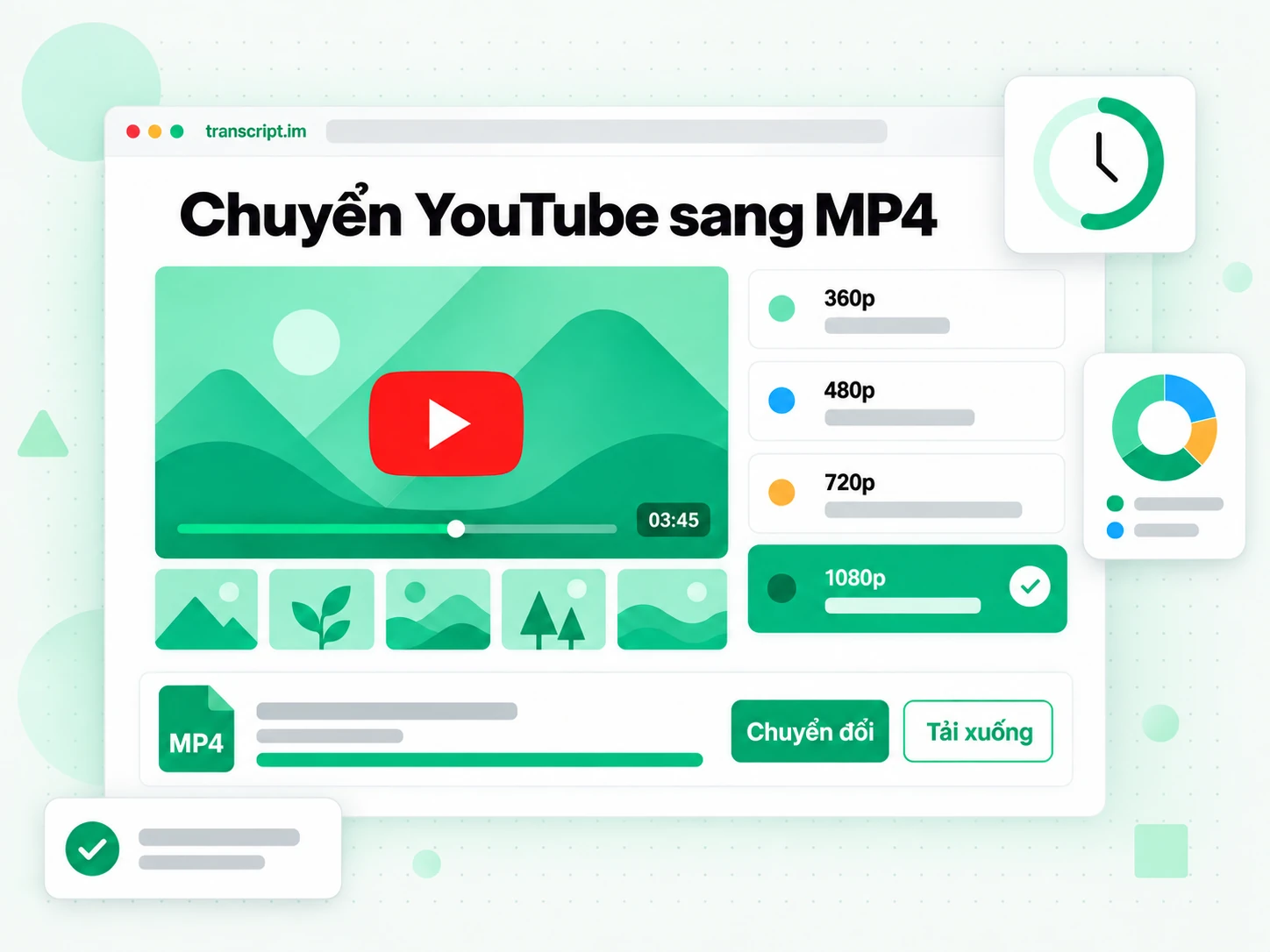
Trình chuyển đổi YouTube sang MP4 này hoạt động thế nào
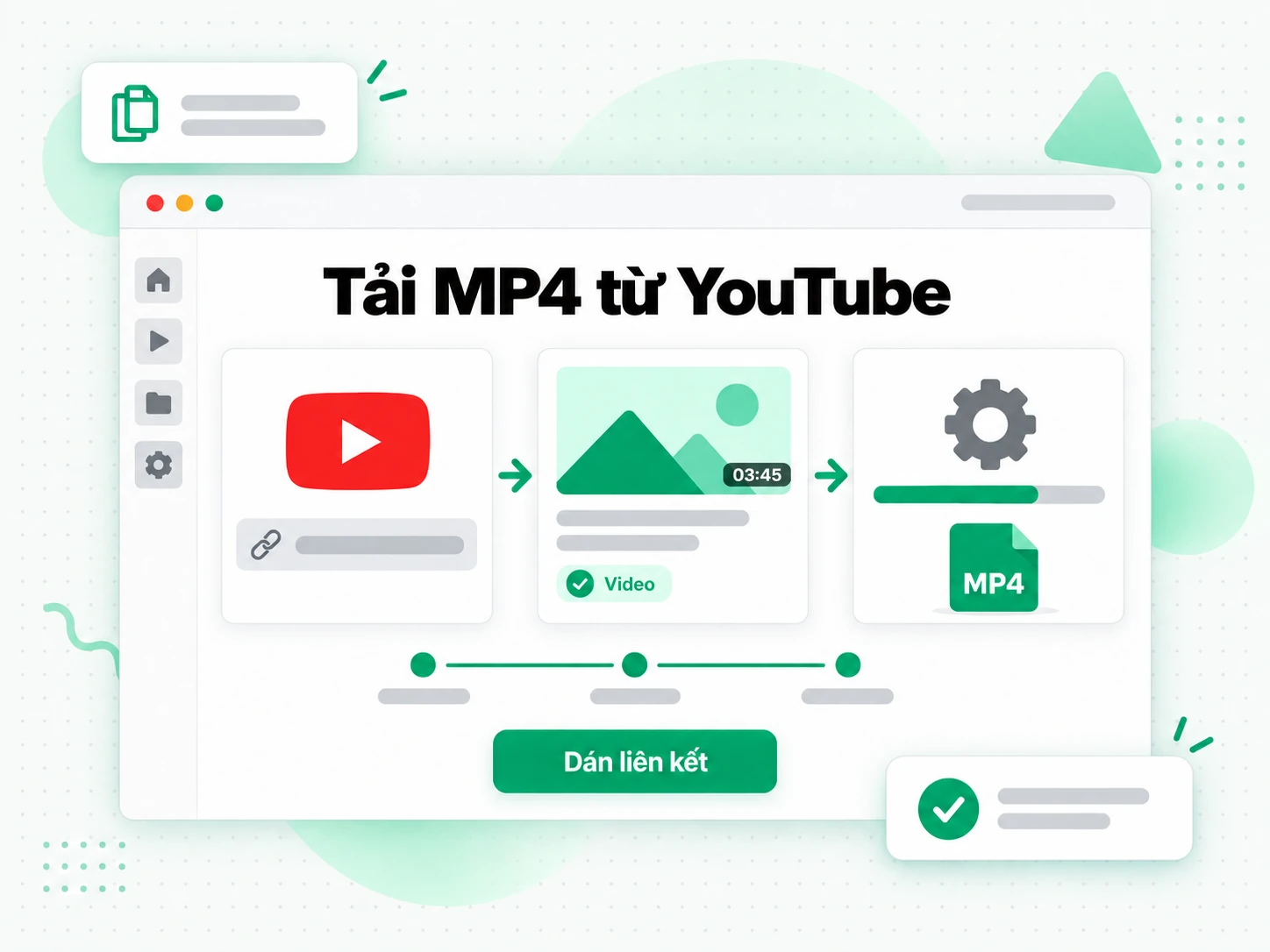
Một liên kết trở thành file MP4 thật qua ba bước.
Dán liên kết YouTube
Dán liên kết tới bất kỳ video YouTube công khai nào vào ô ở đầu trang. Trình chuyển YouTube sang MP4 tải tiêu đề, ảnh thu nhỏ và thời lượng, rồi đọc các luồng công khai mà chính trình phát sử dụng, nên không có tiện ích mở rộng nào phải chấp thuận và không có phần mềm máy tính nào phải cài. Bạn yêu cầu đúng độ phân giải mình muốn, từ 360p tới 1080p, thay vì chấp nhận một tệp chất lượng thấp duy nhất mà nhiều trang chuyển đổi trả về. Vì công cụ lấy đúng tệp mà một người xem sẽ phát trực tuyến, không có gì được quay lại từ màn hình và hình ảnh giữ nguyên chất lượng gốc. Toàn bộ công việc chạy trong trình duyệt chỉ từ một liên kết.
- Hoạt động chỉ với một liên kết YouTube được dán vào
- Đọc đúng luồng công khai mà trình phát sử dụng
- Không cần cài tiện ích hay phần mềm máy tính
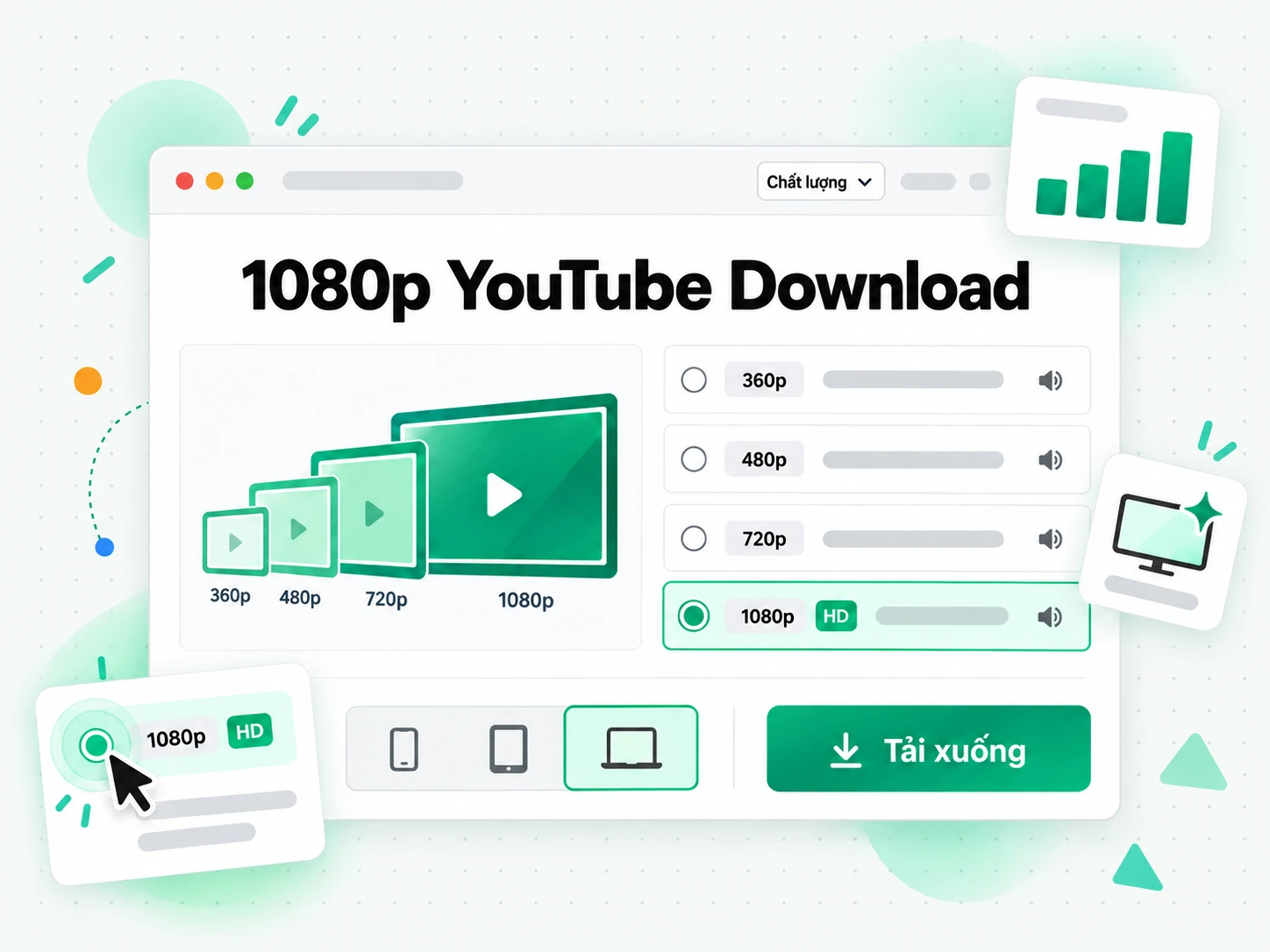
Chọn độ phân giải
Chọn 360p để xem nhanh, 480p hoặc 720p cho các clip mạng xã hội và thiết bị nhỏ hơn, hay 1080p khi chất lượng là điều quan trọng nhất. Trình chuyển YouTube sang MP4 liệt kê những độ phân giải mà nguồn thực sự cung cấp, nên một bản đăng 360p không bao giờ bị dán nhãn lại thành full HD và không bao giờ có một chất lượng bịa ra được chào mời. Nếu lựa chọn chính xác bạn yêu cầu không có, công cụ sẽ gửi độ phân giải cao nhất mà video thực sự có và cho bạn biết điều đó đã xảy ra, thay vì âm thầm hạ cấp trong im lặng. Điều này giữ mọi bản tải YouTube 1080p trung thực: bạn thấy được mình nhận chất lượng nào, quyết định xem nó đã đủ tốt chưa, và chuyển sang MP3 nếu bạn chỉ muốn phần tiếng.
- Độ phân giải: 360p, 480p, 720p, 1080p
- Tự động hạ cấp kèm ghi chú rõ ràng, không bao giờ âm thầm
- MP3 chỉ có âm thanh từ cùng liên kết
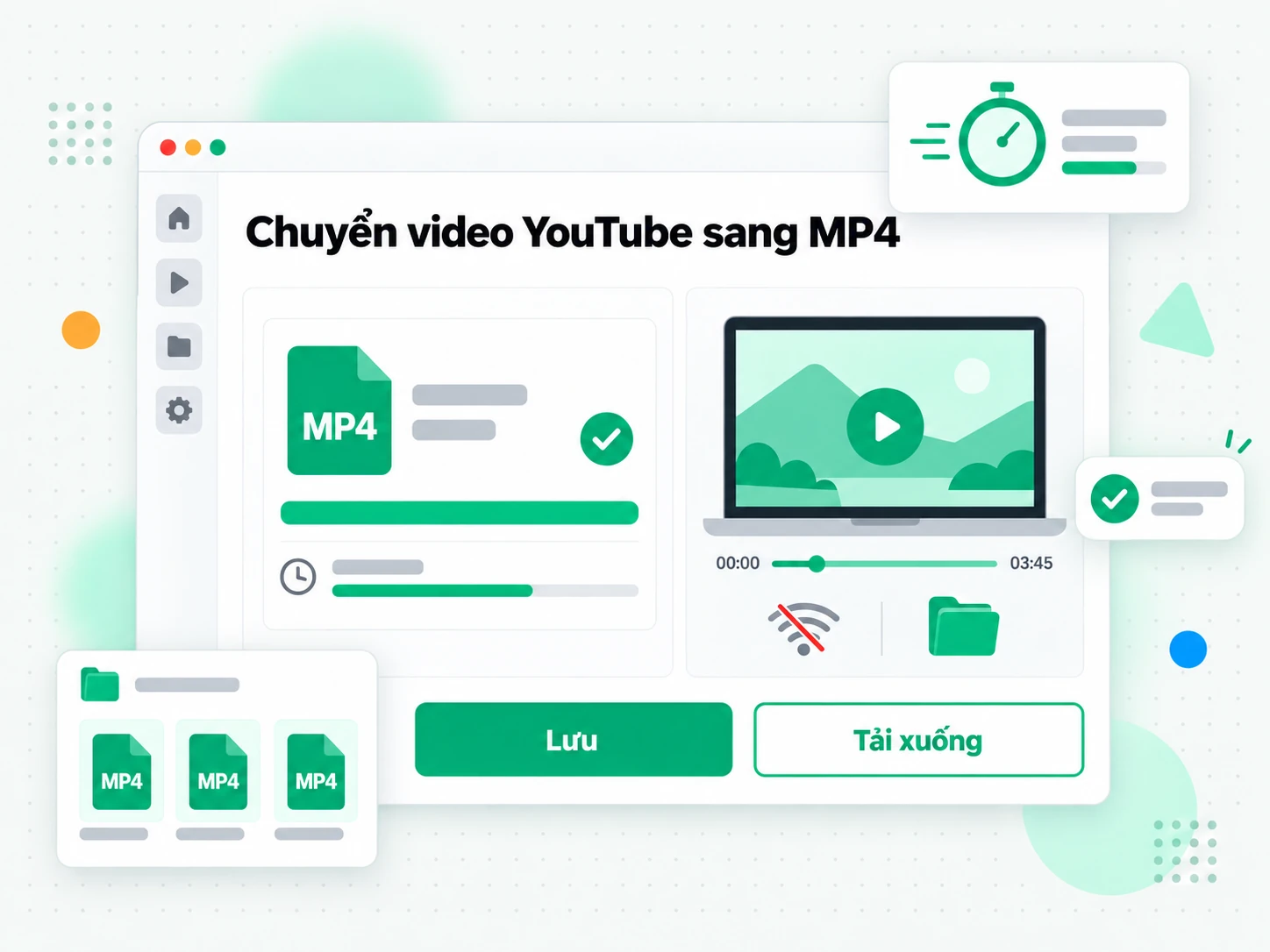
Tải file
Bắt đầu chuyển đổi và trình chuyển YouTube sang MP4 trả về một liên kết tệp trực tiếp, thường trong vòng một phút với một video ngắn. Tệp MP4 hoàn chỉnh vẫn có sẵn trong 30 phút, đủ lâu để bạn lưu về thiết bị trong khi dung lượng lưu trữ tạm thời vẫn được giới hạn. Vì tệp không mang hình mờ hay lớp phủ nào được thêm vào, nó mở được trong bất kỳ trình phát hay trình dựng nào sau khi về máy. Hãy giữ URL nguồn bên cạnh tệp để xuất xứ luôn rõ ràng, và chỉ dùng nó cho những video bạn sở hữu, tư liệu đã cấp phép, cảnh quay thuộc phạm vi công cộng, hoặc nội dung mà người tạo đã cho phép.
- Liên kết file MP4 trực tiếp
- Liên kết còn hiệu lực trong 30 phút
- MP4 chuẩn, mở được trong mọi trình phát hay trình biên tập
Vì sao transcript.im vượt trội hơn bản tải xuống tích hợp của YouTube
✅ transcript.im
Dán bất kỳ liên kết công khai nào và nhận file MP4 thật với đúng độ phân giải mà nguồn cung cấp, từ 360p tới 1080p. File không có lớp phủ thêm vào, mở được trong mọi trình phát hay trình biên tập và không cần cài tiện ích, dành cho những video bạn được phép giữ lại.
❌ Bản tải xuống tích hợp của YouTube
Bản tải xuống này gắn với gói đăng ký Premium và chỉ lưu video để xem ngoại tuyến trong ứng dụng, không cho bạn file nào để giữ lại. Bạn không thể đưa nó vào trình biên tập, không có lựa chọn độ phân giải và hoàn toàn không có tùy chọn MP3, nên với một file thật sự dùng lại được thì nó không giúp gì.
Công cụ chuyển YouTube sang MP4 này dành cho ai
Công cụ chuyển YouTube sang MP4 giúp bất kỳ ai cần file video thật từ nội dung họ được phép giữ, chứ không chỉ là một liên kết để xem lại.
Dành cho học sinh và người ghi chú
Bài giảng, buổi nói chuyện hay hướng dẫn dài sẽ dễ giữ hơn khi là file bạn kiểm soát. Hãy lưu MP4 trước buổi học để phát ngoại tuyến, rồi xem lại những phần quan trọng mà không phụ thuộc vào kết nối hay feed đề xuất.
- Học ngoại tuyến trên tàu, máy bay hay bất cứ nơi nào mất tín hiệu.
- Lưu trữ khóa học gồm những video bạn phụ trách.
- Chọn 720p hoặc 1080p khi chữ nhỏ trên màn hình cần đọc rõ.
- Xem lại một đoạn mà không phải đệm lại toàn bộ luồng.
Dành cho nhà sáng tạo nội dung và video
Nhà sáng tạo thường cần bản sao của video do chính mình đăng, hoặc một clip đã được duyệt, để dùng lại trong bản dựng mới. Hãy tải MP4 ở độ phân giải cao nhất có sẵn và bắt đầu từ file nguồn sạch thay vì đăng lại một bản xuất đã nén.
- Sao lưu video bạn tự đăng trước khi kênh thay đổi hoặc mất file dự án.
- Lấy clip cho video tổng hợp, bản promo hay bài đăng lại mà bạn có quyền dùng.
- Chọn 1080p khi cảnh quay sẽ xuất hiện trên màn hình lớn.
- Lấy bản tham chiếu đã được duyệt để tham khảo nhịp điệu, khung hình hoặc đánh giá nội bộ.
- Giữ URL nguồn bên cạnh mỗi file để nguồn gốc luôn truy vết được.
Dành cho người dựng phim làm việc ngoại tuyến
Người dựng phim cần một file cục bộ mở ra ngay. MP4 từ liên kết YouTube đưa thẳng vào timeline mà không cần chuyển đổi, giúp bản dựng chạy tiếp khi mạng chậm hoặc khi dự án phải mang theo.
- Nhập vào mọi trình biên tập: Premiere, Final Cut, CapCut và DaVinci Resolve.
- Làm việc không cần kết nối khi file đã nằm trên ổ đĩa.
- Khớp chất lượng nguồn bằng cách chọn 720p hoặc 1080p.
- Chuẩn bị phụ đề từ hình ảnh khi bạn tự canh thời gian phụ đề.
Dành cho giáo viên và người thuyết trình
Lớp học, buổi workshop hay buổi phổ biến thực địa có thể cần một video đã được duyệt ở nơi kết nối chập chờn. Hãy tải MP4 trước buổi học, thử phát trên thiết bị đích và mang theo giấy phép hoặc sự cho phép bằng văn bản cùng file.
- Thử trên màn hình của phòng trước khi buổi học bắt đầu.
- Dùng 720p cho máy chiếu và độ phân giải thấp hơn cho bản nhẹ mang đi.
- Chia sẻ với lớp chỉ khi giấy phép hoặc quy định của trường cho phép.
- Giữ file cục bộ để bài giảng không bị phụ thuộc vào mạng.
Dành cho người xem ngoại tuyến và người đi lại
Đôi khi mục tiêu chỉ là xem mà không cần feed: một chuyến bay dài, giờ đi làm hay vùng sóng yếu. Hãy lưu video thành MP4 và chọn độ phân giải cân bằng giữa dung lượng và độ nét cho thiết bị trong túi bạn.
- Tải trước khi khởi hành để file sẵn sàng khi không có tín hiệu.
- Cân bằng dung lượng và chất lượng với 480p hoặc 720p trên điện thoại hay máy tính bảng.
- Dùng 1080p trên laptop hay TV khi cần chi tiết.
- Giữ một thư viện nhỏ gồm những video bạn thật sự xem lại.
Cách chuyển YouTube sang MP4
- 1
Dán liên kết YouTube
Sao chép URL của bất kỳ video YouTube công khai nào và dán vào ô ở đầu trang. Không có gì phải cài đặt: liên kết là đầu vào duy nhất mà công cụ chuyển YouTube sang MP4 cần, dù bạn dùng điện thoại, laptop hay máy tính chung.
Bạn có trách nhiệm đảm bảo mình có quyền tải nội dung này xuống. Xem tuyên bố miễn trừ bản quyền.
- 2
Chọn MP4 và độ phân giải
Khi bản xem trước tải xong, hãy xác nhận định dạng là MP4 và chọn độ phân giải bạn cần: 360p để xem nhanh, 480p hoặc 720p cho điện thoại và clip mạng xã hội, hoặc 1080p khi hình ảnh cần sắc nét. Danh sách chỉ hiển thị những mức mà nguồn thực sự cung cấp.
- 3
Chuyển video
Bắt đầu chuyển đổi và công cụ sẽ lấy luồng công khai bạn đã chọn. Nếu lựa chọn chính xác của bạn không có sẵn, công cụ dùng độ phân giải thật cao nhất và thông báo cho bạn. Video ngắn thường sẵn sàng trong vòng chưa đầy một phút, trả về một liên kết trực tiếp duy nhất.
- 4
Tải và lưu MP4
Lưu file về thiết bị và kiểm tra xem file phát được không. Liên kết trực tiếp vẫn hoạt động trong 30 phút, nên hãy chuyển file đi sớm và giữ URL nguồn bên cạnh. Chỉ dùng cho video bạn sở hữu, tài liệu đã cấp phép hoặc nội dung mà người sáng tạo cho phép.
Dùng tệp MP4 của bạn trong những ứng dụng bạn đã có
Google NotebookLM
Thêm lời của video vào sổ ghi chú làm nguồn, rồi tóm tắt bài nói và đặt câu hỏi về nó. NotebookLM làm việc từ văn bản, nên một lớp văn bản sạch chính là thứ nó cần.
ChatGPT, Claude, Gemini, Kimi và Manus
Dán lời của video vào trợ lý bạn đã dùng — ChatGPT, Claude, Gemini, Kimi hoặc Manus — và xem như một bản tóm tắt: viết một đoạn tổng hợp, viết lại cho nhóm độc giả khác, hoặc rút ra các luận điểm theo thứ tự.
Trình phát và trình biên tập video
Tệp MP4 mở được trong VLC, QuickTime, Premiere, Final Cut, CapCut và DaVinci Resolve mà không cần chuyển đổi, nên một clip đã tải về sẵn sàng cho buổi đánh giá, bản dựng sơ bộ hoặc lần chỉnh sửa lại.
Nhà phát triển dùng API và MCP
transcript.im cũng cung cấp API và máy chủ MCP, để một script hay agent có thể đưa liên kết YouTube công khai cho bộ phân giải và chuyển tệp trả về vào phần còn lại của quy trình.
transcript.im so với các công cụ YouTube sang MP4 khác
Mỗi công cụ trả lời một câu hỏi khác nhau. Dùng bảng này để chọn hướng phù hợp với điều bạn thực sự cần ở một bản tải YouTube sang MP4.
| Công cụ | Nó làm gì | Dùng khi nào |
|---|---|---|
| transcript.im | MP4 thật từ liên kết YouTube công khai ở đúng độ phân giải mà nguồn cung cấp, tối đa 1080p, là file trực tiếp và không thêm hình mờ. | Khi bạn cần một file sạch với chất lượng mà nguồn thực sự cung cấp. |
| Bản tải xuống tích hợp của YouTube | Lưu video để xem ngoại tuyến trong ứng dụng khi có gói đăng ký, nhưng không cho bạn file nào giữ lại. | Khi xem ngoại tuyến trong ứng dụng là đủ. |
| Các trang YouTube sang MP4 trực tuyến | Trả về một file được mã hóa lại, thường bị giới hạn ở 360p hoặc bọc trong chuyển hướng và quảng cáo bật lên. | Khi một bản sao độ phân giải thấp là đủ. |
| Tiện ích trình duyệt và ứng dụng máy tính | Đòi quyền truy cập rộng vào trang hoặc phần mềm riêng, và ngừng hoạt động khi trang thay đổi. | Khi bạn chấp nhận cài và duy trì phần mềm thêm. |
| Ghi màn hình | Ghi lại cửa sổ đang phát, vốn chậm, giảm xuống chất lượng phát lại và có thể lẫn cả nút điều khiển. | Khi không còn cách nào khác và một bản sao tạm là đủ. |
Các công cụ liên quan tới YouTube sang MP4
Câu hỏi thường gặp về YouTube sang MP4
Trình chuyển YouTube sang MP4 là gì?
Trình chuyển YouTube sang MP4 là công cụ biến một liên kết YouTube công khai thành file video MP4 có thể tải xuống. Nó trả lại chính file media, ở độ phân giải mà nguồn thực sự cung cấp, thay vì một liên kết để tiếp tục phát trực tuyến.
Làm sao để chuyển YouTube sang MP4?
Dán URL video YouTube vào ô phía trên và chờ bản xem trước tải xong. Chọn MP4 và một độ phân giải, rồi bấm Tải — bạn sẽ nhận liên kết trực tiếp để lưu file, thường trong vòng một phút.
Tôi có thể chọn những độ phân giải nào với trình chuyển đổi YouTube sang MP4 này?
360p, 480p, 720p hoặc 1080p. Chúng tôi chỉ liệt kê những độ phân giải thật mà nguồn cung cấp và không bao giờ bịa ra mức cao hơn, nên một video 360p không thể trở thành 1080p thật. Nếu lựa chọn của bạn không có, chúng tôi tự động hạ xuống độ phân giải cao nhất thực có và thông báo cho bạn trên màn hình tải.
Tôi có thể tải video YouTube dưới dạng MP4 ở 1080p không?
Có, tối đa 1080p khi bản đăng công khai có độ phân giải đó. Nếu mức tối đa thật của video thấp hơn, công cụ sẽ đưa độ phân giải cao nhất có sẵn và hiển thị ghi chú cho biết điều đó.
Trình chuyển YouTube sang MP4 có cần tiện ích hay phần mềm không?
Không. Toàn bộ công việc chạy trong trình duyệt từ một liên kết đã dán, nên không có tiện ích nào phải phê duyệt và không có ứng dụng máy tính nào phải cài hay cập nhật trên từng thiết bị.
Tôi có thể chỉ lấy âm thanh thay vì chuyển đầy đủ sang YouTube MP4 không?
Có — chuyển nút định dạng sang MP3 trên cùng trang, hoặc dùng trình chuyển đổi YouTube sang MP3 chuyên dụng, và chọn bitrate từ 128 đến 320 kbps.
Vì sao trình chuyển đổi YouTube sang MP4 này không xử lý được livestream hoặc buổi công chiếu?
Livestream, buổi công chiếu sắp diễn ra và chương trình đã lên lịch không có file cố định, hoàn chỉnh để chuyển, nên chúng tôi chặn ngay từ đầu thay vì bắt đầu một tác vụ không thể hoàn thành đúng cách. Video riêng tư hoặc đã bị gỡ cũng không phải nội dung công khai nên không thể chuyển.
Trình chuyển đổi YouTube sang MP4 này có giới hạn độ dài video không?
Có, 30 phút mỗi video. Video dài hơn sẽ bị từ chối trước khi bắt đầu chuyển, để bạn không phải chờ một tác vụ không bao giờ hoàn thành.
Liên kết tải YouTube sang MP4 của tôi hoạt động trong bao lâu?
File đã tạo vẫn khả dụng trong 30 phút sau khi tác vụ hoàn tất. Hãy lưu file về thiết bị trong khoảng thời gian đó — sau khi hết hạn, bạn cần chuyển lại video.
Công cụ có thêm hình mờ vào file MP4 không?
transcript.im không thêm hình mờ nào. File đến từ luồng YouTube công khai, nên bất kỳ dấu nào đã có trong bản đăng của chính người sáng tạo sẽ tự nhiên còn lại trong hình.
Tôi có thể dùng lại video YouTube đã tải dưới dạng MP4 không?
Công cụ không cấp quyền dùng lại. Bạn được phép lưu video bạn sở hữu, tài liệu đã cấp phép, cảnh quay thuộc phạm vi công cộng hoặc nội dung mà người sáng tạo cho phép, nhưng đăng lại video của người khác có thể cần sự đồng ý của họ.
transcript.im khác gì so với các trang YouTube sang MP4 khác?
transcript.im hiển thị đúng độ phân giải thật thay vì một file cố định, không bao giờ ngụy trang chuyển hướng thành nút tải và không thêm lớp phủ nào. Công cụ hoạt động chỉ với một liên kết được dán, không cần cài gì.
Lên tới 1080p, không phải 360p
Chuyển YouTube sang MP4
Dán liên kết, chọn độ phân giải tới 1080p, và tải file MP4 trực tiếp.