
TRANSCRIPT
Trình tải video YouTube miễn phí
Bạn có trách nhiệm đảm bảo mình có quyền tải nội dung này xuống. Xem tuyên bố miễn trừ bản quyền.
Trình tải video YouTube là gì?
Trình tải video YouTube là công cụ biến một liên kết YouTube công khai thành tệp video bạn có thể giữ và mở ngoại tuyến, thường là MP4, hoặc tách riêng phần âm thanh thành MP3. Công cụ này khác với bản ghi hay tệp phụ đề: trình tải trả về chính tệp media, còn bản ghi trả về lời nói. Nó cũng khác chế độ xem ngoại tuyến tích hợp, vốn lưu video bên trong một ứng dụng thay vì đưa bạn một tệp. Trường hợp khó nhất là một video công khai mà nền tảng không đưa trực tiếp cho bạn, khi bạn được phép giữ nó nhưng không có cách lưu thông thường. Đó là lúc một trình tải video YouTube miễn phí đáng tin cậy phát huy tác dụng: nó đọc đúng các luồng công khai mà trình phát sử dụng, hiển thị độ phân giải và bitrate thật, rồi trả về một tệp trực tiếp. Dù bạn tìm trình tải video YouTube, trình tải video YouTube miễn phí, cách tải video từ YouTube hay cách lưu video YouTube, kết quả vẫn phải là một tệp sạch đúng chất lượng mà nguồn thực sự có.
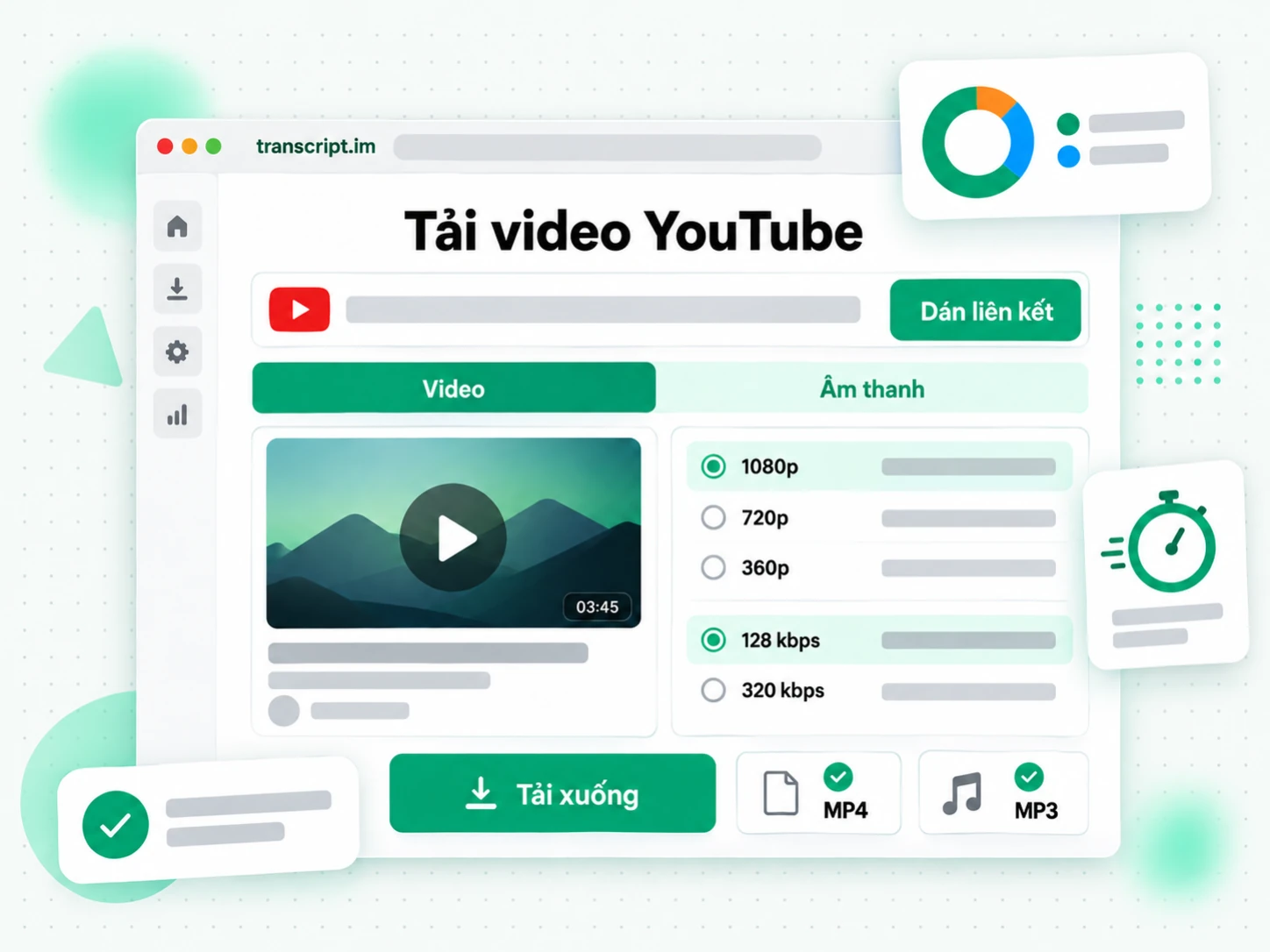
Cách trình tải video YouTube hoạt động
Một liên kết dán vào sẽ đưa bạn từ video YouTube công khai đến thẳng tệp MP4 hoặc MP3 chỉ trong ba bước.
Biến liên kết YouTube thành MP4 hoặc MP3
Dán liên kết của bất kỳ video YouTube công khai nào vào ô ở đầu trang. Trình tải video YouTube sẽ nạp tiêu đề, ảnh thu nhỏ và thời lượng, rồi đọc các luồng công khai mà chính trình phát sử dụng. Bạn có thể giữ video dưới dạng MP4, từ 360p đến 1080p, hoặc tách âm thanh thành MP3 từ 128 đến 320 kbps khi bản đăng cho phép. Không cần cài tiện ích nào và không phải mở trình chuyển đổi riêng, vì toàn bộ công việc chạy ngay trong trình duyệt từ một liên kết duy nhất. Không có gì bị ghi lại từ màn hình: trình tải yêu cầu đúng tệp mà người xem vẫn phát trực tuyến.
- Chạy chỉ với một liên kết YouTube được dán
- Đọc đúng các luồng công khai mà trình phát sử dụng
- MP4 lên đến 1080p và MP3 lên đến 320 kbps
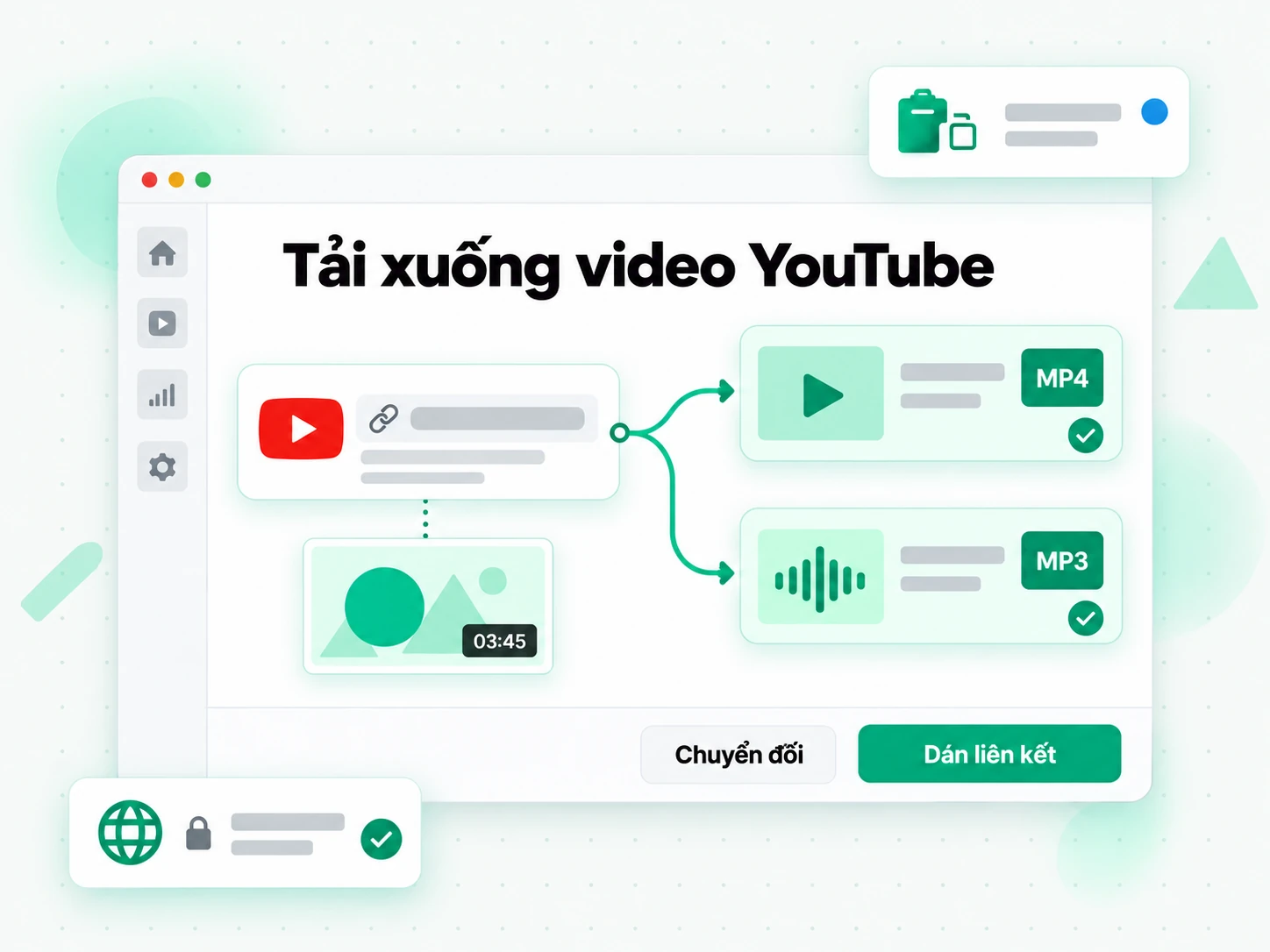
Chọn độ phân giải hoặc bitrate bạn cần
Chuyển đổi giữa MP4 và MP3 sau khi bản xem trước tải xong. Với video, chọn độ phân giải từ 360p đến 1080p; với âm thanh, chọn bitrate từ 128 đến 320 kbps. Danh sách chỉ hiển thị những chất lượng mà nguồn thực sự có, nên không bao giờ trả về một độ phân giải bịa ra hay một tệp bị nâng cấp giả. Nếu lựa chọn chính xác không khả dụng, trình tải video YouTube sẽ tự động đưa ra luồng tốt nhất kế tiếp và thông báo cho bạn, thay vì âm thầm dán nhãn full HD cho một tệp nhỏ hơn. Nhờ vậy kết quả luôn trung thực và bạn tự quyết định giữ lại hay thử định dạng khác.
- Độ phân giải MP4 từ 360p đến 1080p
- Bitrate MP3 từ 128 đến 320 kbps
- Phương án dự phòng tốt nhất kế tiếp luôn được báo rõ, không hề giấu
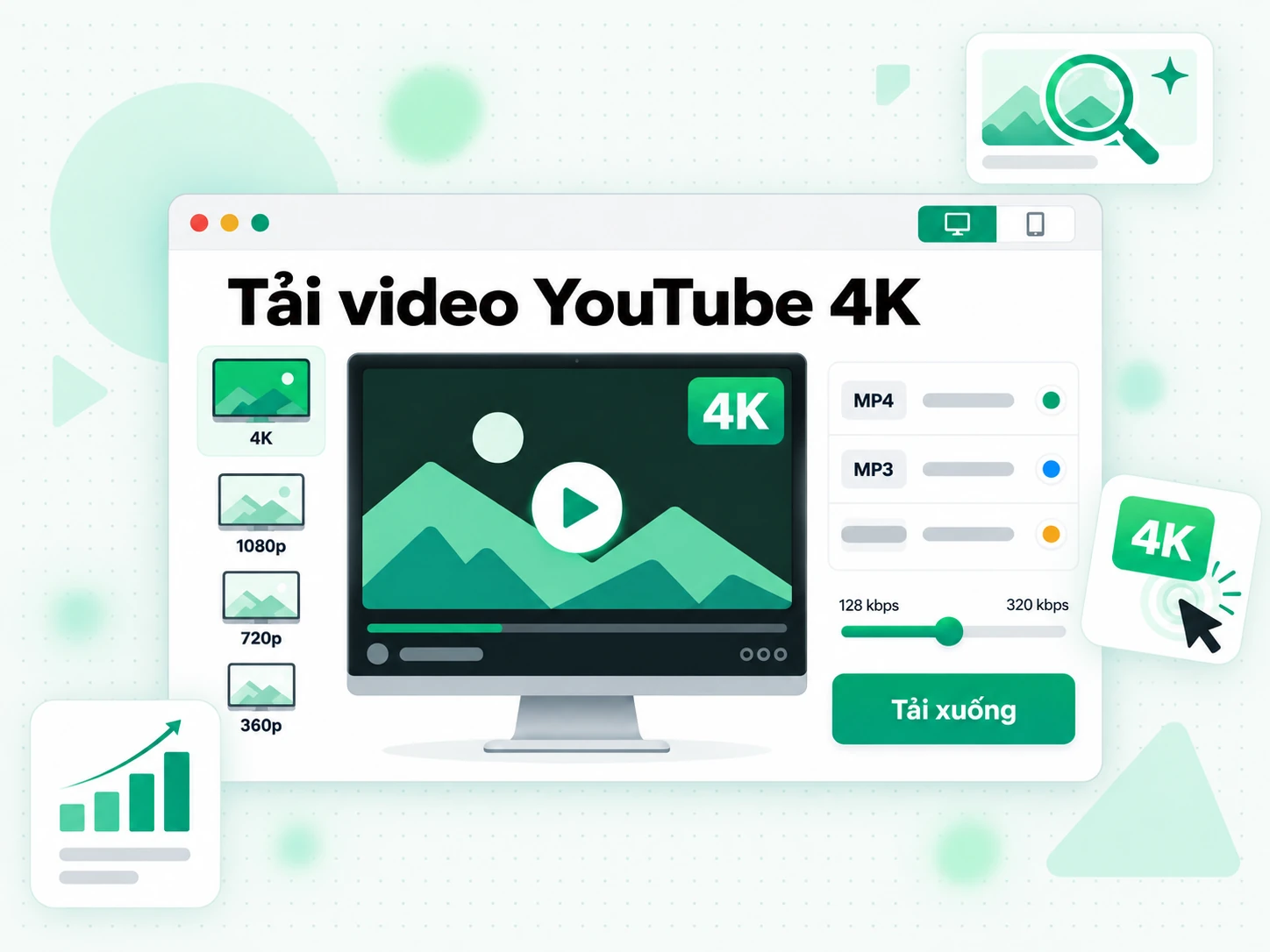
Tải xuống tệp hoàn tất và giữ lại
Bắt đầu tải xuống và trình tải video YouTube sẽ trả về liên kết tệp trực tiếp. Tệp MP4 hoặc MP3 hoàn tất vẫn khả dụng trong 30 phút, đủ để bạn lưu về thiết bị trong khi dung lượng lưu trữ tạm vẫn được giới hạn. Vì đây là tệp chuẩn không thêm lớp phủ, nó mở được trong mọi trình phát hoặc trình biên tập ngay khi về máy. Hãy lưu video do bạn sở hữu, tài liệu thuộc phạm vi công cộng, nội dung đã cấp phép hoặc bất cứ thứ gì chủ bản quyền cho phép, và giữ URL nguồn bên cạnh tệp để nguồn gốc luôn rõ ràng. Khi bạn muốn cả lời nói lẫn hình ảnh, chính liên kết đó cũng có thể tạo ra một bản ghi có thể tìm kiếm.
- Liên kết tệp trực tiếp, không cần tiện ích trình duyệt
- Liên kết hoạt động trong 30 phút
- MP4 hoặc MP3 chuẩn, không thêm hình mờ
Vì sao transcript.im vượt qua tính năng tải tích hợp của YouTube
✅ transcript.im
Dán bất kỳ liên kết công khai nào và nhận đúng tệp MP4 hoặc MP3 trực tiếp, đúng chất lượng mà nguồn có. Tệp tải xuống mở được trong mọi trình phát hoặc trình biên tập, không mang lớp phủ thêm và không cần cài tiện ích, và chính trang đó cũng có thể biến video thành bản ghi tìm kiếm được khi bạn muốn cả lời nói.
❌ Tính năng tải tích hợp của YouTube
YouTube Premium có thể lưu một video để xem ngoại tuyến ngay trong ứng dụng, nhưng không đưa bạn tệp nào để giữ. Bản tải xuống gắn chặt với ứng dụng và gói đăng ký, không thể chuyển vào trình biên tập, và hoàn toàn không có lựa chọn MP3, nên với một tệp thật có thể tái sử dụng thì cách tích hợp này không giúp được gì.
Trình tải video YouTube dành cho ai
Trình tải video YouTube giúp bất kỳ ai cần tệp thật của một video mà họ được phép giữ, chứ không chỉ một liên kết để xem lại.
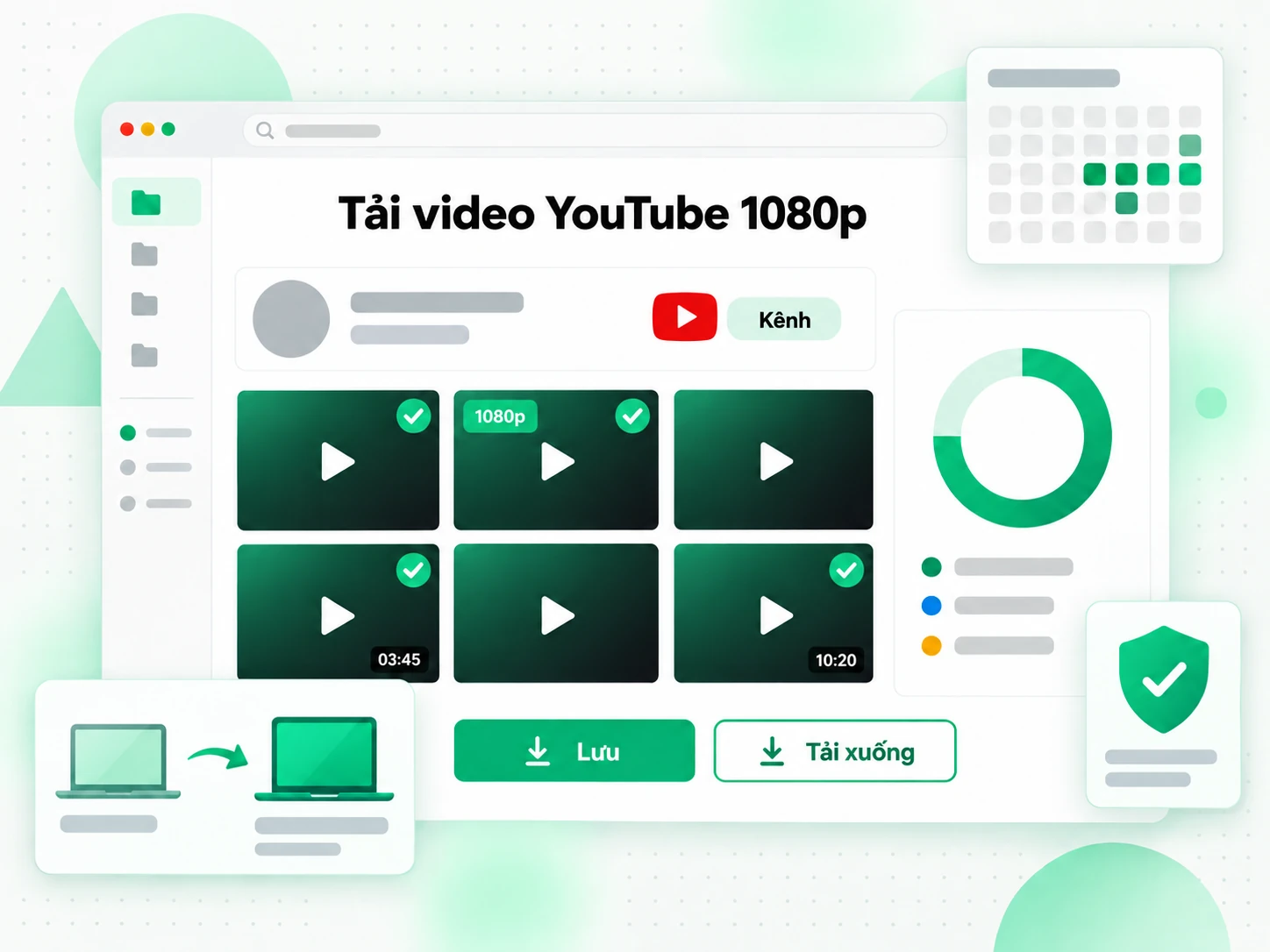
Sao lưu video từ kênh của chính bạn
Nhà sáng tạo có thể giữ lại các video mình đã đăng khi bản xuất gốc bị thất lạc, laptop hỏng hoặc kênh được tái cấu trúc. Hãy tải từng video dưới dạng MP4 và giữ một kho lưu cục bộ vẫn dễ nhận diện sau nhiều tháng.
- Tải từng video dưới dạng MP4 và giữ nó bên cạnh ghi chú dự án.
- Ghi lại ngày đăng và URL nguồn để kho lưu luôn dễ nhận diện.
- Chọn độ phân giải cao nhất hiện có để bản sao lưu hiển thị đẹp trên màn hình lớn hoặc trong slide.
- Dùng tệp nhỏ hơn khi chỉ cần tham chiếu nhanh lúc chất lượng không quá quan trọng.
- Dựng lại một kho kênh nhỏ mà không cần sao lưu đám mây, vì trình tải đọc trực tiếp các luồng công khai.
- Đánh dấu mỗi tệp là bản lưu trữ, không phải bản gốc có thể chỉnh sửa.
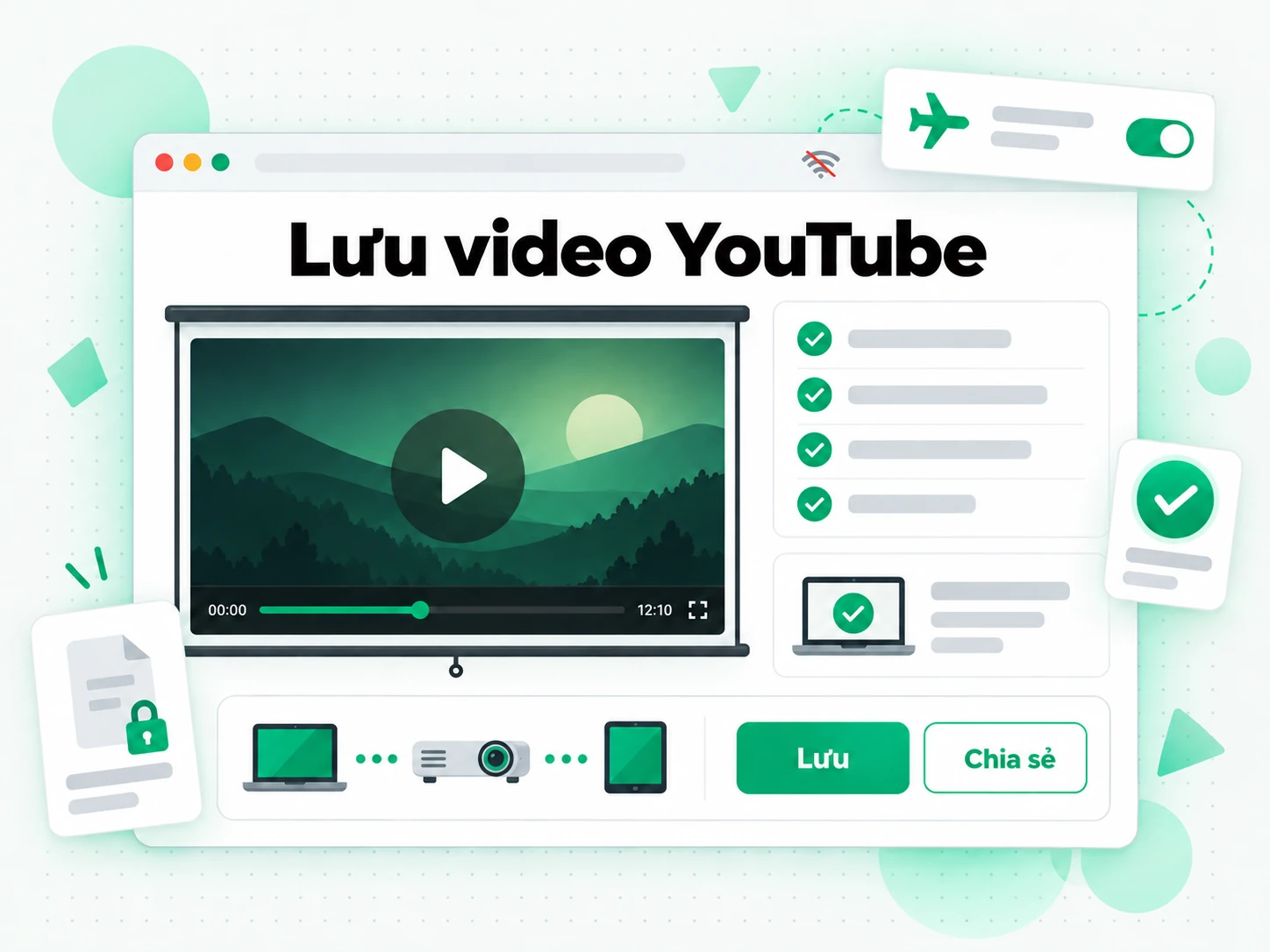
Chuẩn bị xem ngoại tuyến được phép
Giáo viên, diễn giả hoặc nhóm thực địa có thể cần một video đã cấp phép ở nơi kết nối chập chờn. Hãy tải MP4 trước buổi dùng và mang theo sự cho phép cùng với tệp.
- Thử phát trên thiết bị đích trước buổi dùng.
- Mang theo giấy phép hoặc sự cho phép bằng văn bản cùng với tệp.
- Chọn 720p hoặc 1080p cho máy chiếu trong lớp.
- Dùng độ phân giải thấp hơn để máy tính bảng nhẹ nhàng khi di chuyển.
- Chọn MP3 chỉ có âm thanh khi chỉ cần phần nói và không cần màn hình.
- Xác nhận quyền của bạn trước khi lưu, vì sự tiện lợi ngoại tuyến không bao giờ thay thế quy định của nền tảng hay giấy phép bản quyền.
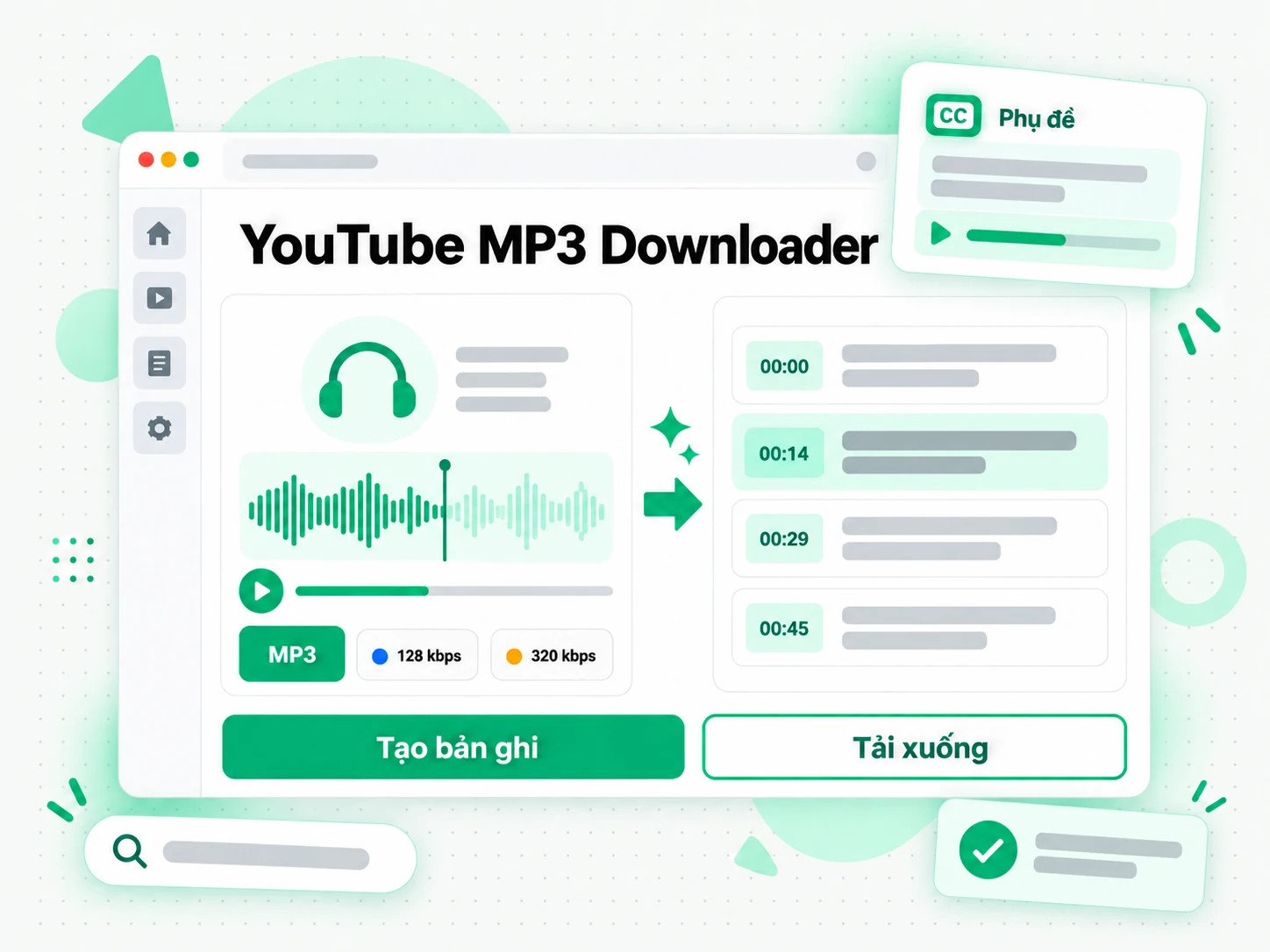
Tạo bản ghi hoặc phụ đề
Tệp MP4 hoặc MP3 được phép có thể tải lên transcript.im để có bản ghi tìm kiếm được, phụ đề, trích dẫn hoặc ghi chú. Trình tải đưa bạn tệp; việc chép lời biến lời nói thành văn bản bạn có thể tìm kiếm, sao chép và dịch.
- Tạo phụ đề để bạn chỉnh sửa và đồng bộ với video.
- Trích xuất trích dẫn và ghi chú từ bản ghi âm, phỏng vấn và tài liệu giảng dạy của chính bạn.
- Dịch văn bản cho một nhóm khán giả khác.
- Chọn MP3 chỉ có âm thanh để rút ngắn thời gian truyền khi hình ảnh không thêm giá trị gì.
- Chỉ tải những gì bạn có quyền giữ, và dùng văn bản trong cùng giới hạn đó.
Xem lại bản tham chiếu sản xuất đã được duyệt
Biên tập viên và nhóm marketing đôi khi cần một bản tham chiếu đã được duyệt để phân tích nhịp điệu, khung hình hoặc xem lại chiến dịch. Bản sao cục bộ cũng tồn tại qua một lần gỡ xuống hay chỉnh sửa, nên một quyết định vẫn truy nguyên được về phiên bản đã xem xét.
- Chọn MP4 lớn nhất hiện có khi các chi tiết nhỏ trên màn hình quan trọng.
- Hạ xuống độ phân giải thấp hơn khi đoạn clip chỉ để xem nội bộ nhanh.
- Giữ URL nguồn, ghi chú phê duyệt và ngày tháng bên cạnh tệp.
- Cho đồng nghiệp kế tiếp biết được và không được làm gì với bản sao.
- Giữ một bản sao cục bộ để nó tồn tại qua một lần gỡ xuống hay chỉnh sửa.
- Nhớ rằng tệp chỉ là bản tham chiếu, không phải giấy phép.
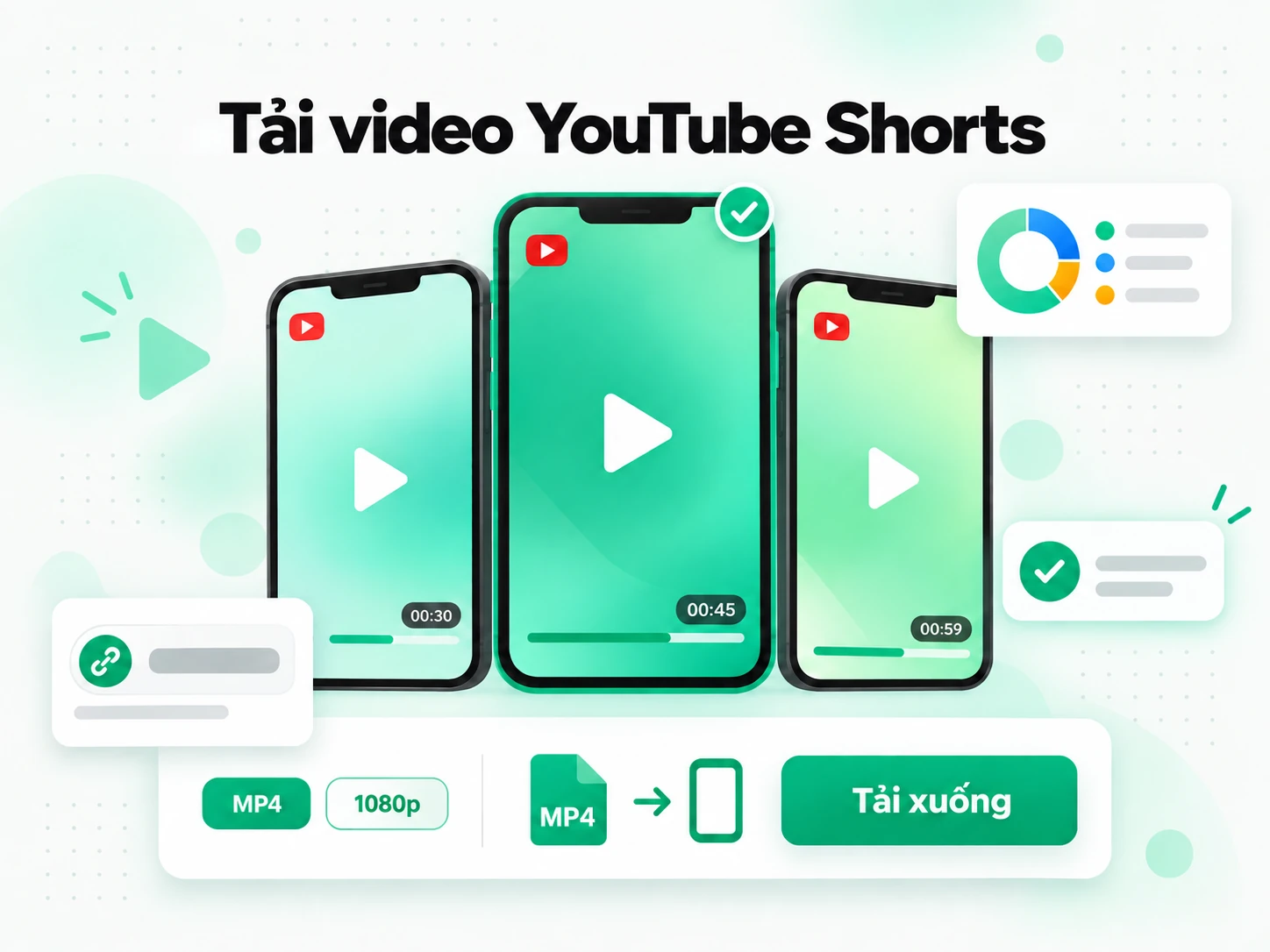
Dành cho nhà nghiên cứu và nhà báo
Một video công khai thường là nguồn sơ cấp, và chính tệp mới khiến nó có thể trích dẫn. Lưu một bản sao được phép kèm URL nguồn và ngày ghi lại, để một nhận định có thể được truy về đúng phiên bản đã xem xét.
- Giữ một tệp cục bộ ghi lại nội dung video vào ngày nó được lưu.
- Lưu kênh, URL và ngày ghi lại bên cạnh tệp MP4.
- Ưu tiên chất lượng cao nhất để chữ trên màn hình vẫn đọc rõ khi trích dẫn.
- Ghi lại lý do giữ bản sao để phục vụ việc review hoặc kiểm toán sau này.
- Coi việc tải xuống là một phần của quy trình xem xét bản quyền, không phải sự thay thế cho quy trình đó.
Cách tải video YouTube
- 1
Dán liên kết YouTube
Sao chép URL của bất kỳ video YouTube công khai nào và dán vào ô ở đầu trang. Không có gì phải cài đặt: liên kết là đầu vào duy nhất mà trình tải video YouTube cần, dù bạn dùng điện thoại, laptop hay máy tính chung.
Bạn có trách nhiệm đảm bảo mình có quyền tải nội dung này xuống. Xem tuyên bố miễn trừ bản quyền.
- 2
Chọn MP4 hoặc MP3 cùng chất lượng
Sau khi bản xem trước tải xong, chuyển đổi giữa MP4 và MP3 rồi chọn độ phân giải hoặc bitrate phù hợp với thiết bị. Các tùy chọn chỉ hiển thị những gì nguồn có, nên bạn chọn từ các chất lượng thật thay vì một tệp cố định.
- 3
Tạo tệp
Bắt đầu tải xuống và công cụ sẽ lấy luồng công khai bạn đã chọn. Nếu lựa chọn chính xác không khả dụng, công cụ dùng chất lượng tốt nhất kế tiếp và thông báo cho bạn. Tệp MP4 hoặc MP3 hoàn tất trở về dưới dạng một liên kết trực tiếp.
- 4
Tải xuống và lưu lại
Lưu tệp về thiết bị và kiểm tra rằng tệp phát được. Liên kết tải xuống hoạt động trong 30 phút, nên hãy chuyển tệp đi sớm và giữ URL nguồn kèm theo. Chỉ dùng cho video bạn sở hữu, tài liệu đã cấp phép hoặc nội dung mà nhà sáng tạo đã cho phép.
Tính năng của trình tải video YouTube
Không cần tiện ích hay ứng dụng máy tính
Toàn bộ quy trình chạy trên trang web. Bạn không cần cài tiện ích trình duyệt, cấp cho nó quyền truy cập mọi trang bạn ghé, hay duy trì phần mềm chuyển đổi riêng.
Video và âm thanh trong một công cụ
Chuyển đổi giữa MP4 và MP3 sau khi bản xem trước tải xong. Quy trình kết hợp này phục vụ nhu cầu tải xuống nói chung mà không thay thế các trang chuyên biệt YouTube sang MP4 và YouTube sang MP3.
Phân phối tạm thời minh bạch
Tệp hoàn tất dùng liên kết tải xuống trực tiếp, hết hạn sau 30 phút. Thời gian ngắn này được ghi rõ trên giao diện để vùng lưu trữ tạm không trông giống thư viện media vĩnh viễn.
Trạng thái không hỗ trợ rõ ràng
Video riêng tư, đã xóa, đang phát trực tiếp, sắp công chiếu, quá dài hoặc không khả dụng sẽ trả về lỗi thay vì mắc kẹt mãi ở thông báo đang chuẩn bị không bao giờ hoàn tất.
transcript.im so với các trình tải video YouTube khác
Mỗi công cụ trả lời một câu hỏi khác nhau. Trình tải video YouTube miễn phí đáng tin cậy mà bạn chọn phải khớp với điều bạn thực sự cần ở tệp, nên hãy dùng bảng này để so sánh những cách phổ biến.
| Công cụ | Công dụng | Dùng khi |
|---|---|---|
| transcript.im | MP4 và MP3 đáng tin cậy từ liên kết YouTube công khai, đúng độ phân giải và bitrate thật, với tệp trực tiếp và không thêm lớp phủ. | Khi bạn cần một tệp sạch đúng chất lượng mà nguồn thực sự có. |
| Tính năng tải tích hợp của YouTube | Lưu video để xem ngoại tuyến trong ứng dụng theo gói đăng ký, không có tệp để giữ. | Khi bạn chỉ cần xem ngoại tuyến trong ứng dụng. |
| Các trang tải xuống trực tuyến | Trả về một tệp được mã hóa lại, thường giới hạn ở 360p hoặc bọc trong chuyển hướng và cửa sổ bật lên. | Khi chỉ cần một bản sao độ phân giải thấp. |
| Tiện ích trình duyệt và ứng dụng máy tính | Đòi quyền truy cập rộng vào trang hoặc phần mềm riêng, và hỏng khi trang thay đổi. | Khi bạn chấp nhận cài và duy trì phần mềm thêm. |
| Ghi màn hình | Ghi lại cửa sổ đang phát, vốn chậm, hạ xuống độ phân giải phát và có thể lọt cả nút điều khiển. | Khi mọi cách khác đều không được và một bản sao tạm đủ dùng. |
Các công cụ tải video YouTube liên quan
Câu hỏi thường gặp về trình tải video YouTube
Trình tải video YouTube là gì?
Trình tải video YouTube là công cụ biến một liên kết YouTube công khai thành tệp video MP4 hoặc tệp âm thanh MP3 mà bạn có thể giữ và mở ngoại tuyến. Nó trả về chính tệp media, khác với bản ghi vốn trả về lời nói dưới dạng văn bản.
Làm sao để tải video YouTube?
Sao chép URL của bất kỳ video YouTube công khai nào và dán vào ô ở đầu trang. Chọn MP4 hoặc MP3 cùng một mức chất lượng, bắt đầu tải xuống, rồi lưu liên kết tệp trực tiếp mà bạn nhận được.
Trình tải video YouTube có thể lưu video ở độ phân giải full HD không?
Có, tối đa 1080p khi bản đăng công khai có độ phân giải đó. Trình tải liệt kê những chất lượng mà nguồn thực sự có và không bao giờ bịa ra mức cao hơn, nên một bản đăng 360p không thể trở thành 1080p thật.
Tôi có thể chỉ tải phần âm thanh dưới dạng MP3 không?
Được. Hãy chuyển sang MP3 trước khi bắt đầu và chọn bitrate từ 128 đến 320 kbps khi nguồn hỗ trợ. Tệp chỉ có âm thanh nhỏ hơn và hữu ích khi không cần hình ảnh.
Có những độ phân giải MP4 và bitrate MP3 nào?
MP4 gồm 360p, 480p, 720p và 1080p, còn MP3 gồm 128, 192, 256 và 320 kbps. Chỉ những mức mà video cụ thể đó có mới được hiển thị, và nếu lựa chọn của bạn không có, trình tải dùng mức tốt nhất kế tiếp và báo rõ.
Trình tải video YouTube có cần tiện ích hay phần mềm không?
Không. Toàn bộ công việc chạy trong trình duyệt từ một liên kết được dán, nên không có tiện ích nào phải phê duyệt, không có trình chuyển đổi máy tính phải cài và không có ứng dụng riêng phải cập nhật trên từng thiết bị.
Tôi có thể tải video YouTube trên điện thoại không?
Được. Mở trang bằng trình duyệt di động hiện hành, dán liên kết YouTube công khai và chọn MP4 hoặc MP3. Trình duyệt và hệ điều hành quyết định nơi lưu tệp, thường thông qua menu tải xuống hoặc chia sẻ.
Tôi có thể tải livestream hoặc video riêng tư không?
Không. Một livestream chưa có bản ghi hoàn chỉnh để lấy cho đến khi nó kết thúc và có bản phát lại, còn video riêng tư hoặc đã xóa thì không công khai. Trình tải báo rõ những trường hợp này thay vì chờ một tác vụ không bao giờ hoàn tất.
Liên kết tải video youtube hoạt động trong bao lâu?
Liên kết trực tiếp vẫn khả dụng trong 30 phút sau khi tệp được tạo, đủ thời gian để lưu về thiết bị. Sau đó tệp tạm bị xóa, nên hãy chuyển nó đi sớm.
Trình tải video YouTube có thêm hình mờ không?
transcript.im không thêm hình mờ nào. Tệp đến từ một luồng YouTube công khai, nên bất kỳ dấu nào đã có trong bản đăng gốc của nhà sáng tạo vẫn tự nhiên còn lại.
Tôi có thể tái sử dụng video YouTube đã tải xuống không?
Trình tải không cấp quyền tái sử dụng. Bạn có thể lưu video do mình sở hữu, tài liệu đã cấp phép, nội dung thuộc phạm vi công cộng hoặc nội dung mà nhà sáng tạo đã cho phép, nhưng việc đăng lại hay chỉnh sửa video của người khác có thể cần sự đồng ý của họ và tuân thủ quy định bản quyền.
transcript.im khác gì các trang tải video YouTube khác?
transcript.im hiển thị độ phân giải và bitrate thật thay vì một tệp cố định, không bao giờ ngụy trang chuyển hướng thành nút tải xuống và không thêm lớp phủ. Nó cũng chạy chỉ từ một liên kết được dán mà không cần cài gì.
MP4 & MP3, một liên kết
Thử trình tải video YouTube
Dùng trình tải video YouTube miễn phí: dán một liên kết công khai, chọn độ phân giải hoặc bitrate, rồi tải về tệp trực tiếp.