
TRANSCRIPT
Chuyển MP4 thành văn bản: đổi tệp MP4 thành văn bản có mốc thời gian
Hỗ trợ: YouTube, TikTok, Instagram, LinkedIn, Twitter — video, short, reel hoặc danh sách phát.
Tải lên hoặc kéo video/âm thanh vào đây
Mỗi lần một tệp âm thanh hoặc video. Các định dạng phổ biến được hỗ trợ.
Chuyển MP4 thành văn bản là gì và dùng để làm gì
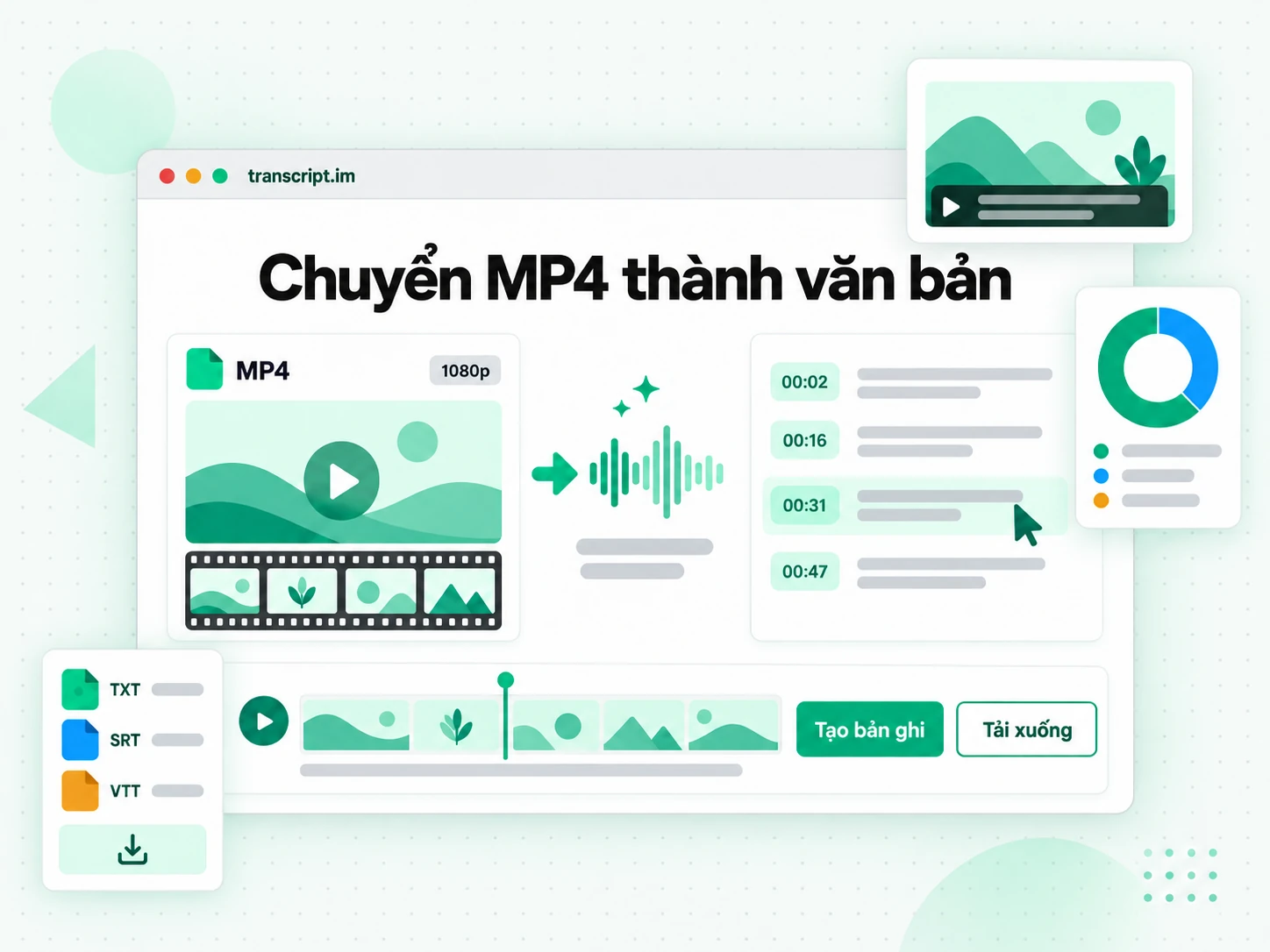
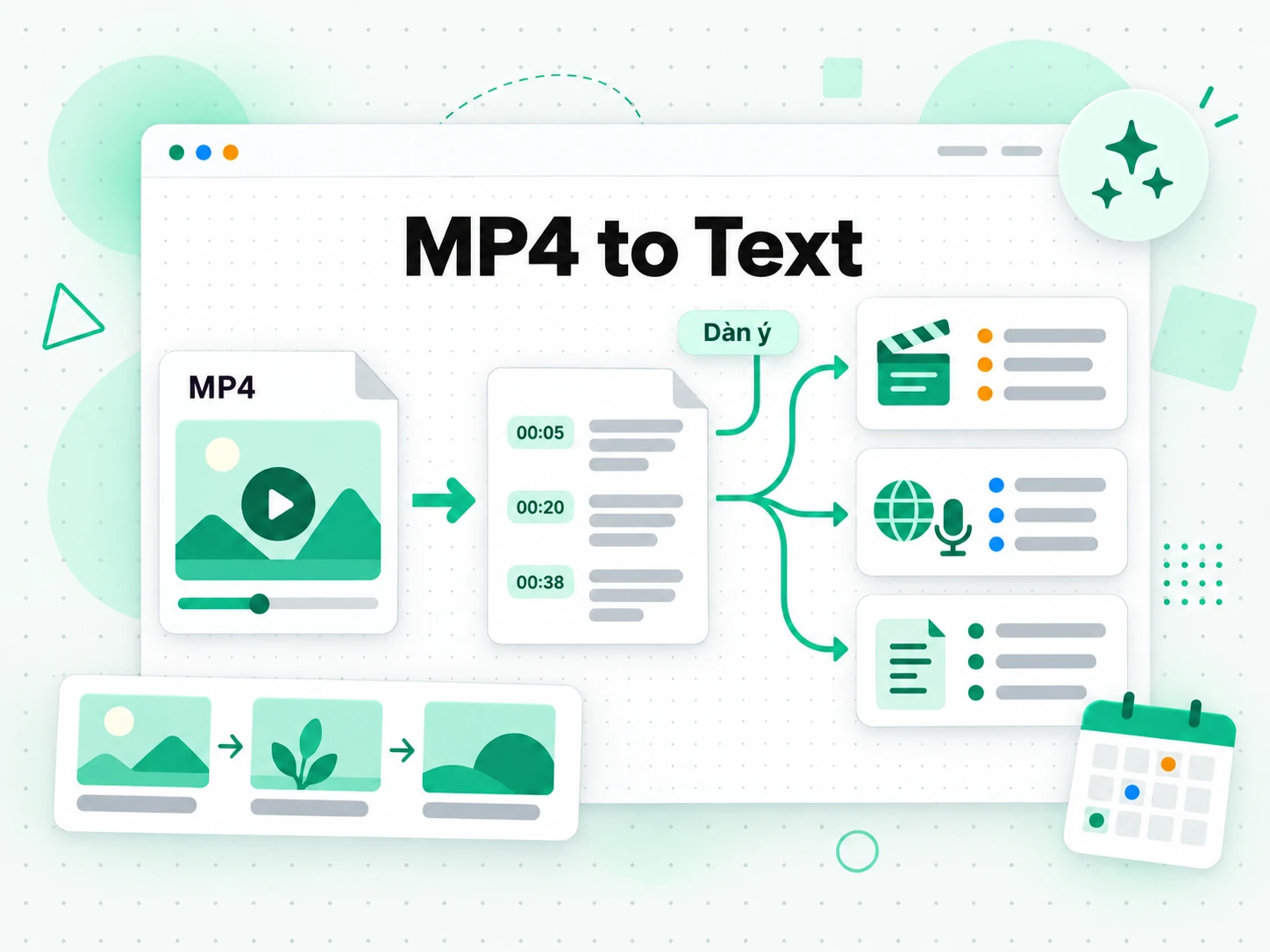
Trình chuyển MP4 thành văn bản của chúng tôi biến video MP4 thành bản ghi có mốc thời gian. Tải lên tệp từ máy tối đa 5 GB và xem lại toàn bộ nội dung đã nói.
Cách trình chuyển MP4 thành văn bản hoạt động
Từ tệp MP4 tải lên từ máy đến bản ghi có thể tái sử dụng, trình chuyển MP4 thành văn bản hoàn tất quá trình trong ba bước.
Tải lên tệp MP4 của bạn
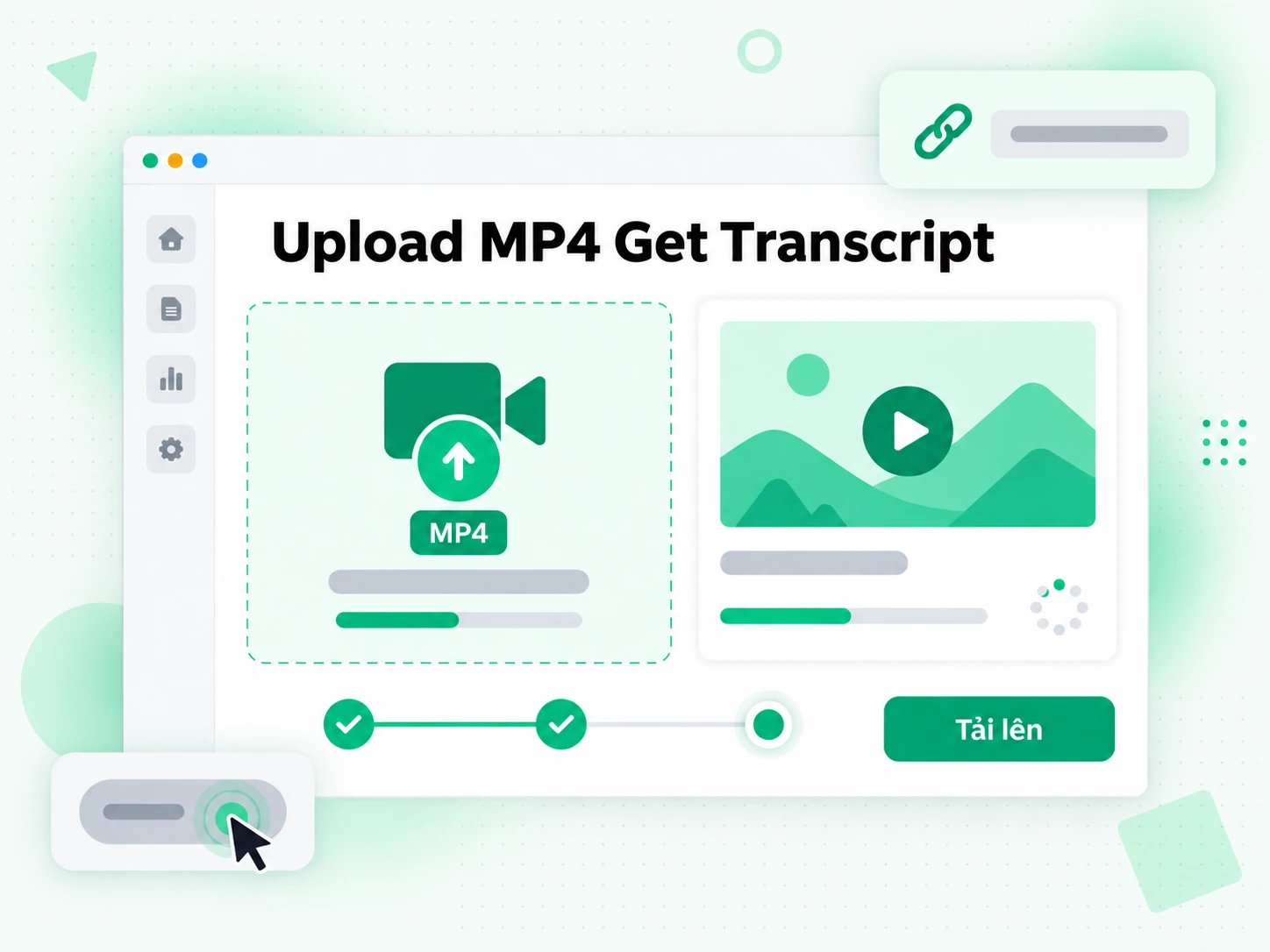
Kéo một tệp MP4 vào vùng tải lên hoặc nhấp để duyệt tìm — không cần liên kết. Trình chuyển MP4 thành văn bản nhận MP4 và các định dạng video phổ biến khác, trích xuất rãnh âm thanh, và chép lời đoạn nói bằng AI, nên một tệp đến mà không kèm rãnh phụ đề vẫn trở về dưới dạng văn bản đầy đủ. Ngôn ngữ nói được nhận diện từ chính âm thanh, nghĩa là một bản ghi làm bằng một ngôn ngữ không cần được dán nhãn trước khi chuyển đổi. Mục đích là biến một tệp MP4 thành văn bản đọc được khi bạn chỉ có mỗi video và không có tệp phụ đề riêng để dựa vào, mà không phải cài gì và không phải thiết lập tiện ích trình phát nào.
- Tải tệp trực tiếp, không cần liên kết
- Tệp tối đa 5 GB mỗi lần tải lên
- Tự động nhận diện ngôn ngữ từ track âm thanh
Dịch hoặc tóm tắt bản ghi MP4
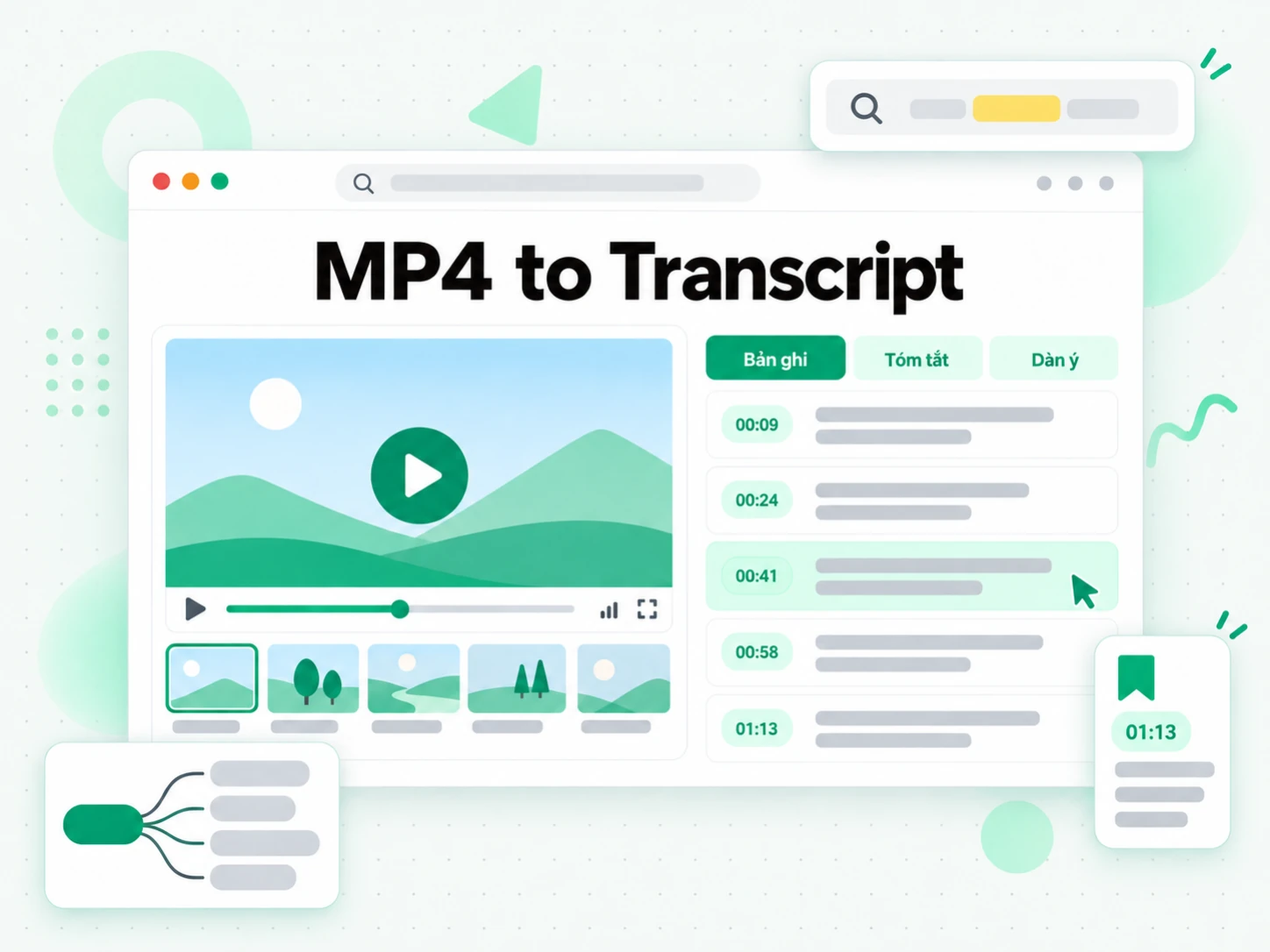
Khi quá trình chuyển MP4 thành văn bản hoàn tất, bạn có thể đọc toàn bộ bản ghi, tìm kiếm theo một cụm từ, và nhảy tới bất kỳ thời điểm nào qua dấu thời gian của nó, hoặc chạy Tóm tắt, Dàn ý và Sơ đồ tư duy để xem bản ghi được cấu trúc thế nào. Thay vì tua một trình phát và hy vọng mình nhớ được câu chữ, bạn đọc bản ghi MP4 dưới dạng văn bản thuần và lấy ra đúng dòng mình cần. Sao chép một dòng chỉ tốn một cú nhấp, toàn bộ bản ghi vẫn tìm kiếm được trong trình duyệt, và một bản ghi dài không còn là thứ bạn phải xem lại để tham chiếu. Các dấu thời gian giữ mỗi dòng neo đúng vào thời điểm nó được nói.
- Dịch sang ngôn ngữ được hỗ trợ chỉ với một cú nhấp
- Tóm tắt bằng AI và dàn ý có cấu trúc
- Sơ đồ tư duy trực quan cho bản ghi
Xuất hoặc tái sử dụng bản ghi MP4
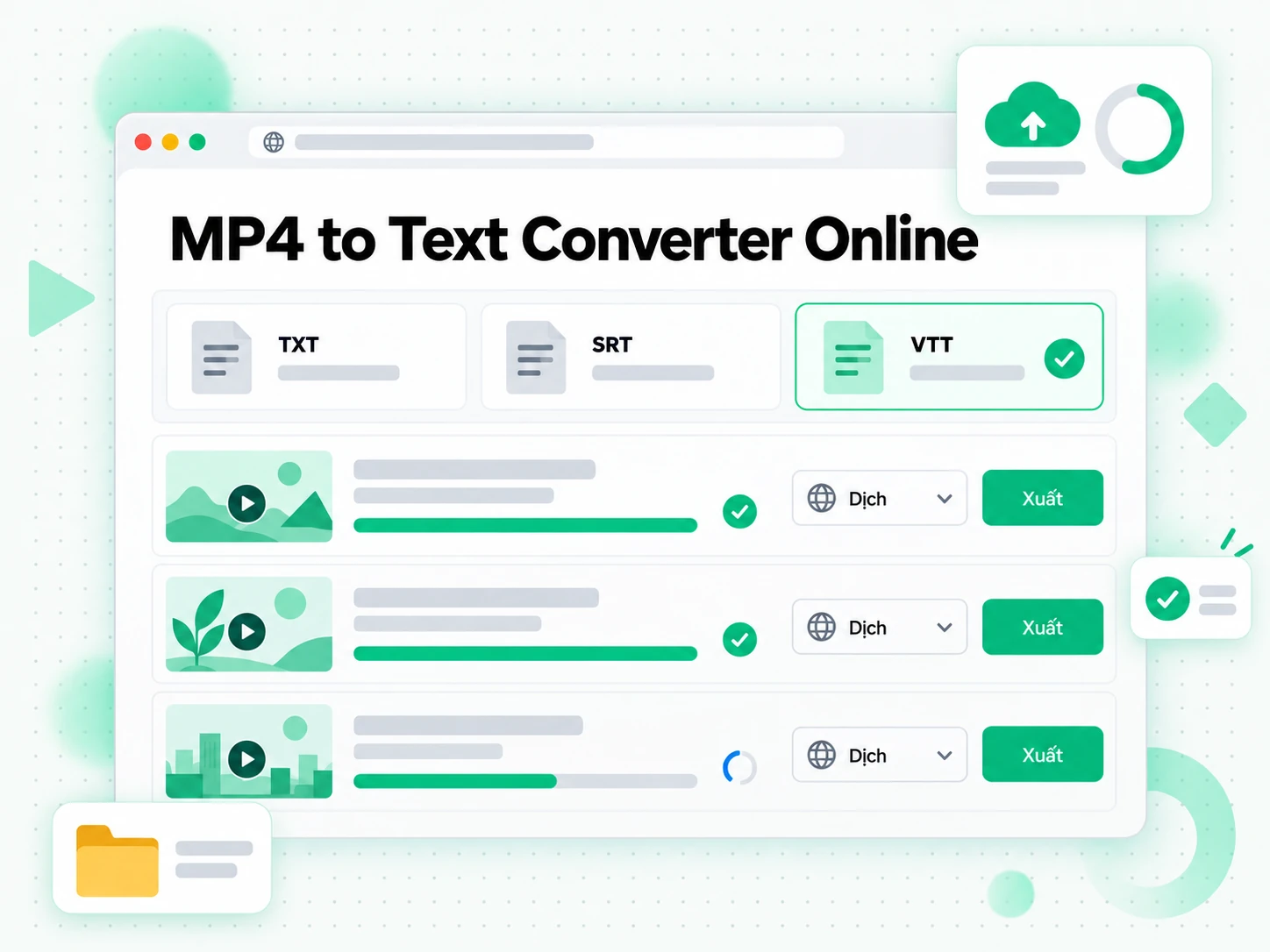
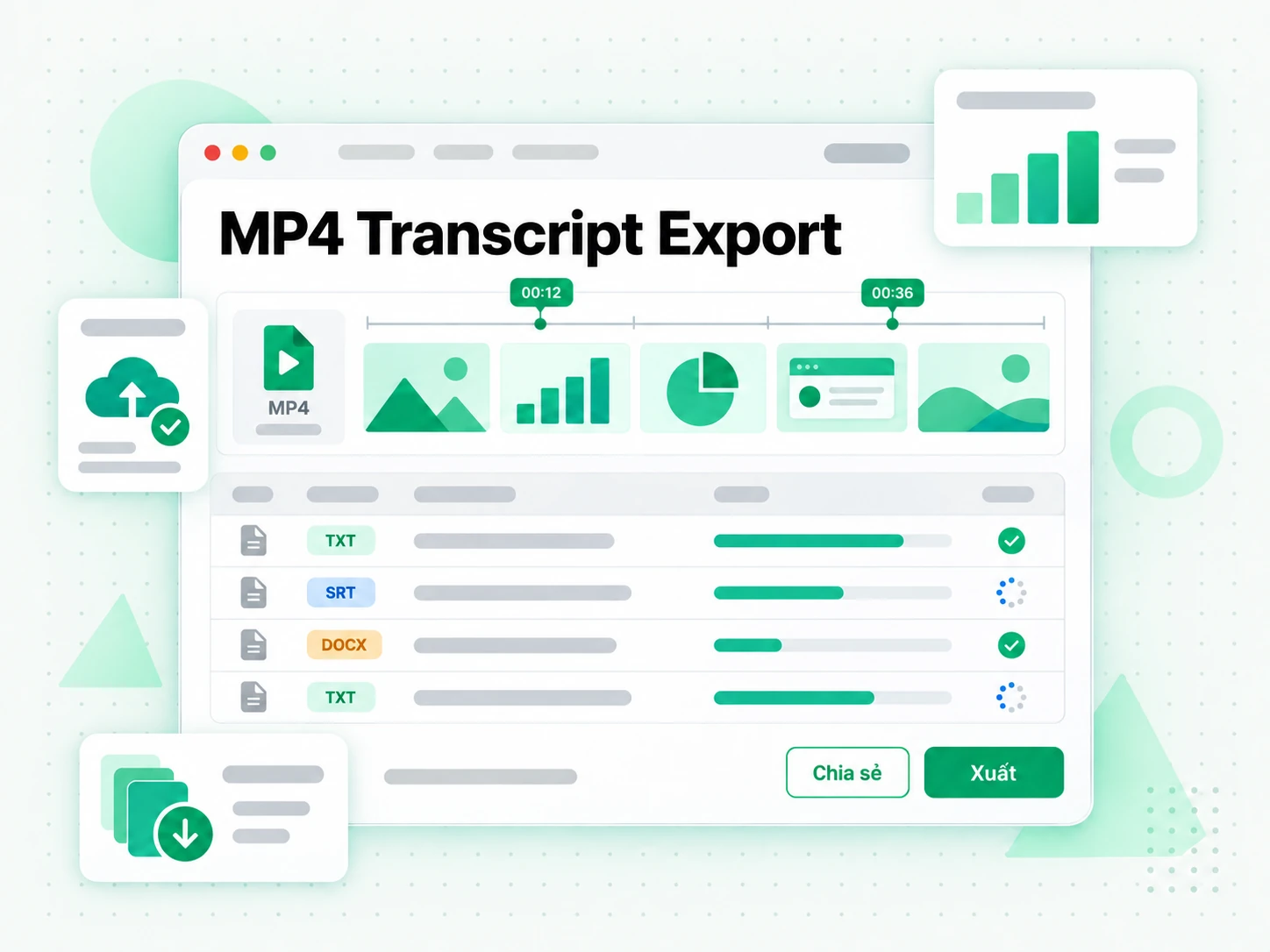
Tải bản ghi MP4 xuống dưới dạng TXT, SRT hay VTT, dịch nó sang một ngôn ngữ được hỗ trợ khác với các dấu thời gian được giữ nguyên, hoặc giao nó cho một công cụ AI làm đề bài cho một kịch bản mới. Một bản ghi bạn xuất được là một bản ghi bạn tái sử dụng được, dù điều đó nghĩa là dán kết quả MP4 thành văn bản vào ghi chú, biến một bản ghi thành bài blog, hay tạo phụ đề cho bản dựng của chính bạn. Vì kết quả giữ nguyên dấu thời gian, cùng một bản ghi MP4 có thể trở thành một tệp phụ đề, một bản tóm tắt, một sơ đồ tư duy hay một bản nháp đầu tiên, và mọi định dạng đều khớp với âm thanh gốc.
- Tải xuống dưới dạng TXT, SRT hoặc VTT
- Viết lại thành kịch bản mới hoặc bài blog
- Sao chép văn bản chỉ với một cú nhấp từ trình xem kết quả
Vất vả chuyển một tệp MP4 thành văn bản?
✅ transcript.im
Tải lên bất kỳ tệp MP4 nào và nhận bản chép lời đầy đủ kèm mốc thời gian, dù video có sẵn phụ đề hay không. Văn bản vẫn tìm kiếm, sao chép, xuất sang TXT, SRT hoặc VTT và dịch được, đồng thời có thể tóm tắt hoặc lập dàn ý ngay tại chỗ đọc.
❌ Phụ đề tích hợp của trình phát video
Trình phát video chỉ hiển thị văn bản khi tệp MP4 đã có sẵn phụ đề nhúng, và nó chỉ để xem, không để tái sử dụng lời nói. Không có bản sao sạch của cả đoạn, không tìm kiếm trong bản ghi dài, không xuất TXT, SRT hay VTT, không dịch, và không có gì cho tệp chưa từng có phụ đề.
Các cách dùng bản ghi MP4 của bạn
Chỉ một lần chuyển MP4 thành bản ghi đã đủ sức cho công việc viết kịch bản, ghi chú và tiếp cận.
Tái tạo video với kịch bản hoặc ngôn ngữ mới
Dùng bản ghi MP4 để viết kịch bản cho một phiên bản mới, một góc nhìn khác, hoặc một phiên bản bản địa hóa hoàn toàn bằng ngôn ngữ khác — mà không cần đụng đến footage gốc.
- Viết phiên bản mới — từ bản ghi MP4, không cần quay lại hình ảnh
- Viết tiếp ở góc nhìn mới — dựa trên cấu trúc đã phát huy hiệu quả
- Tạo lời thuyết minh bản địa hóa — và giữ nguyên nhịp thời gian từ văn bản
- Sửa lời, không sửa dòng thời gian — khi chuyển sang định dạng mới
- Tận dụng thành bài blog hoặc bộ ảnh — từ cùng bản ghi chỉ trong vài phút
- Để nguyên tệp video gốc — trong khi văn bản làm phần việc còn lại
Ghi lại ghi chú bài giảng và cuộc họp
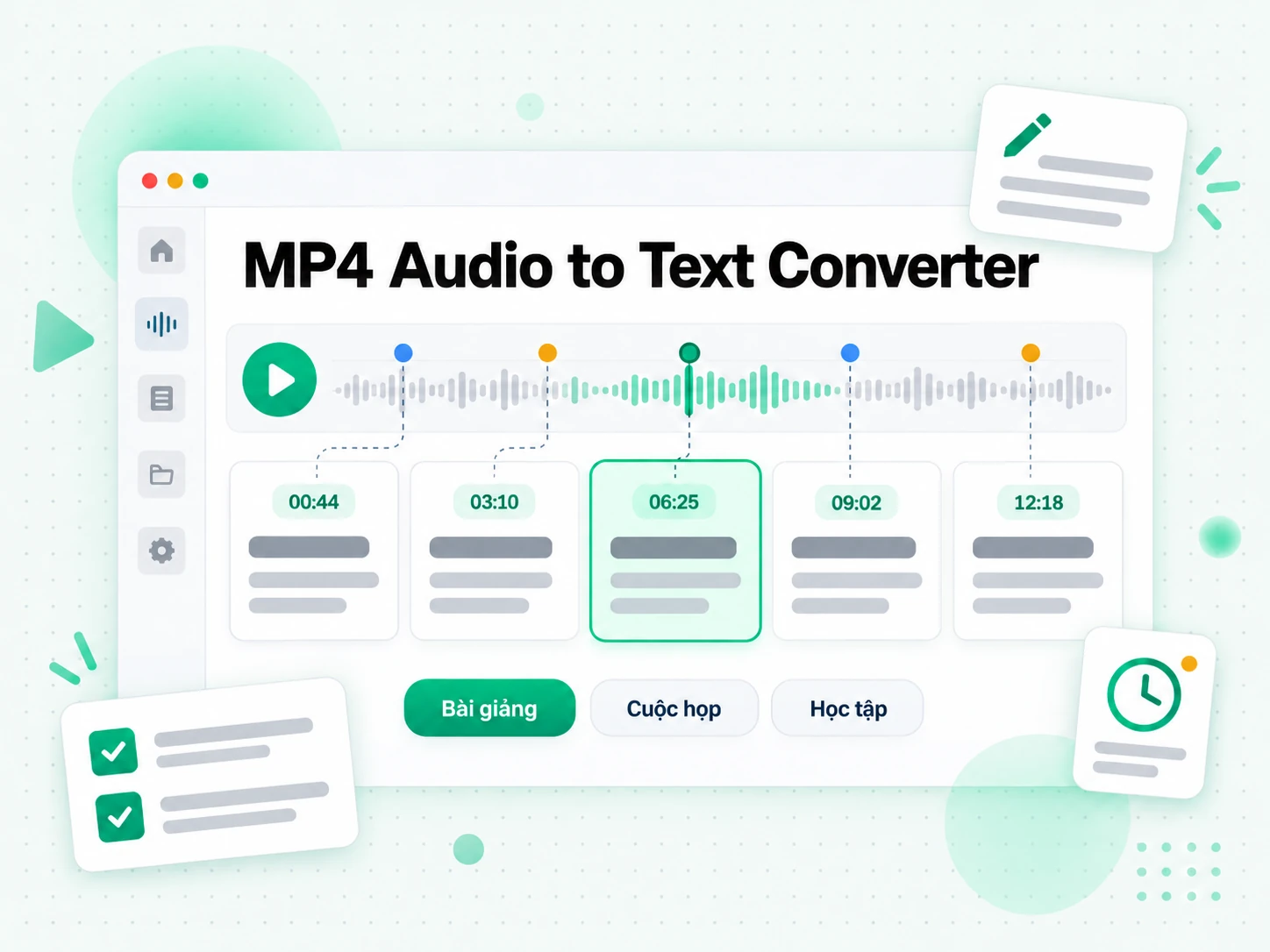
Biến bản ghi bài giảng, video hướng dẫn và tệp MP4 cuộc họp thành tóm tắt, dàn ý hay sơ đồ tư duy để xem lại và ghi nhớ nhanh hơn mà không phải xem lại video.
- Đọc bản ghi có mốc thời gian — thay vì liên tục tạm dừng video
- Tìm thuật ngữ hoặc tên riêng — và nhảy thẳng tới chỗ được giải thích
- Xuất thành tài liệu in được — để xem lại hoặc chú thích ngoại tuyến
- Tóm tắt trước — khi chỉ cần luận điểm, rồi mới đọc chi tiết
- Trích định nghĩa hoặc kiểm tra số liệu — mà không cần mở lại video
- Tạo ghi chú dễ lướt đọc — để xem lại rất lâu sau cuộc họp
Tạo video chào hàng được cá nhân hóa
Biến một bản ghi MP4 nguồn thành các video chào hàng phù hợp cho từng khách hàng hay phân khúc, bắt đầu từ nội dung nói đã được kiểm chứng.
- Chỉnh lại một pitch đã hiệu quả — cho khách hàng, ngành hoặc phân khúc khác
- Thay ví dụ hoặc ưu đãi — trong văn bản trước khi ghi bản biến thể
- Giữ thông điệp chuyển đổi nhất quán — ở mọi phiên bản
- Chỉ ghi phần đã thay đổi — thay vì quay lại từng kịch bản từ đầu
- Cho đội bán hàng lời lẽ đã được kiểm chứng — để cá nhân hóa thay vì viết lại
- Biến một lần ghi thành mẫu tái sử dụng — cho cả đội outbound
Dành cho người điều hành cuộc họp và trưởng nhóm
Một cuộc họp được ghi hình chỉ hữu ích khi có ai đó biến nó thành các quyết định và việc cần làm tiếp. Chuyển MP4 thành văn bản, rồi đọc hoặc tìm kiếm hồ sơ để xác nhận điều đã thống nhất và ai phụ trách bước tiếp theo.
- Xác nhận một quyết định bằng cách đọc đúng đoạn trao đổi đã tạo ra nó.
- Tìm mọi việc cần làm bằng cách tìm tên và nhiệm vụ trong bản ghi.
- Chia sẻ bản tóm tắt bằng văn bản với những người vắng mặt.
- Kiểm tra điều thực sự được nói trước khi hành động theo một bản tóm tắt.
- Giữ bản ghi làm hồ sơ gốc đằng sau biên bản cuộc họp.
Dành cho biên tập viên và nhà sáng tạo video
Một bản dựng bắt đầu từ lời nói, và tìm đúng đoạn âm thanh hay dễ hơn trong văn bản so với trên dòng thời gian. Bản ghi từ MP4 cho biên tập viên tìm kiếm tư liệu, xác nhận một câu thoại và rút ra trích dẫn cho bản cắt.
- Tìm một câu thoại trong tư liệu thay vì tua qua các clip.
- Xác nhận một đoạn âm thanh với dấu thời gian của nó trước khi đưa vào bản dựng.
- Rút trích dẫn cho phụ đề hoặc tiêu đề trên màn hình.
- Đưa văn bản cho cộng sự đang viết kịch bản cho phiên bản tiếp theo.
- Giữ bản ghi làm hồ sơ có thể tìm kiếm của tư liệu gốc.
Cách chuyển MP4 thành văn bản
- 1
Tải tệp MP4 lên
Kéo một tệp MP4 vào vùng tải lên hoặc bấm để chọn tệp trên thiết bị. Không có liên kết nào để dán và không có phần mềm nào để cài: chỉ riêng tệp là đủ cho công cụ chuyển MP4 thành văn bản, dù đó là bản ghi màn hình, bài giảng hay cuộc họp.
Tải lên hoặc kéo video/âm thanh vào đây
Mỗi lần một tệp âm thanh hoặc video. Các định dạng phổ biến được hỗ trợ.
- 2
Chuyển MP4 thành văn bản
Bắt đầu chuyển đổi, công cụ tách track âm thanh và chép lời bằng AI, đồng thời nhận diện ngôn ngữ đang nói. Video có track phụ đề sẽ trả về chính văn bản đó; tệp không có sẽ được chép lời từ âm thanh, nên một MP4 không có phụ đề vẫn cho ra bản ghi đầy đủ kèm mốc thời gian.
- 3
Đọc, tìm và sao chép
Tìm một cụm từ trong bản ghi MP4, nhảy tới một thời điểm theo mốc thời gian và sao chép một dòng hay cả đoạn. Thay vì tua thanh phát để tìm một câu trích dẫn, bạn đọc văn bản và dùng lại đúng những từ mình cần, với mốc thời gian vẫn còn nguyên để kiểm tra lại bất kỳ dòng nào.
- 4
Xuất, dịch hoặc dùng lại
Tải bản ghi MP4 về dưới dạng TXT, SRT hoặc VTT, dịch sang ngôn ngữ khác mà vẫn giữ mốc thời gian, hoặc giao cho một công cụ AI như bản tóm tắt nhiệm vụ. Cùng một kết quả chuyển MP4 thành văn bản có thể trở thành ghi chú, phụ đề, bản tóm tắt hoặc bản nháp đầu tiên của một kịch bản mới.
Dùng bản ghi MP4 của bạn trong những ứng dụng bạn đã có
Google NotebookLM
Dán bản ghi MP4 vào một sổ ghi chú như nguồn văn bản để tóm tắt bản ghi và đặt câu hỏi về nó. NotebookLM hoạt động dựa trên văn bản, nên một bản ghi MP4 sạch đúng là thứ nó cần.
ChatGPT, Claude, Gemini, Kimi và Manus
Dán bản ghi MP4 vào trợ lý bạn đang dùng — ChatGPT, Claude, Gemini, Kimi hoặc Manus — và coi đó như một bản tóm tắt nhiệm vụ: viết bản tóm tắt, viết lại cho nhóm độc giả khác, hoặc rút ra các luận điểm theo thứ tự.
Phần mềm dựng video và công cụ phụ đề
Xuất SRT hoặc VTT rồi thả thẳng vào phần mềm dựng để thêm phụ đề cho bản cắt của bạn, hoặc bắt đầu dịch từ chính tệp bản ghi MP4 có mốc thời gian đó.
Lập trình viên dùng API và MCP
transcript.im còn cung cấp API và máy chủ MCP, nên một script hay agent có thể chuyển MP4 và đưa bản ghi vào phần còn lại của quy trình.
transcript.im so với các công cụ chuyển MP4 thành văn bản khác
Mỗi công cụ trả lời một câu hỏi khác nhau. Dùng bảng này để chọn công cụ khớp với điều bạn thực sự cần ở một lần chuyển MP4 thành văn bản.
| Công cụ | Công dụng | Dùng khi nào |
|---|---|---|
| transcript.im | Bản ghi MP4 đầy đủ kèm mốc thời gian, có hay không có phụ đề, cùng tìm kiếm, xuất, dịch và các chế độ xem AI. | Khi bạn cần một bản ghi sạch để dùng lại, chứ không chỉ để đọc. |
| Phụ đề sẵn có của trình phát | Chỉ hiển thị track phụ đề khi MP4 đã có sẵn, không tìm kiếm, sao chép hay xuất được. | Khi một tệp đã có phụ đề chỉ cần đọc qua. |
| Google NotebookLM | Tóm tắt một nguồn và trả lời câu hỏi về nó trong một sổ ghi chú. | Khi mục tiêu là hỏi đáp về bản ghi, không phải lấy văn bản bản ghi. |
| Trang tải bản ghi MP4 | Trả về track phụ đề cho video đã có, thường không có AI dự phòng hay dịch. | Khi một video đã có phụ đề là đủ cho bạn. |
| Tự phát lại và gõ tay | Phát lại tệp rồi tự gõ từng dòng một. | Cho một câu trích ngắn, và chỉ khi track phụ đề tồn tại. |
Công cụ liên quan
Câu hỏi thường gặp về chuyển MP4 thành văn bản
Công cụ chuyển MP4 thành văn bản là gì?
Công cụ chuyển MP4 thành văn bản là công cụ biến âm thanh lời nói trong tệp MP4 thành văn bản viết đầy đủ, chia thành các dòng có mốc thời gian. Nó làm việc trực tiếp từ track âm thanh, nên video không có track phụ đề vẫn cho ra bản ghi đọc được.
Làm sao để chuyển MP4 thành văn bản?
Tải tệp MP4 lên trong thẻ tệp ở trên. Công cụ tách âm thanh và chép lời bằng AI, rồi trả về bản ghi MP4 đầy đủ kèm mốc thời gian để bạn đọc, tìm và sao chép.
Công cụ chuyển MP4 thành văn bản có dùng được với video không có phụ đề không?
Có. Khi MP4 không có track phụ đề nhúng, công cụ chép lời âm thanh bằng AI thay thế, nên bạn vẫn nhận được bản ghi đầy đủ kèm mốc thời gian mà không cần tệp phụ đề riêng.
Độ chính xác của việc chuyển MP4 thành văn bản ra sao?
Độ chính xác cao với lời nói rõ ràng và giữ được với giọng địa phương, nhiều người nói và tiếng ồn nền vừa phải. Track phụ đề nhúng thường là nguồn chính xác nhất, còn chép lời bằng AI đảm nhận các tệp không có phụ đề.
Tôi có thể chuyển một tệp MP4 dài thành văn bản không?
Có. Bản ghi dài được xử lý thành nhiều đoạn song song và trả về dưới dạng một bản ghi MP4 liền mạch, nên cả một bài giảng hay cuộc họp về dưới dạng một tài liệu có thể tìm kiếm.
Ngoài MP4, tôi có thể chuyển những định dạng video nào thành văn bản?
Công cụ chuyển MP4 thành văn bản còn nhận MOV, MKV, AVI, WebM và các định dạng video phổ biến khác, cùng tệp âm thanh như MP3, M4A và WAV. MP4 là đầu vào phổ biến nhất nhưng không phải duy nhất.
Công cụ chuyển MP4 thành văn bản có hỗ trợ nhiều ngôn ngữ không?
Nó nhận diện ngôn ngữ đang nói từ âm thanh trong số các ngôn ngữ nguồn được hỗ trợ, và bạn có thể dịch bản ghi MP4 đã xong sang một ngôn ngữ được hỗ trợ khác mà vẫn giữ mốc thời gian.
Tôi có thể tải bản ghi MP4 về dưới những định dạng nào?
Bạn có thể tải bản ghi MP4 về dưới dạng TXT, SRT hoặc VTT. TXT phù hợp nhất cho ghi chú và tài liệu, còn SRT và VTT sẵn sàng cho phần mềm dựng video hoặc trình phát web.
Tôi có thể tìm trong bản ghi MP4 và chỉ sao chép một dòng không?
Có. Bản ghi MP4 đầy đủ vẫn tìm được trong trình duyệt và bạn có thể sao chép một dòng có mốc thời gian hoặc cả đoạn chỉ bằng một cú nhấp. Mốc thời gian vẫn khớp với âm thanh, nên bạn kiểm tra được mọi câu trích với nguồn.
Tôi có thể dùng bản ghi MP4 với Google NotebookLM không?
Có. Thêm bản ghi MP4 vào sổ ghi chú như nguồn văn bản, NotebookLM sẽ tóm tắt bản ghi và trả lời câu hỏi về nó. Một tệp video mà mô hình không xem được trở thành tư liệu nó thực sự xử lý được.
Công cụ chuyển MP4 thành văn bản có xử lý nhiều người nói và tiếng ồn nền không?
Nó được làm cho các bản ghi thực tế: nhiều người nói, nói nhanh và nhạc nền vừa phải đều do cùng một bộ chép lời AI xử lý. Âm thanh quá ồn hoặc giọng chồng lên nhau nhiều sẽ khó hơn, và track gốc sạch hơn luôn cho bản ghi MP4 tốt hơn.
Công cụ chuyển MP4 thành văn bản khác gì công cụ chuyển video thành văn bản?
MP4 thành văn bản tập trung vào việc chuyển một tệp MP4 cục bộ, nên thẻ tệp là đường chính. Công cụ chuyển video thành văn bản dùng cùng bộ máy chép lời và còn nhận liên kết từ YouTube, TikTok và Instagram; cả hai đều trả về cùng loại văn bản có mốc thời gian.
Chuyển MP4 thành văn bản
Tải video MP4 lên và nhận bản ghi có mốc thời gian để sao chép, dịch hoặc tóm tắt.