
TRANSCRIPT
Chuyển YouTube sang MP3
Bạn có trách nhiệm đảm bảo mình có quyền tải nội dung này xuống. Xem tuyên bố miễn trừ bản quyền.
Cách chuyển YouTube sang MP3 nhanh hơn
Trình chuyển đổi YouTube sang MP3 này bỏ qua mê cung nút tải giả và quảng cáo chuyển hướng vốn rải khắp các trang chuyển đổi. Dán liên kết, chọn bitrate từ 128 đến 320 kbps, và nhận file MP3 tải trực tiếp — không cần cài đặt gì.
Trình chuyển đổi YouTube sang MP3 này hoạt động thế nào
Một liên kết, hai định dạng đầu ra — từ lúc dán đến khi có file chỉ qua ba bước.
Dán liên kết YouTube
Dán liên kết tới bất kỳ video YouTube công khai nào vào ô ở đầu trang. Trình chuyển YouTube sang MP3 tải tiêu đề, ảnh thu nhỏ và thời lượng, rồi đọc luồng công khai mà chính trình phát sử dụng, nên không có tiện ích mở rộng nào phải chấp thuận và không có phần mềm máy tính nào phải cài. Ở đây chỉ rãnh âm thanh là quan trọng, nên công cụ kéo phần tiếng thay vì phần hình, giúp tệp nhẹ và công việc nhanh. Không có gì được quay lại từ màn hình, nên âm thanh giữ nguyên chất lượng mà người tải lên đã đăng thay vì bị giảm xuống mức mà loa của bạn phát ra. Toàn bộ quá trình chuyển đổi chạy trong trình duyệt chỉ từ một liên kết, nên nó cũng hoạt động trên điện thoại hay một máy tính dùng chung.
- Hoạt động chỉ với một liên kết YouTube được dán vào
- Đọc đúng luồng âm thanh công khai mà trình phát sử dụng
- Không cần cài tiện ích hay phần mềm máy tính
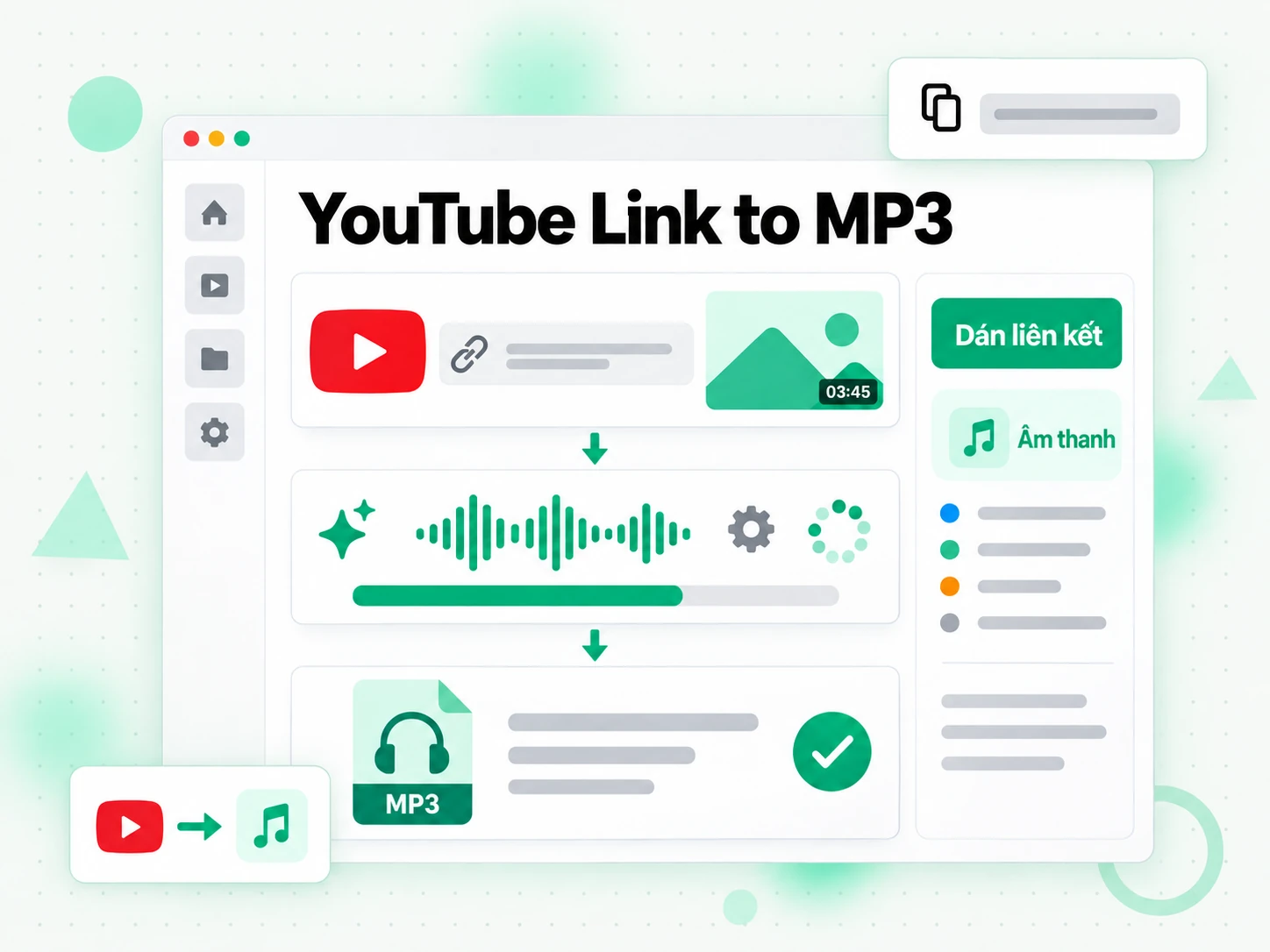
Chọn bitrate MP3 hoặc chuyển sang MP4
Hãy chọn bitrate phù hợp với mục đích của bạn: 128 kbps cho một bài nói bạn chỉ nghe một lần, 192 hoặc 256 kbps cho việc nghe hằng ngày, hoặc 320 kbps khi bạn muốn chất lượng tốt nhất mà bản đăng có thể đưa ra. Danh sách tùy chọn hiển thị đúng các mức mà nguồn thực sự cung cấp, nên một bản đăng chất lượng thấp không bao giờ bị dán nhãn lại thành âm thanh chuẩn phòng thu. Nếu bạn thích có cả phần hình hơn, cùng trang đó cũng có thêm một thẻ MP4 với độ phân giải từ 360p đến 1080p. Sự trung thực về bitrate MP3 ấy rất quan trọng: bạn chọn một thiết lập thật, thấy được mình đã nhận mức nào, và có thể chuyển đổi lại để cân bằng giữa dung lượng và chất lượng theo cách khác.
- Bitrate MP3: 128, 192, 256, 320 kbps
- Chỉ những bitrate mà nguồn thực sự cung cấp
- Chuyển sang MP4 từ 360p đến 1080p ngay trên cùng trang
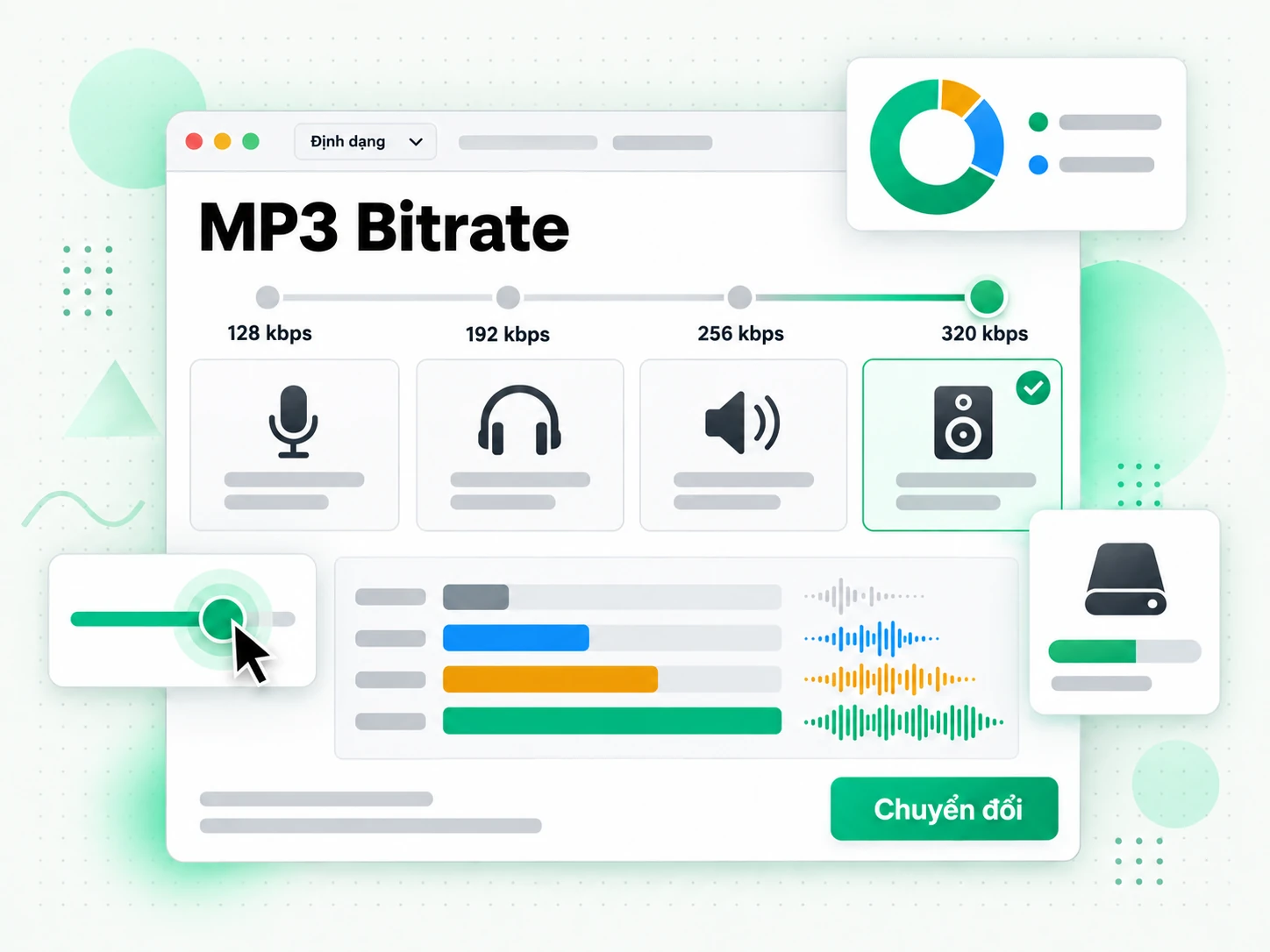
Tải MP3 của bạn
Bắt đầu chuyển đổi và trình chuyển YouTube sang MP3 trả về một liên kết tải xuống trực tiếp, thường trong vòng một phút với một video ngắn. Tệp MP3 hoàn chỉnh vẫn có sẵn trong 30 phút, đủ lâu để bạn lưu về thiết bị trong khi dung lượng lưu trữ tạm thời vẫn được giới hạn. Vì tệp là một MP3 tiêu chuẩn không thêm lớp phủ hay hình mờ nào, nó mở được trong bất kỳ trình nghe nhạc, điện thoại hay trình biên tập âm thanh nào sau khi về máy. Hãy giữ URL nguồn bên cạnh tệp để xuất xứ luôn rõ ràng, và chỉ lưu phần âm thanh bạn sở hữu, tư liệu đã cấp phép, bản ghi thuộc phạm vi công cộng, hoặc nội dung mà người tạo đã cho phép.
- Liên kết trực tiếp tới file MP3, không thêm watermark
- Liên kết còn hiệu lực trong 30 phút
- MP3 chuẩn, mở được trong mọi trình phát hay trình biên tập
Vì sao transcript.im vượt trội hơn bản tải xuống tích hợp của YouTube
✅ transcript.im
Dán bất kỳ liên kết công khai nào và nhận file MP3 thật với đúng bitrate mà nguồn cung cấp, từ 128 đến 320 kbps. File không có lớp phủ thêm vào, mở được trong mọi trình phát hay trình biên tập và không cần cài tiện ích, không có nút mồi hay quảng cáo chuyển hướng chen giữa bạn và file tải xuống.
❌ Bản tải xuống tích hợp của YouTube
YouTube Premium có thể lưu video để xem ngoại tuyến trong ứng dụng, nhưng không đưa cho bạn file âm thanh nào để giữ lại. Bản tải xuống bị gắn với ứng dụng và gói đăng ký: không có tùy chọn MP3, không chọn được bitrate, và không có gì để bạn chuyển vào trình phát nhạc hay trình biên tập.
Mọi người chuyển gì với công cụ này
Trình chuyển đổi YouTube sang MP3 có chỗ đứng trong rất nhiều quy trình hằng ngày:
Lưu video do bạn đăng dưới dạng âm thanh
Tách track âm thanh từ video bạn tự làm hoặc sở hữu, để có bản MP3 dùng lại mà không cần xuất lại từ trình chỉnh sửa.
- Chuyển liên kết thành MP3 320 kbps để có bản nghe chất lượng cao.
- Dùng cho feed podcast, demo reel hoặc chia sẻ trực tiếp.
- Gửi âm thanh cho cộng tác viên hoặc khách hàng chỉ cần nghe bản mix.
- Giữ URL nguồn bên cạnh file để phiên bản vẫn truy vết được sau nhiều tháng.
- Lưu âm thanh bên cạnh bản master, không ghi đè lên nó.
Lưu trữ các tập podcast đăng trên YouTube
Một số chương trình chỉ phát trên YouTube. Chuyển những tập bạn được phép lưu thành file MP3 để có thư viện nghe offline.
- Chọn 192 hoặc 256 kbps cho tập nói, vì khó nghe ra khác biệt so với 320 kbps.
- Giữ file nhỏ để dùng trên điện thoại cho được nhiều tập hơn.
- Dùng bitrate nhất quán cho cả series để phát mượt khi đổi tập.
- Nghe mà không bị feed đề xuất quyết định bài kế tiếp.
- Kiểm tra điều khoản của chương trình hoặc quyền của bạn trước khi lưu thứ bạn không tạo ra.
Tách âm thanh bạn có quyền dùng lại
Lấy nhạc nền từ video royalty-free hoặc Creative Commons mà bạn được cấp phép dùng trong dự án của mình.
- Biến âm thanh thành nền nhạc phim cho một dự án hoặc track nền cho bản demo.
- Nghiên cứu bản mix như một mẫu mà không cần video.
- Kiểm tra giấy phép cụ thể trước, vì có loại cho phép dùng thương mại, có loại không.
- Mang theo phần ghi công bắt buộc vào tác phẩm mới.
- Giữ ghi chú giấy phép và URL nguồn bên cạnh MP3 để dễ ghi công về sau.
Xây dựng hàng đợi nghe offline
Chuyển các buổi nói chuyện, bài giảng hoặc buổi giao ban mà bạn được phép lưu, để sẵn sàng phát mà không cần kết nối.
- Chọn bitrate thấp hơn để chứa được nhiều bản ghi hơn trên thiết bị.
- Phát mà không cần tín hiệu và không bị đệm.
- Tránh xa feed quyết định bài phát tiếp theo.
- Nhóm file theo chủ đề hoặc ngày để series dài vẫn dễ tìm.
- Chỉ chuyển những bản ghi bạn được phép giữ lại.
Dành cho người học ngôn ngữ
Luyện nghe hiệu quả hơn với âm thanh bạn có thể lặp lại trên điện thoại so với một video đòi hỏi sự chú ý. Chuyển những bài học và bài nói bạn được phép giữ thành MP3 và tạo một danh sách phát để học.
- Phát lại một bài học nhiều lần mà không cần nhìn màn hình.
- Chứa được nhiều bản ghi trên điện thoại bằng cách chọn bitrate thấp hơn.
- Lặp lại một đoạn khó bằng clip ngắn bạn đã chuyển đổi.
- Giữ URL nguồn cùng mỗi tệp để bạn tìm lại bản gốc.
- Chỉ chuyển đổi những bản ghi bạn được phép giữ.
Cách chuyển YouTube sang MP3
- 1
Dán liên kết YouTube
Sao chép URL của bất kỳ video YouTube công khai nào và dán vào ô ở đầu trang. Không có gì phải cài đặt: liên kết là đầu vào duy nhất mà trình chuyển YouTube sang MP3 cần, dù bạn dùng điện thoại, laptop hay máy tính chung.
Bạn có trách nhiệm đảm bảo mình có quyền tải nội dung này xuống. Xem tuyên bố miễn trừ bản quyền.
- 2
Chọn bitrate MP3
Khi bản xem trước tải xong, hãy chọn bitrate: 128 kbps cho bản nghe thử một lần, 192 hoặc 256 kbps cho việc nghe hằng ngày, hoặc 320 kbps khi chất lượng là quan trọng nhất. Danh sách chỉ hiển thị các mức mà video thực sự cung cấp, nên bạn chọn trong những tùy chọn có thật.
- 3
Chuyển video sang MP3
Bắt đầu chuyển đổi và công cụ sẽ lấy track âm thanh công khai. Video ngắn thường xong trong vòng chưa đầy một phút và trả về một liên kết tải trực tiếp duy nhất, không có nút giả hay trang chuyển hướng phải bấm qua.
- 4
Tải và lưu MP3
Lưu tệp vào thiết bị của bạn và kiểm tra xem tệp phát được không. Liên kết tải vẫn hoạt động trong 30 phút, nên hãy chuyển tệp đi sớm và giữ URL nguồn bên cạnh. Chỉ lưu âm thanh bạn sở hữu, tài liệu đã cấp phép hoặc nội dung mà người sáng tạo cho phép.
Dùng tệp MP3 của bạn trong những ứng dụng bạn đã có
Google NotebookLM
Thêm lời của video vào sổ ghi chú làm nguồn để tóm tắt bài nói và đặt câu hỏi về nó. NotebookLM làm việc từ văn bản, và transcript.im có thể tạo văn bản đó từ chính liên kết bạn đã chuyển sang MP3.
ChatGPT, Claude, Gemini, Kimi và Manus
Dán lời của video vào trợ lý bạn đã dùng — ChatGPT, Claude, Gemini, Kimi hoặc Manus — và xem như một bản tóm tắt: viết một đoạn tổng hợp, viết lại cho nhóm độc giả khác, hoặc rút ra các luận điểm theo thứ tự.
Ứng dụng podcast và trình biên tập âm thanh
Tệp MP3 mở được trong VLC, Apple Podcasts, tệp cục bộ của Spotify, Audacity, GarageBand và DaVinci Resolve mà không cần chuyển đổi, nên một tệp âm thanh là đủ để nghe, dựng sơ bộ hoặc làm nhạc nền.
Nhà phát triển dùng API và MCP
transcript.im cũng cung cấp API và máy chủ MCP, để một script hay agent có thể đưa liên kết YouTube công khai cho bộ phân giải và chuyển tệp trả về vào phần còn lại của quy trình.
transcript.im so với các công cụ YouTube sang MP3 khác
Mỗi công cụ trả lời một câu hỏi khác nhau. Dùng bảng này để chọn hướng phù hợp với điều bạn thực sự cần ở một bản tải YouTube sang MP3.
| Công cụ | Nó làm gì | Dùng khi nào |
|---|---|---|
| transcript.im | MP3 thật từ liên kết YouTube công khai, ở đúng bitrate mà nguồn cung cấp, tối đa 320 kbps, là tệp trực tiếp và không thêm hình mờ. | Khi bạn cần một tệp âm thanh sạch với chất lượng mà nguồn thực sự cung cấp. |
| Bản tải tích hợp của YouTube | Lưu video để xem ngoại tuyến trong ứng dụng khi có gói đăng ký, nhưng không cho bạn tệp âm thanh nào để giữ lại. | Khi nghe ngoại tuyến trong ứng dụng là đủ. |
| Các trang YouTube sang MP3 trực tuyến | Trả về một tệp được mã hóa lại, thường bị giới hạn ở bitrate thấp hoặc bọc trong chuyển hướng và quảng cáo bật lên. | Khi một bản sao chất lượng thấp là đủ. |
| Tiện ích trình duyệt và ứng dụng máy tính | Đòi quyền truy cập rộng vào trang hoặc phần mềm riêng, và ngừng hoạt động khi trang thay đổi. | Khi bạn chấp nhận cài và duy trì phần mềm thêm. |
| Ghi màn hình hoặc ghi âm | Ghi lại quá trình phát, vốn chậm, giảm xuống chất lượng đầu ra của bạn và có thể lẫn cả âm thanh thông báo. | Khi không còn cách nào khác và một bản sao tạm là đủ. |
Công cụ liên quan
Câu hỏi thường gặp về YouTube sang MP3
Trình chuyển YouTube sang MP3 là gì?
Trình chuyển YouTube sang MP3 là công cụ biến một liên kết YouTube công khai thành tệp âm thanh MP3 có thể tải xuống. Nó trả lại âm thanh dưới dạng tệp bạn có thể giữ và phát ở bất cứ đâu, thay vì một liên kết để tiếp tục phát trực tuyến.
Làm sao để chuyển YouTube sang MP3?
Dán liên kết YouTube vào ô phía trên, chọn bitrate MP3, rồi chọn Tải MP3. Hầu hết video sẵn sàng trong vòng chưa đầy một phút, kèm liên kết trực tiếp để lưu file.
Trình chuyển đổi YouTube sang MP3 này có những tùy chọn bitrate nào?
128, 192, 256 và 320 kbps. Bitrate cao hơn cho chất lượng âm thanh tốt hơn và file lớn hơn; 320 kbps là mức cao nhất chúng tôi cung cấp và tương đương mức cao nhất mà hầu hết nền tảng âm nhạc dùng.
Bitrate MP3 cao hơn có luôn nghe hay hơn không?
Không phải lúc nào. Bitrate cao không thể thêm chi tiết mà bản tải lên gốc chưa từng có, nên nguồn 128 kbps sẽ không trở thành 320 kbps thật. Trình chuyển hiển thị các mức mà video thực sự cung cấp, để bạn chọn trong những tùy chọn có thật.
Tôi có thể nhận video MP4 thay vì MP3 từ trình chuyển đổi YouTube sang MP3 này không?
Có. Chuyển sang thẻ MP4 trong cùng công cụ và chọn 360p, 480p, 720p hoặc 1080p. Chúng tôi không giới hạn tải MP4 ở 360p như nhiều trình chuyển đổi YouTube sang MP3 miễn phí vẫn làm.
Trình chuyển YouTube sang MP3 có cần tiện ích hay phần mềm không?
Không. Toàn bộ công việc chạy trong trình duyệt từ một liên kết đã dán, nên không có tiện ích nào phải phê duyệt và không có ứng dụng máy tính nào phải cài hay cập nhật trên từng thiết bị.
Tôi có thể chuyển video YouTube sang MP3 trên điện thoại không?
Có. Mở trang trong trình duyệt di động hiện hành, dán liên kết YouTube công khai và chọn bitrate. Trình duyệt và hệ điều hành quyết định nơi lưu tệp, thường qua menu tải xuống hoặc chia sẻ.
Vì sao trình chuyển đổi YouTube sang MP3 này không xử lý được livestream hoặc buổi công chiếu?
Livestream, buổi công chiếu và video đã lên lịch hoặc sắp công chiếu chưa phải bản ghi đã hoàn tất, nên không thể tách âm thanh một cách đáng tin cậy. Hãy thử lại sau khi stream kết thúc và YouTube xử lý xong video.
Trình chuyển đổi YouTube sang MP3 này có giới hạn độ dài video không?
Có, 30 phút mỗi video. Video dài hơn sẽ bị từ chối trước khi bắt đầu chuyển, để bạn không phải chờ một tác vụ không bao giờ hoàn thành.
Liên kết tải YouTube sang MP3 của tôi hoạt động trong bao lâu?
30 phút. Sau đó file hết hạn và bạn cần chuyển lại video để có liên kết mới.
Tôi có được phép chuyển bất kỳ video YouTube nào bằng trình chuyển đổi YouTube sang MP3 này không?
Bạn tự chịu trách nhiệm về việc có quyền tải và sử dụng nội dung, dù đó là video bạn tự đăng, âm thanh royalty-free hay bất cứ thứ gì bạn được phép lưu. Xem tuyên bố miễn trừ bản quyền của chúng tôi để biết chính sách đầy đủ trước khi chuyển nội dung bạn không sở hữu.
Trình chuyển đổi YouTube sang MP3 này có liên quan tới ytmp3 hay yt2mp3.im không?
Không. transcript.im vận hành trình chuyển đổi YouTube sang MP3 độc lập của riêng mình, không phải bản đổi tên của yt2mp3.im hay bất kỳ trang nào có tên tương tự.
MP3 ở mọi bitrate
Chuyển YouTube sang MP3
Dán liên kết, chọn bitrate tới 320 kbps, và tải file MP3 trực tiếp.