
TRANSCRIPT
YTMP4 download
Je bent er zelf verantwoordelijk voor dat je de rechten hebt om deze content te downloaden. Zie onze auteursrechtelijke disclaimer.
Wat is een YTMP4-download?
Een YTMP4-download zet een openbare YouTube-opname om in een draagbaar MP4-bestand met beeld en geluid bij elkaar. Deze YTMP4-downloader op transcript.im laat je de bron bevestigen, een resolutie kiezen en een kopie opslaan voor een speler of bewerkingsapp. Een YTMP4-videodownload verschilt van een transcript, een conversie met alleen audio of een bladwijzer die nog steeds de streamingpagina nodig heeft. Het is handig wanneer je een demonstratie, een eigen upload of gelicentieerde beelden mag bewaren en die buiten die pagina wilt bekijken. YTMP4 biedt aanvragen van 360p, 480p, 720p en 1080p; de geleverde kwaliteit hangt af van wat de bron kan bieden. Een hogere instelling kan geen detail verzinnen dat nooit is geüpload. Zoektermen als yt mp4, yt to mp4 en YouTube naar MP4 beschrijven diezelfde praktische taak. Controleer de bron voordat je begint en sla je YTMP4-videodownload op zolang het tijdelijke resultaat beschikbaar blijft.
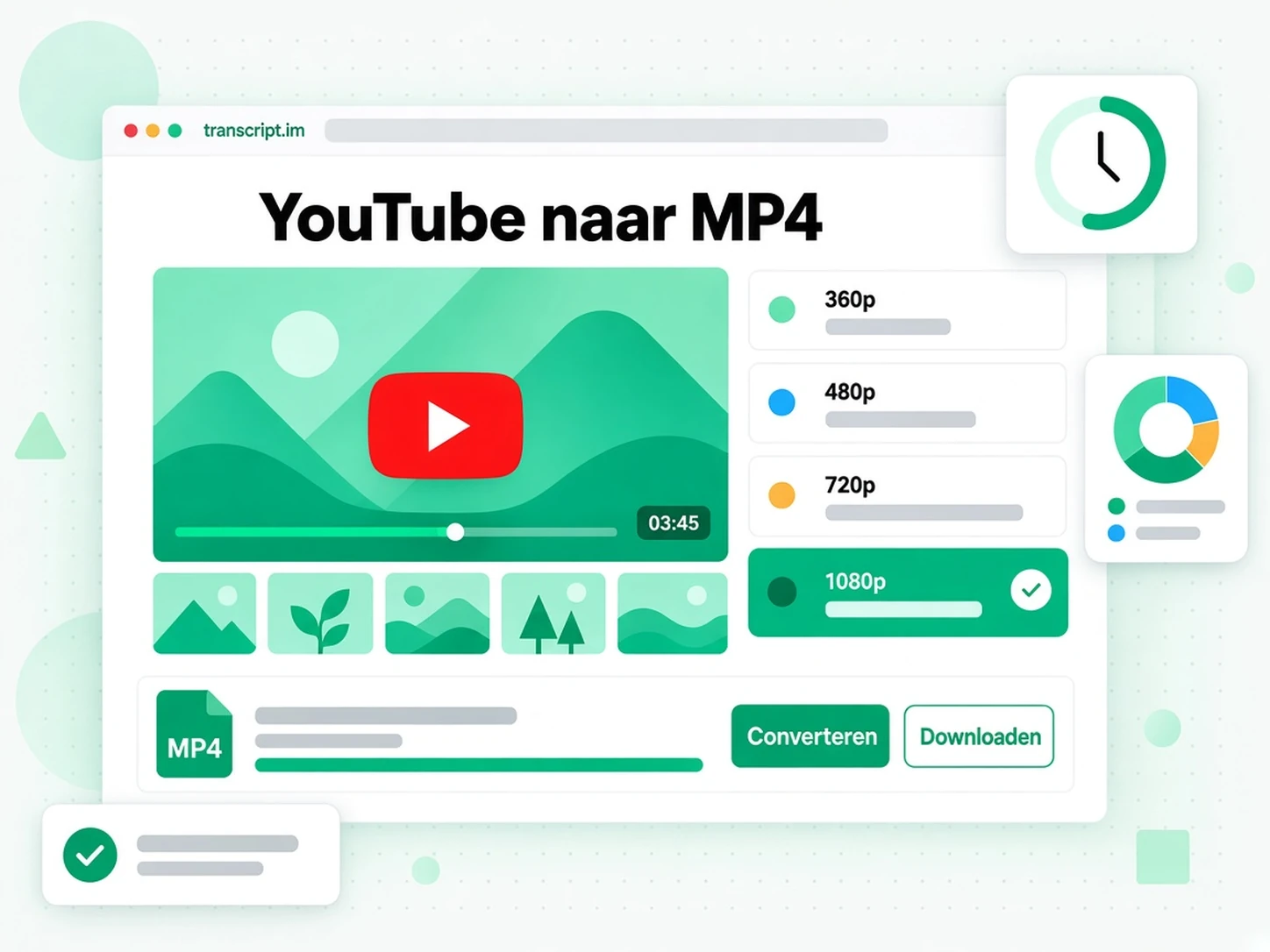
Hoe een YTMP4-download werkt
De YTMP4-converter gaat van een bevestigde bron, via een gekozen resolutie, naar een lokaal opgeslagen kopie om te bekijken.
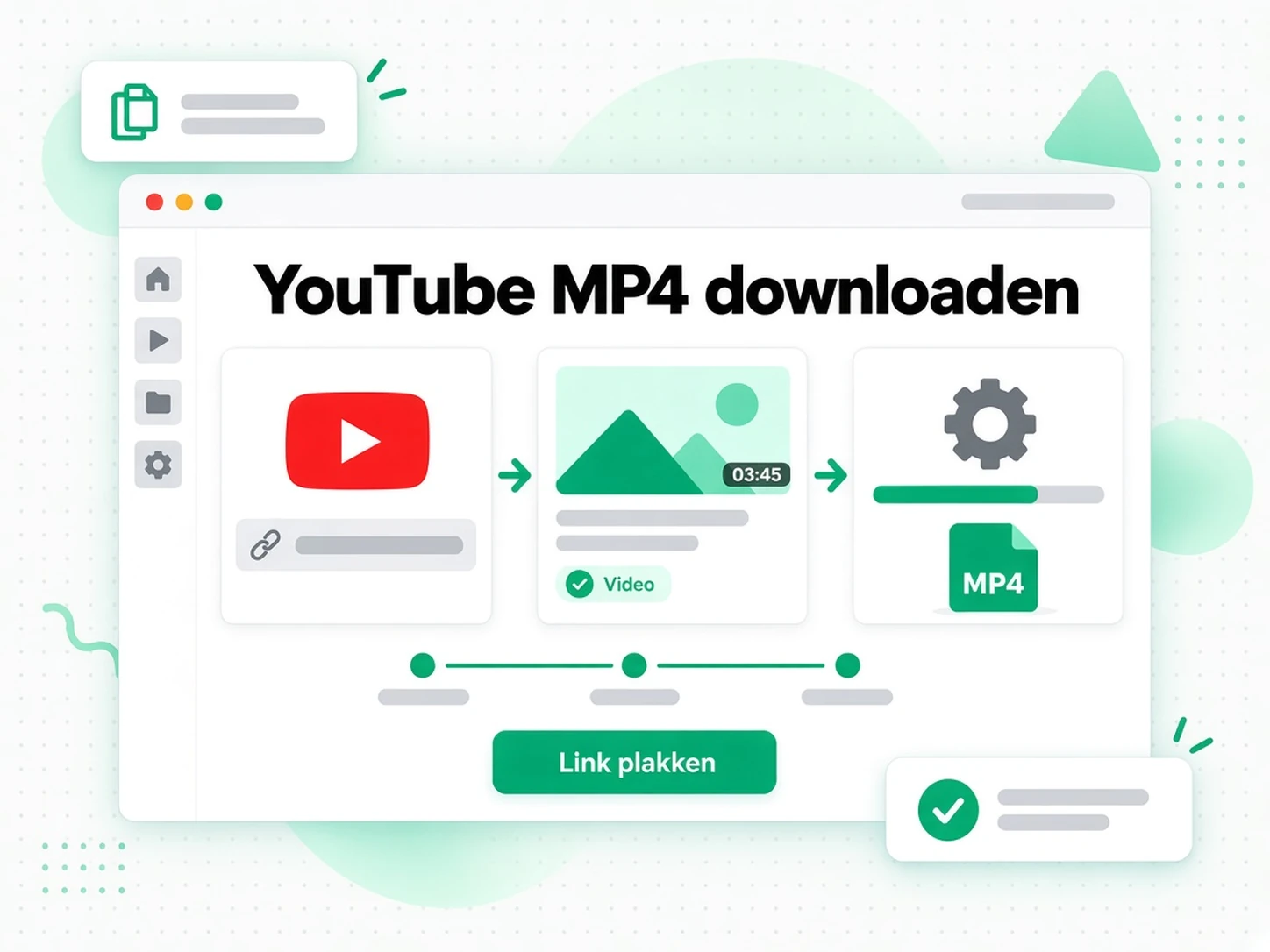
Begin met de bron in YTMP4
Plak het adres van de specifieke opname in YTMP4 en controleer de titel, miniatuur en duur die verschijnen. Die helpen een volledige demonstratie te onderscheiden van een trailer, een herziene upload of een clip met een vergelijkbare naam. Een YTMP4-download begint bij die openbare bron in plaats van het scherm op te nemen terwijl het afspeelt. Houd het oorspronkelijke adres bij de hand, zodat je kunt terugkeren naar de beschrijving en context van de maker. Deze workflow verwerkt één gekozen opname per keer; het is geen kanaalarchief en geen batch-export van een afspeellijst. Als de bron is verwijderd, privé is of nog live uitzendt, is er mogelijk geen voltooide openbare opname om te gebruiken. Die basis controleren voordat je een YTMP4-videodownload start, is nuttiger dan steeds opnieuw een link in te dienen die niet kan worden verwerkt.
- YTMP4 toont titel en duur van de bron
- Een YTMP4-download gebruikt één gekozen opname
- Controleer de openbare bron voordat je begint
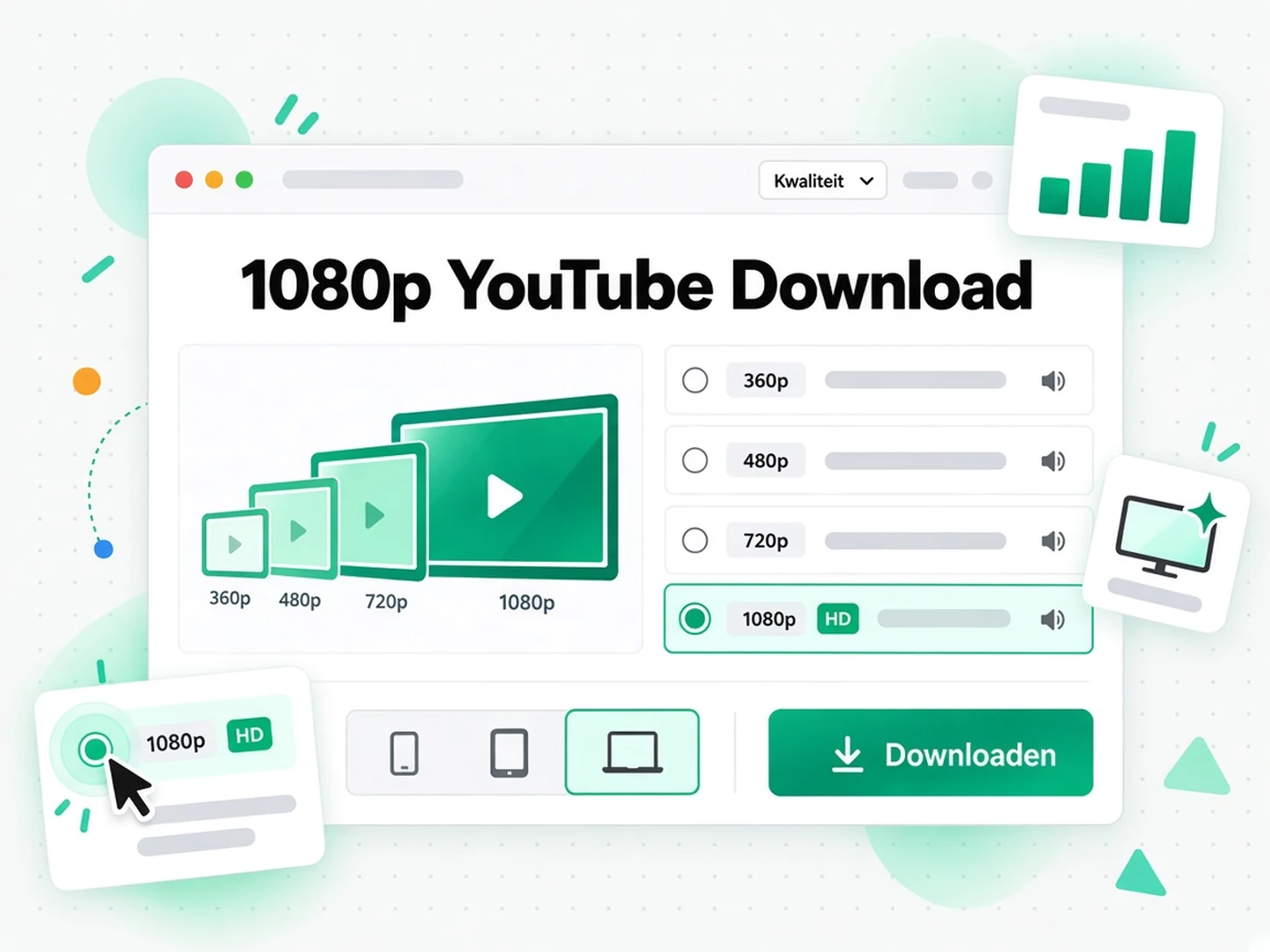
Kies de YTMP4-resolutie
YTMP4 biedt resolutieaanvragen van 360p, 480p, 720p en 1080p. Kies op basis van de taak: een referentie voor montage, een lezing met kleine tekst op dia's of een compacte kopie voor een telefoon. Een YTMP4-download kan alleen weergeven wat de bron werkelijk bevat; als je 1080p aanvraagt, wordt een oudere upload met lage resolutie niet plotseling een opname met meer detail. Als de gevraagde kwaliteit niet kan worden geleverd, kan YTMP4 een lagere beschikbare resolutie leveren en een kwaliteitsmelding tonen. Bekijk die informatie voordat je op het resultaat vertrouwt voor een presentatie of een montage. Een YTMP4-videodownload houdt beeld en geluid bij elkaar. Gebruik voor alleen luisteren de optie YTMP3; de pagina neemt je geplakte bronadres mee, zodat het wijzigen van de uitvoer niet betekent dat je de opname opnieuw moet zoeken.
- YTMP4 biedt vier resolutiestappen
- Controleer de kwaliteit die YTMP4 levert
- Schakel in YTMP4 over op alleen geluid
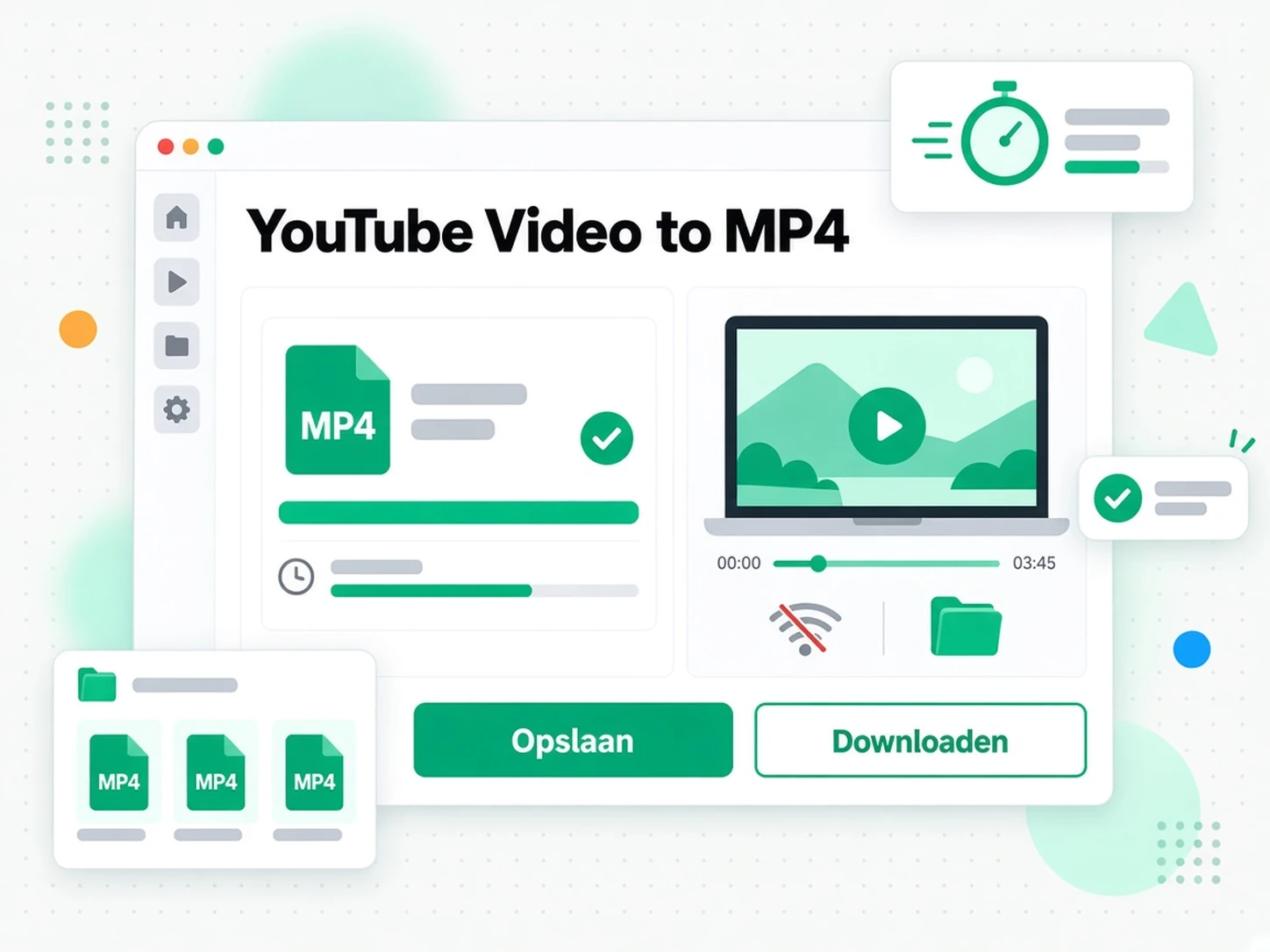
Bewaar de YTMP4-kopie
De voltooide YTMP4-download biedt een direct adres om het resultaat op te slaan. Een YTMP4-videodownloadlink is een tijdelijke route naar die uitvoer, geen permanente plek om je referentiekopie te bewaren. Sla het op het apparaat of in de map op die je wilt gebruiken en open het één keer om het begin, het einde en het geluid te controleren. De YTMP4-videodownloadlink verloopt na 30 minuten, ook als je later terug wilt naar de pagina. De conversie voegt geen watermerk toe, maar logo's of credits die al in de opname van de maker staan, blijven uiteraard behouden. Bewaar het oorspronkelijke adres en een eventuele toestemmingsnotitie bij de opgeslagen kopie, zeker als een andere editor die ontvangt. Zodra het lokaal is opgeslagen, bepalen je speler of editor het zoeken, knippen en het volgende deel van het project.
- Het YTMP4-resultaat is een draagbaar MP4-bestand
- Bewaar de YTMP4-kopie binnen 30 minuten
- YTMP4 laat bestaande bronmarkeringen intact
Waarom YTMP4?
✅ YTMP4 op transcript.im
Een YTMP4-download geeft je een draagbare kopie voor een speler of editor, met een gekozen resolutie en een direct adres om op te slaan. Je kunt de bron eerst bekijken en de geleverde kwaliteit inspecteren. Met een YTMP4-videodownloadlink bewaar je het voltooide resultaat waar je eigen project zijn referenties bewaart.
❌ De offline modus in de YouTube-app
Offline kijken in de app houdt een opname binnen de eigen workflow van de streamingapp. Het is een manier om daar te kijken, niet om een gewoon MP4-bestand voor een ander programma te verkrijgen. YTMP4 dient de andere taak: een draagbare kopie bewaren wanneer je al toestemming hebt om de bron op te slaan en te gebruiken.
Waar een YTMP4-download past
Gebruik YTMP4 voor de volgende stap die je echt met de toegestane opname wilt doen, in plaats van een resolutie uit gewoonte te kiezen.
Je eigen uploads
Een YTMP4-download kan je een referentiekopie geven van een opname die je zelf hebt gemaakt, zonder een oude montagesessie opnieuw te openen. Bewaar het resultaat als referentie, terwijl je oorspronkelijke productiemaster apart opgeslagen blijft.
- Controleer de versie, vooral wanneer een lezing of demonstratie meerdere versies heeft.
- Kies een resolutie voor de referentietaak, zodat kleine schema's leesbaar blijven wanneer het telt.
- Sla je YTMP4-videodownload op in een projectmap en label die als referentie- of reviewversie.
- Controleer het resultaat voordat je het deelt met iemand die commentaar geeft op timing of presentatie.
Studeren en nakijken
YTMP4 kan een toegestane demonstratie of les voorbereiden voor herhaald bekijken buiten de streamingpagina. Een YTMP4-download is vooral nuttig wanneer de betekenis afhangt van gebaren, schema's of de volgorde van de getoonde handelingen.
- Houd het beeld bij de uitleg, in plaats van per ongeluk een formaat met alleen geluid te kiezen.
- Controleer de tekst op dia's in het resultaat voordat je aanneemt dat een kleinere resolutie voldoende is.
- Noteer de bron van elke les, zodat een bewaarde referentie maker en context niet verliest.
- Voeg een geschreven transcript toe wanneer je de gesproken tekst ook wilt doorzoeken.
- Bewaar de kopie lokaal vóór een studiesessie, in plaats van te vertrouwen op een tijdelijk resultaatadres.
Een referentie voor montage
Een YTMP4-download kan beelden die je mag gebruiken in een review- of montagemap zetten. Controleer het resultaat voordat je begint met knippen, vooral wanneer timing, geluid of leesbare details belangrijk zijn voor het project.
- Bevestig de toestemming voordat je begint en bewaar de licentie of notitie van de maker bij de beelden.
- Vergelijk de geleverde kwaliteit met de aanvraag, vooral als de bron een lager maximum heeft.
- Koppel bestandsnamen aan de bron, versie en het doel om twee vergelijkbare opnames niet te verwarren.
- Open het opgeslagen resultaat in de beoogde editor en controleer geluid en beeld voordat je verdergaat in de workflow.
Lesgeven en presenteren
Gebruik een YTMP4-download voor een toegestaan voorbeeld dat je vanaf een lokaal apparaat wilt tonen. Een opgeslagen kopie maakt terugkeren naar de streamingpagina tijdens de uitleg overbodig, terwijl beeld en geluid behouden blijven.
- Sla het resultaat op vóór de sessie en test het op het apparaat waarmee je echt presenteert.
- Bewaar de naamsvermelding bij de kopie wanneer de bron of licentie een credit vereist.
- Gebruik de YTMP4-videodownloadlink snel, want dat tijdelijke adres verloopt na 30 minuten.
- Controleer de weergave op het formaat dat je gaat gebruiken, zodat labels en demonstraties duidelijk genoeg blijven.
Kijken buiten de pagina
YTMP4 kan afzonderlijke opnames voorbereiden die je mag bewaren voor een reis of een periode zonder verbinding. Organiseer de resultaten voordat je vertrekt en test de lokale kopieën in de speler die je wilt gebruiken.
- Houd ruimte vrij voor de gekozen instellingen, vooral wanneer je meerdere langere opnames bewaart.
- Controleer of het resultaat op het apparaat is opgeslagen, in plaats van alleen een link in een bericht achter te laten.
- Sla je YTMP4-videodownload op voordat je reist, zolang het voltooide resultaat nog beschikbaar is.
- Bewaar de bronnotities voor later kijken, zodat je kunt terugkeren naar de oorspronkelijke context of maker.
Hoe je YTMP4 gebruikt
- 1
Plak de opname in YTMP4
Kopieer het specifieke bronadres naar YTMP4 en controleer de titel en duur. Een YTMP4-download moet beginnen met de versie die je echt wilt bewaren, niet met een vergelijkbaar zoekresultaat. Bevestig dat de opname openbaar en voltooid is en bij de taak past voordat je een resolutie kiest.
Je bent er zelf verantwoordelijk voor dat je de rechten hebt om deze content te downloaden. Zie onze auteursrechtelijke disclaimer.
- 2
Kies de kwaliteit in YTMP4
Houd in YTMP4 het formaat met beeld en geluid geselecteerd en vraag 360p, 480p, 720p of 1080p aan. Denk aan opslag, schermgrootte en of kleine details belangrijk zijn. Een YTMP4-download kan ontbrekend detail niet toevoegen, dus vergelijk de geleverde kwaliteit met de bron in plaats van de gevraagde instelling als garantie te zien.
- 3
Volg de verwerkingsstatus in YTMP4
Start de aanvraag en wacht tot YTMP4 het voltooide resultaat toont. De duur van de bron en de omstandigheden van de dienst beïnvloeden de verwerking. Als de verwerking een kwaliteitsmelding geeft, lees die dan voordat je verdergaat. Een YTMP4-videodownloadlink verschijnt pas wanneer het resultaat klaar is om op te slaan.
- 4
Sla je YTMP4-videodownload op
Gebruik de YTMP4-videodownloadlink om het resultaat lokaal op te slaan en controleer het daarna in je speler of editor. Een YTMP4-videodownloadlink verloopt na 30 minuten. Bewaar de opgeslagen kopie, het bronadres en een eventuele toestemmingsnotitie bij elkaar, zodat het resultaat nuttig blijft nadat dat tijdelijke adres verdwijnt.
Gebruik YTMP4 in je workflow
NotebookLM en studiemateriaal
Een YTMP4-download bewaart de visuele uitleg. Wanneer je ook doorzoekbare tekst voor NotebookLM of een studienotitieboek wilt, genereer dan een YouTube-transcript van dezelfde opname. De kijkkopie en de geschreven laag ondersteunen verschillende delen van de taak.
ChatGPT, Claude, Gemini, Kimi en Manus
Gebruik YTMP4 voor het bekijken van de oorspronkelijke presentatie en geef een transcript aan ChatGPT, Claude, Gemini, Kimi of Manus wanneer je tekstgebaseerde analyse wilt. Een YTMP4-download maakt zelf geen samenvatting, dus kies voor dat resultaat de aparte workflow.
VLC, QuickTime en bewerkingsapps
Open een YTMP4-download in een compatibele speler of importeer die in Premiere, Final Cut, CapCut of DaVinci Resolve, afhankelijk van je project. Een YTMP4-videodownloadlink is alleen de stap om op te slaan; de gekozen app regelt weergave en montage.
API- en MCP-workflows voor transcripten
Ontwikkelaars kunnen YTMP4-kijkreferenties combineren met de transcript-workflows van transcript.im via API en MCP. Dit is de conversiepagina in de browser; gebruik de documentatie om programmatische transcriptie of analyse te plannen, in plaats van aan te nemen dat elke browseractie een openbare API-bewerking is.
Vergelijk YTMP4-workflows
Een YTMP4-download is één route naar een draagbare kijkkopie. Vergelijk de uitvoer die je nodig hebt, in plaats van elke offline- of opnameworkflow als uitwisselbaar te zien.
| Aanpak | Wat je krijgt | Wanneer het past |
|---|---|---|
| YTMP4 op transcript.im | Een draagbare kopie met beeld en geluid, de gevraagde resolutie en een direct resultaatadres. | Kies een YTMP4-download wanneer een geautoriseerde openbare opname moet openen in je speler of editor. |
| Offline kijken in de app | Weergave blijft binnen de streamingapp onder de eigen voorwaarden. | Kies dit om daar te kijken; YTMP4 is voor het bewaren van een draagbaar resultaat. |
| Een andere online converter | Een browserworkflow met formaten, resolutieregeling en opslaggedrag die per dienst verschillen. | Vergelijk de bediening met YTMP4 en controleer het geleverde resultaat, in plaats van aan te nemen dat de gekozen resolutie gegarandeerd is. |
| Een desktopconversietool | Een geïnstalleerde workflow met app-specifieke bediening en ondersteunde bronnen. | Gebruik het binnen een bestaand desktopproces; kies YTMP4 wanneer de browserroute bij de taak past. |
| Schermopname | Een opname van de weergave, mogelijk inclusief bedieningselementen, pauzes of andere onderbrekingen. | Gebruik het wanneer vastleggen het doel is; een YTMP4-videodownload begint bij de bronopname. |
Gerelateerde YTMP4-tools
Veelgestelde vragen over YTMP4
Wat is een YTMP4-download?
Een YTMP4-download is een draagbare MP4-kopie met beeld en geluid van een openbare bron. Deze pagina op transcript.im biedt resolutiekeuze en een adres voor het voltooide resultaat, zodat je de kopie kunt opslaan voor een compatibele speler of editor.
Hoe start ik een YTMP4-download?
Plak het adres van de specifieke opname in de YTMP4-converter, bevestig de getoonde gegevens, kies het formaat en de resolutie en start de verwerking. Sla het resultaat op zodra het klaar is. De YTMP4-videodownloadlink leidt naar de voltooide kopie en maakt geen permanente archiefpagina aan.
Welke YTMP4-resolutie moet ik kiezen?
YTMP4 biedt aanvragen van 360p, 480p, 720p en 1080p. Kies op basis van het scherm, de opslag en de details die je wilt bekijken. Een YTMP4-download kan alleen gebruiken wat de bron biedt; hij kan een opname met lage resolutie niet omzetten in werkelijk gedetailleerdere beelden.
Waarom kan een YTMP4-download een lagere resolutie hebben dan ik heb aangevraagd?
De bron levert de gevraagde instelling misschien niet, dus YTMP4 kan een lagere beschikbare kwaliteit teruggeven en een melding tonen. Lees die informatie en bekijk de kopie voordat je die gebruikt. Een gevraagde resolutie is geen belofte van detail dat niet in het origineel zit.
Bevat een YTMP4-videodownload geluid?
Ja. Een YTMP4-videodownload houdt beeld en geluid bij elkaar in de standaarduitvoer. Kies in plaats daarvan YTMP3 als je alleen luistermateriaal nodig hebt; YTMP4 neemt het geplakte bronadres mee bij die formaatwissel, zodat je verder kunt met dezelfde opname.
Kan ik een YTMP4-download op een telefoon starten?
Ja. Gebruik YTMP4 in een actuele mobiele browser, plak het openbare adres en kies de uitvoerinstellingen. Het opslaggedrag hangt af van de browser en het besturingssysteem. Open het lokale resultaat één keer om de locatie en weergave te bevestigen voordat je er buiten de pagina op vertrouwt. Een YT MP4-downloader heeft nog steeds die laatste opslagstap op het apparaat nodig.
Kan YTMP4 een hele afspeellijst of een kanaal in één keer bewaren?
YTMP4 werkt met één gekozen opname per aanvraag. Voor een serie die je mag bewaren, gebruik je het adres van elk item en organiseer je de YTMP4-downloads zelf. Deze pagina is geen batch-exporteur en geen verpakt kanaalarchief.
Kan YTMP4 privé-uploads of een livestream verwerken?
YTMP4 vereist een toegankelijke, voltooide openbare opname. Een privé- of verwijderde upload is geen gewone bron, en een livestream heeft een voltooide replay nodig voordat een normale YTMP4-download mogelijk is. Lees het getoonde bericht voor de bron in plaats van steeds opnieuw dezelfde aanvraag te starten.
Hoelang blijft een YTMP4-videodownloadlink geldig?
Een YTMP4-videodownloadlink verloopt 30 minuten nadat het resultaat klaar is. Sla de kopie binnen dat venster op en bewaar het lokale resultaat om later te bekijken. Het tijdelijke adres is een manier om de uitvoer te verkrijgen, geen permanente opslaglocatie. Een lokale YT MP4-download blijft in de map staan waarin je hem hebt opgeslagen.
Voegt een YTMP4-download een watermerk toe?
YTMP4 voegt geen watermerk toe aan de geconverteerde uitvoer. Logo's, ondertitels of credits die al in de bron zichtbaar zijn, blijven deel van het beeld. Conversie verwijdert bestaande markeringen van een maker niet en verandert de rechten op de opname niet.
Bevat een YTMP4-download een transcript of samenvatting?
Nee. YTMP4 maakt de kijkkopie. Gebruik voor geschreven tekst de aparte workflow voor een YouTube-transcript; kies voor een beknopte uitleg de samenvattingsworkflow. De kijkkopie en die tekstuitvoer zijn verschillende resultaten van dezelfde bron.
Mag ik een opname hergebruiken nadat ik een YTMP4-download heb gemaakt?
Een YTMP4-download geeft geen hergebruiksrechten. Bewaar je eigen opnames of bronnen waarvan de toestemming bij je doel past, behoud vereiste credits en controleer de voorwaarden voordat je bewerkt of deelt. Conversie verandert het formaat, niet het eigendom of de licentie.
Een draagbare YTMP4-kopie
Sla je YTMP4-videodownload op
Gebruik YTMP4 met een toegestane link, kies een resolutie en bewaar de voltooide opname lokaal.