
Spraakmemo naar tekst: iPhone-memo's transcriberen in 2026
Leer hoe je spraakmemo's vanaf je iPhone transcribeert met ingebouwde tools en webapps. Stap-voor-stap gids voor oudere toestellen, meertalige audio en exports.
Je hebt een Voice Memos-bestand op je iPhone dat ertoe doet, misschien een interview, een ruwe klantcall of een half uitgewerkt idee dat je niet wilt kwijtraken. Het probleem is niet het opnemen, het probleem is die audio omzetten in tekst die je kunt doorzoeken, citeren, bewerken en versturen zonder tien keer door dezelfde golfvorm te scrubben.
De korte versie is simpel. Als je iPhone het ingebouwde transcript ondersteunt, gebruik het dan voor snelle opschoning. Staat de memo op een ouder toestel, is hij meertalig, lawaaierig of gewoon te belangrijk om aan een zwakke eerste poging toe te vertrouwen, exporteer dan de audio en gebruik een webwerkruimte die er een schoon transcript van maakt waarmee je kunt werken.
Waarom het transcriberen van Voice Memos belangrijker is dan je denkt
Een Voice Memos-bestand voelt onschuldig tot je één exacte zin eruit nodig hebt en je niet meer weet waar die staat. Dan houdt audio op handig te zijn en wordt het een aanslag op je aandacht. Een transcript lost dat op door gesproken woorden om te zetten in iets doorzoekbaars, iets wat je kunt kopiëren en makkelijk kunt citeren zonder het hele bestand opnieuw af te spelen.
Dat maakt op meer plekken uit dan mensen toegeven. Journalisten gebruiken transcripten voor pull quotes, oprichters gebruiken ze voor klantfeedback, studenten gebruiken ze voor studienotities en teams gebruiken ze voor vergaderverslagen en compliance-trails. Apples eigen stap om ingebouwde transcriptie aan Voice Memos toe te voegen in iOS 18 laat die verschuiving duidelijk zien, want het bedrijf behandelt de opname zelf als een startpunt, niet als het eindformaat, en zijn supportdocumentatie zegt dat zelfs opnames uit iOS 17 of eerder later kunnen worden getranscribeerd als ze spraak bevatten. Apples gids voor het transcriberen van Voice Memos
Praktische regel: audio is een geheugensteuntje, tekst is een werkdocument. Als de memo later belangrijk is, transcribeer hem dan nu, terwijl de context nog vers is.
De drie routes die er echt toe doen
De keuze is niet óf je gaat transcriberen. Het is hoeveel wrijving je wilt.
Ten eerste, gebruik het ingebouwde iPhone-transcript als de memo duidelijk is en je toestel het ondersteunt. Ten tweede, exporteer het audiobestand en stuur het naar een andere transcriptietool. Ten derde, gebruik een webwerkruimte als je wilt dat het transcript een bestand wordt dat je kunt bewerken, vertalen, samenvatten of overdragen zonder tussen apps heen en weer te springen.
De ingebouwde Voice Memos-transcriptie in iOS 18 gebruiken
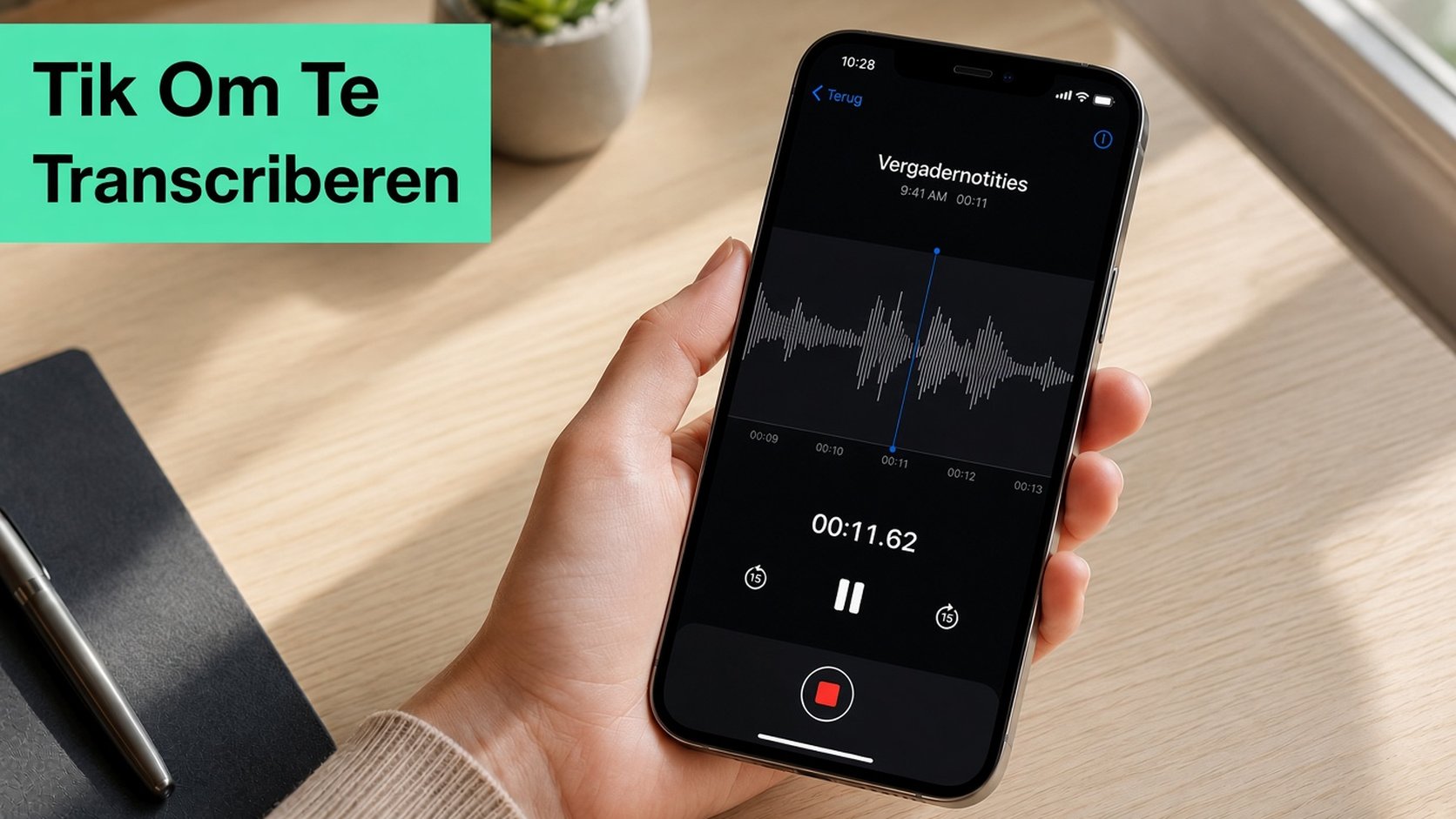
Open Voice Memos, tik op de opname die je wilt en tik dan op de golfvorm. In iOS 18 en later is de transcriptieoptie verplaatst naar het menu Meer, dus tik op de drie puntjes en kies Transcriberen. Apples supportdocumentatie zegt dat het transcript ook kan verschijnen voor oudere opnames uit iOS 17 of eerder als ze spraak bevatten, en je kunt het rechtstreeks vanaf het opnamescherm bekijken of kopiëren. Apples stappen voor Voice Memos-transcript
Zodra de tekst verschijnt, behandel je die als een levend document, niet als een dode dump van ondertitels. Je kunt ingedrukt houden om een passage te kopiëren, het deelmenu gebruiken om het als tekst of document te versturen, of het naar Notities verplaatsen als je het doorzoekbaar wilt hebben naast de rest van je tekst. Het nuttige deel is niet alleen dat het bestaat, maar dat elke regel onder de golfvorm staat, zodat je met bijna geen zoeken terug kunt springen naar het exacte moment.
Wat het ingebouwde transcript goed doet
Het is het snelst wanneer de opname schoon is. Eén spreker, één hoofdtaal en weinig achtergrondgeluid: dat is waar Apples ingebouwde route logisch is. Dat is de workflow die ik zou gebruiken voor een snelle herinnering, een kort interviewfragment of alles waarbij je nu een ruw transcript wilt en het later kunt polijsten.
Het addertje onder het gras is of je toestel in aanmerking komt. Berichtgeving over de huidige UI wijst op ondersteuning voor de ingebouwde flow op iPhone 12 en nieuwer, en oudere toestellen kunnen de optie helemaal missen. Daarom blijven zo veel mensen steken met de vraag waarom de transcriptieknop er niet is, terwijl het echte antwoord is dat de telefoon, de OS-versie of de taalondersteuning niet overeenkomt. Apparaatspecifieke ondersteuning voor Voice Memos-transcriptie
Vertrouw het ingebouwde transcript niet als de definitieve versie voor iets belangrijks. Gebruik het als een snelle eerste ronde en beslis dan of het resultaat goed genoeg is om te bewaren.
De grootste reden dat ik de ingebouwde route nog steeds fijn vind, is snelheid. Je zit al in de telefoon, de memo blijft lokaal en er is geen uploadstap. Maar zodra de opname rommelig wordt, is de ingebouwde route geen snelkoppeling meer maar een compromis. Voor een langer of ingewikkelder bestand zou ik het juist naar een werkruimte verplaatsen die voor transcriptie is gebouwd. Transcript.im's workflow voor spraakmemo naar tekst
{% youtube id="4fk4M_63rug" /%}
Je memo exporteren als audiobestand
Als het transcript niet verschijnt of het resultaat mager aanvoelt, exporteer dan de audio en stop met worstelen met de telefoon. Tik in de detailweergave van Voice Memos op het deel-pictogram en je hebt de schoonste route uit de app. De memo verlaat de app meestal als een .m4a-bestand, precies wat de meeste transcriptietools verwachten.
Mail is de eenvoudigste overdracht als je het bestand naar jezelf of een collega wilt sturen. Bestanden is beter als je het in iCloud Drive, Op mijn iPhone of een andere map wilt parkeren voor een latere upload. AirDrop is de snelste route als je in de buurt van een Mac of een ander iOS-apparaat bent, en die zou ik gebruiken voor bulkoverdrachten, omdat het de overdracht lokaal en snel houdt. Apples eigen documentatie ondersteunt ook het later transcriberen van oudere opnamen, wat exporteren extra nuttig maakt wanneer je een achterstand wegwerkt in plaats van één verse memo. Apples iPad-gids voor transcriptie
Gebruik het deelvenster als een routeringstabel
Het deelvenster is niet alleen om te versturen. Het is jouw route naar een betere workflow.
- Mail: Voeg de memo toe aan een concept-e-mail als je snel iets naar jezelf of een samenwerker wilt sturen.
- Bestanden: Sla de opname op in een map die je al gebruikt voor projecten, archieven of uploads.
- AirDrop: Stuur het bestand naar een Apple-apparaat in de buurt zonder te wachten op cloudsynchronisatie.
- Andere deeldoelen: Gebruik welke bestemming je geïnstalleerde apps ook bieden, vooral als je audio al in een andere dienst organiseert.
Het bestand een naam geven voordat je exporteert, helpt meer dan velen beseffen. Als je meerdere interviews verwerkt, voorkomt een nette bestandsnaam dat het transcript en de mapstructuur later in een puinhoop veranderen. Dat wordt nog belangrijker zodra je audio naar een werkruimte verplaatst die de tekst, titel en tijdstempels bij elkaar houdt.
Als je een slanke terugvalworkflow wilt, is dit degene die ik zou gebruiken met een audiobestand naar tekst transcriberen in gedachten. Exporteer de memo, upload hem één keer en stop met heen en weer springen tussen telefoonapps die nooit zijn ontworpen voor serieus transcriberen.
Wanneer een webwerkruimte native transcriptie verslaat
Native transcriptie is prima voor snelle opnames. Het valt uit elkaar zodra je wilt dat de memo iets blijvends wordt, vooral als de audio langer, minder schoon of over meerdere talen gemengd is. Een webwerkruimte zoals transcript.im is de betere zet als je wilt dat het bestand terugkomt als iets dat je kunt doorzoeken, bewerken, vertalen en exporteren zonder elke keer de workflow opnieuw op te bouwen.
De basisflow is eenvoudig. Exporteer de .m4a uit Voice Memos, upload hem via het deelvenster of de webuploader, kies de taal als je die kent, of laat de tool die detecteren, en krijg vervolgens een transcript met tijdstempels terug. Daar wint de webroute, want het transcript zit niet opgesloten op de telefoon; het wordt tekst die je kunt blijven gebruiken. Als je een praktische vergelijking van spraak-naar-tekst-routes wilt, is de gids voor spraak-naar-tekst-workflows het skimmen waard, omdat die de afwegingen tussen opnemen, bewerken en uitvoerformaat duidelijk maakt.
De gevallen waarin ik de telefoon helemaal zou overslaan
Oudere iPhones zijn het voor de hand liggende geval. Als het apparaat of de OS-versie buiten het bereik valt, verspil dan geen tijd aan het doorworstelen van instellingen die het probleem niet oplossen. Meertalige memo's zijn er nog zo een. Apples ondersteuning wordt nog steeds ongelijkmatig per taal uitgerold, en recente berichtgeving merkt op dat Traditioneel Chinees in een iOS 18.4-update is verschenen, wat aangeeft dat de functie nog steeds niet voor alle talen uniform is. Berichtgeving over meertalige transcriptie van Voice Memos
Een webwerkruimte is ook logisch als je flexibiliteit bij het exporteren nodig hebt. Tekst, ondertitels en gestructureerde transcriptformaten zijn nuttiger dan een ongestructureerd blok copy-paste-tekst, vooral als je interviews hergebruikt voor ondertitels, samenvattingen of publiceerbare concepten. Als je een reeks opnamen transcribereert, wordt dat nog duidelijker. Een stapel bestanden gaat sneller in één werkruimte dan via een reeks handmatige tikken op de telefoon.
Als je vertaling, exports die tijdstempels behouden of schone tekst van oudere hardware nodig hebt, stop dan met proberen het native pad een klus te laten klaren waarvoor het niet is gebouwd.
Voor mensen die een no-nonsense terugvaloptie willen, is gratis audiotranscriptie de juiste categorie, want de winst zit erin de memo één keer in een browserwerkruimte te krijgen en de rest van daaruit te regelen. Dezelfde logica geldt voor langere memo's, interviews met door elkaar pratende mensen en opnamen die je in meer dan één formaat moet hergebruiken.
Mobiele apps en desktopprogramma's die het overwegen waard zijn
Niet elke memo hoort thuis in de ingebouwde flow van Apple, en niet elk bestand heeft dezelfde tool nodig. Ik zou kiezen op basis van de klus, niet uit loyaliteit aan een platform. De zuiverste manier om erover na te denken is live-opname, nauwkeurigheid en bewerkingsflexibiliteit.
Vergelijking van tools
| Tool | Platform | Het beste voor | Gratis limiet | Noemenswaardige beperking |
|---|---|---|---|---|
| Otter | Mobiel en web | Live vergaderingen en sprekerherkenning | Beperkt aantal minuten per maand | Niet-Engelse accenten kunnen lastig zijn |
| Rev | Mobiel en web | Transcriptie waar nauwkeurigheid cruciaal is | Beperkt proefgebruik | Kosten lopen snel op bij lang werk |
| Descript | Desktop | Audio bewerken als een script | Gratis versie beschikbaar | Overkill voor korte memo's |
| MacWhisper | Desktop | Offline privacy op de Mac | Gratis en betaalde versies | Desktop-first, niet direct op de telefoon |
| NCH Express Scribe | Desktop | Handmatige transcriptionisten die snel typen | Op software gebaseerde workflow | Vraagt meer handmatig werk |
Otter is degene die ik als eerste zou vertrouwen voor live vergaderingen, omdat het gebouwd is voor dat moment en niet alleen voor het opruimen achteraf. Rev is de veiligere keuze wanneer nauwkeurigheid belangrijker is dan snelheid en je bereid bent te betalen voor een meer gecontroleerd resultaat. Descript is een heel ander beest, want het behandelt het transcript als een bewerkingslaag voor audio en video, wat fantastisch is voor podcasters en onhandig voor snelle memo's.
Voor mensen die offline privacy willen, is MacWhisper de schonere desktop-keuze, omdat het het werk op de Mac houdt. Voor snelle typisten die handmatige transcriptie al kennen, heeft NCH Express Scribe nog steeds een plek. Als je een browsergebaseerde werkruimte wilt die ook uploads en tekstworkflows op één plek afhandelt, is iPhone spraakmemo-app 2026 het soort vergelijking waar mensen meestal naar zoeken voordat ze een stack kiezen.
Mijn regel is simpel: Otter voor live-opname, Rev voor nauwkeurigheidsgevoelige klussen, Descript of MacWhisper voor batch- en bewerkingsintensief werk.
Als je memo maar één bestand is en je het transcript meteen nodig hebt, kan de iPhone genoeg zijn. Als je te maken hebt met terugkerende interviews, gemengde bronnen of bestanden die je later nog wilt herzien, is het desktoptraject prettiger om mee te leven. Voor een browserworkflow die het transcript en het bestand samen laat meebewegen, is Spraak naar tekst de categorie die ik in het midden van het proces zou zetten.
Een transcript omzetten in ondertitels, samenvattingen en vertalingen
Zodra de woorden op de pagina staan, stop daar dan niet. Een transcript is slechts de grondstof, en de waarde komt naar voren wanneer je het omvormt tot iets herbruikbaars. Ik hou van deze workflow binnen één werkruimte, omdat het het heen-en-weer kopiëren tussen transcriptie, ondertiteltools en een aparte schrijfapp wegneemt.
Eerst ondertitels, want timing telt
Importeer het transcript en exporteer het als SRT of VTT wanneer je ondertitels nodig hebt. Dat formaat houdt tijdstempels aan de tekst gekoppeld, wat belangrijk is wanneer je het in editors zoals Premiere, DaVinci Resolve, CapCut of iMovie zet. Een kort interview kan van een losse lap tekst veranderen in een ondertitelbestand met behoud van regeleinden en timing, precies wat je wilt wanneer het transcript naar video gaat.
Het nuttige deel is dat het transcript en de ondertiteltiming op elkaar afgestemd blijven. Als je de tekst op de ene plek wijzigt en de timing op een andere, ontstaat er drift. Alles in één werkruimte houden voorkomt die rommel.
Samenvattingen en vertalingen horen in dezelfde bestandsstructuur
Samenvattingen zijn waar het transcript je terugbetaalt. Verander de tekst in een TLDR met 3 punten, een korte samenvatting of een lijst met uitgelichte citaten voor een nieuwsbriefconcept of blogrecap. Dat is sneller dan helemaal opnieuw schrijven, omdat de brontaal er al is en klaar om te comprimeren.
Vertaling werkt op dezelfde manier. Laat het transcript opnieuw doorlopen naar de doeltaal en exporteer vervolgens een tweetalig script voor beoordeling, zodat de originele en vertaalde versies aan elkaar gekoppeld blijven. Dat is belangrijk voor ondertitels, interne documentatie en het hergebruiken van audio voor een andere markt. De bron ImagineVid AI-vertaling voor e-commerce is een aardig voorbeeld van hoe vertaling nuttiger wordt wanneer timing en opmaak intact blijven.
| Uitvoer | Waarom het helpt |
|---|---|
| SRT | Klaar voor ondertitels in videobewerkers |
| VTT | Handig voor webondertitels en spelersondersteuning |
| Samenvatting | Verandert lange audio in een snel door te nemen overzicht |
| Tweetalig script | Houdt de vertalingsbeoordeling gekoppeld aan de bron |
Als je ooit een transcript opnieuw hebt bewerkt nadat het ondertitelbestand al klaar was, weet je waarom één werkruimte belangrijk is. Indeling van een interviewtranscript is het soort structuur dat tijd bespaart, omdat de tekst, tijdstempels en herbruikbare uitvoer verbonden blijven in plaats van uit elkaar te drijven.
Problemen oplossen en snelle winst voordat je begint
De snelste oplossing is meestal de minst spannende. Controleer of je iOS 18 of nieuwer hebt, want de ingebouwde transcriptiefunctie is afhankelijk van de ondersteunde systeemversie en compatibele hardware. Zorg daarna dat de taal van Voice Memos overeenkomt met de gesproken audio onder Instellingen > Apps > Voice Memos > Taal, want een verkeerde taalinstelling is een veelvoorkomende reden waarom het transcript niet verschijnt of er rommelig uitziet.
Als het transcriptiepictogram grijs blijft, blijf er dan niet op tikken in de hoop dat het goedkomt. Neem opnieuw op op een rustigere plek, schakel over naar één ondersteunde taal en forceer een herstart van Voice Memos als de app vastloopt. Als een transcript verdwijnt na het synchroniseren, schakel dan iCloud-optimalisatie voor Voice Memos uit, zodat de audio en tekst niet gescheiden raken op een manier die je workflow in de war stuurt. En als Mail de export niet wil versturen, gebruik dan in plaats daarvan Bestanden of AirDrop, want die routes zijn meestal betrouwbaarder voor het overdragen van audio.
Checklist voor het opnemen
- Bevestig toegang tot de microfoon: Voice Memos kan niets doen als de app nooit toestemming heeft gekregen.
- Gebruik vliegtuigmodus voor interviews: Minder onderbrekingen betekent minder mislukte opnames.
- Geef de memo meteen een label: Een duidelijke naam houdt het transcript later doorzoekbaar.
- Houd de audio schoon: Achtergrondgeluid verpest nog altijd meer transcripties dan welke instelling dan ook.
De grote fout is denken dat de telefoon elk opnameprobleem achteraf oplost. Dat doet hij niet. Als de memo belangrijk is, zet je het goed op voordat je op opnemen drukt, en stap je over op een betere transcriptieworkflow zodra de ingebouwde manier in de weg begint te zitten.
Als je een schonere manier wilt om iPhone Voice Memos om te zetten in doorzoekbare tekst, ondertitels en bruikbare concepten, probeer dan Transcriberen met transcript.im. Het verwerkt geüploade audiobestanden in een browserworkflow, zodat je verder kunt dan het ingebouwde transcript wanneer de telefoon niet genoeg is. Gebruik het wanneer je wilt dat de memo iets wordt dat je kunt bewerken, vertalen en delen in plaats van alleen afspelen.
Transcriberen
Zet elke video om in tekst
Plak een YouTube-, TikTok- of Instagram-link en lees het transcript, met tijdstempels op elke regel.
Exporteert als TXT, SRT of VTT.