
Transcription YouTube : traduire la vidéo en texte
Transcription YouTube : générez d'abord les paroles prononcées, puis traduisez-les. Chaque ligne conserve l'horodatage du moment d'origine.
Pour transcrire une vidéo YouTube en texte, il faut d'abord écrire ce qui a été dit, puis traduire ces lignes. Ce n'est pas l'image qui est traduite. Ce sont les paroles prononcées. YouTube peut afficher des sous-titres pendant la lecture d'une vidéo et, sur certaines vidéos, le lecteur peut superposer un sous-titre traduit à l'image tant que vous regardez. Cette incrustation disparaît dès que vous partez. Une traduction que vous pouvez citer, rechercher ou transmettre à quelqu'un d'autre est une transcription qui a été traduite, chaque ligne pointant toujours vers le moment d'origine.
La page d'aide sur l'affichage des transcriptions de YouTube décrit le mode lecture : ouvrez Afficher la transcription dans la description, suivez la ligne en cours, cliquez sur une ligne pour y accéder. Elle ne décrit pas de document traduit, ni comment en enregistrer un. Le reste de cette page présente l'ordre qui produit ce document. Générez la transcription. Traduisez les lignes. Gardez les horodatages à leur place.
Pourquoi traduire une transcription
La raison de traduire la transcription plutôt que le fichier vidéo, c'est que ce sont les mots que vous réutiliserez. Un cours que vous suivez mieux à l'écrit qu'à l'oreille, une affirmation que vous devez citer dans la langue de vos notes et un extrait que vous sous-titrerez pour un autre public partent tous du même objet : les paroles prononcées, sous forme de texte. Traduire le MP4 ne produit pas ce texte. Doubler une nouvelle piste audio ne le produit pas non plus. Ce sont des tâches différentes, et cette page ne les traite pas.
Certains spectateurs n'ont besoin que de l'incrustation. Si le lecteur affiche déjà une traduction et que vous regardez la vidéo une seule fois, restez-y. Quittez-la lorsque vous avez besoin du texte une fois l'onglet fermé, lorsque vous devez rechercher une phrase ou lorsque la traduction doit être intégrée à un document ou à un éditeur. L'incrustation est un affichage. La transcription, c'est le texte.
La transcription trace aussi une limite nette autour de ce qui peut être traduit. La parole entre en jeu. Les cartons de titre incrustés, les bandeaux et les autres textes peints dans l'image ne sont pas lus, donc pas traduits. Un clip musical avec peu ou pas de paroles revient pauvre, car il y a peu de paroles à écrire. Deux personnes qui parlent en même temps, une pièce bruyante et un micro étouffé affaiblissent les lignes sources, et une traduction ne peut pas réparer une ligne qui était déjà fausse. Lisez la source en regard de l'horodatage avant de traiter la traduction comme une citation.
Le lien doit être public. Une vidéo privée, une vidéo supprimée, une vidéo réservée aux membres ou un lien qui ne se lit que dans le compte de quelqu'un d'autre ne s'ouvrira pas à partir d'une URL publique collée. Les limites d'âge et les restrictions régionales peuvent bloquer la même requête. Aucun réglage ne force la lecture d'une vidéo que YouTube refuse de diffuser.
Générer, puis traduire
La traduction est la deuxième étape. La première, c'est la transcription, dans la langue des sous-titres ou de la parole. Sautez cette étape et il n'y a plus rien de découpé en lignes à traduire. Un résumé, un fil de commentaires ou la description de la vidéo ne remplacent pas cela. Ce n'est pas la suite des paroles, et il n'y a pas d'horodatage pour chaque ligne.
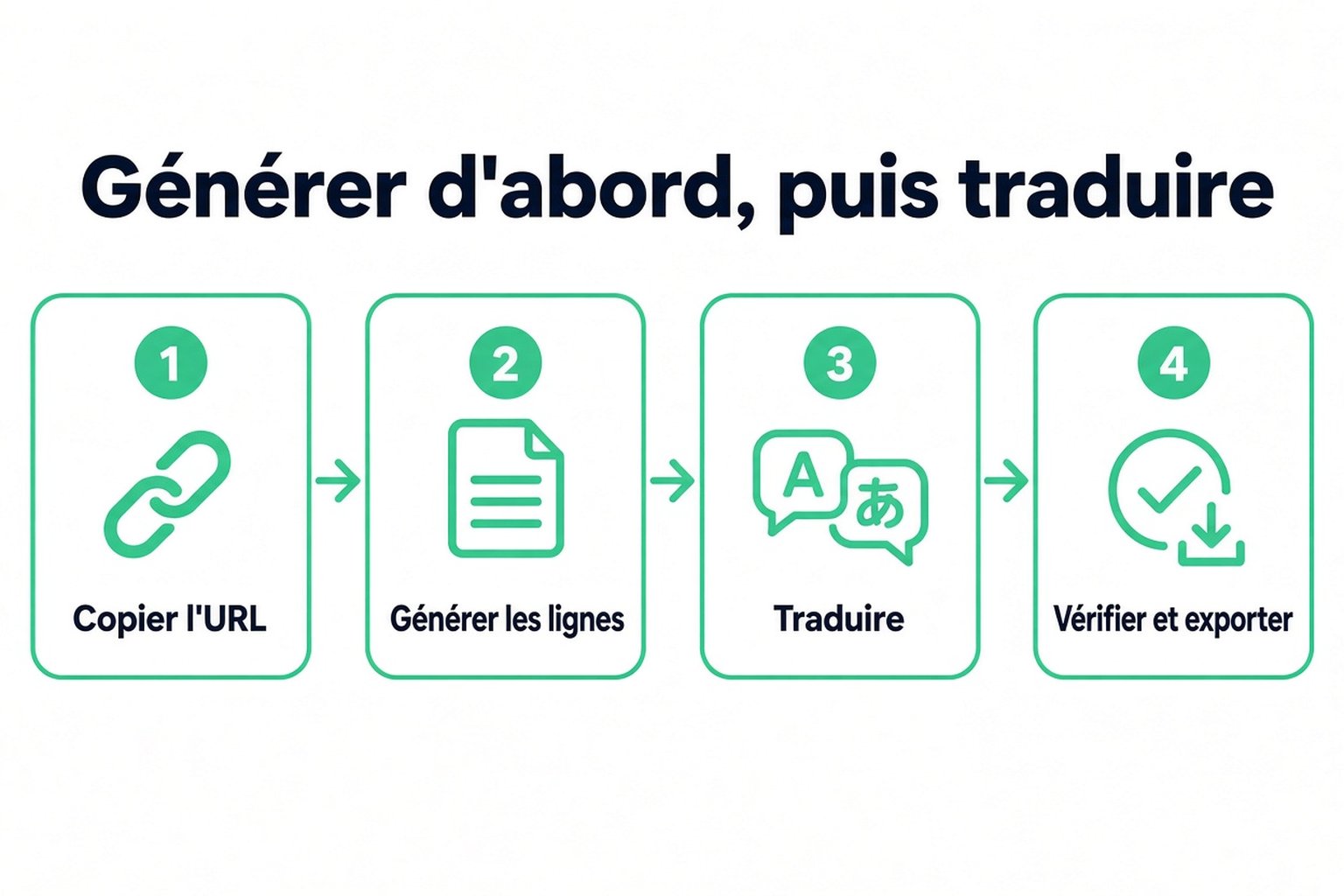
Sur transcript.im, procédez dans cet ordre :
- Copiez l'URL de la vidéo publique que vous voulez dans une autre langue.
- Collez-la et générez les lignes avant de choisir une cible. Les sous-titres déjà présents sur la vidéo servent de source. La parole n'est transcrite que lorsque ces sous-titres sont absents.
- Lancez Traduire sur ces lignes et choisissez une langue prise en charge. Le texte change. La mise en ligne sur YouTube, non.
- Vérifiez la ligne traduite par rapport à son horodatage d'origine. Exportez lorsque la traduction doit vivre en dehors du navigateur.
Pour traduire une transcription YouTube, vous avez déjà le lien. Vous ne remettez pas la vidéo en ligne, et vous ne tapez pas la traduction à la main, sauf pour corriger une ligne par la suite. Une correction reste dans votre copie. Elle n'est pas réécrite dans la mise en ligne d'origine.
La langue cible fait partie des langues prises en charge : allemand, anglais, arabe, chinois (simplifié), coréen, espagnol, français, hindi, italien, japonais, portugais et russe. Ici, le chinois est simplifié et non une cible traditionnelle distincte. Le portugais est une seule cible, non divisée par pays. Si la langue qu'il vous faut n'est pas dans cette liste, cette étape ne va pas l'inventer. Choisissez une cible réellement proposée par l'outil, ou traduisez le texte exporté là où cette langue est disponible, en acceptant que le second outil ne conserve peut-être pas les horodatages des sous-titres, sauf si vous les reportez vous-même.
La langue source est celle qu'étaient déjà les sous-titres ou la parole. Une vidéo parlée en japonais revient d'abord en lignes japonaises, même si vous comptez lire de l'espagnol. La traduction est un choix de cible ultérieur, et une cible différente est une traduction séparée des mêmes lignes sources. Passer de l'espagnol à l'allemand ne transforme pas le résultat espagnol en allemand. Cela retraduit la source.
Les sous-titres automatiques, quand ils existent, restent la source. Ils ne sont jamais meilleurs que la piste de sous-titres dont ils proviennent. C'est sur les noms, les accents et les apartés rapides qu'ils trébuchent. Transcrire depuis l'audio, sur une vidéo qui n'a jamais été sous-titrée, présente le même type de limite : le texte suit l'enregistrement. Traduisez après avoir consulté la ligne source qui vous intéresse, pas avant.
Garder les horodatages alignés
L'horodatage ne bouge pas, car la traduction ne reconstruit pas la chronologie. Chaque ligne conserve le début et la durée qu'elle avait avant que le texte ne change. Seul le texte est remplacé. Une phrase qui commençait à 1:02 commence toujours à 1:02 dans la traduction, même lorsque la nouvelle formulation est plus longue ou plus courte que l'originale.
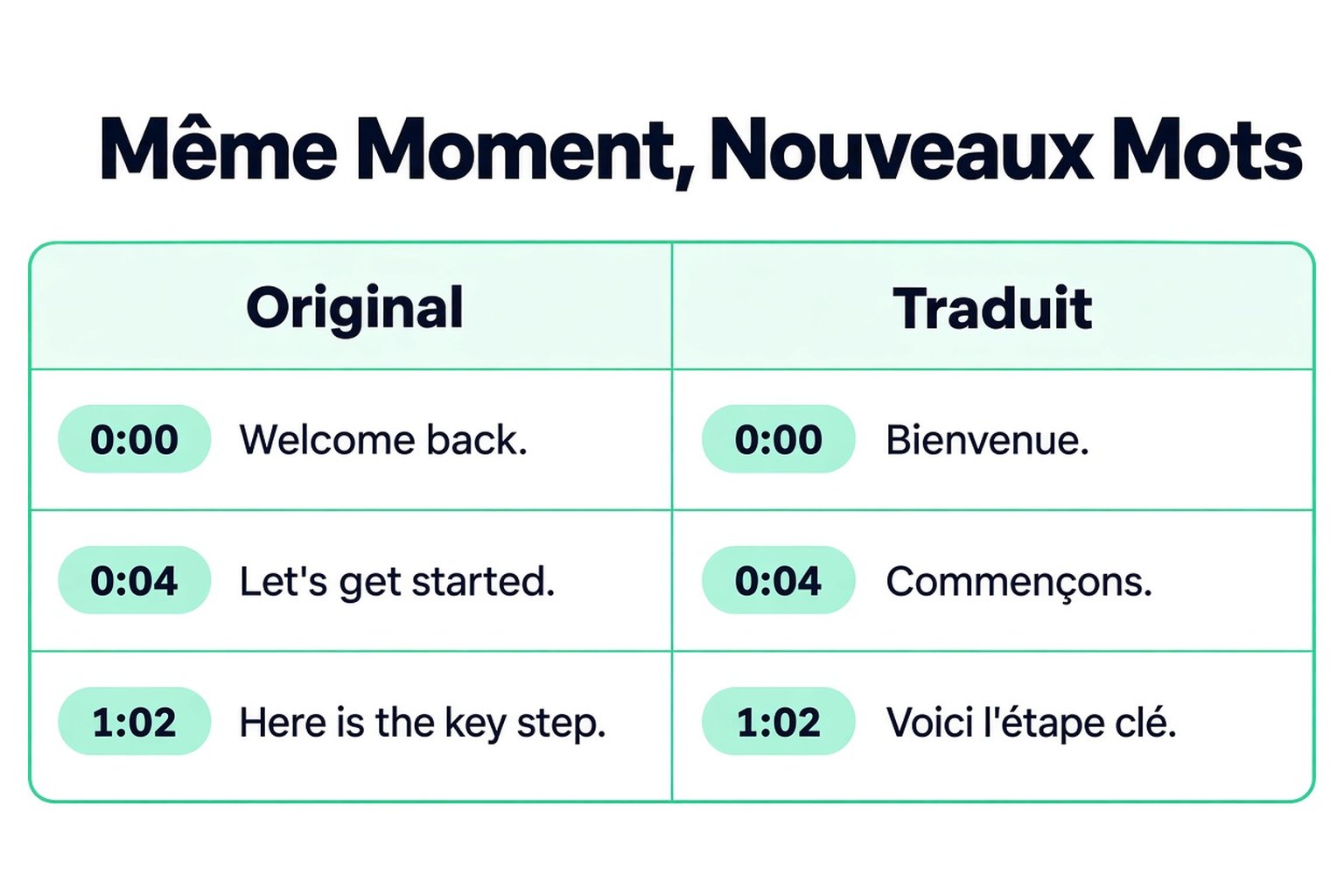
C'est ainsi que la traduction reste attachée au moment de la vidéo. La ligne traduite est une étiquette posée sur l'instant d'origine, pas une nouvelle interprétation avec son propre rythme. L'horodatage à côté de la ligne correspond toujours à cet instant dans la vidéo source. Vous entendez la parole d'origine et vous lisez la traduction. Vous n'entendez pas de voix doublée, car aucun nouvel audio n'a été créé.
L'export utilise ces mêmes horodatages. Le TXT de la traduction ne contient que les mots traduits, une ligne par sous-titre, sans les horodatages. Le SRT et le VTT conservent un début et une fin pour qu'un éditeur ou un lecteur web puisse afficher le sous-titre traduit. La fin correspond à celle de la ligne d'origine, ajustée pour ne pas chevaucher le sous-titre suivant. Le lecteur affiche alors une ligne à la fois au lieu d'en empiler deux.
Une traduction plus longue est ce que les gens interprètent mal. Le sous-titre ne s'allonge pas pour accueillir la nouvelle phrase. Les mots doivent tenir dans la fenêtre d'origine. Une courte ligne anglaise devenue une longue ligne allemande se termine toujours quand le sous-titre d'origine se termine. À l'écran, le lecteur peut répartir davantage de texte dans ce même intervalle. Le fichier n'a pas recalculé le minutage de la vidéo pour une voix qui dit la traduction. Si vous enregistrez un doublage plus tard, c'est vous qui en ferez le minutage. Cet export ne le fera pas à votre place.
Le lecteur peut afficher l'heure de début à côté de chaque ligne traduite pendant que vous la vérifiez. Copier le passage, comme l'export TXT, reprend les mots et laisse tomber les horodatages. Si l'horodatage doit voyager avec la phrase, utilisez le SRT ou le VTT, ou notez l'heure à côté de la phrase que vous collez dans vos notes. L'alignement n'est utile que si vous le gardez attaché à la ligne que vous vous apprêtez à citer.
Clean, si vous le lancez, est une passe différente. Il corrige la grammaire, la ponctuation et les erreurs de reconnaissance dans le texte tout en conservant les horodatages. Ce n'est pas une traduction. Translate est la passe qui change la langue. Lancez Clean sur la source lorsqu'une ligne est déformée, puis traduisez, pour ne pas transformer une erreur de reconnaissance en une phrase fausse et assurée dans l'autre langue.
Pièges courants
L'erreur habituelle consiste à traduire le mauvais objet. Les titres à l'écran, les diapositives filmées par une caméra et les sous-titres incrustés dans l'image ne figurent pas dans la transcription, ils ne ressortent donc pas dans l'autre langue. Si le sens de la vidéo réside dans ces graphismes et que la voix ne le dit jamais, la traduction ne le retrouvera pas. Vous ne liriez que la parole.
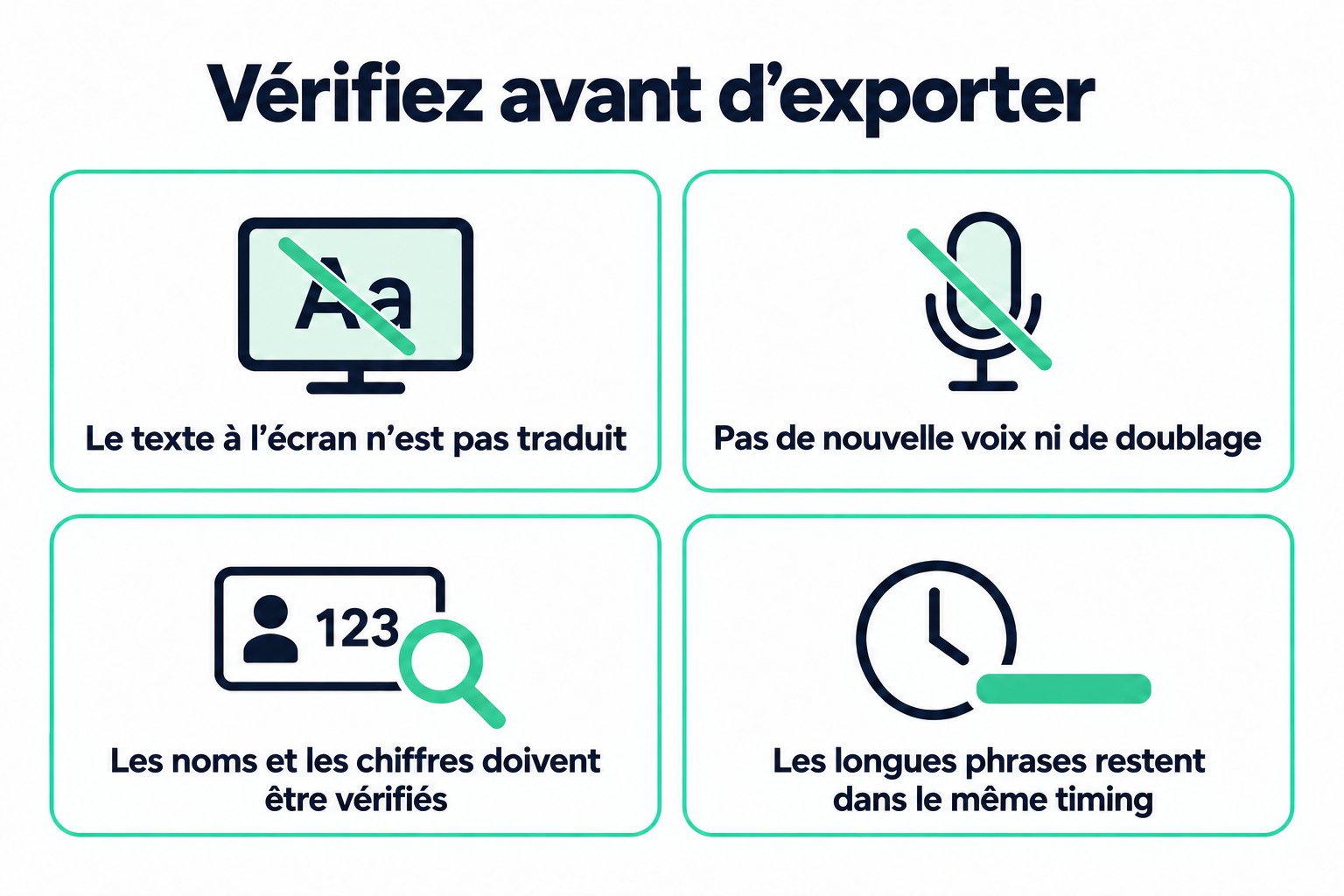
L'erreur suivante consiste à attendre une nouvelle bande-son. Traduisez une vidéo YouTube en texte, et ce que vous pouvez conserver, c'est la formulation. Vous n'obtenez pas de voix de remplacement, ni de doublage synchronisé sur les lèvres, ni de chronologie reconstruite autour de la longueur de la phrase traduite. L'audio d'origine reste la référence temporelle. Un doublage est une modification à part.
Autre erreur : traduire un court résumé et attendre des horodatages au niveau de la ligne. Résumé, Points clés et Résumé par chapitres sont des vues plus courtes de la même transcription. Ils sont utiles avant de lire chaque ligne. Ce ne sont pas la transcription traduite, et ils ne vous donnent pas un sous-titre horodaté par ligne prononcée. La traduction qui reste alignée s'appuie sur les lignes de transcription elles-mêmes. Study Notes, Meeting Summary, Creator Repurpose, Moments et MindMap sont d'autres vues de ce texte. Aucune d'elles n'est le changement de langue. MindMap peut pointer un nœud vers un moment, ce qui aide à naviguer. Ce n'est toujours pas la formulation traduite de chaque ligne.
Les noms propres, les chiffres et les expressions idiomatiques demandent un coup d'œil humain. Un nom peut être translittéré, à moitié traduit, ou laissé tel qu'il a été entendu. Une blague qui repose sur la langue d'origine ne survivra pas à un rendu littéral ligne par ligne. Avant de citer la traduction comme ce que le locuteur a dit, ouvrez l'horodatage et écoutez. La traduction est un rendu de la ligne. L'enregistrement est la source.
Une parole rapide dans un sous-titre court présente la même limite pratique qu'une traduction longue. La fenêtre a été fixée par la ligne d'origine. Si vous déposez le SRT dans un éditeur et que le sous-titre traduit vous semble à l'étroit, scindez ou réécrivez ce sous-titre dans l'éditeur. N'attendez pas de l'export qu'il ait allongé le moment.
Une vidéo presque sans parole ne se traduira en presque rien. Le silence, la musique et les applaudissements ne sont pas des phrases. Si la transcription compte une poignée de lignes, la traduction comptera une poignée de lignes. C'est une propriété de la source, pas l'échec d'une langue cible.
Si la transcription ne démarre jamais, la traduction ne démarre pas non plus. La cause habituelle : une vidéo qui n'est pas accessible publiquement.
Si la destination est une piste de sous-titres synchronisée pour un lecteur, exportez les lignes traduites en SRT ou VTT. La page qui explique comment créer ce type de piste à partir d'un lien YouTube, en tant que sous-titres plutôt que comme texte à lire, est le générateur de sous-titres YouTube. Utilisez cet article lorsque le travail porte sur le libellé traduit, y compris le fichier synchronisé de ce libellé. Utilisez le générateur de sous-titres lorsque le travail concerne la piste de sous-titres elle-même.
Quand l'incrustation suffit, regardez avec. Quand vous avez besoin des mots dans une autre langue et du moment d'origine associé, générez la transcription, traduisez les lignes et conservez les horodatages. Le générateur de transcription YouTube est l'endroit où ce lien public devient le texte que vous traduisez ensuite.
Générateur de transcription
Transformez n'importe quelle vidéo en texte
Collez un lien YouTube, TikTok ou Instagram et lisez la transcription, avec un horodatage sur chaque ligne.
Export en TXT, SRT ou VTT.