
Transcription YouTube : comment obtenir celle d'une vidéo
Comment obtenir la transcription YouTube d'une vidéo sur mobile ou PC : affichez-la ou copiez-la depuis la description. Sans sous-titres, tout vient de l'audio.
Pour obtenir la transcription d'une vidéo YouTube, ouvrez la vidéo et choisissez Afficher la transcription dans la description. La page d'aide de YouTube sur l'affichage des transcriptions précise que cela fonctionne pour toute vidéo déjà pourvue de sous-titres : la transcription défile avec la lecture, et vous touchez une ligne pour accéder à ce moment précis. Si la description est entièrement déployée et que Afficher la transcription n'apparaît pas, c'est que la vidéo n'a pas de piste de sous-titres ; le panneau n'a donc rien à afficher. Dans ce cas, vous obtenez les mots en transcrivant l'audio plutôt qu'en attendant un bouton qui ne s'affichera jamais.
Le reste de cette page traite du même sujet, mais réparti selon l'endroit où vous vous trouvez. L'application mobile et la version bureau placent toutes deux la commande dans la description, et non dans le menu à trois points sous le lecteur. Un troisième parcours concerne les vidéos sans sous-titres, ou toute personne ayant besoin d'un fichier plutôt que d'un panneau qui défile seulement à côté du lecteur.
Sur l'application mobile YouTube
Sur un téléphone, commencez dans l'application YouTube, sur la page de lecture, et non dans un lecteur intégré. Les lecteurs intégrés sur d'autres sites masquent souvent la description, si bien que la commande de transcription n'y apparaît jamais.
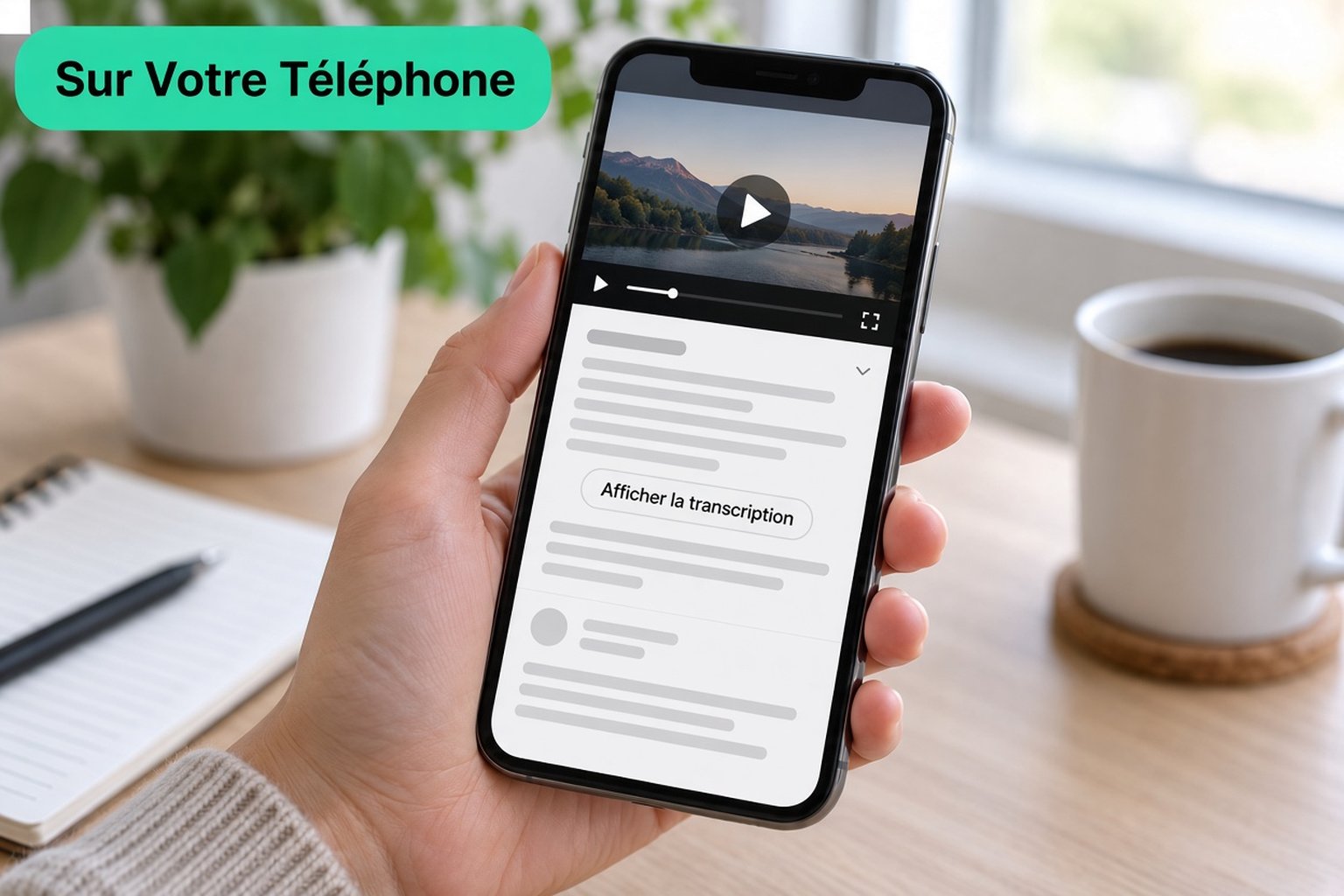
- Ouvrez la vidéo dans l'application YouTube.
- Déployez la description. Sur de nombreux téléphones, cela signifie toucher le titre, ou une commande …plus sous le titre. La commande exacte change selon la version de l'application ; déployez donc entièrement la description avant de conclure que la transcription est absente.
- Faites défiler la description déployée jusqu'à voir Afficher la transcription.
- Touchez Afficher la transcription. Des lignes de texte de sous-titres apparaissent, et la ligne en cours suit la vidéo.
- Touchez n'importe quelle ligne pour faire sauter la vidéo à ce moment précis. L'article d'aide de YouTube documente ce saut : la ligne correspond au texte du sous-titre, et la toucher déplace la lecture.
Voilà le parcours officiel complet. Il n'existe pas de bouton « télécharger la transcription » distinct dans ce flux. Le panneau sert à lire en suivant et à repérer un moment. Si vous avez besoin du texte plus tard, vous le lisez dans l'application ; vous n'enregistrez pas de document.
Certaines choses qui ressemblent à une transcription n'en sont pas une. Les sous-titres générés automatiquement incrustés dans l'image, le texte à l'écran saisi par le créateur et la description elle-même ne constituent pas le panneau de transcription. Les chapitres, lorsque la vidéo en comporte, peuvent apparaître près de la même zone de description, et YouTube y fait aussi remonter des personnes, des lieux et des produits sur certaines vidéos. Ce sont des aides à la navigation. La transcription est la suite des lignes de sous-titres.
Si vous déployez la description et que vous ne trouvez toujours pas Afficher la transcription, cessez de chercher dans Partager, Paramètres ou le menu déroulant du lecteur. L'article actuel de l'aide YouTube place la commande dans la description, et elle n'existe que lorsque la vidéo possède des sous-titres. Les anciens tutoriels qui vous disent d'ouvrir les trois points sous le bouton J'aime décrivent une mise en page dont YouTube s'est éloigné.
Sur le site bureau de YouTube
Sur ordinateur, la même commande se trouve dans la description, dans une mise en page plus large.
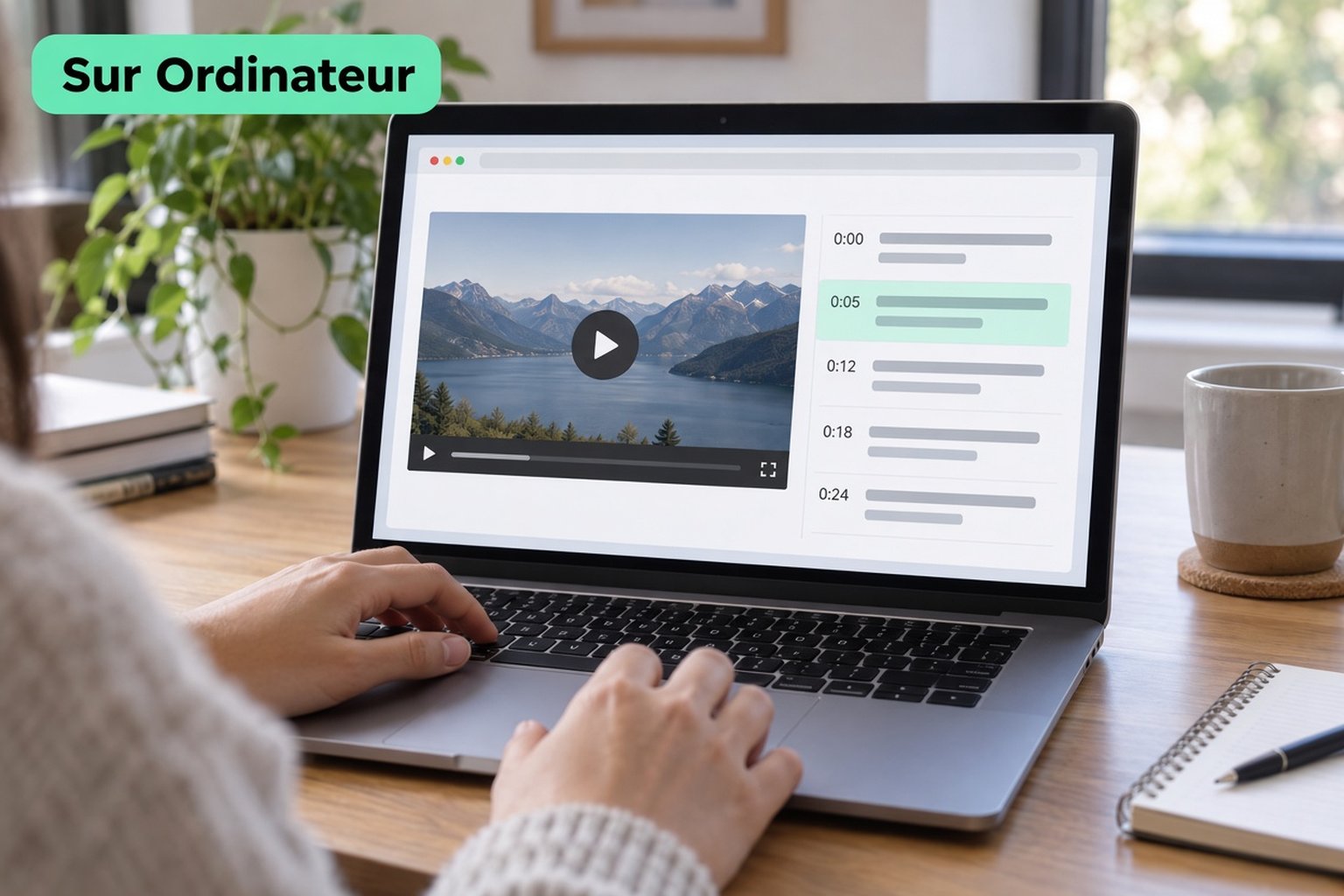
- Ouvrez la vidéo sur youtube.com dans un navigateur de bureau. Une vidéo ouverte dans le lecteur intégré d'un autre site est un moins bon endroit où chercher, car la description peut y être réduite ou absente.
- Sous le titre, déployez la description si elle est réduite. L'état réduit est le court aperçu ; Afficher la transcription se trouve dans la description complète, souvent vers le bas de ce bloc.
- Cliquez sur Afficher la transcription. YouTube affiche alors le texte des sous-titres et garde la ligne en cours visible pendant la lecture de la vidéo.
- Cliquez sur une ligne pour déplacer la tête de lecture à cet endroit de la vidéo.
Lorsque les sous-titres existent déjà, vous pouvez lire la transcription sans quitter la page de lecture. Le panneau se place à côté de la vidéo ou en dessous, selon la largeur de la fenêtre. Vous n'avez pas besoin d'activer les sous-titres dans le lecteur pour que la transcription s'ouvre. Les sous-titres sont la piste synchronisée à partir de laquelle la transcription est construite. La transcription est la liste lisible de ces lignes. Activer ou désactiver l'incrustation des sous-titres ne change que ce qui est dessiné sur l'image.
Les gens demandent souvent comment obtenir la transcription d'une vidéo YouTube, puis tentent de sélectionner chaque ligne à la main. Sur ordinateur, vous pouvez parfois faire glisser le texte dans le panneau comme vous sélectionneriez n'importe quelle page web. Il s'agit d'une copie manuelle de ce que le navigateur vous laisse surligner. Ce n'est pas un export, cela ne produit pas de fichier SRT ou VTT, et sur une longue vidéo il est facile de rater des lignes ou de conserver des horodatages dans un collage désordonné. Considérez cela comme un recours pour une courte citation, pas comme la façon de conserver toute la vidéo.
La recherche à l'intérieur du panneau YouTube est également limitée à ce que le panneau lui-même propose dans votre mise en page actuelle. Si vous ne trouvez pas de champ de recherche, ne supposez pas que vous avez raté une commande cachée. Les actions documentées sont : ouvrir la transcription depuis la description, lire les lignes qui défilent, et cliquer sur une ligne pour y accéder. Tout ce qui va au-delà, y compris un fichier propre, sort du cadre du panneau officiel.
Avec un outil de transcription tiers
Utilisez le panneau de YouTube quand il est présent et que tout ce que vous voulez, c'est lire en suivant. Laissez-le tomber quand le panneau est absent, quand la vidéo est assez longue pour que sélectionner les lignes à la main vous fasse perdre l'après-midi, ou quand l'étape suivante exige un vrai fichier. Un générateur de transcription youtube est la voie pour ce second travail : vous avez déjà le lien, et vous voulez les mots prononcés sous forme de texte que vous pouvez rechercher, citer et conserver.
Sur transcript.im, les étapes sont courtes parce que l'entrée, c'est le lien public de la vidéo.
- Copiez l'URL YouTube public depuis Partager, ou depuis la barre d'adresse sur ordinateur.
- Collez ce lien dans transcript.im. Une vidéo privée, une vidéo supprimée, ou un lien qui ne fonctionne que lorsque vous êtes connecté au compte de quelqu'un d'autre n'est pas un lien public : cette méthode ne couvre donc pas ce cas.
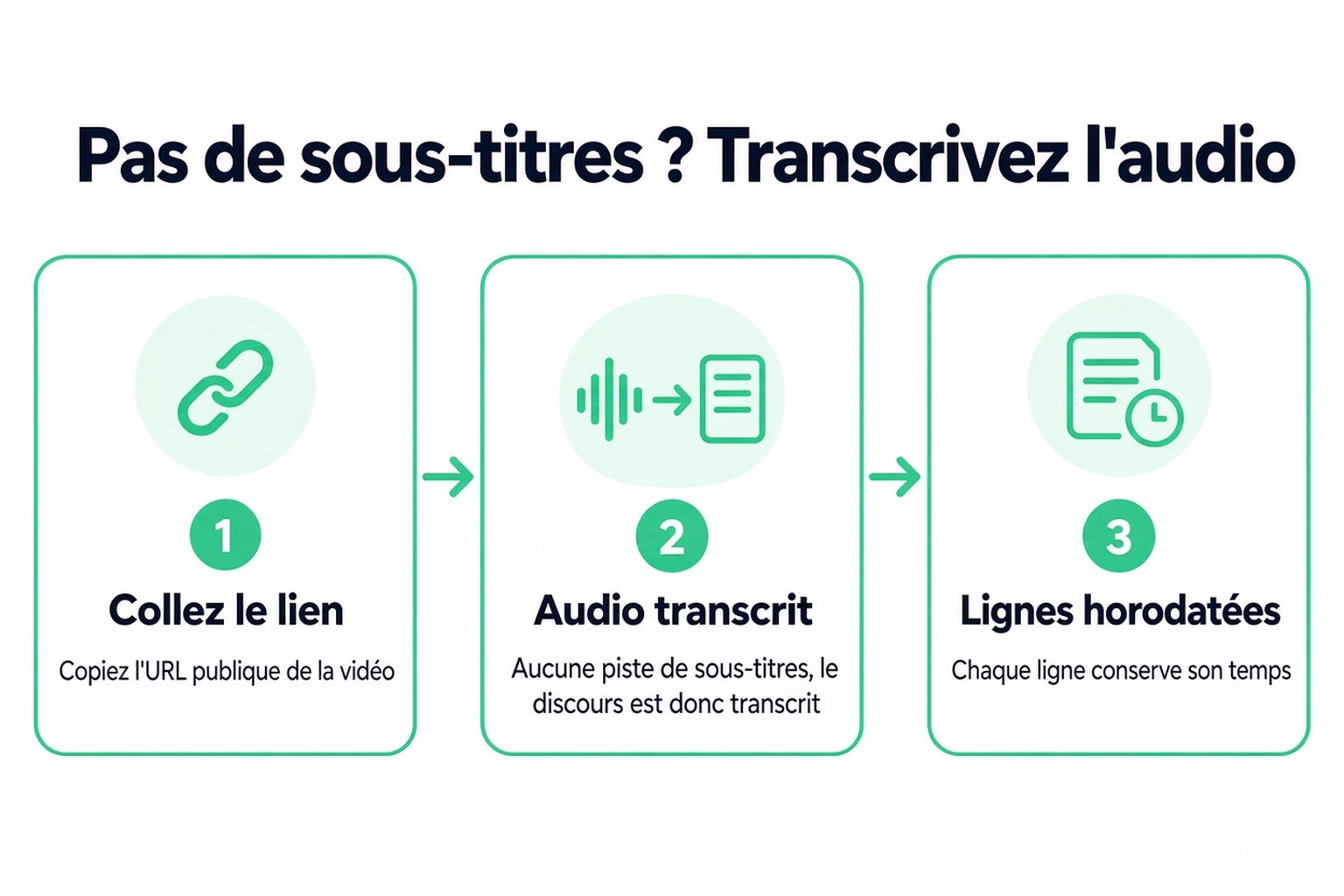
- L'outil lit la piste de sous-titres du créateur quand elle existe. Quand la vidéo n'a pas de sous-titres, il transcrit à la place l'audio parlé. Dans un cas comme dans l'autre, le résultat est fait de lignes horodatées alignées sur ce qui a été dit.
- Lisez le texte dans le navigateur, recherchez une phrase et naviguez d'un horodatage à l'autre. Vous pouvez aussi lancer Résumé, Points clés ou Carte mentale sur ce même texte si vous voulez la structure avant de lire chaque ligne.
- Exportez en TXT, SRT ou VTT, ou traduisez les lignes dans une autre langue prise en charge en gardant les horodatages en place.
Ce n'est pas la même chose que télécharger les sous-titres YouTube, qui enregistre le fichier de sous-titres que la vidéo possédait déjà, généralement SRT ou VTT pour un lecteur. Cet article porte sur l'obtention des mots de la vidéo. Quand les sous-titres existent, ces mots peuvent partir de la piste de sous-titres. Quand ils n'existent pas, ils doivent venir de l'audio. Le travail du générateur, c'est le texte complet : ni une copie du fichier vidéo, ni un remplacement de la liste des chapitres de YouTube.
Faire cela pour plusieurs liens, c'est la même idée répétée : une URL publique en entrée, une transcription en sortie. Vous ouvrez toujours d'abord le panneau de YouTube si vous avez seulement besoin de vérifier une phrase pendant que la vidéo est à l'écran. L'outil gagne sa place quand le panneau ne peut pas répondre, ou quand le texte doit quitter YouTube.
Quand les sous-titres sont désactivés
Le texte d'aide de YouTube est explicite : vous pouvez voir la transcription complète de toute vidéo qui a des sous-titres. C'est le cas inverse sur lequel les gens bloquent. Pas de sous-titres signifie pas de commande Afficher la transcription, sur téléphone comme sur le site pour ordinateur. Actualiser, passer de l'application au navigateur mobile, ou demander le site pour ordinateur ne crée pas une piste de sous-titres qui n'a jamais existé.
Les sous-titres sont désactivés pour des raisons banales. Le créateur ne les a jamais ajoutés. YouTube ne les a pas générés pour cette mise en ligne. La vidéo est surtout de la musique, ou la parole est dans une langue qui n'a pas été sous-titrée. Aucun de ces cas ne cache une transcription derrière un autre menu. Si la description est ouverte et que la commande est absente, vous avez la confirmation que la voie officielle est terminée.
Dans ce cas, les mots doivent venir de la transcription de la parole. transcript.im s'en charge après avoir vérifié s'il existe une piste de sous-titres : pas de piste, alors l'audio parlé est transcrit, et les lignes reviennent avec des horodatages. Le texte suit l'audio, donc la qualité de l'enregistrement est la limite. Le bruit, la musique de fond, les personnes qui parlent en même temps et un micro-cravate étouffé se traduisent tous par un texte plus faible. Les noms et le jargon sont les ratés habituels. Relisez la ligne par rapport à l'horodatage avant de la citer.
Une vidéo réservée aux membres, supprimée ou non accessible publiquement ne s'ouvrira pas depuis un lien public collé. Une lecture avec restriction d'âge ou restriction géographique peut échouer de la même façon. Aucun réglage de l'outil de transcription ne contourne une vidéo que YouTube ne veut pas diffuser au public.
Les sous-titres automatiques, quand ils existent vraiment, restent des sous-titres. Afficher la transcription les ouvrira, et ils ne valent que ce que vaut le sous-titrage de cette vidéo par YouTube. Les utiliser via le panneau convient pour lire en suivant. Les utiliser comme citation finale, fichier de sous-titres ou traduction, c'est là que vous voudrez sortir le texte du panneau pour pouvoir corriger une ligne et garder l'horodatage à côté.
Télécharger et réutiliser la transcription
« Télécharger » ici signifie conserver les mots, pas conserver la vidéo. Le panneau de YouTube ne propose pas d'export TXT, SRT ou VTT dans l'article d'aide qui documente Afficher la transcription. Enregistrer la vidéo, ou enregistrer un MP3 de l'audio, est une autre tâche et ne vous fournit pas de transcription.
Une fois que vous avez le texte à partir d'un outil, choisissez le fichier selon ce que vous ferez ensuite.
| Étape suivante | Fichier | Pourquoi celui-ci |
|---|---|---|
| Lire, citer ou coller dans des notes | TXT | Des mots bruts que vous pouvez glisser dans un document |
| Sous-titrer un montage dans un logiciel de montage vidéo | SRT | Des repères temporels avec un début et une fin |
| Sous-titrer un lecteur web | VTT | Des repères temporels au format WebVTT |
| Le lire dans une autre langue | Lignes traduites, horodatages conservés | La synchronisation reste avec les mots |
| Parcourir une longue conférence avant de la lire | Résumé, Points clés ou Carte mentale | La même transcription, une vue plus courte de la structure |
Réutiliser une transcription est un geste ordinaire, pas un nouveau projet. Un étudiant recopie une définition et son horodatage dans ses notes, puis ne rouvre la vidéo que si la ligne semble erronée. Un journaliste recherche l'affirmation au lieu de faire défiler la tête de lecture. Un créateur exporte le fichier SRT ou VTT et le dépose dans son logiciel de montage pour sa propre version. Celui qui travaille déjà dans Google NotebookLM, ChatGPT, Claude, Gemini, Kimi ou Manus y colle la transcription comme texte source, car ces outils lisent du texte et ne regardent pas la vidéo à votre place.
Deux habitudes garantissent la fiabilité du texte. Gardez l'horodatage à côté de chaque passage que vous citez, pour pouvoir rouvrir la vidéo à cette seconde précise. Et ne considérez pas la transcription d'un clip bruyant comme un fichier de sous-titres définitif avant de l'avoir relue. Les SRT et VTT transporteront volontiers un mot erroné jusque dans un logiciel de montage.
Si le panneau officiel vous suffit, restez-y : description, Afficher la transcription, touchez une ligne. Si vous avez besoin des mots alors que les sous-titres sont désactivés, ou s'il vous faut un fichier dans lequel chercher et que vous pouvez réutiliser, obtenez la transcription youtube complète de n'importe quelle vidéo à partir du lien public, puis exportez le résultat en TXT, SRT ou VTT.
Générateur de transcription
Transformez n'importe quelle vidéo en texte
Collez un lien YouTube, TikTok ou Instagram et lisez la transcription, avec un horodatage sur chaque ligne.
Export en TXT, SRT ou VTT.