API de NotebookLM: API empresarial, MCP y CLI
¿Hay una API de NotebookLM? Qué ofrece Google en NotebookLM Enterprise, qué hacen notebooklm-py, MCP y CLI, y cómo automatizar transcripciones.
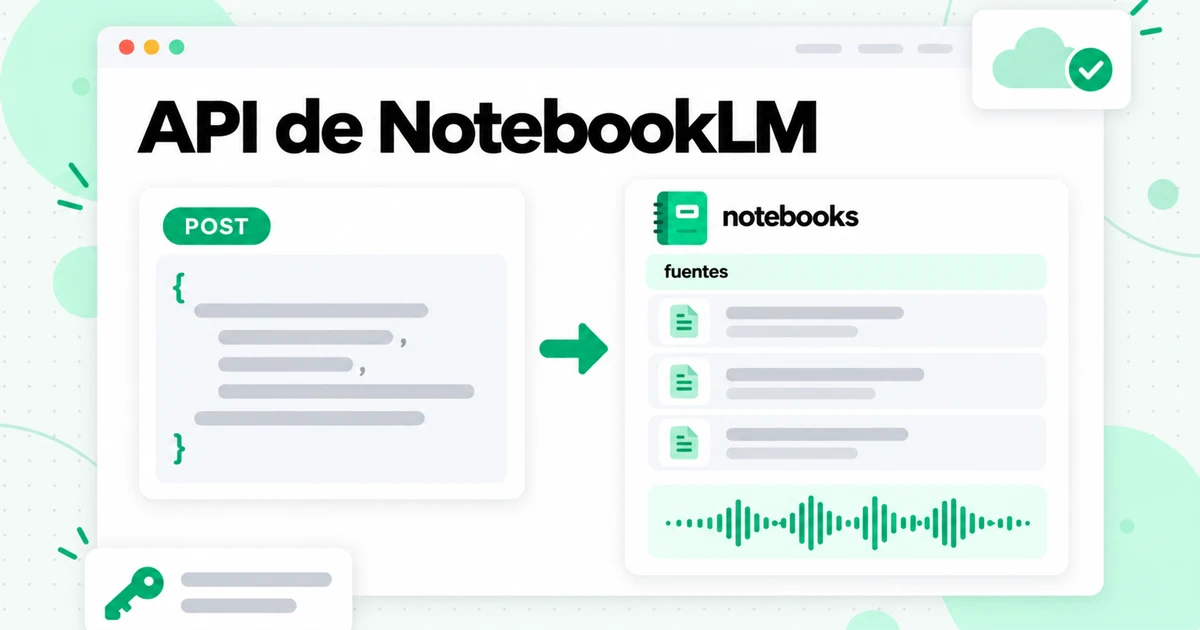
¿Existe una API de NotebookLM? Sí, pero solo una que Google documenta, y no es para la aplicación gratuita para consumidores. La API oficial de NotebookLM forma parte de NotebookLM Enterprise en Google Cloud: una API REST en vista previa que crea cuadernos, añade fuentes, comparte cuadernos y genera resúmenes de audio dentro de un proyecto de Google Cloud. Todo lo demás que encontrarás al buscar, incluido notebooklm-py, los numerosos servidores MCP de NotebookLM y la mayoría de las herramientas CLI de NotebookLM, está creado por la comunidad y no es un producto oficial de Google.
Esta guía aclara esas opciones. Explica qué puede hacer realmente la API de NotebookLM Enterprise, cómo funcionan la biblioteca Python no oficial, los servidores MCP y las CLI, cuál se adapta a cada tarea y cómo automatizar la parte que normalmente viene primero en un cuaderno centrado en vídeos: convertir vídeos, listas de reproducción y canales de YouTube en texto limpio con una API de transcripción y un servidor MCP de transcripción.
Una nota sobre los nombres antes de entrar en detalles. El 16 de julio de 2026, Google cambió el nombre de NotebookLM a Gemini Notebook, y la documentación de Google Cloud ahora dice «Gemini Notebook Enterprise». Es el mismo producto, y este artículo mantiene el nombre NotebookLM porque es lo que la mayoría de los desarrolladores sigue buscando. Si quieres conocer mejor lo que la herramienta hace bien y dónde se queda corta, empieza con nuestra reseña de NotebookLM. Todos los detalles de la API que aparecen a continuación se comprobaron con la documentación de Google Cloud y la página propia de cada proyecto el 24 de octubre de 2026. Las API en vista previa y los proyectos de la comunidad cambian rápidamente, así que considera sus páginas actuales como la última palabra.
¿Existe una API de NotebookLM? La respuesta breve
Existe una API oficial de NotebookLM, y se encuentra en Google Cloud. Google publica documentación REST para NotebookLM Enterprise, la edición empresarial que funciona dentro del proyecto de Google Cloud de una empresa. Google no ha publicado una API para desarrolladores para la aplicación de consumo NotebookLM, que abres con una cuenta personal de Google. Esa brecha explica por qué existen tantas herramientas no oficiales: acceden a la aplicación de consumo mediante un navegador o llamando a los mismos endpoints no documentados que utiliza la aplicación web.
Así se comparan las principales opciones:
| Opción | Quién la crea | Funciona con | Cómo inicia sesión |
|---|---|---|---|
| API de NotebookLM Enterprise | Google (vista previa) | Cuadernos de NotebookLM Enterprise en un proyecto de nube | Credenciales de Google Cloud, por ejemplo un token de acceso de gcloud |
notebooklm-py | Comunidad (no oficial) | La aplicación de consumo | Tu cuenta de Google, mediante un inicio de sesión en el navegador |
| Servidores MCP de NotebookLM | Comunidad (no oficiales) | Principalmente la aplicación de consumo | Normalmente, una sesión del navegador en la que inicias sesión una vez |
| Herramientas CLI de NotebookLM | Comunidad (no oficiales) | Depende de la herramienta: aplicación de consumo o API de Enterprise | Inicio de sesión en el navegador o gcloud |
La diferencia importa más que cualquier función individual. Si tus cuadernos están en una cuenta personal, todas las opciones de API de NotebookLM que encuentres son no oficiales. Si tu empresa ya utiliza NotebookLM Enterprise, puedes usar la propia API de NotebookLM de Google y mantenerlo todo dentro de tu proyecto de nube.
La API de NotebookLM Enterprise en Google Cloud
La API de NotebookLM Enterprise es un conjunto de métodos REST del servicio Discovery Engine, con la versión v1alpha. La guía de Google para crear y gestionar notebooks con la API marca esta función como Preview, lo que significa que está sujeta a los términos Pre-GA de Google y puede tener soporte limitado. Las solicitudes se envían a un endpoint en la multirregión us o eu, o en la ubicación global, dentro del ámbito del número de tu proyecto, y se autentican con un token bearer de Google Cloud.
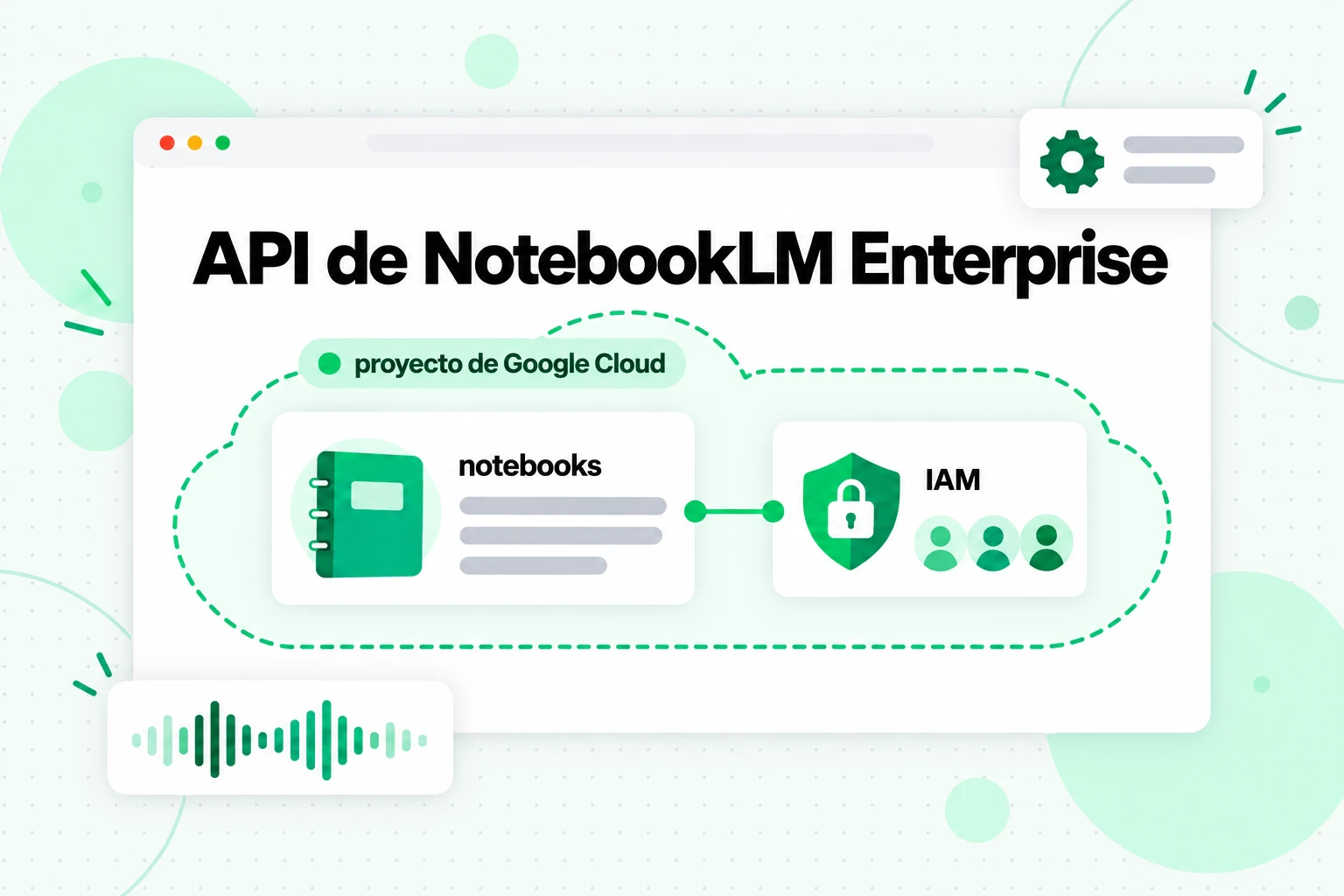
Piensa en esta API de NotebookLM como la forma oficial de automatizar los mismos notebooks que tu equipo abre en el navegador. Los notebooks permanecen dentro de tu proyecto en la nube, y el acceso se controla mediante roles de IAM en lugar de cuentas personales de Google.
Qué puede hacer la API Enterprise con los notebooks
Los métodos de notebooks cubren el ciclo de vida básico:
- Crear un notebook con
notebooks.create. El cuerpo de la solicitud contiene untitle, y la respuesta devuelve unnotebookIdque usarás en todas las llamadas posteriores. - Obtener un notebook con
notebooks.get. - Enumerar los vistos recientemente con
notebooks.listRecentlyViewed, que devuelve hasta los últimos 500, con paginación opcional. - Eliminar notebooks en bloque con
notebooks.batchDelete. - Compartir un notebook con
notebooks.share, asignando a las personas roles de propietario, escritor o lector. Los destinatarios también necesitan el rol de IAM Cloud NotebookLM User.
La creación de un notebook se ve así, con los marcadores de posición de Google en mayúsculas:
curl -X POST \
  -H "Authorization: Bearer $(gcloud auth print-access-token)" \
  -H "Content-Type: application/json" \
  "https://ENDPOINT_LOCATION-discoveryengine.googleapis.com/v1alpha/projects/PROJECT_NUMBER/locations/LOCATION/notebooks" \
  -d '{"title": "Customer interviews Q4"}'
Añadir fuentes mediante la API
Las fuentes son lo que hace útil la API de NotebookLM Enterprise para la automatización. La guía complementaria de Google para añadir fuentes de datos enumera cuatro métodos: sources.batchCreate para añadir varias fuentes a la vez, sources.uploadFile para subir un archivo, sources.get para leer una fuente y sources.batchDelete para eliminar fuentes. Cada entrada de una solicitud batchCreate contiene un tipo de contenido:
googleDriveContentpara un archivo de Google Docs o Slides, que necesita autorización de Drive con credenciales de usuariotextContentpara texto sin formato, con unsourceNamey elcontentwebContentpara la URL de una página webvideoContentpara un video de YouTube, con una únicayoutubeUrl
Las subidas de archivos aceptan documentos como PDF, TXT, Markdown, DOCX, PPTX y XLSX, además de formatos de audio habituales e imágenes. Para el texto que generes tú mismo, como una transcripción, textContent o un archivo .md subido es la opción más limpia, porque controlas exactamente qué se incluye.
Resúmenes de audio y la API de podcasts obsoleta
La API Enterprise también puede crear un resumen de audio con notebooks.audioOverviews.create. Puedes pasar los ID de las fuentes que se utilizarán, un episodeFocus que describa qué destacar y un languageCode. Google señala que un notebook solo puede tener un resumen de audio, que el notebook necesita fuentes primero y que la generación tarda unos minutos. Para saber cómo suenan los resúmenes de audio y conocer las opciones que ofrece la aplicación, consulta nuestra guía sobre el podcast y el resumen de audio de NotebookLM.
También puedes encontrarte con la API de podcasts independiente de Google, que generaba archivos MP3 con estilo de podcast a partir de un contexto proporcionado por ti, sin necesidad de un notebook. La página de Google ahora marca la API de podcasts como obsoleta e indica que no está incluyendo nuevos clientes en la lista de permitidos, así que no planifiques nuevos proyectos en torno a ella.
Quién puede usar la API de NotebookLM Enterprise
La API solo funciona para organizaciones que utilizan NotebookLM Enterprise. Google lo vende como un producto independiente o como parte de Gemini Enterprise; los usuarios inician sesión mediante Cloud Identity o un proveedor de identidad externo como Microsoft Entra ID u Okta, y cada usuario necesita el rol Cloud NotebookLM User. Si utilizas NotebookLM con una cuenta personal de Gmail, esta API no puede ver tus notebooks.
Servidores MCP de NotebookLM
Un servidor MCP de NotebookLM es un pequeño programa que permite a un agente de IA usar NotebookLM como herramienta. MCP, el Model Context Protocol, es un estándar abierto para conectar aplicaciones de IA como Claude, ChatGPT, Cursor y otros agentes con herramientas y datos externos. Un cliente descubre las herramientas que publica un servidor y las llama en medio de una conversación, de modo que un agente puede hacerle una pregunta a un cuaderno de la misma forma que leería un archivo.
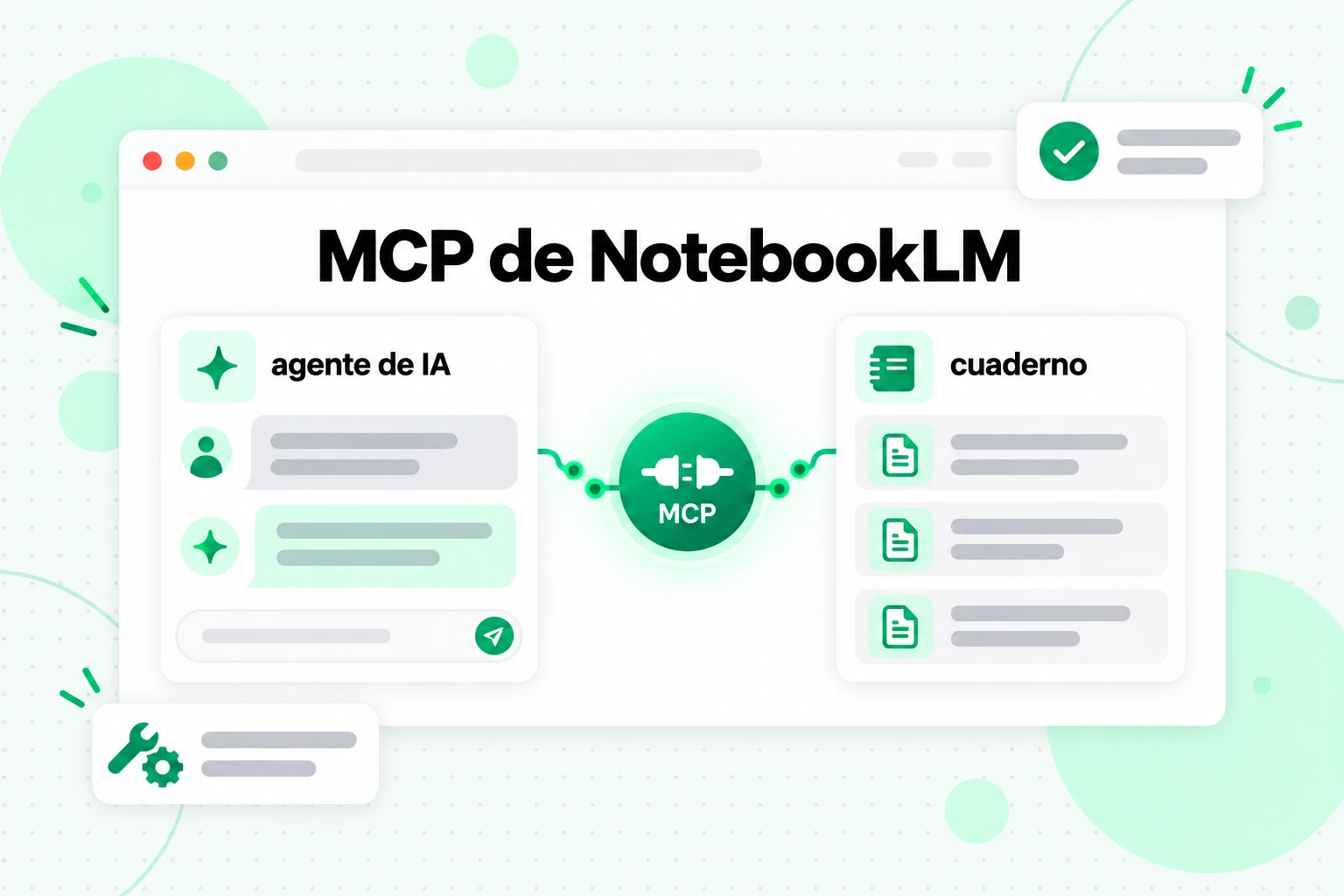
Las búsquedas de «NotebookLM MCP» y «NotebookLM MCP server» llevan a proyectos de la comunidad. Ninguno de los que comprobamos está creado por Google. Se presentan en dos formas comunes.
Servidores MCP Controlados desde el Navegador
La primera forma controla una ventana real de Chrome. Inicias sesión en tu cuenta de Google una vez, el servidor guarda esa sesión del navegador y las llamadas a las herramientas del agente se convierten en clics y texto escrito en la aplicación web de NotebookLM. Un proyecto de este tipo ampliamente compartido, PleasePrompto/notebooklm-mcp, ofrecía herramientas para hacerle una pregunta a un cuaderno, añadir una URL o una fuente de texto, generar y descargar una vista general de audio, y gestionar una biblioteca de cuadernos; se añadió a Claude Code con claude mcp add notebooklm -- npx notebooklm-mcp@latest. Su repositorio de GitHub ahora está archivado y ya no recibe mantenimiento, algo típico de la rapidez con la que evoluciona este espacio.
Servidores MCP Incluidos con una Biblioteca
La segunda forma envuelve una biblioteca no oficial y expone sus funciones como herramientas MCP. notebooklm-py, que se trata en la siguiente sección, incluye un servidor MCP para Claude Desktop, Claude Code y Codex que se ejecuta localmente mediante stdio o como un conector remoto autoalojado. Como se basa en una biblioteca completa, tiende a cubrir más funciones de NotebookLM que un script del navegador.
Qué Comprobar Antes de Conectar Uno
Independientemente del servidor MCP de NotebookLM que elijas, comprueba cuatro cosas en su propia página: si aún recibe mantenimiento, cómo inicia sesión en tu cuenta de Google y dónde guarda esa sesión, a qué cuadernos puede acceder y si llega a la aplicación para consumidores o a la Enterprise API. Un agente con un servidor MCP de NotebookLM puede leer y modificar todos los cuadernos a los que tiene acceso la cuenta con sesión iniciada, así que dale una cuenta y cuadernos que te resulte cómodo automatizar.
notebooklm-py: La biblioteca Python no oficial
notebooklm-py es la biblioteca no oficial más completa de NotebookLM API para la aplicación de consumo. Su repositorio de GitHub la describe como una «API de Python no oficial y una habilidad agéntica para Google Gemini Notebook» y afirma que es un proyecto comunitario, no afiliado a Google, creado sobre API de Google no documentadas que pueden cambiar sin previo aviso.
Se instala desde PyPI con el nombre notebooklm-py. El proyecto recomienda instalar la herramienta de línea de comandos con compatibilidad con navegadores:
pipx install "notebooklm-py[browser]"
# o, dentro de un entorno virtual
pip install "notebooklm-py[browser]"
La biblioteca cubre cuadernos, fuentes y chats con citas; genera y descarga resultados de Studio, como audio, vídeo, presentaciones, infografías, cuestionarios, tarjetas didácticas, informes, tablas de datos y mapas mentales; y gestiona el uso compartido. El inicio de sesión usa de forma predeterminada un acceso interactivo mediante el navegador, con la opción de importar cookies de un navegador en el que ya hayas iniciado sesión.
Usa notebooklm-py cuando quieras un flujo de trabajo personal o de investigación sobre la aplicación de consumo: crear un cuaderno a partir de una carpeta de archivos cada semana, hacer el mismo conjunto de preguntas en varios cuadernos o descargar audio generado para un archivo. Para cualquier actividad de la que dependa una empresa, la Enterprise API es la vía que Google documenta y admite.
Opciones de CLI de NotebookLM
Una CLI de NotebookLM te permite ejecutar tareas de cuadernos desde una terminal o un script de shell en lugar de un navegador. Hay dos opciones principales, y se conectan con productos diferentes.
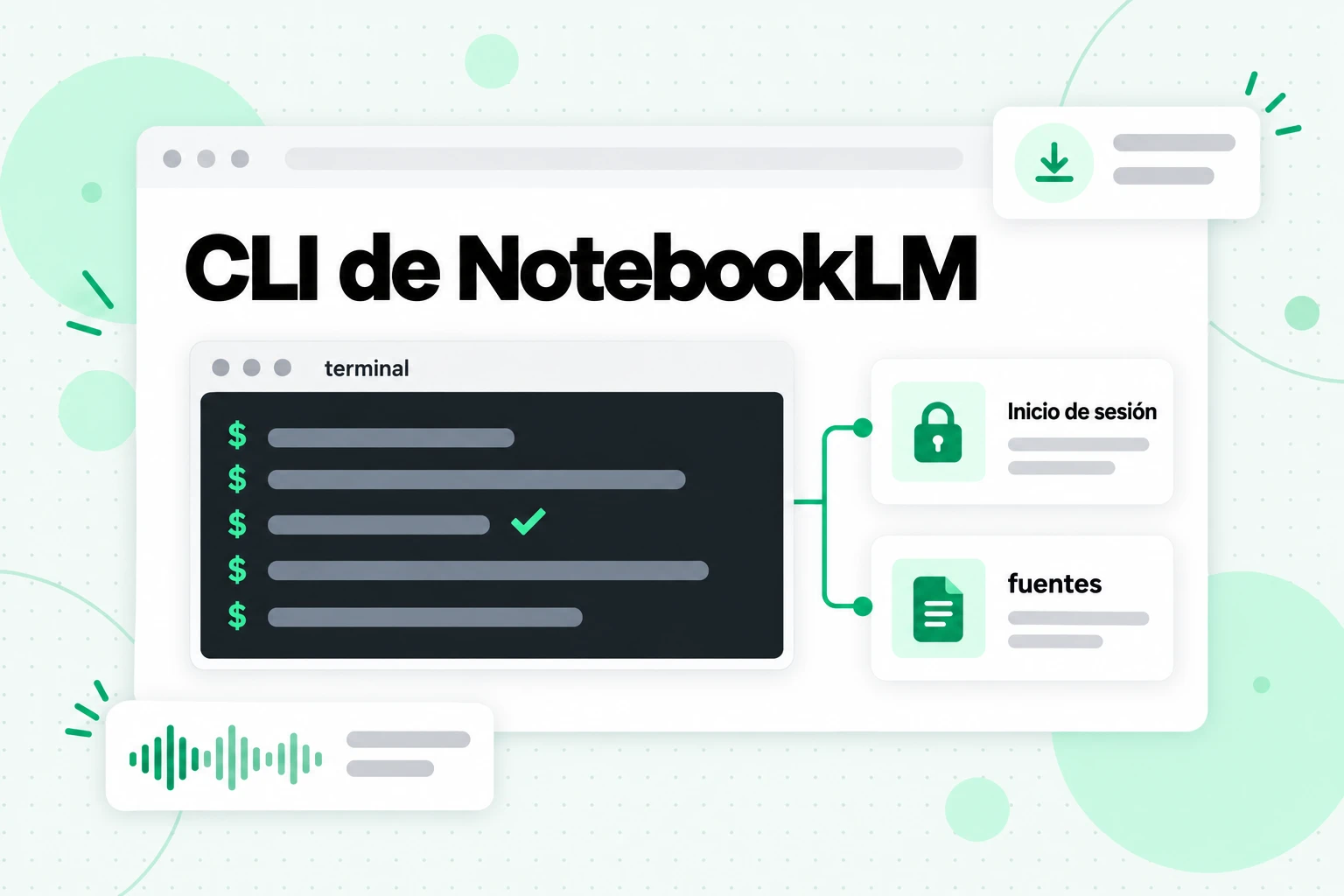
El comando notebooklm de notebooklm-py
La instalación de notebooklm-py también instala un comando notebooklm para la aplicación para consumidores. Los propios ejemplos del proyecto muestran la estructura de una sesión:
notebooklm login
notebooklm create "My Research"
notebooklm source add "./paper.pdf"
notebooklm ask "What are the key themes?"
notebooklm generate audio "make it engaging" --wait
notebooklm download audio ./podcast.m4a
Eso es suficiente para crear un script que complete todo el ciclo: crear un cuaderno, añadir fuentes, hacer preguntas, generar una descripción general en audio y guardarla.
nblm para la API empresarial
Si tu organización utiliza NotebookLM Enterprise, nblm es una CLI de NotebookLM que se dirige únicamente a la API empresarial. Es un cliente no oficial con un núcleo en Rust, una herramienta de línea de comandos y un SDK de Python publicado en PyPI. Reutiliza tu inicio de sesión de gcloud, por lo que un comando como nblm notebooks create --title "My Notebook" o nblm sources add --notebook-id YOUR_NOTEBOOK_ID --web-url "https://example.com" --web-name "Example" se corresponde directamente con los métodos REST oficiales descritos anteriormente.
¿Qué ruta de automatización de NotebookLM se adapta a tu trabajo?
Elige la ruta según dónde se encuentren tus notebooks y quién ejecutará la automatización:
| Tu situación | Mejor opción | Por qué |
|---|---|---|
| La empresa usa NotebookLM Enterprise | API de NotebookLM Enterprise o nblm sobre ella | Métodos oficiales y documentados de la API de NotebookLM |
| Notebooks personales, con scripts en Python | notebooklm-py | Mayor cobertura de la aplicación para consumidores |
| Notebooks personales, gestionados por un agente de IA | Un servidor MCP de NotebookLM | El agente utiliza NotebookLM como herramienta durante la conversación |
| Notebooks personales, con scripts de shell | La CLI de notebooklm | La misma biblioteca, sin necesidad de escribir código Python |
Si tu pregunta real es si NotebookLM es la herramienta adecuada, compáralo con ChatGPT, Claude, Gemini y las aplicaciones de notas en nuestra guía sobre alternativas a NotebookLM. Este artículo se centra en la automatización.
El paso que falta: convertir primero el video en texto
Cada ruta de la API de NotebookLM mencionada anteriormente automatiza lo que ocurre dentro de un cuaderno. Ninguna resuelve el problema más común con las fuentes de video: obtener texto completo y fiable de los videos en primer lugar.
La propia importación de YouTube de NotebookLM solo lee el texto de los subtítulos de un video público. Cada enlace se convierte en una fuente, y un enlace a una lista de reproducción o a un canal no se expande para incluir sus videos. La API Enterprise funciona de la misma manera, ya que videoContent acepta una sola youtubeUrl. Por lo tanto, un video sin subtítulos, un curso de 60 videos o todo el catálogo anterior de un creador necesitan un paso previo al cuaderno. Nuestra guía sobre cómo usar videos de YouTube en NotebookLM explica detalladamente esas reglas de importación y sus soluciones alternativas.
La versión automatizada de ese paso es una API de transcripción: envía un video, una lista de reproducción o un canal, recibe el texto y pásalo a la ruta del cuaderno que hayas elegido. Las fuentes de texto también funcionan mejor en un cuaderno. Puedes combinar transcripciones relacionadas en un solo archivo, añadir encabezados y mantener muchos videos dentro de un único espacio de fuente.
Automatización de transcripciones de YouTube con la API de Transcript.im
La API de Transcript.im es una API REST que convierte un enlace público de vídeo o audio en una transcripción con marcas de tiempo. Es el mismo flujo de extracción que utiliza la herramienta de transcripción de YouTube del sitio web: primero se usan los subtítulos del creador y, cuando un vídeo no tiene ninguno, la IA transcribe el audio hablado. Además de YouTube, detecta enlaces de TikTok, Instagram, LinkedIn y Twitter/X, y el contrato completo se publica como un documento OpenAPI en la página de documentación de la API de Transcript.im.
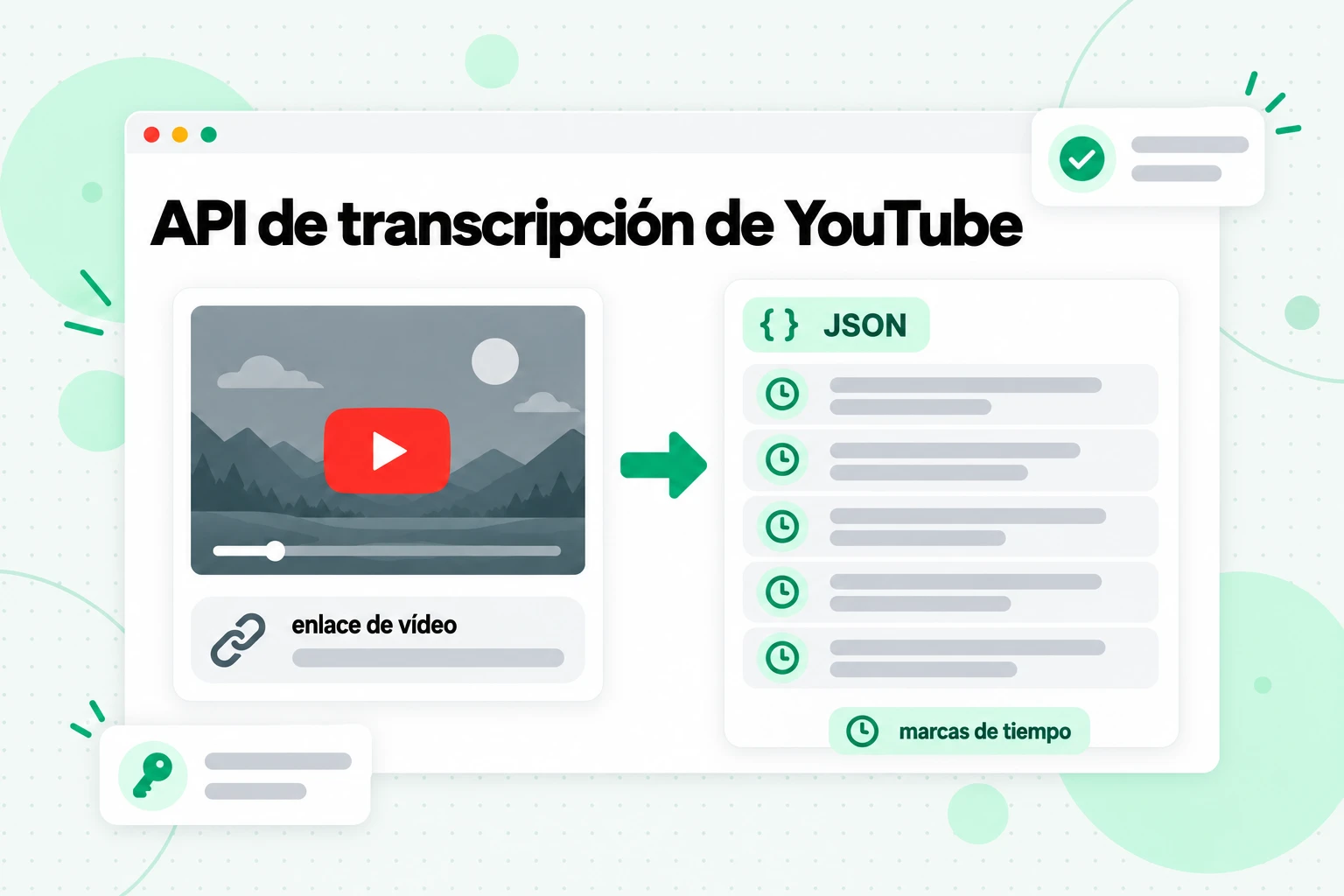
Como API de transcripción de YouTube, cubre las tres modalidades que normalmente necesita un proyecto de NotebookLM: un vídeo, una lista de reproducción y un canal. La autenticación utiliza una clave de API enviada como token Bearer o mediante un encabezado X-API-Key. Los ejemplos siguientes usan YOUR_API_KEY como marcador de posición.
Obtener un vídeo
Envía la URL del vídeo a POST /v1/transcript. format es json para segmentos con marcas de tiempo o text para texto sin formato, y language es una lista de prioridades como en o de,en.
curl -X POST https://api.transcript.im/v1/transcript \
  -H "Authorization: Bearer YOUR_API_KEY" \
  -H "Content-Type: application/json" \
  -d '{"url": "https://www.youtube.com/watch?v=VIDEO_ID", "format": "text", "language": "en"}'
Un vídeo con una pista de subtítulos coincidente se devuelve en la respuesta. Un vídeo sin subtítulos devuelve 202 con un ID de trabajo en su lugar, porque la transcripción mediante IA se ejecuta de forma asíncrona. Consulta GET /v1/transcript/job/{id} hasta que el trabajo finalice correctamente o falle, o suscríbete a su flujo /events para consultar el progreso. Si primero solo quieres saber qué ofrece un vídeo, GET /v1/transcript/info muestra los idiomas disponibles antes de extraer contenido.
Obtener una lista de reproducción o un canal completos
POST /v1/batch acepta una lista de URLs, una lista de reproducción o un canal. La estructura del cuerpo selecciona el modo: urls, playlist (un ID o una URL) o channel (un ID, @handle o una URL).
curl -X POST https://api.transcript.im/v1/batch \
  -H "Authorization: Bearer YOUR_API_KEY" \
  -H "Content-Type: application/json" \
  -d '{"playlist": "https://www.youtube.com/playlist?list=PLAYLIST_ID", "language": "auto"}'
La respuesta incluye un ID de lote y los recuentos de elementos totales, pendientes, completados correctamente y fallidos. Cada vídeo fallido se marca por separado y nunca descarta el resto; además, los elementos fallidos se pueden reintentar con /retry. Los mismos trabajos están disponibles sin código en las herramientas de transcripción de listas de reproducción de YouTube y transcripción de canales de YouTube.
Consultar y exportar los resultados
Lee el progreso con GET /v1/batch/{batchId} y sigue el token de página devuelto para consultar los elementos restantes. Cuando el lote termine, descárgalo desde /export como txt, csv, json, srt, vtt o zip:
curl -L -H "Authorization: Bearer YOUR_API_KEY" \
  "https://api.transcript.im/v1/batch/BATCH_ID/export?format=txt" -o playlist.txt
Una sola transcripción guardada en la Biblioteca de tu cuenta también se puede descargar como Markdown (md), lo que conserva un encabezado de título limpio para NotebookLM. Desde ahí, el texto se puede introducir manualmente en un cuaderno, mediante notebooklm-py o a través de las fuentes textContent de la API Enterprise.
Proporciona a tu agente transcripciones con el servidor MCP de Transcript.im
Si quien realiza la llamada es un agente de IA en lugar de un script, el servidor MCP de Transcript.im le proporciona las mismas transcripciones como herramientas. Es un endpoint HTTP remoto en https://mcp.transcript.im/mcp, por lo que no hay nada que instalar: un cliente MCP necesita la URL y una clave de API.
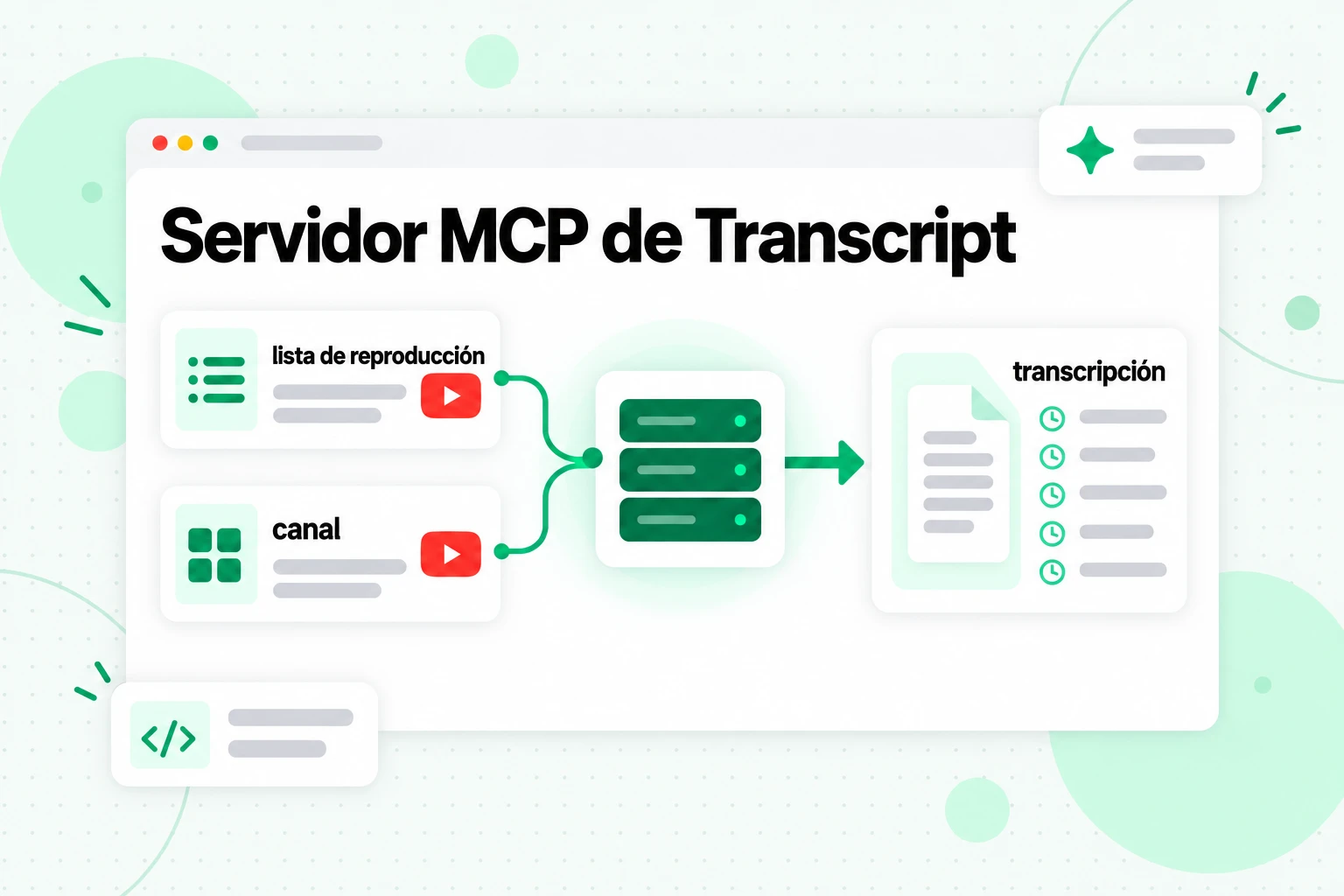
Conecta el servidor MCP de Transcript.im
En Claude Code, registra el servidor MCP de Transcript.im desde la línea de comandos:
claude mcp add --transport http transcript https://mcp.transcript.im/mcp \
  --header "Authorization: Bearer YOUR_API_KEY"
Los editores que leen una configuración mcpServers, como Cursor, usan la misma URL y clave:
{
  "mcpServers": {
    "transcript": {
      "url": "https://mcp.transcript.im/mcp",
      "headers": { "Authorization": "Bearer YOUR_API_KEY" }
    }
  }
}
Claude también puede añadirlo como conector personalizado, ChatGPT como conector MCP con autenticación mediante clave de API y OpenAI Agent Builder como herramienta MCP con una credencial Bearer. La clave puede enviarse como Authorization: Bearer o x-api-key, y el servidor la reenvía a la REST API, por lo que el agente funciona con la misma cuenta que tus scripts.
Herramientas que obtiene tu agente
El servidor MCP de Transcript.im publica once herramientas:
- Transcripciones:
get_transcriptextrae una transcripción de una URL o lee el siguiente fragmento de una transcripción larga;get_transcript_infodevuelve los metadatos de un video y las pistas de subtítulos disponibles. - Lotes y exportaciones:
create_batchinicia una ejecución a partir de una lista de URL, una lista de reproducción o un canal;get_batchinforma del estado, los recuentos y la siguiente página de elementos;export_batchconvierte un lote terminado en texto o subtítulos. - Descubrimiento en YouTube:
search_video,get_channel,list_channel_video,list_playlist_itemylist_captionencuentran videos, resuelven canales, recorren cargas y listas de reproducción, y leen metadatos de subtítulos. - Cuenta:
get_usageinforma del resumen de uso de la cuenta.
El servidor no incluye herramientas de IA propias. Tu cliente ya ejecuta el modelo, así que el servidor se centra en los datos y deja el resumen y la reescritura al agente.
Las transcripciones largas siguen siendo manejables
Una grabación de dos horas produce más texto del que un agente debería recibir en un único resultado de herramienta. El servidor devuelve las transcripciones largas en fragmentos acotados: cada fragmento incluye truncated: true y un nextPageToken, y el agente vuelve a llamar a get_transcript con ese token para obtener el siguiente fragmento. Los errores se devuelven como texto legible con un code, un status HTTP y, cuando falta un idioma, los availableLanguages, para que el agente pueda elegir su siguiente paso en lugar de reintentar a ciegas.
Tres pipelines de YouTube a un cuaderno
Cuando unes las piezas, obtienes varios pipelines repetibles. Cada uno comienza con transcripciones y termina en un cuaderno o un agente.
Pipeline 1: Un canal en la aplicación para consumidores
Procesa un lote de un canal mediante la API de Transcript.im, exporta el resultado como texto y combina las transcripciones en un puñado de archivos agrupados por tema, usando el título de cada vídeo como encabezado. Sube esos archivos a NotebookLM manualmente o con notebooklm source add. Combinar importa porque NotebookLM cuenta fuentes, no palabras; nuestra guía sobre si NotebookLM es gratis explica los límites de fuentes de cada plan y cómo combinar archivos permite mantener un canal grande dentro de ellos.
Pipeline 2: Una lista de reproducción en NotebookLM Enterprise
Para un cuaderno de empresa, crea el cuaderno con notebooks.create, procesa la lista de reproducción mediante POST /v1/batch y envía cada transcripción a sources.batchCreate como una entrada textContent cuyo sourceName sea el título del vídeo. Un script corto en cualquier lenguaje puede hacer todo el proceso de principio a fin y, como ambos lados son API REST simples, encaja en una tarea programada que actualiza el cuaderno cuando llegan vídeos nuevos.
Pipeline 3: Un agente con dos servidores MCP
Conecta el servidor MCP de Transcript.im y un servidor MCP de NotebookLM al mismo agente. Entonces, una sola solicitud puede cubrir todo el ciclo: «Enumera las últimas 20 subidas de este canal, obtén sus transcripciones, añádelas a mi cuaderno de investigación y pregunta al cuaderno qué temas aparecen con más frecuencia». El agente llama a list_channel_video y get_transcript en un servidor y, después, a las herramientas del cuaderno en el otro. Si eres nuevo en trabajar dentro de un cuaderno una vez que las fuentes están allí, nuestro tutorial sobre cómo usar NotebookLM explica las fuentes, el chat y Studio paso a paso.
Preguntas frecuentes
¿Existe una API oficial de NotebookLM?
Sí, la API oficial de NotebookLM es la API de NotebookLM Enterprise en Google Cloud. Es una API REST de vista previa para cuadernos, fuentes, uso compartido y resúmenes de audio dentro del proyecto de nube de una organización. Google no ha publicado una API para desarrolladores de la aplicación para consumidores utilizada con cuentas personales de Google.
¿Puedo usar la API de NotebookLM con una cuenta gratuita de Google?
No, la API de NotebookLM Enterprise solo funciona con cuadernos de NotebookLM Enterprise en un proyecto de Google Cloud. Para los cuadernos de una cuenta personal, las opciones son herramientas no oficiales como notebooklm-py o un servidor MCP comunitario.
¿Qué es la API de NotebookLM Enterprise?
La API de NotebookLM Enterprise es un conjunto de métodos REST v1alpha del servicio Discovery Engine de Google. Puede crear, obtener, enumerar, eliminar y compartir cuadernos, añadir y eliminar fuentes, y crear un resumen de audio, con acceso controlado por los roles de IAM de Google Cloud.
¿Qué es un servidor MCP de NotebookLM?
Un servidor MCP de NotebookLM es un programa que expone acciones de NotebookLM, como hacer una pregunta a un cuaderno o añadir una fuente, como herramientas que un agente de IA puede invocar mediante el Protocolo de contexto del modelo. Los servidores MCP de NotebookLM disponibles actualmente son proyectos comunitarios, no productos de Google.
¿notebooklm-py es oficial?
No, notebooklm-py es una biblioteca comunitaria no oficial. Su página de GitHub indica que no está afiliada a Google y que utiliza API de Google no documentadas que pueden cambiar sin previo aviso.
¿Existe una CLI de NotebookLM?
Sí, pero no de Google. El comando notebooklm que viene con notebooklm-py funciona con la aplicación para consumidores, y nblm es una CLI no oficial de NotebookLM para la API de Enterprise que inicia sesión mediante gcloud.
¿La API de NotebookLM puede importar una lista de reproducción de YouTube?
No, la API de NotebookLM Enterprise añade vídeos de YouTube uno a uno mediante videoContent con una única youtubeUrl, e importa únicamente el texto de los subtítulos. Para incorporar una lista de reproducción o un canal completo, obtén primero las transcripciones mediante una API de transcripción y añádelas como fuentes de texto.
¿Cómo puedo obtener automáticamente las transcripciones de YouTube en NotebookLM?
Usa la API de Transcript.im o el servidor MCP de Transcript.im para obtener las transcripciones de un vídeo, una lista de reproducción o un canal; después, añade el texto a un cuaderno mediante una carga, con notebooklm-py o con las fuentes textContent de la API de Enterprise.
La conclusión
La única API oficial de NotebookLM es la API de NotebookLM Enterprise en Google Cloud, y todavía está en fase de vista previa. Para los cuadernos personales, notebooklm-py, su CLI notebooklm y los servidores MCP comunitarios de NotebookLM cubren esta carencia, teniendo en cuenta que dependen de un acceso no documentado y pueden dejar de funcionar cuando Google cambie la aplicación.
Elijas la opción que elijas, el cuaderno solo es tan bueno como sus fuentes. Para vídeo, eso significa contar primero con el texto completo: obtén las transcripciones de vídeos individuales, listas de reproducción y canales con la API o el servidor MCP de Transcript.im, agrúpalas en unas pocas fuentes con nombres claros y deja que NotebookLM, o tu agente, haga la lectura.
Generador de transcripciones
Convierte cualquier video en texto
Pega un enlace de YouTube, TikTok o Instagram y lee la transcripción, con marcas de tiempo en cada línea.
Exporta en TXT, SRT o VTT.