
Podcast de NotebookLM: audio, video y mapas mentales
Guía del podcast de NotebookLM: cómo funciona Audio Overview, sus formatos e idiomas, además de Video Overview, Mind Map, Infographic y Slide Deck en Studio.
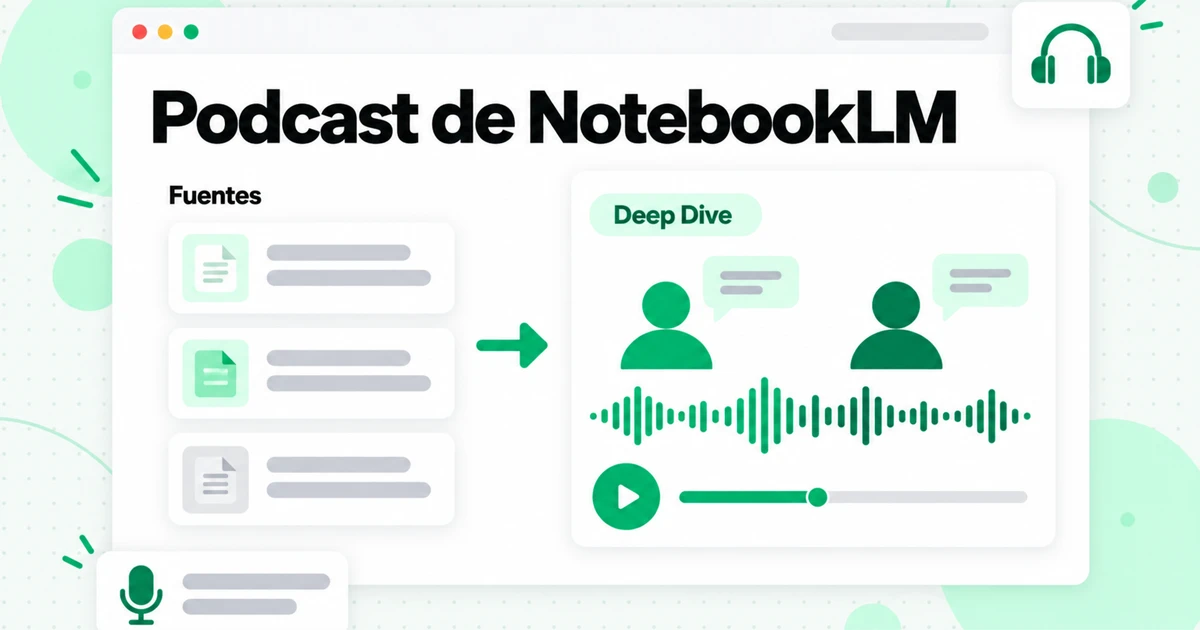
El podcast de NotebookLM es una función que Google denomina Audio Overview: añades fuentes a un cuaderno, abres el panel Studio y NotebookLM genera una conversación hablada en la que anfitriones de IA comentan tu material. No es un chatbot general que lee la web en voz alta. Los anfitriones hablan únicamente sobre las fuentes de tu cuaderno, y puedes elegir un formato, una duración, un idioma y un enfoque antes de iniciar el proceso. El mismo panel Studio también convierte esas fuentes en un Video Overview, un Mind Map, una Infografía y una presentación de diapositivas, lo que convierte a NotebookLM en un cuaderno con varias formas de revisar el mismo material.
Esta guía explica cómo funciona el generador de podcasts de NotebookLM, qué formatos y opciones de Audio Overview existen actualmente, cómo compartir y descargar el resultado, y qué hace cada una de las otras salidas de Studio. También aborda dos usos frecuentes: crear un Audio Overview a partir de una lista de reproducción o un canal completos de YouTube, y obtener una transcripción del podcast del audio terminado para poder citarlo, subtitularlo o revisarlo.
Primero, una nota sobre el nombre. El 16 de julio de 2026, Google cambió el nombre de NotebookLM a Gemini Notebook, y las páginas de ayuda ahora usan el nuevo nombre. Es el mismo producto, y este artículo mantiene el nombre NotebookLM porque es lo que la mayoría de las personas sigue buscando. Si eres nuevo en la herramienta, nuestra reseña de NotebookLM explica qué es y cuáles son sus limitaciones. Todos los detalles sobre las funciones que aparecen a continuación se verificaron con las propias páginas de ayuda y los anuncios de Google el 23 de octubre de 2026. Google cambia estas funciones con frecuencia, así que considera su página de ayuda actual como la fuente definitiva.
¿Qué es el pódcast de NotebookLM?
El pódcast de NotebookLM es una Descripción general de audio: una conversación de audio generada por IA basada únicamente en las fuentes que seleccionaste en un cuaderno. Google presentó la función el 11 de septiembre de 2024, en una publicación que la describía como «una nueva forma de convertir tus documentos en conversaciones de audio interesantes». En el formato original, dos anfitriones de IA comienzan una «inmersión profunda» en tu material, lo resumen, conectan temas entre las fuentes e intercambian un poco de charla distendida durante el proceso.
La gente lo llama pódcast porque eso es lo que parece. No hay estudio de grabación ni guion que escribir: los anfitriones, las voces y la conversación se generan a partir de tu cuaderno. Por eso, las búsquedas de «generador de pódcast de NotebookLM» llevan a la misma función. No existe un producto de pódcast independiente dentro de NotebookLM; el mosaico Descripción general de audio en Studio es el generador.
Tres hechos determinan lo que obtienes:
- Refleja tus fuentes, no las opiniones de los anfitriones. La página de ayuda de Google indica que las descripciones generales pretenden ser un «reflejo objetivo del contenido de tus fuentes». Si tus fuentes son parciales, la conversación también lo será.
- Puede equivocarse. Google advierte que las Descripciones generales de audio, incluidas las voces, son generadas por IA y «pueden contener imprecisiones o fallos de audio». El audio no incluye citas, así que cualquier cosa en la que pienses basarte debe comprobarse en el chat, donde las citas remiten al pasaje de origen.
- Es un resumen, no una grabación de tu material. La publicación de lanzamiento de Google lo expresó claramente: las conversaciones «no ofrecen una visión exhaustiva ni objetiva de un tema». Usa el audio para orientarte y repasar, no como sustituto de las fuentes.
Cuando se lanzó la función, los anfitriones hablaban únicamente en inglés y no podías interrumpirlos. Ambos límites han cambiado desde entonces, como muestran las siguientes secciones.
Cómo crear un pódcast en NotebookLM
Crear un pódcast en NotebookLM requiere unos pocos clics una vez que tus fuentes están listas. La calidad del resultado depende principalmente de esas fuentes, así que la guía sobre cómo usar NotebookLM es el mejor punto de partida si aún no has creado un cuaderno. Este es el flujo de Descripción general de audio:
- Abre o crea un cuaderno y añade tus fuentes. Necesitas acceso de edición al cuaderno para generar o eliminar una Descripción general de audio.
- Selecciona las fuentes que quieres que se comenten. Desmarca todo lo que no sea relevante. Un conjunto más reducido permite una conversación más centrada.
- Abre el panel Studio y elige Descripción general de audio. Usa el icono del lápiz o la opción de personalización si quieres configurar el formato, el idioma, la duración o un mensaje antes de generar el resultado.
- Genérala. La descripción general se crea en segundo plano, así que puedes seguir chateando, leer fuentes o crear otros resultados mientras se ejecuta. Google afirma que puede tardar «un par de minutos».
- Reprodúcela en el panel Studio. Puedes cambiar la velocidad de reproducción desde el menú Más, valorarla con un pulgar arriba o abajo y seguir escuchándola mientras trabajas en el resto del cuaderno.
Desde marzo de 2026, también puedes solicitar una Descripción general de audio directamente desde el chat, y desde julio de 2025 un solo cuaderno puede almacenar varios resultados de Studio del mismo tipo. Este segundo cambio es más importante de lo que parece: puedes conservar una Nota breve y un Análisis profundo de las mismas fuentes una junto al otro, o una descripción general por cada módulo de un curso.
Para volver a abrir una descripción general anterior, búscala en el panel Studio y selecciona Cargar. Si quieres ver qué mensaje le diste, el menú de tres puntos situado junto a ella incluye «Ver mensaje personalizado».
Formatos, duraciones e idiomas de Audio Overview de NotebookLM
Audio Overview de NotebookLM ahora está disponible en cuatro formatos, tres duraciones y más de 80 idiomas. Elegir la combinación adecuada antes de generarlo te ahorra una segunda ejecución y parte de tu límite de uso.
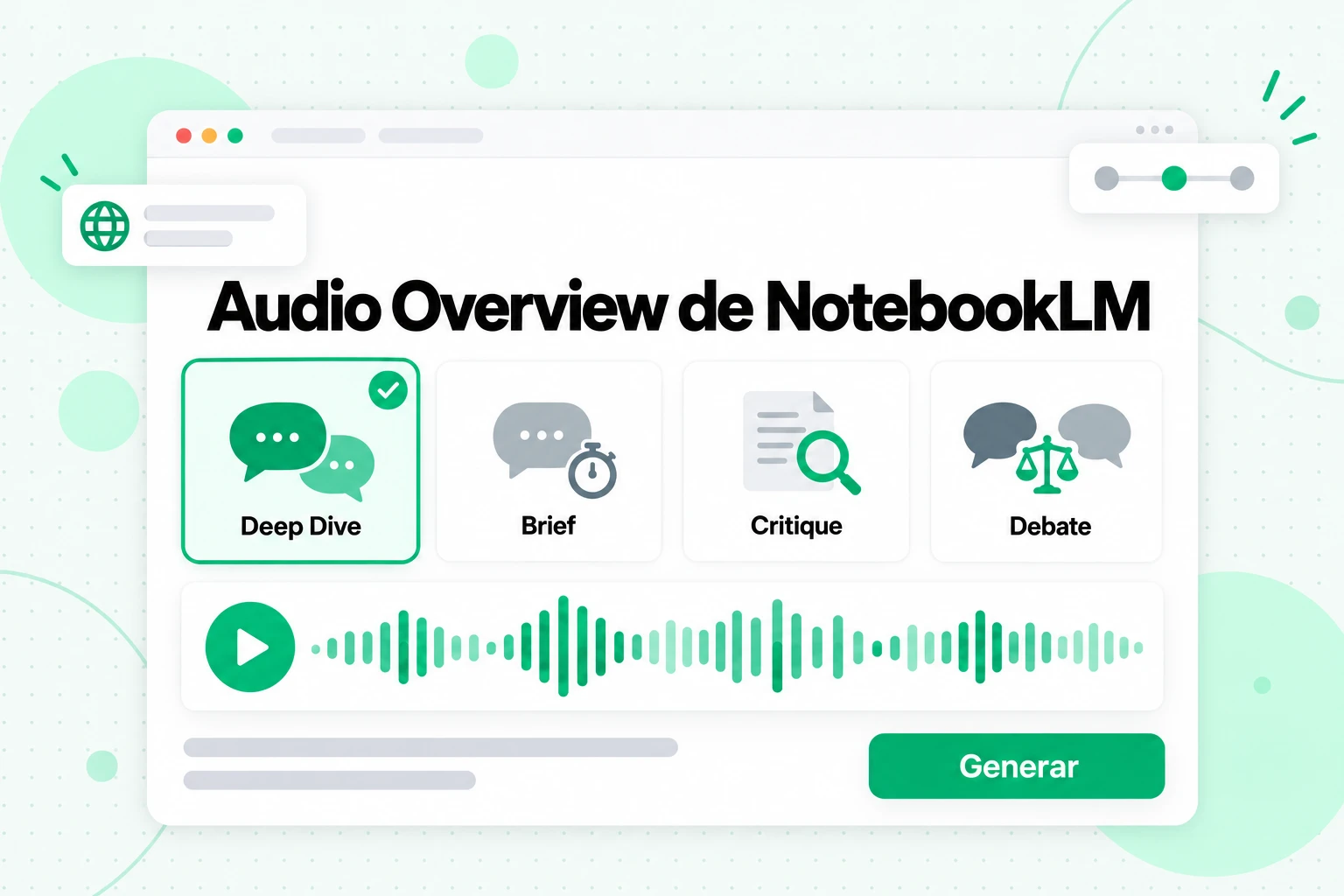
Los formatos de Audio Overview de NotebookLM, en palabras de Google:
| Formato | Oradores | Qué hace | Ideal para |
|---|---|---|---|
| Deep Dive (predeterminado) | Dos presentadores | Una «conversación dinámica» que desglosa y conecta temas de tus fuentes | Una primera revisión de un módulo de curso, un informe o un capítulo de libro |
| The Brief | Un orador | Las conclusiones clave en «menos de dos minutos» | Un repaso rápido antes de una reunión o un examen |
| The Critique | Dos presentadores | Una «evaluación constructiva» del material | Comentarios sobre tu propio ensayo, pitch, documento de diseño o borrador de capítulo |
| The Debate | Dos presentadores | Un «debate formal de ida y vuelta» desde diferentes perspectivas | Fuentes que discrepan o una decisión con verdaderas ventajas y desventajas |
Duración
Puedes elegir Más corta, Predeterminada o Más larga. Google señala que la opción Más larga solo está disponible en inglés.
Idioma
Audio Overviews admite más de 80 idiomas de salida, incluidas varias variantes del español, francés para Canadá y Europa, chino simplificado y tradicional, japonés, coreano, hindi y árabe. De forma predeterminada, se usa el idioma preferido en la configuración de tu cuenta de Google, y puedes elegir uno diferente para cada overview. Tus fuentes no tienen que estar en el idioma de salida: un cuaderno con transcripciones de clases en inglés puede producir un Audio Overview en español.
Indicación
El cuadro de personalización acepta una instrucción breve que orienta la conversación. Los ejemplos de Google se centran en el enfoque y el nivel de experiencia, y estos son algunos tipos de indicaciones que funcionan bien:
- «Céntrate solo en las secciones sobre precios y omite la historia».
- «Explícalo para un estudiante de primer año que nunca haya estudiado estadística».
- «Los oyentes son ingenieros; entra en el método, no en los antecedentes».
- «Compara cómo cambia el consejo del orador entre el primer y el último episodio».
- «Dedica la mayor parte del tiempo a explicar en qué discrepan los dos artículos».
Una indicación acota el enfoque; no añade datos. Si el material que quieres analizar no está en las fuentes seleccionadas, ninguna indicación hará que aparezca en el audio.
Modo interactivo: Únete a la conversación
El modo interactivo te permite interrumpir un pódcast de NotebookLM y hacerles una pregunta a los presentadores. Para usarlo, crea un nuevo resumen de audio, selecciona el modo interactivo y, mientras se reproduce, selecciona Unirse. Cuando los presentadores te den la palabra, haz tu pregunta en voz alta; responderán basándose en tus fuentes y luego retomarán el resumen donde lo dejaron.
Incluye algunas condiciones, todas establecidas por Google:
- Solo en inglés. El modo interactivo funciona con resúmenes en inglés.
- Solo resúmenes nuevos. Funciona con resúmenes recién generados, no con los antiguos.
- No disponible para enlaces compartidos. Las personas que abran un enlace compartido a tu resumen pueden escucharlo, pero no pueden unirse.
- Tu voz no se conserva. Google afirma que tu voz y las transcripciones de tus preguntas no se almacenan ni se comparten.
- Espera algunos inconvenientes. Google advierte que puede haber retrasos y fallos, como cambios aleatorios de hablante.
El modo interactivo es especialmente útil para estudiar. Deja que los presentadores expliquen un concepto, únete cuando algo no esté claro y pide un ejemplo de las fuentes. Reemplaza el ciclo de «pausar, abrir el chat y escribir la pregunta» por uno hablado.
Compartir y descargar tu resumen de audio
Puedes compartir un resumen de audio de tres formas: compartir un enlace al audio, compartir el cuaderno completo o descargar el archivo de audio y enviarlo tú mismo.
- Compartir un enlace. Selecciona Compartir en el reproductor. El destinatario necesita tener acceso al cuaderno, o el cuaderno debe estar configurado como «Cualquiera con el enlace», con acceso al cuaderno completo. Solo los propietarios y editores pueden hacer público el audio o gestionar el acceso.
- Compartir el cuaderno. Cualquier persona con quien compartas el cuaderno encontrará el resumen en el panel de Studio.
- Descargar. Selecciona Descargar y comparte el archivo como prefieras, por ejemplo, en el chat de un curso o en una aplicación de pódcast que acepte cargas.
Conviene conocer dos restricciones. El uso compartido público solo está disponible en cuentas de consumidores; está desactivado para las cuentas de Workspace Enterprise y Education. Además, eliminar un resumen rompe todos los enlaces que hayas compartido, así que descarga una copia antes de limpiar un cuaderno. Las descargas también pueden bloquearse en cuadernos que utilicen un libro electrónico de Play Books como fuente, según las restricciones del editor.
Antes de publicar un resumen de audio en cualquier lugar público, recuerda de qué está creado. Comparte únicamente audio elaborado a partir de material que tengas permitido usar y escúchalo completo primero, ya que los presentadores pueden indicar incorrectamente algún detalle.
Convierte una lista de reproducción o un canal de YouTube en un pódcast de NotebookLM
Una lista de reproducción o un canal de YouTube es una de las mejores fuentes para crear un pódcast de NotebookLM: un curso, una serie de conferencias o el catálogo anterior de un creador, condensado en una conversación que puedes escuchar mientras caminas. La parte difícil es introducir todo ese material en un cuaderno.
NotebookLM puede importar un enlace de YouTube, pero solo un video por enlace, únicamente videos públicos con subtítulos y solo el texto de los subtítulos; nuestra guía sobre las importaciones de YouTube en NotebookLM explica esas reglas y los errores que provocan. Además, un cuaderno gratuito admite 50 fuentes, por lo que una lista de reproducción de 60 videos no cabe si los añades uno por uno; los límites del plan gratuito de NotebookLM se explican en otro artículo. La ruta fiable es convertir primero los videos en texto y añadir ese texto como unas pocas fuentes.
- Obtén todas las transcripciones de una vez. Pega el enlace de la lista de reproducción en la herramienta de transcripción de listas de reproducción de YouTube de transcript.im. Coloca los videos en cola según el orden de la lista y los procesa en paralelo. Lee la pista de subtítulos de cada video cuando existe y la transcripción mediante IA cubre cualquier video que nunca haya tenido subtítulos, para que la falta de subtítulos no deje un vacío en la conversación. Un enlace de canal funciona de la misma manera en la página de transcripciones de canales, que pone en cola las publicaciones públicas del canal.
- Exporta texto sin formato. La lista de reproducción vuelve fusionada lección por lección, y cada transcripción conserva el título y las marcas de tiempo de su video. Expórtala como TXT, el formato que NotebookLM lee con mayor claridad.
- Agrupa por tema. Combina los videos relacionados en un archivo por módulo, temporada o tema, y conserva el título de cada video como encabezado. Una fuente puede contener hasta 500.000 palabras, así que un módulo de diez conferencias de una hora cabe en un solo archivo.
- Genera un resumen de audio por grupo. Selecciona el archivo de un solo módulo y genera un análisis profundo para él. Como un cuaderno puede almacenar varios resúmenes, terminas con una serie breve: un episodio por módulo, todos basados en las transcripciones.
- Orienta cada episodio. Usa el cuadro de indicaciones: «Concéntrate en las tres técnicas que demuestra el instructor» o «Compara los consejos del creador en las publicaciones de 2024 con las de 2026».
Aquí es donde encajan las dos herramientas. transcript.im convierte una gran cantidad de videos en texto completo y etiquetado; NotebookLM convierte ese texto en un pódcast, un mapa mental o una presentación de diapositivas. Transcribe y sube únicamente videos que tengas permitido usar, como tu propio contenido, material de cursos al que tengas acceso o videos públicos que estés estudiando para tus propias notas.
Transcripción de podcast: convertir de nuevo el resumen de audio en texto
La página de ayuda de Google para los resúmenes de audio incluye la velocidad de reproducción, los comentarios, las opciones para compartir y la descarga, pero no una transcripción de texto de la conversación. Si quieres una transcripción de podcast de tu resumen de audio, descarga el audio y transcríbelo.
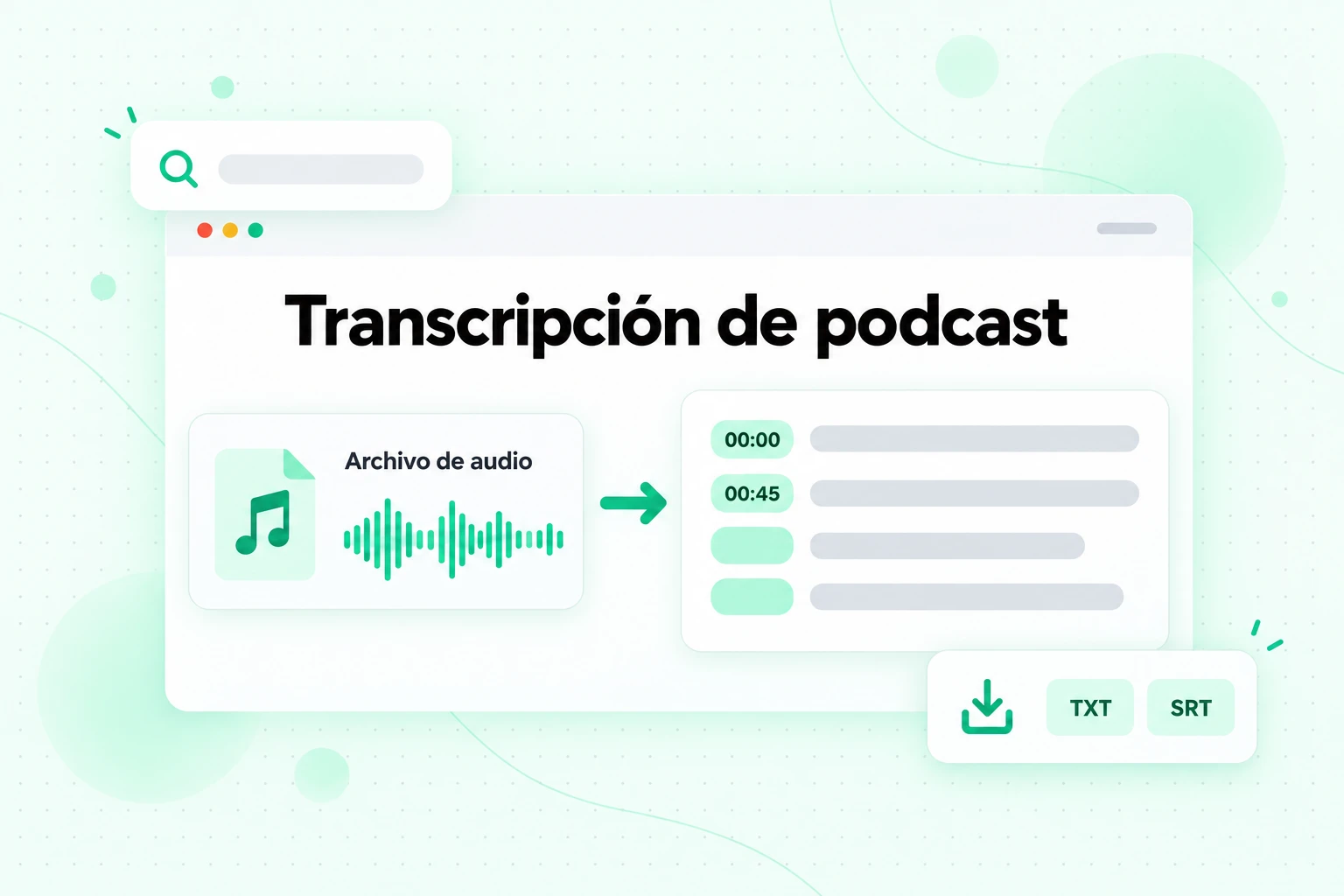
Una transcripción de podcast del resumen resulta útil de más formas de las que parece al principio:
- Comprueba lo que dijeron los presentadores. El audio no incluye citas. Con el texto delante, puedes buscar cada afirmación y confirmarla en el chat del cuaderno, donde cada respuesta enlaza con su pasaje fuente.
- Cítalo. Incorpora una explicación clara a tus notas o guía de estudio sin volver a reproducir el audio para captar la redacción exacta.
- Añade subtítulos. Si publicas el resumen como video, un archivo SRT o VTT añade subtítulos sincronizados con las voces.
- Tradúcelo. Comparte una versión escrita con un grupo de estudio que lea otro idioma mejor de lo que lo escucha.
- Escribe las notas del programa. Una transcripción es el material base para un resumen, una lista de temas y las marcas de tiempo de cada sección.
Los pasos solo tardan unos minutos:
- Descarga el resumen de audio desde el reproductor del panel de Studio.
- Sube el archivo a un conversor de audio a texto. La herramienta de audio a texto de transcript.im acepta MP3, M4A, WAV, FLAC y otros formatos habituales, detecta automáticamente el idioma hablado y devuelve texto con marcas de tiempo.
- Lee y busca en la transcripción desde el navegador, y salta a cualquier momento mediante su marca de tiempo.
- Expórtala como archivo TXT para tus notas, o como archivo de subtítulos SRT o VTT para video.
Una precaución sobre volver a introducir la transcripción del podcast en NotebookLM. La transcripción es un resumen creado por la IA, no material original, por lo que añadirla al mismo cuaderno como fuente mezcla las palabras de los presentadores con tus fuentes reales y vuelve confusas las citas. Guárdala en tus notas o en un cuaderno separado si quieres hacer preguntas sobre la conversación en sí.
Descripción general en vídeo de NotebookLM
La descripción general en vídeo de NotebookLM es la contraparte visual del pódcast: un vídeo narrado creado a partir de tus fuentes. Cuando Google lo lanzó en julio de 2025, el primer formato consistía en diapositivas narradas, con elementos visuales que incorporaban imágenes, diagramas, citas y cifras de tus documentos.
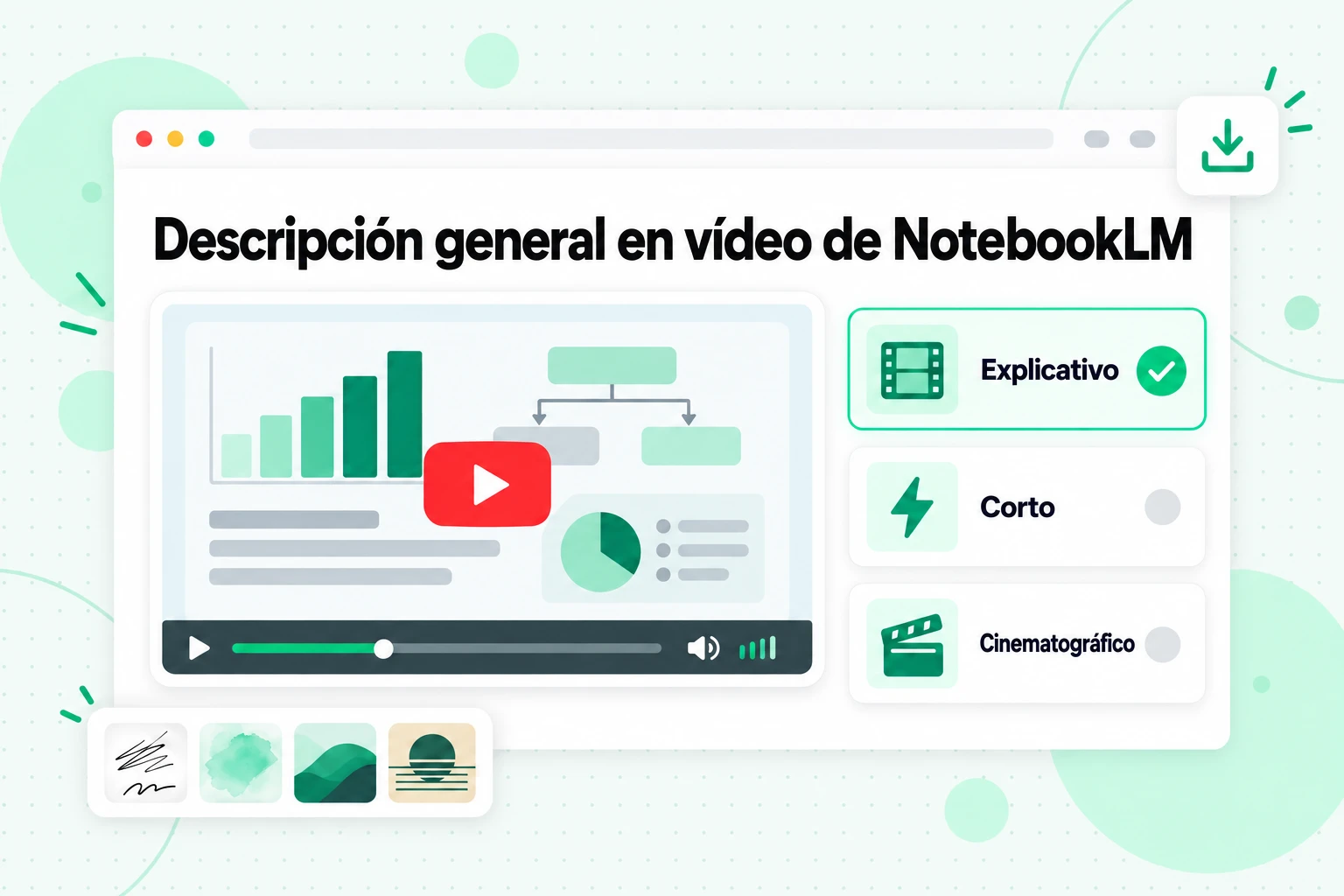
Generas una descripción general en vídeo de NotebookLM desde el panel Studio, igual que el audio: selecciona Video Overview, personalízala y, después, elige Generar ahora o Generar más tarde. Google indica que «puede tardar un tiempo», a veces más de 30 minutos. Las opciones actuales son:
| Opción | Lo que indica Google |
|---|---|
| Formato | Explicativo, una descripción general estructurada que «conecta los puntos»; Corto, «vídeos de aproximadamente 60 segundos»; Cinematográfico, un formato inmersivo con elementos visuales y narración más elaborados |
| Estilo visual | Clásico, Pizarra, Acuarela, Impresión retro, Patrimonio, Manualidades de papel, Kawaii y Anime; selección automática; o un estilo personalizado que describas |
| Idioma | Muchos idiomas de narración para Explicativo y Corto; Cinematográfico solo está disponible en inglés |
| Instrucción de orientación | Elige un tema sugerido o describe tu propio enfoque |
Se aplican algunos límites. Los estilos visuales solo están disponibles para usuarios mayores de 18 años y no para las descripciones generales Cinematográficas o Cortas. Las descripciones generales Cinematográficas son para usuarios mayores de 18 años, y el anuncio de Google de marzo de 2026 las incluyó para Google AI Pro y Ultra, así como para determinados planes de Workspace. Un modo de cocreación llamado notas del productor, en el que revisas el plan antes del renderizado final, solo está disponible para suscriptores de Google AI Ultra.
La reproducción funciona como la de cualquier reproductor de vídeo: desplázate por la línea de tiempo, salta contenido, cambia la velocidad o activa la pantalla completa. Las opciones para compartir y descargar siguen las mismas reglas que las descripciones generales de audio, incluida la regla de que eliminar un vídeo rompe sus enlaces compartidos.
Una descripción general en vídeo es un formato de estudio y presentación informativa. Explica tus fuentes; no está diseñada para producir un vídeo de marca con tu propio guion, música y planificación de escenas. Si ese es el objetivo, por ejemplo, crear el tráiler de un curso o una demostración guiada de un producto, un creador especializado de vídeos explicativos que redacte el guion, planifique cada escena y añada narración, subtítulos y música será una opción más adecuada.
Mapa mental de NotebookLM
Un mapa mental de NotebookLM es un diagrama ramificado de tus fuentes: los temas principales en el centro y las ideas relacionadas a su alrededor. Es la forma más rápida de ver cómo está estructurado un cuaderno grande antes de escuchar o leer cualquier cosa.
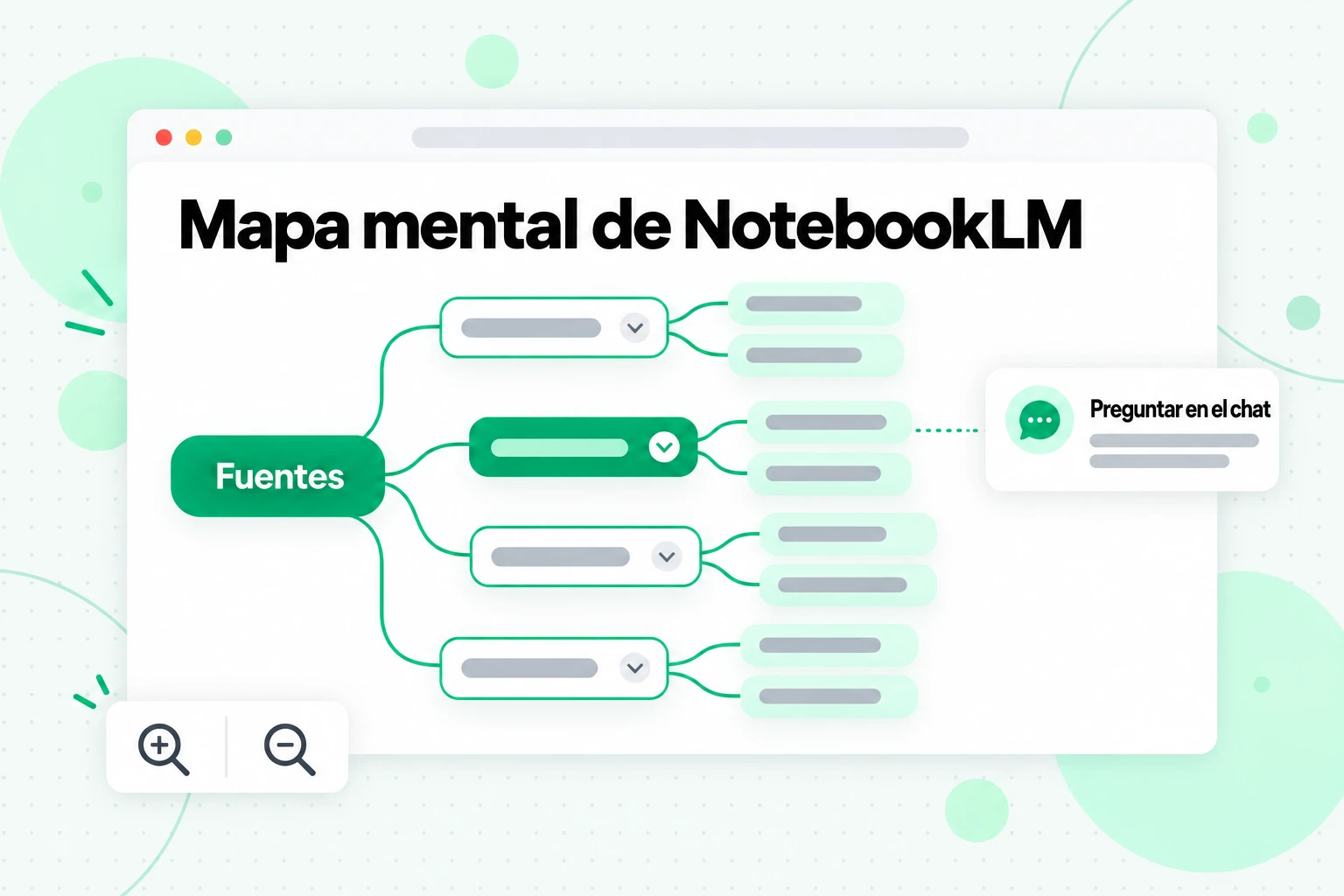
A diferencia de los demás resultados, creas un mapa mental de NotebookLM desde el chat: selecciona el chip Mapa mental y el mapa aparecerá como una nota nueva en el panel Studio, donde podrás volver a abrirlo en cualquier momento. Dentro del mapa puedes:
- Ampliar y desplazarte por el diagrama.
- Expandir o contraer ramas para ver más o menos detalles.
- Seleccionar un nodo para preguntar al chat sobre ese tema, lo que convierte el mapa en una herramienta de navegación: si ves una rama que no entiendes, selecciónala y obtén una respuesta con citas.
- Descargar el mapa desde las opciones de la esquina superior derecha y compartir el archivo, o compartir todo el cuaderno.
Google señala que la aplicación móvil no admite mapas mentales por el momento, así que usa la versión web. Para volver a generar un mapa después de añadir fuentes, elimina la nota antigua desde el menú Más y créala de nuevo.
Un mapa mental combina bien con el pódcast. Genera primero el mapa para ver los temas y luego escribe un mensaje para la Descripción general de audio que se centre en las dos o tres ramas que te interesan. Para una introducción general a la idea, consulta el artículo sobre mapas mentales en Wikipedia.
Infografía de NotebookLM
Una infografía de NotebookLM convierte tus fuentes en una sola imagen que resume visualmente los puntos clave. Es adecuada para un resumen de una página de un módulo del curso, un resumen para un canal del equipo o un folleto.
Genérala desde el panel Studio seleccionando Infografía, o usa el icono del lápiz para personalizarla primero. Las opciones:
- Idioma de salida: elige uno.
- Nivel de detalle: Conciso, Estándar o Detallado; Detallado está marcado como beta.
- Orientación: Cuadrada, Vertical u Horizontal.
- Estilo visual: seleccionado automáticamente o uno que elijas. La actualización de Google de marzo de 2026 incluyó diez: Nota de boceto, Kawaii, Profesional, Científico, Anime, Arcilla, Editorial, Instructivo, Cuadrícula Bento y Ladrillos.
- Prompt: describe el aspecto o el enfoque, como una temática de color o las estadísticas que quieras destacar.
Puedes cambiar el nombre de la infografía de NotebookLM, descargarla como archivo PNG, compartirla o eliminarla desde el menú de tres puntos. La función solo está disponible para usuarios mayores de 18 años, y Google advierte que las infografías «pueden contener imprecisiones visuales o fácticas», así que comprueba cada número con las fuentes antes de compartirla.
Presentación de diapositivas de NotebookLM
Una presentación de diapositivas de NotebookLM convierte tus fuentes en una presentación que puedes presentar, revisar y descargar. Es el resultado de Studio más parecido a algo que entregarías a otras personas.
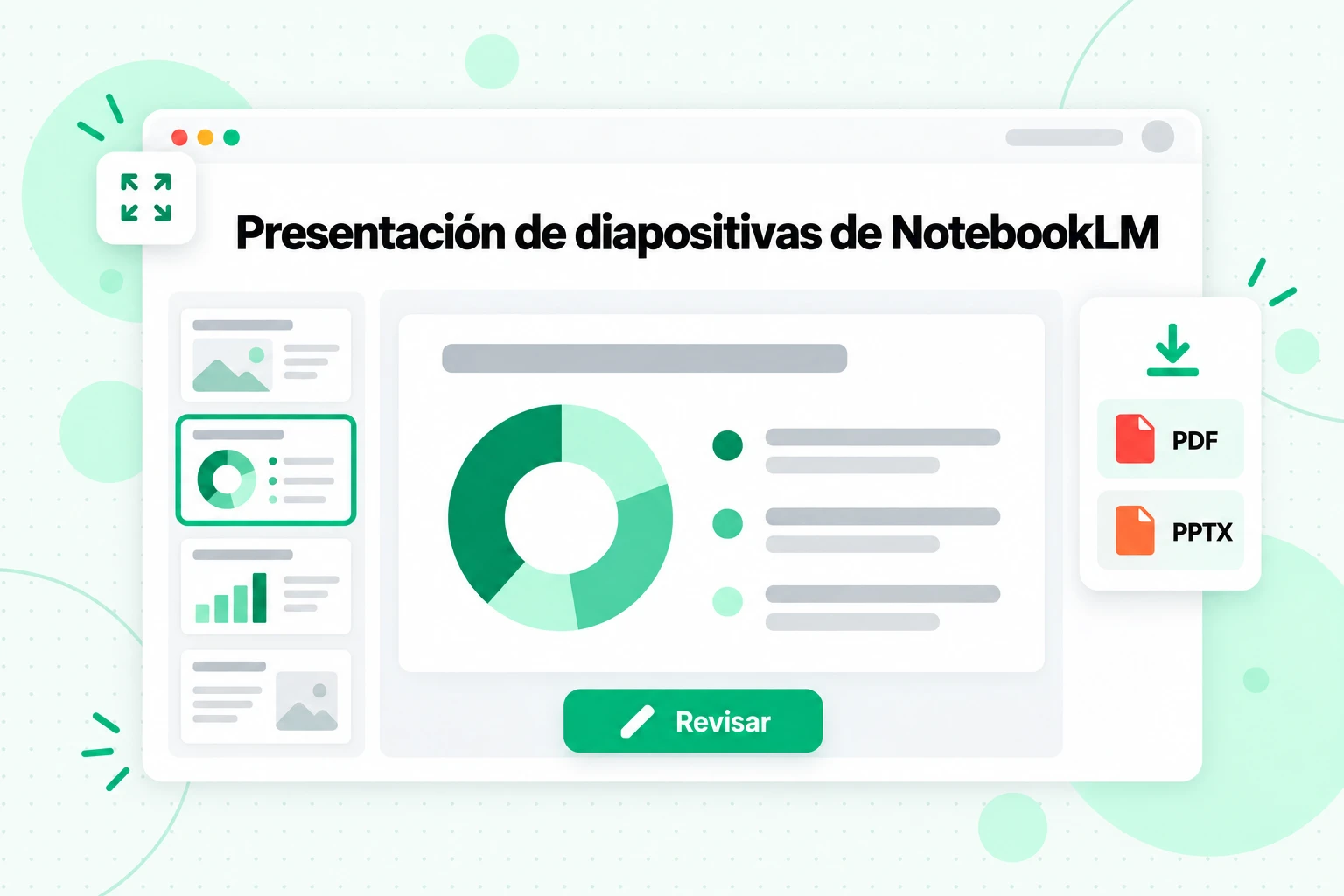
Para crear una presentación de diapositivas de NotebookLM, selecciona Slide Deck en el panel de Studio, elige un formato, idioma de salida, extensión y fuentes, y describe la presentación que quieres. El ejemplo de Google es «Crea una presentación para principiantes con un estilo atrevido y divertido». La generación puede tardar varios minutos, y Generar más tarde está disponible. Cuando esté lista:
- Preséntala. Iniciar presentación abre un modo de pantalla completa; usa las teclas de flecha para avanzar y Esc para salir.
- Revísala. Selecciona Revisar, escribe instrucciones para diapositivas individuales (editar texto, cambiar un diseño, actualizar un elemento visual) y selecciona Generar presentación revisada. Cada revisión crea una nueva presentación, y Google indica que las fuentes no se tienen en cuenta durante las revisiones, por lo que una revisión cambia la presentación, no los datos.
- Reordénala. Elimina o restaura diapositivas desde el menú Más y arrastra las miniaturas para reordenarlas.
- Descárgala como PDF o como archivo de PowerPoint (.pptx). La exportación a PPTX llegó en marzo de 2026.
Las presentaciones de diapositivas solo están disponibles para usuarios mayores de 18 años. La creación colaborativa de una presentación a partir de un esquema que revises primero está limitada a los suscriptores de Google AI Ultra.
Una presentación descargada puede llegar un paso más lejos. Si quieres las diapositivas como un video narrado para una página de curso o un canal, una herramienta de PPT a video puede tomar el archivo de PowerPoint, escribir un guion, añadir narración y subtítulos, y exportar un MP4.
¿Qué resultado de Studio deberías usar?
Cada resultado de Studio responde a una necesidad diferente. La tabla relaciona los objetivos habituales con la opción adecuada:
| Objetivo | Mejor resultado de Studio | Por qué |
|---|---|---|
| Aprender un tema mientras te desplazas o caminas | Resumen de audio, Análisis profundo | Largo, conversacional y con manos libres |
| Captar lo esencial en dos minutos | Resumen de audio, El informe breve | Una persona habla; solo incluye las conclusiones clave |
| Obtener comentarios sobre tu propio borrador | Resumen de audio, La crítica | Dos anfitriones evalúan el material |
| Entender un desacuerdo | Resumen de audio, El debate | Los anfitriones defienden ambos lados a partir de tus fuentes |
| Ver la estructura de un cuaderno grande | Mapa mental | Las ramas muestran los temas; los nodos abren respuestas con citas |
| Ver en lugar de escuchar | Resumen de vídeo, Explicación o breve | Elementos visuales narrados con diagramas y citas |
| Compartir un resumen de una página | Infografía | Un PNG cuadrado, vertical u horizontal |
| Presentar ante una clase o un equipo | Presentación de diapositivas | Modo presentación, revisiones, PDF o PPTX |
| Citar o crear subtítulos para el pódcast | Transcripción del pódcast | Descarga el audio y conviértelo en texto |
Una buena rutina para un conjunto nuevo de fuentes es hacer un mapa, después escuchar y luego preguntar. Genera un Mapa mental para ver los temas, reproduce un informe breve o un análisis profundo para asimilarlos y usa el chat para verificar cualquier afirmación que vayas a citar, ya que el chat es el único lugar donde cada respuesta incluye una cita.
Límites de uso y precisión
Cada resultado de Studio se basa en una asignación de uso según el consumo computacional, por lo que los formatos más exigentes, como una Descripción general en video, utilizan más que un Breve; en Studio, una barra muestra el costo previsto antes de generarlo. Las cuotas del plan y los límites de las fuentes se explican en nuestro artículo sobre si NotebookLM es gratuito.
La precisión merece la misma atención. Google advierte sobre posibles imprecisiones tanto en las Descripciones generales de audio y video como en las infografías y las presentaciones de diapositivas. La regla práctica: considera los resultados de Studio una forma de revisar y usa las respuestas del chat con citas para verificar.
Preguntas frecuentes
¿Qué es el pódcast de NotebookLM?
El pódcast de NotebookLM es la función Audio Overview de Google, que convierte las fuentes de un cuaderno en una conversación hablada entre anfitriones de IA. Los anfitriones analizan únicamente las fuentes seleccionadas, y puedes configurar el formato, la duración, el idioma y el enfoque antes de generarlo.
¿Existe un generador de pódcast independiente de NotebookLM?
No, el generador de pódcast de NotebookLM es el mosaico Audio Overview del panel Studio. No existe un producto independiente; añades fuentes, abres Studio, personalizas Audio Overview y lo generas.
¿Cuáles son los formatos de Audio Overview de NotebookLM?
Los formatos de Audio Overview de NotebookLM son Deep Dive, The Brief, The Critique y The Debate. Deep Dive es la conversación predeterminada entre dos anfitriones, The Brief es una intervención de un solo hablante de menos de dos minutos, y los otros dos evalúan o debaten el material.
¿Qué idiomas admite el pódcast de NotebookLM?
El pódcast de NotebookLM admite más de 80 idiomas de salida. El idioma predeterminado es el preferido de tu cuenta de Google, la opción de duración Longer solo está disponible en inglés y el modo Interactive funciona únicamente en inglés.
¿Puedo descargar un Audio Overview de NotebookLM?
Sí, puedes descargar un Audio Overview de NotebookLM desde el reproductor del panel Studio y compartir el archivo. Si eliminas posteriormente el resumen, se rompen los enlaces compartidos, pero no el archivo que ya hayas descargado.
¿NotebookLM proporciona una transcripción del pódcast?
NotebookLM no incluye una transcripción de texto entre las opciones de Audio Overview. Para obtener una transcripción del pódcast, descarga el audio y procésalo con una herramienta de audio a texto, que devuelve texto con marcas de tiempo que puedes exportar como TXT, SRT o VTT.
¿Qué es un Video Overview de NotebookLM?
Un Video Overview de NotebookLM es un vídeo narrado generado a partir de tus fuentes, disponible en los formatos Explainer, Short y Cinematic. Explainer y Short admiten muchos idiomas y estilos visuales; Cinematic solo está disponible en inglés y está limitado a usuarios mayores de 18 años.
¿Cómo creo un Mind Map de NotebookLM?
Creas un Mind Map de NotebookLM seleccionando el chip Mind Map en el chat. El mapa se guarda como una nota en el panel Studio, y al seleccionar cualquier nodo se pregunta al chat sobre ese tema. La aplicación móvil todavía no admite Mind Maps.
¿Puedo exportar un Slide Deck de NotebookLM a PowerPoint?
Sí, un Slide Deck de NotebookLM se puede descargar como archivo de PowerPoint (.pptx) o como PDF. También puedes presentarlo en modo de diapositivas y revisar diapositivas individuales antes de descargarlo.
¿Puedo crear un pódcast de NotebookLM a partir de una lista de reproducción de YouTube?
Sí, pero funciona mejor mediante transcripciones. NotebookLM importa un vídeo público con subtítulos por enlace, así que primero debes transcribir la lista de reproducción, combinar las transcripciones en algunos archivos de texto por tema y generar un Audio Overview a partir de esos archivos.
La conclusión
El pódcast de NotebookLM es la forma más amigable de adentrarse en una gran cantidad de material: una conversación entre dos anfitriones o un resumen de dos minutos, creado únicamente a partir de las fuentes que elegiste, en más de 80 idiomas, con un modo Interactivo que te permite hacer preguntas en voz alta. A su alrededor, Studio añade una Descripción general en vídeo para ver, un Mapa mental para organizar la estructura, una Infografía para un resumen de una página y una Presentación de diapositivas para exponer, todo desde el mismo cuaderno.
Lo que incluyes determina lo que escuchas. Para material de vídeo, eso significa contar primero con el texto completo: transcribe la lista de reproducción o el canal con transcript.im, agrupa las transcripciones por tema y proporciona a NotebookLM algunas fuentes completas sobre las que conversar. Y cuando quieras conservar lo que dijeron los anfitriones, descarga la Descripción general de audio y conviértela en una transcripción del pódcast que puedas buscar, citar y verificar. La página de ayuda sobre Audio Overview de Google, su anuncio original de Audio Overview y la actualización de Workspace de marzo de 2026, sobre revisiones de diapositivas, vídeos cinematográficos y nuevos estilos de infografía, son las fuentes que conviene consultar para conocer los cambios.
Generador de transcripciones
Convierte cualquier video en texto
Pega un enlace de YouTube, TikTok o Instagram y lee la transcripción, con marcas de tiempo en cada línea.
Exporta en TXT, SRT o VTT.