
Cómo usar NotebookLM: tutorial paso a paso para 2026
Cómo usar NotebookLM paso a paso: crea un cuaderno, prepara fuentes, haz preguntas con citas, escribe mejores prompts y estudia transcripciones de clases.
Cómo usar NotebookLM se reduce a cinco pasos: crear un cuaderno por tema, añadir las fuentes en las que confías, hacer preguntas y comprobar cada cita, guardar como notas las respuestas que valga la pena conservar y convertir el cuaderno en material de estudio en Studio. La herramienta solo responde a partir de lo que le proporcionas, así que el paso que determina tus resultados es el primero: preparar buenas fuentes. Este tutorial de NotebookLM repasa cada paso con la interfaz actual, explica cómo funciona NotebookLM internamente, ofrece prompts que puedes copiar y muestra un flujo de estudio para estudiantes, incluido cómo convertir los vídeos de clase en texto limpio antes de incorporarlos.
Primero, una nota sobre el nombre. Google cambió el nombre de NotebookLM a Gemini Notebook el 16 de julio de 2026, y sus páginas de ayuda ahora usan el nuevo nombre. Es el mismo producto, con los mismos cuadernos, así que esta guía conserva el nombre que la mayoría de las personas todavía busca. Si quieres saber si la herramienta merece tu tiempo antes de aprender a usarla, lee primero nuestra reseña de NotebookLM; este artículo da por hecho que has decidido probarla y quieres usar NotebookLM correctamente.
¿Cómo funciona NotebookLM?
NotebookLM funciona recuperando pasajes de tus fuentes y redactando una respuesta a partir de ellos, con citas numeradas en cada afirmación. El centro de ayuda de Google describe el orden claramente: cuando un cuaderno contiene muchas fuentes, NotebookLM primero encuentra la información más relevante para tu pregunta y luego construye su respuesta a partir de esa información. Este patrón se conoce ampliamente como generación aumentada por recuperación, y explica prácticamente todos los consejos de esta guía sobre cómo usar NotebookLM.
De ese diseño se derivan tres consecuencias que conviene conocer antes de hacer clic en cualquier cosa:
- Las respuestas se mantienen dentro de tus fuentes. Google afirma que las respuestas del chat utilizan únicamente datos de tus fuentes. Si pides algo que tus fuentes no cubren, o una reformulación creativa, NotebookLM puede responder que no puede contestar.
- La recuperación recompensa las preguntas específicas. Una pregunta vaga obtiene pasajes vagos. Nombrar una fuente, un término o una conferencia ayuda a NotebookLM a encontrar primero el texto adecuado.
- Cada cuaderno es una isla. Google señala que NotebookLM no puede leer varios cuadernos a la vez. El material que quieras comparar debe estar en un mismo cuaderno.
La interfaz tiene tres paneles que corresponden a ese flujo. Fuentes, a la izquierda, contiene todo lo que añadiste, con una casilla junto a cada elemento para que puedas incluirlo o excluirlo de una pregunta. Chat, el panel central, es donde haces preguntas y lees respuestas con citas. Estudio, a la derecha, convierte las fuentes seleccionadas en formatos como informes, tarjetas didácticas, cuestionarios, mapas mentales y resúmenes de audio. Al pasar el cursor sobre una cita, se muestra el texto citado; al hacer clic en ella, se abre la fuente en ese pasaje.
Cómo usar NotebookLM: el tutorial completo de NotebookLM
Este tutorial de NotebookLM cubre el recorrido desde una cuenta vacía hasta un cuaderno funcional. Cada paso tiene su propia sección más adelante si necesitas más detalles.
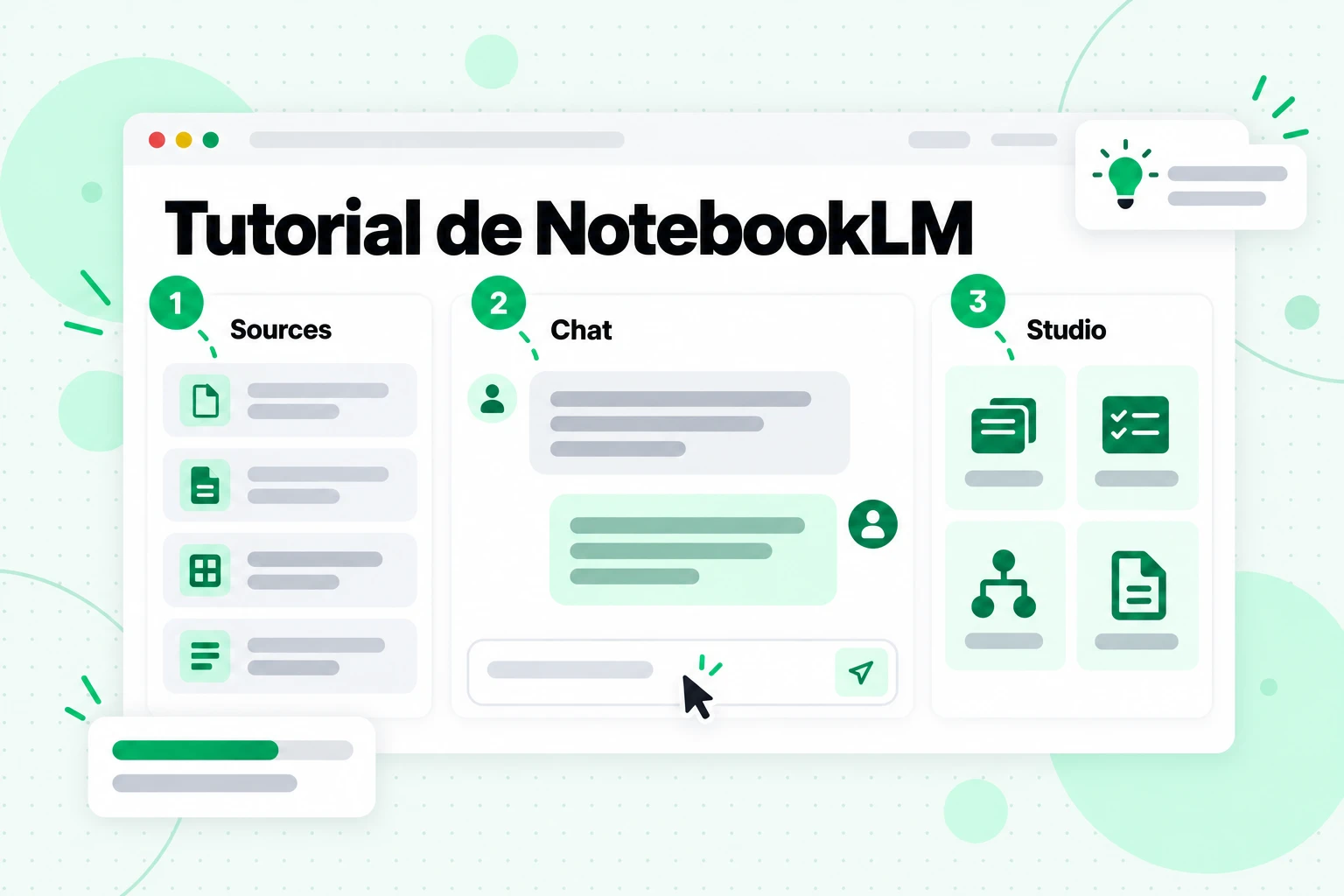
La pantalla del tutorial de NotebookLM anterior muestra el orden en que usarás los tres paneles: fuentes primero, Chat después y Studio al final.
- Abre NotebookLM e inicia sesión. Ve a notebook.google.com en un navegador e inicia sesión con una cuenta personal de Google o con una cuenta de trabajo o estudio cuyo administrador haya activado la herramienta. Google exige que los usuarios de cuentas personales sean mayores de la edad de consentimiento en un país compatible. También se pueden crear cuadernos desde la aplicación Gemini, y existe una aplicación móvil con menos funciones.
- Crea un cuaderno para un solo proyecto. Selecciona Crear un cuaderno nuevo. Considera un cuaderno como una carpeta para un curso, una pregunta de investigación, un cliente o un libro. La guía de Google para crear un cuaderno lo llama «una colección de fuentes para un proyecto específico», que es el modelo mental adecuado.
- Añade tus fuentes. En la ventana emergente, sube archivos, selecciona archivos de Google Drive, pega enlaces o texto copiado, o busca fuentes en la web. A continuación encontrarás más información sobre cómo elegir y preparar fuentes.
- Lee la guía de fuentes. Abre cualquier fuente para ver un resumen generado automáticamente. El panel Chat también muestra un resumen generado de todo el cuaderno. Ambos te indican rápidamente si una fuente se importó correctamente.
- Haz una pregunta específica. Escríbela en el cuadro de Chat, lee la respuesta y pasa el cursor sobre dos o tres citas para comprobar que los pasajes citados dicen lo que afirma la respuesta.
- Guarda lo que quieras conservar. Selecciona Guardar en nota debajo de una buena respuesta. Las notas se unen a tus fuentes y pueden citarse en respuestas posteriores.
- Genera material de estudio en Studio. Elige un informe, tarjetas didácticas, un cuestionario u otro formato desde el panel Studio. Cada formato tiene un icono de lápiz para personalizarlo antes de generarlo.
- Comparte cuando esté listo. Usa Compartir para dar acceso de lector o editor a compañeros de clase o colegas.
Ese es todo el proceso. Lo que diferencia a un cuaderno útil de uno frustrante es lo que incorporas en el paso 3 y cómo formulas tus preguntas en el paso 5.
Paso 1 en profundidad: prepara tus fuentes de NotebookLM
Tus fuentes de NotebookLM establecen el límite máximo de cada respuesta, así que, cuando aprendas a usar NotebookLM, dedica aquí la mayor parte de tu esfuerzo. Una fuente es una copia de un documento que importas o una versión sincronizada automáticamente de un archivo de Google Drive. NotebookLM solo lee lo que contiene la fuente y lo lee como texto.
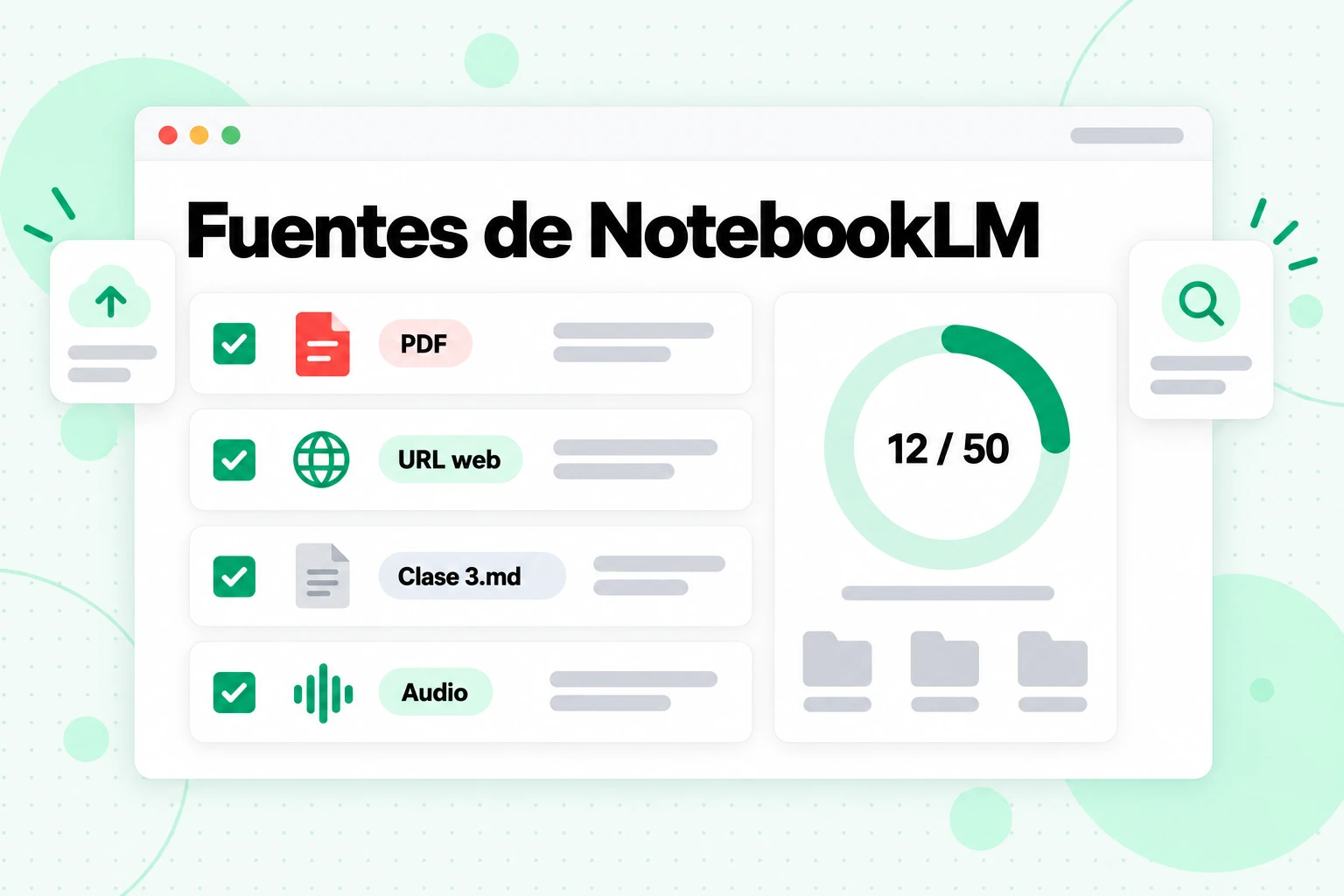
Según la página de ayuda de Google sobre cómo añadir fuentes, las fuentes de NotebookLM pueden ser:
| Tipo de fuente | Lo que conserva NotebookLM |
|---|---|
| PDF, Word (docx), texto (txt), Markdown (md), CSV, PowerPoint (pptx), ePub | El texto del archivo |
| Google Docs, Slides (hasta 100 diapositivas), Sheets (hasta 100.000 tokens) | El contenido, resincronizado desde Drive cada pocos minutos |
| URL web | Solo el texto de la página, sin imágenes, vídeos incrustados ni páginas enlazadas; las páginas con contenido de pago no son compatibles |
| URL de YouTube de vídeos públicos | Solo el texto de los subtítulos y únicamente cuando el vídeo tiene subtítulos |
| Archivos de audio como MP3, WAV y M4A | Una transcripción creada durante la importación |
| Imágenes | La imagen, aunque algunos tipos de imagen podrían no funcionar tan bien |
| Texto y notas copiados | El texto pegado, con el título que elijas |
Cada fuente puede contener hasta 500.000 palabras o 200 MB en el caso de un archivo subido, y el número de fuentes por cuaderno depende de tu plan. Nuestra guía sobre si NotebookLM es gratis explica los límites de fuentes de cada plan; en el plan gratuito, el límite es de 50.
Cinco hábitos hacen que las fuentes funcionen mejor:
- Ponle un título claro a cada fuente. El título aparece en cada cita. «Conferencia 4: oferta y demanda» te indica de dónde proviene una respuesta; «transcript (3).txt» no.
- Prefiere textos que hayas revisado. Un archivo de texto limpio es mejor que un PDF escaneado o una página llena de menús de navegación. Si la fuente está desordenada, las respuestas heredarán ese desorden.
- Mantén un tema por cuaderno. Un cuaderno creado a partir de doce fuentes estrechamente relacionadas responde mejor que uno con cuarenta fuentes poco relacionadas.
- Usa las casillas de verificación. Desmarcar fuentes limita una pregunta a los documentos relevantes. Ten en cuenta que las fuentes desmarcadas siguen contando para el límite.
- Deja que NotebookLM etiquete conjuntos grandes. Cuando un cuaderno tiene cinco fuentes o más, puede agruparlas bajo etiquetas automáticas por tema, que puedes cambiar de nombre, eliminar o reorganizar.
Si todavía no tienes material, el cuadro de búsqueda situado en la parte superior del panel Fuentes puede ayudarte a encontrarlo. La Investigación rápida incorpora páginas coincidentes de la web o archivos de tu Drive. La Investigación profunda, disponible para usuarios mayores de 18 años, explora muchos sitios web, redacta un informe y te permite elegir cuáles de sus fuentes importar. Trata las fuentes descubiertas como cualquier resultado de búsqueda: abre algunas antes de basar tus respuestas en ellas.
Convierte las clases y los vídeos del curso en fuentes de texto primero
Las clases son el punto de partida para la mayoría de los estudiantes, y el vídeo es el tipo de fuente que más problemas causa. NotebookLM puede aceptar un enlace de YouTube, pero conserva solo el texto de los subtítulos, rechaza los vídeos sin subtítulos, puede no importar cargas de menos de 72 horas y trata cada vídeo como una sola fuente. Nuestra guía sobre importaciones de YouTube en NotebookLM explica cada uno de esos errores en detalle. Para quienes están aprendiendo a usar NotebookLM para estudiar, la regla práctica es más sencilla: prepara la clase como texto antes de introducirla en el cuaderno.
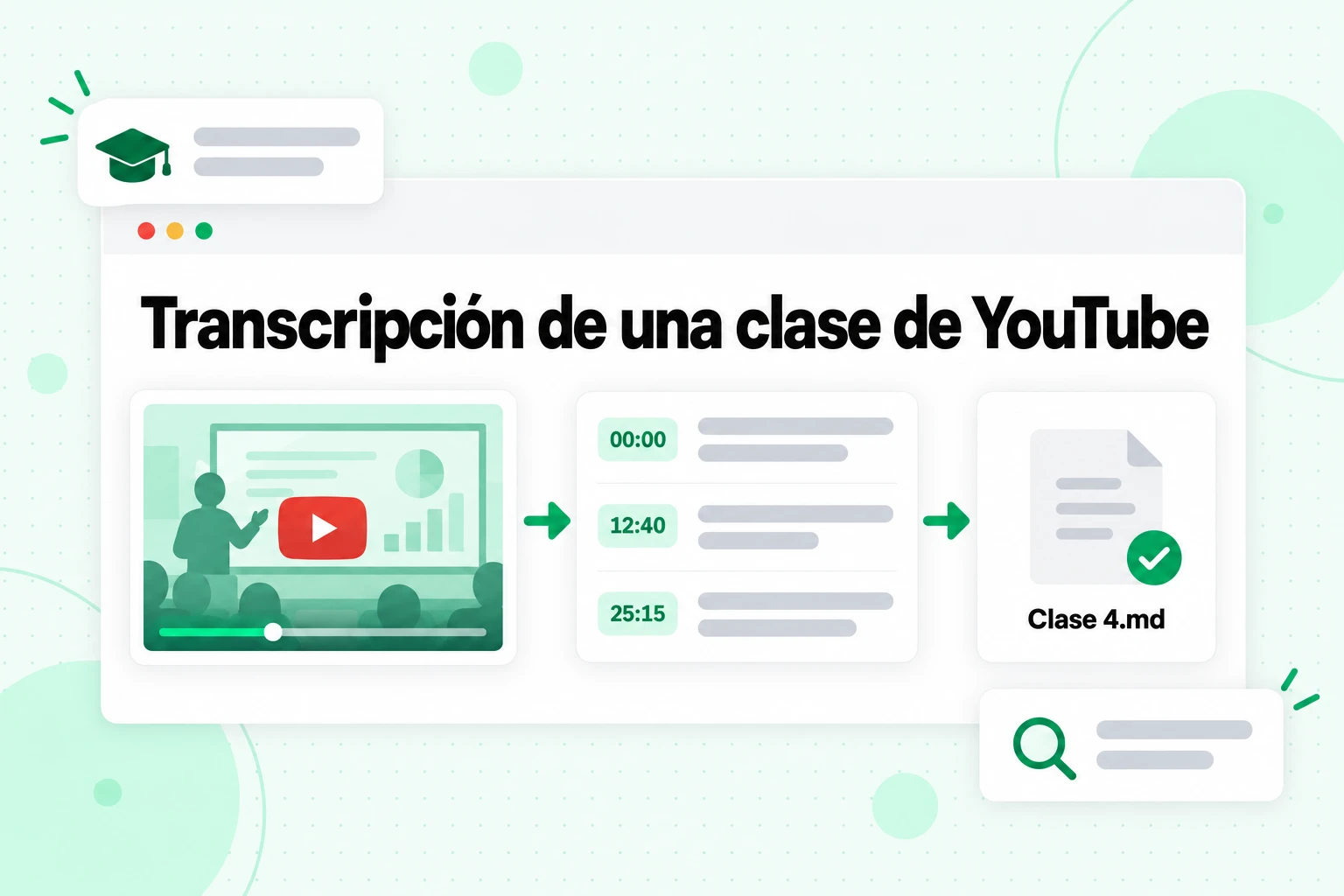
Una transcripción de una clase de YouTube que prepares tú mismo resuelve el problema de los subtítulos y te proporciona las marcas de tiempo que NotebookLM descartaría de otro modo. Así puedes crear una con transcript.im:
- Pega el enlace de la clase en la herramienta de transcripción de YouTube. transcript.im lee la pista de subtítulos del creador cuando existe y transcribe el audio con IA cuando no existe, por lo que una clase sin subtítulos sigue convirtiéndose en texto con una marca de tiempo en cada línea.
- Para un curso completo, utiliza el enlace de la lista de reproducción. La página de transcripción de listas de reproducción de YouTube pone en cola todas las lecciones en el orden de la lista y etiqueta cada transcripción con el título de su vídeo.
- Para tus propias grabaciones, carga el archivo. Una grabación de clase guardada desde una videollamada o una clase grabada con tu teléfono puede cargarse en la página de vídeo a texto, que acepta MP4, MOV, MKV y otros formatos habituales.
- Corrige nombres y términos. Busca en la transcripción el vocabulario técnico del profesor y corrige cualquier palabra mal entendida. Cada cita posterior conservará la ortografía que dejes aquí.
- Exporta como TXT o Markdown y añádelo como fuente. Coloca el título de la clase arriba como encabezado y, si fusionas varias clases en un solo archivo, conserva un encabezado para cada una.
Un archivo de clase organizado de esta manera proporciona a NotebookLM límites claros y te ofrece una forma de volver al vídeo:
# Lecture 4 - Supply and Demand
Course: ECON 101, Week 2

[00:00] Today we look at what happens when the price of a good changes.
[12:40] A demand curve slopes downward because buyers substitute cheaper goods.
[25:15] Equilibrium is the price at which quantity demanded equals quantity supplied.
Cuando NotebookLM cite la línea [12:40], sabrás exactamente dónde avanzar en tu grabación para escuchar la explicación completa. Si el curso se imparte en un idioma que aún estás aprendiendo, transcript.im también puede traducir una transcripción conservando sus marcas de tiempo, para que puedas estudiar la copia traducida y consultar la formulación original cuando sea importante.
Transcribe y carga únicamente las clases que tengas permitido utilizar, como grabaciones que te proporcione tu curso o vídeos públicos que estudies para tus propios apuntes, y respeta las normas de tu centro sobre las grabaciones.
Haz mejores preguntas: prompts de NotebookLM que funcionan
Los buenos prompts de NotebookLM son específicos, mencionan sus fuentes y explican qué formato debería tener la respuesta. El propio consejo de Google apunta en la misma dirección: en lugar de «Resume esta fuente», pregunta «¿Cuáles son los hallazgos clave sobre el adiestramiento de perros en el documento “Adiestramiento de perros 101”?». Mencionar el nombre de una fuente ayuda a NotebookLM a limitar la búsqueda cuando hay varias fuentes seleccionadas.
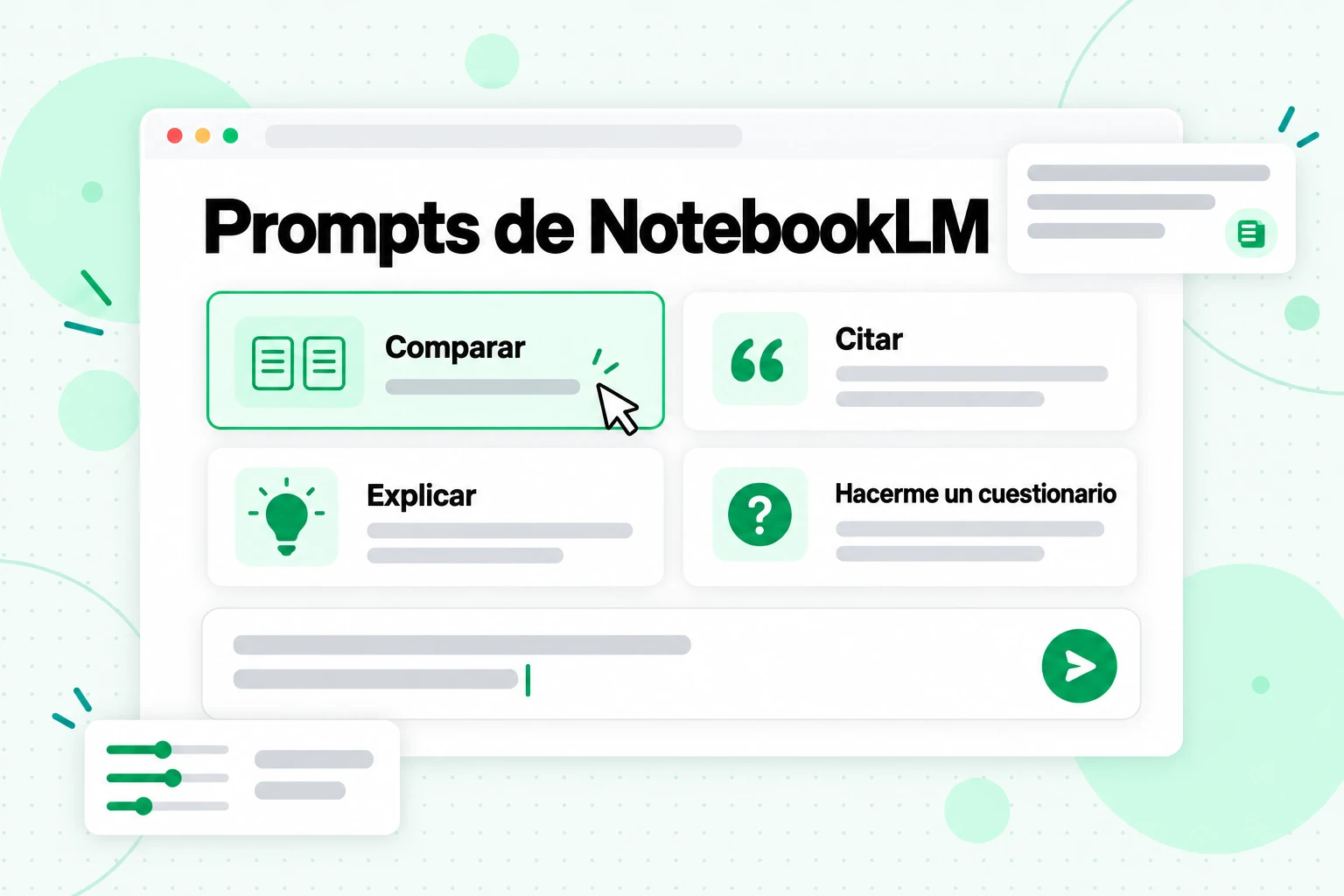
Estos prompts de NotebookLM cubren las tareas que las personas suelen llevar a un cuaderno. Reemplaza las partes entre corchetes con tus propios términos.
Para comprender el material
- «Explica [concepto] tal como se define en [nombre de la fuente] y luego da el ejemplo que utiliza el autor».
- «Enumera las ideas principales de [Clase 4] en el orden en que se enseñan, con una cita para cada una».
- «¿Qué términos de [nombre de la fuente] no conocería un principiante? Define cada uno en una oración».
Para comparar fuentes
- «¿En qué discrepan [fuente A] y [fuente B] sobre [tema]? Cita cada postura».
- «Crea una tabla que compare cómo define cada clase [término], con el nombre de la clase como primera columna».
- «¿Qué fuentes mencionan a [persona o estudio] y qué dice cada una al respecto?»
Para extraer datos
- «Cita todas las definiciones dadas en [fuentes de la Semana 3], con su cita correspondiente».
- «Enumera todas las fechas, cifras y estudios mencionados en [nombre de la fuente] como una lista con viñetas».
- «¿Qué dice [nombre de la fuente] sobre [pregunta]? Si no dice nada, dímelo».
Para estudiar
- «Hazme cinco preguntas sobre [Clase 6], una a la vez, y espera mi respuesta antes de explicar».
- «¿Cuáles son las tres ideas de esta semana que probablemente se confundan entre sí? Explica la diferencia».
- «Convierte [Módulo 2] en un esquema de una página con encabezados y términos clave».
Algunas reglas importan más que cualquier prompt individual cuando usas NotebookLM:
- Pide citas cuando la precisión sea importante. «Cita» obliga a que la respuesta se mantenga cerca de las palabras de la fuente.
- Permite responder «no se encontró nada». Añadir «Si las fuentes no lo dicen, dímelo» desalienta las respuestas forzadas.
- Pide un formato. Las tablas, listas numeradas y esquemas son más fáciles de comprobar que los párrafos.
- Divide las preguntas grandes. Dos preguntas concretas son mejores que una pregunta que abarque todo.
- Detén y redirige. Mientras se genera una respuesta, selecciona Detener para revisar el prompt o Seguir generando para continuar.
Configura el chat y el idioma de salida
NotebookLM te permite definir cómo responde el chat antes de escribir un solo prompt. Abre el panel Chat, selecciona Configurar chat y elige un estilo conversacional y una longitud de respuesta. Google ofrece tres estilos:
- Predeterminado, para investigación general y lluvia de ideas.
- Guía de aprendizaje, para contenido educativo; Google lo describe como una opción que te ayuda a comprender nuevos conceptos y habilidades de manera eficiente.
- Personalizado, donde escribes un estilo o un rol con tus propias palabras.
Una instrucción personalizada funciona como un prompt permanente para cada pregunta de ese cuaderno. Algunas que funcionan bien:
- «Responde como un tutor paciente. Usa un lenguaje sencillo y termina cada respuesta con una pregunta que compruebe mi comprensión».
- «Responde como un asistente de investigación. Comienza con la respuesta directa y después enumera las citas de apoyo».
- «Mantén las respuestas por debajo de 150 palabras, a menos que pida más detalles».
El idioma de salida es una configuración independiente en Configuración y, después, Idioma de salida. Controla el idioma del texto generado, incluidas las respuestas del chat, las guías de estudio y los resúmenes de audio, y de forma predeterminada utiliza el idioma de tu cuenta de Google. NotebookLM admite más de 80 idiomas en un navegador, lo que significa que puedes estudiar una conferencia en inglés y pedir explicaciones en otro idioma, o al revés.
Guarda respuestas como notas y desarrolla sus ideas
Las notas convierten una buena respuesta en una parte reutilizable del cuaderno. Selecciona «Guardar en una nota» debajo de una respuesta del chat, y la nota conservará su formato original, incluidas las tablas y las citas en las que se puede hacer clic. También puedes escribir una nota desde cero con «Crear nota» desde el panel Fuentes, o pegar texto como nota mediante «Añadir fuentes».
El detalle importante: ahora las notas se encuentran junto a tus fuentes subidas. Google afirma que las notas seleccionadas se utilizan para responder preguntas y se incluyen cuando Studio genera resultados, igual que cualquier otra fuente, y cada nota tiene una casilla para incluirla o excluirla. Así, las notas se convierten en una forma de orientar el cuaderno. Una nota con tu propio resumen de una clase confusa, o una lista de los temas del examen que anunció tu profesor, se convierte en material que el chat puede citar.
Conviene conocer dos límites. Una nota de respuesta guardada se puede editar una vez que se eliminan sus citas. Y cuando exportas una nota a Google Docs, las ediciones posteriores de ese documento no se reflejan en el cuaderno.
Usa Studio para el material de estudio
Studio convierte las mismas fuentes en formatos que puedes repasar. Si estás aprendiendo a usar NotebookLM para los exámenes, hay tres herramientas de Studio que son especialmente importantes:
- Informes. Elige una guía de estudio, una sección de preguntas frecuentes, un documento informativo, un formato sugerido o un informe personalizado. Los informes se pueden exportar a Google Docs, y las tablas a Google Sheets. Las tablas de datos son una opción independiente para crear una tabla con las filas y columnas que describas.
- Tarjetas didácticas y cuestionarios. Elige una dificultad fácil, media o difícil, y escribe una instrucción para centrar el conjunto. Mientras estudias, puedes pedir una explicación de cualquier tarjeta o respuesta, marcar las tarjetas como acertadas o falladas y practicar de nuevo solo con las tarjetas que fallaste. Las tarjetas didácticas se descargan como un archivo CSV.
- Informes interactivos. En la web, una plantilla de descripción general del aprendizaje crea un informe interactivo que puede incorporar otro contenido de Studio.
Cada formato de Studio tiene un icono de lápiz para personalizarlo antes de generarlo, y más tarde puedes abrir «Ver instrucción personalizada» para consultar qué se utilizó. Studio también genera resúmenes de audio, resúmenes de vídeo, mapas mentales, presentaciones de diapositivas e infografías; nuestra guía sobre Resumen de audio de NotebookLM y los demás formatos de Studio explica cada uno en detalle.
NotebookLM para estudiantes: un flujo de estudio que funciona
NotebookLM para estudiantes funciona mejor como compañero de estudio para un curso a la vez: organiza el material, te pone a prueba y señala el pasaje exacto cuando no estás seguro. Así puedes usar NotebookLM para estudiar un curso durante un semestre normal.
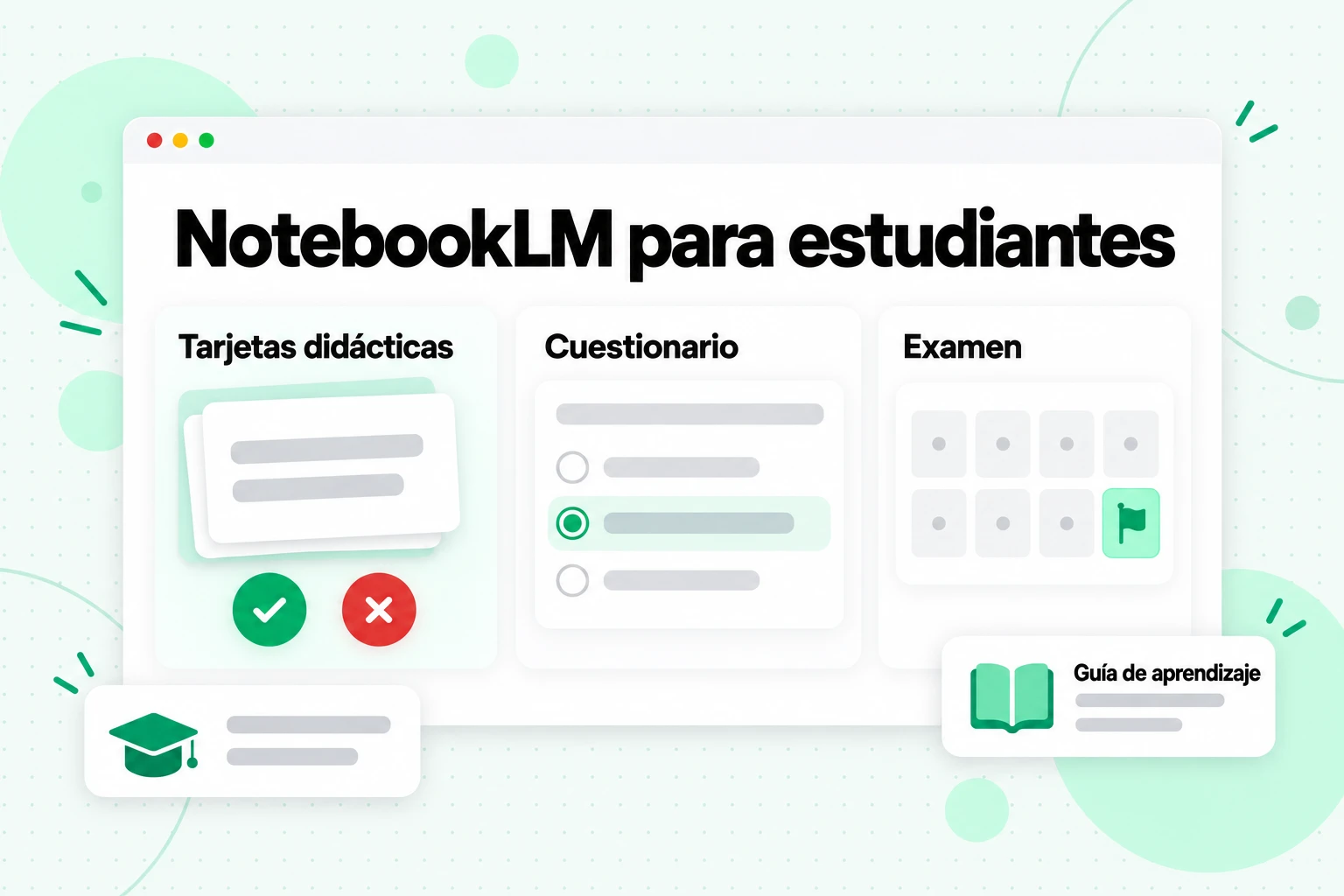
Configúralo una sola vez
Crea un cuaderno por curso. Añade el programa, la lista de lecturas, las diapositivas y tus propias notas. Configura el chat como Guía de aprendizaje para que las respuestas expliquen en lugar de limitarse a afirmar.
Añade cada semana conforme avance
Después de cada clase, convierte la grabación en una transcripción, corrige los nombres y términos, y añádela como una fuente titulada con la semana y el tema. Si el curso incluye muchas clases, combina las transcripciones de cada módulo en un solo archivo con un encabezado por clase, para que el cuaderno se mantenga muy por debajo de su límite de fuentes.
Repasa en sesiones cortas
Después de añadir una semana, pide un esquema de la clase de esa semana y luego haz dos o tres preguntas sobre las partes que te resultaron difíciles. Guarda las mejores respuestas como notas.
Ponte a prueba, no te limites a releer
Genera tarjetas didácticas de dificultad media para la semana, revísalas y luego practica de nuevo solo con las tarjetas que no acertaste. La razón está en la investigación psicológica sobre el efecto de evaluación: recuperar una respuesta de la memoria la fortalece más que volver a leerla.
Antes del examen, haz un cuestionario sobre todo
Selecciona todas las fuentes, genera un cuestionario difícil y pide al chat que explique cada pregunta que hayas respondido mal, con una cita de la clase en la que se enseñó.
Un plan de estudio basado en este flujo podría verse así:
| Cuándo | Qué hacer en NotebookLM | Tiempo |
|---|---|---|
| Después de cada clase | Añadir la transcripción, pedir un esquema y guardar una nota | 15 minutos |
| Al final de cada semana | Tarjetas didácticas sobre las fuentes de la semana y repetir las que no acertaste | 20 minutos |
| Al final de cada módulo | Informe de guía de estudio del módulo y compararlo con tus notas | 30 minutos |
| Dos semanas antes del examen | Cuestionario difícil sobre todas las fuentes y explicación de cada respuesta incorrecta | 45 minutos |
| Días finales | Tarjetas didácticas solo de las que sigues fallando | 20 minutos al día |
Algunas precauciones ayudan a mantener honesto el uso de NotebookLM para estudiar. Una guía de estudio parece productiva, pero no sustituye resolver los problemas por tu cuenta. NotebookLM puede simplificar demasiado un matiz o pasar por alto una excepción, así que comprueba las citas de todo aquello sobre lo que te calificarán. Y sigue las normas de integridad académica de tu centro: usa la herramienta para aprender el material, no para producir trabajos que entregues como propios. Los estudiantes con una cuenta escolar deben tener en cuenta que Google pone la herramienta a disposición de los usuarios de Workspace for Education de todas las edades, con condiciones de datos diferentes de las de las cuentas personales.
Comparte un cuaderno con una clase o un equipo
Compartir permite que un grupo de estudio consulte las mismas fuentes en lugar de intercambiar resúmenes. Selecciona Compartir, añade personas por correo electrónico y elige Lector o Editor. Un lector puede consultar las fuentes y notas que compartiste; un editor puede añadir o quitar fuentes y notas, y compartir el cuaderno con otras personas. Las cuentas personales de Gmail pueden compartir un cuaderno con hasta 50 personas.
También puedes configurar el acceso como «Cualquiera con el enlace», lo que permite que cualquier persona que haya iniciado sesión en una cuenta de Google abra el cuaderno y le haga preguntas. El historial de chat permanece privado para cada persona. Si quieres darle a un compañero de clase su propia versión, la opción Copiar crea una copia privada con todo el contenido y las fuentes de Studio, pero sin el historial de chat ni las notas.
Errores comunes al usar NotebookLM
Si usas NotebookLM y obtienes resultados decepcionantes, la causa suele ser uno de estos hábitos:
- Un cuaderno gigante para todo. Mezclar tres cursos significa que cada pregunta busca en los tres. Sepáralos por materia.
- Subtítulos automáticos sin revisar. Una clase cuya pista de subtítulos escribe mal cada término clave te proporciona citas con los mismos errores ortográficos. Corrige los términos antes de importarlos.
- Confiar en las respuestas sin abrir las citas. Las citas permiten comprobar las respuestas, pero no las hacen correctas. Ábrelas para cualquier cosa importante.
- Pedir «resume todo». Las indicaciones generales devuelven respuestas generales. Pregunta por una fuente, un término o una semana concretos.
- Olvidar las casillas de verificación de las fuentes. Si un borrador antiguo o una lectura no relacionada sigue seleccionada, puede influir en la respuesta.
- Esperar conocimientos externos. Si tus fuentes no cubren un tema, el chat no completará la información consultando la web. Añade una fuente o usa Investigación rápida.
Preguntas frecuentes
¿Cómo se usa NotebookLM?
Para usar NotebookLM, crea un cuaderno para un tema, añade fuentes como PDF, Google Docs, páginas web o transcripciones, luego haz preguntas en el chat y revisa las citas numeradas. Guarda las respuestas útiles como notas y usa Studio para crear informes, tarjetas didácticas y cuestionarios a partir de las mismas fuentes.
¿Cómo funciona NotebookLM?
NotebookLM funciona encontrando los pasajes de tus fuentes más relevantes para tu pregunta y redactando una respuesta a partir de ellos, con una cita para cada afirmación. No responde desde la web abierta y no puede leer entre cuadernos.
¿Existe un tutorial oficial de NotebookLM de Google?
Sí, el centro de ayuda de Google para Gemini Notebook, el nuevo nombre de NotebookLM, ofrece artículos paso a paso sobre cómo crear cuadernos, añadir fuentes y usar el chat, las notas y cada formato de Studio. Este tutorial de NotebookLM sigue esas páginas y añade prompts y un flujo de estudio.
¿Cuáles son los mejores prompts para NotebookLM?
Los mejores prompts de NotebookLM mencionan una fuente, preguntan sobre algo específico y solicitan un formato; por ejemplo: «Crea una tabla que compare cómo define cada clase la elasticidad». Pedir citas y permitir «no se encontró nada» hace que las respuestas sean más fáciles de confiar.
¿Es NotebookLM bueno para estudiantes?
Sí, NotebookLM para estudiantes funciona bien para organizar un curso, explicar ideas difíciles a partir de tus propios materiales y ponerte a prueba con tarjetas didácticas y cuestionarios. Funciona mejor junto con la práctica activa, no como sustituto de esta.
¿Cómo uso NotebookLM con videos de clases?
Sí, pero solo como texto. NotebookLM importa el texto de los subtítulos de videos públicos de YouTube que tienen subtítulos y transcribe archivos de audio subidos. Para clases sin subtítulos, cargas recientes o cursos completos, transcribe primero los videos y sube las transcripciones.
¿Puede NotebookLM buscar fuentes en la web?
Sí, el cuadro de búsqueda del panel Fuentes utiliza Fast Research para encontrar páginas en la web o archivos en tu Drive, y Deep Research, para usuarios mayores de 18 años, crea un informe y una lista de fuentes que puedes importar.
¿Puedo usar NotebookLM en mi teléfono?
Sí, existe una aplicación móvil para Android e iOS, pero Google señala que algunas funciones están limitadas allí, como editar notas. El conjunto completo de funciones está disponible en un navegador.
¿NotebookLM recuerda otros cuadernos?
No, cada cuaderno es independiente y NotebookLM no puede usar información de varios cuadernos al mismo tiempo. Coloca en un solo cuaderno el material que quieras comparar.
La versión breve
Para usar NotebookLM bien, considéralo un lector que solo conoce lo que le entregas. Crea un cuaderno por tema, proporciónale fuentes limpias y claramente tituladas, haz preguntas específicas y abre las citas antes de confiar en una respuesta. Guarda las buenas respuestas como notas para que el cuaderno se vuelva más inteligente durante el semestre, y deja que Studio convierta el material en tarjetas didácticas y cuestionarios que realmente practiques. Para conferencias y videos de cursos, el mejor primer paso ocurre fuera del cuaderno: convierte las grabaciones en texto revisado y con marcas de tiempo usando transcript.im, y luego proporciona a NotebookLM fuentes que siempre pueda leer. Para continuar donde terminan las guías propias de Google, el anuncio del nombre Gemini Notebook explica cómo los cuadernos ahora se conectan con la aplicación Gemini.
Generador de transcripciones
Convierte cualquier video en texto
Pega un enlace de YouTube, TikTok o Instagram y lee la transcripción, con marcas de tiempo en cada línea.
Exporta en TXT, SRT o VTT.