
TRANSCRIPT
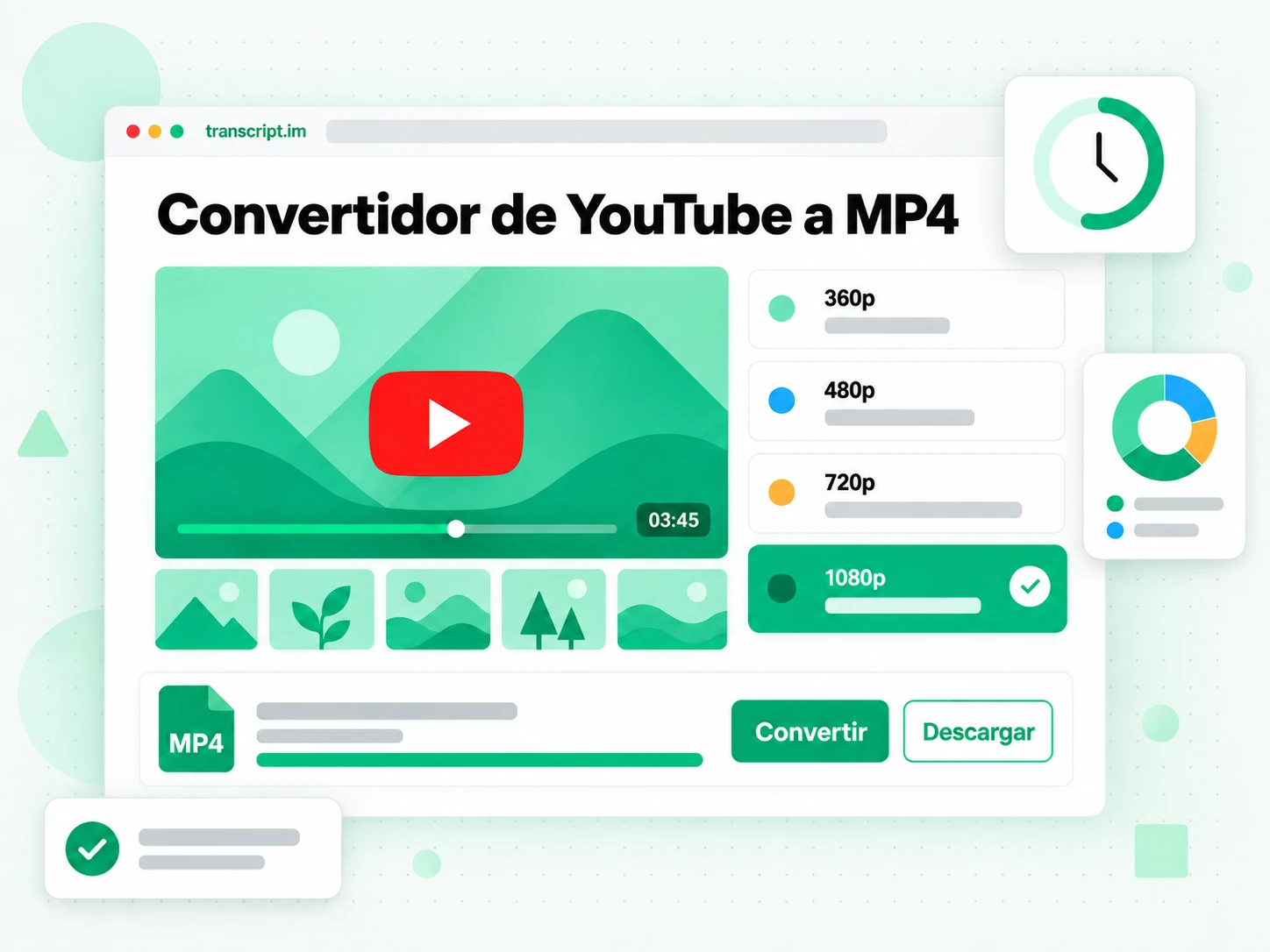
Convertidor de YouTube a MP4
Convertidor de YouTube a MP4 en la resolución que necesitas: pega un enlace público, elige 360p, 480p, 720p o 1080p, y descarga un MP4 para cualquier reproductor o editor.
Eres responsable de tener los derechos para descargar este contenido. Consulta nuestro aviso de derechos de autor.
Descarga videos de YouTube como MP4 — sin límite en 360p
Este convertidor de YouTube a MP4 extrae el video de cualquier enlace público de YouTube y te entrega un archivo MP4 real. Elige 360p, 480p, 720p o 1080p — lo que la fuente realmente admita — en vez de conformarte con una sola resolución fija en la que se atasca cada descarga.
Cómo funciona este convertidor de YouTube a MP4
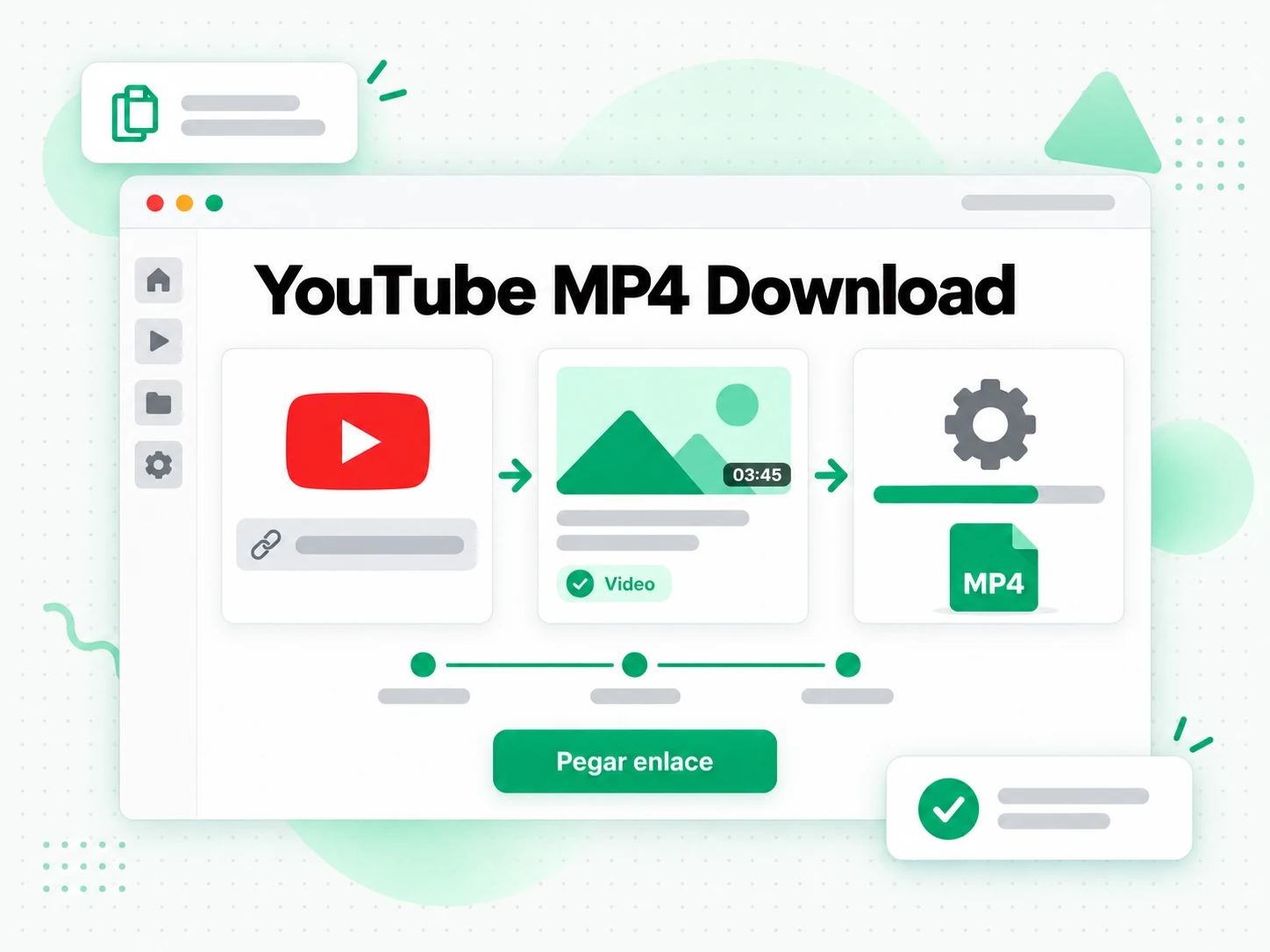
Un enlace se convierte en un archivo MP4 real en tres pasos.
Pega el enlace de YouTube
Pega cualquier enlace de video público de YouTube en el cuadro situado en la parte superior de la página. El convertidor de YouTube a MP4 carga el título, la miniatura y la duración, y luego lee las emisiones públicas que el propio reproductor utiliza, así que no hay extensión que aprobar ni programa de escritorio que instalar. Pides la resolución que quieres, de 360p a 1080p, en lugar de conformarte con el único archivo de baja calidad que devuelven muchos sitios convertidores. Como la herramienta obtiene el mismo archivo que un espectador transmitiría, nada se graba de la pantalla y la imagen conserva su calidad original. Todo el trabajo se ejecuta en el navegador desde un solo enlace.
- Funciona con un solo enlace de YouTube pegado
- Lee los mismos flujos públicos que usa el reproductor
- Sin extensión ni software de escritorio que instalar
Elige tu resolución
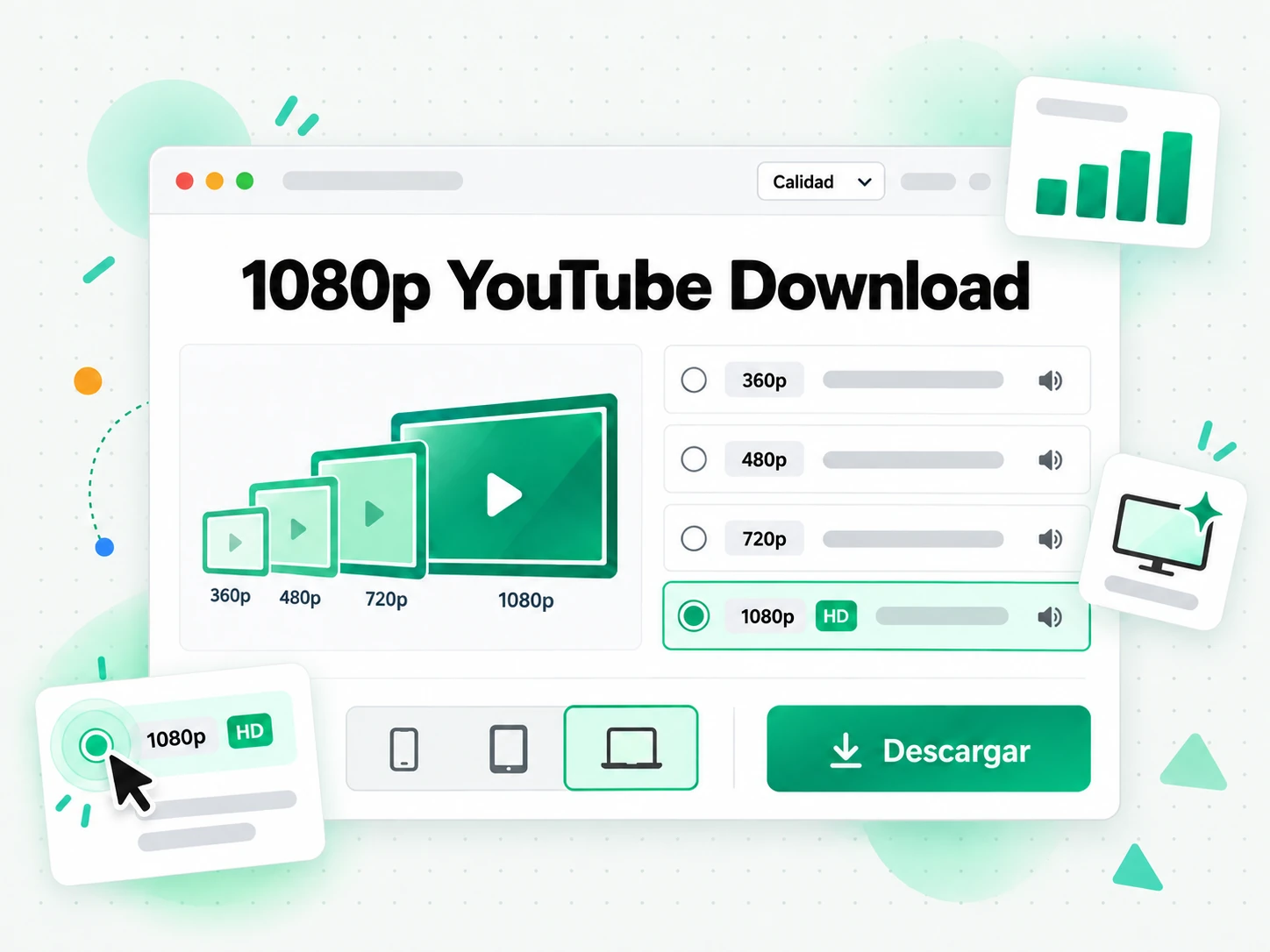
Elige 360p para una previsualización rápida, 480p o 720p para clips sociales y dispositivos más pequeños, o 1080p cuando la calidad sea lo más importante. El convertidor de YouTube a MP4 lista las resoluciones que la fuente proporciona realmente, así que una subida de 360p nunca se reetiqueta como full HD y nunca se ofrece una calidad inventada. Si falta la elección exacta que pediste, la herramienta entrega la resolución más alta que el video tiene de verdad y te avisa de que ocurrió, en lugar de degradarla en silencio. Eso mantiene honesta cada descarga de 1080p de YouTube: puedes ver qué calidad recibiste, decidir si es lo bastante buena y cambiar a MP3 si solo quieres el sonido.
- Resoluciones: 360p, 480p, 720p, 1080p
- Ajuste automático con aviso visible, nunca una reducción silenciosa
- Solo audio en MP3 desde el mismo enlace
Descarga el archivo
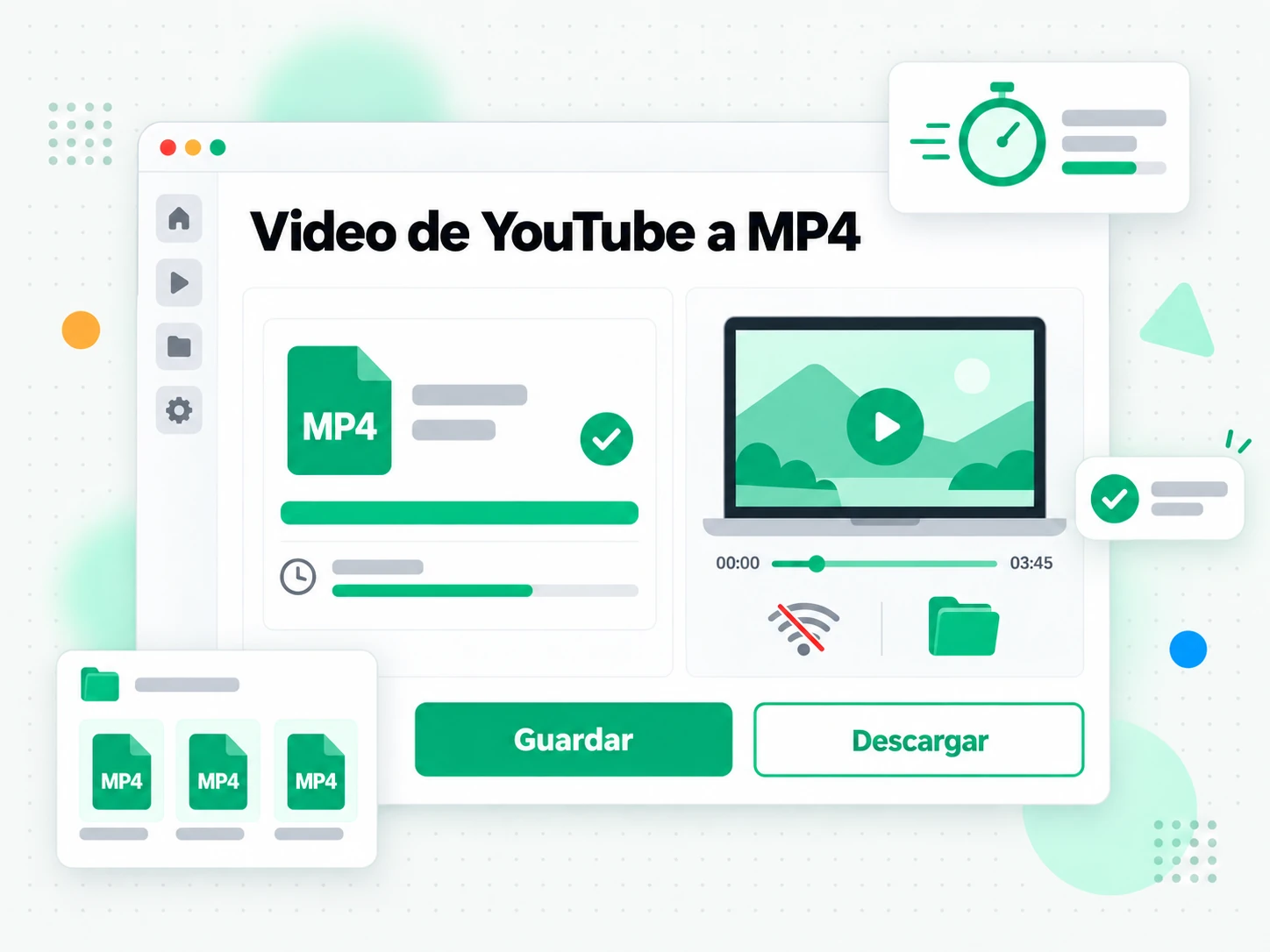
Inicia la conversión y el convertidor de YouTube a MP4 devuelve un enlace directo al archivo, normalmente en menos de un minuto para un video corto. El MP4 terminado permanece disponible durante 30 minutos, suficiente para guardarlo en tu dispositivo mientras el almacenamiento temporal se mantiene acotado. Como el archivo no lleva marca de agua ni superposición añadida, se abre en cualquier reproductor o editor una vez que llega. Conserva la URL de origen junto al archivo para que su procedencia quede clara, y úsalo solo con videos que te pertenezcan, material con licencia, metraje de dominio público o contenido que el creador haya permitido.
- Enlace directo al archivo MP4
- El enlace permanece activo 30 minutos
- Sin extensión de navegador ni software que instalar
Por qué transcript.im supera la descarga integrada de YouTube
✅ transcript.im
Pega cualquier enlace público y obtén un archivo MP4 real con la calidad que expone la fuente, de 360p a 1080p. El archivo no lleva superposiciones añadidas, se abre en cualquier reproductor o editor y no necesita ninguna extensión, para los videos que tienes permitido conservar.
❌ La descarga integrada de YouTube
Está atada a una suscripción Premium y guarda el video para verlo sin conexión dentro de la app, sin darte un archivo que puedas conservar. No puedes llevarlo a un editor, no hay elección de resolución y tampoco existe la opción de MP3, así que para un archivo que de verdad puedas reutilizar no sirve.
Para quién es un convertidor de YouTube a MP4
Un convertidor de YouTube a MP4 ayuda a cualquiera que necesite el archivo de video real de algo que tiene permitido conservar, no solo un enlace para volver a verlo.
Para estudiantes y quienes toman apuntes
Una clase, una charla o un tutorial largo se conservan mejor cuando son un archivo que controlas. Guarda el MP4 antes de una sesión para que se reproduzca sin conexión y luego trabaja las partes que importan sin depender de la red ni de un feed de recomendaciones.
- Estudia sin conexión en un tren, un avión o donde se caiga la señal.
- Conserva un archivo del curso de los videos de los que eres responsable.
- Elige 720p o 1080p cuando el texto pequeño en pantalla tenga que seguir siendo legible.
- Vuelve a ver una sección sin cargar otra vez todo el streaming.
Para creadores de contenido y video
Los creadores suelen necesitar una copia de su propia subida, o de un clip aprobado, para reutilizarlo en una nueva edición. Descarga el MP4 en la resolución más alta disponible y parte de un archivo limpio en lugar de volver a subir un export comprimido.
- Haz copia de tus propias subidas antes de un cambio de canal o de perder un proyecto.
- Saca clips para un reel de highlights, un corte promocional o un repost sobre el que tengas derechos.
- Elige 1080p cuando el material vaya a verse en una pantalla grande.
- Consigue una referencia aprobada para ritmo, encuadre o una revisión interna.
- Guarda la URL de origen junto a cada archivo para que el origen siga siendo rastreable.
Para editores que trabajan sin conexión
Los editores de video necesitan un archivo local que se abra al instante. Un MP4 de un enlace de YouTube entra en la línea de tiempo sin conversión, lo que mantiene el montaje en marcha cuando la red va lenta o el proyecto tiene que viajar contigo.
- Impórtalo en cualquier editor: Premiere, Final Cut, CapCut y DaVinci Resolve.
- Trabaja sin conexión una vez que el archivo está en el disco.
- Iguala la calidad de la fuente eligiendo 720p o 1080p.
- Prepara subtítulos a partir de la imagen cuando cronometras tú mismo los rótulos.
Para docentes y ponentes
Un aula, un taller o una sesión de campo pueden necesitar un video aprobado donde la conexión no es fiable. Descarga el MP4 antes de la sesión, prueba la reproducción en el dispositivo de destino y lleva contigo cualquier licencia o permiso por escrito junto al archivo.
- Pruébalo en la pantalla de la sala antes de que empiece la sesión.
- Usa 720p para un proyector y una resolución más baja para una copia ligera de viaje.
- Compártelo con la clase solo donde la licencia o la política del centro lo permitan.
- Mantén el archivo en local para que la lección no dependa de la red.
Para quienes ven sin conexión y viajeros
A veces el objetivo es simplemente ver sin un feed: un vuelo largo, un trayecto diario o una zona con cobertura débil. Guarda el video como MP4 y elige una resolución que equilibre almacenamiento y nitidez para el dispositivo que llevas.
- Descarga antes de salir para que el archivo esté listo cuando no haya señal.
- Equilibra tamaño y calidad con 480p o 720p en un teléfono o una tablet.
- Usa 1080p en un portátil o un televisor donde el detalle importe.
- Conserva una pequeña biblioteca de los videos que de verdad vuelves a ver.
Cómo convertir YouTube a MP4
- 1
Pega el enlace de YouTube
Copia la URL de cualquier video público de YouTube y pégala en el cuadro de arriba. No hay nada que instalar: el enlace es la única entrada que necesita el convertidor de YouTube a MP4, ya sea en un teléfono, un portátil o un equipo compartido.
Eres responsable de tener los derechos para descargar este contenido. Consulta nuestro aviso de derechos de autor.
- 2
Elige MP4 y una resolución
Cuando cargue la vista previa, confirma que el formato es MP4 y elige la resolución que necesitas: 360p para un vistazo rápido, 480p o 720p para un teléfono y un clip social, o 1080p cuando la imagen tenga que verse nítida. La lista muestra solo las calidades que la fuente realmente ofrece.
- 3
Convierte el video
Inicia la conversión y la herramienta obtiene el flujo público seleccionado. Si tu elección exacta no está disponible, usa la resolución real más alta y te avisa de que ocurrió. Un video corto suele estar listo en menos de un minuto, entregado como un único enlace directo.
- 4
Descarga y guarda el MP4
Guarda el archivo en tu dispositivo y comprueba que se reproduce. El enlace directo permanece activo 30 minutos, así que mueve el archivo pronto y conserva la URL de origen junto a él. Úsalo solo para videos que te pertenezcan, material con licencia o contenido que el creador haya permitido.
Usa tu archivo MP4 en las apps que ya tienes
Google NotebookLM
Añade las palabras del video a un cuaderno como fuente, luego resume la charla y haz preguntas sobre ella. NotebookLM trabaja a partir de texto, así que una capa de texto limpia es justo lo que necesita. Cuando quieras las palabras habladas como texto, genera una transcripción de YouTube desde el mismo enlace.
ChatGPT, Claude, Gemini, Kimi y Manus
Pega el texto del video en el asistente que ya usas —ChatGPT, Claude, Gemini, Kimi o Manus— y trátalo como un brief: redacta un resumen, reescríbelo para otro público o extrae los argumentos en orden.
Reproductores y editores de video
El MP4 se abre en VLC, QuickTime, Premiere, Final Cut, CapCut y DaVinci Resolve sin conversión, así que un clip descargado está listo para una revisión, un montaje preliminar o una nueva edición.
Desarrolladores que usan la API y MCP
transcript.im también expone una API y un servidor MCP, así que un script o un agente pueden pasar un enlace público de YouTube al resolvedor y llevar el archivo devuelto al resto de tu pipeline.
transcript.im frente a otras herramientas de YouTube a MP4
Cada herramienta responde a una pregunta distinta. Usa esta tabla para elegir la ruta que encaja con lo que de verdad necesitas de una descarga de YouTube a MP4.
| Herramienta | Qué hace | Úsala cuando |
|---|---|---|
| transcript.im | MP4 real desde un enlace público de YouTube con las resoluciones propias de la fuente hasta 1080p, con archivo directo y sin marca de agua añadida. | Cuando necesitas un archivo limpio con la calidad que la fuente ofrece de verdad. |
| La descarga integrada de YouTube | Guarda un video para verlo sin conexión dentro de la app bajo una suscripción, sin ningún archivo que puedas conservar. | Cuando ver sin conexión dentro de la app es todo lo que necesitas. |
| Sitios online de YouTube a MP4 | Devuelven un único archivo recodificado, a menudo limitado a 360p o envuelto en redirecciones y anuncios emergentes. | Cuando te basta con una sola copia de baja resolución. |
| Extensiones de navegador y apps de escritorio | Exigen acceso amplio a las páginas o software aparte, y dejan de funcionar cuando el sitio cambia. | Cuando aceptas instalar y mantener software adicional. |
| Grabación de pantalla | Captura la ventana en reproducción, lo que es lento, baja a la calidad de reproducción y puede colar los controles. | Cuando nada más funciona y una copia aproximada es suficiente. |
Herramientas relacionadas con YouTube a MP4
Preguntas frecuentes sobre YouTube a MP4
¿Qué es un convertidor de YouTube a MP4?
Un convertidor de YouTube a MP4 es una herramienta que convierte un enlace público de YouTube en un archivo de video MP4 descargable. Devuelve el propio contenido multimedia, con una resolución que la fuente ofrece de verdad, en lugar de un enlace para seguir reproduciendo.
¿Cómo descargo un video de YouTube como MP4?
Pega la URL del video de YouTube en el cuadro de arriba y espera a que cargue la vista previa. Elige MP4 y una resolución, luego haz clic en Descargar — obtendrás un enlace directo para guardar el archivo en cuanto esté listo, normalmente en menos de un minuto.
¿Qué resoluciones puedo elegir para MP4?
360p, 480p, 720p o 1080p. Entregamos la resolución que elijas siempre que el video original la admita; si no es así, bajamos automáticamente a la resolución más alta realmente disponible y te lo indicamos en la pantalla de descarga.
¿Puedo descargar un video de YouTube como MP4 en 1080p?
Sí, hasta 1080p siempre que la subida pública tenga esa resolución. Si el techo real del video es más bajo, el convertidor entrega la calidad más alta disponible y muestra un aviso de que ocurrió.
¿El convertidor de YouTube a MP4 necesita una extensión o software?
No. Todo el trabajo ocurre en el navegador a partir de un enlace pegado, así que no hay ninguna extensión que aprobar ni aplicación de escritorio que instalar o actualizar en cada dispositivo que uses.
¿Puedo obtener solo el audio en lugar del video completo?
Sí — cambia el selector de formato a MP3 en la misma página, o usa el convertidor dedicado de YouTube a MP3, y elige un bitrate de 128 a 320 kbps.
¿Por qué no puedo convertir transmisiones en vivo o estrenos?
Las transmisiones en vivo, los próximos estrenos y las emisiones programadas no tienen un archivo terminado y fijo para convertir, así que los bloqueamos de antemano en lugar de iniciar un trabajo que no puede completarse correctamente.
¿Hay un límite de duración para los videos que puedo convertir?
No hay límite de duración. Puedes guardar como MP4 videos de cualquier duración. Los videos más largos tardan más en procesarse, así que mantén la página abierta hasta que el archivo esté listo.
¿Cuánto tiempo permanece activo el enlace de descarga?
Los archivos generados están disponibles durante 30 minutos después de completarse el trabajo. Guarda el archivo en tu dispositivo dentro de ese plazo — después de que expire tendrás que convertir el video de nuevo.
¿El convertidor añade una marca de agua al archivo MP4?
transcript.im no añade ninguna marca de agua. El archivo proviene de un flujo público de YouTube, así que cualquier marca que ya exista en la subida del propio creador permanece naturalmente en la imagen.
¿Puedo reutilizar un video de YouTube que descargué como MP4?
El convertidor no concede derechos de reutilización. Puedes guardar videos que te pertenezcan, material con licencia, metraje de dominio público o contenido que el creador haya permitido, pero republicar el video de otra persona puede requerir su consentimiento.
¿En qué se diferencia transcript.im de otros sitios de YouTube a MP4?
transcript.im muestra las resoluciones reales en lugar de un solo archivo fijo, nunca disfraza una redirección de descarga y no añade superposiciones. Funciona con un único enlace pegado y sin nada que instalar.
Hasta 1080p, no solo 360p
Convierte YouTube a MP4
Pega un enlace, elige una resolución hasta 1080p y descarga un archivo MP4 directo.