TRANSCRIPT
Transcribir video de YouTube a texto
Puedes transcribir video de YouTube a texto desde un enlace público: recupera los subtítulos o reconoce el audio, busca citas y exporta el resultado con tiempos.
¿Qué es la transcripción de un video de YouTube?
Al transcribir video de YouTube a texto obtienes por escrito todo lo que se dice en una grabación, dividido en líneas con referencias temporales. A diferencia de la pista sincronizada del reproductor, este documento permite leer, buscar, copiar, citar o traducir el discurso y llevarlo a ChatGPT o NotebookLM. El contenido procede de los subtítulos publicados por el creador; cuando faltan, la IA reconoce las voces. Esa alternativa permite trabajar también con charlas que nunca tuvieron una pista disponible. El resultado debe ser legible, consultable y reutilizable, tanto si necesitas una cita breve como si preparas un documento completo. Basta con la URL para acceder a las palabras sin recorrer toda la barra de reproducción.
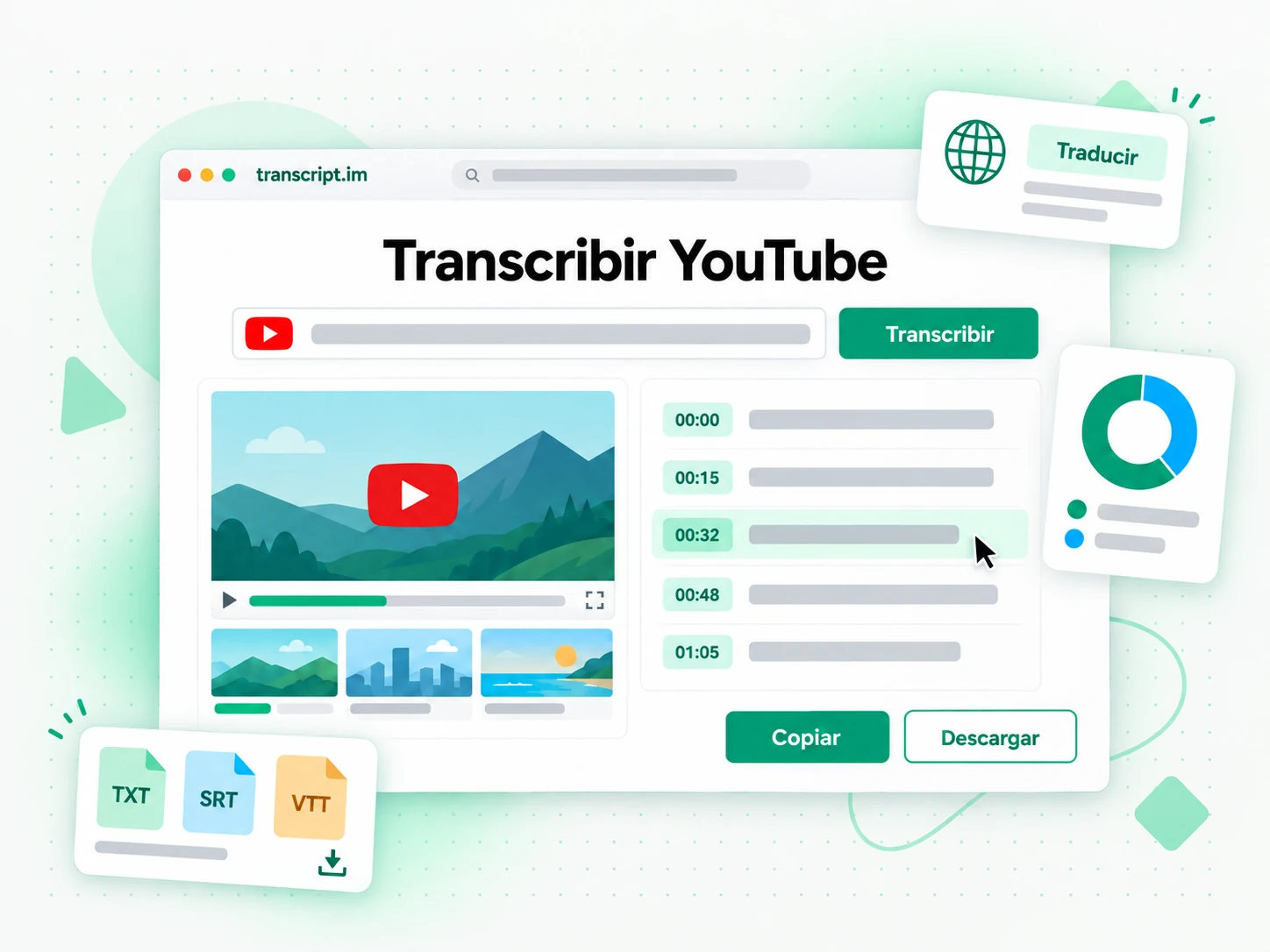
Del enlace al documento en tres pasos
Puedes obtener el texto de una grabación a partir de una URL y obtener un documento con búsqueda y exportación.
Convierte el enlace en palabras
Para transcribir video de YouTube a texto, introduce la URL pública. La herramienta busca primero los subtítulos del creador y, cuando no existen, reconoce la pista de audio. Así conservas el discurso con su minutaje sin ir y venir por el reproductor. No necesitas descargar la grabación ni buscar un archivo local: el enlace identifica la fuente. Las líneas siguen el orden de lo que se dijo y permiten comprobar después cada pasaje. Este primer paso reúne la extracción y el reconocimiento en un mismo flujo, de modo que no tienes que cambiar de servicio según haya subtítulos disponibles o no.
- Obtén el discurso desde una URL, sin descarga previa
- Reconoce las voces cuando faltan subtítulos
- Los tiempos se mantienen alineados con el audio
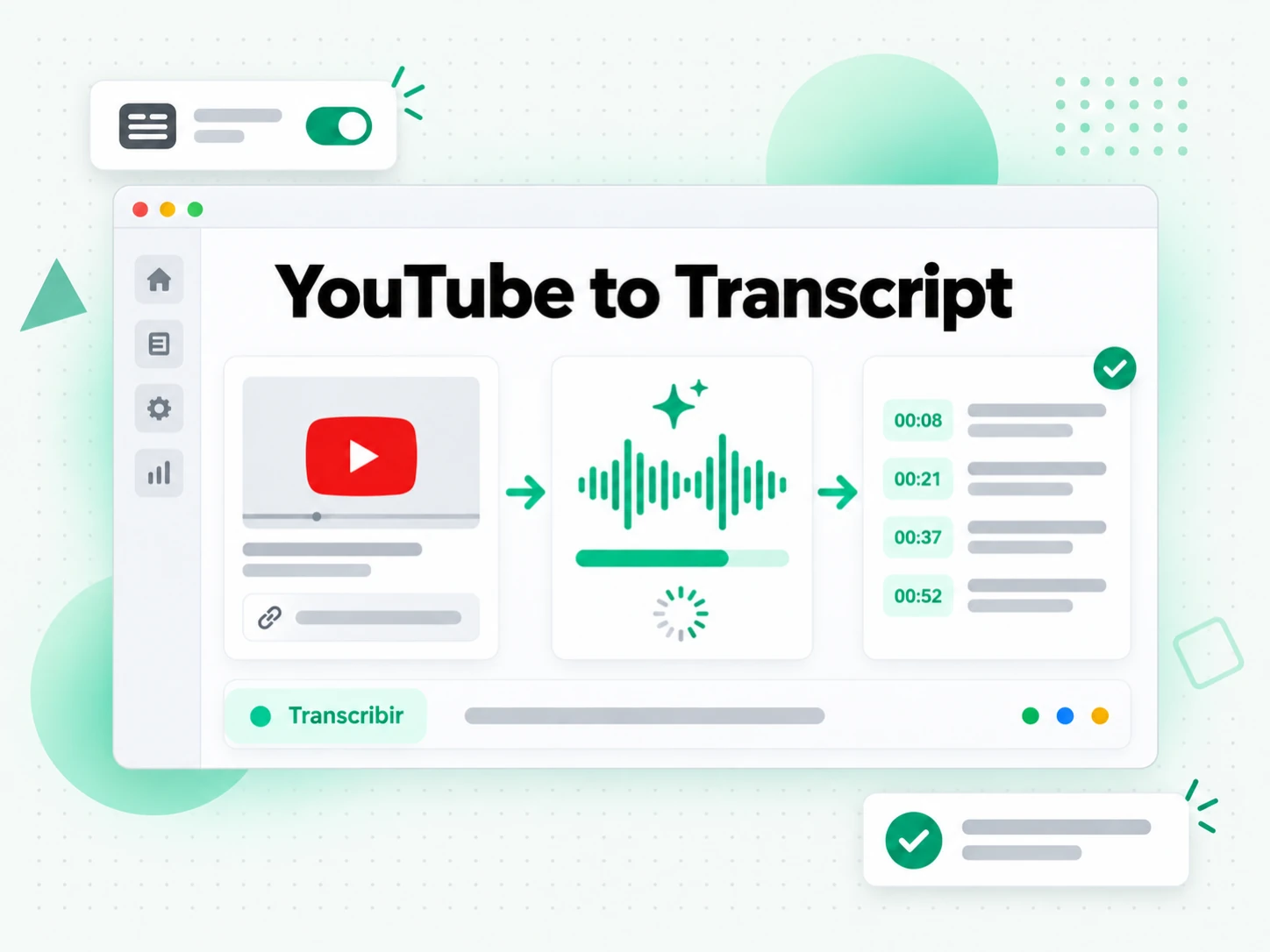
Lee y busca sin repetir la grabación
Después de transcribir video de YouTube a texto, busca una cita o salta al instante correspondiente desde su referencia temporal. Puedes generar un resumen general, otro por capítulos o un mapa mental para entender la estructura. En lugar de arrastrar la barra y confiar en tu memoria, localiza las palabras en el documento. Copia una línea o revisa el discurso completo desde el navegador. Una charla larga pasa a ser una fuente consultable cada vez que necesitas comprobar algo. La búsqueda identifica el pasaje y el minutaje te devuelve a la intervención original para escucharla en contexto.
- Resumen general, capítulos y mapa mental desde el mismo resultado
- Consulta el documento completo en el navegador
- Vuelve al instante original desde cada línea
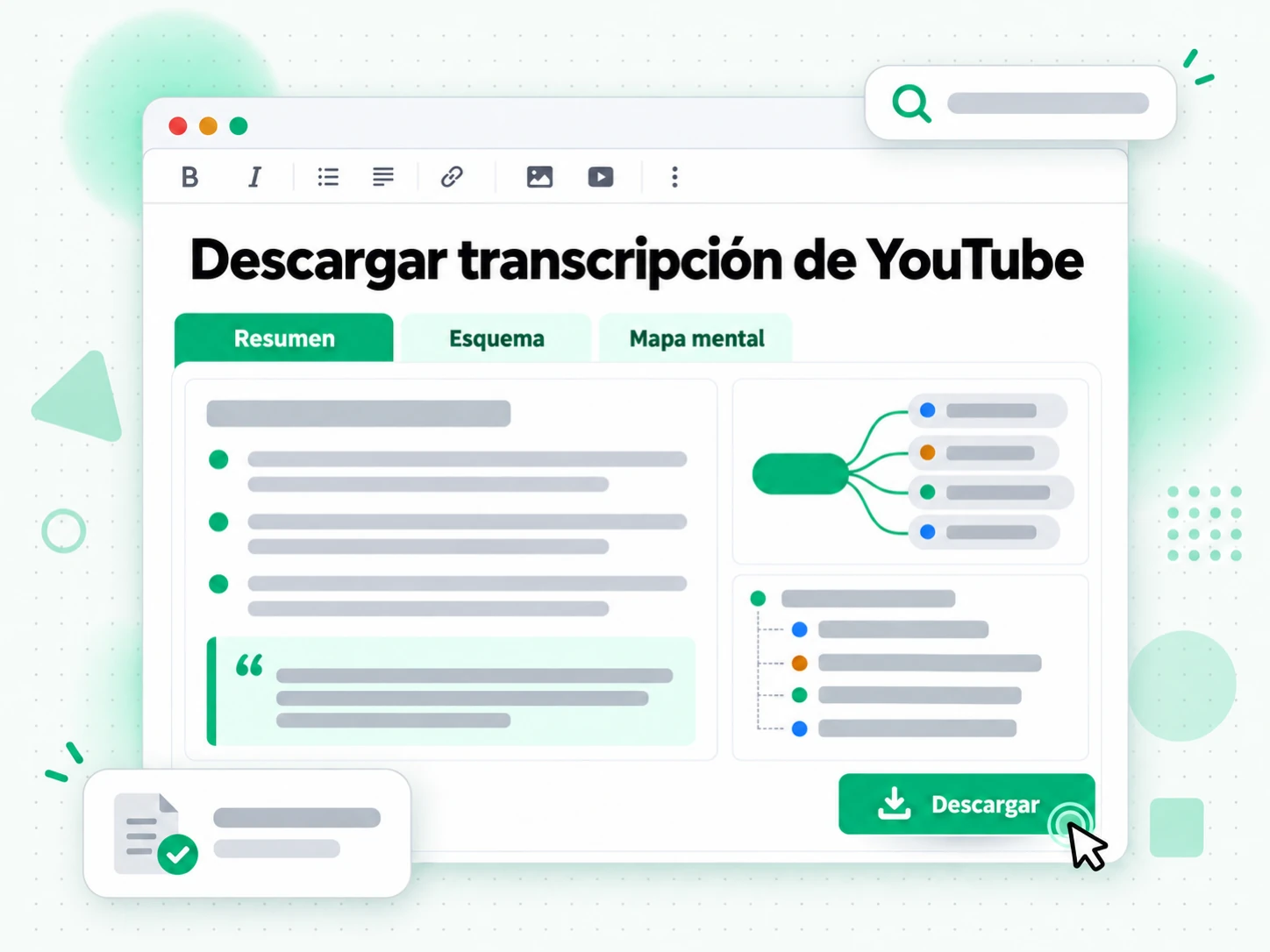
Exporta, traduce o reutiliza
Puedes transcribir video de YouTube a texto y guardar el resultado como TXT para leerlo, o elegir SRT y VTT si necesitas conservar la sincronización. Traduce a otro idioma compatible sin desplazar las referencias, o lleva el contenido a ChatGPT, Claude o Gemini para preparar un guion. La exportación permite incorporar una charla a tus apuntes, redactar un artículo o subtitular un montaje propio. Como se conserva el minutaje, el mismo documento sirve de base para un resumen, un mapa mental o un borrador. Elige la salida según el trabajo que vayas a realizar después.
- Guarda TXT o archivos de subtítulos
- Cambia de idioma conservando la sincronización
- Reestructura las ideas como guion, publicación o hilo
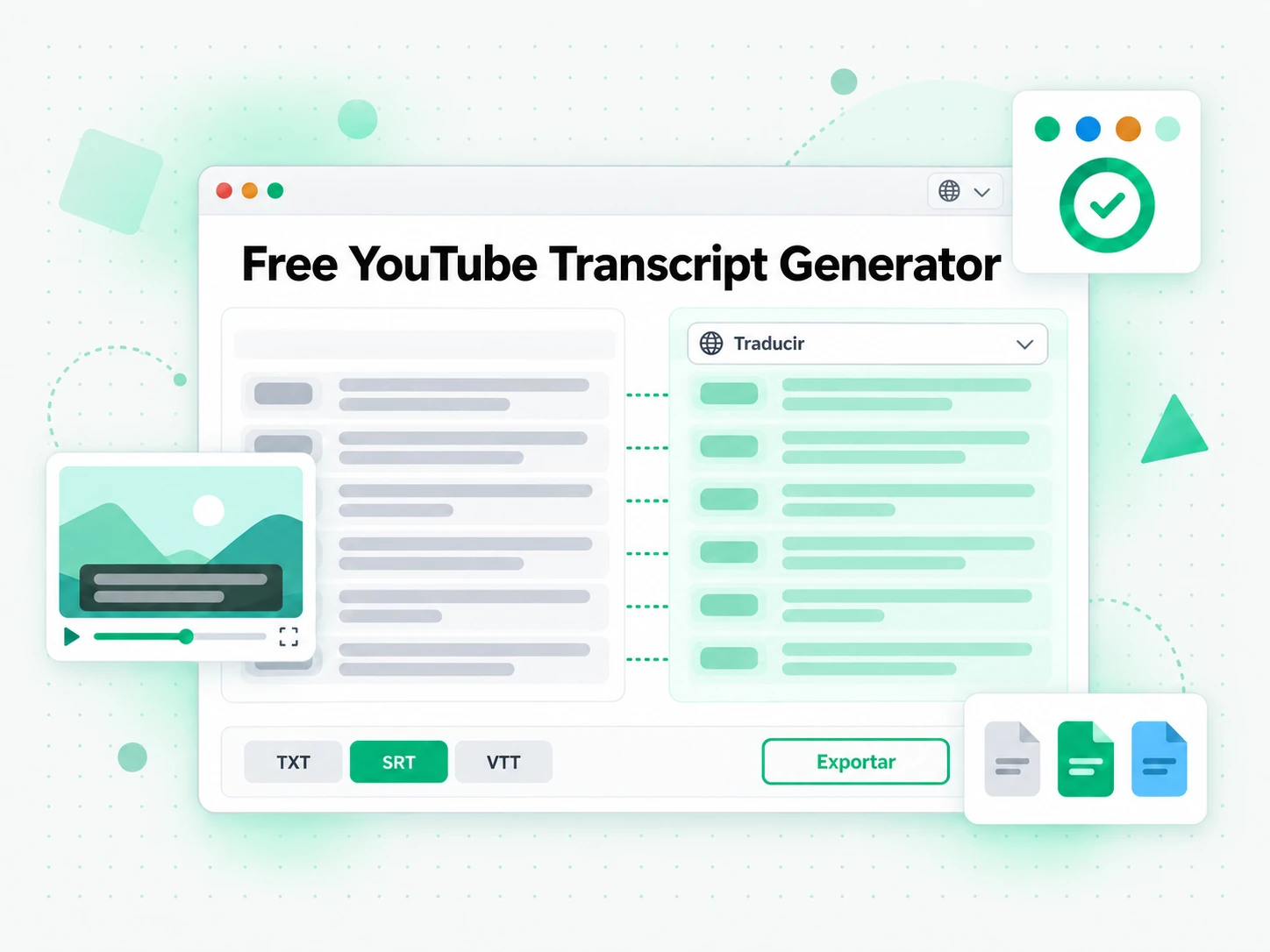
Por qué usar Transcript frente al panel integrado
✅ Transcript
Esta herramienta permite transcribir video de YouTube a texto con o sin subtítulos del creador. Puedes consultar y traducir el resultado, descargarlo como documento o archivo sincronizado y generar resúmenes desde la misma vista de lectura.
❌ El panel integrado
Solo aparece cuando ya existen subtítulos y está pensado para seguir la reproducción. No ofrece una copia limpia del pasaje completo, exportación ni traducción; tampoco resuelve las grabaciones que nunca tuvieron una pista publicada.
Quién puede aprovechar el discurso escrito
La posibilidad de transcribir video de YouTube a texto ayuda a leer, citar y reutilizar lo hablado sin repetir toda la reproducción.
Para quienes toman apuntes y estudian
Al transcribir video de YouTube a texto, una clase o un tutorial largo se convierte en material de estudio. Lee el documento con tiempos, busca un término y vuelve a la explicación sin pausar cada pocos minutos.
- Copia la línea exacta a tus apuntes con su referencia temporal para comprobarla después.
- Busca en toda una clase una definición, una fórmula o un nombre que recuerdas a medias.
- Traduce la transcripción a tu idioma si la grabación está en otro.
- Exporta en TXT para conservar un documento de estudio limpio e imprimible que puedas leer sin conexión.
- Genera primero un resumen cuando solo necesitas el argumento y luego lee las partes importantes.
Para investigadores y verificadores de datos
Si una afirmación importa, necesitas las palabras exactas y su contexto. Puedes transcribir video de YouTube a texto para convertir una referencia vaga en una cita verificable, en vez de reconstruirla de memoria.
- Encuentra la cita precisa y el instante que identifica su procedencia.
- Compara cómo cambió una afirmación entre entrevistas, mesas redondas y declaraciones posteriores.
- Cita con precisión en lugar de reconstruir una frase de memoria.
- Archiva la fuente exportando el documento antes de que se edite o retire la grabación.
- Contrasta a los ponentes buscando un mismo término en varias charlas.
Para creadores de contenido audiovisual
Puedes transcribir video de YouTube a texto y aprovechar el discurso como materia prima de tu próxima pieza. Obtén las palabras desde la URL y dales forma para el canal donde publicas.
- Resume el discurso y añádelo a la descripción de la publicación para mejorar su presencia en búsquedas.
- Convierte las ideas clave en publicaciones de redes sociales, hilos y boletines que lleven al público a la fuente.
- Redacta entradas de blog y notas del programa a partir de la transcripción en lugar de empezar con la página en blanco.
- Crea cuestionarios, memes e infografías con las mejores líneas para reutilizar contenido antiguo.
- Escribe el próximo guion reestructurando lo que ya funcionó en una pieza anterior.
- Exporta un archivo de subtítulos (SRT, VTT) para subtitular tu propio montaje o una versión traducida.
- Formato breve: usa la página de transcripción de YouTube Shorts cuando el clip sea un Short.
Para periodistas y escritores
Las entrevistas, ruedas de prensa y debates solo son citables si puedes encontrar el pasaje. Un documento con búsqueda permite comprobar cuándo se dijo cada frase y citarla con seguridad.
- Extrae citas de entrevistas largas sin volver a ver toda la grabación.
- Verifica la hora exacta para que un editor pueda comprobar la fuente.
- Redacta artículos más rápido a partir de una transcripción en la que puedes buscar y resaltar.
- Conserva un registro fiel exportando la transcripción junto a tus notas.
Para usuarios de NotebookLM y de IA
Un documento limpio sirve de fuente para NotebookLM, ChatGPT y Claude. Llévalo al asistente que usas para resumir, agrupar ideas y consultar la fuente sin depender de que pueda reproducir la grabación.
- Google NotebookLM: añade la transcripción como fuente para resumir la charla y hacerle preguntas.
- ChatGPT, Claude, Gemini, Kimi y Manus: pega la transcripción como material para resúmenes, reescrituras o borradores nuevos.
- Genera apuntes y mapas mentales a partir del texto y quédate con los que te sirvan.
- Traduce o reestructura la transcripción para otro público.
- Alimenta un agente o una API con la transcripción para que el resto de tu flujo tenga el texto que necesita.
Cómo preparar tu transcripción
- 1
Introduce la URL pública
Para transcribir video de YouTube a texto, copia la URL pública e introdúcela en el cuadro superior. No necesitas descargar archivos ni instalar programas. Puedes usar el navegador del teléfono, del portátil o de un ordenador compartido.
- 2
Genera el documento
Inicia el proceso para transcribir video de YouTube a texto. Se leen los subtítulos publicados cuando existen; si faltan, se reconoce la voz. Obtendrás el discurso completo con referencias que siguen lo que se dijo, incluso si la grabación no tenía una pista sincronizada.
- 3
Lee, busca y copia
Busca la frase que necesitas, salta a su instante original y copia una línea o todo el pasaje. La lectura consultable permite encontrar citas sin recorrer el reproductor ni reconstruirlas de memoria.
- 4
Descarga y reutiliza
Exporta TXT o SRT, traduce a otro idioma conservando el orden o lleva el contenido a ChatGPT o Claude. Puedes preparar apuntes, subtítulos o un borrador; si necesitas estructurarlo como guion, usa la herramienta para extraer texto de un video.
Lleva el contenido a tus aplicaciones
Google NotebookLM
Tras transcribir video de YouTube a texto, añade el resultado a un cuaderno para resumir la charla o hacer preguntas sobre ella. Para clips de otra plataforma, la página transcribir TikTok a texto ofrece el mismo flujo.
ChatGPT, Claude, Gemini, Kimi y Manus
Pega la transcripción en el asistente que ya usas (Claude, ChatGPT, Gemini, Kimi o Manus) y trátala como material de partida: redacta un resumen, reescríbela para otro público o saca los argumentos por orden.
Editores audiovisuales y herramientas de subtítulos
Exporta en SRT o VTT y lleva el archivo a tu editor para subtitular un montaje propio. También puedes iniciar una traducción desde ese documento conservando los tiempos.
Desarrolladores con API y MCP
Transcript ofrece API y MCP para automatizar este proceso: un script o un agente puede obtener el discurso escrito y pasarlo al siguiente paso de tu flujo.
Compara las opciones disponibles
Cada alternativa cubre una necesidad distinta. Elige según quieras consultar una frase o reutilizar el discurso completo.
| Herramienta | Qué hace | Cuándo usarla |
|---|---|---|
| Transcript | Transcripción con o sin subtítulos previos, búsqueda, exportación, traducción y resúmenes. Incluye cuota gratuita; el uso extra es de pago. | Cuando necesitas una transcripción limpia que puedas reutilizar, no solo leer. |
| Panel de subtítulos integrado | Panel para leer mientras se reproduce que solo aparece si ya hay subtítulos, sin exportación ni traducción. | Cuando la grabación tiene subtítulos y solo necesitas una lectura rápida. |
| Google NotebookLM | Resume una fuente y responde preguntas sobre ella dentro de un cuaderno. | Si quieres consultar una fuente mediante preguntas en vez de leer todo el discurso. |
| Sitios de extracción de subtítulos | Recuperan los subtítulos publicados, normalmente sin reconocimiento de voz de respaldo ni traducción. | Si solo necesitas extraer una pista existente. |
| Copiar y pegar a mano | Seleccionar líneas del reproductor a mano, una por una. | Para una sola cita corta, si es que el panel existe. |
Herramientas relacionadas
Preguntas frecuentes sobre la transcripción
¿Qué significa transcribir video de YouTube a texto?
Consiste en obtener por escrito lo que se dice en una grabación, siguiendo su orden temporal. Se parte de los subtítulos publicados o, cuando faltan, del reconocimiento de voz.
¿Cómo puedo transcribir video de YouTube a texto?
Introduce la URL desde el móvil o el ordenador. Primero se busca una pista existente; si no la hay, se reconoce el audio. Recibes un documento completo con minutaje para consultar pasajes sin repetir la reproducción.
¿Se puede transcribir una grabación sin subtítulos?
Sí. Puedes transcribir video de YouTube a texto aunque el creador no haya añadido subtítulos: en ese caso, la IA reconoce lo hablado y entrega las líneas con tiempos.
¿Es gratis esta herramienta de transcripción?
Sí. El enlace público basta para trabajar desde el navegador, sin instalar programas ni extensiones. El uso gratuito cubre la cuota incluida; al superarla necesitas una suscripción de pago facturada según el uso.
¿Qué hace un extractor de transcripciones?
Obtiene el discurso escrito a partir de una URL. Usa los subtítulos publicados cuando existen y reconoce las voces si no hay una pista disponible, conservando una referencia temporal por línea.
¿Cómo guardo la transcripción en un archivo?
Genera el documento y expórtalo como TXT para leerlo o como subtítulos para conservar los tiempos. Si solo necesitas la pista publicada, usa la herramienta para descargar subtitulos de YouTube.
¿Puedo transcribir desde el teléfono?
Sí. Para transcribir video de YouTube a texto, abre esta página en el navegador del móvil e introduce el enlace. El flujo es el mismo que en un ordenador y el resultado queda listo para compartir.
¿El texto corrido conserva el mismo contenido?
Sí: las líneas con tiempos y el documento corrido contienen las mismas palabras. Copia el contenido sin las referencias horarias o exporta TXT para leerlo como un pasaje continuo.
¿En qué se diferencia la transcripción del panel oficial?
El panel de YouTube solo aparece cuando el creador ya añadió subtítulos y no ofrece una copia limpia del documento completo. Aquí también puedes reconocer el audio, buscar, exportar, traducir y resumir.
¿La transcripción admite varios idiomas?
Sí. Detecta automáticamente el idioma hablado entre los de origen compatibles. Después puedes traducir el documento a otro idioma admitido sin perder la sincronización.
¿Puedo copiarlo en mis apuntes o en un asistente de IA?
Sí. Después de transcribir video de YouTube a texto, copia una línea o el documento completo en tus notas, ChatGPT o Claude para resumir o reescribir. El resultado es texto plano que puedes pegar sin retoques.
¿Cómo uso el texto con Google NotebookLM?
Exporta el documento y añádelo a un cuaderno como fuente. Podrás resumir la charla y hacer preguntas sobre ella sin depender de que el modelo pueda ver la grabación.
¿Se pueden transcribir grabaciones largas?
Sí. Introduce el enlace como siempre. Recibirás el discurso completo con minutaje para buscar una intervención o saltar a un apartado en vez de recorrerlo entero.
¿Se puede obtener la transcripción de un directo?
Solo cuando haya terminado y exista una grabación. Durante la emisión todavía no hay una pista de audio completa que se pueda reconocer.
¿Por qué faltan palabras en la transcripción?
La precisión depende de la fuente. Los subtítulos del creador suelen ser exactos; la IA puede confundir nombres, acentos o voces superpuestas. Un sonido claro mejora el reconocimiento y puedes repetirlo si se publica una versión con mejor audio.
¿Qué diferencia hay entre transcripción y subtítulos?
Los subtítulos son una pista sincronizada que aparece sobre la imagen. La transcripción es el documento que lees, copias y consultas. Aquí puedes obtener ambas salidas desde el mismo enlace.
¿Puedo convertir la transcripción en un resumen o un mapa mental?
Sí. Desde el documento puedes crear un resumen general, otro por capítulos o un mapa mental, y después copiar o exportar la vista que necesites.
Aprovecha las palabras de tu próxima grabación
Pega el enlace para transcribir video de YouTube a texto y copiar el resultado con sus tiempos.