
NotebookLM: qué es y análisis de la IA de Google en 2026
NotebookLM, ahora Gemini Notebook, responde con tus fuentes. Sus puntos fuertes, sus límites y cómo añadir transcripciones de YouTube en lote.
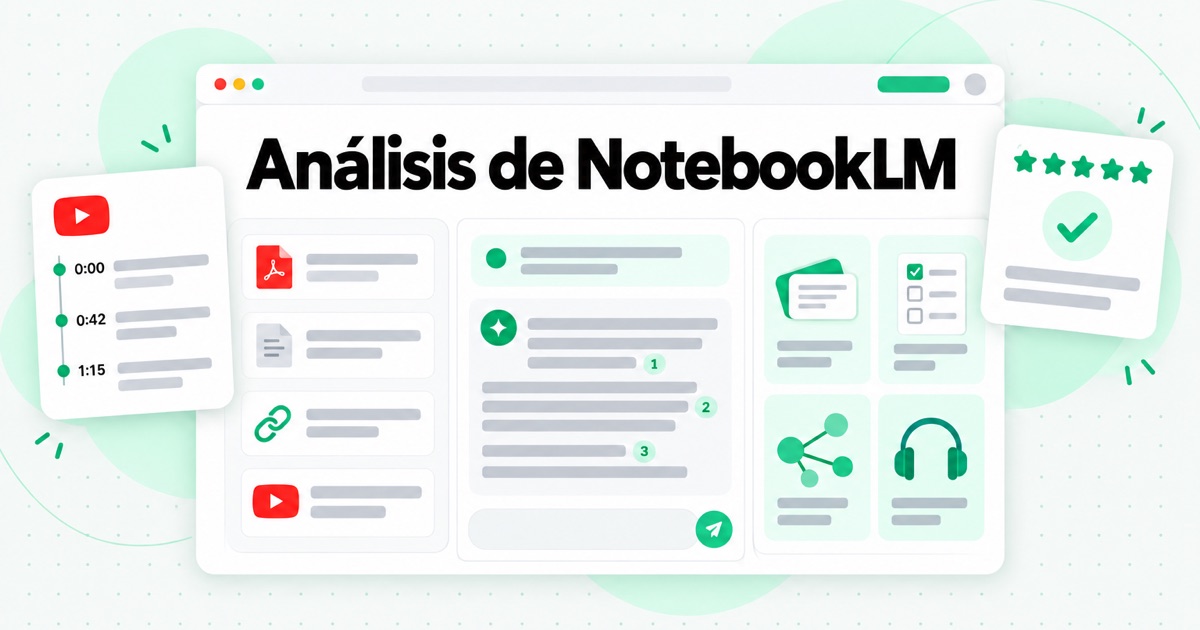
NotebookLM es el cuaderno con IA de Google para trabajar con tu propio material. Le das un conjunto de fuentes, como archivos PDF, Google Docs, páginas web, archivos de audio o videos de YouTube, y responde preguntas sobre ese conjunto, con una cita en cada afirmación que remite al pasaje del que procede. También convierte esas mismas fuentes en guías de estudio, tarjetas de estudio, cuestionarios, mapas mentales y resúmenes hablados. El 16 de julio de 2026, Google le cambió el nombre a Gemini Notebook. El producto, los cuadernos y los enlaces compartidos siguieron siendo los mismos, y por eso la mayoría de la gente todavía lo busca como NotebookLM.
Este análisis repasa qué hace realmente NotebookLM, cuáles son sus puntos fuertes, dónde se queda corto y qué límites tiene el plan gratuito. También examina en detalle una tarea para la que mucha gente lo usa: aprender con YouTube. NotebookLM puede leer un video de YouTube, pero solo a través de sus subtítulos, un enlace a la vez. Ahí encaja una herramienta para transcribir video de YouTube como transcript.im, y la segunda mitad de este artículo compara ambas con franqueza: para qué sirve cada una y cómo usarlas juntas cuando tienes toda una playlist o un canal que revisar.
¿Qué es NotebookLM?
NotebookLM nació como Project Tailwind en Google I/O 2023. Google lo describe como una herramienta de investigación y aprendizaje basada en tus fuentes, y a mediados de 2026 informó de que lo usaban más de 30 millones de personas y 600.000 organizaciones. La idea que lo diferenciaba de un chatbot de uso general era sencilla: el modelo responde a partir de los documentos que añades al cuaderno, en lugar de recurrir a lo que recuerde de la web abierta, y muestra de dónde saca la información mediante citas numeradas.
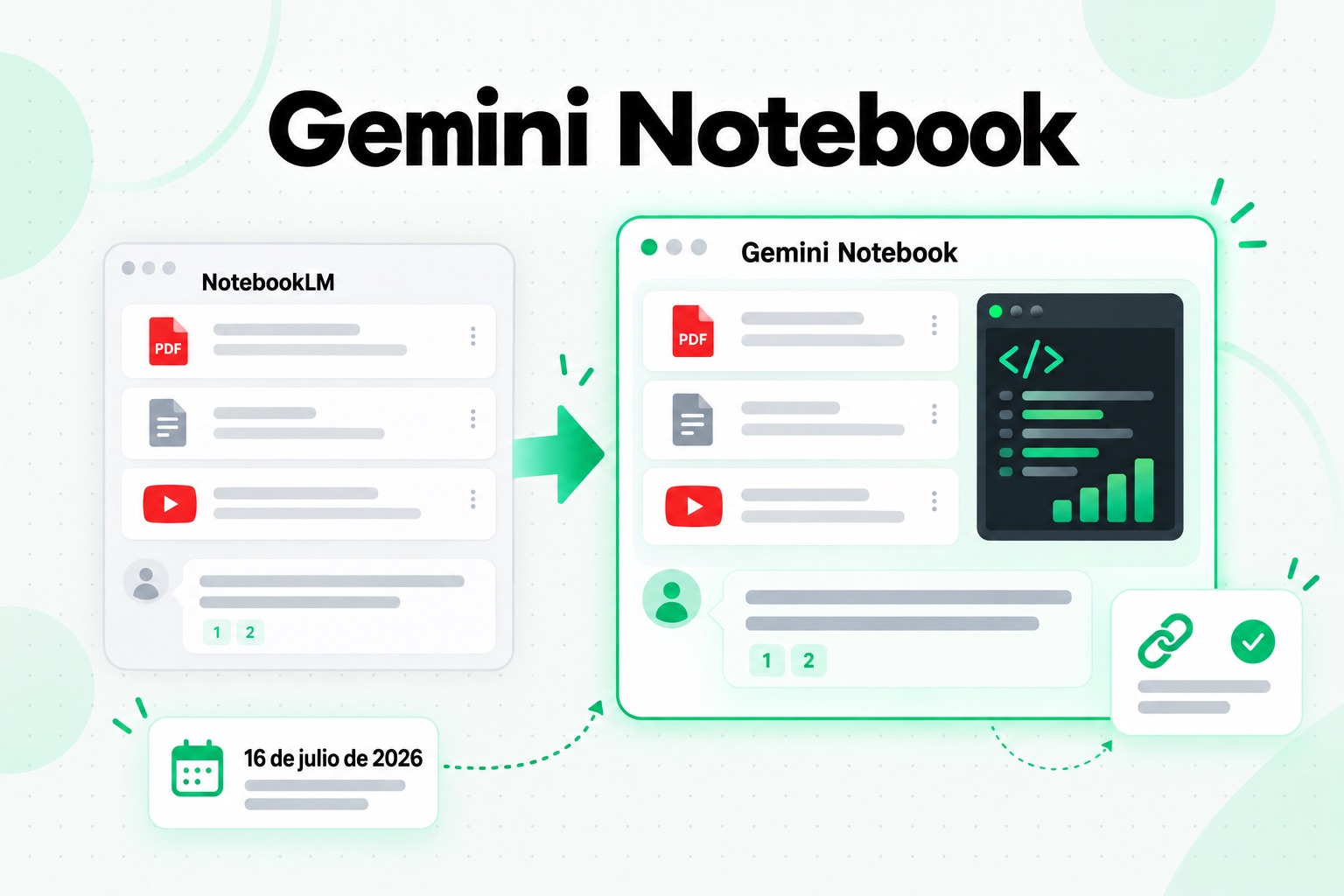
El cambio de nombre a Gemini Notebook no dio lugar a un producto nuevo. En su anuncio, Google lo llama «el mismo producto independiente», ahora más vinculado a la app de Gemini, donde también se pueden crear y sincronizar cuadernos. Los cuadernos y enlaces compartidos existentes redirigen al nuevo nombre. El mismo anuncio añadió a cada cuaderno una computadora segura en la nube, capaz de escribir y ejecutar código para analizar datos a partir de tus fuentes. Esa función llegó primero a los suscriptores de Google AI Ultra y se está extendiendo a los usuarios de Pro. Si lees «Gemini Notebook» en una guía reciente y «NotebookLM» en otra más antigua, ambas describen la misma herramienta. Este artículo usa NotebookLM porque sigue siendo el nombre que escribe la mayoría de los lectores.
Hay varios términos que se repiten a lo largo del artículo:
- Cuaderno: el contenedor de un proyecto. Cada cuaderno tiene sus propias fuentes, su chat y sus resultados generados.
- Fuente: un elemento que añades, como un PDF, un documento de Google Docs, una página web, un archivo de audio, un bloque de texto pegado o un video de YouTube.
- Chat: preguntas y respuestas basadas en las fuentes del cuaderno, con citas.
- Studio: el panel que transforma las fuentes en distintos formatos, como Audio Overviews, Video Overviews, mapas mentales, informes, guías de estudio, tarjetas de estudio, cuestionarios, presentaciones e infografías.
«LM» son las siglas en inglés de «modelo de lenguaje». El nombre siempre describió la idea: un cuaderno con un modelo de lenguaje que solo lee lo que tú le das.
Cómo funciona NotebookLM
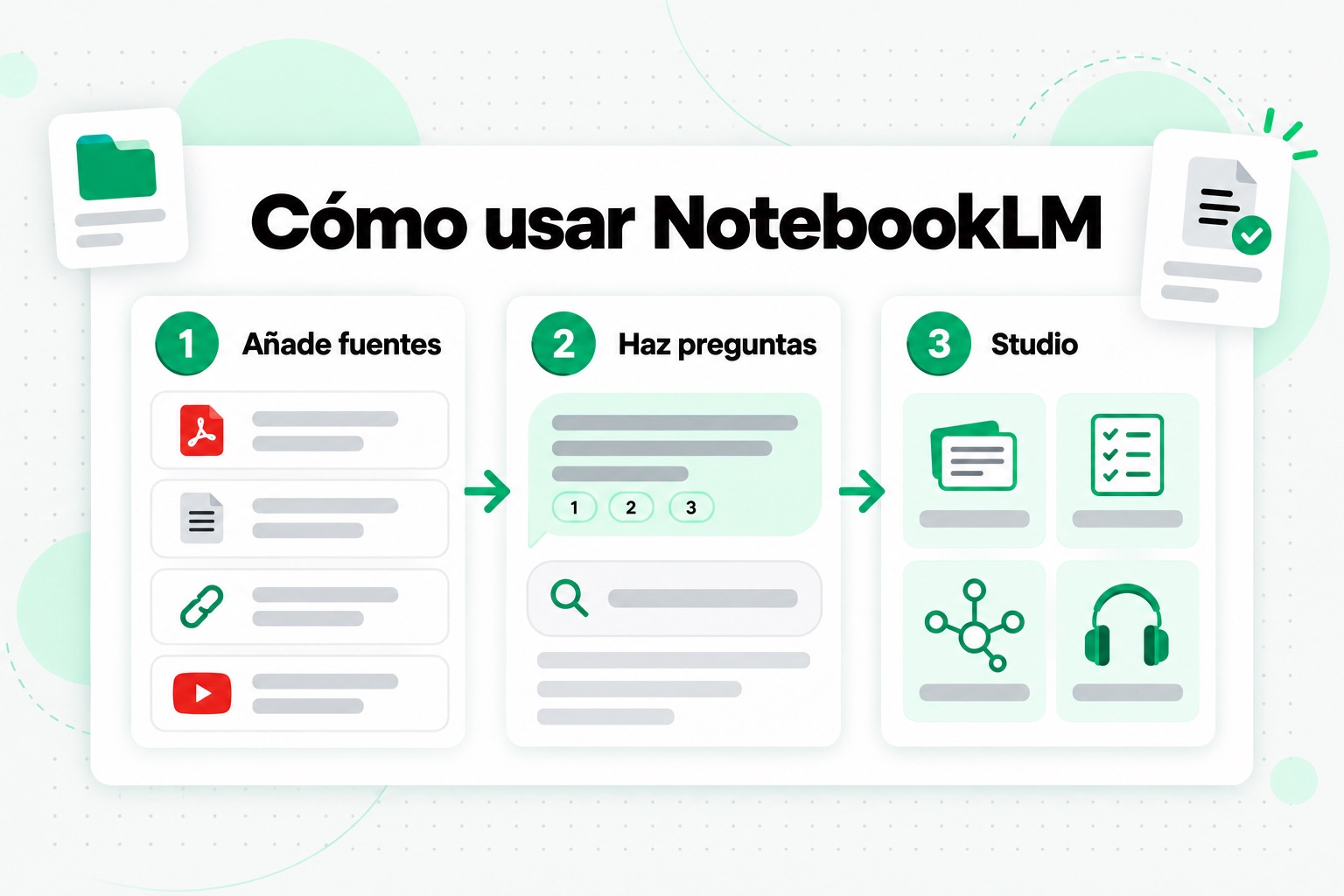
Usar NotebookLM se reduce a tres pasos, y la calidad del resultado depende principalmente del primero. Para ver un recorrido completo con prompts, consulta nuestra guía sobre cómo usar NotebookLM.
1. Añade fuentes
Crea un cuaderno y añade el material con el que quieras trabajar. Puedes subir archivos PDF, de texto y Markdown, documentos de Word y archivos de audio como MP3 y WAV. Desde Google Drive puedes añadir Docs, Slides (hasta 100 diapositivas) y Sheets (con un límite de 100.000 tokens). Puedes pegar URL de páginas web y, si tienes varias, pegarlas juntas separadas por espacios o saltos de línea. También puedes pegar texto copiado como una fuente independiente. Se aceptan enlaces de YouTube, con las condiciones que se explican más abajo. El audio se transcribe al importarlo, y lo que NotebookLM conserva es el texto.
2. Haz preguntas
El chat responde a partir de las fuentes seleccionadas. Cada afirmación de la respuesta lleva una cita numerada; al pasar el cursor por ella o hacer clic, aparece el pasaje del que procede. Puedes marcar o desmarcar fuentes para limitar una pregunta a un documento o ampliarla a todo el cuaderno. Las buenas preguntas son concretas: «¿En qué discrepan estos dos artículos sobre el tamaño de la muestra?» funciona mejor que «resume todo».
3. Genera formatos en Studio
Las mismas fuentes pueden convertirse en una guía de estudio, un informe informativo, una cronología, tarjetas didácticas, un cuestionario, un mapa mental, una presentación de diapositivas, una infografía o un Resumen de audio, que es una conversación con estilo de pódcast entre dos anfitriones de IA sobre tu material (nuestra guía sobre Resumen de audio de NotebookLM explica sus formatos y opciones). Los resúmenes de video añaden diapositivas narradas. Estos resultados son donde NotebookLM se siente diferente de una ventana de chat: un cuaderno bien elaborado puede ofrecer varias formas de repasar el mismo material.
Todo lo que viene después depende del material que añadas. Un cuaderno con tres fuentes claras da respuestas más precisas que uno lleno de cuarenta enlaces con poca relación entre sí. Las citas solo ayudan si las fuentes citadas merecen confianza.
Los puntos fuertes de NotebookLM
Respuestas que puedes comprobar
Su mejor función es la cita. Cuando una respuesta dice que una clase definió un término de cierta manera, puedes hacer clic para ir a la línea exacta y confirmarlo. Eso convierte a NotebookLM en algo más parecido a una ayuda para investigar que a un asistente que habla con seguridad. Sigue siendo necesario leer la cita, pero comprobarla lleva unos segundos, en lugar de tener que buscar en un PDF de 90 páginas.
Un conjunto de material bien delimitado
NotebookLM funciona mejor cuando el alcance está claro: un curso, una pregunta de investigación, los documentos de un cliente, un libro. Dentro de ese marco puede comparar argumentos, encontrar dónde aparece un tema en diez fuentes y extraer definiciones, fechas y citas sin desviarse hacia la web abierta.
Muchos formatos a partir de un mismo conjunto
Los estudiantes lo usan para crear tarjetas de estudio y cuestionarios. Los investigadores usan informes de síntesis y mapas mentales para entender la estructura de un campo. Quienes aprenden escuchando usan Audio Overviews durante sus desplazamientos. El mismo cuaderno sirve para todos esos usos, sin tener que volver a subir nada al cambiar de formato.
Distintos tipos de fuentes
Un proyecto real rara vez viene en un solo formato. NotebookLM acepta diapositivas, una charla grabada, un artículo web y un PDF de apuntes en el mismo cuaderno y los trata como un único conjunto de texto.
Compartir
Los cuadernos se pueden compartir con una clase, un grupo de estudio o un equipo, para que todos hagan preguntas sobre las mismas fuentes en lugar de pasarse resúmenes de resúmenes.
Un plan gratuito que da para mucho
Muchos estudiantes e investigadores individuales nunca necesitan pagar. Los límites gratuitos son amplios si trabajas en un curso o un proyecto a la vez.
Dónde se queda corto NotebookLM
Basarse en fuentes no equivale a acertar
Las citas permiten comprobar las respuestas, pero no garantizan que sean correctas. NotebookLM puede saltarse una excepción, simplificar un desacuerdo entre dos fuentes o describir un detalle de forma ligeramente incorrecta aunque remita al párrafo adecuado. Para cualquier cosa que importe, abre la cita y lee el texto que la rodea.
No evalúa tus fuentes
Si una fuente está desactualizada, tiene sesgos o simplemente es incorrecta, NotebookLM responderá fielmente a partir de ella. La herramienta no decide cuál de tus fuentes merece más peso a menos que se lo indiques.
Solo ve texto
En el caso de YouTube, NotebookLM importa únicamente el texto de los subtítulos. Las diapositivas en pantalla, un diagrama en una pizarra, un ejemplo de código que aparece en el video o una gráfica que señala el ponente no forman parte de la fuente. Si la información importante se mostró en lugar de decirse, el cuaderno no la tiene.
Depende de los subtítulos de YouTube
No se puede añadir un video sin subtítulos. Un video subido hace menos de 72 horas puede que todavía no se pueda importar. El error más habitual es alguna variante de «transcripción no disponible», y NotebookLM no ofrece una opción para transcribir el audio en su lugar.
Un enlace, una fuente
No hay una opción para importar toda una playlist o un canal de YouTube. Cada video entra como una fuente independiente, lo que hace que se alcance pronto el límite de fuentes por cuaderno.
Riesgo de aprendizaje pasivo
Una guía de estudio bien presentada da sensación de productividad. Leerla no es lo mismo que recordar el material o resolver un problema. NotebookLM funciona mejor como orientación sobre qué estudiar que como sustituto del trabajo que tienes que hacer.
Los límites aparecen a mitad del proyecto
El uso diario del chat y de Studio está limitado según el plan, y un día de investigación intenso puede agotarlo. El límite de fuentes suele ser el primero que se alcanza.
¿NotebookLM es gratis? Los límites que importan
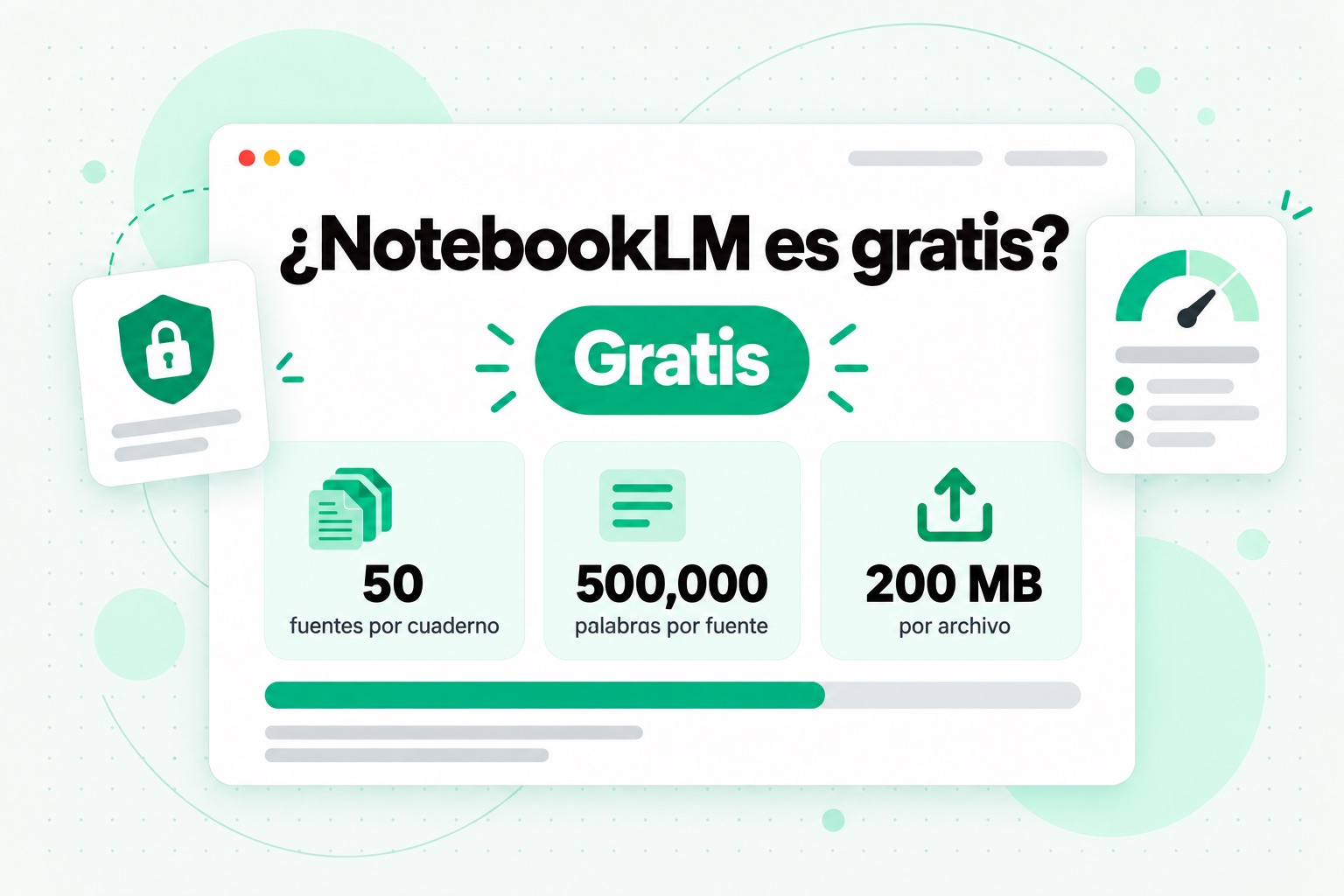
Sí. NotebookLM es gratis para cualquier persona con una cuenta de Google compatible y, para un curso o un tema de investigación a la vez, normalmente es suficiente. Los límites que determinan cómo creas un cuaderno son los siguientes:
| Límite | Plan gratuito |
|---|---|
| Fuentes por cuaderno | Hasta 50 |
| Tamaño de una fuente | Hasta 500.000 palabras |
| Tamaño de un archivo subido | Hasta 200 MB |
| Uso del chat y de Studio | Límites diarios que varían según el plan |
Estas cifras proceden de la página de ayuda de Gemini Notebook sobre cómo añadir fuentes de Google. Los planes de pago de Google AI y las ediciones de Workspace y Education que cumplen los requisitos amplían el límite de fuentes por cuaderno y los límites de uso diario. Google ajusta los detalles de los planes de vez en cuando, así que consulta su página de planes actual antes de pagar por una mejora de plan.
Hay dos límites que merecen atención cuando tu material es video. El máximo de 50 fuentes cuenta cada enlace de YouTube como una fuente, así que un curso de 60 videos no cabe en un solo cuaderno gratuito si añades cada video por separado. El tope de 500.000 palabras por fuente, en cambio, es alto: una charla de una hora produce una transcripción de unas 8.000 a 10.000 palabras, por lo que un solo archivo de texto puede contener las transcripciones de decenas de videos y seguir contando como una única fuente. Esa diferencia es la base del proceso por lotes que se explica más adelante.
En cuanto a la privacidad, Google afirma que el contenido de los cuadernos no se usa para entrenar sus modelos fundacionales a menos que envíes comentarios, y que las cuentas de Workspace y Education que cumplen los requisitos tienen protecciones adicionales. Eso no significa que sea adecuado subir cualquier material. Respeta las normas de tu centro de estudios, de tu empresa y las de derechos de autor antes de añadir material restringido.
NotebookLM y YouTube: qué se importa realmente
Aprender de YouTube es una de las razones más comunes por las que las personas abren NotebookLM, y también es donde comienza la mayor confusión. Esto es lo que dice la página de ayuda de Google que ocurre cuando añades un video de YouTube a NotebookLM:
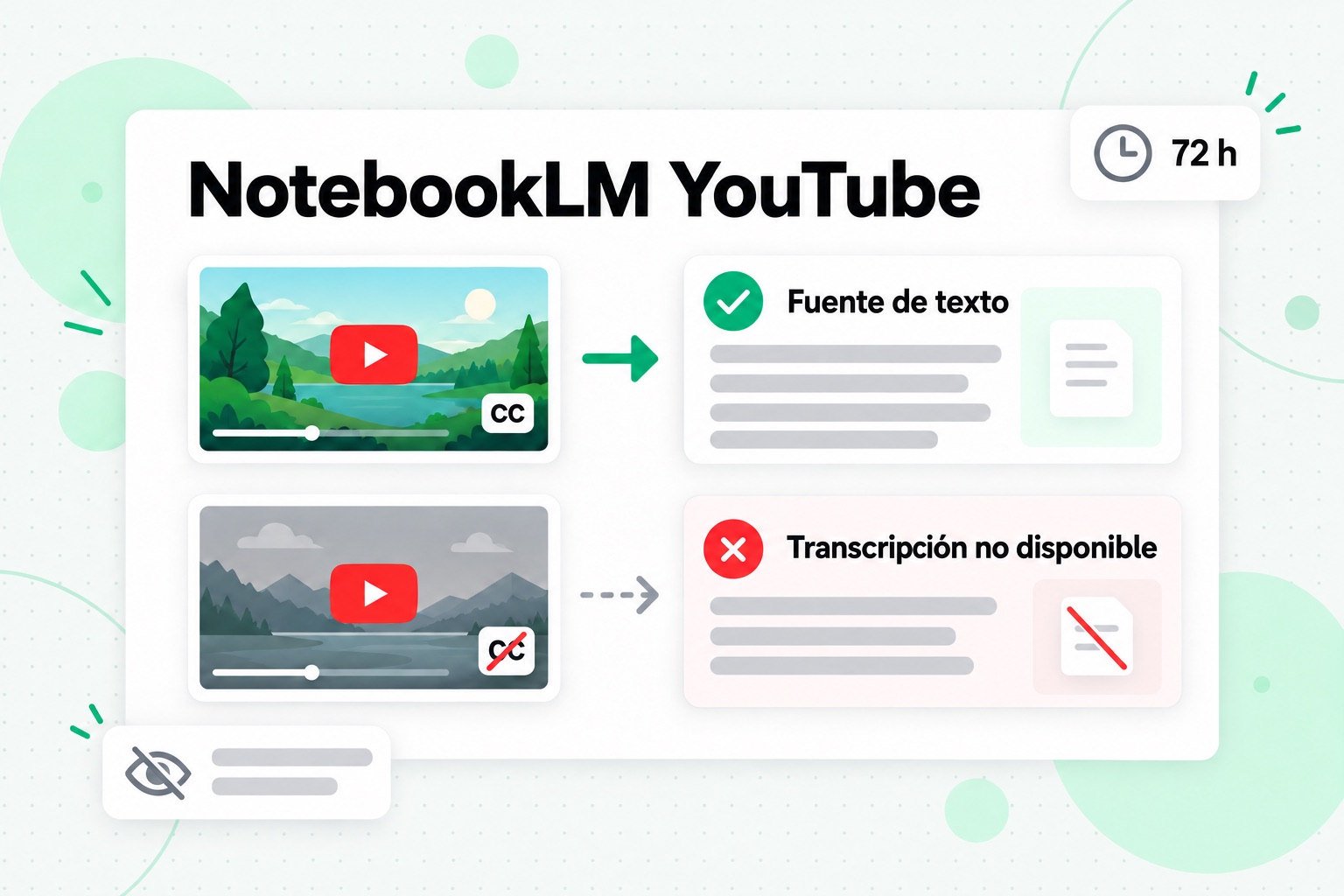
- Solo se admiten videos públicos con subtítulos. Los subtítulos pueden haberlos subido sus creadores o haberlos generado YouTube automáticamente.
- Solo se importa la transcripción en texto. La imagen, el texto en pantalla y el propio audio no forman parte de la fuente.
- Las subidas recientes pueden fallar. Los videos subidos hace menos de 72 horas pueden no estar disponibles para importar.
- La duración no es el límite. Un video de cualquier duración sirve, siempre que su archivo de subtítulos no supere las 500.000 palabras.
- La importación puede fallar por otros motivos. Google menciona la ausencia de archivos de subtítulos, los videos marcados como potencialmente inseguros y los idiomas que todavía no se admiten.
En la práctica, esto significa que NotebookLM lee la misma pista de subtítulos que verías en el panel de transcripción del propio YouTube. Si el creador redactó los subtítulos con cuidado, el cuaderno recibe un texto limpio. Si los subtítulos son automáticos, el cuaderno hereda sus errores: nombres mal entendidos, falta de puntuación y términos técnicos escritos como haya supuesto el modelo de reconocimiento de voz. Cuando no hay subtítulos, algo habitual en grabaciones de pantalla, videos cortos, entrevistas de canales pequeños y muchos videos en otros idiomas distintos del inglés, NotebookLM no tiene nada que leer.
La cantidad es el otro problema. Un enlace de YouTube es una fuente. Una playlist de un curso con 40 lecciones exige pegar 40 enlaces por separado y ocupa 40 de tus 50 espacios; si algunas de esas lecciones no tienen subtítulos, el curso llega incompleto. NotebookLM no convierte un enlace de playlist o canal en los videos que contiene.
Nada de esto es un defecto de lo que NotebookLM pretende ser. Es un cuaderno para razonar sobre texto. Extraer texto de un video es otra tarea, y es la que hace transcript.im.
NotebookLM frente a transcript.im: dos tareas distintas
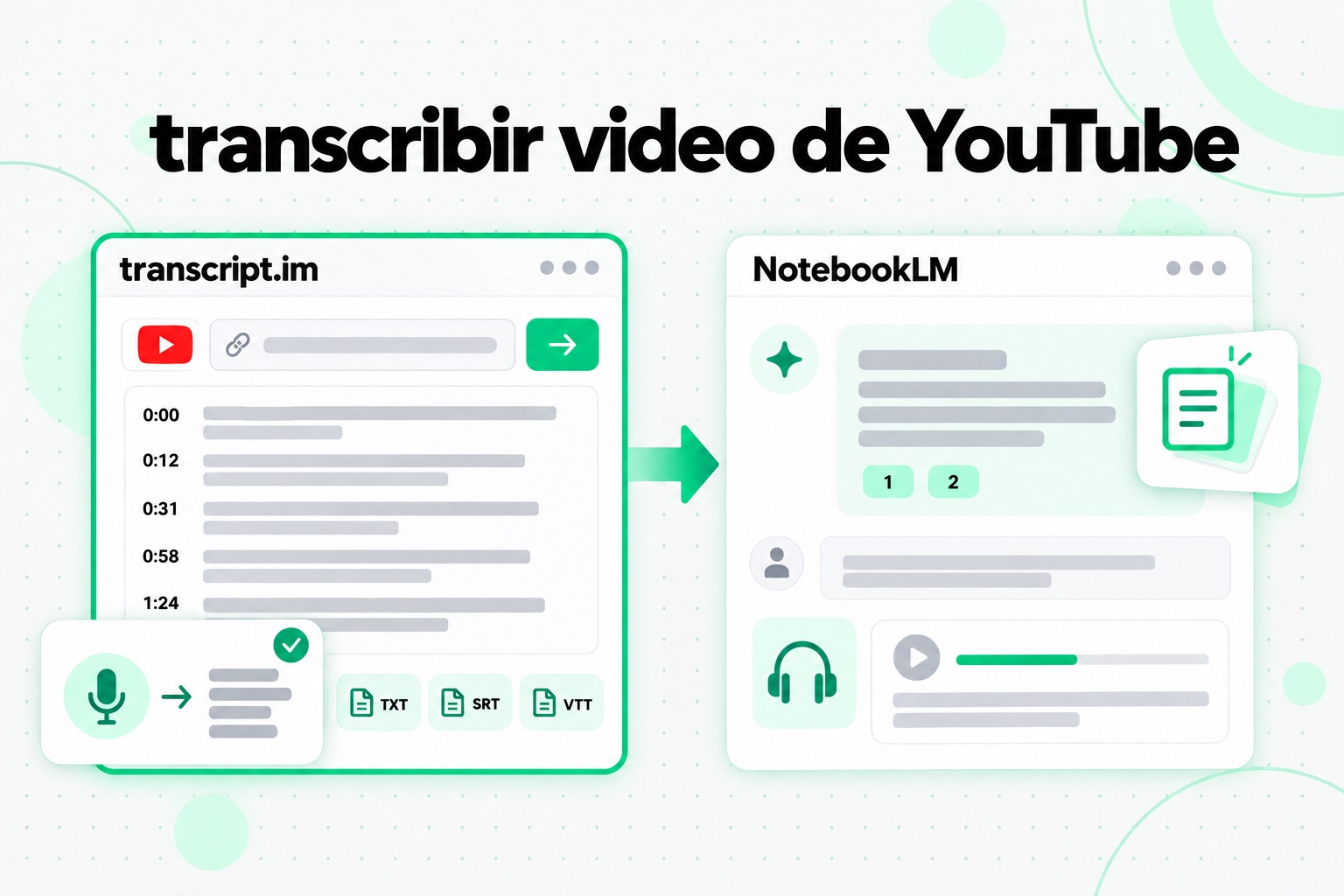
Es tentador compararlos como rivales porque ambos trabajan con YouTube y usan IA. Ocupan puntos distintos del mismo proceso. transcript.im convierte un video en palabras. NotebookLM razona sobre las palabras que ya tienes.
| transcript.im | NotebookLM | |
|---|---|---|
| Tarea principal | Extraer las palabras habladas de un archivo de video o audio | Entender un conjunto de fuentes y hacer preguntas sobre ellas |
| Entrada | Un enlace de video de YouTube, TikTok, Instagram, Facebook, X o LinkedIn, o un archivo subido | Documentos, páginas web, audio, texto pegado y videos de YouTube con subtítulos |
| Video sin subtítulos | Transcribe el audio con IA | No puede importarlo |
| Playlists y canales | Un enlace pone todos los videos en cola y devuelve un conjunto etiquetado | Un video por fuente, sin importación de playlists ni canales |
| Salida | Transcripción con marcas de tiempo para leer, buscar, copiar, traducir o exportar como TXT, SRT, VTT, Markdown o JSON | Respuestas con citas, guías de estudio, tarjetas de estudio, cuestionarios, mapas mentales, Audio Overviews y Video Overviews |
| Marcas de tiempo | Se conservan en cada línea y en las exportaciones SRT y VTT | No forman parte de una fuente importada de YouTube |
| Cuándo conviene | Necesitas las palabras exactas de un video, un conjunto de videos o un archivo | Necesitas estudiar, comparar y hacer preguntas sobre material que ya tienes en texto |
Dónde gana NotebookLM
Si tu material ya es texto, como artículos académicos, apuntes, diapositivas y artículos, NotebookLM es el mejor lugar para reflexionar sobre él. Sus puntos fuertes son las respuestas con citas que abarcan muchos documentos, los formatos de estudio generados a partir de un cuaderno, los Audio Overviews y la posibilidad de compartir con un grupo; transcript.im no se organiza en torno a un cuaderno con múltiples fuentes como ese. transcript.im sí incluye un resumen con IA y un chat sobre la transcripción, pero se centra en el video que acabas de transcribir, no en cincuenta documentos de distintos tipos.
Dónde gana transcript.im
Si el material es video, transcript.im aporta el paso que le falta a NotebookLM. Lee la pista de subtítulos del creador cuando existe y transcribe el audio cuando no, de modo que un video que NotebookLM rechaza puede convertirse en texto. Conserva las marcas de tiempo para que puedas volver desde una cita al momento en que se dijo. Exporta archivos en los formatos que esperan otras herramientas, traduce una transcripción conservando sus marcas de tiempo y funciona en plataformas que NotebookLM no lee, incluidos los videos de TikTok, Instagram y LinkedIn. Además, acepta un enlace de playlist o canal como una sola tarea en lugar de cuarenta.
Dónde se quedan cortos los dos
Ninguna de las dos herramientas ve lo que solo aparece en pantalla. Una transcripción recoge el habla, así que las diapositivas que nunca se leen en voz alta, el código que se muestra sin narración y las demostraciones sin voz no aparecen en ninguna. Para esos videos, mantén el video abierto junto a tus notas.
La solución práctica no pasa por elegir uno. Usa transcript.im para extraer de tus videos el texto completo con marcas de tiempo y después dale ese texto a NotebookLM como fuentes.
Transcripciones de YouTube en lote para NotebookLM
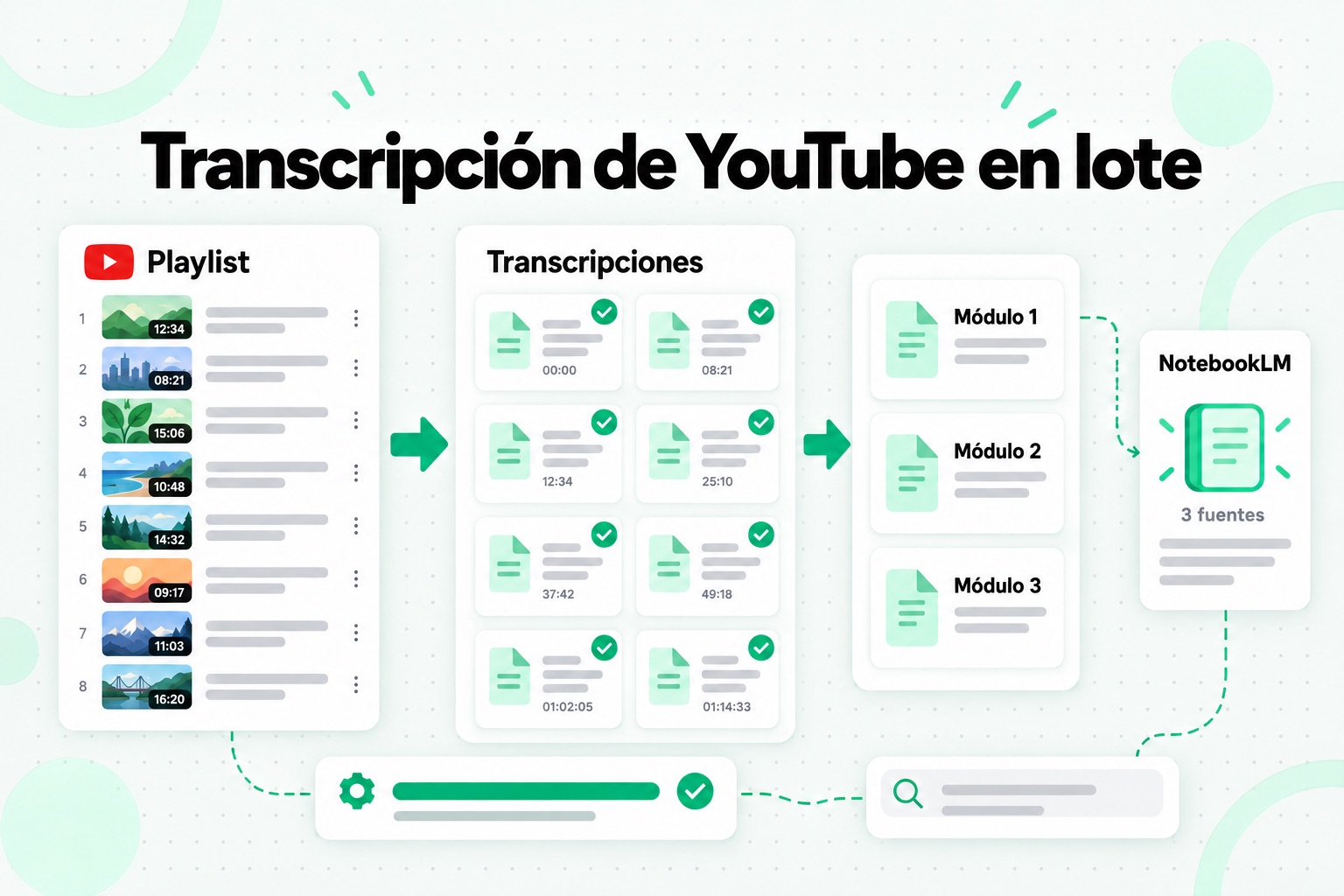
Este proceso sirve para quien tiene más que unos pocos videos: una playlist de un curso, un canal de conferencias, un archivo de episodios de un pódcast o un conjunto de videos de la competencia que necesita analizar. Resuelve de una vez los tres problemas anteriores: los videos sin subtítulos, la relación de un enlace por fuente y el máximo de 50 fuentes.
1. Pega el enlace de la playlist o del canal
En la página de transcripción de playlist de YouTube, una URL de playlist pone todos los videos en cola en el orden de la lista. En la página de transcripción de canal de YouTube, una URL de canal pone en cola sus videos públicos. Los videos se procesan en paralelo, así que un curso largo se devuelve como un conjunto, en lugar de un video a la vez.
2. Deja que se completen los huecos
Se lee la pista de subtítulos de cada video cuando existe. Si un video no tiene subtítulos, se transcribe su audio, de modo que la ausencia de esa pista ya no deja un hueco en el curso. Cada transcripción lleva el título de su video y conserva sus marcas de tiempo.
3. Revisa las partes en las que te vas a apoyar
Busca los términos que te interesan en todo el conjunto y contrasta algunos nombres, cifras y términos técnicos con el video. Tanto los subtítulos automáticos como la transcripción con IA pueden entender mal los nombres poco habituales; corregirlos ahora permite que NotebookLM cite después la forma correcta.
4. Exporta en un formato que NotebookLM lea bien
El texto plano en TXT o Markdown es lo que mejor funciona para un cuaderno. Markdown conserva el título de cada video como encabezado, lo que da a NotebookLM límites claros entre lecciones y te ofrece citas legibles.
5. Agrupa las transcripciones para ajustarte al límite de fuentes
Como una fuente puede contener hasta 500.000 palabras, no necesitas una fuente por video. Combina las transcripciones relacionadas en unos pocos archivos, por ejemplo uno por módulo del curso o por mes de publicaciones, y conserva el título de cada video como encabezado dentro del archivo. Un curso de 60 videos puede caber en seis u ocho fuentes en lugar de 60, dejando espacio en el cuaderno para diapositivas, lecturas y tus propios apuntes.
6. Añade los archivos a NotebookLM y haz preguntas sobre todos ellos
Sube los archivos como fuentes. Ahora puedes obtener respuestas para todo el conjunto a preguntas como «¿Qué lecciones tratan los precios?» o «¿Cómo cambiaron los consejos del ponente sobre este tema entre el primer episodio y el último?», con citas que remiten al texto de las transcripciones; las marcas de tiempo de ese texto te llevan al momento exacto del video original.
Las mismas transcripciones se pueden reutilizar fuera de NotebookLM. Los archivos sirven en ChatGPT, Claude o Gemini, en una app de notas o en una hoja de cálculo, y las exportaciones SRT o VTT pueden ir directamente a un editor de video. Transcribir una vez y conservar los archivos significa que no dependes de un único cuaderno.
Algunas notas prácticas:
- Conserva el idioma original para el análisis. Transcribe en el idioma que se habla. Si necesitas otro idioma para un grupo de estudio, traduce la transcripción después; las marcas de tiempo siguen unidas a cada línea.
- Pon a los archivos nombres que indiquen su contenido. «Módulo 3 - Lecciones 12-18.md» hace que la lista de fuentes sea fácil de leer y deja claro de qué fuente procede una cita.
- Actualiza en lugar de empezar de nuevo. Si un canal sigue publicando, procesa los videos nuevos y añade un archivo nuevo al cuaderno en lugar de volver a empezar.
Para quién es NotebookLM
Usa NotebookLM si estudias un curso con muchas lecturas, comparas artículos académicos o entrevistas para una investigación, preparas exámenes con tarjetas de estudio y cuestionarios, te introduces en un campo nuevo a partir de un conjunto conocido de documentos o quieres escuchar tu material como un Audio Overview. Es una de las mejores herramientas gratuitas disponibles para trabajar con un conjunto delimitado de fuentes.
Combínalo con una herramienta de transcripción si tu material está en video. Las clases, las charlas de conferencias, los pódcast publicados en YouTube, los tutoriales, las entrevistas y el contenido de creadores necesitan convertirse en texto antes de que NotebookLM pueda razonar sobre ellos de forma fiable, sobre todo si faltan subtítulos, si el conjunto abarca decenas de videos o si necesitas marcas de tiempo para volver a encontrar un momento.
Busca otra opción si necesitas respuestas garantizadas sin comprobarlas, una evaluación formal, práctica directa o un trabajo que dependa de lo que se muestra en pantalla en lugar de lo que se dice. NotebookLM tampoco busca material nuevo de forma programada; trabaja con lo que le das.
El veredicto
NotebookLM merece la pena. Es el ejemplo más claro de una herramienta de IA que se ciñe a tu material, muestra de dónde procede cada respuesta y convierte un conjunto de fuentes en varias formas de estudiarlo. El cambio de nombre a Gemini Notebook cambió la etiqueta, no los motivos para usarlo. Sus puntos débiles son previsibles: confía en tus fuentes, puede pasar por alto algún detalle, el plan gratuito limita cada cuaderno a 50 fuentes y, en YouTube, solo ve el texto de los subtítulos, un video a la vez.
La forma de sacarle el máximo partido es darle mejor material de entrada. Para los documentos, eso significa elegir las fuentes con cuidado. Para el video, significa obtener primero el texto completo: procesa la playlist o el canal con transcript.im, conserva las marcas de tiempo, agrupa las transcripciones en unos pocos archivos y deja que NotebookLM haga lo que mejor sabe hacer.
Generador de transcripciones
Convierte cualquier video en texto
Pega un enlace de YouTube, TikTok o Instagram y lee la transcripción, con marcas de tiempo en cada línea.
Exporta en TXT, SRT o VTT.