Alternativas a NotebookLM: ChatGPT, Claude y Gemini
Alternativas a NotebookLM por tarea: NotebookLM vs ChatGPT, Gemini, Claude, Notion y Obsidian, y cómo una transcripción alimenta todas las herramientas.
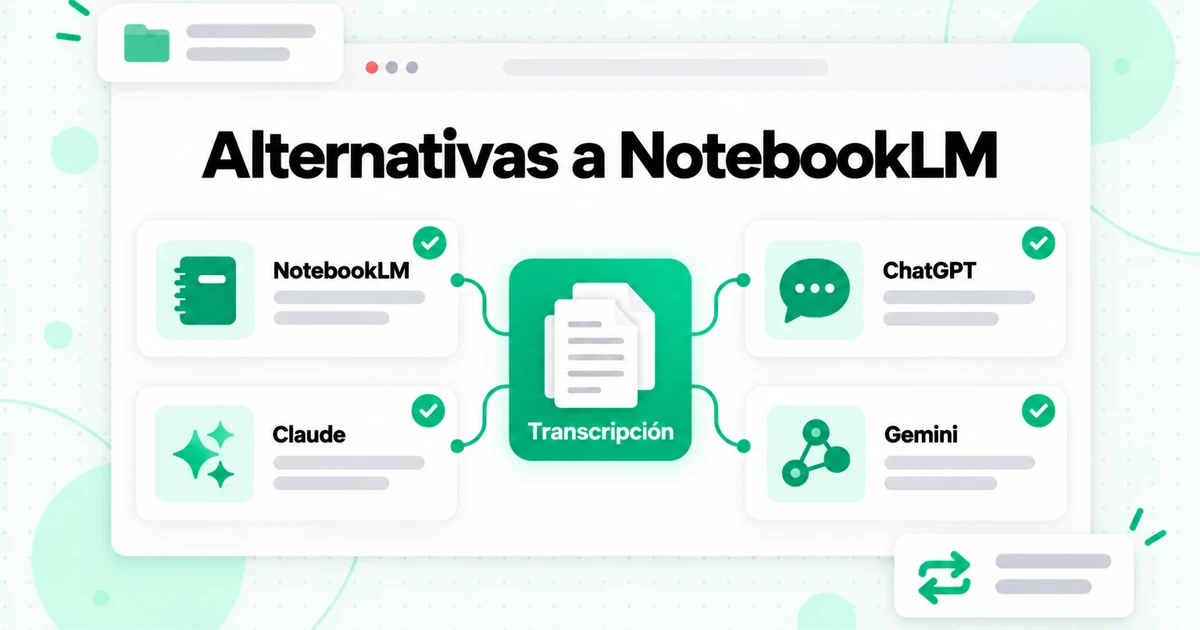
Las mejores alternativas a NotebookLM son ChatGPT, Claude, Gemini, Notion y Obsidian, pero ninguna sustituye a NotebookLM exactamente. Cada una es más eficaz para una tarea diferente. Los proyectos de ChatGPT son adecuados para trabajos abiertos que combinan tus archivos con búsquedas web y redacción. Los proyectos de Claude son ideales para documentos extensos y textos basados en un brief fijo. Gemini es menos una alternativa que una segunda puerta de entrada a tus cuadernos existentes. Notion AI responde a partir del espacio de trabajo existente de un equipo. Obsidian conserva tus notas como archivos Markdown locales que te pertenecen. Esta guía compara NotebookLM con cada herramienta según la tarea, explica en qué aspectos es más débil cada una y muestra cómo un mismo conjunto de transcripciones puede alimentar todas ellas, para que cambiar de herramienta nunca implique reconstruir tu investigación.
Primero, una nota sobre el nombre. El 16 de julio de 2026, Google cambió el nombre de NotebookLM a Gemini Notebook. El producto y sus cuadernos no cambiaron, y este artículo utiliza el nombre NotebookLM porque es lo que la mayoría de las personas sigue buscando. Si quieres saber qué hace NotebookLM antes de compararlo, nuestra reseña de NotebookLM cubre sus fortalezas y limitaciones en su totalidad. Todos los detalles de los productos que aparecen a continuación proceden de las propias páginas de ayuda de cada empresa, revisadas el 24 de octubre de 2026. Estas herramientas cambian rápidamente, así que considera la página de ayuda actual como la última palabra.
Qué buscar en una alternativa a NotebookLM
Vale la pena considerar una alternativa a NotebookLM cuando una de las decisiones de diseño de NotebookLM dificulta tu tarea. Esas decisiones son deliberadas: responde únicamente a partir de las fuentes que añades, muestra una cita numerada en cada afirmación, limita cuántas fuentes puede contener un cuaderno y mantiene todo dentro de la aplicación de Google. Antes de comparar productos, decide cuál de estas seis cualidades necesita realmente tu trabajo.
Fundamentación
La fundamentación significa que la respuesta proviene de tu material, no de lo que el modelo recuerda. NotebookLM tiene fundamentación de forma predeterminada. Los asistentes generales, como ChatGPT y Claude, pueden usar tus archivos, pero también recurren a su propio entrenamiento y, cuando está habilitada, a la web. Eso es una ventaja para hacer lluvia de ideas y un riesgo para investigaciones en las que cada afirmación debe poder rastrearse hasta un documento.
Citas que puedes comprobar
La cita de NotebookLM vincula cada afirmación con el pasaje exacto del que proviene. Otras herramientas citan de maneras diferentes o con menos precisión, así que, si tu trabajo depende de citar fuentes, comprueba cómo muestra cada candidata de dónde proviene una respuesta antes de trasladar un proyecto.
Capacidad
La cantidad de material que cabe importa más de lo que la mayoría de las comparaciones admite. NotebookLM cuenta fuentes, no palabras: el plan gratuito permite 50 fuentes por cuaderno, y cada fuente puede contener hasta 500.000 palabras. Nuestra guía sobre si NotebookLM es gratis enumera los límites de cada plan. Otras herramientas miden la capacidad por cantidad de archivos, ventana de contexto o almacenamiento, por lo que un proyecto de investigación puede caber fácilmente en una herramienta y no caber en absoluto en otra. Comprueba primero la capacidad cuando compares alternativas a NotebookLM.
Resultados
Studio de NotebookLM convierte un cuaderno en guías de estudio, tarjetas didácticas, cuestionarios, mapas mentales, presentaciones de diapositivas, infografías y resúmenes de audio hablados. Ninguna alternativa de esta guía iguala ese conjunto de formatos de estudio integrados. Nuestra guía sobre NotebookLM Audio Overview cubre cada uno.
Dónde viven tus notas
NotebookLM almacena todo en tu cuenta de Google. Notion lo almacena en un espacio de trabajo compartido. Obsidian lo almacena como archivos en tu propio dispositivo. Si quieres conservar tu investigación cuando cambies de herramienta, esta pregunta importa más que cualquier lista de funciones.
Compartir
Los estudiantes comparten un cuaderno con un grupo de estudio, los equipos comparten un espacio de trabajo y los investigadores independientes no comparten nada. Cada herramienta gestiona el uso compartido de forma diferente y algunas lo limitan a los planes empresariales.
Alternativas a NotebookLM de un vistazo
Esta tabla resume cada una de las principales alternativas a NotebookLM según la tarea que realiza mejor. Las secciones siguientes explican cada fila, con las funciones específicas que la respaldan.
| Herramienta | Mejor para | Más limitada para | Elígela cuando |
|---|---|---|---|
| NotebookLM | Respuestas con citas a partir de un conjunto fijo de fuentes, además de formatos de estudio | Redacción extensa y respuestas que van más allá de tus fuentes | Estudias o investigas un conjunto definido de materiales |
| ChatGPT | Combinar tus archivos con la búsqueda web, la redacción y otras herramientas | Mantener cada respuesta estrictamente dentro de tus fuentes | El proyecto necesita archivos, información actualizada y redacción en un solo lugar |
| Claude | Documentos extensos, escritura cuidadosa y razonamiento basado en un encargo | Formatos de estudio integrados, como tarjetas didácticas o audio | Escribes o analizas en profundidad a partir de un conjunto estable de documentos |
| Gemini | Acceder a tus cuadernos dentro de la aplicación Gemini y a Gems | Ser una opción independiente: comparte los cuadernos de NotebookLM | Ya trabajas en las aplicaciones de Google y quieres cuadernos en el chat |
| Notion | Respuestas en las páginas existentes de un equipo y en las aplicaciones conectadas | Trabajar con material que aún no está en el espacio de trabajo | El conocimiento de tu equipo ya está en Notion |
| Obsidian | Notas Markdown locales que posees y conectas en un grafo | Respuestas de IA listas para usar | Quieres una biblioteca personal permanente que sobreviva a cualquier herramienta de IA |
Observa que la columna «mejor para» rara vez se solapa entre estas alternativas a NotebookLM. Por eso, la configuración más útil para usuarios intensivos suele incluir dos herramientas, no una: NotebookLM para estudiar con citas y otra herramienta para redactar o almacenar a largo plazo. Lo que facilita una configuración de dos herramientas es tener el material fuente como texto sin formato que puedas mover; la sección sobre transcript más adelante en este artículo aborda ese tema.
Lo que NotebookLM sigue haciendo mejor que cualquier alternativa
Antes de cambiar, conviene tener claro qué perderías. NotebookLM se basa en una sola idea: un cuaderno que lee únicamente lo que le proporcionas. De ese diseño se derivan tres cosas, y ninguna herramienta de esta comparación reúne las tres.
La cita es la interfaz
En NotebookLM, cada afirmación de una respuesta incluye una cita numerada, y al seleccionarla se abre el pasaje de la fuente. Verificar una respuesta lleva segundos. Por eso estudiantes e investigadores confían en él para trabajos en los que una cita incorrecta puede salir cara. Nuestra guía sobre cómo usar NotebookLM muestra cómo aprovechar bien esas citas.
Formatos de estudio desde un solo cuaderno
Un cuaderno puede convertirse en tarjetas didácticas, un cuestionario, un mapa mental, una presentación de diapositivas, una infografía y una Descripción general de audio con dos anfitriones, todo generado a partir de un mismo conjunto de fuentes sin volver a cargar nada. Otras herramientas pueden producir algunos de estos formatos cuando se les solicita, pero ninguna ofrece el conjunto completo integrado.
Un plan gratuito que cubre proyectos reales
El plan gratuito incluye el producto principal: cuadernos, chat con citas y Studio. Para un curso o una pregunta de investigación a la vez, muchas personas nunca necesitan pagar.
La debilidad de NotebookLM también está clara. Puede buscar en la web, pero solo para encontrar fuentes: Fast Research y Deep Research, en el panel Sources, sugieren páginas para importar, y el chat sigue respondiendo únicamente a partir de lo que está en el cuaderno. No es una herramienta de redacción extensa, y su importación de YouTube solo lee el texto de los subtítulos, un vídeo por fuente, de vídeos públicos que tienen subtítulos. Nuestra guía sobre las importaciones de YouTube de NotebookLM explica cada una de esas limitaciones. Si tu trabajo choca con esas barreras todos los días, quizá una de las alternativas a NotebookLM que aparecen a continuación te convenga más.
NotebookLM frente a ChatGPT
NotebookLM frente a ChatGPT se reduce a elegir entre un cuaderno cerrado y un espacio de trabajo abierto. NotebookLM responde a partir de tus fuentes y nada más. Los proyectos de ChatGPT mantienen juntos los chats, archivos e instrucciones relacionados, y ChatGPT puede usar ese contexto junto con sus otras herramientas, incluida la búsqueda web.
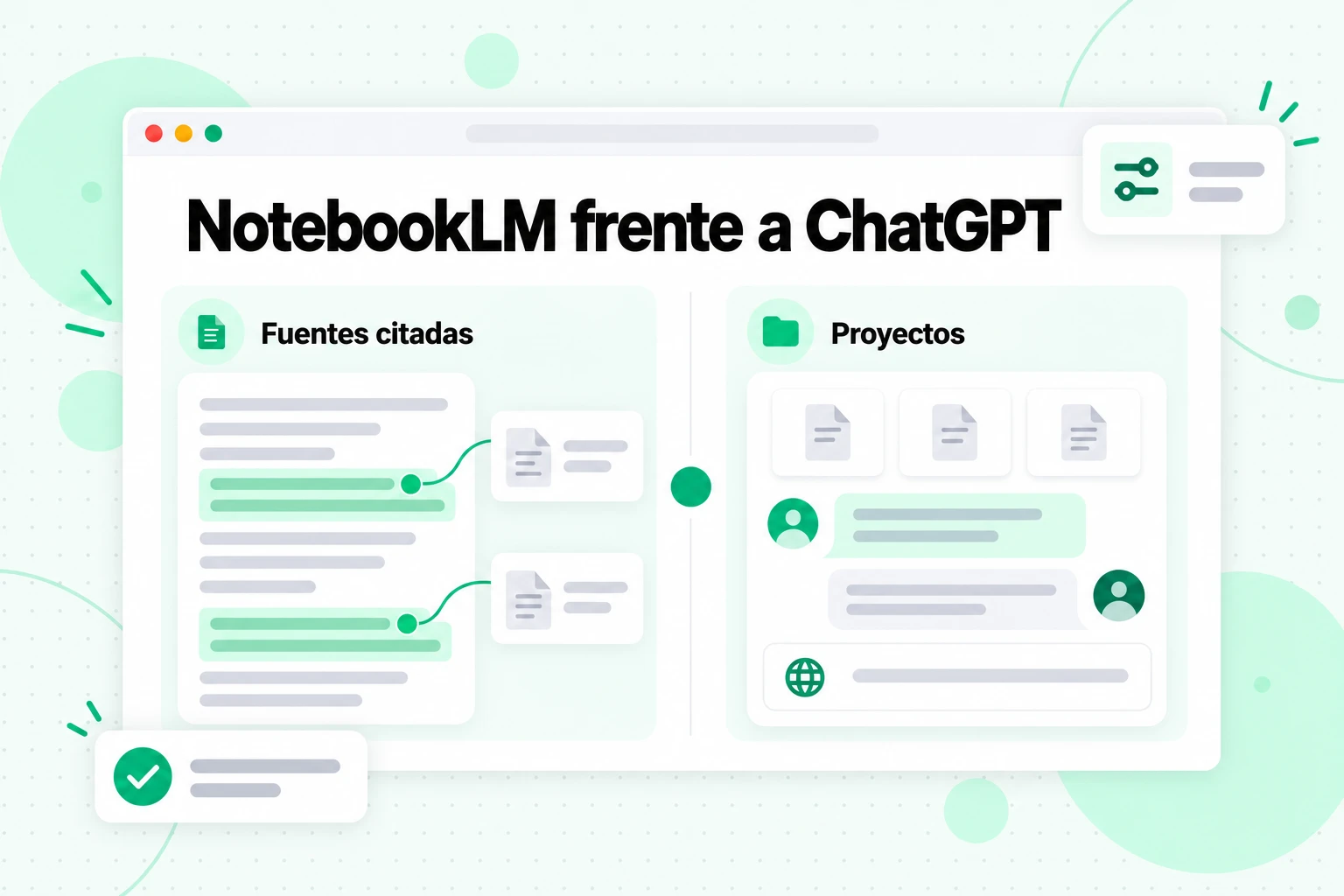
La imagen anterior muestra la diferencia fundamental al elegir entre NotebookLM y ChatGPT: una herramienta está diseñada en torno a fuentes citadas y la otra, en torno a un proyecto que combina archivos, chats y herramientas.
Donde ChatGPT es más potente
Según el centro de ayuda de OpenAI, un proyecto de ChatGPT puede contener PDF, hojas de cálculo, documentos, imágenes y texto pegado, y los proyectos privados pueden añadir archivos y carpetas de Google Drive o canales de Slack como fuentes. Puedes guardar una buena respuesta en el proyecto como fuente, de modo que un resumen o una nota de decisión pase a formar parte del contexto del proyecto. Las instrucciones del proyecto solo se aplican dentro de ese proyecto y prevalecen sobre tus instrucciones personalizadas globales. Dentro de un proyecto conservas las herramientas habituales de ChatGPT: Canvas para redactar, generación de imágenes, voz y búsqueda web; los planes de pago pueden añadir el modo agente y la investigación profunda. OpenAI incluso incluye la investigación como caso de uso, con el ejemplo de mantener transcripciones, resultados de encuestas e investigación de mercado en un proyecto compartido.
Esto convierte a ChatGPT en la opción más adecuada cuando un proyecto necesita algo más que tus documentos: datos actuales de la web, un primer borrador, un análisis de hoja de cálculo o un gráfico, todo en una misma conversación.
Donde NotebookLM es más potente
NotebookLM mantiene la respuesta dentro de tus fuentes y muestra el pasaje en el que se basa cada afirmación. ChatGPT es un asistente general que puede usar tus archivos, así que cuando una pregunta va más allá de ellos puede responder a partir de sus propios conocimientos o de la web. Para una revisión bibliográfica, un examen o cualquier trabajo en el que debas citar correctamente la fuente, el diseño más limitado de NotebookLM es la opción más segura. Los formatos de Studio de NotebookLM también vienen integrados, mientras que en ChatGPT debes solicitar cada resultado.
Cuál elegir
Usa NotebookLM para estudiar y verificar. Usa ChatGPT para investigar ampliamente y producir contenido. Muchas personas usan ambos: confirman los datos en un cuaderno y luego redactan en un proyecto de ChatGPT. La cantidad de archivos que puede contener un proyecto depende de tu plan de ChatGPT, así que consulta los detalles actuales de los planes de OpenAI antes de trasladar un conjunto grande de fuentes.
NotebookLM frente a Gemini
NotebookLM frente a Gemini es la comparación que, en realidad, no implica elegir. Desde el cambio de nombre, Gemini Notebook y la aplicación Gemini comparten cuadernos: el anuncio de Google sobre el nombre Gemini Notebook indica que puedes acceder a los cuadernos y crearlos directamente en la aplicación Gemini, con sincronización completa entre ambos. Google también afirma que los cuadernos llegarán al Modo IA en Search.
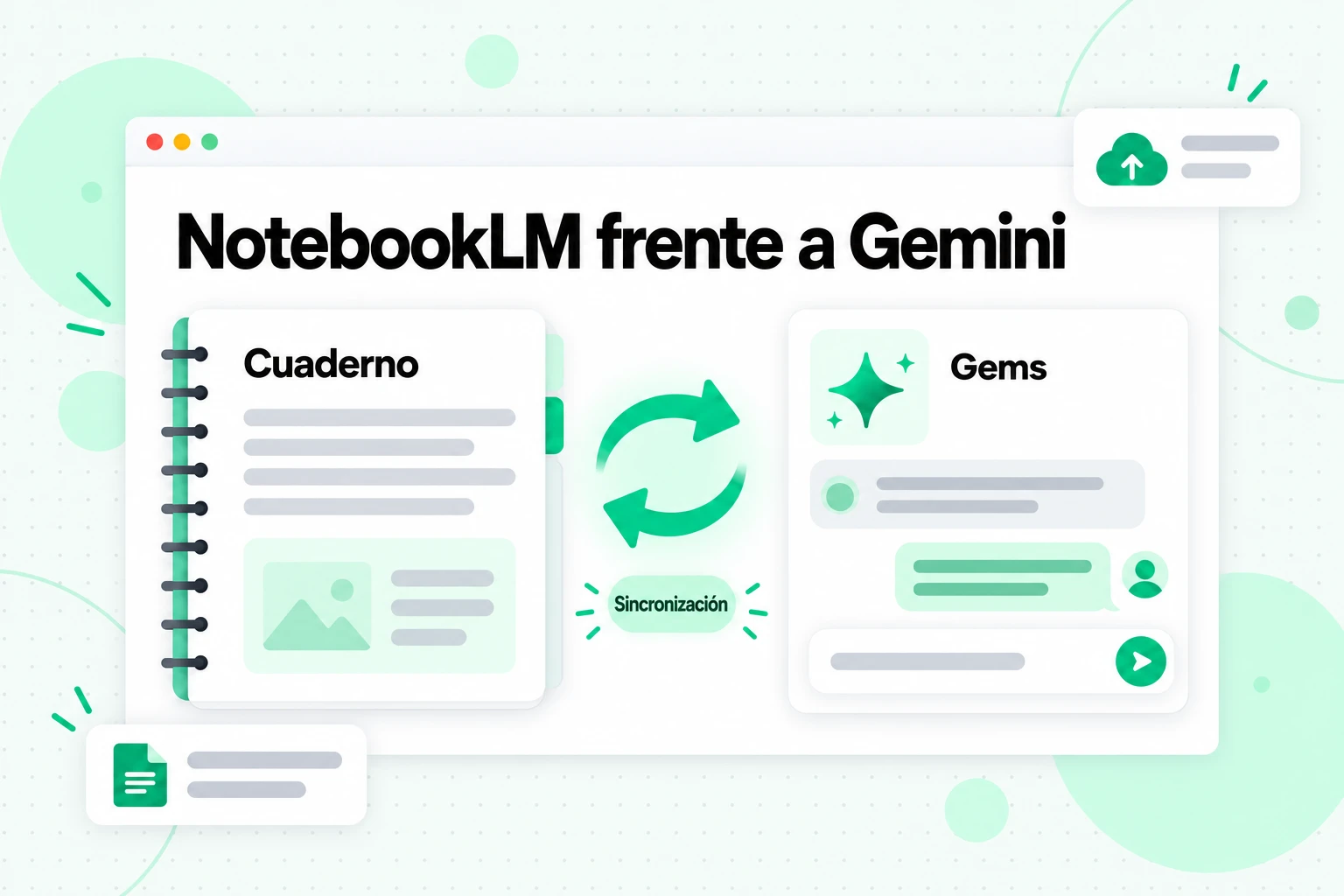
Como sugiere la imagen, NotebookLM frente a Gemini trata de dos vistas del mismo conjunto de materiales, no de dos productos competidores, lo que distingue a Gemini de las demás alternativas a NotebookLM.
Qué añaden los Gems
Los Gems son versiones personalizadas de Gemini para tareas repetitivas. La guía de Google sobre el uso de Gems en las aplicaciones de Gemini explica que un Gem puede contener archivos de conocimiento subidos desde tu dispositivo o añadidos desde Google Drive. Un archivo de Drive se mantiene actualizado: Gemini utiliza la versión más reciente, por lo que las ediciones que hagas aparecen en el Gem. Un Gem también puede utilizar como conocimiento un cuaderno completo de NotebookLM, mediante Más cargas y después Cuadernos. Los Gems se pueden compartir, y Google señala que las citas de conocimiento se pueden desactivar si no las quieres.
Cuándo usar cada vista
Abre el cuaderno directamente cuando quieras la interfaz completa de NotebookLM: el panel de fuentes, las citas numeradas y los resultados de Studio. Usa la aplicación Gemini o un Gem cuando quieras el conocimiento de un cuaderno dentro de un asistente más amplio, por ejemplo, un Gem con instrucciones fijas para redactar resúmenes semanales a partir de un cuaderno de investigación. Si consultaste alternativas a NotebookLM porque querías las fuentes de NotebookLM dentro de un chat general, quizá solo necesites un Gem creado a partir de tu cuaderno.
Qué no cambia
Ambas vistas leen las mismas fuentes, por lo que la calidad de las fuentes determina la calidad de las respuestas. Si falta una fuente, está dañada o es un video de YouTube sin subtítulos, ninguna de las dos vistas puede solucionarlo.
NotebookLM frente a Claude
NotebookLM frente a Claude es una elección entre un cuaderno de estudio y un compañero de escritura con memoria para un proyecto. El artículo de ayuda de Anthropic sobre Proyectos de Claude los describe como espacios de trabajo independientes, con sus propios historiales de chat y bases de conocimiento. Puedes subir documentos, texto, código y otros archivos como conocimiento del proyecto, y establecer instrucciones para el proyecto, como un tono o un rol.
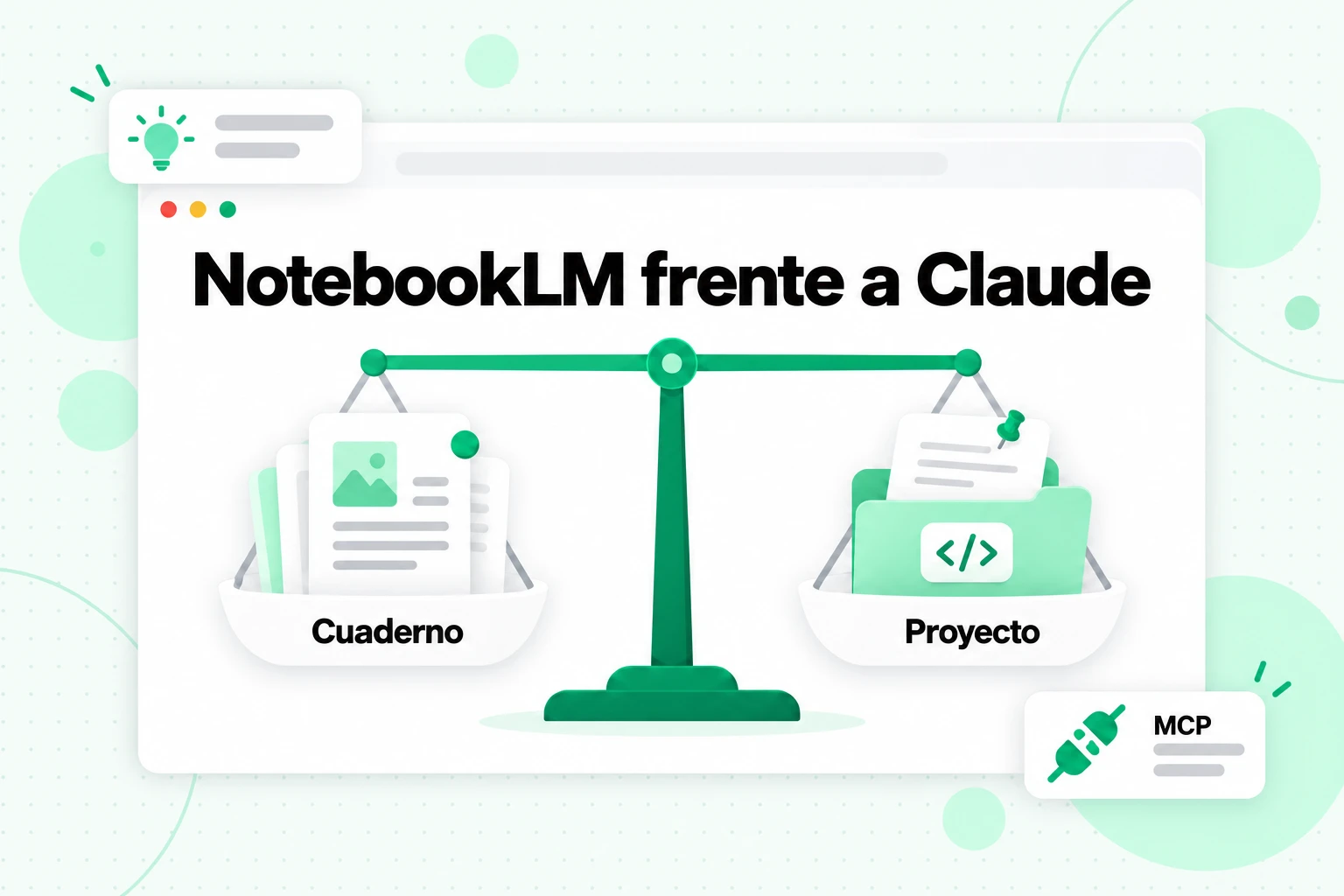
La balanza de la imagen anterior es la respuesta honesta a NotebookLM frente a Claude: ambos trabajan con tus archivos, pero se orientan a tareas diferentes.
En qué es más potente Claude
Claude es una opción sólida para trabajos extensos: redactar un informe a partir de un conjunto de entrevistas, editar un manuscrito siguiendo una guía de estilo o revisar código con la documentación del proyecto cargada. Las instrucciones del proyecto mantienen esas indicaciones presentes en cada chat. Anthropic afirma que, en los planes de pago, cuando el conocimiento del proyecto supera el límite de contexto, Claude cambia al modo de recuperación y puede ampliar la capacidad hasta 10 veces. Las cuentas gratuitas pueden crear hasta cinco proyectos, y compartir proyectos con permisos de visualización o edición está disponible en los planes Team y Enterprise.
Claude también puede utilizar herramientas externas mediante MCP, el Protocolo de Contexto de Modelos. Por ejemplo, el servidor MCP de Transcript.im puede añadirse a Claude como conector personalizado, para que puedas solicitar una transcripción de vídeo en lenguaje sencillo y seguir trabajando con ella en el mismo chat.
En qué es más potente NotebookLM
NotebookLM está diseñado para comprobar y estudiar: sus citas apuntan a pasajes exactos, y sus formatos de Studio convierten las fuentes en tarjetas didácticas, cuestionarios, mapas mentales y resúmenes de audio sin necesidad de indicaciones. Claude puede escribir un cuestionario si se lo pides, pero no cuenta con un conjunto de formatos de estudio integrados generados a partir de tus fuentes.
Cuál elegir
Elige NotebookLM para comprender el material y Claude para escribir a partir de él. Un patrón habitual es estudiar un tema en NotebookLM y después cargar esos archivos fuente en un proyecto de Claude para redactar el artículo, guion o informe.
Notion vs NotebookLM
Notion vs NotebookLM es una cuestión de dónde se encuentra ya el material. NotebookLM funciona con las fuentes que le proporcionas. Notion AI funciona con las páginas que tu equipo ya conserva.
Qué hace Notion AI
La guía de Notion sobre todo lo que puedes hacer con Notion AI indica que responde preguntas en todo tu espacio de trabajo y en las aplicaciones conectadas, incluidas Slack y Google Drive, y solo te muestra información de los lugares a los que tienes acceso. Puedes acotar una búsqueda con el selector de fuentes o mencionando una página específica. Puede analizar archivos como PDF, hojas de cálculo y presentaciones, ayudarte a escribir y traducir páginas, y configurar bases de datos a partir de una descripción.
Cuándo gana Notion
Si las notas de reuniones, especificaciones y páginas de proyectos de tu equipo ya están en Notion, preguntar a Notion AI evita el paso de exportar documentos a un cuaderno. Los permisos también siguen al espacio de trabajo, lo que es importante para la información de la empresa.
Cuándo gana NotebookLM
Para material que no está en Notion, como una colección de artículos, un curso o un conjunto de vídeos, NotebookLM es la herramienta más enfocada, con una cita para cada afirmación y formatos de estudio integrados. Además, ambas herramientas funcionan juntas: conserva las notas pulidas en Notion y las fuentes originales en un cuaderno.
Obsidian frente a NotebookLM
Obsidian frente a NotebookLM compara dos ideas muy diferentes de un cuaderno. NotebookLM es un lector con IA para un conjunto de fuentes. Obsidian es una aplicación para tomar notas, donde las propias notas son el producto y te pertenecen.
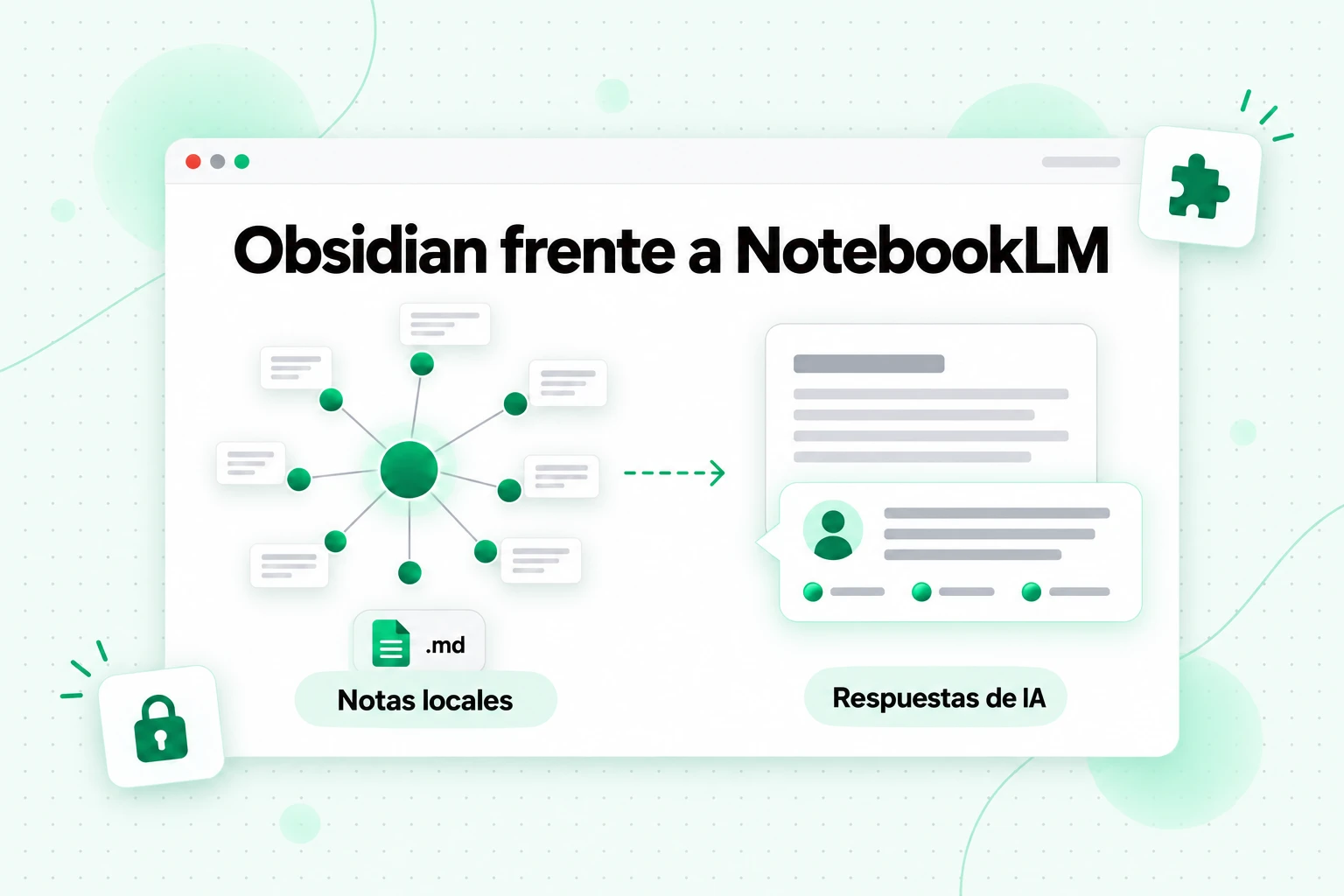
La imagen de arriba muestra la diferencia entre Obsidian y NotebookLM: un grafo de notas locales que te pertenecen y un cuaderno que responde preguntas sobre las fuentes.
Para qué sirve Obsidian
Según el sitio oficial de Obsidian, almacena tus notas localmente como archivos de texto Markdown sin formato, y la empresa afirma que nadie más puede leerlas, «ni siquiera nosotros». Los enlaces conectan las notas, una vista de grafo muestra cómo se relacionan y miles de plugins y temas te permiten adaptar la aplicación. La sincronización entre dispositivos es opcional y está cifrada de extremo a extremo. Como los archivos son Markdown sin formato, se abren en cualquier editor de texto y sobreviven a cualquier cambio de herramienta.
Lo que Obsidian no hace por sí solo
La página principal de Obsidian no incluye funciones de IA integradas. Las respuestas de IA en Obsidian provienen de plugins de la comunidad que eliges y configuras por tu cuenta, y la calidad con la que citan tus notas depende del plugin. Si quieres respuestas con citas y formatos de estudio sin configuración, NotebookLM es la opción más sencilla.
Usar ambos
Obsidian y NotebookLM combinan bien. Conserva tu biblioteca permanente, incluidas las transcripciones, las notas de lectura y los resúmenes, como archivos Markdown en Obsidian. Cuando estudies un tema, copia los archivos relevantes en un cuaderno como fuentes. El cuaderno puede cambiar o caducar; tu biblioteca permanece.
Transcripciones: la capa de origen que comparten todas las alternativas a NotebookLM
Todas las herramientas de esta comparación tienen algo en común: razonan sobre texto. NotebookLM y cada una de las alternativas a NotebookLM anteriores funcionan mejor cuando tu material llega como archivos de texto limpios y bien etiquetados. En el caso de los documentos, ya tienes eso. Para los videos, normalmente no, y ahí es donde surge la mayor parte de las dificultades al cambiar de herramienta.
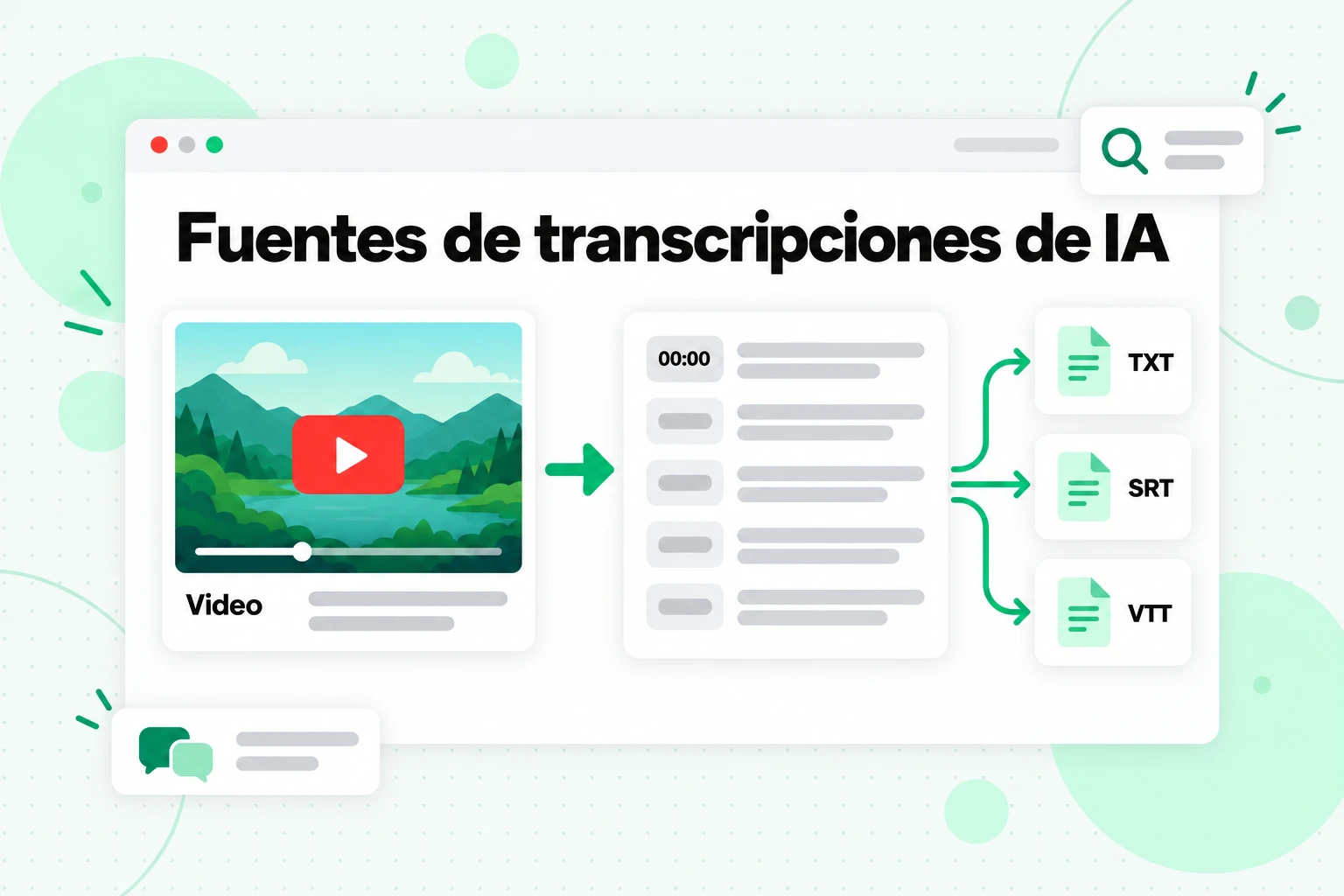
Las fuentes de transcripciones de IA resuelven ese problema de una vez. Una transcripción convierte una clase, entrevista, pódcast o tutorial en un archivo que cualquier herramienta de IA puede leer, de modo que preparas el material una vez y lo usas en cualquier lugar.
Por qué el video es la parte difícil
NotebookLM puede importar un enlace de YouTube, pero conserva únicamente el texto de los subtítulos, rechaza los videos sin subtítulos y trata cada video como una sola fuente. Otras herramientas gestionan los enlaces de video de sus propias maneras, o no los gestionan en absoluto, y Obsidian solo guarda lo que tú guardas. Si dependes de la importación de video de una sola herramienta, tu investigación queda ligada a las reglas de esa herramienta.
Crea las transcripciones una sola vez
Una herramienta de transcripción de YouTube como Transcript.im convierte un enlace de video en texto con marcas de tiempo. Lee la pista de subtítulos del creador cuando existe y transcribe el audio con IA cuando no existe, por lo que un video sin subtítulos también se convierte en texto. También funciona con enlaces de video de TikTok, Instagram, Facebook, X y LinkedIn, o con un archivo subido. Para un curso completo, la página de transcripción de listas de reproducción de YouTube pone en cola todos los videos en el orden de la lista, y la página de transcripción de canales de YouTube hace lo mismo con las cargas públicas de un canal. Cada transcripción conserva el título del video y sus marcas de tiempo.
Exporta en formatos que todas las herramientas leen
Exporta en TXT para leer y usar con herramientas de IA, o en SRT y VTT cuando necesites subtítulos sincronizados. El texto sin formato se pega limpiamente en un proyecto de ChatGPT o Claude, se sube como fuente de NotebookLM, se adjunta a una página de Notion y se guarda como nota Markdown en Obsidian. Si necesitas otro idioma para un grupo de estudio, traduce primero la transcripción en Transcript.im y conserva las marcas de tiempo.
Nombra y agrupa los archivos por tema
Coloca el título del video al principio de cada transcripción y agrupa los videos relacionados en un archivo por módulo o tema. Esto mantiene bajo el número de archivos para las herramientas con límites de fuentes o archivos y proporciona a cada herramienta límites claros entre los videos cuando cita o resume.
Reutiliza los mismos archivos en todas partes
Ahora elegir entre alternativas a NotebookLM deja de ser arriesgado. Estudia el curso en NotebookLM, redacta en Claude, investiga más en ChatGPT, conserva los archivos en Obsidian y comparte las notas finales en Notion, todo a partir de un único conjunto de transcripciones. Si quieres automatizar este paso para muchos canales o enviar las transcripciones directamente a un agente, la sección para desarrolladores a continuación te dirige a la guía adecuada.
Cómo elegir entre las alternativas a NotebookLM
La elección correcta entre las alternativas a NotebookLM depende del trabajo. Aquí tienes una guía breve según el tipo de usuario.
Estudiantes
Quédate con NotebookLM para los trabajos del curso. Sus citas y formatos de estudio están diseñados para los exámenes, y el plan gratuito suele cubrir una asignatura. Convierte primero los vídeos de las clases en transcripciones para que la falta de subtítulos nunca deje lagunas. Añade Claude o ChatGPT después para redactar ensayos.
Investigadores
Usa NotebookLM para leer detenidamente un conjunto fijo de fuentes, y ChatGPT cuando la pregunta necesite información actual de la web. Conserva las propias fuentes como archivos en Obsidian o en una carpeta, para que la investigación sobreviva a un cambio de herramienta.
Escritores y creadores de contenido
Claude Projects funciona bien para trabajar con borradores extensos a partir de un brief, y ChatGPT Projects para tareas mixtas como esquemas, imágenes e investigación en un solo lugar. Las transcripciones de tus propios vídeos o entrevistas son la materia prima para ambos.
Equipos
Si el conocimiento ya está en Notion, empieza con Notion AI. Si está en Google Drive, NotebookLM y Gemini Gems te permiten mantenerte dentro de las aplicaciones de Google. Revisa las reglas para compartir de cada herramienta, ya que algunas limitan los proyectos compartidos a los planes empresariales.
Desarrolladores y automatización
Si quieres trasladar fuentes a las herramientas mediante código en lugar de hacerlo manualmente, la comparación pasa de las aplicaciones a las APIs y los servidores MCP. Este tema tiene su propia guía: Opciones de API y MCP de NotebookLM.
Preguntas frecuentes
¿Cuáles son las mejores alternativas a NotebookLM?
Las mejores alternativas a NotebookLM son ChatGPT, Claude, Gemini, Notion y Obsidian, cada una para una tarea diferente. ChatGPT es adecuado para proyectos que combinan archivos con búsqueda web y redacción, Claude es ideal para textos extensos basados en un informe fijo, Gemini te ofrece tus cuadernos dentro de la aplicación de Gemini, Notion AI responde desde un espacio de trabajo de equipo y Obsidian mantiene tus notas como archivos Markdown locales.
¿Existe una alternativa gratuita a NotebookLM?
Sí, varias alternativas a NotebookLM tienen planes gratuitos, pero los límites varían. Claude, por ejemplo, permite que las cuentas gratuitas tengan hasta cinco proyectos, y los límites de archivos de los proyectos de ChatGPT dependen de tu plan. Obsidian es una aplicación para tomar notas, no una herramienta de IA, por lo que sus funciones de IA dependen de los plugins que añadas. El propio plan gratuito de NotebookLM sigue siendo uno de los más completos para estudiar.
¿Es NotebookLM mejor que ChatGPT?
NotebookLM es mejor que ChatGPT para trabajos que deben mantenerse dentro de tus fuentes, porque cada afirmación incluye una cita del pasaje exacto. ChatGPT es mejor cuando un proyecto necesita búsqueda web, redacción y otras herramientas además de tus archivos. En la elección entre NotebookLM y ChatGPT, la tarea es la que decide.
¿Cuál es la diferencia entre NotebookLM y Gemini?
NotebookLM, ahora llamado Gemini Notebook, es un cuaderno basado en fuentes, mientras que la aplicación de Gemini es el asistente general de Google. Comparten los cuadernos: puedes crear y abrir cuadernos dentro de la aplicación de Gemini, y un Gem puede usar un cuaderno como conocimiento. Por eso, NotebookLM frente a Gemini es menos una elección que dos vistas del mismo material.
¿Es Claude una buena alternativa a NotebookLM?
Claude es una buena alternativa a NotebookLM para escribir y analizar a partir de un conjunto fijo de documentos. Los proyectos de Claude contienen archivos e instrucciones y, en los planes de pago, amplían la capacidad con el modo de recuperación. No cuenta con los formatos de estudio integrados de NotebookLM, como tarjetas didácticas, cuestionarios y resúmenes de audio.
¿Puede Obsidian sustituir a NotebookLM?
Obsidian no puede sustituir por sí solo a NotebookLM, porque es una aplicación para tomar notas sin respuestas de IA integradas. Es un complemento potente: conserva tus notas permanentes y transcripciones como Markdown en Obsidian, y añade los archivos que estás estudiando a NotebookLM como fuentes.
Notion frente a NotebookLM: ¿cuál es mejor para equipos?
Notion AI es mejor para equipos cuyo conocimiento ya vive en Notion, porque responde en todo el espacio de trabajo y en aplicaciones conectadas como Slack y Google Drive. NotebookLM es mejor para estudiar un conjunto definido de fuentes externas con citas.
¿Cómo traslado mi investigación entre NotebookLM y otras herramientas?
Conserva tus fuentes como archivos de texto sin formato fuera de cualquier herramienta específica. Para los vídeos, crea primero las transcripciones, expórtalas como TXT y agrúpalas por tema. Después, esos archivos funcionarán en NotebookLM y en todas las alternativas mencionadas aquí, desde ChatGPT y Claude hasta Obsidian.
La conclusión
No existe una única alternativa a NotebookLM porque NotebookLM hace excepcionalmente bien una sola cosa: ofrecer respuestas con citas y formatos de estudio a partir de un conjunto fijo de fuentes. ChatGPT es más amplio, Claude escribe textos más largos, Gemini comparte tus cuadernos, Notion conoce las páginas de tu equipo y Obsidian conserva tus notas para siempre. Elige según la tarea y no tengas miedo de usar dos.
Lo que hace práctica esa libertad es tu capa de fuentes. Conserva tus documentos y transcripciones como archivos simples y bien etiquetados, y todas las herramientas de esta lista podrán leerlos. Para los vídeos, eso significa procesar los vídeos, las listas de reproducción o los canales con Transcript.im una vez y reutilizar el texto dondequiera que trabajes después.
Generador de transcripciones
Convierte cualquier video en texto
Pega un enlace de YouTube, TikTok o Instagram y lee la transcripción, con marcas de tiempo en cada línea.
Exporta en TXT, SRT o VTT.