
可靠的免费 YouTube 视频下载器
可靠的免费 YouTube 视频下载器将受支持的公开视频转换为 MP4 文件或将其音频提取为 MP3。粘贴 YouTube URL,让页面加载标题、缩略图、时长和可用画质,然后选择与您的设备或工作流程匹配的输出。可靠的免费 YouTube 视频下载器提供真实的分辨率和比特率选择,而不是一个未标记的文件。它在您的浏览器中运行,无需安装扩展程序或桌面软件。将其用于您拥有的视频、公共领域材料、许可内容或版权所有者允许您保存的媒体。在转换作业开始之前,直播、即将推出的首映、私密视频和长度超过支持限制的文件将被拒绝。
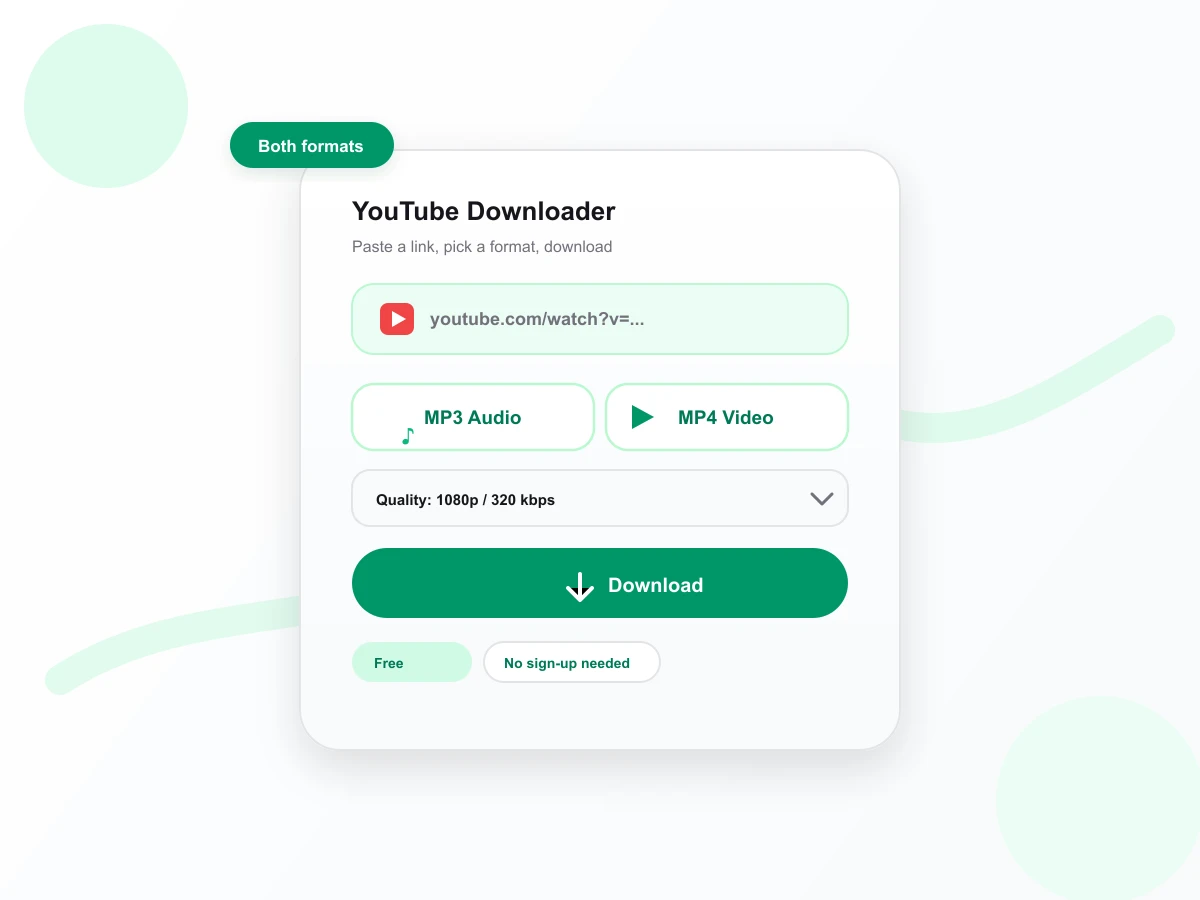
YouTube 视频下载器使用方法
一个链接通过三个步骤变成 MP4 或 MP3 文件。
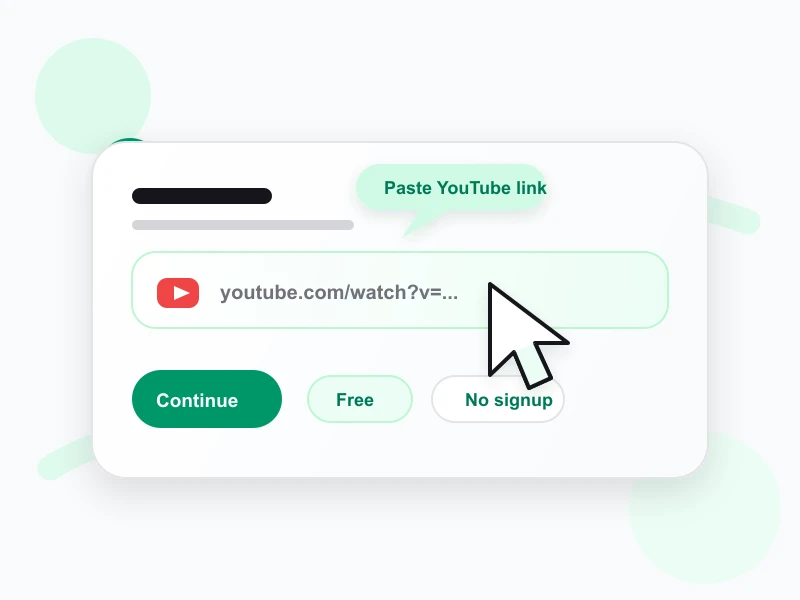
粘贴 YouTube 链接
复制任何公开 YouTube 视频的 URL 并将其粘贴到上面的框中。 YouTube 下载器会在您选择格式之前加载其标题、缩略图和长度。
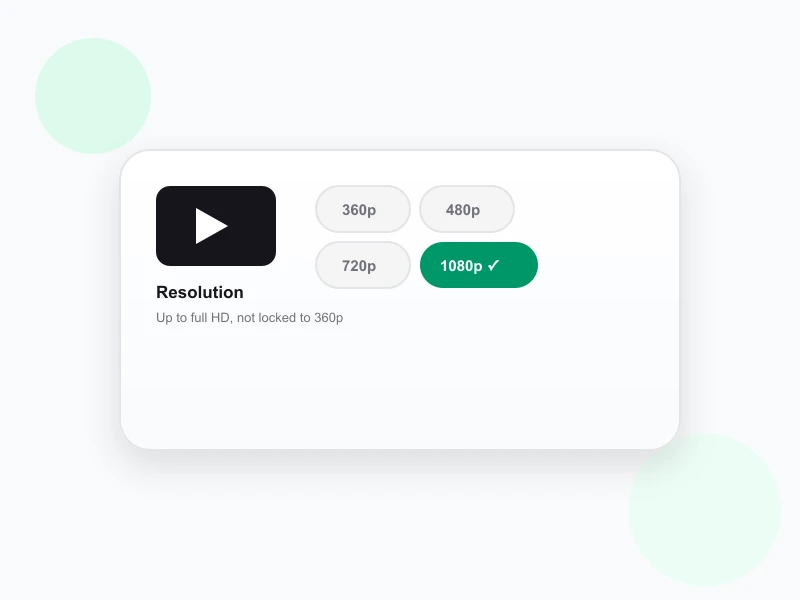
选择 MP4 分辨率或 MP3 比特率
在 MP4 和 MP3 之间切换,然后选择 360p 至 1080p 或 128 至 320 kbps。如果您选择的质量不适用于该视频,下载程序会自动提供下一个最佳选项并告诉您发生了这种情况。
- MP4 分辨率:360p、480p、720p、1080p
- MP3 比特率:128、192、256、320 kbps
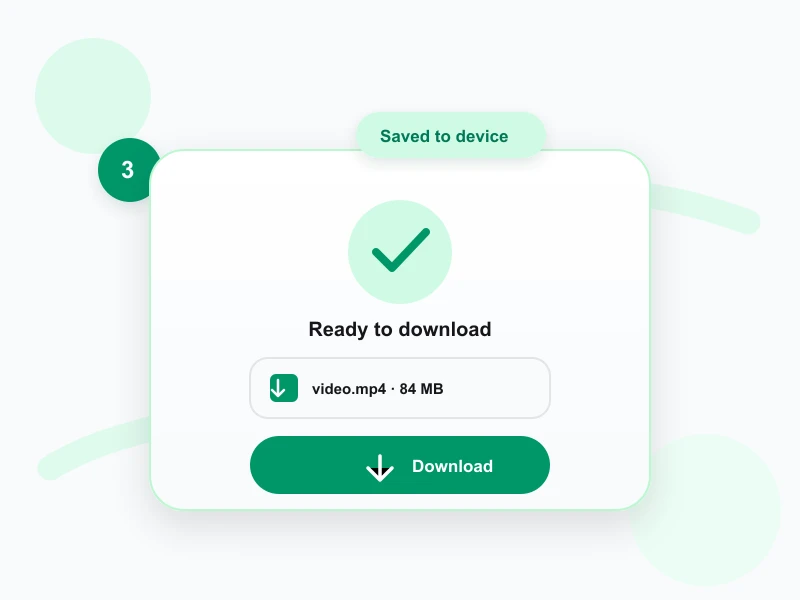
下载完成的文件
YouTube 下载器创建选定的 MP4 或 MP3 并返回直接文件链接。完成的文件可保留 30 分钟,让您有时间保存它,同时保持临时存储空间有限。立即下载,确认其可以正常播放,并仅保留用于授权用途。
- 直接文件链接,无浏览器扩展
- 链接保持活动状态 30 分钟
厌倦了将您锁定为 360p 的 YouTube 下载器?
许多免费的 YouTube-to-MP4 页面将每个文件的分辨率限制为 360p,将重定向伪装成下载按钮,或者将真实质量隐藏在高级提示后面。此 YouTube 下载器直接公开可用选项:MP4 视频高达 1080p,MP3 音频高达 320 kbps(当源支持它们时)。如果请求的质量不可用,作业将使用下一个最佳源并报告降级,而不是默默地将较小的文件标记为全高清。
适合下载 YouTube 视频的场景
当您拥有必要的权限时,本地文件可以支持合法的脱机、可访问性、生产和归档任务。
备份您自己频道的视频
当原始导出丢失或需要简单的参考存档时,创作者可以保留自己的上传内容。存储 MP4 的原始标题、URL、上传日期和项目注释。该上下文使得下载内容以后更容易识别,并有助于区分存档副本和可编辑的制作母版。
准备授权离线观看
在连接受限的情况下,教师、演示者或现场团队可能需要获得许可的视频。在会议之前下载适当的分辨率,在目标设备上测试播放,并保留任何许可证或创作者权限。离线便利性不会凌驾于平台限制、版权许可或课堂使用要求之上。
创建转写文本或字幕
授权的 MP4 或 MP3 可以上传到 Transcript,以获取可搜索的转写文本、字幕、注释或引文。当视觉效果不相关时,纯音频 MP3 可以减少传输时间。 转写 改进了对材料的访问,但它不会转让所有权或授予重新发布其他创作者的视频、语音或音乐的许可。
审查批准的制作参考
编辑和营销团队可能需要经过批准的参考文件来进行节奏、框架或活动分析。当屏幕上的小细节很重要时,请选择最大的可用 MP4,或者选择较低的分辨率以进行快速内部检查。将源 URL 和使用批准保留在文件旁边,以便下游团队了解其限制。
YouTube 视频下载器功能
没有扩展程序或桌面应用程序
完整的工作流程在网页上运行。您无需安装浏览器扩展、授予其访问您访问的每个页面的权限或维护单独的转换器软件。
视频和音频合一工具
预览加载后,在 MP4 和 MP3 之间切换。组合的工作流程服务于广泛的下载者意图,而无需替换集中的 YouTube 到 MP4 和 YouTube 到 MP3 页面。
明确的临时文件交付
已完成的文件使用直接下载链接,该链接将在 30 分钟后过期。界面中指出生命周期较短,因此临时存储看起来不像永久媒体库。
明确提示不支持的状态
私有、已删除、实时、即将发布、超长或以其他方式不可用的视频会返回错误,而不是无限期地等待永远无法完成的准备消息。
YouTube 视频下载器相关工具
常问问题
如何使用 Transcript 下载 YouTube 视频?
将视频的 YouTube URL 粘贴到上面的框中,等待预览加载,然后选择 MP3 或 MP4 和质量,然后单击“下载”。文件准备好后,您将获得直接链接。
Transcript 支持哪些 YouTube MP4 分辨率?
360p、480p、720p 或 1080p。 Transcript 提供该特定视频可用的最高分辨率,并在您选择的分辨率不可用时自动切换到下一个最佳选项,并附上注释。
Transcript 提供多少 YouTube MP3 比特率?
128、192、256 或 320 kbps,因此您可以将文件大小与音频使用方式相匹配,从快速语音注释到全质量音乐文件。
YouTube 视频长度有限制吗?
是的,视频时长最长为 30 分钟。较长的视频在下载开始之前会被拒绝,因此您不必等待永远无法完成的工作。
为什么 Transcript 无法保存 YouTube 直播或首映?
直播、即将播出和重播的视频没有固定的、完成的文件可供下载,因此 Transcript 会预先阻止它们,而不是开始无法正确完成的下载。
完成的 YouTube 下载链接会保持活动状态多久?
文件处理完成后 30 分钟。之后,该文件将被删除,因此准备好后立即将其保存到您的设备。
Transcript 是否保留下载的 YouTube 文件的副本?
不会。下载的文件在生成后 30 分钟后会自动删除,并且无需提供任何个人信息即可使用 Transcript。
Transcript 的 YouTube 工具与 ytmp3 或 yt2mp3 相同吗?
不是。“YTMP3”和“yt2mp3”只是 YouTube 转 MP3 工具的通用叫法。Transcript 是独立产品,并非 yt2mp3.im 或任何使用类似名称网站的改版。
我可以使用 Transcript 在手机上下载 YouTube 视频吗?
是的。在当前的 iPhone、iPad 或 Android 浏览器中打开页面,粘贴公共 YouTube 视频 URL,然后选择 MP4 或 MP3。您的浏览器和操作系统控制文件的保存位置。移动浏览器可以首先预览媒体,在这种情况下,其下载或共享菜单可以将文件保存到下载、文件、照片或其他可用目的地。
当源质量较低时,YouTube 视频下载器是否会创建 1080p?
不会。仅当公开视频公开所需的源流时,1080p 选择才有用。下载程序会检查可用于上传的格式,并在无法生成所选目标时使用最接近的支持后备。它不会将人工放大呈现为原始细节。对于合法的生产存档,请在可用时保留创作者的主文件。