
NotebookLM 播客:音频概览、视频和思维导图
NotebookLM 播客指南:了解 Audio Overview 的工作原理、格式和语言,以及 Studio 中的 Video Overview、思维导图、信息图和幻灯片演示文稿。
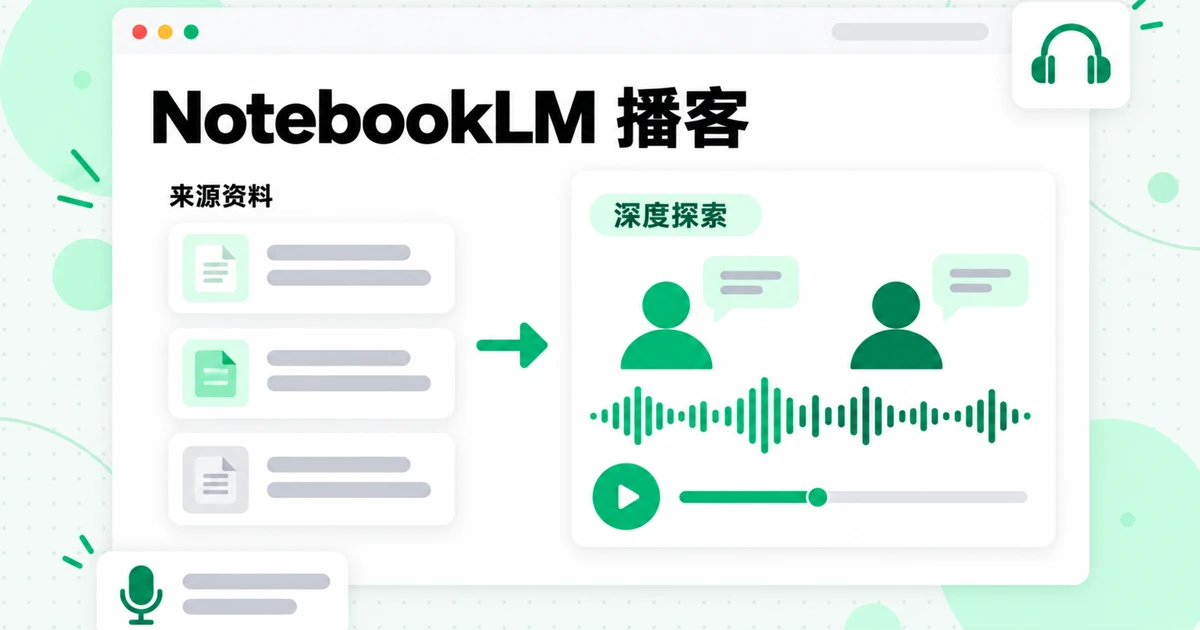
NotebookLM 播客是一项 Google 称为 Audio Overview 的功能:你可以将来源添加到笔记本,打开 Studio 面板,NotebookLM 就会生成一段由 AI 主持人讨论你所提供材料的语音对话。它并不是一个把网页内容大声读出来的通用聊天机器人。主持人只会讨论笔记本中的来源,你还可以在开始前选择格式、长度、语言和重点。同一个 Studio 面板还可以将这些来源转换为 Video Overview、思维导图、信息图和幻灯片,使 NotebookLM 成为一个能以多种方式复习同一材料的笔记本。
本指南介绍 NotebookLM 播客生成器的工作方式、目前提供哪些 Audio Overview 格式和选项、如何分享和下载结果,以及其他 Studio 输出分别有什么作用。本文还介绍人们经常使用它完成的两项任务:根据完整的 YouTube 播放列表或频道创建 Audio Overview,以及获取成品音频的播客文字稿,以便引用、添加字幕或进行核对。
先说明一下名称。2026 年 7 月 16 日,Google 将 NotebookLM 更名为 Gemini Notebook,帮助页面现在也使用了新名称。这仍然是同一款产品,本文继续使用 NotebookLM 这一名称,因为大多数人搜索时仍然使用它。如果你刚开始接触这款工具,我们的 NotebookLM 评测 介绍了它是什么,以及它有哪些不足。以下每项功能细节均已于 2026 年 10 月 23 日根据 Google 自己的帮助页面和公告进行核对。Google 经常更改这些功能,因此请以其当前帮助页面为最终依据。
什么是 NotebookLM 播客?
NotebookLM 播客是一种音频概览(Audio Overview):它仅基于你在笔记本中选定的来源,由 AI 生成音频讨论。Google 于 2024 年 9 月 11 日在一篇文章中介绍了这一功能,并将其描述为“将你的文档转化为引人入胜的音频讨论的新方式”。在最初的格式中,两位 AI 主持人会对你的材料展开“深度探讨”,进行总结,串联不同来源中的主题,并在过程中进行一些轻松的闲聊。
人们称它为播客,是因为听起来确实像播客。这里没有录音棚,也不需要撰写脚本:主持人、声音和对话都由你的笔记本生成。这也是为什么搜索“NotebookLM 播客生成器”时,结果会指向同一项功能。NotebookLM 中没有独立的播客产品;Studio 中的音频概览磁贴就是生成器。
以下三个事实决定了你最终获得的内容:
- 它反映的是你的来源,而不是主持人的观点。 Google 的帮助页面指出,概览旨在“客观反映你的来源内容”。如果你的来源是片面的,对话也会如此。
- 它可能出错。 Google 警告称,音频概览(包括其中的声音)由 AI 生成,“可能包含不准确之处或音频故障”。音频不包含引用,因此任何你打算据此采取行动的内容,都应在聊天中进行核查,因为聊天中的引用会指向来源原文。
- 它是摘要,而不是对你材料的录音。 Google 的发布文章明确指出:这些讨论“并不能全面或客观地呈现某个主题”。使用音频来熟悉内容和复习,而不要将其作为来源的替代品。
该功能上线时,主持人只能使用英语进行对话,你也无法打断他们。正如下一部分所示,这两项限制后来都发生了变化。
如何制作 NotebookLM 播客
只要资料准备就绪,制作 NotebookLM 播客只需点击几下。结果的质量主要取决于这些资料,因此如果你以前还没有创建过笔记本,如何使用 NotebookLM 指南是很好的起点。以下就是音频概览的具体流程:
- 打开或创建一个笔记本,并添加资料。 你需要拥有笔记本的编辑权限,才能生成或删除音频概览。
- 选择你希望讨论的资料。 取消勾选任何离题内容。更精简的资料集能带来更聚焦的对话。
- 打开 Studio 面板,并选择音频概览。 如果你想在生成前设置格式、语言、长度或提示词,可以使用铅笔图标或自定义选项。
- 生成音频概览。 概览会在后台生成,因此运行期间你仍可以继续聊天、阅读资料或创建其他输出。Google 表示,这可能需要“几分钟”。
- 在 Studio 面板中播放。 你可以从“更多”菜单中更改播放速度,用赞或踩进行评价,还可以在使用笔记本其他功能时继续收听。
自 2026 年 3 月起,你还可以直接在聊天中请求生成音频概览;自 2025 年 7 月起,单个笔记本可以存储多个相同类型的 Studio 输出。第二项变化的重要性比听起来更大:你可以并排保留针对同一组资料的简短简介和深度解析,也可以为课程的每个模块分别创建一个概览。
如需重新打开较早的概览,请在 Studio 面板中找到它并选择“加载”。如果你想查看当时提供的提示词,它旁边的三点菜单中有“查看自定义提示词”。
NotebookLM 音频概览的格式、时长和语言
NotebookLM 音频概览现在提供四种格式、三种时长和超过 80 种语言。在生成前选择合适的组合,可以避免重新生成,并节省部分使用额度。
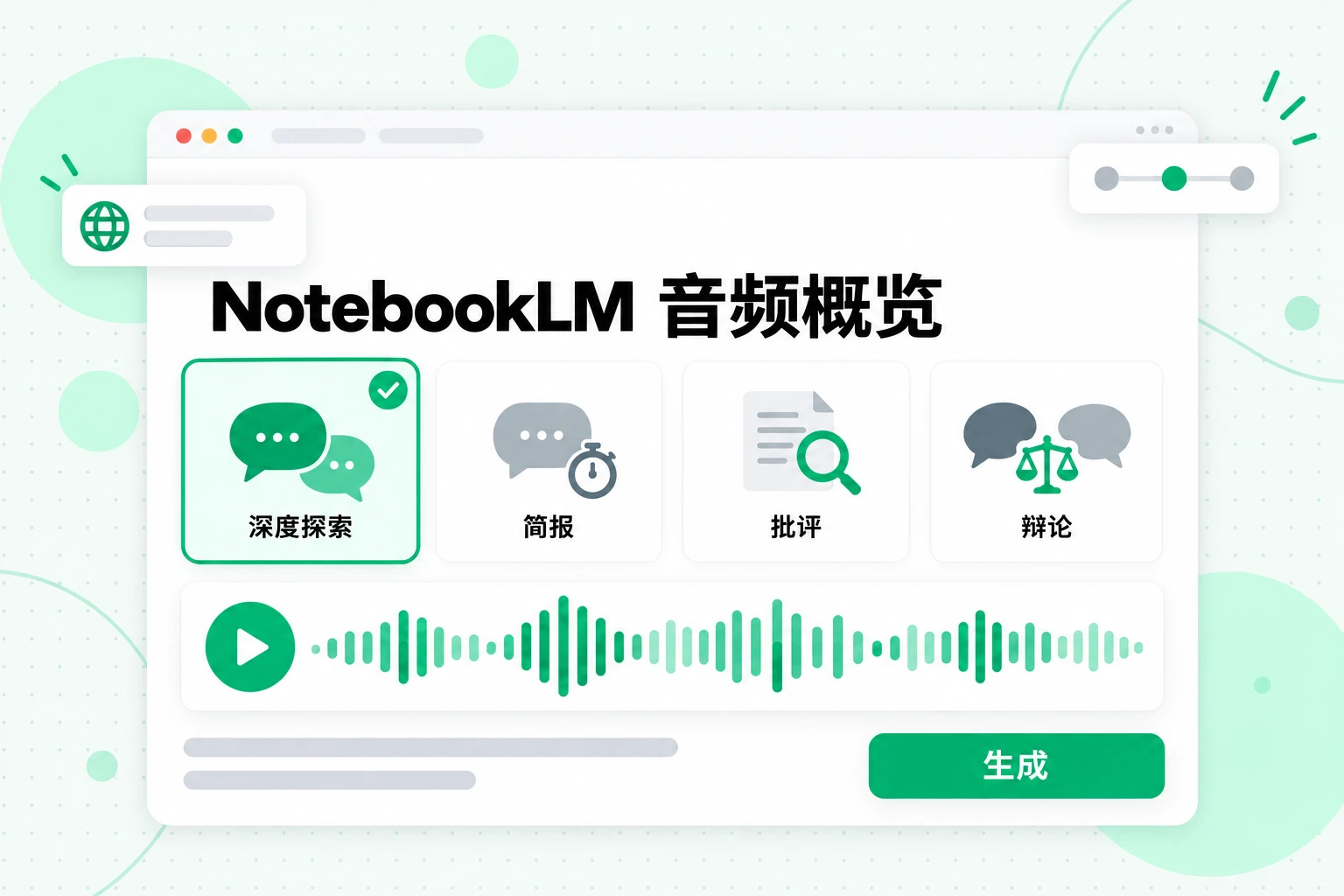
以下是 Google 对 NotebookLM 音频概览格式的原话:
| 格式 | 演讲者 | 功能 | 适用场景 |
|---|---|---|---|
| 深度探索(默认) | 两位主持人 | 通过“生动的对话”拆解并串联不同来源中的主题 | 初步了解课程模块、报告或书籍章节 |
| 简报 | 一位演讲者 | 用“不到两分钟”概括关键要点 | 会议或考试前快速复习 |
| 批评 | 两位主持人 | 对材料进行“建设性评估” | 获取关于自己的文章、演讲稿、设计文档或章节草稿的反馈 |
| 辩论 | 两位主持人 | 围绕不同观点展开“正式的来回辩论” | 存在分歧的来源,或涉及实际权衡的决策 |
时长
你可以选择较短、默认或较长。Google 提到,较长选项目前仅支持英语。
语言
音频概览支持超过 80 种输出语言,包括西班牙语的多个变体、加拿大和欧洲法语、简体中文和繁体中文、日语、韩语、印地语和阿拉伯语。默认语言是你 Google 帐户设置中的首选语言,你也可以为每个概览单独选择其他语言。你的来源不必使用输出语言:一份英文讲座文字稿笔记本可以生成西班牙语音频概览。
提示词
自定义框可以接受一条简短指令,用来引导对话方向。Google 的示例主要围绕重点和专业程度,以下是一些效果很好的提示词:
- “只关注有关定价的部分,跳过历史内容。”
- “请向一名从未学习过统计学的大一学生解释这部分内容。”
- “听众都是工程师;请深入讲解方法,不要介绍背景。”
- “比较演讲者在第一集和最后一集之间的建议有何变化。”
- “把大部分时间花在两篇论文存在分歧的地方。”
提示词可以缩小重点范围,但不会添加事实。如果你希望讨论的材料不在所选来源中,那么任何提示词都无法将其加入音频。
互动模式:加入对话
互动模式允许你中断 NotebookLM 播客并向主持人提问。要使用此功能,请创建新的音频概览,选择互动模式,然后在播放过程中选择“加入”。当主持人点到你时,大声说出问题;他们会根据你的来源回答,然后从刚才中断的地方继续播放概览。
此功能有一些由 Google 设定的条件:
- 仅限英语。 互动模式适用于英语概览。
- 仅限新概览。 此功能适用于新生成的概览,不适用于较早的概览。
- 不适用于共享链接。 打开你概览共享链接的人可以收听,但无法加入。
- 不会保留你的声音。 Google 表示,你的声音和问题的文字记录不会被存储或共享。
- 可能存在一些问题。 Google 警告称,可能会出现延迟和故障,例如随机切换说话人。
互动模式最适合用于学习。让主持人解释一个概念,在遇到不清楚的地方时加入,并要求他们从来源中举例说明。它将“暂停、打开聊天、输入问题”的循环替换为口头提问。
分享和下载音频概览
你可以通过三种方式分享音频概览:分享音频链接、分享整个笔记本,或下载音频文件后自行发送。
- 分享链接。 在播放器中选择“分享”。接收者需要拥有笔记本的访问权限,或者笔记本需要设置为“任何拥有链接的人”均可访问,并允许访问整个笔记本。只有所有者和编辑者可以公开音频或管理访问权限。
- 分享笔记本。 任何获得你分享的笔记本的人,都可以在 Studio 面板中找到该概览。
- 下载。 选择“下载”,然后按照你喜欢的方式分享文件,例如在课程聊天中分享,或上传到接受上传内容的播客应用中。
有两项限制值得注意。公开分享功能仅适用于个人账户;Workspace Enterprise 和 Education 账户已关闭此功能。另外,删除概览会使你分享的所有链接失效,因此在清理笔记本之前,请先下载一份副本。对于使用 Play Books 电子书作为来源的笔记本,下载也可能被阻止,具体取决于出版商的限制。
在将音频概览发布到任何公共平台之前,请记住它的制作来源。只分享由你获准使用的材料制作的音频,并先完整收听一遍,因为主持人可能会错误陈述某些细节。
将 YouTube 播放列表或频道转换为 NotebookLM 播客
YouTube 播放列表或频道是 NotebookLM 播客最优质的来源之一:课程、系列讲座或创作者过去发布的内容,都可以浓缩成适合散步时收听的对话。真正困难的是将这些材料导入笔记本。
NotebookLM 可以导入 YouTube 链接,但每个链接只能对应一个视频,而且仅支持带字幕的公开视频,并且只能导入字幕文本;我们的 NotebookLM YouTube 导入指南介绍了这些规则及其引发的错误。免费笔记本还只能容纳 50 个来源,因此包含 60 个视频的播放列表无法一次只用一个链接导入;NotebookLM 免费套餐限制已在另一篇文章中说明。可靠的方法是先将视频转换为文本,再将文本作为少量来源添加进去。
- 一次获取所有 transcript。 将播放列表链接粘贴到 transcript.im 的 YouTube 播放列表 transcript 工具中。它会按播放列表顺序将视频加入队列,并行处理这些视频。如果视频有字幕轨道,工具会读取该字幕;对于从未添加字幕的视频,则使用 AI 转录,因此缺少字幕不会让对话出现空缺。频道链接的处理方式相同:在频道 transcript 页面上提交链接后,工具会将该频道的公开视频加入队列。
- 导出纯文本。 播放列表会按课程逐节合并返回,每份 transcript 都会保留视频标题和时间戳。将其导出为 TXT,这是 NotebookLM 读取效果最好的格式。
- 按主题分组。 将相关视频合并到按模块、季或主题划分的文件中,并将每个视频的标题保留为标题。单个来源最多可容纳 500,000 个单词,因此十场每场一小时的讲座可以放在一个文件中。
- 为每个分组生成一个 Audio Overview。 选择单个模块的文件,并为其生成一个 Deep Dive。由于一个笔记本可以存储多个概览,最终你会得到一个短系列:每个模块对应一集,并且所有内容都以 transcript 为依据。
- 引导每一集的内容。 使用提示框,例如:“重点介绍讲师演示的三种技巧”,或“比较创作者在 2024 年上传内容与 2026 年上传内容中的建议。”
这就是两个工具的配合方式。transcript.im 将大量视频转换为完整且带标签的文本;NotebookLM 则将这些文本转换为播客、思维导图或幻灯片。只转录和上传你获准使用的视频,例如你自己的内容、你有权访问的课程材料,或你为了个人笔记而学习的公开视频。
播客文字稿:将音频概览重新转换为文本
Google 的帮助页面介绍了音频概览的播放速度、反馈、分享和下载功能,但没有提供对话的文字稿。如果你想获取音频概览的播客文字稿,请先下载音频,再将其转换为文字。
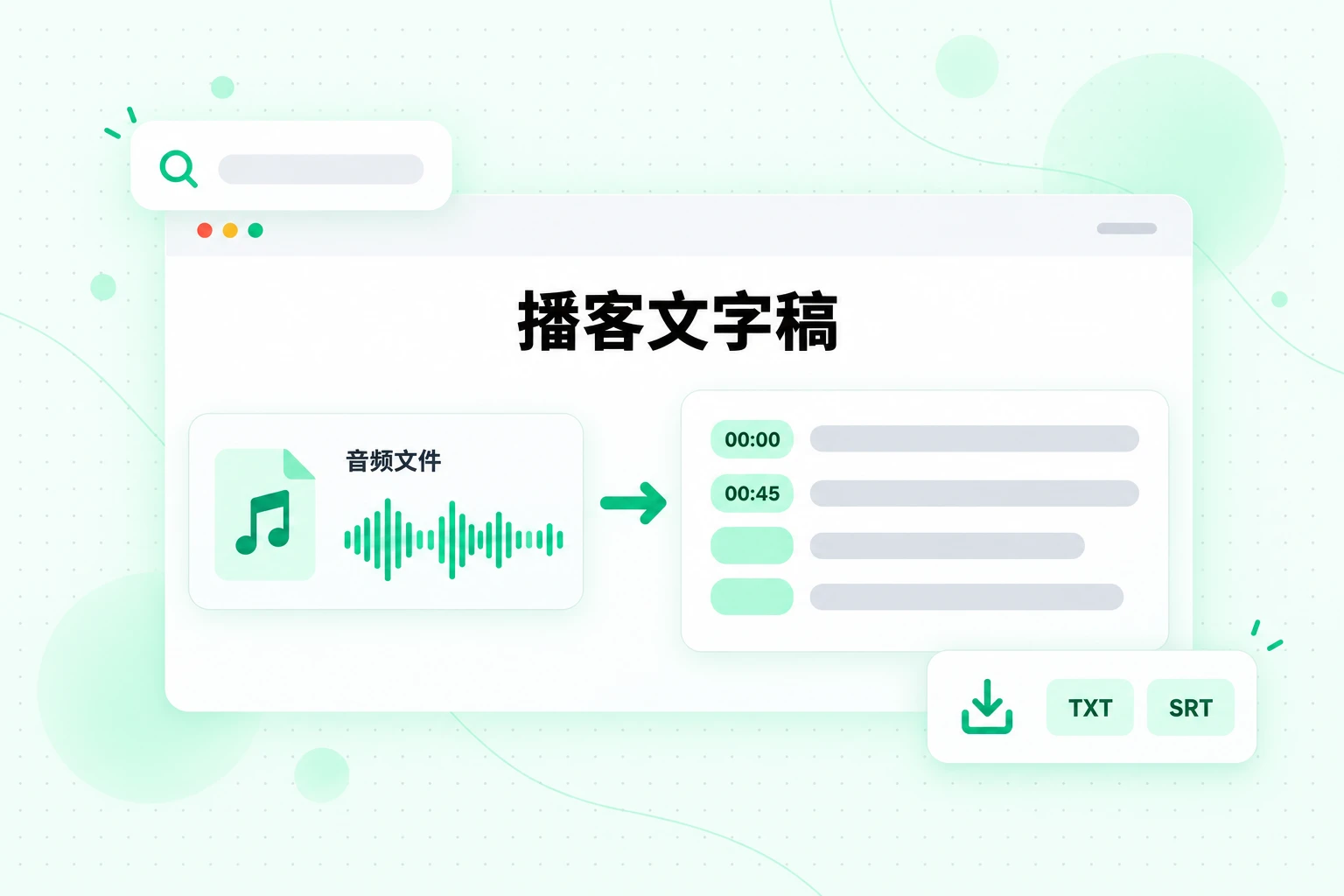
音频概览的播客文字稿比最初看起来更有用:
- 核对主持人说了什么。 音频没有引用来源。有了文字稿,你可以搜索每个说法,并在笔记本的聊天中确认,因为每个回答都会链接到其来源段落。
- 引用内容。 将清晰的解释摘录到笔记或学习指南中,无需反复播放音频来确认准确措辞。
- 添加字幕。 如果你将音频概览发布为视频,SRT 或 VTT 文件可以添加与人声同步的字幕。
- 翻译内容。 与更擅长阅读其他语言、而不是听该语言的学习小组分享书面版本。
- 撰写节目说明。 文字稿是摘要、主题列表以及各部分时间戳的原始素材。
这些步骤只需几分钟:
- 下载音频概览: 在 Studio 面板的播放器中下载。
- 将文件上传到音频转文字转换器。 transcript.im 上的 音频转文字 工具支持 MP3、M4A、WAV、FLAC 及其他常见格式,会自动检测语音语言,并返回带时间戳的文本。
- 在浏览器中阅读并搜索文字稿, 还可以通过时间戳跳转到任意时刻。
- 导出文字稿: 将其导出为 TXT 文件用于笔记,或导出为 SRT 或 VTT 字幕文件用于视频。
关于将播客文字稿重新输入 NotebookLM,有一点需要注意。文字稿是由 AI 生成的摘要,并非原始材料,因此将它作为来源添加到同一个笔记本中,会把主持人的措辞与真实来源混在一起,使引用变得混乱。请将它保存在笔记中;如果你想针对对话本身提问,也可以将它放在单独的笔记本中。
NotebookLM 视频概览
NotebookLM 视频概览是播客的视觉版本:一种根据你的来源构建的旁白视频。Google 在 2025 年 7 月推出时,首种格式是带旁白的幻灯片,视觉内容会从你的文档中提取图片、图表、引文和数字。
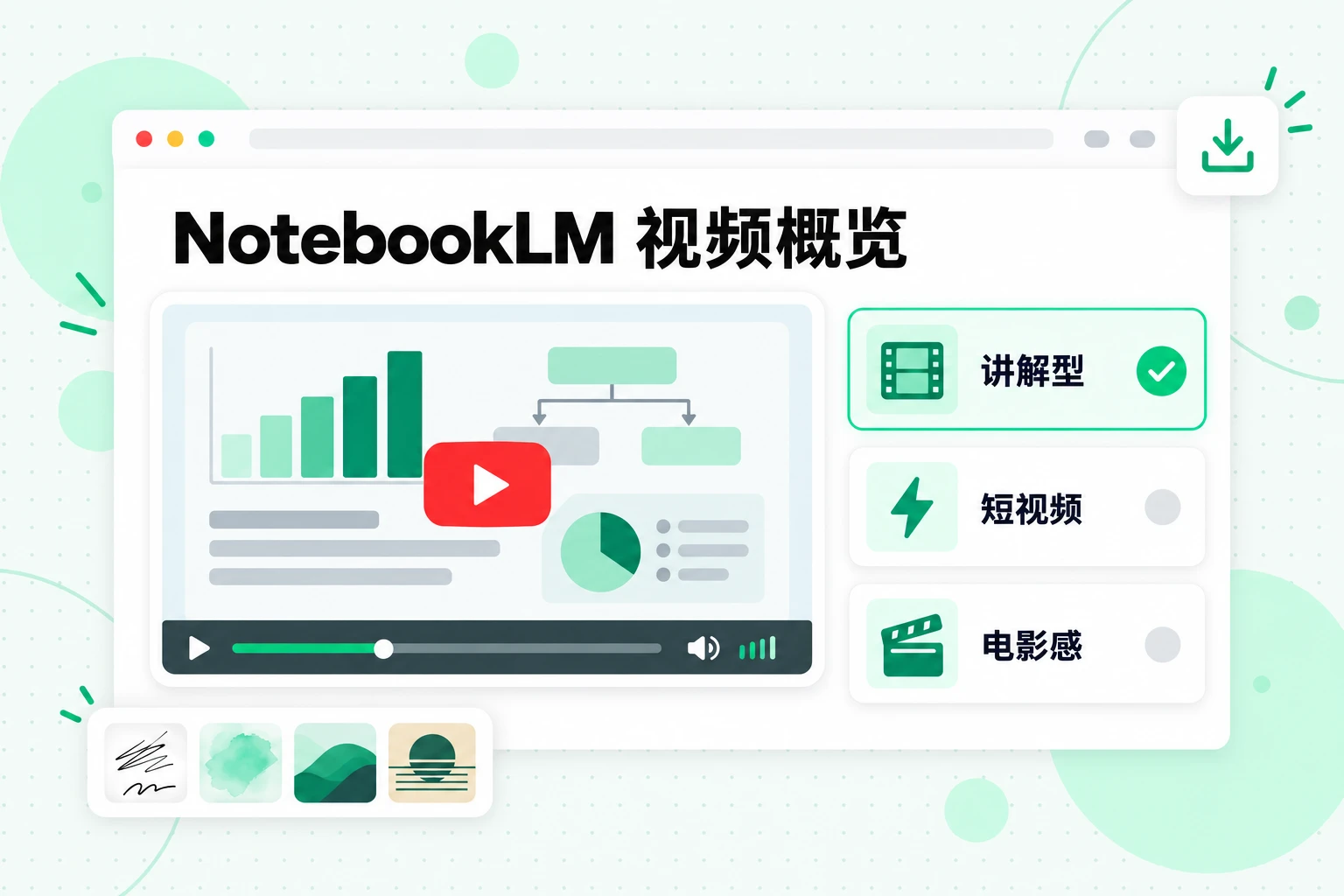
你可以从 Studio 面板生成 NotebookLM 视频概览,操作方式与音频相同:选择视频概览,自定义设置,然后选择立即生成或稍后生成。Google 表示,这“可能需要一段时间”,有时会超过 30 分钟。目前的选项包括:
| 选项 | Google 列出的内容 |
|---|---|
| 格式 | 讲解型:结构化概览,会“串联各个要点”;短视频:“约 60 秒的视频”;电影感:视觉效果和叙事更加丰富的沉浸式格式 |
| 视觉风格 | 经典、白板、水彩、复古印刷、传统、纸艺、可爱风和动漫风,也可以自动选择,或使用你描述的自定义风格 |
| 语言 | 讲解型和短视频支持多种旁白语言;电影感仅支持英语 |
| 引导提示词 | 选择建议主题,或描述你自己的重点 |
部分功能存在限制。视觉风格仅面向年满 18 岁的用户开放,且不适用于电影感或短视频概览。电影感概览面向年满 18 岁的用户开放;Google 在 2026 年 3 月的公告中列出,该功能面向 Google AI Pro 和 Ultra 用户,以及部分 Workspace 方案用户。名为“制作人备注”的协作创作模式允许你在最终渲染前查看方案,但仅限 Google AI Ultra 订阅者使用。
播放方式与普通视频播放器相同:拖动时间轴、跳过内容、更改速度,或进入全屏模式。分享和下载遵循与音频概览相同的规则,包括删除视频后其分享链接会失效这一规则。
视频概览是一种学习和简报格式。它用于解释你的来源,并不是为了制作带有自定义脚本、音乐和场景规划的品牌视频。如果你的目标是后者,例如课程预告片或产品演示,那么专门的讲解视频制作工具会更合适,因为它可以编写脚本、规划每个场景,并添加旁白、字幕和音乐。
NotebookLM 思维导图
NotebookLM 思维导图是一个展示来源内容的分支图:主要主题位于中间,相关想法分布在周围。在你收听或阅读任何内容之前,这是了解大型笔记本结构最快的方式。
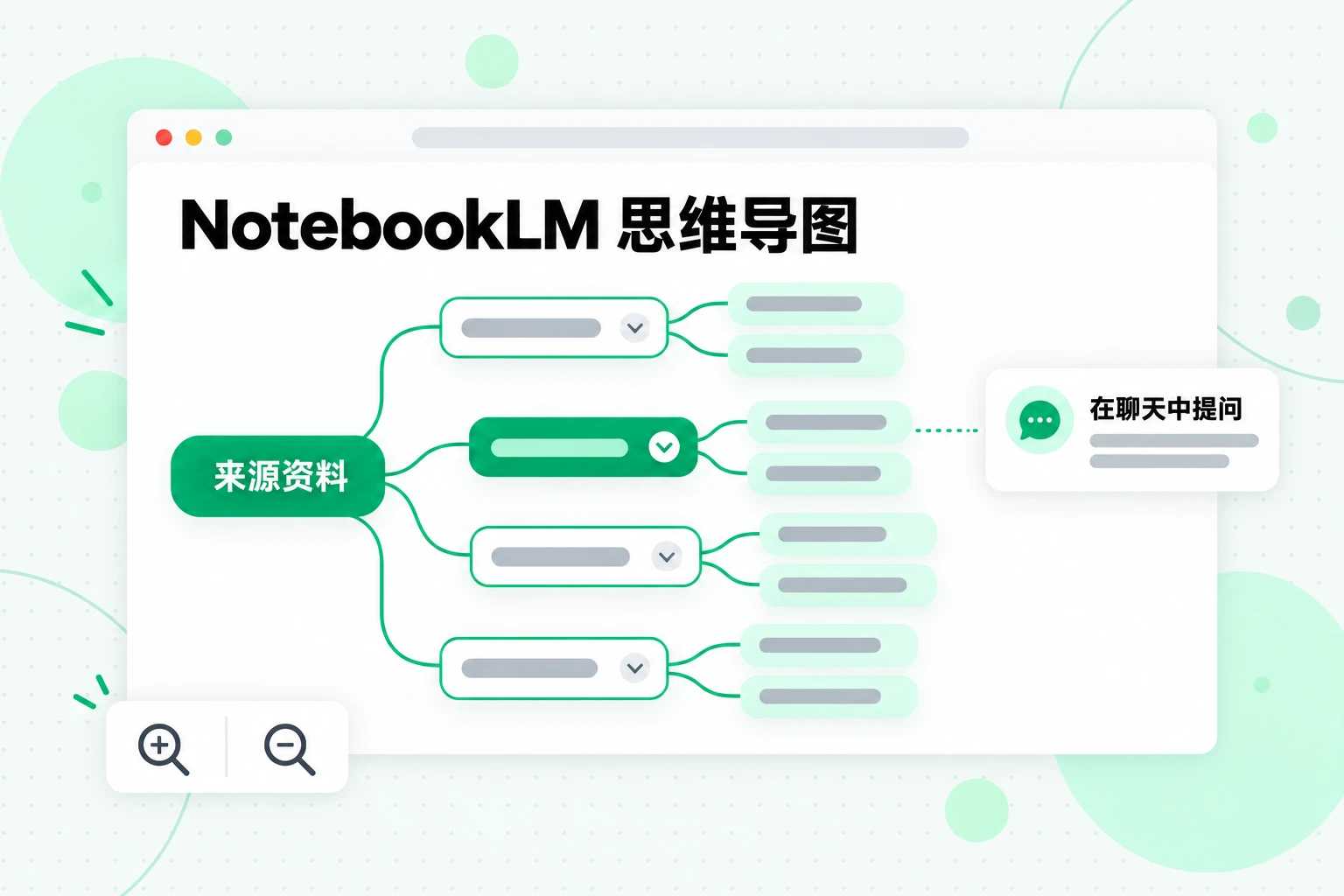
与其他输出内容不同,你需要从聊天中创建 NotebookLM 思维导图:选择“思维导图”选项卡,思维导图就会作为新笔记显示在 Studio 面板中,你可以随时重新打开它。在思维导图中,你可以:
- 缩放并滚动浏览图表。
- 展开或折叠分支,查看更多或更少的细节。
- 选择一个节点,询问聊天有关该主题的问题,将思维导图变成导航工具:看到不理解的分支时,选中它即可获得带引用的答案。
- 从右上角的选项中下载思维导图并分享文件,或分享整个笔记本。
Google 表示,移动应用目前不支持思维导图,因此请使用网页版。添加来源后如需重新生成思维导图,请从“更多”菜单中删除旧笔记,然后再次创建。
思维导图非常适合与播客搭配使用。先生成思维导图以查看主题,然后编写一个 Audio Overview 提示词,重点关注你在意的两三个分支。若想了解这一概念的概览,请参阅 Wikipedia 上的 思维导图 文章。
NotebookLM 信息图
NotebookLM 信息图会将你的来源整理成一张图片,以视觉方式概括要点。它适合用于课程模块的一页式回顾、团队频道中的总结或讲义。
你可以在 Studio 面板中选择“信息图”来生成,也可以先使用铅笔图标进行自定义。选项包括:
- 输出语言: 选择一种语言。
- 详细程度: 简洁、标准或详细,其中“详细”标记为 beta。
- 方向: 方形、纵向或横向。
- 视觉风格: 自动选择,或选择一种风格。Google 在 2026 年 3 月的更新中列出了十种风格:手绘笔记、可爱风、专业风、科学风、动漫风、黏土风、编辑风、教学风、便当网格和砖块风。
- 提示词: 描述外观或重点,例如配色主题或需要突出显示的统计数据。
你可以重命名 NotebookLM 信息图,将其下载为 PNG 文件,通过三点菜单分享或删除。此功能仅适用于 18 岁以上的用户。Google 警告称,信息图“可能包含视觉或事实错误”,因此在分享前,请将其中的每个数字与来源进行核对。
NotebookLM 幻灯片演示文稿
NotebookLM 幻灯片演示文稿可将你的来源资料转换为演示文稿,供你展示、修改和下载。这是 Studio 中最接近可直接交给他人使用的输出形式。
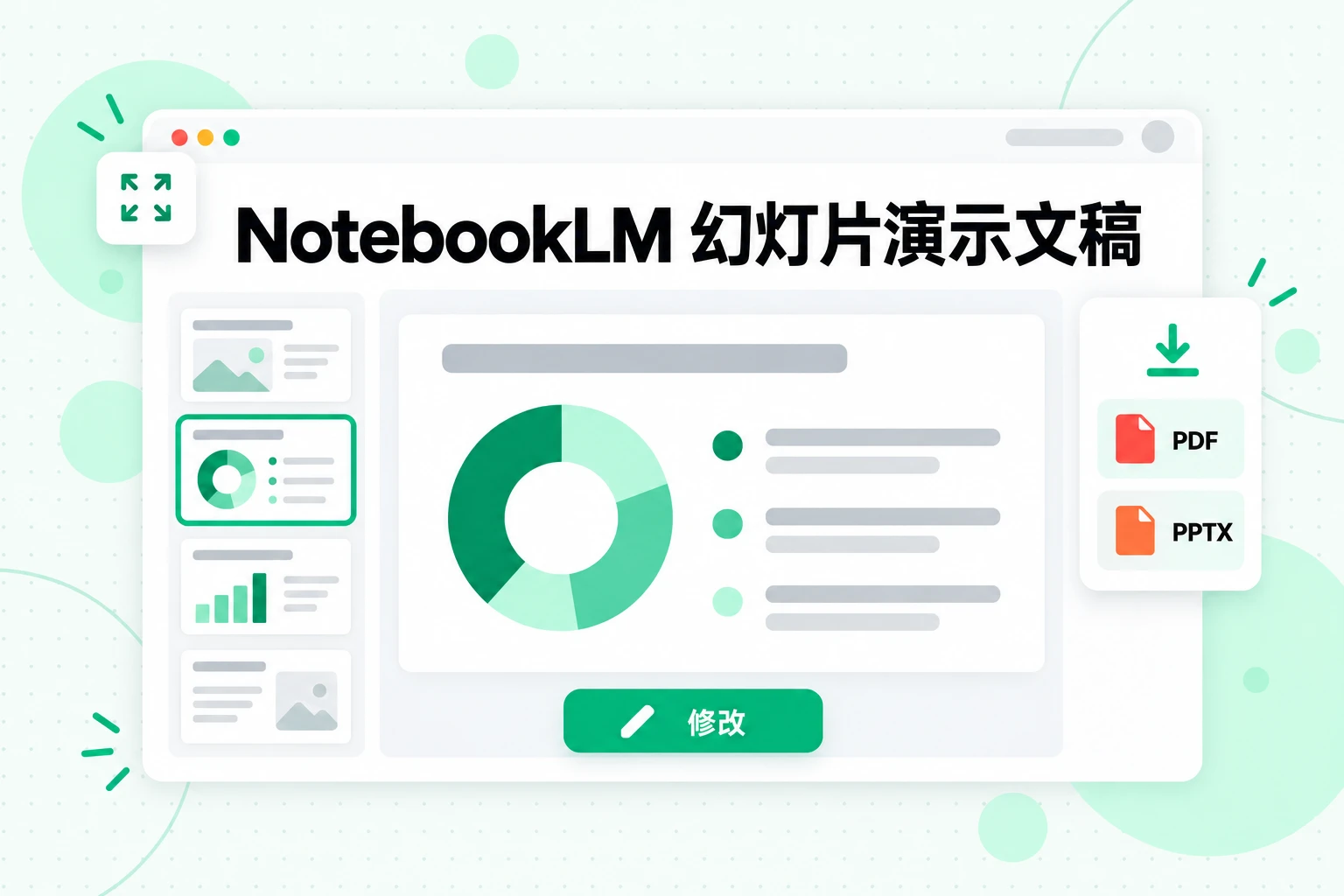
要制作 NotebookLM 幻灯片演示文稿,请在 Studio 面板中选择 Slide Deck,选择格式、输出语言、长度和来源资料,并描述你想要的演示文稿。Google 的示例提示词是:“为初学者制作一份采用大胆、有趣风格的演示文稿。”生成可能需要几分钟,之后还可以使用“稍后生成”。准备完成后:
- 展示它。 “开始幻灯片放映”会打开全屏模式;使用方向键切换,按 Esc 退出。
- 修改它。 选择“修改”,为单独的幻灯片编写指令(编辑文字、更改布局、更新视觉内容),然后选择“生成修改后的演示文稿”。每次修改都会创建一个新的演示文稿。Google 表示,修改过程中不会考虑来源资料,因此修改的是演示形式,而不是事实内容。
- 重新排列它。 从“更多”菜单中删除或恢复幻灯片,并拖动缩略图调整顺序。
- 下载它 为 PDF 或 PowerPoint(.pptx)文件。PPTX 导出功能于 2026 年 3 月推出。
幻灯片演示文稿仅适用于年满 18 岁的用户。根据你先行审核的大纲共同创建演示文稿的功能,仅限 Google AI Ultra 订阅者使用。
下载后的演示文稿还可以进一步处理。如果你希望将幻灯片制作成课程页面或频道使用的旁白视频,PPT 转视频 工具可以读取 PowerPoint 文件、编写脚本、添加旁白和字幕,并导出 MP4。
应使用哪种 Studio 输出?
每种 Studio 输出都满足不同需求。下表将常见目标对应到合适的输出:
| 目标 | 最佳 Studio 输出 | 原因 |
|---|---|---|
| 在通勤或散步时了解一个主题 | Audio Overview、Deep Dive | 内容较长、对话式且无需手持设备 |
| 在两分钟内掌握概要 | Audio Overview、The Brief | 一位讲述者,只提供关键要点 |
| 获取对自己草稿的反馈 | Audio Overview、The Critique | 两位主持人评估材料 |
| 理解一场分歧 | Audio Overview、The Debate | 主持人根据你的来源论证正反双方 |
| 查看大型笔记本的结构 | Mind Map | 分支展示主题;节点可打开带引用的答案 |
| 观看而非聆听 | Video Overview、Explainer 或 Short | 配有图表和引文的解说画面 |
| 分享一页式回顾 | Infographic | 一个 PNG,可为正方形、纵向或横向 |
| 向班级或团队进行演示 | Slide Deck | 幻灯片模式,支持修订、PDF 或 PPTX |
| 引用或为播客添加字幕 | Podcast transcript | 下载音频并将其转换为文本 |
处理一组新来源时,一个不错的流程是先绘制地图,再聆听,最后提问。生成 Mind Map 以查看主题,播放 Brief 或 Deep Dive 来理解内容,并使用聊天功能核实你要引用的任何说法,因为聊天是唯一一个每个答案都带有引用的地方。
使用限制和准确性
每次 Studio 输出都会消耗基于计算的使用额度,因此,Video Overview 等较复杂的格式比简短的 Brief 消耗更多额度;在 Studio 中,生成前会显示预期成本。有关计划配额和来源上限,请参阅我们关于 NotebookLM 是否免费的文章。
准确性同样值得关注。Google 警告称,Audio Overviews、Video Overviews、Infographics 和 Slide Decks 都可能存在不准确之处。实用原则是:将 Studio 输出视为审阅方式,并将带引用的聊天答案视为验证方式。
常见问题
什么是 NotebookLM 播客?
NotebookLM 播客是 Google 的 Audio Overview 功能,可将笔记本中的来源转换为由 AI 主持人进行的对话。主持人只会讨论你选择的来源,你可以在生成前设置格式、时长、语言和重点。
是否有单独的 NotebookLM 播客生成器?
没有,NotebookLM 播客生成器就是 Studio 面板中的 Audio Overview 卡片。它不是独立产品;你需要添加来源、打开 Studio、自定义 Audio Overview,然后生成内容。
NotebookLM Audio Overview 有哪些格式?
NotebookLM Audio Overview 的格式包括 Deep Dive、The Brief、The Critique 和 The Debate。Deep Dive 是默认的双主持人对话,The Brief 是时长少于两分钟的单人发言,另外两种格式则用于评估或辩论相关材料。
NotebookLM 播客支持哪些语言?
NotebookLM 播客支持超过 80 种输出语言。默认语言是你的 Google Account 首选语言,较长时长选项仅支持英语,Interactive mode 也仅支持英语。
我可以下载 NotebookLM Audio Overview 吗?
可以,你可以从 Studio 面板的播放器中下载 NotebookLM Audio Overview 并分享文件。之后删除该概览会使任何分享链接失效,但不会影响你已经下载的文件。
NotebookLM 会提供播客文字稿吗?
NotebookLM 没有在 Audio Overview 选项中列出文字稿。要获取播客文字稿,请下载音频,并使用音频转文字工具处理。该工具会返回带时间戳的文本,你可以将其导出为 TXT、SRT 或 VTT。
什么是 NotebookLM Video Overview?
NotebookLM Video Overview 是根据你的来源生成的旁白视频,提供 Explainer、Short 和 Cinematic 三种格式。Explainer 和 Short 支持多种语言及视觉风格;Cinematic 仅支持英语,并且只面向 18 岁及以上的用户。
如何制作 NotebookLM Mind Map?
你可以在聊天中选择 Mind Map 芯片来制作 NotebookLM Mind Map。该思维导图会作为笔记保存在 Studio 面板中,选择任意节点后,聊天功能就会询问相关主题。目前移动应用还不支持 Mind Maps。
可以将 NotebookLM Slide Deck 导出为 PowerPoint 吗?
可以,NotebookLM Slide Deck 可以下载为 PowerPoint(.pptx)文件或 PDF。你还可以在幻灯片放映模式下展示,并在下载前修改单独的幻灯片。
可以使用 YouTube 播放列表制作 NotebookLM 播客吗?
可以,但通过文字稿使用效果最好。NotebookLM 会为每个链接导入一个带字幕的公开视频,因此请先转录整个播放列表,再按主题将文字稿合并为几个文本文件,然后使用这些文件生成 Audio Overview。
核心结论
NotebookLM 播客是进入大量资料最友好的方式:它可以生成双主持人对话,或两分钟简报,仅基于你选择的来源,支持 80 多种语言,并提供 Interactive 模式,让你直接朗读问题。围绕播客功能,Studio 还会从同一本笔记中生成 Video Overview 供你观看、Mind Map 帮你梳理结构、Infographic 用于一页式回顾,以及 Slide Deck 用于演示。
你放入什么内容,决定了你听到什么。对于视频资料,这意味着要先获得完整文本:使用 transcript.im 转录播放列表或频道内容,按主题整理转录文本,再为 NotebookLM 提供一些内容丰富的来源,让它围绕这些内容展开讨论。当你想保留主持人说过的话时,可以下载 Audio Overview,并将其转换为可搜索、引用和核对的播客转录文本。Google 的 Audio Overview 帮助页面、Audio Overview 原始公告,以及介绍幻灯片修订、Cinematic 视频和全新信息图样式的 2026 年 3 月 Workspace 更新,都是关注变化时值得查看的来源。