
NotebookLM 免费吗?价格、套餐和来源限制
NotebookLM 免费吗?是的。免费方案包含哪些内容、NotebookLM 的 Plus、Pro 和 Ultra 定价、各方案来源数量限制,以及使用上限如何运作。
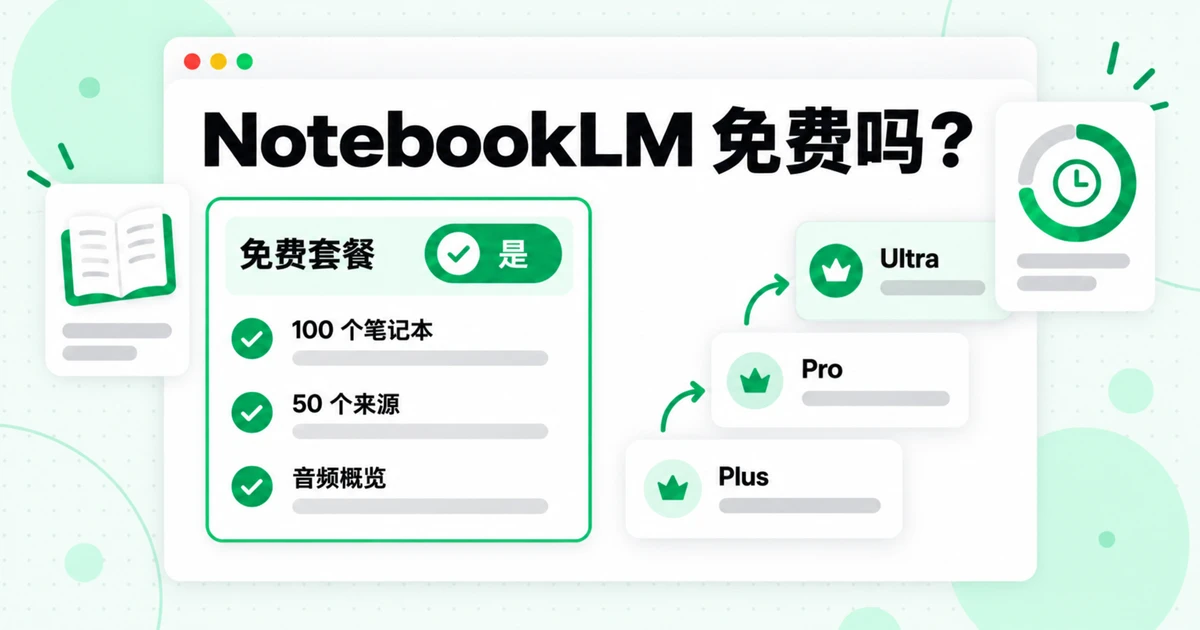
NotebookLM 是免费的吗?是的。只要在受支持的国家或地区拥有个人 Google 账号,任何人都可以免费使用 NotebookLM。免费方案(Google 称之为 Standard)包含核心工具:笔记本、带引用的聊天,以及 Studio 格式,例如音频概览、思维导图和学习指南。你付费购买的是更多空间和更高的使用余量。付费 Google AI 方案会增加笔记本数量、每个笔记本可容纳的来源数量,以及在触发限制前可使用的 AI 用量。本指南将详细介绍免费方案包含的内容、NotebookLM 在 Plus、Pro 和 Ultra 方案中的定价方式、使用限制的计算方法,以及如何将一个大型项目(例如完整的 YouTube 课程)放入免费的来源数量限制内。
在介绍具体数字前,先说明一个名称变化。2026 年 7 月 16 日,Google 将 NotebookLM 更名为 Gemini Notebook,因此 Google 的帮助页面现在会使用 “Gemini Notebook Standard” 和 “Gemini Notebook in Pro” 等名称。这仍然是同一款产品。本文保留 NotebookLM 这一名称,因为大多数人仍然使用它进行搜索。如果你想全面了解这款工具擅长什么以及有哪些不足,可以先阅读我们的 NotebookLM 评测;本文将深入介绍其中一个方面:费用和限制。
以下所有方案数据均来自 Google 官方页面,并于 2026 年 10 月 22 日核对。Google 将其限制标注为“可能变更”,因此在根据任何数字购买前,请先查看 Google 的当前页面。
NotebookLM 免费吗?简短回答
NotebookLM 可以免费使用,没有试用期,也没有结束日期。Google 的计划页面称,你可以“使用 Gmail 账号免费注册”,而且免费层级是完整产品,而不是演示版。NotebookLM 免费计划的限制在于数量,而不是你无法使用的功能。
以下是 NotebookLM 免费计划(官方名称为 Gemini Notebook Standard)根据 Google 的 Gemini Notebook 计划页面所包含的内容:
| 你可以获得的内容 | 免费计划(Standard) |
|---|---|
| 每个账号的笔记本数量 | 100 |
| 每个笔记本的来源数量 | 50 |
| 单个来源的大小 | 最多 500,000 个单词,或上传文件最大 200 MB |
| AI 使用量 | 标准限制,每 5 小时刷新一次,并受每周上限约束 |
| 自定义聊天和分析 | 包含 |
| 高级共享 | 不包含(仅限付费计划) |
| 移除水印 | 不包含 |
| 访问新功能 | Standard |
单个来源的大小限制来自 Google 关于添加来源的帮助页面,而且每个计划都相同。付费不会让单个来源变大;它只会为你提供更多来源和更高的使用量。
免费计划适用一些条件。你需要达到所在国家或地区的法定同意年龄,NotebookLM 必须在你居住的地区可用,并且你需要使用个人 Google 账号登录。符合条件的 Google Workspace 或 Workspace for Education 许可证账号也可以使用,具体访问权限取决于组织计划包含的内容。
对于大多数一次处理一门课程、一个研究项目或一本书的人来说,NotebookLM 免费计划已经足够。人们真正会遇到的两个限制是每个笔记本最多 50 个来源,以及高强度使用日的 AI 使用量上限。下面将详细介绍这两点。
免费版套餐可以做什么
问题“NotebookLM 是否免费”通常还隐藏着另一个问题:免费版本是否有所删减?在日常工作中真正重要的功能方面,并没有删减;我们指南中关于如何使用 NotebookLM的每一步都可以在免费版本上完成。使用免费套餐,你可以:
- 创建笔记本并添加来源。 PDF、Google Docs、Slides 和 Sheets、Word 和文本文件、Markdown、网页 URL、粘贴的文本、音频文件、图片、EPUB 文件以及 YouTube 链接都可以作为来源。
- 通过引用提问。 聊天会根据你选择的来源回答问题,并且每个结论都会链接回其来源段落。
- 使用 Studio。 从同一个笔记本生成学习指南、简报、抽认卡、测验、思维导图、幻灯片、信息图、音频概览(NotebookLM 播客功能)和视频概览。
- 自定义聊天。 Google 列出自定义聊天和分析功能,所有用户都可以使用,而不仅限于付费用户。
- 分享笔记本。 免费套餐支持基本分享;套餐页面将高级分享列为付费功能。
付费套餐的变化主要在于工作区大小,以及你达到限制的速度。在 NotebookLM 免费版套餐中,如果你花费很长时间生成音频概览,或在大型笔记本中提出复杂问题,可能会在当天结束前用完 AI 使用额度。之后,额度每五小时刷新一次,直到达到每周上限。
还有两个较小但值得了解的区别。第一,水印移除功能只列于 Pro 和 Ultra 套餐中,因此免费版和 Plus 都不支持该功能。Google 还指出,无论使用哪个套餐,居住在印度、韩国或越南的用户都会自动看到可见水印。第二,新功能通常会先向付费层级开放:套餐表将免费版对新功能的访问列为“标准”,Plus 为“提前”,Pro 和 Ultra 为“优先”。
NotebookLM 价格:付费方案如何运作
NotebookLM 价格并不是单独的 NotebookLM 订阅。付费层级与 Google 的 AI 方案捆绑销售,通过 Google One 提供,因此你需要订阅 Google AI Plus、Google AI Pro 或 Google AI Ultra,才能升级 NotebookLM。这些方案还包含其他 Google 产品的权益,例如 Gemini 应用和 Google 存储空间。
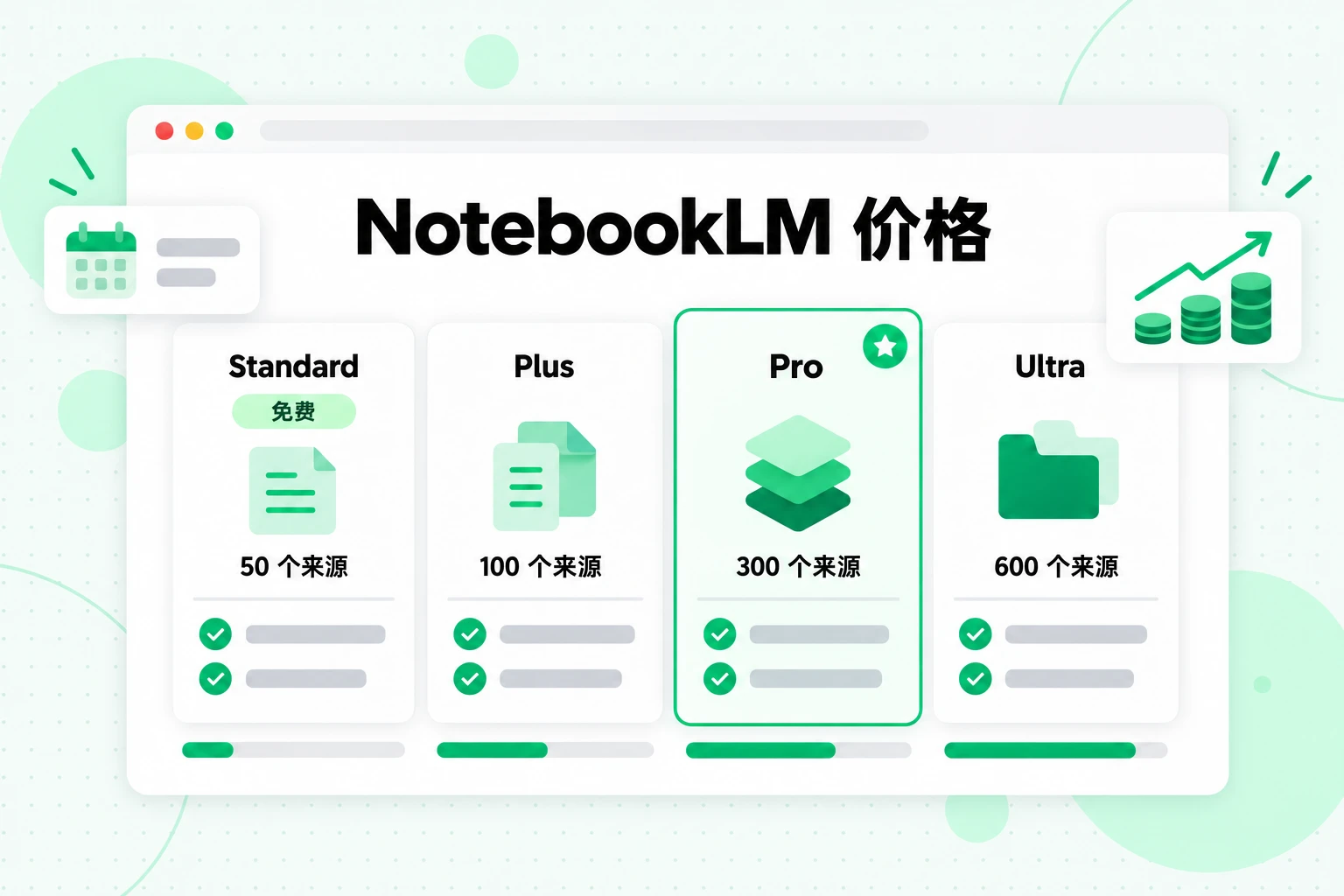
上面的 NotebookLM 价格表总结了各层级在 NotebookLM 中的差异。数据直接来自 Google 的方案页面:
| 方案 | 笔记本数量 | 每个笔记本的来源数量 | AI 使用量 | 移除水印 | 新功能 |
|---|---|---|---|---|---|
| Standard(免费) | 100 | 50 | Standard 限制 | 否 | Standard |
| Plus(包含 Google AI Plus) | 200 | 100 | Standard 的 2 倍 | 否 | 提前体验 |
| Pro(包含 Google AI Pro) | 500 | 300 | Standard 的 4 倍 | 是 | 优先体验 |
| Ultra,20 TB 方案 | 500 | 500 | Pro 的 5 倍 | 是 | 优先体验 |
| Ultra,30 TB 方案 | 500 | 600 | Pro 的 20 倍 | 是 | 优先体验 |
使用量倍数来自 Google 关于管理使用限制的帮助文章。该文章说明,Plus 的限制是“比 Standard 限制高两倍”,Pro 是“四倍”,而 Ultra 则根据你的订阅类型,是 AI Pro 的“5 倍或 20 倍”。Google 没有将 Standard 限制公布为固定的聊天次数或生成次数,因为使用量是按计算资源衡量的(下文会进一步介绍)。
美元价格是多少?Google 会根据国家和货币设定每个 AI 方案的月费,金额也可能发生变化,因此本文不列出具体数字。你所在国家或地区的当前价格,可以在 Google One 的 Google AI 方案页面 查看。同时,也可以在那里查看 Google 当前提供的学生优惠或地区优惠。
还有两种无需个人订阅即可获得付费层级的方式:
- Google Workspace 和 Education。 Google 表示,符合条件的 Workspace 或 Education 许可证可以提供 Standard、Pro 或 Ultra 级别的访问权限。你获得的具体级别取决于所在组织的许可证,因此请咨询管理员。
- Google Cloud。 组织可以购买 Gemini Notebook for Enterprise,或通过 Gemini Enterprise Standard、Plus 和 Frontline 使用。Google 将此层级描述为提供“5 倍或更多笔记本构件”,以及 VPC-SC 和 IAM 等企业控制功能。
如果你的学校或雇主已经在使用 Workspace,请先确认那里是否已启用 NotebookLM,再购买个人方案。你可能已经拥有更高的使用限制。
NotebookLM Plus 与 NotebookLM Pro:厘清名称差异
围绕 NotebookLM 定价的许多困惑,都源于名称随着时间发生了变化。人们会同时搜索 “NotebookLM Plus” 和 “NotebookLM Pro”,但这两个术语如今的含义已经不同于过去。
当时的 NotebookLM Plus
2025 年初,NotebookLM 的付费版本名为 NotebookLM Plus。Google 最初向 Workspace 和 Google Cloud 客户销售该版本,并于 2025 年 2 月 10 日将 NotebookLM Plus 加入 Google One AI Premium 计划,称其为“具有更高使用上限和高级功能的版本”。许多 2025 年撰写的指南仍在使用这一名称。
如今的 Plus
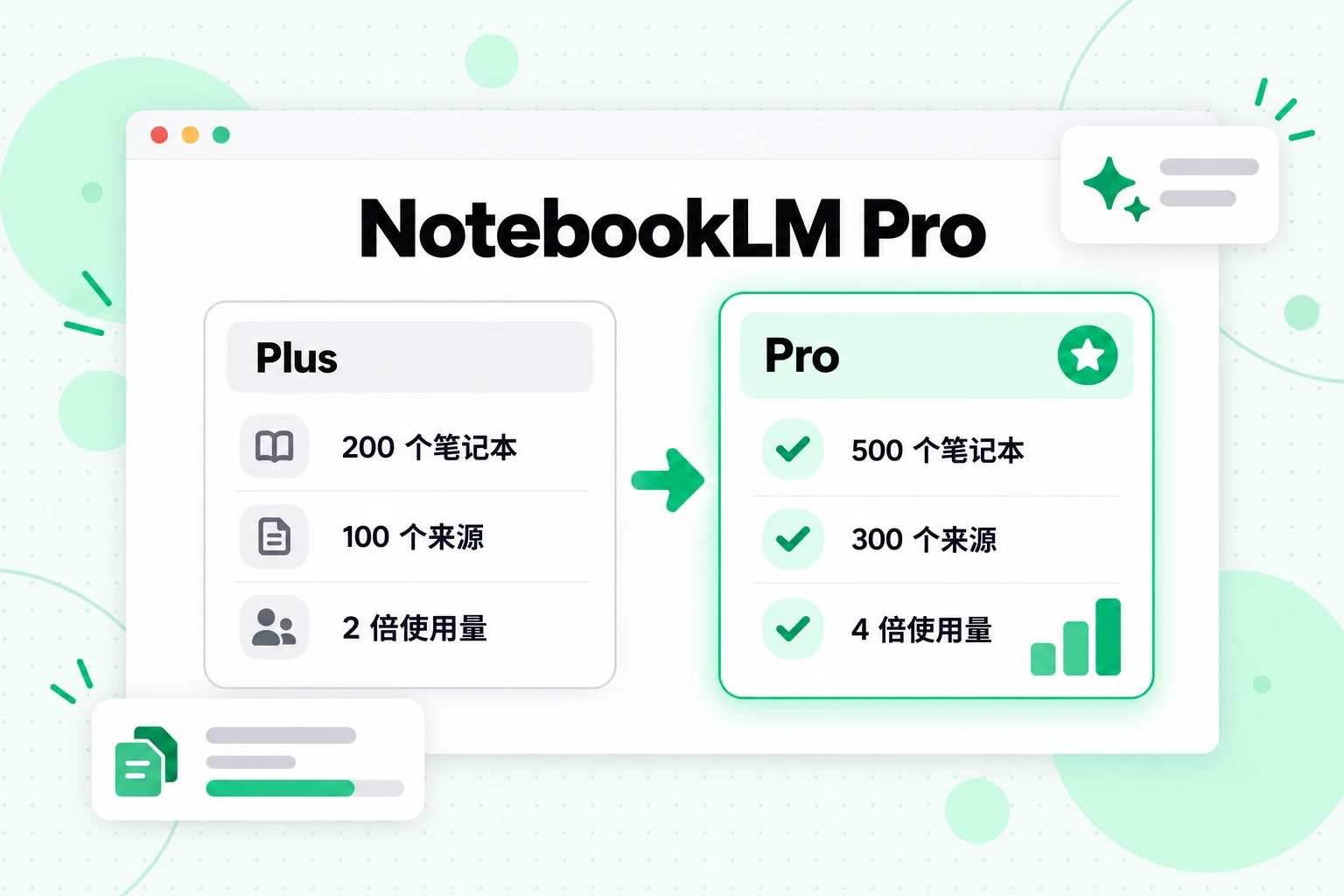
Google 当前的计划页面并未列出名为 NotebookLM Plus 的产品。如今,“Plus”指的是 NotebookLM 的 Plus 层级,该层级随入门级付费计划 Google AI Plus 提供。它将笔记本和来源的免费上限翻倍:笔记本数量从 100 个增加到 200 个,每个笔记本的来源数量从 50 个增加到 100 个,同时将 AI 使用量翻倍。换句话说,2026 年的 “Plus” 层级比 2025 年的 “NotebookLM Plus” 低一个等级。
NotebookLM Pro
从未有过一个完全使用这一名称的独立产品。当人们说 NotebookLM Pro 时,他们指的是 NotebookLM 的 Pro 层级,官方名称为 Pro 版 Gemini Notebook,也就是 Google AI Pro 订阅所包含的层级。它提供 500 个笔记本、每个笔记本 300 个来源、标准 AI 使用量的 4 倍、去除水印、优先使用新功能,以及更高的 Gemini 模型使用权限。
因此,如果某篇指南告诉你 “NotebookLM Plus 可提供 300 个来源”,它描述的是 2025 年的产品,而该产品的限制如今已归入 Pro 层级。如果你在 Google 当前页面上看到 “Plus”,它指的是每个笔记本支持 100 个来源的层级。如有疑问,请对照官方计划表,而不要依赖旧文章中的名称。
NotebookLM 限制:使用量如何计算
NotebookLM 限制分为两类:笔记本和来源的固定上限,以及你可以完成多少 AI 工作的使用量限制。固定上限很容易计算。真正让人意外的是使用量限制。
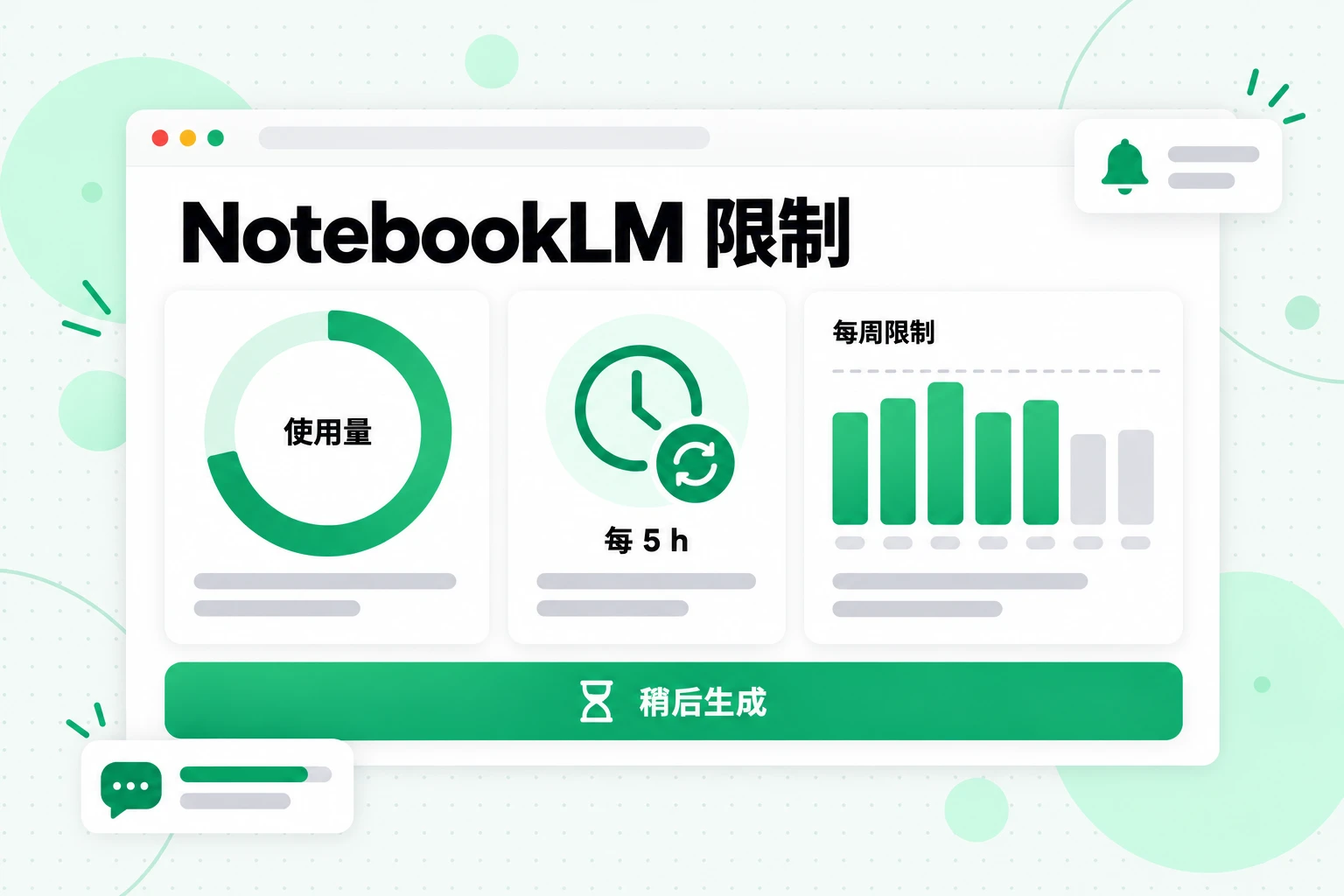
Google 的帮助文章将使用量限制描述为“基于计算量”。这意味着,简单问题比长而复杂的问题消耗更少的额度,而大型 Studio 生成内容(例如 Video Overview)比简短的聊天回答消耗更多。Google 表示,限制会考虑提示词的复杂程度、你使用的模型和功能、聊天长度以及具体功能。以下是实际使用中真正重要的 NotebookLM 限制规则:
- 额度每 5 小时刷新一次。 如果达到限制,你可以稍后再回来;额度每 5 小时刷新一次,直到达到每周限制。
- 存在每周上限。 5 小时一次的刷新并不是无限的;它会持续进行,直到达到每周限制。
- 部分套餐使用每日或每月额度。 Google 提到,每日额度会在 24 小时后重置,每月额度会在 30 天后重置。
- 自动生成的输出免费。 首次添加来源时,部分用户会看到自动创建的报告、闪卡、信息图、幻灯片、Audio Overview 或 Video Overview。Google 表示,这些内容只生成一次,不计入限制。
- 你可以将任务排队稍后处理。 在网页端,当你的使用量耗尽时,Studio 面板会提供“稍后生成”选项。输出可能需要几个小时,如果通知已开启,你会收到通知。
你随时都可以查看当前使用情况。在 NotebookLM 中,打开“设置”,然后选择“使用情况”,即可查看 AI 使用量和每周限制。在聊天底部,当你接近限制时,会显示一条提醒消息,并告知重置时间,例如:“已达到限制。所有功能将在下午 3:00 后可用。”在 Studio 中,生成前会显示预计成本的进度条;进度条越满,消耗的额度越多。
如何延长免费使用量限制:
- 每个问题选择更少的来源。 只勾选相关的两份文档,比在 50 个来源中运行问题消耗更少。
- 提出具体问题。 “哪些课程定义了客户流失,这些定义有何不同?”比“总结所有内容”成本更低,也更有用。
- 先查看 Studio 成本条。 只在需要时生成 Video Overview 等成本较高的格式。
- 在繁忙的日子使用“稍后生成”。 将输出加入队列,而不是等待 5 小时刷新。
- 重复使用已经生成的内容。 将有用的答案保存为笔记,而不是再次提出相同的问题。
NotebookLM 来源上限:你可以向 NotebookLM 添加多少个来源?
NotebookLM 的来源上限取决于你的套餐:免费套餐每个笔记本可添加 50 个来源,Plus 可添加 100 个,Pro 可添加 300 个,Ultra 可添加 500 或 600 个。这就是“你可以向 NotebookLM 添加多少个来源”这一问题的简短答案。更完整的答案还涉及一些规则,这些规则会影响你构建笔记本的方式。
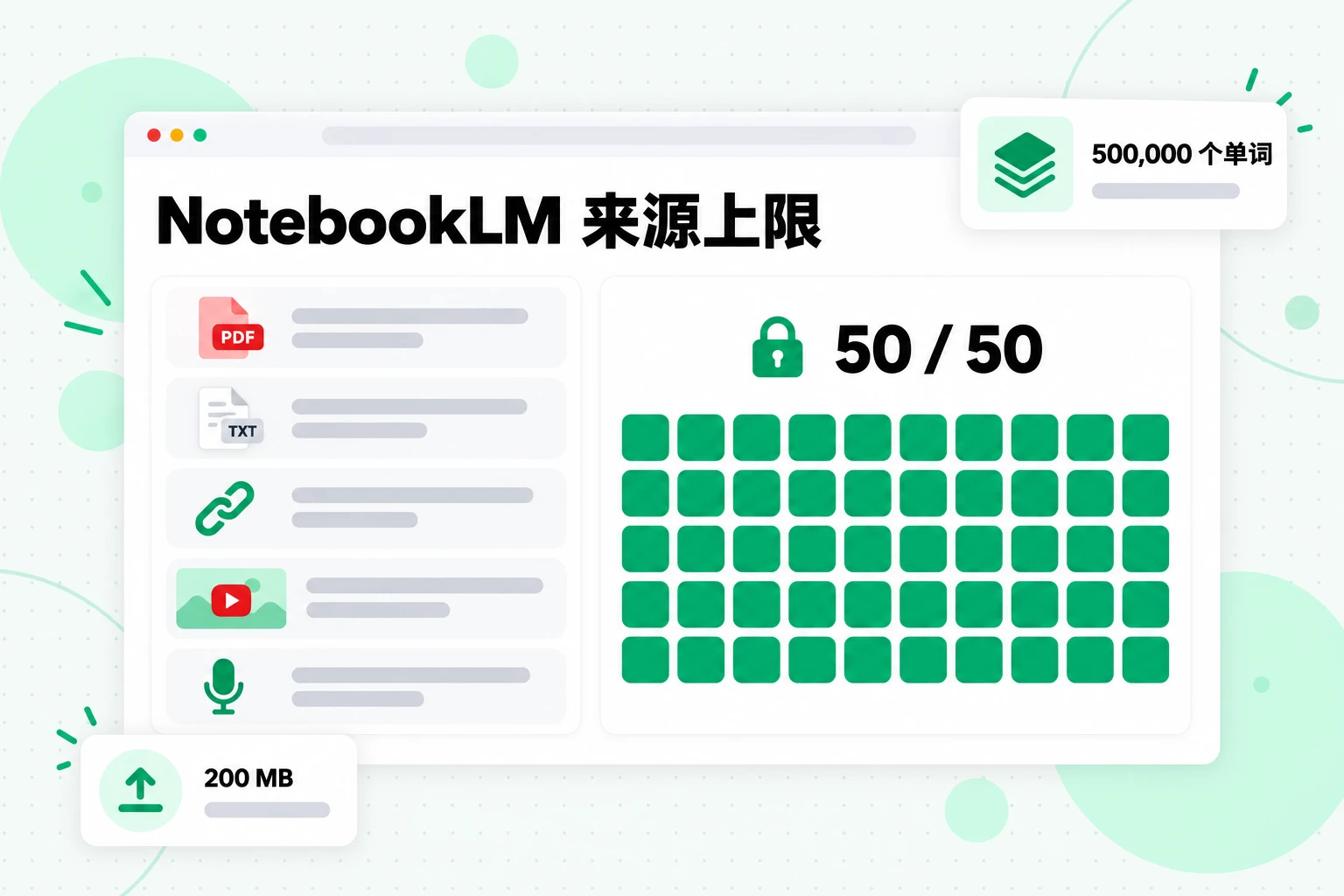
NotebookLM 的来源上限按项目数量计算,而不是按单词数量计算。每个来源最多可包含 500,000 个单词;如果是上传的文件,则上限为 200 MB,并且所有套餐的这一上限都相同。因此,50 个来源实际上是 50 个容器的上限,而每个容器都可以容纳大量文本。Google 帮助页面中影响来源数量的规则包括:
- 每个项目都算作一个来源。 PDF 是一个来源,网页是一个来源,YouTube 链接也是一个来源,无论视频有多长。
- 未激活的来源仍会计入数量。 在笔记本中取消勾选某个来源不会释放名额。如果需要腾出空间,请将其移除。
- 共享不会增加名额。 Google 表示,共享笔记本不会改变任何协作者的来源上限,因此共享笔记本仍受所有者的上限限制。
- 某些格式有自己的上限。 Google Slides 最多可包含 100 张幻灯片,而 Google Sheets 目前限制为 100,000 个令牌。
- YouTube 来源可能会消失。 如果视频被删除或设为私享,其来源会在 30 天内自动从你的笔记本中移除。
笔记本数量的重要性没有人们想象的那么高。免费套餐允许创建 100 个笔记本,这足以让你在多年工作中为每门课程、每个客户或每个书籍章节分别创建一个笔记本。真正影响日常使用的是每个笔记本的来源上限,因为一个好的笔记本会将同一主题的所有内容集中在一起。
那么,在 NotebookLM 变得难以使用之前,你可以添加多少个来源?对于典型文档来说,50 个来源已经很多了。当你的材料由许多小片段组成时,这一上限才会开始造成困扰:例如包含 80 篇短文的文件夹、70 份会议记录,或者一门每节课都是独立视频的 YouTube 课程。视频是最常见的情况,而且有一个简单的解决办法。
如何将 YouTube 播放列表放入 50 个来源的限制内
如果每节课都作为单独的 YouTube 链接添加,一个包含 60 节课的课程播放列表无法放入免费笔记本。它会占用 60 个名额,而笔记本只有 50 个。逐个添加视频还会带来我们在 NotebookLM YouTube 导入指南 中介绍的问题:只有带字幕的公开视频才能添加,最近上传的视频可能暂时无法导入。解决这两个问题的方法相同:先将视频转换为文本,然后把文本合并成几个大型来源。
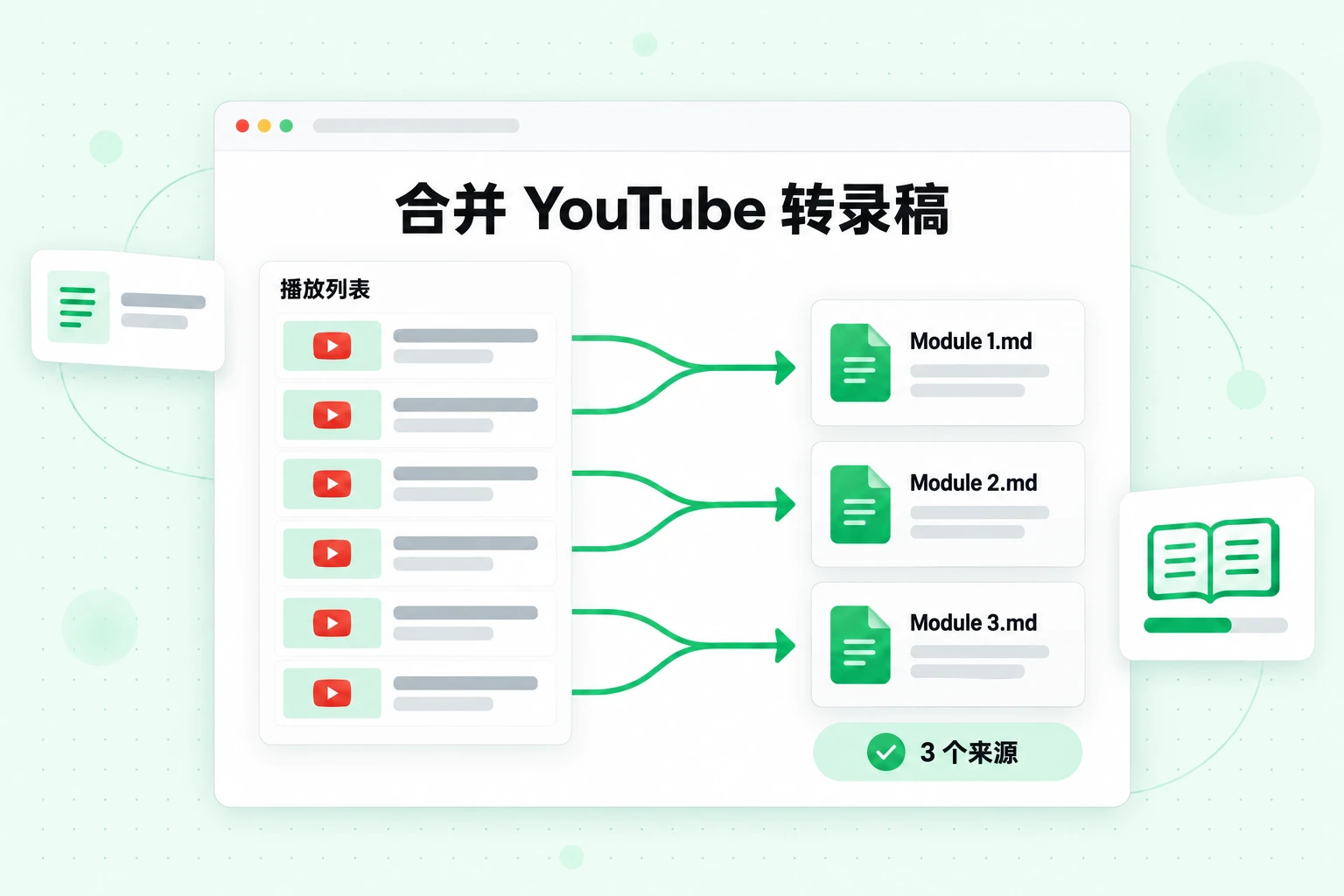
这套方法的关键在于计算方式。一小时的演讲通常会产生约 8,000 到 10,000 个转录词,而一个 NotebookLM 来源最多可以容纳 500,000 个词。这意味着单个来源大约可以容纳 50 小时的语音内容。你很少会想把一个来源填满到这种程度,但这说明:与其逐个添加视频,合并 YouTube 转录稿后,来源限制实际上能留下很大的空间。
以下是具体流程:
1. 一次性获取所有转录稿
将播放列表链接粘贴到 transcript.im 的 YouTube 播放列表转录 工具中。它会按照播放列表顺序排列所有视频;如果创作者提供了字幕轨道,就读取该字幕,否则使用 AI 转录音频,因此没有字幕的课程也不会留下空缺。每份转录稿都会保留视频标题和时间戳。对于单个视频,YouTube 转录 页面也能完成同样的工作。
2. 检查你将要依赖的内容
搜索整组转录稿中的姓名、数字和技术术语,并对照视频进行抽查。现在修正听错的姓名,之后 NotebookLM 引用时就能使用正确的拼写。
3. 导出纯文本或 Markdown
这是 NotebookLM 读取效果最好的格式。Markdown 会将每节课的标题保留为标题,从而让笔记本清楚地区分不同课程。
4. 按模块合并 YouTube 转录稿
将相关课程按模块、主题或上传月份分组,每个模块生成一个文件,并将每节课的标题保留为文件内的标题。根据范围命名文件,例如 “Module 3 - Lessons 12-18.md”,这样来源列表和引用都更容易阅读。
5. 将合并后的文件添加到 NotebookLM
一个包含 60 节课的课程会变成 6 到 8 个来源,而不是 60 个,从而为幻灯片、阅读材料和你自己的笔记留下 40 多个名额。
如果导出的文件按照播放列表顺序编号,一条简短命令就能将一个课程文件夹合并为单个来源。在 macOS 或 Linux 上:
for f in module-3/*.txt; do printf '# %s\n\n' "$(basename "$f" .txt)"; cat "$f"; printf '\n\n'; done > "Module 3 - Lessons 12-18.md"
在 Windows 的 PowerShell 中:
Get-ChildItem module-3\*.txt | Sort-Object Name | ForEach-Object { "# $($_.BaseName)`n"; Get-Content $_; "`n" } | Set-Content "Module 3 - Lessons 12-18.md"
这两条命令都会将每个文件名添加为标题,因此课程标题会与对应文本一起保留。如果文件名不是以课程编号开头,请先重命名,以确保顺序不变。
应该如何对文件进行分组?以下是几种适合免费限制的来源规划示例:
| 材料 | 视频数量 | 合并后来源 | 免费笔记本剩余空间 |
|---|---|---|---|
| 在线课程播放列表 | 60 节课 | 8 个(每个模块 1 个) | 42 |
| 会议频道 | 120 场演讲 | 12 个(每个主题 1 个) | 38 |
| YouTube 每周播客 | 150 集 | 13 个(每年或每季 1 个) | 37 |
| 竞争对手频道研究 | 90 个视频 | 6 个(每个竞争对手每年 1 个) | 44 |
如果处理的是频道而不是播放列表,YouTube 频道转录 工具只需一个频道链接,就能以相同方式排列该频道的公开视频。当频道持续发布新内容时,只需转录新上传的视频并添加一个新文件,无需重新构建整个笔记本。
需要注意的一点是:较小的分组能带来更精准的回答。每个模块一个文件,可以让你针对某个问题单独启用或停用一个模块;将整个课程放在一个文件中也可以,但之后每个问题都会在全部内容上运行。合并的目的是节省名额,而不是减少到只剩一个来源。
只转录和上传你有权使用的视频,例如你自己的内容、你可以访问的课程材料,或你为了个人笔记而学习的公开视频。
免费版 vs 付费版:NotebookLM 免费套餐何时已经够用
NotebookLM 免费套餐的覆盖范围远超大多数人的预期,尤其是在将小文件合并为更大的来源后。你是否需要更多功能,取决于你的工作形式,而不是工作有多重要。以下是常见情况与套餐的对应关系:
| 情况 | 免费套餐 | 付费套餐何时会带来改变 |
|---|---|---|
| 每学期一门课程 | 50 个来源足以容纳合并后的文字记录和阅读材料 | 很少需要 |
| 论文或长期研究项目 | 如果合并相关论文或笔记,就足够使用 | 当你需要超过 50 份无法合并的独立文档时,例如想逐篇引用的不同论文 |
| 每日大量使用 Studio | 使用限额可能在当天中途耗尽 | Plus 将使用量翻倍,Pro 提供标准限额的四倍 |
| 团队共享 | 基本共享功能可用 | 高级共享是付费功能 |
| 移除水印 | 不包含此功能 | Pro 和 Ultra 支持移除水印,但印度、韩国和越南的用户除外 |
| 组织范围内使用 | 仅限个人账户 | Workspace、Education 或 Google Cloud 套餐增加管理员和数据控制功能 |
一个简单的判断方法是:如果你还没有达到任何限额,免费套餐就完成了它的任务。如果你达到来源数量上限,先尝试合并;这不需要任何费用,而且通常能解决问题。如果你大多数日子都会达到使用限额,那就是更高套餐会改变你工作流程的最明确迹象。
免费和付费计划中的隐私与数据
免费和付费个人计划的隐私政策相同。Google 的计划详情称,除非你提供反馈,否则你的数据“不会用于训练 Gemini Notebook”;而当你分享反馈时,Google 可能会查看该互动的完整上下文,包括你的查询、上传内容以及模型的回复。Google 还表示,可能会处理数据,以防止欺诈、滥用和技术问题。
Workspace 和 Workspace for Education 帐户的条款更加严格。根据同一页面的说明,即使用户提供点赞或点踩反馈,其中的上传内容、查询和回复也不会由人工审核员查看,也不会用于训练人工智能模型。如果你处理敏感的客户或学生资料,这种差异比任何来源限制都更加重要。
无论使用哪种计划,在上传受限材料之前,都应遵守学校、雇主和版权相关规定。免费帐户和付费帐户本质上仍然都是云服务。
如何查看您的 NotebookLM 方案和使用情况
如果您不确定自己使用的是哪个方案,例如学校或公司为您提供了访问权限,可以通过以下三种方式进行确认:
- 您的个人资料徽章。 Google 表示,升级后的方案会在 NotebookLM 界面中您的个人资料图片旁显示独特的徽章。通常没有徽章意味着您使用的是免费的标准版方案。
- 设置,然后选择使用情况。 此页面会显示您当前的 AI 使用量和每周限额。
- 联系您的管理员。 如果您使用的是 Workspace 或 Workspace for Education 账号,管理员可以告诉您账号拥有哪种许可证,以及对应的方案级别。
要在产品内升级,请从聊天界面或 Studio 生成内容中选择“升级”,然后按照屏幕上的说明操作。
常见问题
NotebookLM 免费吗?
是的,在支持的国家/地区,使用个人 Google 账号即可免费使用 NotebookLM。名为 Standard 的免费套餐包括 100 个笔记本、每个笔记本 50 个来源、带引用的聊天,以及 Audio Overviews 等 Studio 格式,同时设有标准的 AI 使用限制。
NotebookLM 是永久免费,还是试用版?
NotebookLM 的免费套餐不是试用版,也没有结束日期。Google 将其列为永久套餐,用户可以免费注册使用;付费套餐则是可选升级,提供更高的使用上限。
Gemini Notebook 也免费吗?
是的,Gemini Notebook 是免费的,因为自 2026 年 7 月 16 日起,它就是更名后的 NotebookLM。同一产品原有的笔记本和共享链接都会保留。
NotebookLM Pro 的费用是多少?
NotebookLM Pro(官方名称为 Gemini Notebook in Pro)的费用,等于你所在国家/地区的 Google AI Pro 订阅月费。Google 会根据国家/地区和货币设定价格,并在 Google One 的 Google AI 套餐页面上列出价格。
NotebookLM Plus 还提供吗?
NotebookLM Plus 不再以这个名称提供。它曾是 2025 年包含在 Google One AI Premium 中的付费等级;如今,Google 通过 Google AI 套餐销售 Plus、Pro 和 Ultra 等等级,目前的 “Plus” 等级允许每个笔记本添加 100 个来源。
NotebookLM 免费套餐有哪些限制?
NotebookLM 免费套餐的限制包括:100 个笔记本、每个笔记本 50 个来源、每个来源最多 500,000 个单词或 200 MB,以及基于计算量的 AI 使用限额。该限额每 5 小时刷新一次,并受每周上限限制。
可以向 NotebookLM 添加多少个来源?
免费套餐每个笔记本最多可添加 50 个来源,Plus 可添加 100 个,Pro 可添加 300 个,Ultra 可添加 500 个或 600 个,具体取决于 Ultra 的存储等级。
NotebookLM 的来源限制按单词数还是文件数计算?
NotebookLM 的来源限制按文件、链接和粘贴的文本计算,而不是按单词数计算。每个来源最多可容纳 500,000 个单词,因此将几份相关文档合并成一个文件,只会占用一个来源名额。
YouTube 视频算作一个来源吗?
是的,每个 YouTube 链接都算作一个来源,与视频时长无关。如果想添加完整播放列表,而不为每个视频占用一个名额,可以先进行转录,再将转录内容合并为几个文件。
达到 NotebookLM 使用限额后会发生什么?
达到使用限额后,聊天和 Studio 会暂停,直到配额刷新。配额每 5 小时刷新一次,直到达到每周上限。在网页端,你可以选择稍后生成,将 Studio 输出加入队列。
共享笔记本会增加来源上限吗?
不会,共享笔记本不会改变任何协作者的来源上限。无论谁打开笔记本,它都保持相同的上限。
核心结论
NotebookLM 是免费的,免费版是一个完整工具,而不是试用诱饵:包含 100 个笔记本、每个笔记本 50 个来源、带引用的答案以及所有 Studio 格式,唯一限制是使用额度,该额度会在一周内持续刷新。NotebookLM 定价适用于你需要更多空间或更多使用量的情况,并且包含在 Google 的 AI 计划中,而不是单独销售。Plus 将免费版限制翻倍,Pro 提供 300 个来源和 4 倍使用量,Ultra 则更进一步。
升级前,可以先尝试解决最常见限制的免费方法。来源限制计算的是项目数量,而不是字数,因此将转录稿、笔记和短文档合并为几个命名清晰的文件,可以充分延展 50 个来源的容量。对于视频,这意味着先使用 transcript.im 提取文本,按模块整理课程,然后向 NotebookLM 提供少量内容丰富的来源,而不是几十个内容单薄的来源。要进一步了解产品本身,Wikipedia 上关于 Gemini Notebook 的文章介绍了它的历史,包括它最初作为 Project Tailwind 启动以及后来的更名。