NotebookLM API:企业级 API、MCP 服务器与 CLI 工具
有 NotebookLM API 吗?NotebookLM Enterprise 提供什么、notebooklm-py、MCP servers 和 CLI tools 的作用,以及如何自动化处理转录文本。
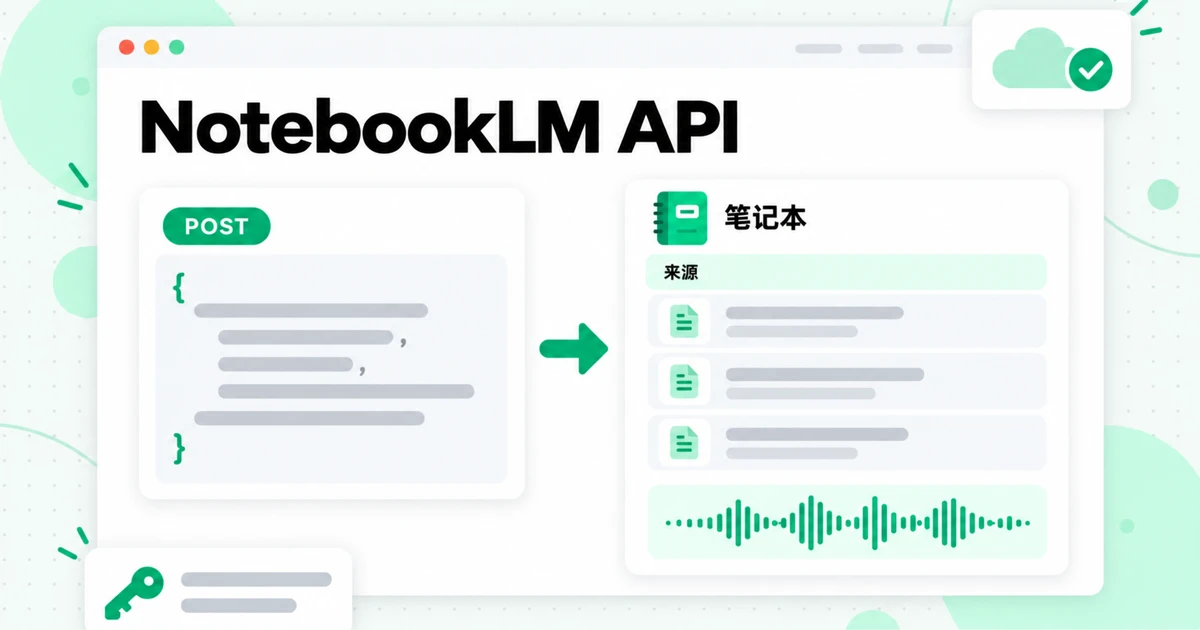
是否有 NotebookLM API?有,但 Google 仅记录了一种,而且它并不适用于免费的消费者应用。官方 NotebookLM API 是 Google Cloud 中 NotebookLM Enterprise 的一部分:这是一个预览版 REST API,可在 Google Cloud 项目中创建笔记本、添加来源、共享笔记本,并生成 Audio Overviews。你搜索时找到的其他内容,包括 notebooklm-py、许多 NotebookLM MCP 服务器以及大多数 NotebookLM CLI 工具,都是由社区构建的,并非 Google 官方产品。
本指南将梳理这些选项。文中会介绍 NotebookLM Enterprise API 实际能做什么、非官方 Python 库、MCP 服务器和 CLI 如何工作、不同任务分别适合使用哪一种,以及如何自动化处理视频型笔记本中通常最先进行的环节:借助 Transcript.im API 和 Transcript.im MCP 服务器,将 YouTube 视频、播放列表和频道转换为干净的文本。
在介绍细节之前,先说明一个名称问题。2026 年 7 月 16 日,Google 将 NotebookLM 更名为 Gemini Notebook,而 Google Cloud 的文档现在称其为“Gemini Notebook Enterprise”。这是同一个产品。本文仍使用 NotebookLM 这一名称,因为大多数开发者仍然搜索这个名称。如果你想全面了解该工具擅长什么以及有哪些不足,可以先阅读我们的 NotebookLM 评测。下文中的所有 API 细节均已于 2026 年 10 月 24 日根据 Google Cloud 的文档以及各项目自己的页面进行核对。预览版 API 和社区项目变化很快,因此请将它们当前的页面作为最终依据。
是否有 NotebookLM API?简短回答
官方 NotebookLM API 只有一个,它位于 Google Cloud 中。Google 发布了 NotebookLM Enterprise 的 REST 文档,这是在公司 Google Cloud 项目中运行的企业版。Google 尚未为使用个人 Google 账号打开的消费者版 NotebookLM 应用发布开发者 API。这正是非官方工具如此之多的原因:它们通过驱动浏览器,或调用网页应用使用的同一组未公开端点来访问消费者版应用。
以下是主要路径的对比:
| 路径 | 提供方 | 适用对象 | 登录方式 |
|---|---|---|---|
| NotebookLM Enterprise API | Google(预览版) | 云项目中的 NotebookLM Enterprise 笔记本 | Google Cloud 凭据,例如 gcloud 访问令牌 |
notebooklm-py | 社区(非官方) | 消费者版应用 | 通过浏览器登录你的 Google 账号 |
| NotebookLM MCP 服务器 | 社区(非官方) | 主要是消费者版应用 | 通常是一次性登录的浏览器会话 |
| NotebookLM CLI 工具 | 社区(非官方) | 取决于具体工具:消费者版应用或 Enterprise API | 浏览器登录或 gcloud |
这种区分比任何单项功能都更重要。如果你的笔记本存储在个人账号中,你找到的每个 NotebookLM API 选项都是非官方的。如果你的公司已经在使用 NotebookLM Enterprise,则可以使用 Google 自有的 NotebookLM API,并将所有内容保留在你的云项目中。
Google Cloud 中的 NotebookLM Enterprise API
NotebookLM Enterprise API 是 Discovery Engine 服务上的一组 REST 方法,版本为 v1alpha。Google 关于使用 API 创建和管理笔记本的指南将该功能标记为 Preview,这意味着它受 Google 的 Pre-GA 条款约束,支持可能有限。请求发送到 us 或 eu 多区域,或 global 位置中的端点,范围限定为你的项目编号,并使用 Google Cloud bearer token 进行身份验证。
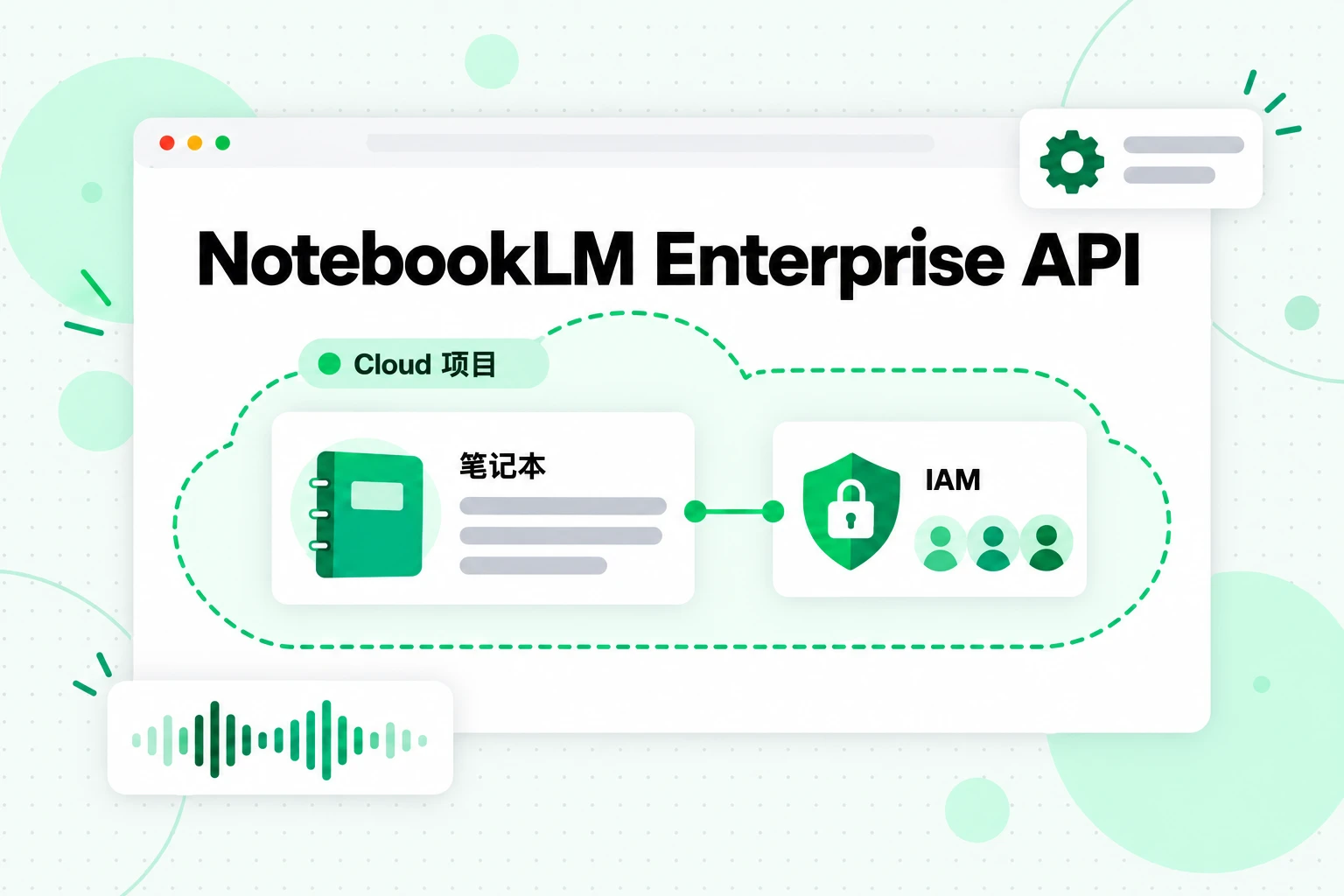
可以把这个 NotebookLM API 理解为:以脚本方式操作团队在浏览器中打开的同类笔记本的官方途径。笔记本保存在你的云项目中,访问权限通过 IAM 角色控制,而不是个人 Google 账户。
Enterprise API 可以对笔记本执行哪些操作
笔记本方法涵盖基本生命周期:
- 创建笔记本,使用
notebooks.create。请求正文包含title,响应会返回notebookId,供后续每次调用使用。 - 使用
notebooks.get获取单个笔记本。 - 使用
notebooks.listRecentlyViewed列出最近查看的笔记本。该方法最多返回最近的 500 个笔记本,并支持可选分页。 - 使用
notebooks.batchDelete批量删除笔记本。 - 使用
notebooks.share共享笔记本,为用户授予所有者、编辑者或查看者角色。接收者还需要 Cloud NotebookLM User IAM 角色。
创建笔记本的方式如下,其中大写字母部分是 Google 使用的占位符:
curl -X POST \
  -H "Authorization: Bearer $(gcloud auth print-access-token)" \
  -H "Content-Type: application/json" \
  "https://ENDPOINT_LOCATION-discoveryengine.googleapis.com/v1alpha/projects/PROJECT_NUMBER/locations/LOCATION/notebooks" \
  -d '{"title": "Customer interviews Q4"}'
通过 API 添加来源
来源是 NotebookLM Enterprise API 对自动化真正有用的地方。Google 关于添加数据来源的配套指南列出了四种方法:使用 sources.batchCreate 一次添加多个来源,使用 sources.uploadFile 上传单个文件,使用 sources.get 读取来源,以及使用 sources.batchDelete 删除来源。batchCreate 请求中的每个条目包含一种内容类型:
googleDriveContent:用于 Google Doc 或 Slides 文件,需要使用用户凭据进行 Drive 授权textContent:用于原始文本,包含sourceName和contentwebContent:用于网页 URLvideoContent:用于 YouTube 视频,包含单个youtubeUrl
文件上传支持 PDF、TXT、Markdown、DOCX、PPTX 和 XLSX 等文档格式,以及常见音频格式和图片。对于你自行生成的文本(例如 transcript),textContent 或上传 .md 文件是最简洁的方式,因为你可以完全控制其中包含的内容。
Audio Overviews 和已弃用的 Podcast API
Enterprise API 还可以使用 notebooks.audioOverviews.create 创建 Audio Overview。你可以传入要使用的来源 ID、描述重点内容的 episodeFocus,以及 languageCode。Google 提醒,每个笔记本只能有一个 Audio Overview,笔记本必须先包含来源,并且生成过程需要几分钟。若想了解 Audio Overviews 的效果以及应用提供的选项,请参阅我们的 NotebookLM podcast 和 Audio Overview 指南。
你还可能遇到 Google 独立的 Podcast API。它可以根据你提供的上下文生成 podcast 风格的 MP3,无需使用笔记本。Google 的页面目前已将 Podcast API 标记为已弃用,并表示不会再为新客户提供 allowlist,因此不要围绕它规划新项目。
谁可以使用 NotebookLM Enterprise API
该 API 仅适用于使用 NotebookLM Enterprise 的组织。Google 将其作为独立产品销售,也将其作为 Gemini Enterprise 的一部分提供。用户通过 Cloud Identity 或 Microsoft Entra ID、Okta 等第三方身份提供商登录,并且每位用户都需要 Cloud NotebookLM User 角色。如果你使用个人 Gmail 账户访问 NotebookLM,该 API 将无法查看你的笔记本。
NotebookLM MCP 服务器
NotebookLM MCP 服务器是一种小型程序,可让 AI 代理将 NotebookLM 用作工具。MCP,即 模型上下文协议,是一项用于将 Claude、ChatGPT、Cursor 及其他代理等 AI 应用连接到外部工具和数据的开放标准。客户端会发现服务器发布的工具,并在对话过程中调用它们,因此代理可以向笔记本提问,就像读取文件一样。
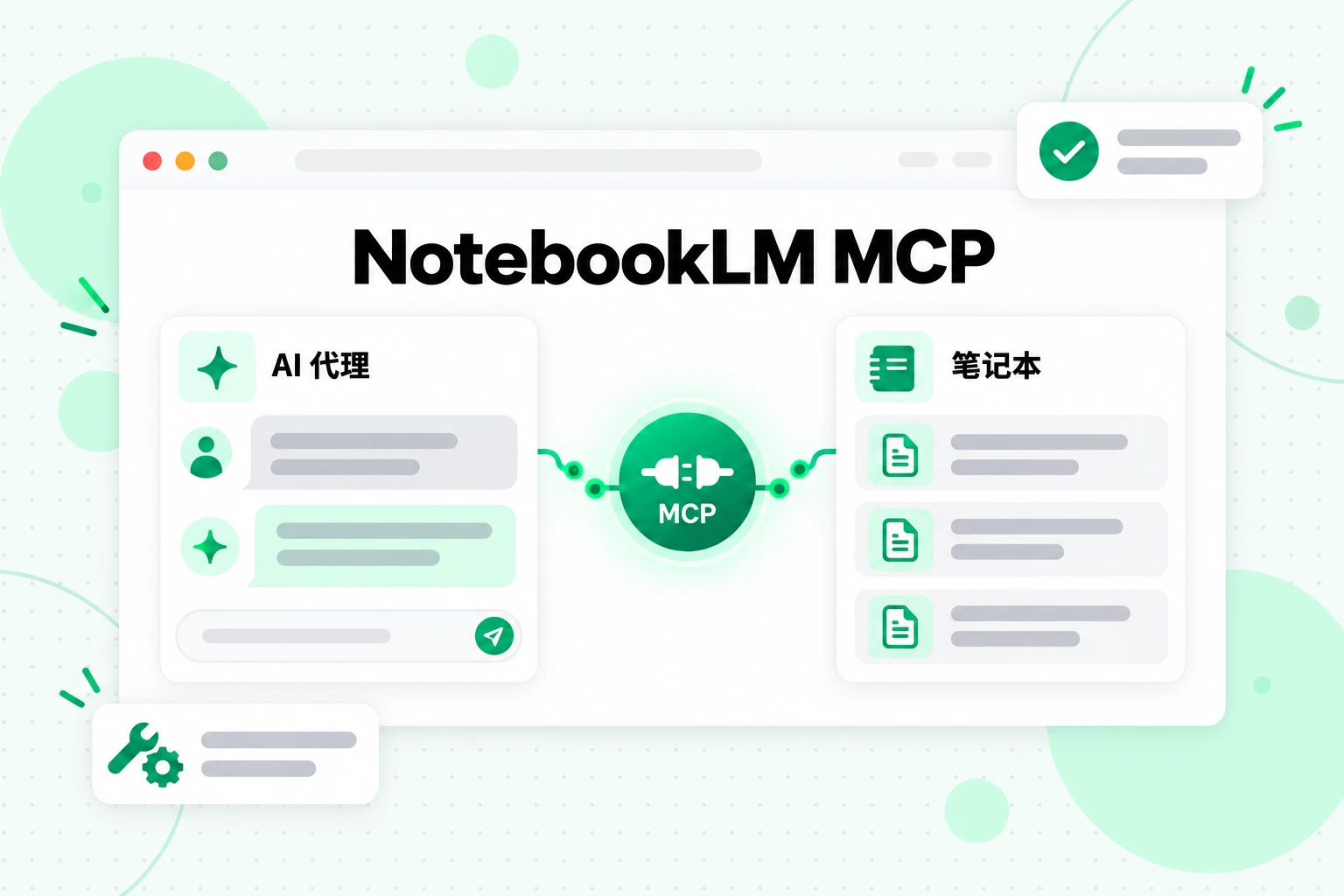
搜索 “NotebookLM MCP” 和 “NotebookLM MCP server” 会找到一些社区项目。我们查看的项目都不是由 Google 制作的。它们通常分为两种形式。
浏览器驱动的 MCP 服务器
第一种形式会驱动一个真实的 Chrome 窗口。你只需登录一次 Google 账号,服务器会保存该浏览器会话,而代理的工具调用则会变成 NotebookLM 网页应用中的点击和文本输入。这类项目中广为传播的一个项目是 PleasePrompto/notebooklm-mcp,它提供了向笔记本提问、添加 URL 或文本来源、生成并下载音频概览,以及管理笔记本库等工具;它通过 claude mcp add notebooklm -- npx notebooklm-mcp@latest 添加到 Claude Code 中。该项目的 GitHub 仓库现在已经归档且不再维护,这也体现了这一领域变化之快。
与库捆绑的 MCP 服务器
第二种形式会封装一个非官方库,并将其函数作为 MCP 工具公开。下一节介绍的 notebooklm-py 为 Claude Desktop、Claude Code 和 Codex 提供了一个 MCP 服务器,可通过 stdio 在本地运行,也可以作为自行托管的远程连接器运行。由于它建立在完整库之上,因此通常比浏览器脚本覆盖 NotebookLM 的更多功能。
连接之前需要检查什么
无论你选择哪个 NotebookLM MCP 服务器,都应在其自己的页面上检查四件事:它是否仍在维护、如何登录你的 Google 账号以及会话保存在哪里、它可以访问哪些笔记本,以及它连接的是消费级应用还是 Enterprise API。拥有 NotebookLM MCP 服务器的代理可以读取和更改已登录账号能够访问的所有笔记本,因此请为它提供一个你愿意自动化操作的账号和笔记本。
notebooklm-py:非官方 Python 库
notebooklm-py 是面向消费者应用的最完整非官方 NotebookLM API。其 GitHub 仓库 将其描述为“面向 Google Gemini Notebook 的非官方 Python API 和智能代理技能”,并声明这是一个社区项目,与 Google 没有关联,基于未公开的 Google API 构建,这些 API 可能在没有通知的情况下发生变化。
它以 notebooklm-py 的名称从 PyPI 安装。该项目建议安装带浏览器支持的命令行工具:
pipx install "notebooklm-py[browser]"
# 或者,在虚拟环境中
pip install "notebooklm-py[browser]"
该库涵盖笔记本、来源和带引用的聊天功能,可生成并下载 Studio 输出,例如音频、视频、幻灯片、信息图、测验、抽认卡、报告、数据表和思维导图,还能管理共享。登录默认使用交互式浏览器登录,也可以选择从已登录的浏览器中导入 cookies。
如果你希望在消费者应用之上构建个人或研究工作流,请使用 notebooklm-py:例如每周从文件夹中的文件创建笔记本、在多个笔记本中询问同一组问题,或下载生成的音频用于存档。对于企业所依赖的任何功能,Enterprise API 才是 Google 提供文档和支持的途径。
NotebookLM CLI 选项
NotebookLM CLI 让你可以从终端或 shell 脚本运行笔记本任务,而无需使用浏览器。主要有两种选项,它们面向不同的产品。
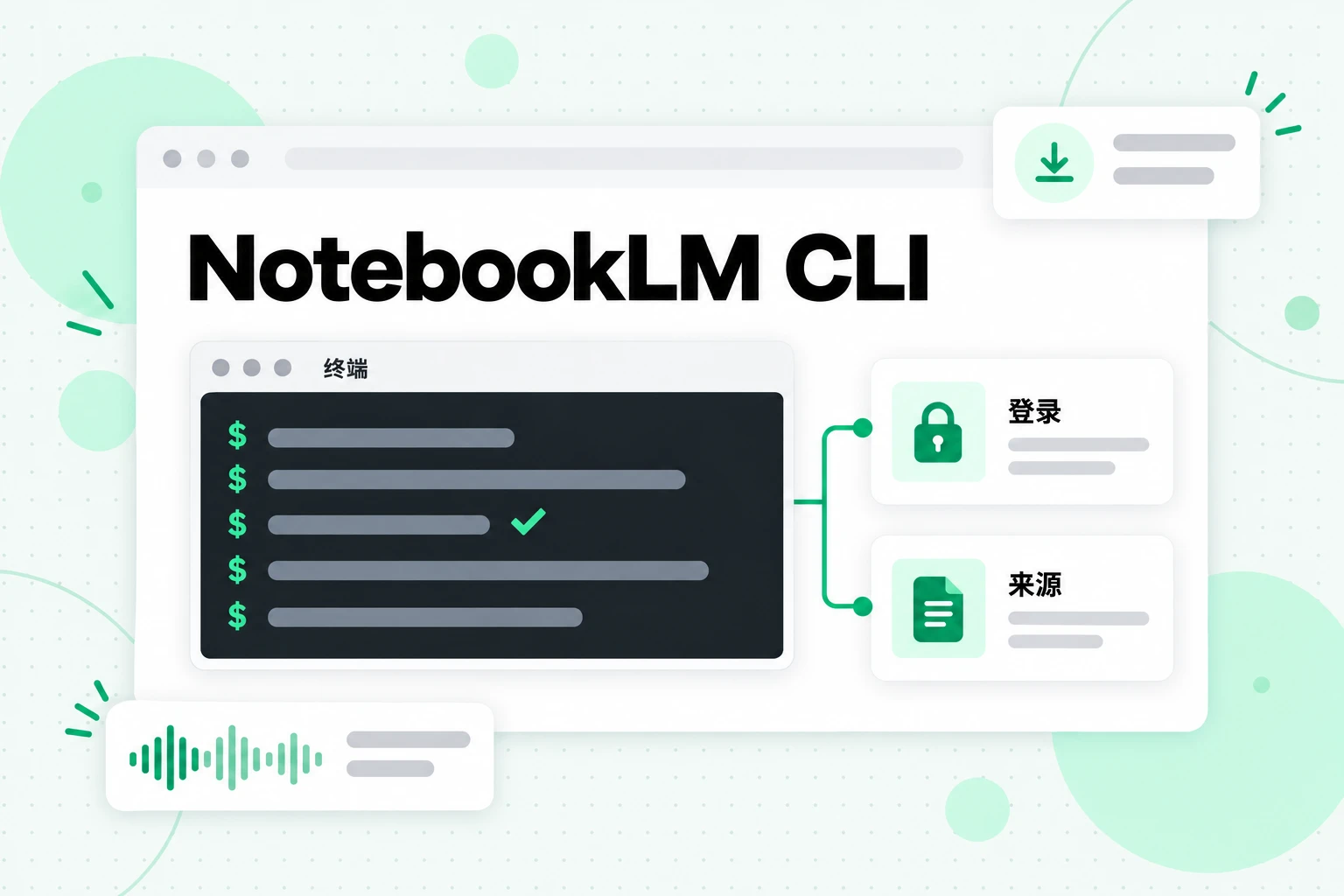
来自 notebooklm-py 的 notebooklm 命令
安装 notebooklm-py 后,也会为消费版应用安装 notebooklm 命令。项目自身的示例展示了会话的基本形式:
notebooklm login
notebooklm create "My Research"
notebooklm source add "./paper.pdf"
notebooklm ask "What are the key themes?"
notebooklm generate audio "make it engaging" --wait
notebooklm download audio ./podcast.m4a
这些命令足以编写完整流程的脚本:创建笔记本、添加来源、提问、生成音频概览并保存。
用于 Enterprise API 的 nblm
如果你的组织使用 NotebookLM Enterprise,nblm 是一个仅面向 Enterprise API 的 NotebookLM CLI。它是一个非官方客户端,包含 Rust 核心、命令行工具,以及一个发布在 PyPI 上的 Python SDK。它会复用你的 gcloud 登录状态,因此像 nblm notebooks create --title "My Notebook" 或 nblm sources add --notebook-id YOUR_NOTEBOOK_ID --web-url "https://example.com" --web-name "Example" 这样的命令,可以直接对应上文所述的官方 REST 方法。
哪种 NotebookLM 自动化路线适合你的工作?
根据笔记本的存放位置以及谁将运行自动化任务来选择路线:
| 你的情况 | 最佳选择 | 原因 |
|---|---|---|
| 公司运行 NotebookLM Enterprise | NotebookLM Enterprise API,或基于它的 nblm | 官方且有文档支持的 NotebookLM API 方法 |
| 个人笔记本,使用 Python 编写脚本 | notebooklm-py | 对消费者应用的覆盖范围最广 |
| 个人笔记本,由 AI 智能体驱动 | NotebookLM MCP 服务器 | 智能体在对话过程中将 NotebookLM 作为工具调用 |
| 个人笔记本,使用 shell 脚本 | notebooklm CLI | 使用同一个库,无需编写 Python 代码 |
如果你真正想知道的是 NotebookLM 是否根本适合你的需求,可以在我们的 NotebookLM 替代方案指南中将它与 ChatGPT、Claude、Gemini 以及笔记应用进行比较。本文将专注于自动化。
缺失的一步:先将视频转换为文本
上面的每条 NotebookLM API 路由,都会自动执行笔记本内部发生的操作。但其中没有任何一条能解决视频来源最常见的问题:首先从视频中获取完整、可靠的文本。
NotebookLM 自带的 YouTube 导入功能,只会读取公开视频的字幕文本。每个链接都会成为一个来源,而播放列表或频道链接不会展开为其中的视频。Enterprise API 的工作方式相同,因为 videoContent 只接受单个 youtubeUrl。因此,没有字幕的视频、包含 60 个视频的课程,或创作者完整的历史视频库,都需要在笔记本之前增加一个步骤。我们的指南 在 NotebookLM 中使用 YouTube 视频 详细介绍了这些导入规则及其解决方法。
这一步的自动化版本就是 Transcript.im API:发送视频、播放列表或频道,获取文本,然后将文本传递给你选择的笔记本路由。文本来源在笔记本中也表现得更好。你可以将相关的文字稿合并到一个文件中,添加标题,并将许多视频保存在单个来源槽位中。
使用 Transcript.im API 自动获取 YouTube 转录
Transcript.im API 是一个 REST API,可将公开的视频或音频链接转换为带时间戳的转录文本。它使用的提取流程与网站上的 YouTube 转录 工具相同:首先使用创作者提供的字幕;如果视频没有字幕,则由 AI 转录语音内容。除了 YouTube,它还可以识别 TikTok、Instagram、LinkedIn 和 Twitter/X 链接,完整的接口契约则以 OpenAPI 文档形式发布在 Transcript.im API 文档页面上。
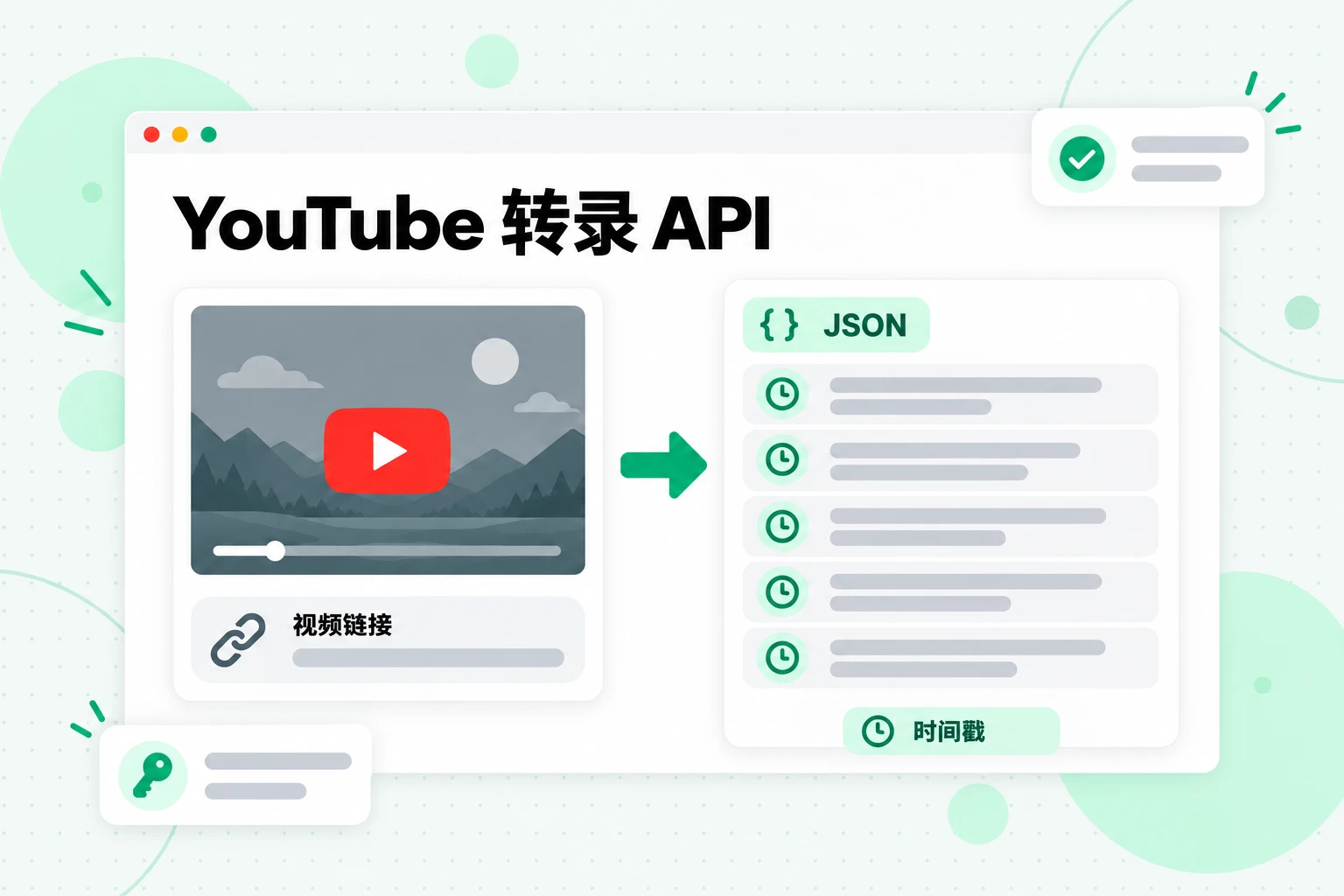
作为 YouTube 转录 API,它涵盖了笔记本项目通常需要的三种形式:单个视频、整个播放列表和频道。身份验证使用 API 密钥,该密钥以 Bearer token 或 X-API-Key 标头发送。以下示例使用 YOUR_API_KEY 作为占位符。
获取单个视频
将视频 URL 发送到 POST /v1/transcript。format 可设置为 json,用于返回带时间戳的片段,也可设置为 text,用于返回纯文本;language 是优先级列表,例如 en 或 de,en。
curl -X POST https://api.transcript.im/v1/transcript \
  -H "Authorization: Bearer YOUR_API_KEY" \
  -H "Content-Type: application/json" \
  -d '{"url": "https://www.youtube.com/watch?v=VIDEO_ID", "format": "text", "language": "en"}'
如果视频存在匹配的字幕轨道,响应中会直接返回视频转录内容。如果视频没有字幕,则会返回包含任务 ID 的 202,因为 AI 转录会异步运行。轮询 GET /v1/transcript/job/{id},直到任务成功或失败;也可以订阅其 /events 流来获取进度。如果你只想先了解视频提供哪些内容,GET /v1/transcript/info 会在提取前列出可用的语言。
获取整个播放列表或频道
POST /v1/batch 接受 URL 列表、播放列表或频道。请求正文的结构决定运行模式:urls、playlist(ID 或 URL)或 channel(ID、@handle 或 URL)。
curl -X POST https://api.transcript.im/v1/batch \
  -H "Authorization: Bearer YOUR_API_KEY" \
  -H "Content-Type: application/json" \
  -d '{"playlist": "https://www.youtube.com/playlist?list=PLAYLIST_ID", "language": "auto"}'
响应会包含批处理 ID,以及总数、待处理数、成功数和失败数。单个失败的视频会被单独标记,不会影响其余项目;失败的项目还可以通过 /retry 重试。无需编写代码,也可以使用 YouTube 播放列表转录和 YouTube 频道转录工具完成相同的任务。
轮询并导出结果
使用 GET /v1/batch/{batchId} 读取进度,并根据返回的页面 token 获取剩余项目。批处理完成后,可通过 /export 下载为 txt、csv、json、srt、vtt 或 zip:
curl -L -H "Authorization: Bearer YOUR_API_KEY" \
  "https://api.transcript.im/v1/batch/BATCH_ID/export?format=txt" -o playlist.txt
保存到你账户 Library 中的单个转录文本也可以下载为 Markdown(md),其中会保留整洁的标题,方便用于 NotebookLM。之后,你可以手动将文本添加到笔记本,也可以通过 notebooklm-py 或 Enterprise API 的 textContent 来源添加。
使用 Transcript.im MCP 服务器向您的代理提供转录文本
如果调用方是 AI 代理而不是脚本,Transcript.im MCP 服务器 会将相同的转录文本作为工具提供给它。它是一个远程 HTTP 端点 https://mcp.transcript.im/mcp,因此无需安装任何内容:MCP 客户端只需要 URL 和 API 密钥。
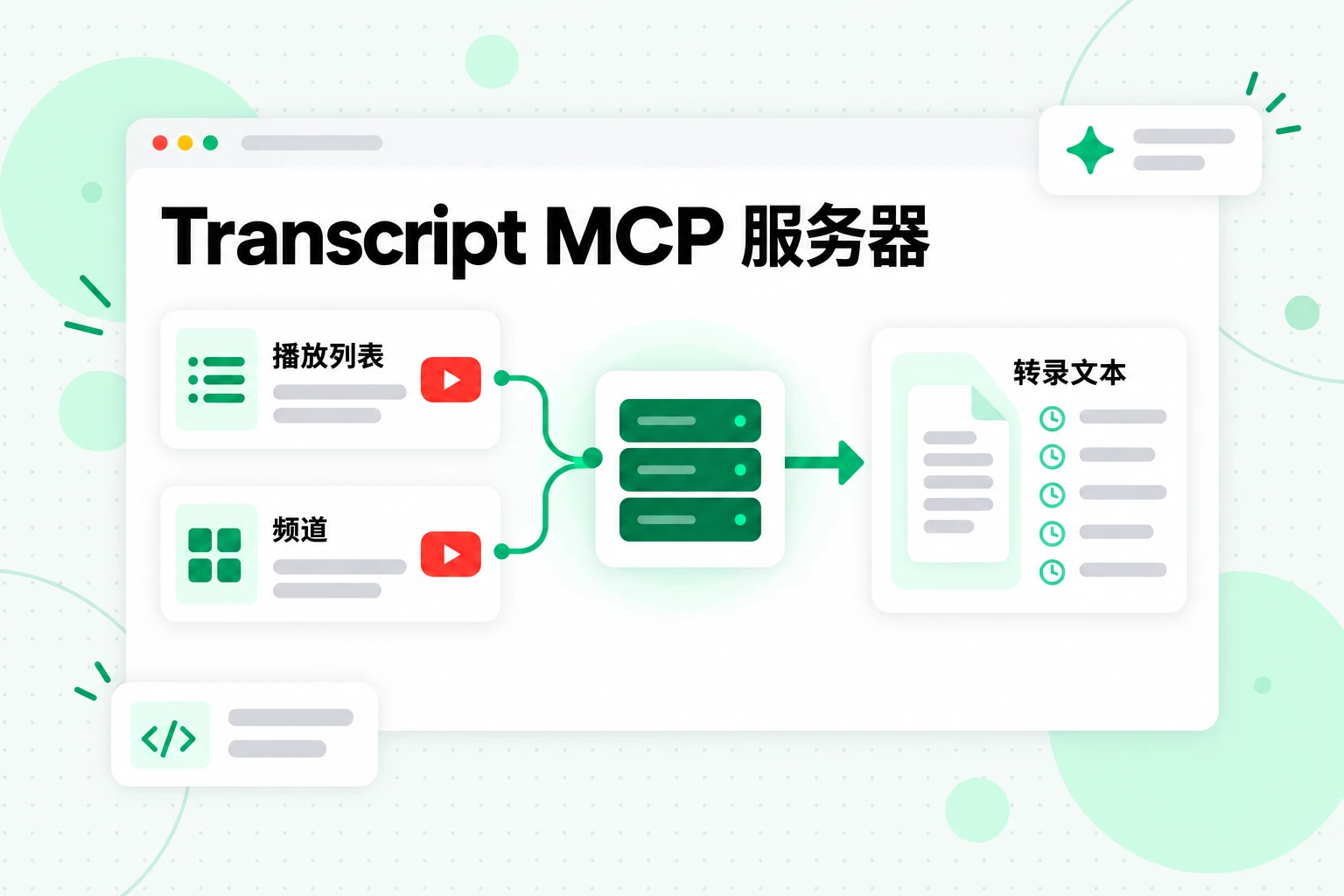
连接 Transcript.im MCP 服务器
在 Claude Code 中,通过命令行注册 Transcript.im MCP 服务器:
claude mcp add --transport http transcript https://mcp.transcript.im/mcp \
  --header "Authorization: Bearer YOUR_API_KEY"
能够读取 mcpServers 配置的编辑器(例如 Cursor)使用相同的 URL 和密钥:
{
  "mcpServers": {
    "transcript": {
      "url": "https://mcp.transcript.im/mcp",
      "headers": { "Authorization": "Bearer YOUR_API_KEY" }
    }
  }
}
Claude 也可以将其添加为自定义连接器,ChatGPT 可以将其添加为使用 API 密钥进行身份验证的 MCP 连接器,OpenAI Agent Builder 则可以将其添加为使用 Bearer 凭据的 MCP 工具。密钥可以通过 Authorization: Bearer 或 x-api-key 发送,服务器会将其转发到 REST API,因此代理使用的账户与您的脚本相同。
您的代理可获得的工具
Transcript.im MCP 服务器发布了十一种工具:
- 转录文本:
get_transcript从 URL 提取转录文本,或读取长文本的下一个分块;get_transcript_info返回视频的元数据和可用字幕轨道。 - 批处理和导出:
create_batch根据 URL 列表、播放列表或频道启动运行;get_batch报告状态、数量和下一页项目;export_batch将已完成的批处理转换为文本或字幕。 - YouTube 发现:
search_video、get_channel、list_channel_video、list_playlist_item和list_caption用于查找视频、解析频道、遍历上传内容和播放列表,以及读取字幕元数据。 - 账户:
get_usage报告账户的使用情况摘要。
服务器本身不包含任何 AI 工具。您的客户端已经运行模型,因此服务器专注于数据,并将摘要和改写工作交给代理。
长转录文本也易于管理
一段两小时的录音产生的文本量可能超过代理一次工具结果应该接收的范围。服务器会以有限大小的分块返回长转录文本:每个分块都包含 truncated: true 和 nextPageToken,代理使用该令牌再次调用 get_transcript,以获取下一个分块。错误会以可读文本返回,并包含 code、HTTP status,以及在缺少某种语言时提供的 availableLanguages,这样代理就能选择下一步,而不是盲目重试。
从 YouTube 到笔记本的三条流程
将这些部分组合起来,你就能得到几条可重复执行的流程。每条流程都从文字稿开始,最终进入笔记本或智能体。
流程 1:将频道导入消费者应用
通过 Transcript.im API 批量处理一个频道,将结果导出为文本,然后按主题将文字稿合并成几个文件,并以每个视频的标题作为标题。手动将这些文件上传到 NotebookLM,或使用 notebooklm source add 上传。合并很重要,因为 NotebookLM 统计的是来源数量,而不是字数;我们的指南 NotebookLM 是否免费 解释了每个方案的来源限制,以及合并如何让大型频道保持在限制范围内。
流程 2:将播放列表导入 NotebookLM Enterprise
对于公司笔记本,使用 notebooks.create 创建笔记本,通过 POST /v1/batch 处理播放列表,然后将每份文字稿作为 textContent 条目发送给 sources.batchCreate,其中 sourceName 使用视频标题。任何语言编写的简短脚本都能端到端完成此流程;由于两端都是标准 REST API,因此可以将其放入定时任务,在新视频到达时刷新笔记本。
流程 3:使用两个 MCP 服务器的智能体
将 Transcript.im MCP 服务器和 NotebookLM MCP 服务器连接到同一个智能体。这样,一条请求就能覆盖整个流程:“列出此频道最近上传的 20 个视频,获取它们的文字稿,将其添加到我的研究笔记本,并询问笔记本哪些主题出现得最频繁。”智能体在一个服务器上调用 list_channel_video 和 get_transcript,然后在另一个服务器上调用笔记本工具。如果你刚开始学习如何在来源添加到笔记本后继续使用它,我们关于 如何使用 NotebookLM 的教程会逐步介绍来源、聊天和 Studio。
常见问题
是否有官方的 NotebookLM API?
有,官方的 NotebookLM API 是 Google Cloud 中的 NotebookLM Enterprise API。这是一个预览版 REST API,可用于管理组织云项目中的笔记本、来源、共享和 Audio Overviews。Google 尚未为个人 Google 账号使用的消费者应用发布开发者 API。
我可以使用免费 Google 账号调用 NotebookLM API 吗?
不可以,NotebookLM Enterprise API 仅适用于 Google Cloud 项目中的 NotebookLM Enterprise 笔记本。对于个人账号中的笔记本,可使用 notebooklm-py 等非官方工具或社区 MCP 服务器。
什么是 NotebookLM Enterprise API?
NotebookLM Enterprise API 是 Google Discovery Engine 服务中一组 v1alpha REST 方法。它可以创建、获取、列出、删除和共享笔记本,添加和移除来源,以及创建 Audio Overview;访问权限由 Google Cloud IAM 角色控制。
什么是 NotebookLM MCP 服务器?
NotebookLM MCP 服务器是一种程序,可将 NotebookLM 操作(例如向笔记本提问或添加来源)公开为工具,供 AI 代理通过 Model Context Protocol 调用。目前可用的 NotebookLM MCP 服务器都是社区项目,并非 Google 产品。
notebooklm-py 是官方工具吗?
不是,notebooklm-py 是一个非官方社区库。其 GitHub 页面说明它与 Google 没有关联,并且使用未公开文档的 Google API,这些 API 可能在未提前通知的情况下发生变化。
是否有 NotebookLM CLI?
有,但不是 Google 发布的。notebooklm-py 附带的 notebooklm 命令可与消费者应用配合使用,而 nblm 是一个非官方 NotebookLM CLI,面向 Enterprise API,并通过 gcloud 登录。
NotebookLM API 可以导入 YouTube 播放列表吗?
不可以,NotebookLM Enterprise API 通过带有单个 youtubeUrl 的 videoContent 一次添加一个 YouTube 视频,并且只导入字幕文本。若要导入整个播放列表或频道,请先使用 Transcript.im API 获取字幕,然后将其作为文本来源添加。
如何自动将 YouTube 字幕导入 NotebookLM?
使用 Transcript.im API 或 Transcript.im MCP 服务器获取视频、播放列表或频道的字幕,然后通过上传、notebooklm-py 或 Enterprise API 的 textContent 来源,将文本添加到笔记本中。
最终结论
唯一官方的 NotebookLM API 是 Google Cloud 中的 NotebookLM Enterprise API,目前仍处于预览阶段。对于个人笔记本,notebooklm-py、其 notebooklm CLI 以及社区维护的 NotebookLM MCP 服务器填补了这一空白,但需要了解的是,它们依赖未公开的访问方式,Google 更改应用后可能会失效。
无论选择哪种方式,笔记本的质量都取决于其来源。对于视频而言,这意味着首先获取完整文本:使用 Transcript.im API 或 MCP 服务器获取单个视频、播放列表和频道的转录文本,将它们整理成几个命名清晰的来源,然后让 NotebookLM 或你的智能体负责阅读。