
TRANSCRIPT
YTMP4 ดาวน์โหลด
คุณมีหน้าที่รับผิดชอบในการมีสิทธิ์ดาวน์โหลดเนื้อหานี้ ดูข้อจำกัดความรับผิดด้านลิขสิทธิ์.
การดาวน์โหลด YTMP4 คืออะไร?
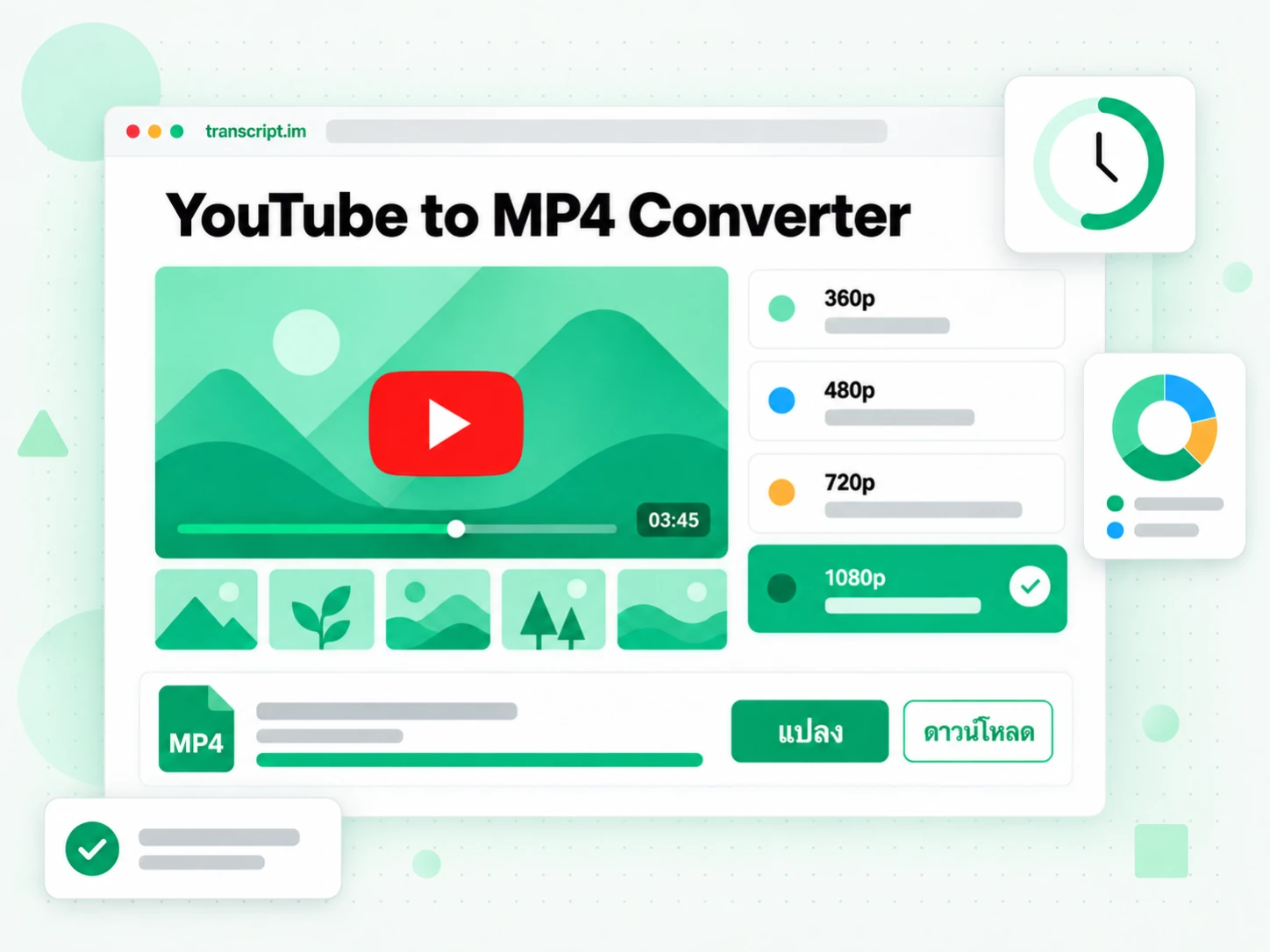
การดาวน์โหลด YTMP4 จะเปลี่ยนวิดีโอ YouTube แบบสาธารณะให้เป็นไฟล์ MP4 ที่พกพาได้ โดยมีทั้งภาพและเสียงอยู่ด้วยกัน ตัวดาวน์โหลด YTMP4 บน transcript.im นี้ให้คุณยืนยันต้นทาง เลือกความละเอียด และบันทึกสำเนาสำหรับเครื่องเล่นหรือแอปตัดต่อ การดาวน์โหลดวิดีโอ YTMP4 แตกต่างจากการถอดเสียง การแปลงเป็นเสียงล้วน หรือบุ๊กมาร์กที่ยังต้องเปิดหน้าเว็บสตรีมมิ่ง มีประโยชน์เมื่อคุณได้รับอนุญาตให้เก็บตัวอย่าง วิดีโอที่คุณอัปโหลดเอง หรือฟุตเทจที่มีลิขสิทธิ์ และต้องกลับมาดูโดยไม่เปิดหน้านั้น YTMP4 รองรับคำขอ 360p, 480p, 720p และ 1080p คุณภาพที่ได้รับจริงขึ้นอยู่กับสิ่งที่ต้นทางมีให้ การตั้งค่าที่สูงขึ้นไม่อาจสร้างรายละเอียดที่ไม่เคยอัปโหลดขึ้นมาได้ คำค้นอย่าง yt mp4, yt to mp4 และ YouTube to MP4 อธิบายงานปฏิบัติเดียวกันนี้ ตรวจสอบต้นทางก่อนประมวลผล แล้วบันทึกการดาวน์โหลดวิดีโอ YTMP4 ของคุณขณะที่ผลลัพธ์ชั่วคราวยังใช้งานได้
การดาวน์โหลด YTMP4 ทำงานอย่างไร
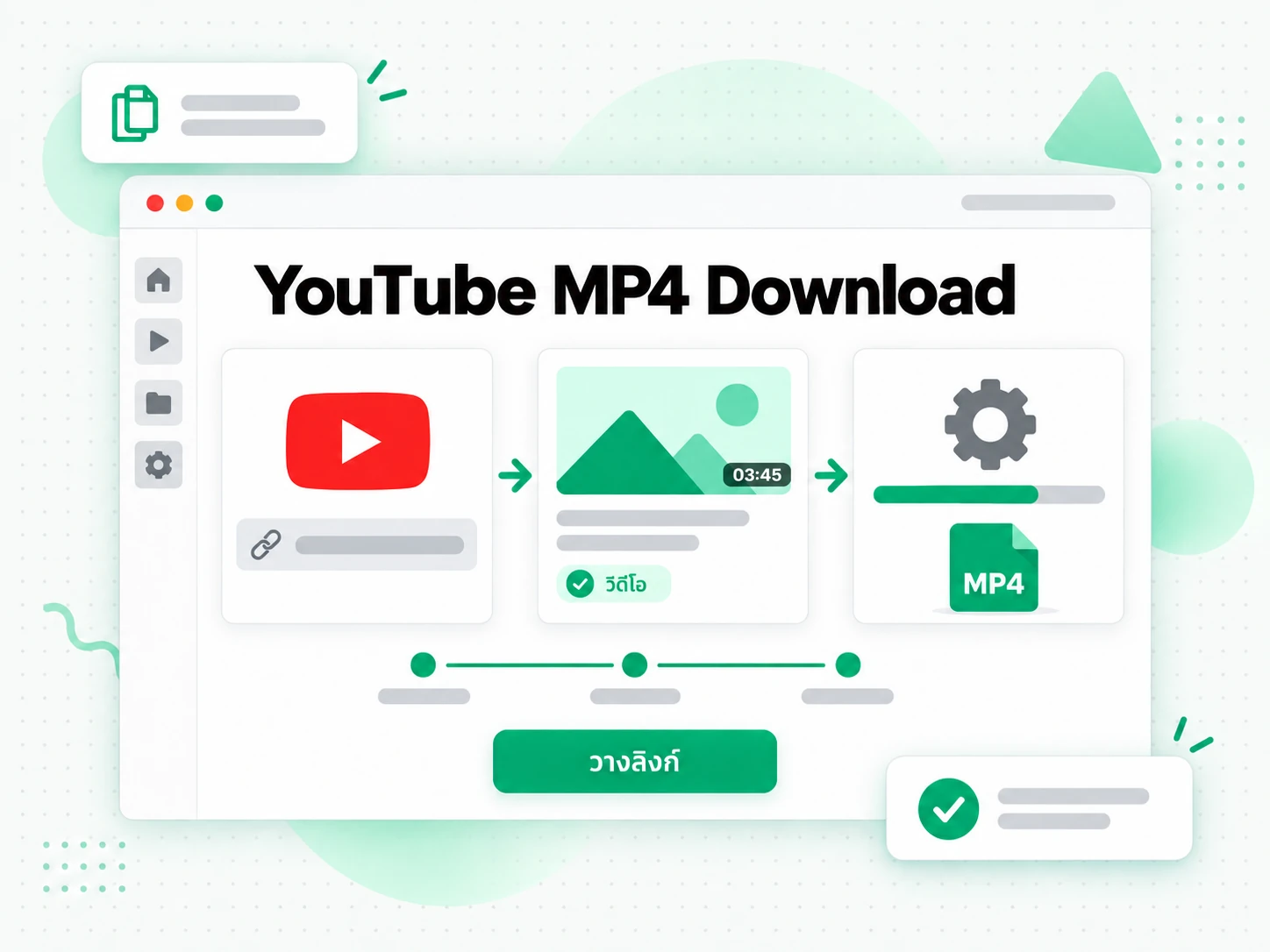
ตัวแปลง YTMP4 เริ่มจากต้นทางที่ยืนยันแล้ว ผ่านความละเอียดที่เลือก ไปสู่สำเนาสำหรับรับชมที่บันทึกไว้ในเครื่อง
เริ่ม YTMP4 ด้วยต้นทาง
วางที่อยู่ของคลิปที่ต้องการลงใน YTMP4 แล้วตรวจสอบชื่อเรื่อง ภาพย่อ และความยาวที่ปรากฏ สิ่งเหล่านี้ช่วยแยกแยะตัวอย่างที่สมบูรณ์ออกจากตัวอย่างโปรโมต การอัปโหลดฉบับแก้ไข หรือคลิปที่ชื่อใกล้เคียงกัน การดาวน์โหลด YTMP4 เริ่มจากต้นทางสาธารณะนั้น ไม่ใช่จากการบันทึกหน้าจอขณะเล่น เก็บที่อยู่เดิมไว้เพื่อให้กลับไปดูคำอธิบายและบริบทของผู้สร้างได้ ขั้นตอนนี้ประมวลผลคลิปที่เลือกครั้งละหนึ่งรายการ ไม่ใช่การเก็บถาวรทั้งช่องหรือเครื่องมือส่งออกเพลย์ลิสต์แบบเป็นชุด หากต้นทางถูกลบ เป็นส่วนตัว หรือยังถ่ายทอดสดอยู่ อาจไม่มีคลิปสาธารณะที่เสร็จสมบูรณ์ให้ใช้ การยืนยันพื้นฐานเหล่านี้ก่อนเริ่มการดาวน์โหลดวิดีโอ YTMP4 มีประโยชน์กว่าการส่งลิงก์ที่ประมวลผลไม่ได้ซ้ำแล้วซ้ำเล่า
- YTMP4 แสดงชื่อเรื่องและความยาวของต้นทาง
- การดาวน์โหลด YTMP4 ใช้คลิปที่เลือกหนึ่งรายการ
- ตรวจสอบต้นทางสาธารณะก่อนประมวลผล
เลือกความละเอียดของ YTMP4
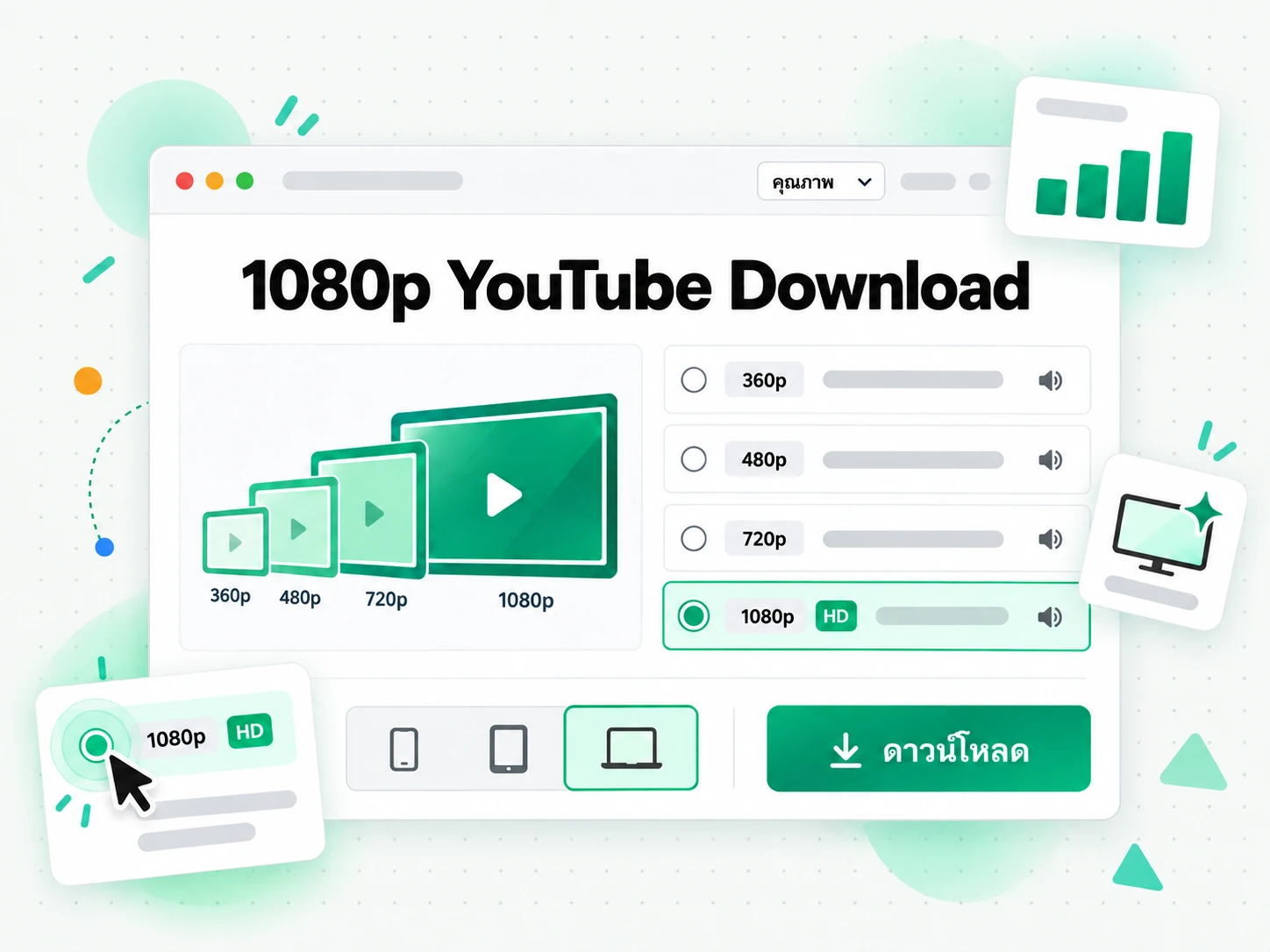
YTMP4 รองรับคำขอความละเอียด 360p, 480p, 720p และ 1080p เลือกตามงาน เช่น อ้างอิงสำหรับตัดต่อ งานบรรยายที่มีตัวอักษรสไลด์เล็ก ๆ หรือสำเนาขนาดกะทัดรัดสำหรับโทรศัพท์ การดาวน์โหลด YTMP4 สะท้อนได้เฉพาะต้นทางที่มีอยู่จริง การขอ 1080p ไม่สามารถเปลี่ยนการอัปโหลดความละเอียดต่ำเก่า ๆ ให้กลายเป็นคลิปที่คมชัดขึ้นใหม่ได้ หากคุณภาพที่ขอไว้ไม่สามารถจัดหาได้ YTMP4 อาจให้ความละเอียดที่ต่ำกว่าซึ่งมีอยู่ และแสดงหมายเหตุเกี่ยวกับคุณภาพ ตรวจสอบข้อมูลนั้นก่อนนำผลลัพธ์ไปใช้ในงานนำเสนอหรือการตัดต่อ การดาวน์โหลดวิดีโอ YTMP4 เก็บภาพและเสียงไว้ด้วยกัน หากต้องการฟังอย่างเดียว ให้ใช้ตัวเลือกฟอร์แมต YTMP3 หน้าเว็บจะเก็บที่อยู่ต้นทางที่คุณวางไว้ต่อเนื่อง การเปลี่ยนเอาต์พุตจึงไม่ต้องหาคลิปใหม่
- YTMP4 มีความละเอียดให้เลือกสี่ระดับ
- ตรวจสอบคุณภาพที่ YTMP4 มอบให้จริง
- สลับจาก YTMP4 ไปเป็นเอาต์พุตเสียงล้วน
เก็บสำเนา YTMP4
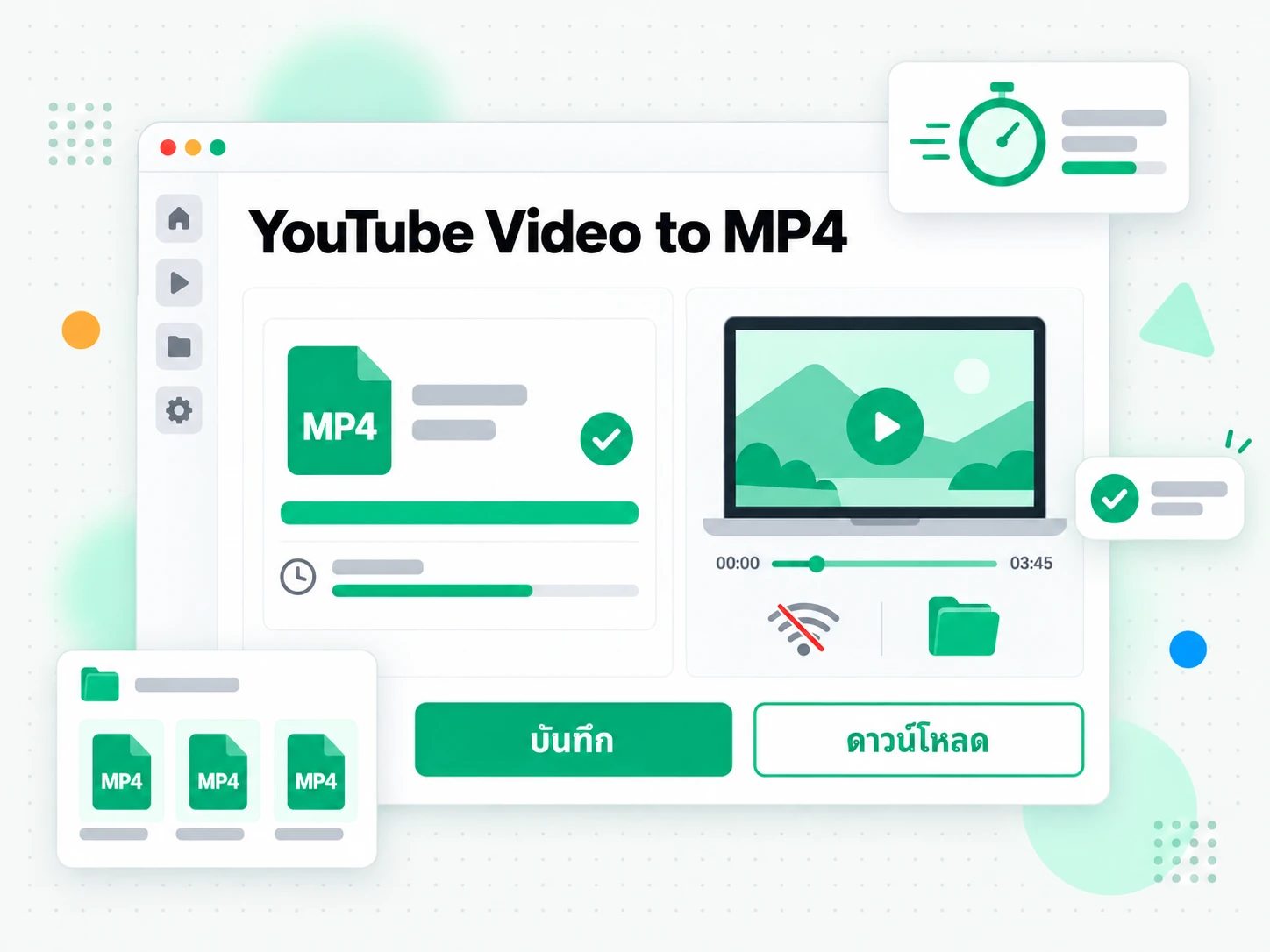
การดาวน์โหลด YTMP4 ที่เสร็จแล้วจะให้ที่อยู่โดยตรงสำหรับบันทึกผลลัพธ์ ลิงก์ดาวน์โหลดวิดีโอ YTMP4 เป็นเส้นทางชั่วคราวไปสู่เอาต์พุตนั้น ไม่ใช่ที่จัดเก็บถาวรสำหรับสำเนาที่คุณต้องทบทวน บันทึกไปยังอุปกรณ์หรือโฟลเดอร์ที่คุณตั้งใจจะใช้ แล้วเปิดหนึ่งครั้งเพื่อตรวจสอบช่วงต้น ช่วงท้าย และเสียง ลิงก์ดาวน์โหลดวิดีโอ YTMP4 หมดอายุใน 30 นาที แม้ว่าคุณจะวางแผนกลับมาที่หน้าเว็บในภายหลัง การแปลงไม่เพิ่มลายน้ำ แต่โลโก้หรือเครดิตที่มีอยู่แล้วในคลิปของผู้สร้างจะยังคงอยู่ตามธรรมชาติ เก็บที่อยู่เดิมและหมายเหตุการอนุญาตไว้กับสำเนาที่บันทึกไว้ โดยเฉพาะเมื่อผู้ตัดต่อคนอื่นจะได้รับมัน เมื่อบันทึกไว้ในเครื่องแล้ว เครื่องเล่นหรือโปรแกรมตัดต่อของคุณจะเป็นผู้ควบคุมการเลื่อนหา การตัด และส่วนถัดไปของโปรเจกต์
- ผลลัพธ์ของ YTMP4 คือ MP4 ที่พกพาได้
- บันทึกสำเนา YTMP4 ภายใน 30 นาที
- YTMP4 รักษาเครื่องหมายเดิมของต้นทางไว้
ทำไมต้องเลือก YTMP4?
✅ YTMP4 บน transcript.im
การดาวน์โหลด YTMP4 ให้สำเนาที่พกพาได้สำหรับเครื่องเล่นหรือโปรแกรมตัดต่อ พร้อมความละเอียดที่ขอไว้และที่อยู่สำหรับบันทึกโดยตรง คุณสามารถตรวจสอบต้นทางก่อนและดูคุณภาพที่ได้รับจริง ลิงก์ดาวน์โหลดวิดีโอ YTMP4 ช่วยให้คุณเก็บผลลัพธ์ที่เสร็จแล้วไว้ในที่ที่โปรเจกต์ของคุณเก็บเอกสารอ้างอิง
❌ โหมดออฟไลน์ในแอปของ YouTube
การรับชมออฟไลน์ในแอปเก็บคลิปไว้ในขั้นตอนการทำงานของแอปสตรีมมิ่งเอง เป็นวิธีรับชมที่นั่น มากกว่าการได้ไฟล์ MP4 ธรรมดาไปใช้กับโปรแกรมอื่น YTMP4 ทำงานต่างออกไป คือเก็บสำเนาที่พกพาได้เมื่อคุณได้รับอนุญาตให้บันทึกและใช้ต้นทางอยู่แล้ว
เมื่อใดควรใช้ YTMP4
ใช้ YTMP4 สำหรับสิ่งที่คุณต้องทำจริงเป็นลำดับถัดไปกับคลิปที่ได้รับอนุญาต แทนการเลือกความละเอียดตามความเคยชิน
วิดีโอที่คุณอัปโหลดเอง
การดาวน์โหลด YTMP4 ให้สำเนาสำหรับทบทวนของคลิปที่คุณสร้างเองได้ โดยไม่ต้องเปิดเซสชันตัดต่อเก่าขึ้นมาใหม่ เก็บผลลัพธ์ไว้เป็นข้อมูลอ้างอิง ส่วนต้นฉบับหลักสำหรับงานผลิตยังเก็บแยกไว้
- ตรวจสอบเวอร์ชัน โดยเฉพาะเมื่องานบรรยายหรืองานสาธิตมีหลายฉบับแก้ไข
- เลือกความละเอียดให้เหมาะกับงานทบทวน เพื่อให้แผนภาพเล็ก ๆ ยังอ่านได้เมื่อสำคัญ
- บันทึกการดาวน์โหลดวิดีโอ YTMP4 ลงในโฟลเดอร์โปรเจกต์ และติดป้ายว่าเป็นฉบับทบทวนหรือฉบับอ้างอิง
- ตรวจสอบผลลัพธ์ก่อนแชร์ ให้กับผู้ที่จะแสดงความคิดเห็นเรื่องจังหวะหรือการนำเสนอ
การเรียนและการทบทวน
YTMP4 สามารถเตรียมตัวอย่างหรืองานบรรยายที่ได้รับอนุญาตไว้ดูซ้ำนอกหน้าสตรีมมิ่ง การดาวน์โหลด YTMP4 มีประโยชน์เป็นพิเศษเมื่อความหมายขึ้นอยู่กับท่าทาง แผนภาพ หรือลำดับการกระทำที่แสดง
- เก็บภาพไว้คู่กับคำอธิบาย แทนการเลือกฟอร์แมตเสียงล้วนโดยไม่ตั้งใจ
- ตรวจสอบข้อความบนสไลด์ในผลลัพธ์ ก่อนสันนิษฐานว่าความละเอียดที่ต่ำกว่าจะเพียงพอ
- บันทึกต้นทางของแต่ละบทเรียน เพื่อให้ข้อมูลอ้างอิงที่เก็บไว้ไม่สูญเสียผู้สร้างหรือบริบท
- เพิ่มข้อความถอดเสียง เมื่อคุณต้องค้นหาถ้อยคำที่พูดด้วย
- เก็บสำเนาไว้ในเครื่องก่อนเริ่มเรียน แทนการพึ่งพาที่อยู่ผลลัพธ์ชั่วคราว
ข้อมูลอ้างอิงสำหรับการตัดต่อ
การดาวน์โหลด YTMP4 สามารถนำฟุตเทจที่คุณได้รับอนุญาตให้ใช้ใส่โฟลเดอร์สำหรับทบทวนหรือตัดต่อ ตรวจสอบผลลัพธ์ก่อนเริ่มตัด โดยเฉพาะเมื่อจังหวะ เสียง หรือรายละเอียดที่อ่านได้มีความสำคัญต่อโปรเจกต์
- ยืนยันการอนุญาตก่อนประมวลผล แล้วเก็บใบอนุญาตหรือหมายเหตุผู้สร้างไว้กับฟุตเทจ
- เปรียบเทียบคุณภาพที่ได้รับจริงกับคำขอ โดยเฉพาะเมื่อต้นทางมีขีดจำกัดที่ต่ำกว่า
- ผูกชื่อไฟล์กับต้นทาง ฉบับ และวัตถุประสงค์ เพื่อไม่ให้สับสนคลิปที่คล้ายกันสองรายการ
- เปิดผลลัพธ์ที่บันทึกไว้ในโปรแกรมตัดต่อที่ตั้งใจ และตรวจสอบเสียงกับภาพก่อนลงมือทำงานต่อ
การสอนและการนำเสนอ
ใช้การดาวน์โหลด YTMP4 สำหรับตัวอย่างที่ได้รับอนุญาตซึ่งคุณต้องแสดงจากอุปกรณ์ในเครื่อง สำเนาที่บันทึกไว้ช่วยให้ไม่ต้องกลับไปที่หน้าสตรีมมิ่งระหว่างอธิบาย พร้อมรักษาภาพและเสียงไว้
- บันทึกผลลัพธ์ก่อนเริ่มเซสชัน แล้วทดสอบบนอุปกรณ์นำเสนอจริง
- วางการให้เครดิตไว้ข้างสำเนา เมื่อต้นทางหรือใบอนุญาตกำหนดให้ต้องให้เครดิต
- ใช้ลิงก์ดาวน์โหลดวิดีโอ YTMP4 อย่างรวดเร็ว เพราะที่อยู่ชั่วคราวนั้นหมดอายุใน 30 นาที
- ตรวจสอบการเล่นที่ขนาดจอที่คุณจะใช้ เพื่อให้ป้ายและตัวอย่างชัดเจนเพียงพอ
รับชมเมื่ออยู่นอกหน้าเว็บ
YTMP4 สามารถเตรียมคลิปแต่ละรายการที่คุณมีสิทธิ์เก็บไว้สำหรับการเดินทางหรือช่วงที่ไม่มีอินเทอร์เน็ต จัดระเบียบผลลัพธ์ก่อนออกเดินทาง และทดสอบสำเนาในเครื่องกับเครื่องเล่นที่คุณตั้งใจจะใช้
- เผื่อพื้นที่สำหรับการตั้งค่าที่เลือก โดยเฉพาะเมื่อเก็บคลิปยาวหลายรายการ
- ตรวจสอบว่าผลลัพธ์ถูกบันทึกไว้ในอุปกรณ์ แทนที่จะเหลือเพียงลิงก์ในข้อความ
- บันทึกการดาวน์โหลดวิดีโอ YTMP4 ก่อนเดินทาง ขณะที่ผลลัพธ์ที่เสร็จแล้วยังใช้งานได้
- เก็บบันทึกต้นทางไว้สำหรับดูภายหลัง เพื่อให้คุณกลับไปยังบริบทหรือผู้สร้างเดิมได้
วิธีใช้ YTMP4
- 1
วางคลิปใน YTMP4
คัดลอกที่อยู่ต้นทางที่เจาะจงลงใน YTMP4 แล้วตรวจสอบชื่อเรื่องและความยาว การดาวน์โหลด YTMP4 ควรเริ่มจากฉบับที่คุณตั้งใจจะเก็บจริง ไม่ใช่ผลการค้นหาที่คล้ายกัน ยืนยันว่าคลิปเป็นสาธารณะ เสร็จสมบูรณ์ และเหมาะกับงาน ก่อนเลือกความละเอียด
คุณมีหน้าที่รับผิดชอบในการมีสิทธิ์ดาวน์โหลดเนื้อหานี้ ดูข้อจำกัดความรับผิดด้านลิขสิทธิ์.
- 2
เลือกคุณภาพใน YTMP4
คงฟอร์แมตภาพและเสียงที่เลือกไว้ใน YTMP4 แล้วขอ 360p, 480p, 720p หรือ 1080p คิดถึงพื้นที่จัดเก็บ ขนาดหน้าจอ และว่ารายละเอียดเล็ก ๆ สำคัญหรือไม่ การดาวน์โหลด YTMP4 ไม่สามารถเพิ่มรายละเอียดที่ขาดหายไปได้ จึงควรเปรียบเทียบคุณภาพที่ได้รับจริงกับต้นทาง แทนที่จะถือว่าการตั้งค่าที่ขอไว้เป็นการรับประกัน
- 3
ติดตามสถานะการประมวลผลของ YTMP4
เริ่มคำขอและรอให้ YTMP4 แสดงผลลัพธ์ที่เสร็จสมบูรณ์ ความยาวของต้นทางและสภาวะของบริการมีผลต่อการประมวลผล หากการประมวลผลให้หมายเหตุเกี่ยวกับคุณภาพ โปรดอ่านก่อนดำเนินการต่อ ลิงก์ดาวน์โหลดวิดีโอ YTMP4 จะปรากฏเฉพาะเมื่อผลลัพธ์พร้อมบันทึกเท่านั้น
- 4
บันทึกการดาวน์โหลดวิดีโอ YTMP4
ใช้ลิงก์ดาวน์โหลดวิดีโอ YTMP4 เพื่อเก็บผลลัพธ์ไว้ในเครื่อง แล้วตรวจสอบในเครื่องเล่นหรือโปรแกรมตัดต่อ ลิงก์ดาวน์โหลดวิดีโอ YTMP4 หมดอายุใน 30 นาที เก็บสำเนาที่บันทึกไว้ ที่อยู่ต้นทาง และหมายเหตุการอนุญาตไว้ด้วยกัน เพื่อให้ผลลัพธ์ยังมีประโยชน์หลังจากที่อยู่ชั่วคราวนั้นหายไป
ทำงานกับ YTMP4
NotebookLM และสื่อการเรียน
การดาวน์โหลด YTMP4 รักษาคำอธิบายที่เป็นภาพไว้ เมื่อคุณต้องการข้อความที่ค้นหาได้สำหรับ NotebookLM หรือสมุดบันทึกการเรียนด้วย ให้สร้าง ข้อความถอดเสียง YouTube จากคลิปเดียวกัน สำเนาสำหรับรับชมและชั้นข้อความช่วยงานคนละส่วนกัน
ChatGPT, Claude, Gemini, Kimi และ Manus
ใช้ YTMP4 เพื่อทบทวนการนำเสนอต้นฉบับ และมอบข้อความถอดเสียงให้ ChatGPT, Claude, Gemini, Kimi หรือ Manus เมื่อคุณต้องการการวิเคราะห์จากข้อความ การดาวน์โหลด YTMP4 เองไม่สร้างบทสรุป ดังนั้นให้เลือกขั้นตอนการทำงานแยกต่างหากสำหรับผลลัพธ์นั้น
VLC, QuickTime และแอปตัดต่อ
เปิดการดาวน์โหลด YTMP4 ในเครื่องเล่นที่รองรับ หรือนำเข้า Premiere, Final Cut, CapCut หรือ DaVinci Resolve ตามที่โปรเจกต์ต้องการ ลิงก์ดาวน์โหลดวิดีโอ YTMP4 เป็นเพียงขั้นตอนบันทึก ส่วนการเล่นและการตัดต่อเป็นหน้าที่ของแอปที่คุณเลือก
ขั้นตอนการทำงานถอดเสียงผ่าน API และ MCP
นักพัฒนาสามารถเก็บข้อมูลอ้างอิงการรับชม YTMP4 ไว้คู่กับขั้นตอนการทำงานถอดเสียงของ transcript.im ผ่าน API และ MCP นี่คือหน้าแปลงไฟล์ในเบราว์เซอร์ โปรดใช้เอกสารเพื่อวางแผนการถอดเสียงหรือการวิเคราะห์แบบโปรแกรม แทนการสมมติว่าทุกการกระทำในเบราว์เซอร์เป็นการทำงานของ API ที่เปิดเผย
เปรียบเทียบ YTMP4
การดาวน์โหลด YTMP4 เป็นหนึ่งเส้นทางสู่สำเนาสำหรับรับชมที่พกพาได้ เปรียบเทียบเอาต์พุตที่คุณต้องการ แทนการถือว่าทุกขั้นตอนแบบออฟไลน์หรือแบบบันทึกหน้าจอใช้แทนกันได้
| แนวทาง | สิ่งที่คุณได้ | เหมาะเมื่อใด |
|---|---|---|
| YTMP4 บน transcript.im | สำเนาภาพและเสียงที่พกพาได้ ความละเอียดที่ขอไว้ และที่อยู่ผลลัพธ์โดยตรง | เลือกการดาวน์โหลด YTMP4 เมื่อคลิปสาธารณะที่ได้รับอนุญาตต้องเปิดในเครื่องเล่นหรือโปรแกรมตัดต่อของคุณ |
| การรับชมออฟไลน์ในแอป | การเล่นที่เก็บไว้ในแอปสตรีมมิ่งภายใต้เงื่อนไขของแอปเอง | เลือกใช้เมื่ออยากดูที่นั่น ส่วน YTMP4 ใช้เพื่อเก็บผลลัพธ์ที่พกพาได้ |
| ตัวแปลงไฟล์ออนไลน์อื่น | ขั้นตอนในเบราว์เซอร์ที่รูปแบบ การควบคุมความละเอียด และพฤติกรรมการบันทึกแตกต่างกันไปตามบริการ | เปรียบเทียบการควบคุมของมันกับ YTMP4 และตรวจสอบผลลัพธ์ที่ได้รับจริง แทนการสมมติว่าความละเอียดที่เลือกนั้นรับประกันได้ |
| เครื่องมือแปลงไฟล์บนเดสก์ท็อป | ขั้นตอนที่ติดตั้งไว้ พร้อมการควบคุมเฉพาะแอปและต้นทางที่รองรับ | ใช้ภายในกระบวนการเดสก์ท็อปที่มีอยู่แล้ว เลือก YTMP4 เมื่อเส้นทางผ่านเบราว์เซอร์เหมาะกับงาน |
| การบันทึกหน้าจอ | การบันทึกการเล่น ซึ่งอาจมีปุ่มควบคุม การหยุดชั่วคราว หรือการขัดจังหวะอื่น ๆ รวมอยู่ด้วย | ใช้เมื่อการบันทึกหน้าจอเป็นเป้าหมาย ส่วนการดาวน์โหลดวิดีโอ YTMP4 เริ่มจากคลิปต้นทาง |
เครื่องมือที่เกี่ยวข้องกับ YTMP4
คำถามเกี่ยวกับ YTMP4
การดาวน์โหลด YTMP4 คืออะไร?
การดาวน์โหลด YTMP4 คือสำเนา MP4 ที่พกพาได้ พร้อมภาพและเสียงจากต้นทางสาธารณะ หน้านี้บน transcript.im มีการเลือกความละเอียดและที่อยู่ผลลัพธ์ที่เสร็จแล้ว คุณจึงบันทึกสำเนาไว้สำหรับเครื่องเล่นหรือโปรแกรมตัดต่อที่รองรับได้
ฉันจะเริ่มการดาวน์โหลด YTMP4 ได้อย่างไร?
วางที่อยู่ของคลิปที่ต้องการลงในตัวแปลง YTMP4 ยืนยันรายละเอียดที่แสดง เลือกรูปแบบและความละเอียด แล้วเริ่มประมวลผล บันทึกผลลัพธ์เมื่อพร้อม ลิงก์ดาวน์โหลดวิดีโอ YTMP4 นำไปสู่สำเนาที่เสร็จแล้ว ไม่ได้สร้างหน้าถาวรสำหรับเก็บถาวร
ฉันควรเลือกความละเอียด YTMP4 ใด?
YTMP4 รองรับคำขอ 360p, 480p, 720p และ 1080p เลือกตามหน้าจอ พื้นที่จัดเก็บ และรายละเอียดที่คุณต้องตรวจสอบ การดาวน์โหลด YTMP4 ใช้ได้เฉพาะสิ่งที่ต้นทางมีให้ ไม่สามารถเปลี่ยนคลิปความละเอียดต่ำให้เป็นฟุตเทจที่ละเอียดขึ้นจริงได้
ทำไมการดาวน์โหลด YTMP4 อาจได้ความละเอียดต่ำกว่าที่ขอ?
ต้นทางอาจไม่มีให้ตามการตั้งค่าที่ขอไว้ YTMP4 จึงอาจคืนคุณภาพที่ต่ำกว่าซึ่งมีอยู่ และแสดงหมายเหตุ อ่านข้อมูลนั้นและตรวจสอบสำเนาก่อนใช้งาน ความละเอียดที่ขอไว้ไม่ใช่คำสัญญาถึงรายละเอียดที่ไม่มีอยู่ในต้นฉบับ
การดาวน์โหลดวิดีโอ YTMP4 มีเสียงด้วยไหม?
มี การดาวน์โหลดวิดีโอ YTMP4 เก็บภาพและเสียงไว้ด้วยกันในเอาต์พุตมาตรฐาน หากคุณต้องการเฉพาะสื่อสำหรับฟัง ให้เลือก YTMP3 แทน YTMP4 จะพาที่อยู่ต้นทางที่คุณวางไว้ผ่านการสลับรูปแบบนั้น เพื่อให้คุณทำงานกับคลิปเดิมต่อได้
ฉันเริ่มการดาวน์โหลด YTMP4 บนโทรศัพท์ได้ไหม?
ได้ ใช้ YTMP4 ในเบราว์เซอร์มือถือที่ทันสมัย วางที่อยู่สาธารณะและเลือกการตั้งค่าเอาต์พุต พฤติกรรมการบันทึกขึ้นอยู่กับเบราว์เซอร์และระบบปฏิบัติการ เปิดผลลัพธ์ในเครื่องหนึ่งครั้งเพื่อยืนยันตำแหน่งและการเล่นก่อนพึ่งพามันนอกหน้าเว็บ ตัวดาวน์โหลด YT MP4 ก็ยังต้องมีขั้นตอนบันทึกลงอุปกรณ์เป็นขั้นสุดท้าย
YTMP4 เก็บทั้งเพลย์ลิสต์หรือทั้งช่องในครั้งเดียวได้ไหม?
YTMP4 ทำงานกับคลิปที่เลือกหนึ่งรายการต่อหนึ่งคำขอ สำหรับซีรีส์ที่คุณได้รับอนุญาตให้เก็บ ให้ใช้ที่อยู่ของแต่ละรายการและจัดระเบียบการดาวน์โหลด YTMP4 ด้วยตัวเอง หน้านี้ไม่ใช่เครื่องมือส่งออกแบบเป็นชุดหรือไฟล์เก็บถาวรของทั้งช่อง
YTMP4 ประมวลผลการอัปโหลดส่วนตัวหรือการถ่ายทอดสดได้ไหม?
YTMP4 ต้องมีคลิปสาธารณะที่เข้าถึงได้และเสร็จสมบูรณ์ การอัปโหลดที่เป็นส่วนตัวหรือถูกลบไม่ใช่ต้นทางปกติ และการถ่ายทอดสดต้องมีการเล่นย้อนหลังที่เสร็จสมบูรณ์ก่อนจึงจะทำการดาวน์โหลด YTMP4 ปกติได้ โปรดดูข้อความที่แสดงสำหรับต้นทางนั้น แทนการเริ่มคำขอเดิมซ้ำแล้วซ้ำเล่า
ลิงก์ดาวน์โหลดวิดีโอ YTMP4 อยู่ได้นานแค่ไหน?
ลิงก์ดาวน์โหลดวิดีโอ YTMP4 หมดอายุ 30 นาทีหลังจากผลลัพธ์พร้อม บันทึกสำเนาภายในช่วงเวลานั้นและเก็บผลลัพธ์ในเครื่องไว้ดูภายหลัง ที่อยู่ชั่วคราวเป็นวิธีรับเอาต์พุต ไม่ใช่ที่จัดเก็บถาวร การดาวน์โหลด YT MP4 ในเครื่องจะอยู่ในโฟลเดอร์ที่คุณบันทึกไว้
การดาวน์โหลด YTMP4 เพิ่มลายน้ำไหม?
YTMP4 ไม่เพิ่มลายน้ำให้กับเอาต์พุตที่แปลงแล้ว โลโก้ คำบรรยาย หรือเครดิตที่มองเห็นอยู่แล้วในต้นทางยังคงเป็นส่วนหนึ่งของภาพ การแปลงไม่ได้ลบเครื่องหมายที่มีอยู่ของผู้สร้าง หรือเปลี่ยนสิทธิ์ที่ผูกกับคลิป
การดาวน์โหลด YTMP4 มีข้อความถอดเสียงหรือบทสรุปไหม?
ไม่มี YTMP4 เตรียมสำเนาสำหรับรับชม สำหรับข้อความ ให้ใช้ขั้นตอน ข้อความถอดเสียง YouTube แยกต่างหาก สำหรับคำอธิบายแบบย่อ ให้เลือกขั้นตอนการสรุป สำเนาสำหรับรับชมกับเอาต์พุตข้อความเหล่านั้นเป็นผลลัพธ์คนละอย่างจากต้นทางเดียวกัน
ฉันใช้คลิปซ้ำหลังทำการดาวน์โหลด YTMP4 ได้ไหม?
การดาวน์โหลด YTMP4 ไม่ได้ให้สิทธิ์ในการใช้ซ้ำ ให้บันทึกคลิปของคุณเองหรือต้นทางที่การอนุญาตครอบคลุมวัตถุประสงค์ของคุณ รักษาเครดิตที่จำเป็น และตรวจสอบเงื่อนไขก่อนตัดต่อหรือแชร์ การแปลงเปลี่ยนรูปแบบ ไม่ได้เปลี่ยนความเป็นเจ้าของหรือใบอนุญาต
สำเนา YTMP4 ที่พกพาได้
บันทึกการดาวน์โหลดวิดีโอ YTMP4
ใช้ YTMP4 กับลิงก์ที่ได้รับอนุญาต เลือกความละเอียด และเก็บคลิปที่เสร็จแล้วไว้ในเครื่อง