
วิธีถอดข้อความจาก YouTube: ดูทรานสคริปต์วิดีโอ
วิธีถอดข้อความจาก YouTube บนมือถือหรือคอมพิวเตอร์ เปิด 'แสดงทรานสคริปต์' ในส่วนคำอธิบาย ถ้าไม่มีแคปชัน ข้อความจะมาจากเสียง
หากต้องการถอดข้อความจาก YouTube ให้เปิดวิดีโอขึ้นมา แล้วเลือก แสดงทรานสคริปต์ ในส่วนคำอธิบาย หน้าช่วยเหลือของ YouTube เรื่องการดูทรานสคริปต์ ระบุว่าวิธีนี้ใช้ได้กับวิดีโอทุกคลิปที่มีคำบรรยายอยู่แล้ว โดยทรานสคริปต์จะเลื่อนตามการเล่น และคุณแตะบรรทัดใดก็ได้เพื่อกระโดดไปยังจังหวะนั้น ถ้าเปิดคำอธิบายออกจนสุดแล้วยังไม่เห็น แสดงทรานสคริปต์ แสดงว่าวิดีโอนั้นไม่มีแทร็กคำบรรยาย แผงจึงไม่มีอะไรให้แสดง ในกรณีนี้คุณจะได้ข้อความจากการถอดเสียงแทนที่จะรอปุ่มที่จะไม่ปรากฏขึ้น
ส่วนที่เหลือของหน้านี้เป็นงานแบบเดียวกัน แต่แยกตามว่าคุณอยู่ตรงไหน ทั้งแอปบนมือถือและเว็บเดสก์ท็อปต่างวางปุ่มไว้ในส่วนคำอธิบาย ไม่ได้อยู่ในเมนูจุดสามจุดใต้ตัวเล่น ส่วนเส้นทางที่สามไว้สำหรับวิดีโอที่ไม่มีคำบรรยาย หรือสำหรับใครก็ตามที่ต้องการไฟล์ แทนที่จะเป็นแผงที่แค่เลื่อนอยู่ข้างตัวเล่น
ในแอป YouTube บนมือถือ
บนมือถือ ให้เริ่มจากแอป YouTube ในหน้าดูวิดีโอ ไม่ใช่ในตัวเล่นที่ฝังอยู่ ตัวเล่นที่ฝังในเว็บอื่นมักซ่อนส่วนคำอธิบาย ปุ่มทรานสคริปต์จึงไม่ปรากฏขึ้นตรงนั้น
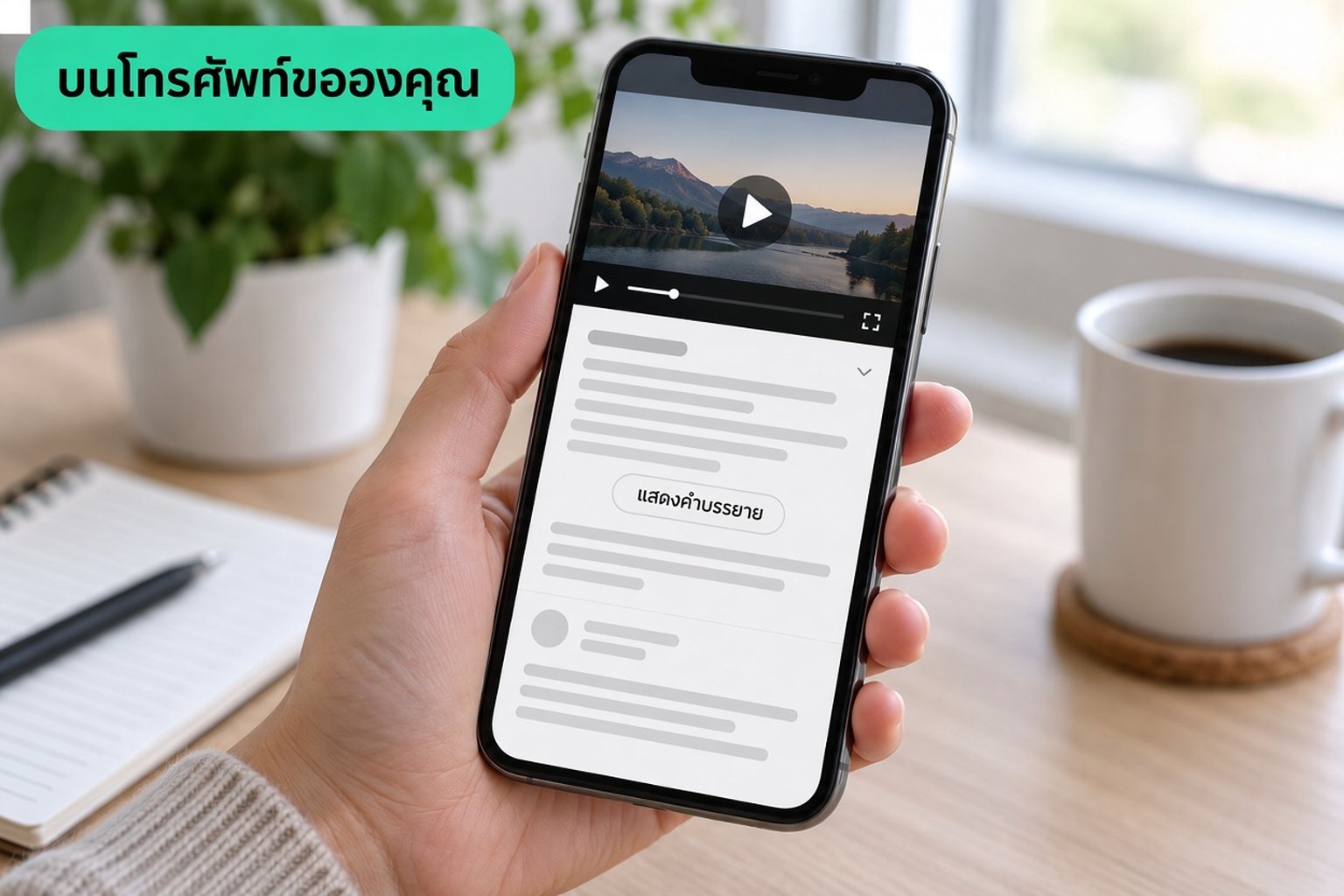
- เปิดวิดีโอในแอป YouTube
- ขยายส่วนคำอธิบาย บนมือถือหลายรุ่นหมายถึงการแตะชื่อเรื่อง หรือปุ่ม …เพิ่มเติม ใต้ชื่อเรื่อง ปุ่มที่ใช้จริงแตกต่างกันไปตามเวอร์ชันแอป ดังนั้นให้เปิดคำอธิบายออกให้เต็มก่อนจะสรุปว่าทรานสคริปต์หายไป
- เลื่อนดูคำอธิบายที่ขยายแล้วไปจนกว่าจะเห็น แสดงทรานสคริปต์
- แตะ แสดงทรานสคริปต์ บรรทัดข้อความคำบรรยายจะปรากฏขึ้น และบรรทัดปัจจุบันจะเลื่อนตามวิดีโอ
- แตะบรรทัดใดก็ได้เพื่อกระโดดวิดีโอไปยังจังหวะนั้น บทความช่วยเหลือของ YouTube ระบุการกระโดดนี้ไว้ โดยบรรทัดนั้นคือข้อความคำบรรยาย และการแตะจะเลื่อนตัวเล่นไปหาจุดนั้น
นี่คือเส้นทางทางการทั้งหมด ไม่มีปุ่ม "ดาวน์โหลดทรานสคริปต์" แยกต่างหากในขั้นตอนนี้ แผงนี้มีไว้สำหรับอ่านตามและหาจังหวะ ถ้าคุณต้องการถ้อยคำเหล่านั้นในภายหลัง คุณก็เพียงอ่านมันในแอป ไม่ได้บันทึกเป็นไฟล์
มีบางอย่างที่ดูเหมือนทรานสคริปต์แต่ไม่ใช่ คำบรรยายที่สร้างอัตโนมัติซึ่งฝังลงในภาพ ข้อความบนหน้าจอที่ครีเอเตอร์พิมพ์เอง และตัวคำอธิบายเอง ไม่ใช่แผงทรานสคริปต์ บท (Chapters) ถ้าวิดีโอมี จะปรากฏขึ้นใกล้ ๆ บริเวณคำอธิบายเดียวกัน และ YouTube ยังแสดงบุคคล สถานที่ และสินค้าไว้ตรงนั้นในวิดีโอบางคลิปด้วย สิ่งเหล่านี้เป็นเครื่องมือช่วยนำทาง ส่วนทรานสคริปต์คือลำดับของบรรทัดคำบรรยาย
ถ้าคุณขยายคำอธิบายแล้วยังหา แสดงทรานสคริปต์ ไม่เจอ ให้หยุดไล่หาผ่านการแชร์ การตั้งค่า หรือเมนูจุดสามจุดของตัวเล่น บทความช่วยเหลือของ YouTube ฉบับปัจจุบันวางปุ่มนี้ไว้ในส่วนคำอธิบาย และมันจะมีก็ต่อเมื่อวิดีโอมีคำบรรยายเท่านั้น คู่มือเก่า ๆ ที่บอกให้เปิดจุดสามจุดใต้ปุ่มถูกใจ กำลังอธิบายเลย์เอาต์ที่ YouTube เลิกใช้ไปแล้ว
บนเว็บไซต์ YouTube สำหรับเดสก์ท็อป
บนคอมพิวเตอร์ ปุ่มเดียวกันนี้อยู่ในส่วนคำอธิบายเช่นกัน แต่ในเลย์เอาต์ที่กว้างกว่า
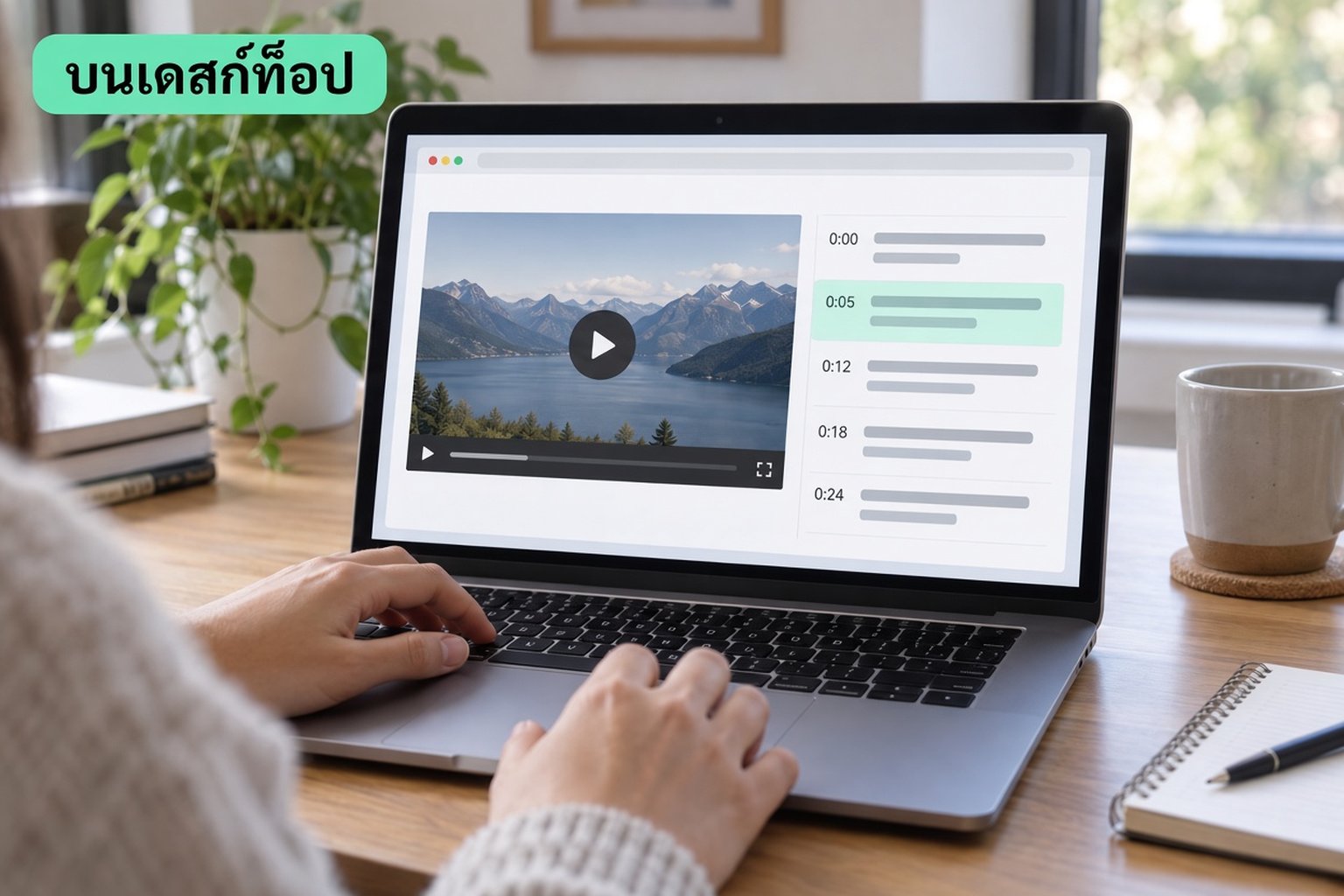
- เปิดวิดีโอบน youtube.com ในเบราว์เซอร์เดสก์ท็อป วิดีโอที่เปิดผ่านการฝังของเว็บอื่นเป็นจุดที่แย่กว่าในการค้นหา เพราะคำอธิบายอาจถูกย่อไว้หรือไม่มีเลย
- ใต้ชื่อเรื่อง ให้ขยายคำอธิบายถ้ามันถูกย่ออยู่ สถานะที่ย่อคือตัวอย่างสั้น ๆ ส่วน แสดงทรานสคริปต์ อยู่ในคำอธิบายแบบเต็ม ซึ่งมักอยู่ช่วงล่างของบล็อกนั้น
- คลิก แสดงทรานสคริปต์ จากนั้น YouTube จะแสดงข้อความคำบรรยาย และเลื่อนบรรทัดปัจจุบันให้อยู่ในสายตาขณะวิดีโอเล่น
- คลิกบรรทัดใดก็ได้เพื่อเลื่อนหัวเล่นไปยังส่วนนั้นของวิดีโอ
เมื่อมีคำบรรยายอยู่แล้ว คุณอ่านทรานสคริปต์ได้โดยไม่ต้องออกจากหน้าดูวิดีโอ แผงจะวางอยู่ข้างวิดีโอหรือใต้วิดีโอ ขึ้นอยู่กับความกว้างของหน้าต่าง คุณไม่จำเป็นต้องเปิดคำบรรยายในตัวเล่นเพื่อให้ทรานสคริปต์เปิด คำบรรยายคือแทร็กที่จับเวลาไว้ซึ่งทรานสคริปต์สร้างขึ้นมา ส่วนทรานสคริปต์คือรายการที่อ่านได้ของบรรทัดเหล่านั้น การเปิดหรือปิดคำบรรยายซ้อนทับเป็นเพียงการเปลี่ยนสิ่งที่วาดอยู่บนภาพเท่านั้น
หลายคนมักถามวิธีถอดข้อความจาก YouTube แล้วก็ลองเลือกทุกบรรทัดด้วยมือ บนเดสก์ท็อป บางครั้งคุณลากคลุมข้อความในแผงได้เหมือนกับการเลือกข้อความบนหน้าเว็บทั่วไป นั่นคือการคัดลอกด้วยมือจากสิ่งที่เบราว์เซอร์ยอมให้ไฮไลต์ ไม่ใช่การส่งออก ไม่ได้สร้างไฟล์ SRT หรือ VTT และกับวิดีโอยาว ๆ ก็พลาดบรรทัดได้ง่าย หรือทำให้ไทม์สแตมป์ตอนวางรวมกันเละเทะ มองมันเป็นทางเลือกสำรองสำหรับข้อความสั้น ๆ ไม่ใช่วิธีเก็บทั้งวิดีโอ
การค้นหาภายในแผงของ YouTube ก็จำกัดอยู่เพียงสิ่งที่ตัวแผงมีให้ในเลย์เอาต์ปัจจุบันของคุณเช่นกัน ถ้าคุณหาช่องค้นหาไม่เจอ อย่าคิดว่าคุณมองข้ามคำสั่งที่ซ่อนอยู่ สิ่งที่ระบุไว้ในเอกสารมีเพียง: เปิดทรานสคริปต์จากคำอธิบาย อ่านบรรทัดที่เลื่อนไป และคลิกบรรทัดเพื่อกระโดดไป ส่วนอื่น ๆ นอกเหนือจากนั้น รวมถึงไฟล์ที่สะอาดเรียบร้อย ล้วนอยู่นอกแผงอย่างเป็นทางการ
ใช้เครื่องมือทรานสคริปต์ของบุคคลที่สาม
ใช้แผงของ YouTube เมื่อมันมีให้ใช้และสิ่งที่คุณต้องการคืออ่านตามไปเท่านั้น ปล่อยมันไว้เมื่อไม่มีแผง เมื่อวิดีโอยาวจนการเลือกบรรทัดด้วยมือจะเสียเวลาทั้งบ่าย หรือเมื่อขั้นตอนถัดไปต้องใช้ไฟล์จริง ๆ ถอดข้อความจาก youtube คือทางสำหรับงานแบบหลัง คุณมีลิงก์อยู่แล้ว และอยากได้คำพูดออกมาเป็นข้อความที่ค้นหา อ้างอิง และเก็บไว้ได้
บน transcript.im ขั้นตอนสั้นเพราะสิ่งที่ป้อนเข้าไปคือลิงก์วิดีโอสาธารณะ
- คัดลอก URL ของ YouTube สาธารณะจาก Share หรือจากแถบที่อยู่บนเดสก์ท็อป
- วางลิงก์นั้นลงใน transcript.im วิดีโอส่วนตัว วิดีโอที่ถูกลบ หรือลิงก์ที่ใช้ได้เฉพาะตอนคุณล็อกอินบัญชีของคนอื่น ไม่ถือเป็นลิงก์สาธารณะ เส้นทางนี้จึงใช้กับกรณีเหล่านั้นไม่ได้
- เครื่องมือจะอ่านแทร็กคำบรรยายของผู้สร้างเมื่อมีอยู่ เมื่อวิดีโอไม่มีคำบรรยาย มันจะถอดข้อความจากเสียงพูดแทน ไม่ทางใดก็ทางหนึ่ง ผลลัพธ์คือบรรทัดที่มีการประทับเวลา ตรงกับสิ่งที่พูด
- อ่านข้อความในเบราว์เซอร์ ค้นหาวลี และกระโดดตามการประทับเวลา คุณยังเรียกใช้ Summary, Core Points หรือ MindMap กับข้อความเดียวกันได้ หากต้องการเห็นโครงสร้างก่อนอ่านทุกบรรทัด
- ส่งออกเป็น TXT, SRT หรือ VTT หรือแปลบรรทัดเป็นภาษาอื่นที่รองรับ โดยคงการประทับเวลาไว้
นั่นเป็นงานที่ต่างจาก ดาวน์โหลดคำบรรยาย youtube ซึ่งบันทึกไฟล์คำบรรยายที่วิดีโอมีอยู่แล้ว โดยมากเป็น SRT หรือ VTT สำหรับเครื่องเล่น บทความนี้是关于การได้คำพูดของวิดีโอออกมา เมื่อมีคำบรรยาย คำพูดเหล่านั้นก็เริ่มจากแทร็กคำบรรยายได้ เมื่อไม่มี ก็ต้องมาจากเสียง หน้าที่ของตัวถอดข้อความคือข้อความเต็ม ไม่ใช่สำเนาไฟล์วิดีโอ และไม่ใช่ตัวแทนของรายการบทใน YouTube
การทำแบบนี้กับหลายลิงก์ก็เป็นแนวคิดเดิมที่ทำซ้ำ: URL สาธารณะเข้าไปหนึ่ง ออกมาเป็นทรานสคริปต์หนึ่ง คุณยังคงเปิดแผงของ YouTube เองก่อน หากแค่ต้องการเช็กประโยคเดียวขณะวิดีโออยู่บนหน้าจอ เครื่องมือนี้มีคุณค่าเมื่อแผงตอบไม่ได้ หรือเมื่อข้อความต้องออกจาก YouTube
เมื่อไม่มีคำบรรยาย
ข้อความช่วยเหลือของ YouTube ระบุชัดเจนว่า คุณดูทรานสคริปต์แบบเต็มของวิดีโอใดก็ได้ที่มีคำบรรยาย กรณีตรงข้ามคือสิ่งที่คนมักติดขัด ไม่มีคำบรรยายหมายถึงไม่มีปุ่ม Show transcript ทั้งบนมือถือและบนเว็บเดสก์ท็อป การรีเฟรช การสลับจากแอปไปเบราว์เซอร์มือถือ หรือการขอเวอร์ชันเดสก์ท็อป ไม่ได้สร้างแทร็กคำบรรยายที่ไม่มีอยู่ตั้งแต่แรกขึ้นมา
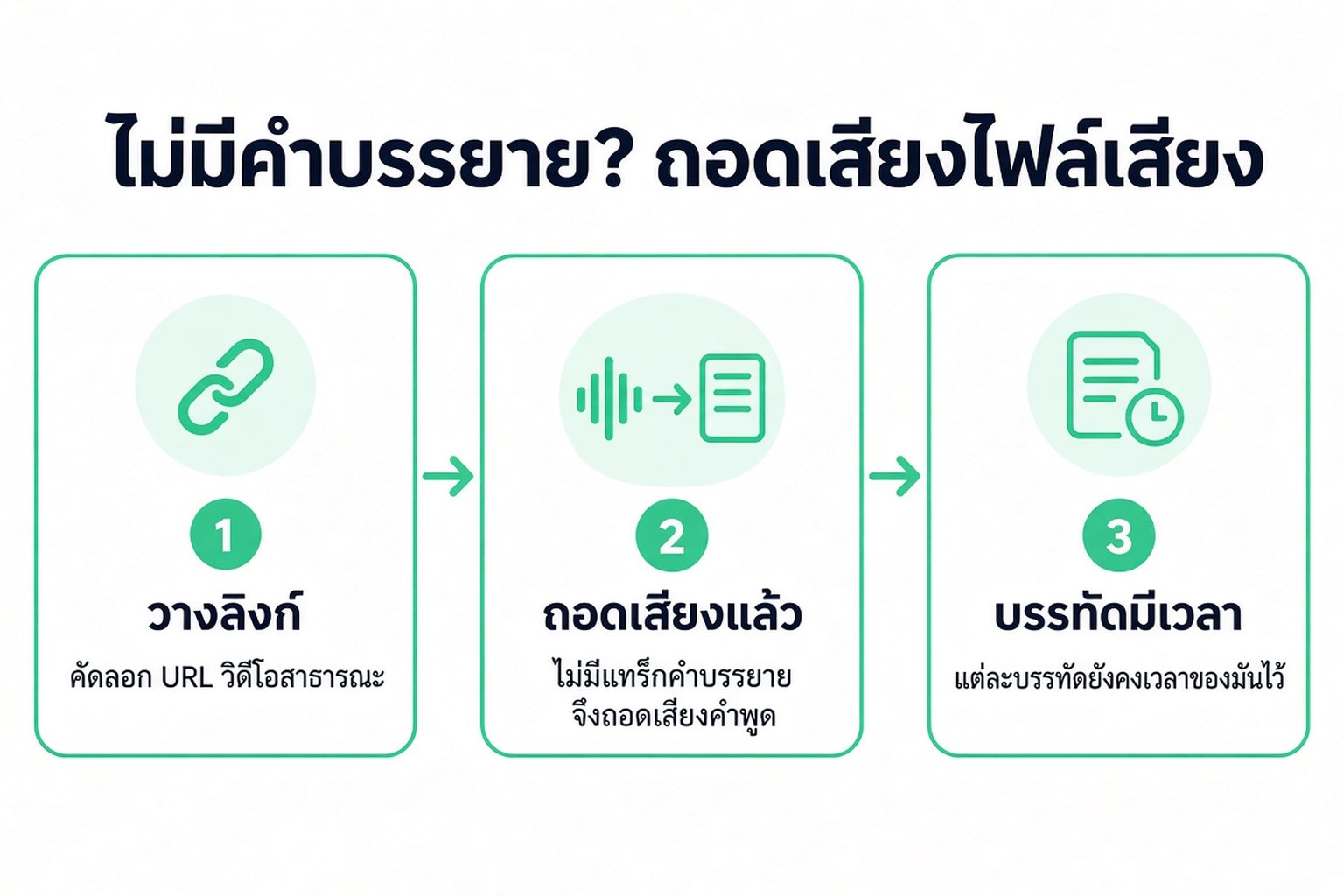
คำบรรยายหายไปด้วยเหตุผลธรรมดา ๆ ผู้สร้างไม่เคยเพิ่มเข้ามา YouTube ไม่ได้สร้างให้สำหรับการอัปโหลดนั้น วิดีโอเป็นเพลงเกือบทั้งหมด หรือเสียงพูดเป็นภาษาที่ไม่ได้ทำคำบรรยาย ไม่มีกรณีใดในนี้ที่ซ่อนทรานสคริปต์ไว้หลังเมนูอื่น ถ้าคำอธิบายเปิดอยู่แต่ไม่มีปุ่มนั้น แปลว่าคุณยืนยันแล้วว่าเส้นทางอย่างเป็นทางการจบลง
ในสถานการณ์นั้น คำพูดต้องมาจากการถอดข้อความเสียงพูด transcript.im ทำอย่างนั้นหลังจากตรวจแทร็กคำบรรยายแล้ว: ไม่มีแทร็ก ก็ถอดข้อความจากเสียงพูด แล้วบรรทัดจะกลับมาพร้อมการประทับเวลา ข้อความจะเป็นไปตามเสียง ดังนั้นคุณภาพของไฟล์บันทึกคือข้อจำกัด เสียงรบกวน เพลงประกอบ คนพูดพร้อมกัน และไมค์ติดปกเสื้อที่อู้อี้ จะปรากฏเป็นข้อความที่อ่อนแอลง ชื่อและศัพท์เฉพาะเป็นสิ่งที่พลาดบ่อย อ่านบรรทัดเทียบกับการประทับเวลาก่อนจะอ้างอิง
วิดีโอที่เป็นแบบเฉพาะสมาชิก ถูกลบ หรือเข้าถึงไม่ได้แบบสาธารณะ จะไม่เปิดจากลิงก์สาธารณะที่วางลงไป การเล่นที่จำกัดอายุหรือจำกัดภูมิภาคอาจล้มเหลวแบบเดียวกัน ไม่มีการตั้งค่าใดในเครื่องมือถอดข้อความที่จะเอาชนะวิดีโอที่ YouTube ไม่ยอมให้บริการแก่สาธารณะได้
คำบรรยายอัตโนมัติ เมื่อมีอยู่ ก็ยังคงเป็นคำบรรยาย Show transcript จะเปิดมัน และมันดีได้เท่ากับการทำคำบรรยายของ YouTube สำหรับวิดีโอนั้น การใช้ผ่านแผงก็โอเคสำหรับอ่านตาม การใช้เป็นคำอ้างอิงที่เสร็จแล้ว เป็นไฟล์ซับไตเติล หรือเป็นคำแปล คือตอนที่คุณอยากได้ข้อความออกจากแผง เพื่อแก้บรรทัดและเก็บการประทับเวลาไว้ข้าง ๆ
การดาวน์โหลดและการนำทรานสคริปต์ไปใช้ซ้ำ
"การดาวน์โหลด" ในที่นี้หมายถึงการเก็บคำพูด ไม่ใช่การเก็บวิดีโอ แผงของ YouTube ไม่มีให้ส่งออกเป็น TXT, SRT หรือ VTT ในบทความช่วยเหลือที่อธิบาย Show transcript การบันทึกวิดีโอ หรือบันทึกเสียงเป็น MP3 เป็นงานคนละอย่าง และไม่ได้ให้ทรานสคริปต์กับคุณ
เมื่อได้ข้อความจากเครื่องมือแล้ว ให้เลือกไฟล์ตามสิ่งที่คุณจะทำต่อไป
| ขั้นตอนถัดไป | ไฟล์ | เหตุผลที่เลือกไฟล์นี้ |
|---|---|---|
| อ่าน อ้างอิง หรือวางในบันทึก | TXT | คำล้วน ๆ ที่วางลงเอกสารได้ |
| ทำคำบรรยายสำหรับตัดต่อในโปรแกรมตัดต่อวิดีโอ | SRT | คิวที่มีเวลาเริ่มและสิ้นสุด |
| ทำคำบรรยายสำหรับเว็บเพลเยอร์ | VTT | คิวที่มีเวลาในรูปแบบ WebVTT |
| อ่านในภาษาอื่น | บรรทัดที่แปลแล้ว คงการประทับเวลาไว้ | เวลายังอยู่กับคำ |
| อ่านผ่าน ๆ ก่อนอ่านจริงสำหรับทอล์กยาว | Summary, Core Points หรือ MindMap | ทรานสคริปต์เดียวกัน มุมมองโครงสร้างที่สั้นลง |
การนำข้อความกลับมาใช้ซ้ำเป็นงานปกติ ไม่ใช่โปรเจกต์ใหม่ นักศึกษาคัดลอกคำจำกัดความหนึ่งคำกับ timestamp ลงในบันทึก แล้วค่อยย้อนกลับไปดูวิดีโอเฉพาะตอนที่ข้อความดูไม่ตรง นักข่าวค้นหาประโยคที่ต้องการแทนการลากแถบเล่นวิดีโอไปมา ครีเอเตอร์ส่งออกไฟล์ SRT หรือ VTT แล้วลากไฟล์นั้นเข้าโปรแกรมตัดต่อเพื่อตัดต่อเวอร์ชันของตัวเอง คนที่ทำงานใน Google NotebookLM, ChatGPT, Claude, Gemini, Kimi หรือ Manus อยู่แล้ว ก็แค่วางข้อความถอดเสียงลงไปเป็นข้อความต้นทาง เพราะเครื่องมือเหล่านั้นอ่านข้อความ ไม่ได้ดูวิดีโอแทนคุณ
มีสองนิสัยที่ทำให้ข้อความเชื่อถือได้ อย่างแรกคือกำกับ timestamp ไว้ข้างประโยคที่คุณยกมา เพื่อให้เปิดวิดีโอกลับไปที่วินาทีนั้นได้ และอย่าคิดว่าข้อความถอดเสียงของคลิปที่มีเสียงรบกวนจะเป็นไฟล์คำบรรยายที่สมบูรณ์จนกว่าจะได้อ่านมันจริง ๆ เพราะ SRT และ VTT พร้อมจะพาคำผิด ๆ เข้าไปในโปรแกรมตัดต่อได้สบาย ๆ
ถ้าแผงอย่างเป็นทางการก็เพียงพอแล้ว ก็ใช้ตรงนั้นได้เลย: คำอธิบาย, Show transcript, แตะที่บรรทัดหนึ่ง แต่ถ้าคุณต้องการข้อความในกรณีที่คำบรรยายถูกปิด หรือต้องการไฟล์ที่ค้นหาและนำกลับมาใช้ซ้ำได้ ถอดข้อความจาก youtube คลิปใดก็ได้แบบเต็ม จากลิงก์สาธารณะ แล้วส่งออกเป็น TXT, SRT หรือ VTT จากผลลัพธ์ที่ได้
ตัวสร้างทรานสคริปต์
เปลี่ยนวิดีโอใดก็ได้ให้เป็นข้อความ
วางลิงก์ YouTube, TikTok หรือ Instagram แล้วอ่านทรานสคริปต์ พร้อมเวลากำกับในทุกบรรทัด
ส่งออกเป็น TXT, SRT หรือ VTT