
Podcast do NotebookLM: Áudio, Vídeo e Mapas Mentais
Guia de podcast do NotebookLM: como o Audio Overview funciona, formatos e idiomas, além de Video Overview, mapa mental, infográfico e slides no Studio.
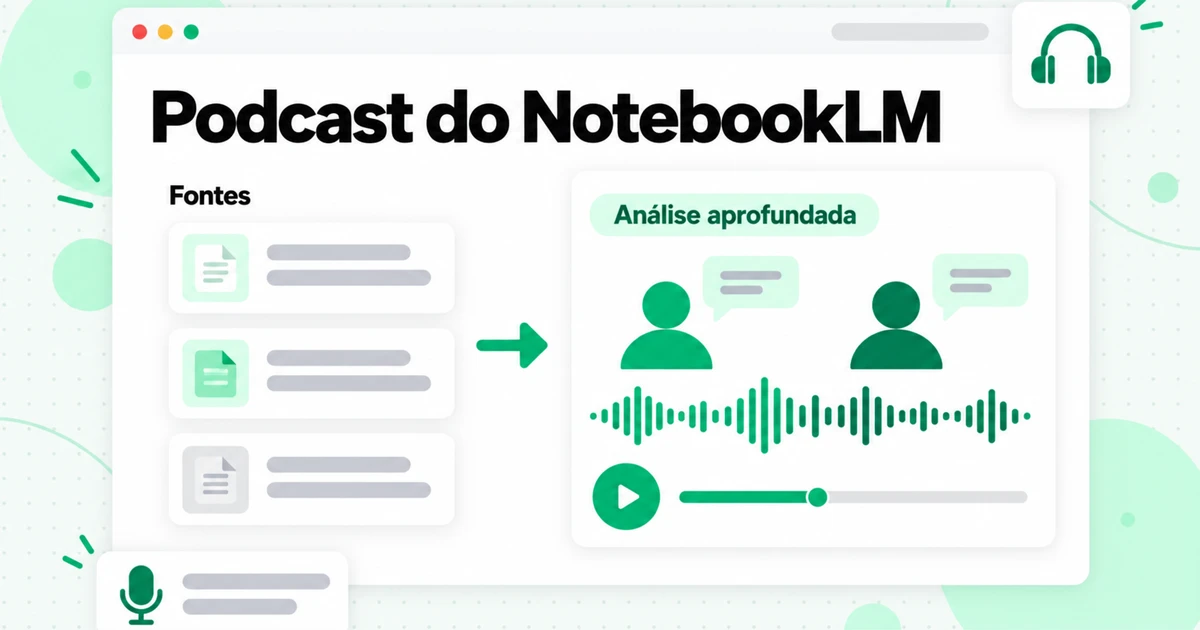
O podcast do NotebookLM é um recurso que o Google chama de Visão geral em áudio: você adiciona fontes a um notebook, abre o painel Studio, e o NotebookLM gera uma conversa falada na qual apresentadores de IA discutem seu material. Não é um chatbot geral lendo a web em voz alta. Os apresentadores falam apenas sobre as fontes do seu notebook, e você pode escolher um formato, uma duração, um idioma e um foco antes de começar. O mesmo painel Studio também transforma essas fontes em uma Visão geral em vídeo, um Mapa mental, um Infográfico e uma Apresentação de slides, fazendo do NotebookLM um notebook com várias maneiras de revisar o mesmo material.
Este guia explica como funciona o gerador de podcasts do NotebookLM, quais formatos e opções de Visão geral em áudio estão disponíveis atualmente, como compartilhar e baixar o resultado e o que cada uma das outras saídas do Studio faz. Ele também aborda duas tarefas que as pessoas costumam realizar com ele: criar uma Visão geral em áudio a partir de uma playlist ou canal inteiro do YouTube e obter uma transcrição do podcast do áudio finalizado para citá-la, legendá-la ou conferi-la.
Primeiro, uma observação sobre o nome. Em 16 de julho de 2026, o Google renomeou o NotebookLM para Gemini Notebook, e as páginas de ajuda agora usam o novo nome. É o mesmo produto, e este artigo mantém o nome NotebookLM porque é isso que a maioria das pessoas ainda pesquisa. Se você é novo na ferramenta, nossa análise do NotebookLM explica o que ele é e quais são suas limitações. Todos os detalhes de recursos abaixo foram verificados nas próprias páginas de ajuda e nos anúncios do Google em 23 de outubro de 2026. O Google altera esses recursos com frequência, então considere a página de ajuda atual como a palavra final.
O que é o podcast do NotebookLM?
O podcast do NotebookLM é uma Visão geral em áudio: uma discussão em áudio gerada por IA com base apenas nas fontes que você selecionou em um notebook. O Google lançou o recurso em 11 de setembro de 2024, em uma publicação que o descreveu como “uma nova maneira de transformar seus documentos em discussões de áudio envolventes”. No formato original, dois apresentadores de IA iniciam um “mergulho profundo” no seu material, fazem um resumo, conectam tópicos entre as fontes e trocam algumas brincadeiras ao longo do caminho.
As pessoas o chamam de podcast porque é assim que ele soa. Não há estúdio de gravação nem roteiro para escrever: os apresentadores, as vozes e a conversa são todos gerados a partir do seu notebook. É também por isso que as buscas por um “gerador de podcast do NotebookLM” levam ao mesmo recurso. Não existe um produto de podcast separado dentro do NotebookLM; o bloco Visão geral em áudio no Studio é o gerador.
Três fatos moldam o que você recebe:
- Ele reflete suas fontes, não as opiniões dos apresentadores. A página de ajuda do Google diz que as visões gerais devem ser um “reflexo objetivo do conteúdo da sua fonte”. Se suas fontes forem parciais, a conversa também será.
- Ele pode estar errado. O Google alerta que as Visões gerais em áudio, incluindo as vozes, são geradas por IA e “podem conter imprecisões ou falhas de áudio”. O áudio não contém citações, portanto qualquer informação na qual você planeje se basear deve ser conferida no chat, onde as citações apontam de volta para a passagem da fonte.
- É um resumo, não uma gravação do seu material. A publicação de lançamento do Google foi clara: as discussões “não oferecem uma visão abrangente ou objetiva de um tópico”. Use o áudio para se familiarizar com o assunto e revisar, não como substituto das fontes.
Quando o recurso foi lançado, os apresentadores falavam apenas inglês e você não podia interrompê-los. Essas duas limitações mudaram desde então, como mostram as próximas seções.
Como criar um podcast no NotebookLM
Criar um podcast no NotebookLM exige apenas alguns cliques quando suas fontes já estão prontas. A qualidade do resultado depende principalmente dessas fontes, então o guia como usar o NotebookLM é o melhor ponto de partida se você ainda não criou um notebook. Este é o fluxo da Visão geral em áudio:
- Abra ou crie um notebook e adicione suas fontes. Você precisa ter acesso de edição ao notebook para gerar ou excluir uma Visão geral em áudio.
- Selecione as fontes que deseja discutir. Desmarque tudo o que estiver fora do tema. Um conjunto mais específico proporciona uma conversa mais focada.
- Abra o painel Studio e escolha Visão geral em áudio. Use o ícone de lápis ou a opção de personalização se quiser definir o formato, o idioma, a duração ou um prompt antes de gerar.
- Gere o conteúdo. A visão geral é criada em segundo plano, então você pode continuar conversando, ler fontes ou criar outros resultados enquanto ela é processada. O Google diz que isso pode levar "alguns minutos".
- Reproduza o conteúdo no painel Studio. Você pode alterar a velocidade de reprodução no menu Mais, avaliá-lo com o polegar para cima ou para baixo e continuar ouvindo enquanto trabalha no restante do notebook.
Desde março de 2026, também é possível pedir uma Visão geral em áudio diretamente pelo chat e, desde julho de 2025, um único notebook pode armazenar vários resultados do Studio do mesmo tipo. Essa segunda mudança é mais importante do que parece: você pode manter lado a lado um Brief curto e um Deep Dive longo das mesmas fontes, ou uma visão geral por módulo de um curso.
Para reabrir uma visão geral mais antiga, encontre-a no painel Studio e selecione Carregar. Se quiser ver qual prompt você forneceu, o menu de três pontos ao lado dela contém a opção "Ver prompt personalizado".
Formatos, durações e idiomas da Visão geral em áudio do NotebookLM
Agora, a Visão geral em áudio do NotebookLM está disponível em quatro formatos, três durações e mais de 80 idiomas. Escolher a combinação certa antes de gerar economiza uma segunda tentativa e parte da sua cota de uso.
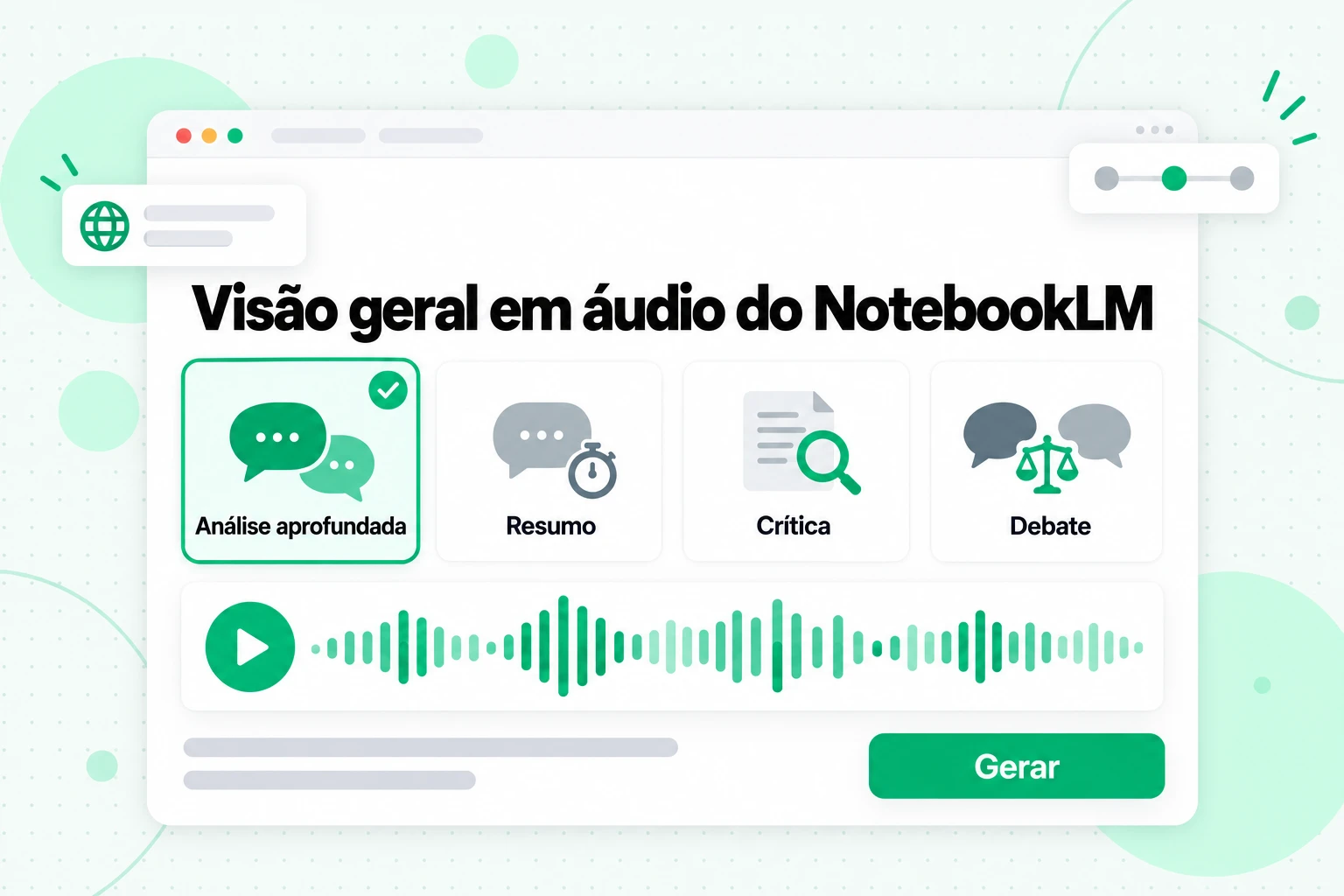
Os formatos da Visão geral em áudio do NotebookLM, nas palavras do próprio Google:
| Formato | Apresentadores | O que faz | Ideal para |
|---|---|---|---|
| Análise aprofundada (padrão) | Dois apresentadores | Uma “conversa dinâmica” que explora e conecta tópicos em suas fontes | Uma primeira passagem por um módulo de curso, um relatório ou um capítulo de livro |
| O Resumo | Um apresentador | Os principais pontos em “menos de dois minutos” | Uma revisão rápida antes de uma reunião ou prova |
| A Crítica | Dois apresentadores | Uma “avaliação construtiva” do material | Feedback sobre sua própria redação, apresentação, documento de design ou rascunho de capítulo |
| O Debate | Dois apresentadores | Um “debate formal, de ida e volta” entre diferentes perspectivas | Fontes que discordam ou uma decisão com verdadeiros trade-offs |
Duração
Você pode escolher Mais curta, Padrão ou Mais longa. O Google observa que a opção Mais longa está disponível apenas em inglês.
Idioma
As Visões gerais em áudio oferecem suporte a mais de 80 idiomas de saída, incluindo várias variantes do espanhol, francês do Canadá e da Europa, chinês simplificado e tradicional, japonês, coreano, hindi e árabe. O padrão é o idioma preferido nas configurações da sua Conta do Google, e você pode escolher um idioma diferente para cada visão geral. Suas fontes não precisam estar no idioma de saída: um caderno com transcrições de aulas em inglês pode produzir uma Visão geral em áudio em espanhol.
Prompt
A caixa de personalização aceita uma instrução curta que orienta a conversa. Os exemplos do Google tratam de foco e nível de conhecimento, e estes são os tipos de prompts que funcionam bem:
- “Concentre-se apenas nas seções sobre preços e ignore a história.”
- “Explique isso para um estudante do primeiro ano que nunca estudou estatística.”
- “Os ouvintes são engenheiros; aprofunde-se no método, não no contexto.”
- “Compare como os conselhos do apresentador mudam entre o primeiro e o último episódio.”
- “Passe a maior parte do tempo explicando onde os dois artigos discordam.”
Um prompt restringe o foco; ele não adiciona fatos. Se o material que você quer discutir não estiver nas fontes selecionadas, nenhum prompt o incluirá no áudio.
Modo interativo: participe da conversa
O modo interativo permite interromper um podcast do NotebookLM e fazer uma pergunta aos apresentadores. Para usá-lo, crie uma nova Visão geral em áudio, selecione o modo interativo e, enquanto ela estiver sendo reproduzida, selecione Participar. Quando os apresentadores chamarem você, faça sua pergunta em voz alta; eles responderão com base nas suas fontes e depois retomarão a visão geral de onde pararam.
Há algumas condições, todas definidas pelo Google:
- Somente em inglês. O modo interativo funciona com visões gerais em inglês.
- Apenas novas visões gerais. Ele funciona com visões gerais recém-geradas, não com as mais antigas.
- Não funciona com links compartilhados. Pessoas que abrirem um link compartilhado para sua visão geral poderão ouvir, mas não poderão participar.
- Sua voz não é mantida. O Google afirma que sua voz e as transcrições das suas perguntas não são armazenadas nem compartilhadas.
- Espere algumas imperfeições. O Google alerta sobre atrasos e falhas, como mudanças aleatórias de apresentador.
O modo interativo é mais útil para estudar. Deixe os apresentadores explicarem um conceito, participe quando algo não estiver claro e peça um exemplo com base nas fontes. Ele substitui o ciclo de “pausar, abrir o chat e digitar a pergunta” por uma versão falada.
Compartilhando e baixando sua visão geral em áudio
Você pode compartilhar uma visão geral em áudio de três maneiras: compartilhar um link para o áudio, compartilhar o notebook inteiro ou baixar o arquivo de áudio e enviá-lo por conta própria.
- Compartilhe um link. Selecione Compartilhar no player. O destinatário precisa ter acesso ao notebook, ou o notebook precisa estar configurado como "Qualquer pessoa com o link", com acesso ao notebook completo. Somente proprietários e editores podem tornar o áudio público ou gerenciar o acesso.
- Compartilhe o notebook. Qualquer pessoa com quem você compartilhar o notebook encontrará a visão geral no painel do Studio.
- Baixe. Selecione Baixar e compartilhe o arquivo como preferir, por exemplo, em um chat de curso ou em um aplicativo de podcast que aceite uploads.
Vale a pena conhecer duas restrições. O compartilhamento público está disponível apenas em contas para consumidores; ele fica desativado nas contas Workspace Enterprise e Education. Além disso, excluir uma visão geral invalida todos os links que você compartilhou para ela, então baixe uma cópia antes de limpar um notebook. Os downloads também podem ser bloqueados em notebooks que usam um e-book do Play Books como fonte, dependendo das restrições do editor.
Antes de publicar uma visão geral em áudio em qualquer local público, lembre-se de em que ela se baseia. Compartilhe apenas áudios feitos a partir de materiais que você tem permissão para usar e ouça tudo antes, pois os apresentadores podem informar algum detalhe incorretamente.
Transforme uma playlist ou canal do YouTube em um podcast do NotebookLM
Uma playlist ou canal do YouTube é uma das melhores fontes para um podcast no NotebookLM: um curso, uma série de palestras ou o catálogo anterior de um criador, condensado em uma conversa que você pode ouvir durante uma caminhada. Colocar esse material em um notebook é a parte difícil.
O NotebookLM pode importar um link do YouTube, mas apenas um vídeo por link, somente vídeos públicos com legendas e apenas o texto das legendas; nosso guia sobre importações do YouTube no NotebookLM explica essas regras e os erros que elas causam. Um notebook gratuito também comporta 50 fontes, então uma playlist com 60 vídeos não cabe se você adicionar um link por vez; os limites do plano gratuito do NotebookLM são explicados em um artigo próprio. A rota confiável é transformar primeiro os vídeos em texto e adicionar o texto como algumas fontes.
- Obtenha todas as transcrições de uma só vez. Cole o link da playlist na ferramenta de transcrição de playlist do YouTube do transcript.im. Ela coloca os vídeos na fila na ordem da playlist e os processa em paralelo. A faixa de legendas de cada vídeo é lida quando existe, e a transcrição por AI cobre qualquer vídeo que nunca tenha sido legendado, para que legendas ausentes não deixem uma lacuna na conversa. Um link de canal funciona da mesma forma na página de transcrição de canal, que coloca na fila os uploads públicos do canal.
- Exporte como texto simples. A playlist retorna mesclada, aula por aula, e cada transcrição mantém o título e as marcações de tempo do vídeo. Exporte como TXT, o formato que o NotebookLM lê com mais facilidade.
- Agrupe por tema. Combine vídeos relacionados em um arquivo por módulo, temporada ou tema, mantendo o título de cada vídeo como cabeçalho. Uma fonte pode conter até 500.000 palavras, então um módulo com dez palestras de uma hora cabe em um único arquivo.
- Gere uma Visão aprofundada em áudio por grupo. Selecione o arquivo de um único módulo e gere uma Visão aprofundada para ele. Como um notebook pode armazenar várias visões gerais, você termina com uma série curta: um episódio por módulo, todos fundamentados nas transcrições.
- Oriente cada episódio. Use a caixa de prompt: “Concentre-se nas três técnicas demonstradas pelo instrutor” ou “Compare os conselhos do criador nos uploads de 2024 com os uploads de 2026”.
É aqui que as duas ferramentas se complementam. O transcript.im transforma uma grande quantidade de vídeos em texto completo e identificado; o NotebookLM transforma esse texto em um podcast, um mapa mental ou uma apresentação de slides. Transcreva e envie apenas vídeos que você tem autorização para usar, como seu próprio conteúdo, material de cursos aos quais você tem acesso ou vídeos públicos que esteja estudando para suas próprias anotações.
Transcrição de podcast: transforme o resumo em áudio novamente em texto
A página de ajuda do Google para Resumos em áudio lista velocidade de reprodução, feedback, compartilhamento e download, mas não uma transcrição em texto da conversa. Se você quiser uma transcrição de podcast do seu Resumo em áudio, baixe o áudio e transcreva-o.
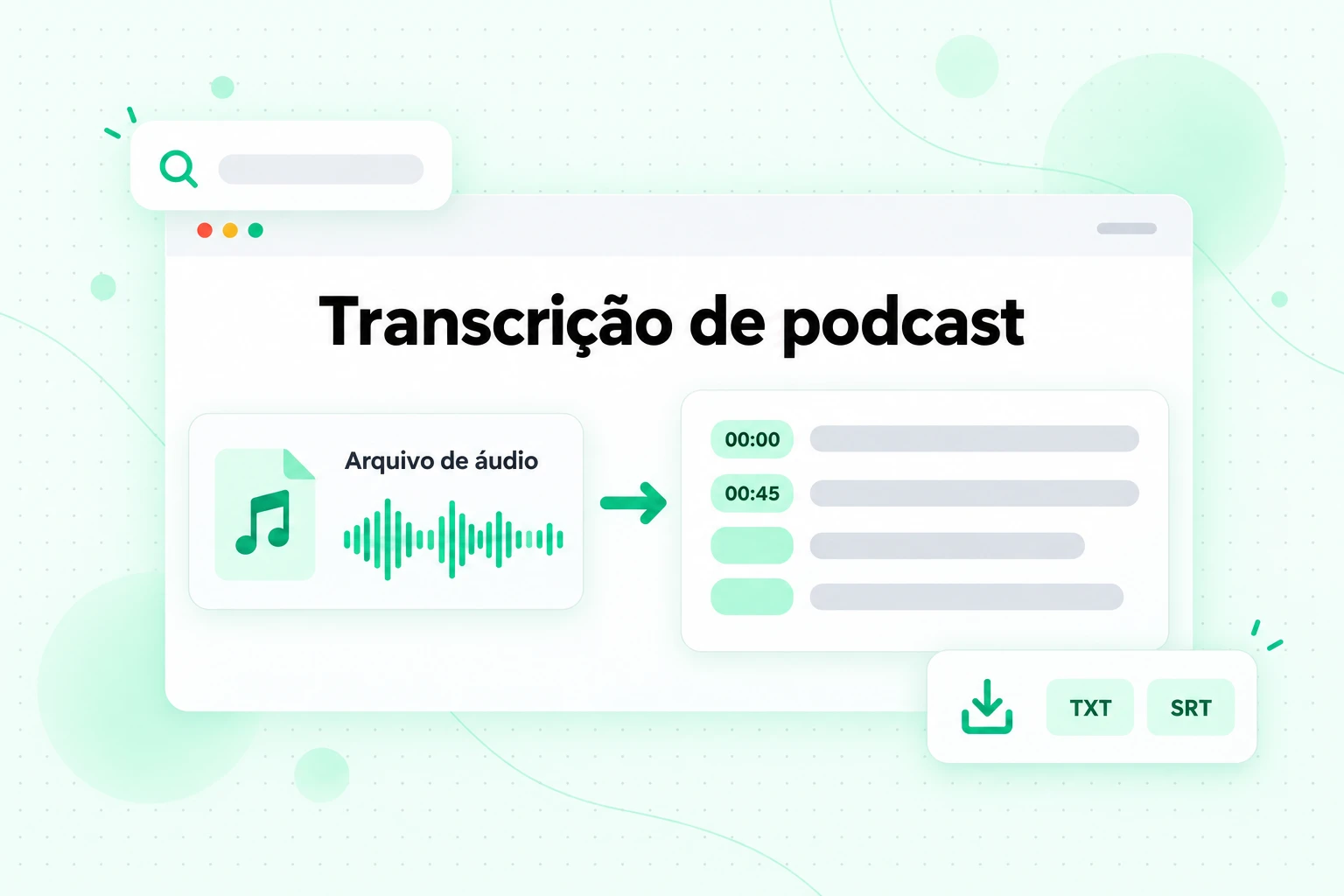
Uma transcrição de podcast do resumo é útil de mais maneiras do que parece à primeira vista:
- Confira o que os apresentadores disseram. O áudio não tem citações. Com o texto à sua frente, você pode pesquisar cada afirmação e confirmá-la no chat do notebook, onde cada resposta contém um link para a passagem de origem.
- Cite o conteúdo. Extraia uma explicação clara para suas anotações ou um guia de estudos sem precisar reproduzir o áudio novamente para captar a formulação exata.
- Adicione legendas. Se você publicar o resumo como vídeo, um arquivo SRT ou VTT adicionará legendas sincronizadas com as vozes.
- Traduza-o. Compartilhe uma versão escrita com um grupo de estudos que lê melhor outro idioma do que o compreende ao ouvi-lo.
- Escreva notas do programa. Uma transcrição é a matéria-prima para um resumo, uma lista de tópicos e as marcações de tempo de cada seção.
As etapas levam alguns minutos:
- Baixe o Resumo em áudio pelo player no painel do Studio.
- Envie o arquivo para um conversor de áudio para texto. A ferramenta de áudio para texto do transcript.im aceita MP3, M4A, WAV, FLAC e outros formatos comuns, detecta automaticamente o idioma falado e retorna o texto com marcações de tempo.
- Leia e pesquise a transcrição no navegador e vá para qualquer momento usando sua marcação de tempo.
- Exporte-a como um arquivo TXT para anotações ou como um arquivo de legendas SRT ou VTT para vídeo.
Um cuidado ao inserir a transcrição do podcast novamente no NotebookLM. A transcrição é um resumo feito por IA, não material original; portanto, adicioná-la ao mesmo notebook como fonte mistura as palavras dos apresentadores com suas fontes reais e confunde as citações. Mantenha-a em suas anotações ou em um notebook separado se quiser fazer perguntas sobre a própria conversa.
Visão geral em vídeo do NotebookLM
Uma Visão geral em vídeo do NotebookLM é a contraparte visual do podcast: um vídeo narrado criado a partir das suas fontes. Quando o Google lançou esse recurso em julho de 2025, o primeiro formato era o de slides narrados, com elementos visuais que extraem imagens, diagramas, citações e números dos seus documentos.
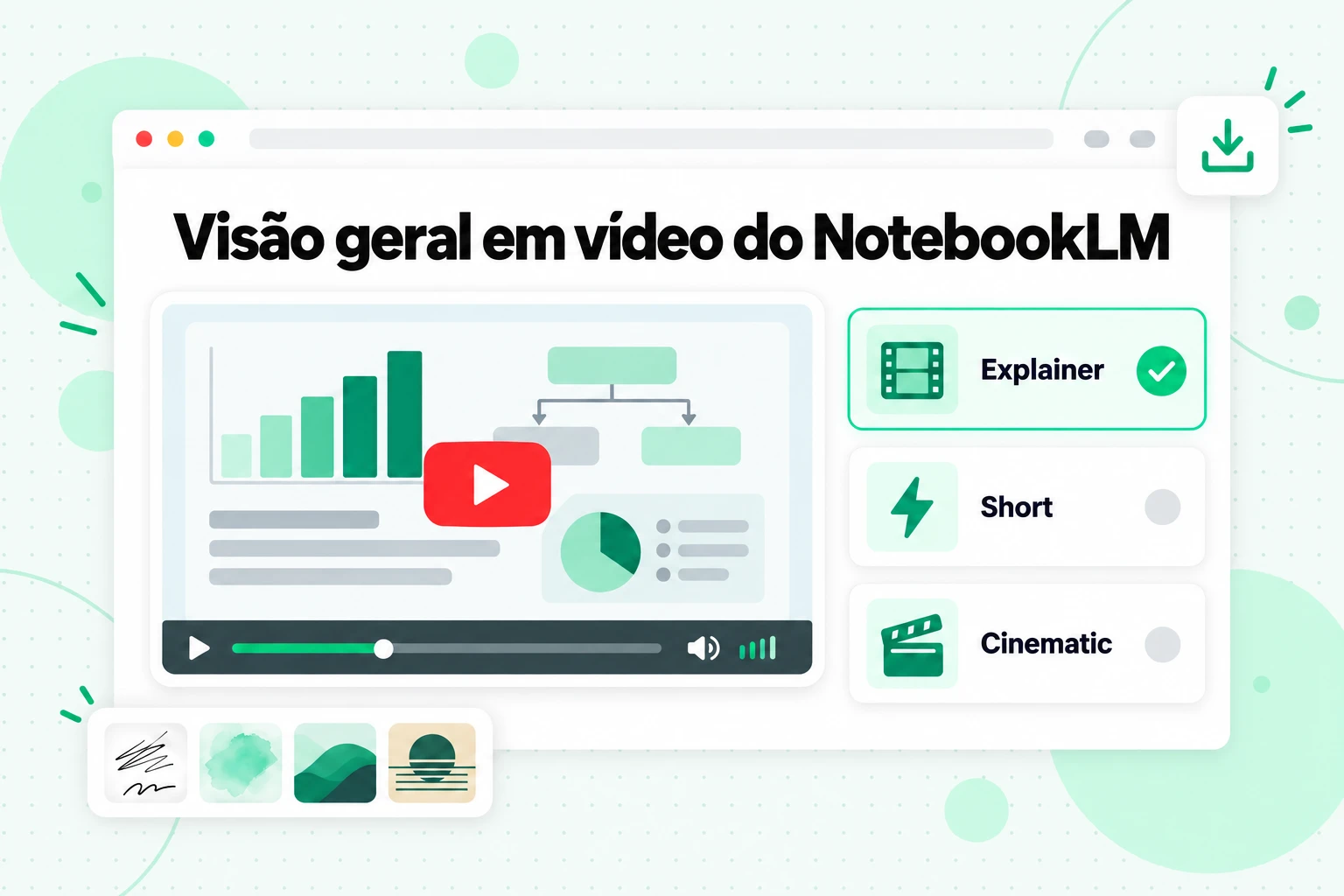
Você gera uma Visão geral em vídeo do NotebookLM no painel Studio, da mesma forma que faz com o áudio: selecione Video Overview, personalize-o e escolha Generate now ou Generate later. O Google informa que isso “pode levar algum tempo”, às vezes mais de 30 minutos. As opções atuais são:
| Opção | O que o Google lista |
|---|---|
| Formato | Explainer, uma visão geral estruturada que “conecta os pontos”; Short, “vídeos de aproximadamente 60 segundos”; Cinematic, um formato imersivo com elementos visuais e narrativa mais ricos |
| Estilo visual | Classic, Whiteboard, Watercolor, Retro Print, Heritage, Paper-craft, Kawaii e Anime, ou seleção automática, ou um estilo Custom que você descreve |
| Idioma | Muitos idiomas de narração para Explainer e Short; Cinematic está disponível apenas em inglês |
| Prompt de orientação | Escolha um tópico sugerido ou descreva seu próprio foco |
Aplicam-se algumas limitações. Os estilos visuais estão disponíveis apenas para usuários maiores de 18 anos, e não para visões gerais Cinematic ou Short. As visões gerais Cinematic são destinadas a usuários maiores de 18 anos, e o anúncio do Google de março de 2026 as listou para Google AI Pro e Ultra e para determinados planos do Workspace. Um modo de cocriar chamado notas do produtor, no qual você revisa o plano antes da renderização final, está disponível apenas para assinantes do Google AI Ultra.
A reprodução funciona como em qualquer player de vídeo: percorra a linha do tempo, pule trechos, altere a velocidade ou entre no modo de tela cheia. O compartilhamento e o download seguem as mesmas regras das Visões gerais em áudio, incluindo a regra de que excluir um vídeo interrompe seus links de compartilhamento.
Uma Visão geral em vídeo é um formato de estudo e briefing. Ela explica suas fontes; não foi desenvolvida para produzir um vídeo de marca com seu próprio roteiro, música e plano de cenas. Se esse for o objetivo, por exemplo, um trailer de curso ou uma demonstração de produto, um criador dedicado de vídeo explicativo que escreve o roteiro, planeja cada cena e adiciona narração, legendas e música é mais adequado.
Mapa mental do NotebookLM
Um mapa mental do NotebookLM é um diagrama ramificado das suas fontes: os tópicos principais ficam no centro e as ideias relacionadas ao redor. É a maneira mais rápida de ver como um notebook grande está estruturado antes de ouvir ou ler qualquer coisa.
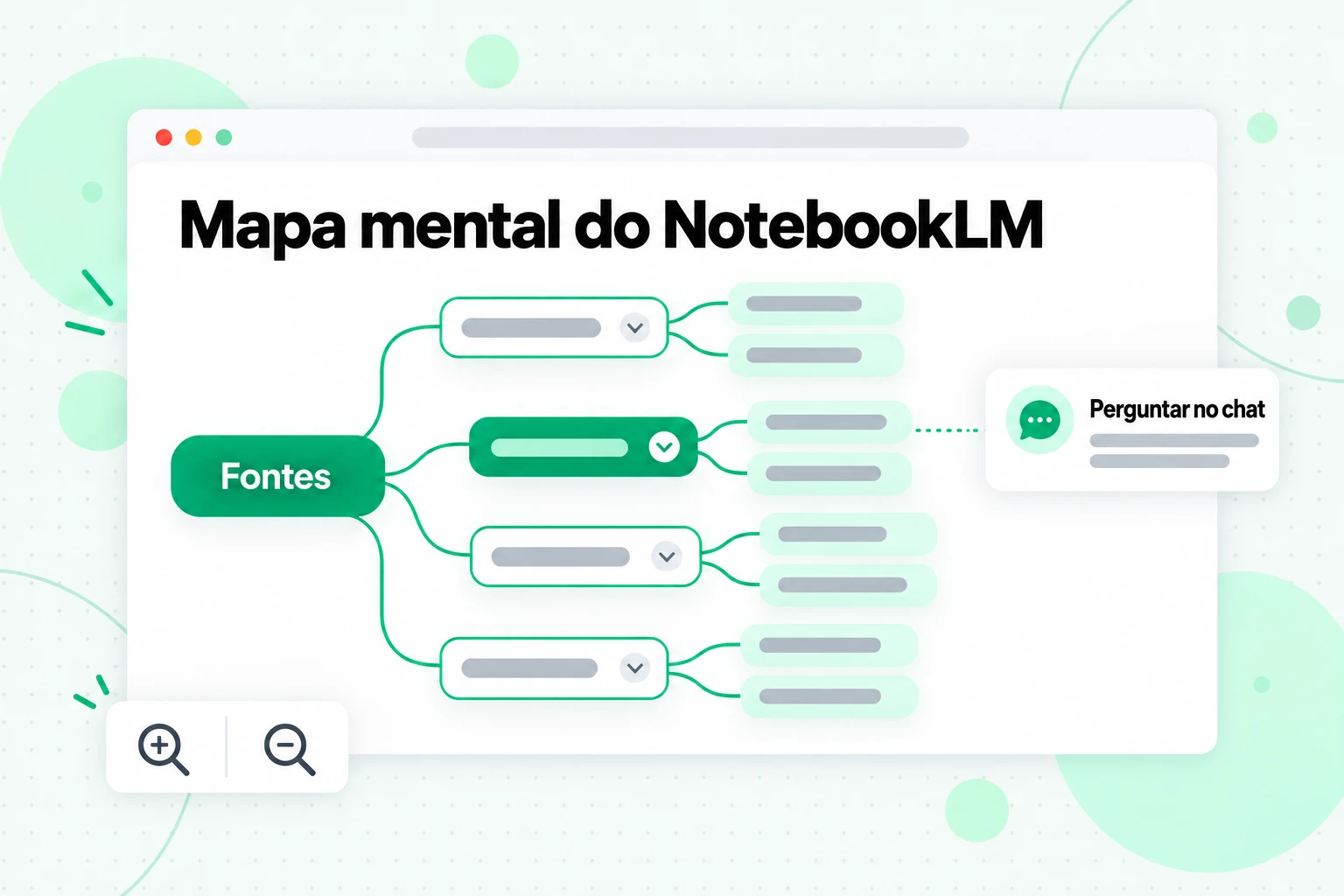
Ao contrário dos outros resultados, você cria um mapa mental do NotebookLM a partir do chat: selecione o chip Mapa mental, e o mapa aparecerá como uma nova nota no painel Studio, onde você poderá reabri-lo a qualquer momento. Dentro do mapa, você pode:
- Ampliar e percorrer o diagrama.
- Expandir ou recolher ramificações para ver mais ou menos detalhes.
- Selecionar um nó para perguntar ao chat sobre aquele tópico, transformando o mapa em uma ferramenta de navegação: se vir uma ramificação que não entende, selecione-a e obtenha uma resposta com citações.
- Baixar o mapa pelas opções no canto superior direito e compartilhar o arquivo, ou compartilhar o notebook inteiro.
O Google informa que o aplicativo para dispositivos móveis não oferece suporte a mapas mentais no momento, então use a versão web. Para gerar um novo mapa depois de adicionar fontes, exclua a nota antiga pelo menu Mais e crie-a novamente.
Um mapa mental combina bem com o podcast. Gere o mapa primeiro para ver os tópicos e, em seguida, escreva um prompt de Visão geral em áudio que se concentre nas duas ou três ramificações que mais interessam a você. Para uma introdução geral à ideia, consulte o artigo sobre mapa mental na Wikipédia.
Infográfico do NotebookLM
Um Infográfico do NotebookLM transforma suas fontes em uma única imagem que resume visualmente os pontos principais. Ele é ideal para uma recapitulação de uma página de um módulo de curso, um resumo para o canal de uma equipe ou um material de apoio.
Gere-o no painel Studio selecionando Infográfico ou use o ícone de lápis para personalizá-lo primeiro. As opções são:
- Idioma de saída: escolha um.
- Nível de detalhes: Conciso, Padrão ou Detalhado, com Detalhado marcado como beta.
- Orientação: Quadrado, Retrato ou Paisagem.
- Estilo visual: selecionado automaticamente ou escolhido por você. A atualização do Google de março de 2026 listou dez: Sketch Note, Kawaii, Profissional, Científico, Anime, Argila, Editorial, Instrucional, Bento Grid e Tijolos.
- Prompt: descreva a aparência ou o foco, como um tema de cores ou as estatísticas a destacar.
Você pode renomear o Infográfico do NotebookLM, baixá-lo como arquivo PNG, compartilhá-lo ou excluí-lo no menu de três pontos. O recurso está disponível apenas para usuários maiores de 18 anos, e o Google alerta que os infográficos “podem conter imprecisões visuais ou factuais”; portanto, confira todos os números com base nas fontes antes de compartilhá-lo.
Apresentação de slides do NotebookLM
Uma apresentação de slides do NotebookLM transforma suas fontes em uma apresentação que você pode apresentar, revisar e baixar. É o resultado do Studio mais próximo de algo que você entregaria a outras pessoas.
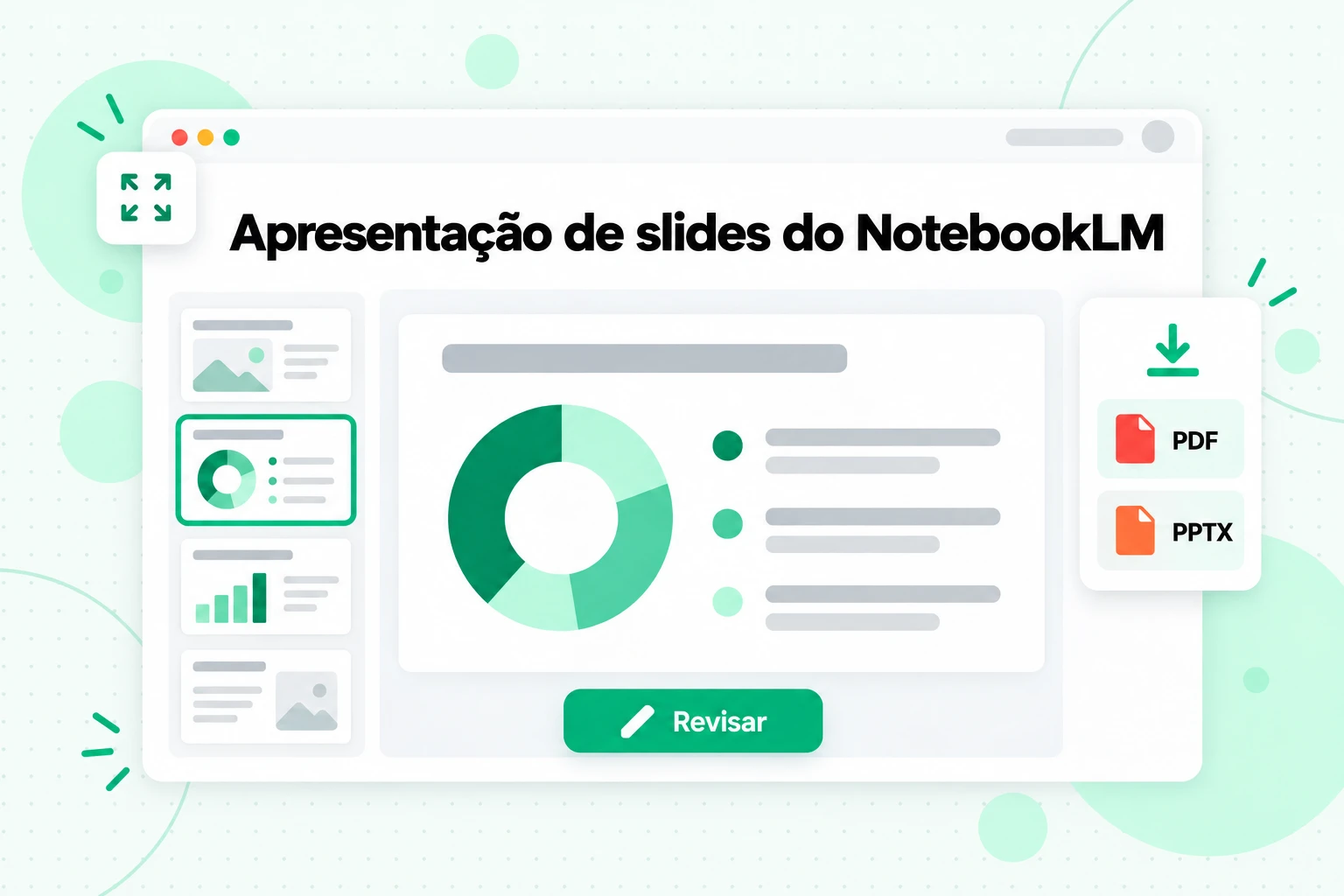
Para criar uma apresentação de slides do NotebookLM, selecione Slide Deck no painel do Studio, escolha um formato, idioma de saída, duração e fontes, e descreva a apresentação que você deseja. O prompt de exemplo do Google é "Crie uma apresentação para iniciantes usando um estilo ousado e divertido." A geração pode levar vários minutos, e a opção Gerar mais tarde está disponível. Quando estiver pronta:
- Apresente-a. Iniciar apresentação de slides abre um modo de tela cheia; use as teclas de seta para navegar e Esc para sair.
- Revise-a. Selecione Revisar, escreva instruções para slides individuais (editar o texto, alterar um layout, atualizar um visual) e selecione Gerar apresentação revisada. Cada revisão cria uma nova apresentação, e o Google afirma que as fontes não são consideradas durante as revisões; portanto, uma revisão altera a apresentação, não os fatos.
- Reorganize-a. Exclua ou restaure slides pelo menu Mais e arraste as miniaturas para reordená-las.
- Baixe-a como PDF ou como um arquivo PowerPoint (.pptx). A exportação para PPTX chegou em março de 2026.
As apresentações de slides estão disponíveis apenas para usuários maiores de 18 anos. A criação colaborativa de uma apresentação a partir de um roteiro que você revisa primeiro é limitada aos assinantes do Google AI Ultra.
Uma apresentação baixada pode ir um passo além. Se você quiser os slides como um vídeo narrado para uma página de curso ou um canal, uma ferramenta de PPT para vídeo pode receber o arquivo PowerPoint, escrever um roteiro, adicionar narração e legendas e exportar um MP4.
Qual saída do Studio você deve usar?
Cada saída do Studio atende a uma necessidade diferente. A tabela relaciona objetivos comuns à opção certa:
| Objetivo | Melhor saída do Studio | Por quê |
|---|---|---|
| Aprender um tema durante o trajeto ou uma caminhada | Visão geral em áudio, Mergulho profundo | Longa, conversacional e com as mãos livres |
| Entender o essencial em dois minutos | Visão geral em áudio, O Brief | Um locutor, apenas os pontos principais |
| Receber feedback sobre seu próprio rascunho | Visão geral em áudio, A crítica | Dois apresentadores avaliam o material |
| Entender uma discordância | Visão geral em áudio, O debate | Os apresentadores defendem os dois lados com base nas suas fontes |
| Ver a estrutura de um caderno grande | Mapa mental | Os ramos mostram os temas; os nós abrem respostas com citações |
| Assistir em vez de ouvir | Visão geral em vídeo, Explicação ou Curto | Recursos visuais narrados com diagramas e citações |
| Compartilhar um resumo de uma página | Infográfico | Um único PNG, quadrado, vertical ou horizontal |
| Apresentar para uma turma ou equipe | Apresentação de slides | Modo de apresentação, revisões, PDF ou PPTX |
| Citar ou criar legendas para o podcast | Transcrição do podcast | Baixe o áudio e converta-o em texto |
Uma boa rotina para um novo conjunto de fontes é mapear, depois ouvir e então perguntar. Gere um Mapa mental para ver os temas, reproduza um Brief ou um Mergulho profundo para absorvê-los e use o chat para verificar qualquer afirmação que você pretenda citar, pois o chat é o único lugar em que todas as respostas incluem uma citação.
Limites de uso e precisão
Cada saída do Studio utiliza uma cota de uso baseada em computação, portanto formatos mais pesados, como uma Visão geral em vídeo, consomem mais do que um Brief curto; no Studio, uma barra mostra o custo esperado antes de você gerar. As cotas do plano e os limites de fontes são abordados em nosso artigo sobre se o NotebookLM é gratuito.
A precisão merece a mesma atenção. O Google alerta para possíveis imprecisões nas Visões gerais em áudio, Visões gerais em vídeo, Infográficos e Apresentações de slides. A regra prática: trate as saídas do Studio como uma forma de revisar e use as respostas citadas no chat para verificar.
Perguntas frequentes
O que é o podcast do NotebookLM?
O podcast do NotebookLM é o recurso Visão geral em áudio do Google, que transforma as fontes de um notebook em uma conversa falada entre apresentadores de IA. Os apresentadores discutem apenas as fontes selecionadas, e você pode definir o formato, a duração, o idioma e o foco antes de gerar.
Existe um gerador de podcasts separado do NotebookLM?
Não, o gerador de podcasts do NotebookLM é o bloco Visão geral em áudio no painel Studio. Não existe um produto separado; você adiciona fontes, abre o Studio, personaliza a Visão geral em áudio e a gera.
Quais são os formatos de Visão geral em áudio do NotebookLM?
Os formatos de Visão geral em áudio do NotebookLM são Aprofundamento, Resumo, Crítica e Debate. Aprofundamento é a conversa padrão entre dois apresentadores, Resumo é feito por um único apresentador em menos de dois minutos, e os outros dois avaliam ou debatem o material.
Quais idiomas o podcast do NotebookLM oferece?
O podcast do NotebookLM oferece mais de 80 idiomas de saída. O padrão é o idioma preferido da sua Conta do Google, a opção de duração Mais longa está disponível apenas em inglês, e o modo interativo funciona somente em inglês.
Posso baixar uma Visão geral em áudio do NotebookLM?
Sim, você pode baixar uma Visão geral em áudio do NotebookLM pelo player no painel Studio e compartilhar o arquivo. Excluir a visão geral posteriormente interrompe todos os links compartilhados, mas não afeta um arquivo que você já tenha baixado.
O NotebookLM fornece a transcrição de um podcast?
O NotebookLM não oferece uma transcrição de texto entre as opções de Visão geral em áudio. Para obter a transcrição de um podcast, baixe o áudio e use uma ferramenta de conversão de áudio em texto, que retorna o texto com marcações de tempo e permite exportá-lo como TXT, SRT ou VTT.
O que é uma Visão geral em vídeo do NotebookLM?
Uma Visão geral em vídeo do NotebookLM é um vídeo narrado gerado a partir das suas fontes, disponível nos formatos Explicativo, Curto e Cinematográfico. Explicativo e Curto oferecem suporte a vários idiomas e estilos visuais; Cinematográfico está disponível apenas em inglês e é limitado a usuários com 18 anos ou mais.
Como criar um Mapa mental no NotebookLM?
Você cria um Mapa mental no NotebookLM selecionando o chip Mapa mental no chat. O mapa é salvo como uma nota no painel Studio, e selecionar qualquer nó faz o chat responder sobre esse tópico. O aplicativo para dispositivos móveis ainda não oferece suporte a Mapas mentais.
Posso exportar um Slide Deck do NotebookLM para o PowerPoint?
Sim, um Slide Deck do NotebookLM pode ser baixado como arquivo do PowerPoint (.pptx) ou como PDF. Você também pode apresentá-lo no modo de apresentação de slides e revisar slides individuais antes de fazer o download.
Posso criar um podcast do NotebookLM a partir de uma playlist do YouTube?
Sim, mas funciona melhor usando transcrições. O NotebookLM importa um vídeo público com legendas por link; portanto, transcreva a playlist primeiro, reúna as transcrições em alguns arquivos de texto por tópico e gere uma Visão geral em áudio a partir desses arquivos.
O essencial
O podcast do NotebookLM é a maneira mais amigável de entrar em um grande volume de material: uma conversa entre dois apresentadores ou um resumo de dois minutos, criado apenas a partir das fontes que você escolheu, em mais de 80 idiomas, com um modo Interativo que permite fazer perguntas em voz alta. Ao redor dele, o Studio adiciona uma Visão geral em vídeo para assistir, um Mapa mental para estruturar, um Infográfico para uma recapitulação de uma página e uma Apresentação de slides para apresentar, tudo a partir do mesmo notebook.
O que você adiciona determina o que ouvirá. Para material em vídeo, isso significa ter primeiro o texto completo: transcreva a playlist ou o canal com transcript.im, agrupe as transcrições por tópico e forneça ao NotebookLM algumas fontes completas para ele abordar. E, quando quiser preservar o que os apresentadores disseram, baixe a Visão geral em áudio e transforme-a em uma transcrição de podcast que você possa pesquisar, citar e conferir. A página de ajuda da Visão geral em áudio do Google, seu anúncio original da Visão geral em áudio e a atualização do Workspace de março de 2026, sobre revisões de slides, vídeos Cinematic e novos estilos de infográfico, são as fontes a acompanhar para ficar por dentro das mudanças.
Gerador de transcrição
Transforme qualquer vídeo em texto
Cole um link do YouTube, TikTok ou Instagram e leia a transcrição, com marcas de tempo em cada linha.
Exporta em TXT, SRT ou VTT.