
TRANSCRIPT
Conversor de YouTube para MP4 grátis
Conversor de YouTube para MP4 na resolução que você precisa: cole um link público, escolha 360p, 480p, 720p ou 1080p e baixe um MP4 para qualquer player ou editor.
Você é responsável por ter os direitos para baixar este conteúdo. Veja nosso aviso de direitos autorais.
Baixe vídeos do YouTube em MP4 — sem travar em 360p
Este conversor de YouTube para MP4 extrai o vídeo de qualquer link público do YouTube e entrega um arquivo MP4 de verdade. Escolha 360p, 480p, 720p ou 1080p — o que a fonte realmente suportar — em vez de se conformar com uma única resolução fixa em que todo download fica preso.
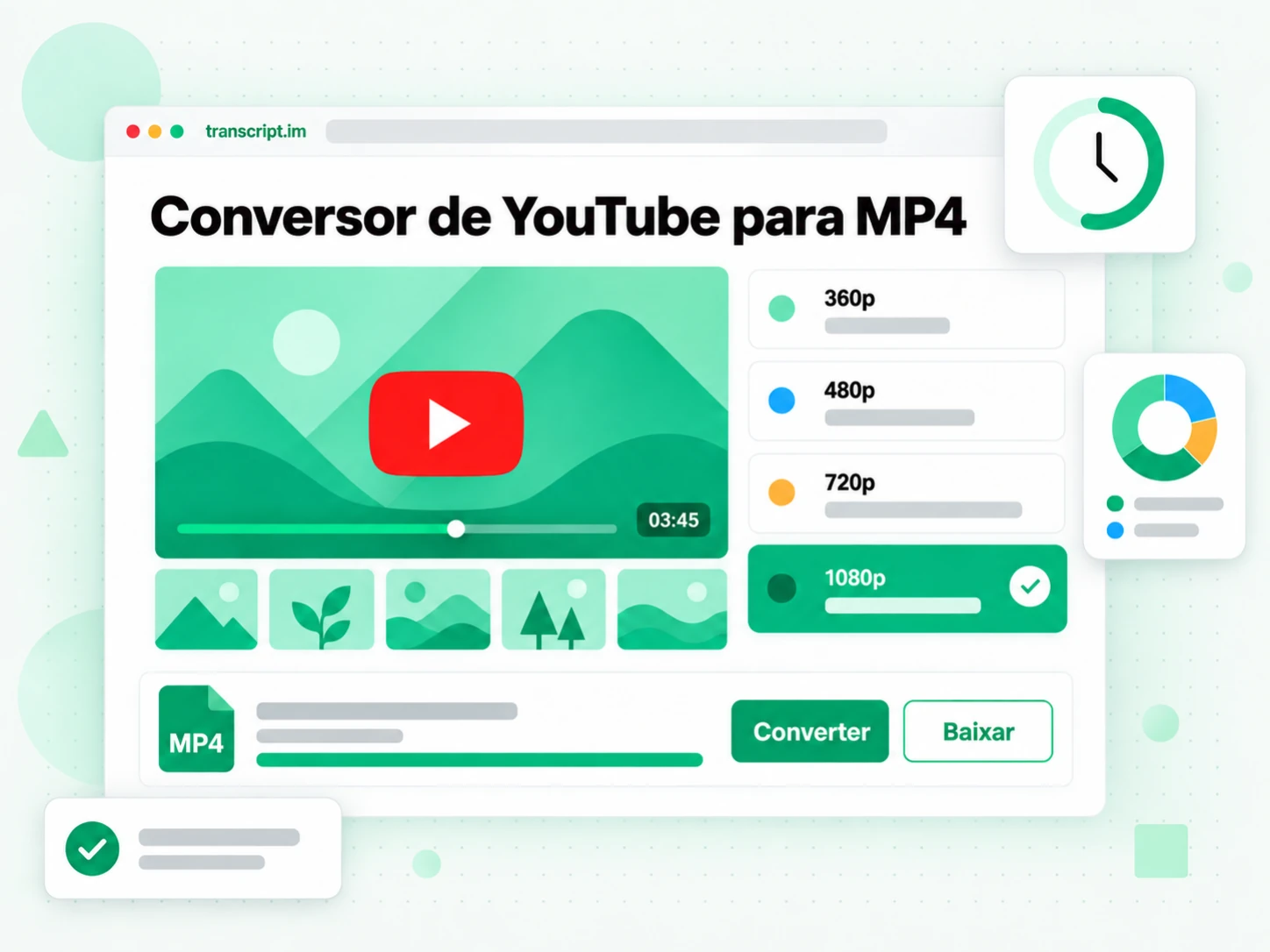
Como Funciona Este Conversor de YouTube para MP4
Um link vira um arquivo MP4 de verdade em três etapas.
Cole o Link do YouTube
Cole qualquer link de vídeo público do YouTube na caixa no topo da página. O conversor de YouTube para MP4 carrega o título, a miniatura e a duração e então lê os streams públicos que o próprio player usa, então não há extensão para aprovar nem software de desktop para instalar. Você pede a resolução que quer, de 360p até 1080p, em vez de se contentar com o único arquivo de baixa qualidade que muitos sites de conversão devolvem. Como a ferramenta busca o mesmo arquivo que um espectador transmitiria, nada é gravado da tela e a imagem mantém a qualidade original. O trabalho inteiro roda no navegador a partir de um link.
- Funciona a partir de um único link do YouTube colado
- Lê os mesmos fluxos públicos que o player usa
- Sem extensão ou software para instalar
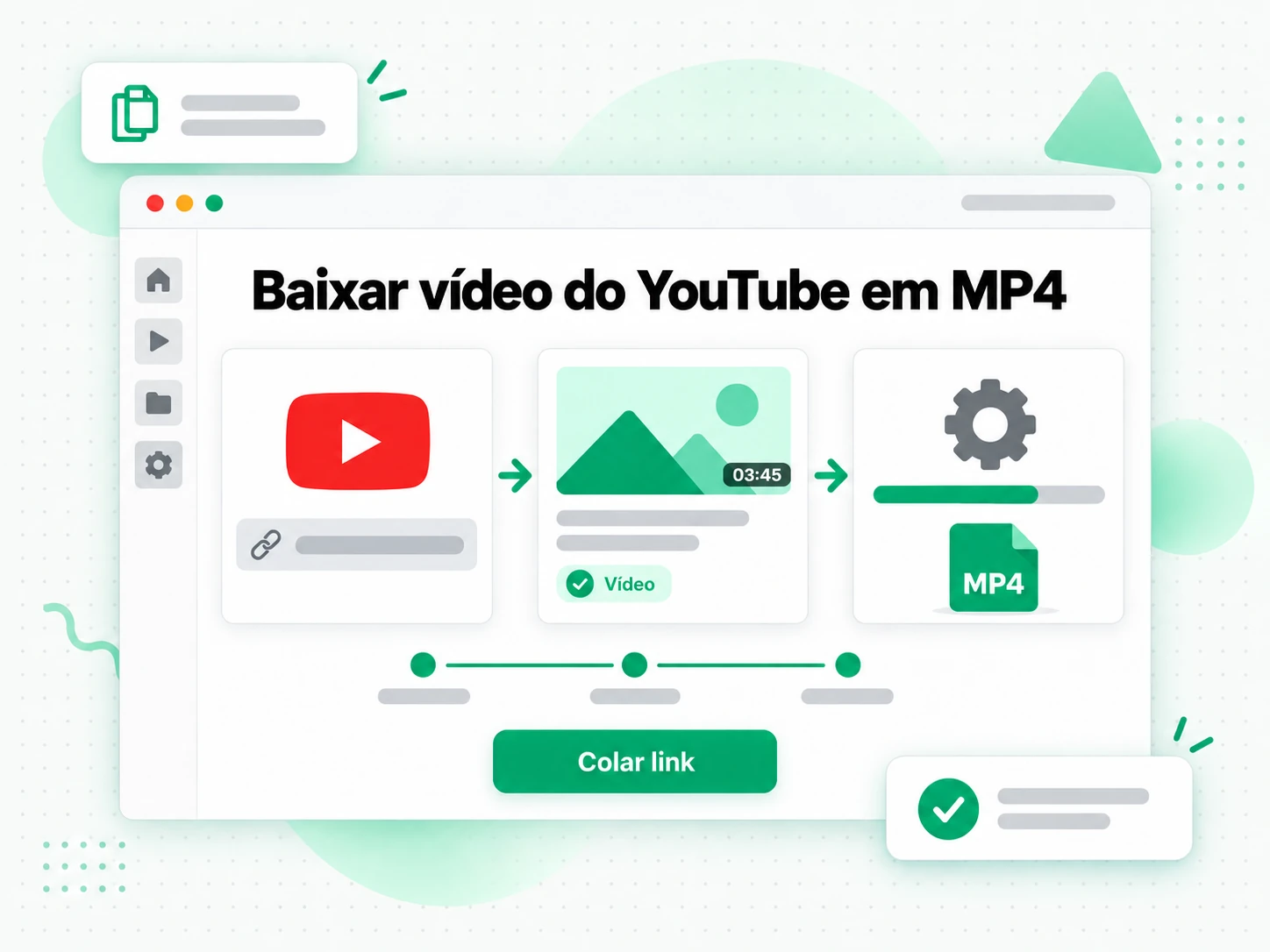
Escolha Sua Resolução
Escolha 360p para uma prévia rápida, 480p ou 720p para clipes sociais e dispositivos menores, ou 1080p quando a qualidade for o mais importante. O conversor de YouTube para MP4 lista as resoluções que a origem realmente oferece, então um envio em 360p nunca é rotulado como Full HD e uma qualidade inventada nunca é oferecida. Se a escolha exata que você pediu estiver faltando, a ferramenta entrega a maior resolução que o vídeo realmente tem e avisa que isso aconteceu, em vez de reduzir silenciosamente sem dizer nada. Isso mantém honesto todo download de vídeo do YouTube em 1080p: você vê qual qualidade recebeu, decide se é boa o suficiente e pode mudar para um MP3 se quiser apenas o som.
- Opções de 360p, 480p, 720p e 1080p
- Ajuste para a maior resolução real, com aviso visível
- Áudio em MP3 a partir do mesmo link
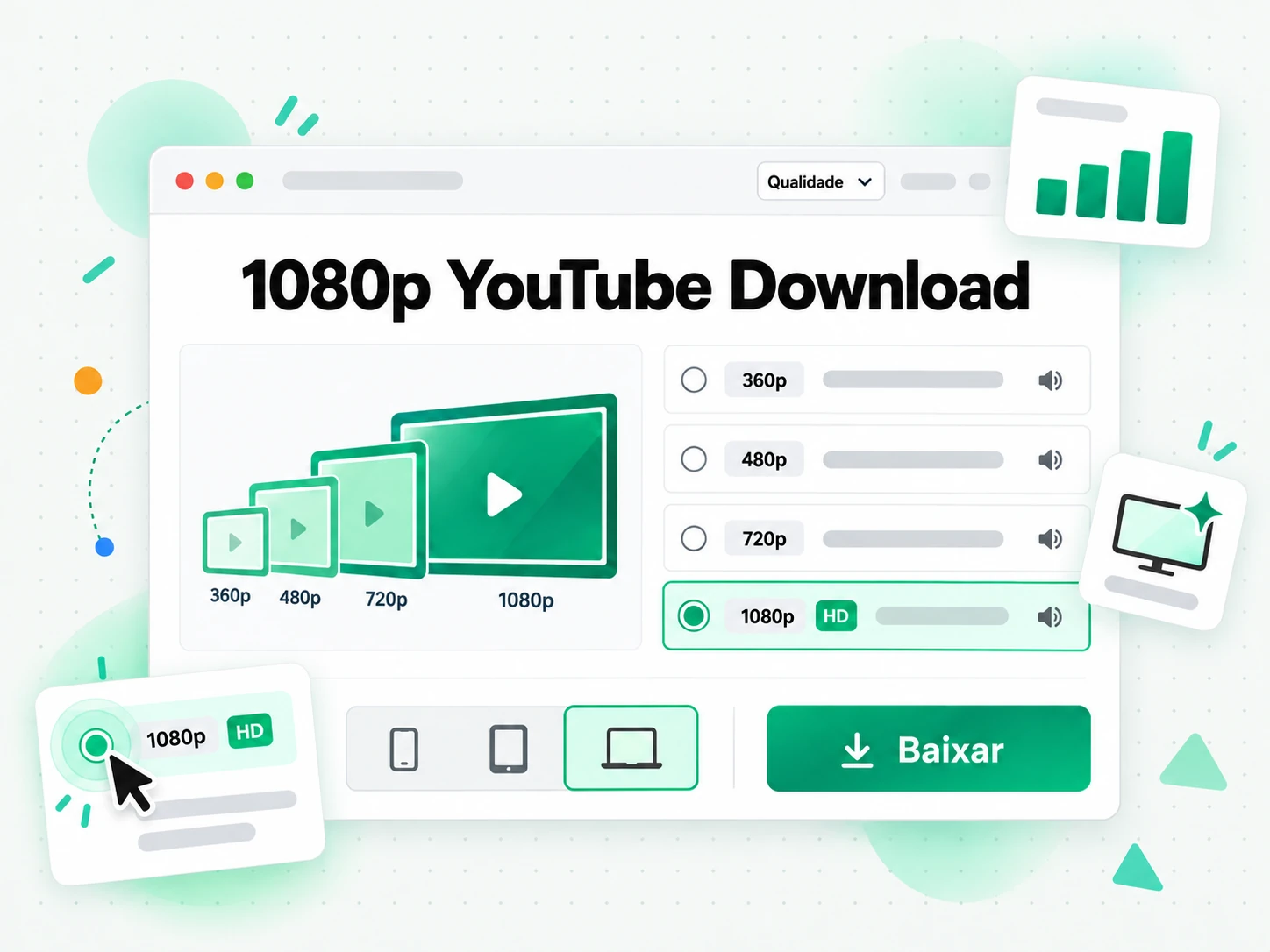
Baixe o Arquivo
Inicie a conversão e o conversor de YouTube para MP4 devolve um link direto para o arquivo, normalmente em menos de um minuto para um vídeo curto. O MP4 final fica disponível por 30 minutos, o que é tempo suficiente para salvá-lo no seu dispositivo enquanto o armazenamento temporário permanece limitado. Como o arquivo não carrega marca d'água nem sobreposição adicionadas, ele abre em qualquer player ou editor assim que chega. Mantenha a URL de origem ao lado do arquivo para que a procedência fique clara, e use-o apenas para vídeos que sejam seus, material licenciado, filmagens em domínio público ou conteúdo que o criador tenha permitido.
- Link direto para o arquivo MP4, sem marca d'água adicionada
- O link fica ativo por 30 minutos
- MP4 padrão que abre em qualquer player ou editor
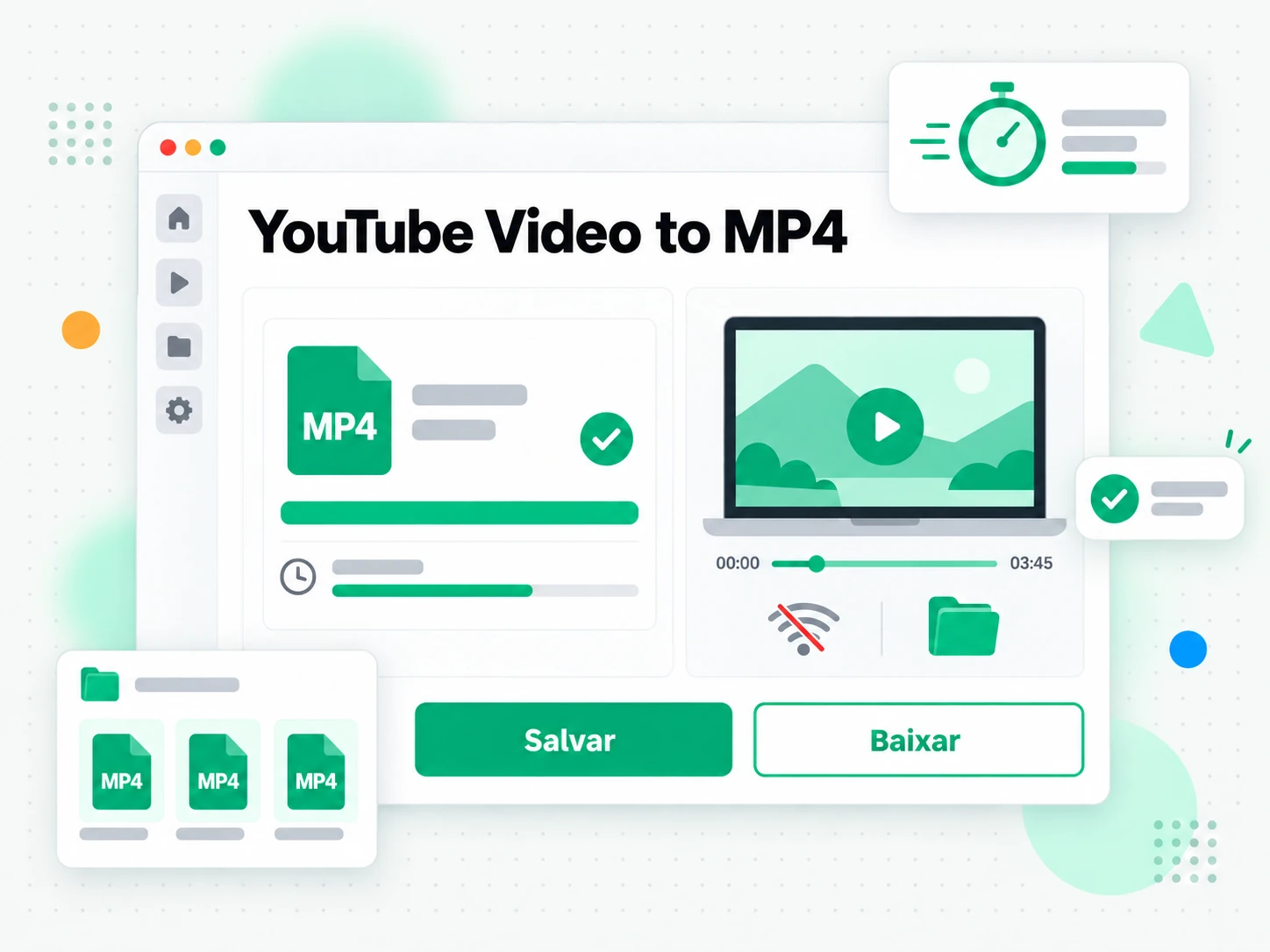
Por que o transcript.im supera o download nativo do YouTube
✅ transcript.im
Cole qualquer link público e receba um arquivo MP4 de verdade na qualidade que a fonte oferece, de 360p até 1080p. O arquivo não traz sobreposição adicionada, abre em qualquer player ou editor e não exige instalar extensão, para os vídeos que você tem permissão de guardar.
❌ Download nativo do YouTube
Ele está atrelado a uma assinatura Premium e guarda um vídeo para assistir offline dentro do app, sem nenhum arquivo que você possa manter. Você não pode levá-lo para um editor, não há escolha de resolução e não existe opção de MP3, então, para um arquivo que você realmente possa reutilizar, ele não ajuda.
Para quem é um conversor de YouTube para MP4
Um conversor de YouTube para MP4 ajuda quem precisa do arquivo de vídeo real de algo que tem permissão de guardar, e não apenas de um link para assistir de novo.
Para estudantes e quem faz anotações
Uma aula, uma palestra ou um tutorial longo é mais fácil de guardar quando é um arquivo que você controla. Salve o MP4 antes de uma sessão para assistir offline e depois avance pelas partes que importam sem depender de conexão nem de feed de recomendações.
- Estude offline no trem, no avião ou em qualquer lugar onde o sinal cai.
- Mantenha um arquivo do curso com os vídeos pelos quais você é responsável.
- Escolha 720p ou 1080p quando textos pequenos na tela precisam continuar legíveis.
- Reveja um trecho sem carregar a transmissão inteira de novo.
Para criadores de conteúdo e vídeo
Criadores muitas vezes precisam de uma cópia do próprio upload, ou de um clipe autorizado, para reutilizar em uma nova edição. Baixe o MP4 na maior resolução disponível e comece a partir de um arquivo-fonte limpo, em vez de reenviar um export comprimido.
- Faça backup dos seus próprios uploads antes de uma mudança de canal ou de perder o arquivo do projeto.
- Separe clipes para um compilado, um corte promocional ou um repost que você tem direito de usar.
- Escolha 1080p quando a gravação for aparecer em uma tela grande.
- Pegue uma referência autorizada para ritmo, enquadramento ou revisão interna.
- Guarde a URL de origem junto de cada arquivo para a procedência continuar rastreável.
Para editores que trabalham offline
Editores de vídeo precisam de um arquivo local que abra na hora. Um MP4 vindo de um link do YouTube entra na timeline sem conversão, o que mantém a edição andando quando a rede está lenta ou o projeto precisa viajar com você.
- Importe em qualquer editor: Premiere, Final Cut, CapCut e DaVinci Resolve.
- Trabalhe sem conexão depois que o arquivo está no disco.
- Acompanhe a qualidade da fonte escolhendo 720p ou 1080p.
- Prepare legendas a partir da imagem quando você mesmo marca o tempo das legendas.
Para professores e apresentadores
Uma sala de aula, uma oficina ou um briefing de campo pode precisar de um vídeo autorizado onde a conexão não é confiável. Baixe o MP4 antes da sessão, teste a reprodução no dispositivo de destino e leve junto qualquer licença ou permissão por escrito.
- Teste na tela do ambiente antes de a sessão começar.
- Use 720p para um projetor e uma resolução menor para uma cópia leve de viagem.
- Compartilhe com a turma apenas onde a licença ou a política da escola permitir.
- Mantenha o arquivo local para a aula não ficar refém da rede.
Para quem assiste offline e viaja
Às vezes o objetivo é só assistir sem feed: um voo longo, um deslocamento diário ou uma região com cobertura fraca. Salve o vídeo como MP4 e escolha uma resolução que equilibre armazenamento e nitidez para o dispositivo na sua mochila.
- Baixe antes de sair para o arquivo estar pronto quando o sinal não estiver.
- Equilibre tamanho e qualidade com 480p ou 720p num celular ou tablet.
- Use 1080p no notebook ou na TV, onde o detalhe importa.
- Mantenha uma biblioteca pequena dos vídeos que você realmente reassiste.
Como converter YouTube para MP4
- 1
Cole o link do YouTube
Copie a URL de qualquer vídeo público do YouTube e cole na caixa no topo da página. Não há nada para instalar: o link é a única entrada de que o conversor de YouTube para MP4 precisa, seja no celular, no notebook ou em um computador compartilhado.
Você é responsável por ter os direitos para baixar este conteúdo. Veja nosso aviso de direitos autorais.
- 2
Escolha MP4 e uma resolução
Depois que a prévia carregar, confirme que o formato é MP4 e escolha a resolução de que precisa: 360p para uma olhada rápida, 480p ou 720p para celular e clipe de rede social, ou 1080p quando a imagem precisa continuar nítida. A lista mostra apenas as qualidades que a fonte realmente oferece.
- 3
Converta o vídeo
Inicie a conversão e a ferramenta busca a transmissão pública selecionada. Se a sua escolha exata não estiver disponível, ela usa a maior resolução real e avisa que isso aconteceu. Um vídeo curto costuma ficar pronto em menos de um minuto, entregue como um único link direto.
- 4
Baixe e salve o MP4
Salve o arquivo no seu dispositivo e confirme que ele reproduz. O link direto fica ativo por 30 minutos, então mova o arquivo logo e guarde a URL de origem junto dele. Use apenas para vídeos que você possui, material licenciado ou conteúdo que o criador autorizou.
Use seu arquivo MP4 nos apps que você já tem
Google NotebookLM
Adicione as palavras do vídeo a um caderno como fonte, depois resuma a palestra e faça perguntas sobre ela. O NotebookLM trabalha com texto, então uma camada de texto limpa é exatamente o que ele precisa. Se você quiser as palavras faladas como texto, gere uma transcrição de vídeo do YouTube a partir do mesmo link.
ChatGPT, Claude, Gemini, Kimi e Manus
Cole o texto do vídeo no assistente que você já usa — ChatGPT, Claude, Gemini, Kimi ou Manus — e trate-o como um briefing: escreva um resumo, reescreva para outro público ou extraia os argumentos na ordem.
Players e editores de vídeo
O MP4 abre no VLC, QuickTime, Premiere, Final Cut, CapCut e DaVinci Resolve sem conversão, então um clipe baixado fica pronto para uma revisão, um corte preliminar ou uma nova edição.
Quem constrói com API e MCP
O transcript.im também expõe uma API e um servidor MCP, então um script ou um agente pode entregar um link público do YouTube ao resolvedor e passar o arquivo retornado para o resto do seu pipeline.
transcript.im vs. outras ferramentas de YouTube para MP4
Ferramentas diferentes respondem a perguntas diferentes. Use esta tabela para escolher o caminho que combina com o que você realmente precisa de um download de YouTube para MP4.
| Ferramenta | O que faz | Use quando |
|---|---|---|
| transcript.im | MP4 de verdade a partir de um link público do YouTube, nas resoluções da própria fonte até 1080p, com arquivo direto e sem marca d'água adicionada. | Quando você precisa de um arquivo limpo na qualidade que a fonte realmente oferece. |
| Download nativo do YouTube | Guarda um vídeo para assistir offline dentro do app sob assinatura, sem arquivo que você possa manter. | Quando assistir offline no app é tudo o que você precisa. |
| Sites online de YouTube para MP4 | Devolvem um único arquivo recodificado, muitas vezes limitado a 360p ou envolto em redirecionamentos e anúncios em pop-up. | Quando uma única cópia em baixa resolução resolve. |
| Extensões de navegador e apps de desktop | Exigem acesso amplo às páginas ou software separado, e quebram quando o site muda. | Quando você aceita instalar e manter software extra. |
| Gravação de tela | Captura a janela em reprodução, o que é lento, cai para a qualidade da reprodução e pode pegar os controles. | Quando nada mais funciona e uma cópia bruta é suficiente. |
Ferramentas relacionadas de YouTube para MP4
Perguntas frequentes sobre YouTube para MP4
O que é um conversor de YouTube para MP4?
Um conversor de YouTube para MP4 é uma ferramenta que transforma um link público do YouTube em um arquivo de vídeo MP4 para baixar. Ele devolve a mídia em si, em uma resolução que a fonte realmente oferece, e não um link para continuar assistindo.
Como eu baixo um vídeo do YouTube como MP4?
Cole a URL do vídeo do YouTube na caixa acima e aguarde a prévia carregar. Escolha MP4 e uma resolução, depois clique em Baixar — você receberá um link direto para salvar o arquivo assim que estiver pronto, geralmente em menos de um minuto.
Quais resoluções posso escolher para MP4?
360p, 480p, 720p ou 1080p. Entregamos a resolução que você escolher sempre que o vídeo de origem suportar; se não suportar, reduzimos automaticamente para a maior resolução realmente disponível e avisamos na tela de download.
Posso baixar um vídeo do YouTube como MP4 em 1080p?
Sim, até 1080p sempre que o upload público tiver essa resolução. Se o teto real do vídeo for menor, o conversor entrega a maior qualidade disponível e mostra um aviso dizendo que isso aconteceu.
O conversor de YouTube para MP4 precisa de extensão ou software?
Não. Todo o trabalho roda no navegador a partir de um link colado, então não há extensão para aprovar nem aplicativo de desktop para instalar ou atualizar em cada dispositivo que você usa.
Posso obter só o áudio em vez do vídeo completo?
Sim — mude o seletor de formato para MP3 na mesma página, ou use o conversor dedicado de YouTube para MP3, e escolha um bitrate de 128 a 320 kbps.
Posso converter uma transmissão ao vivo ou um vídeo privado para MP4?
Não. Uma transmissão ao vivo não tem gravação finalizada para buscar até terminar e existir um replay, e vídeos privados ou removidos não são públicos. O conversor informa esses casos em vez de iniciar um trabalho que não consegue terminar.
Há um limite de duração para os vídeos que posso converter?
Não há limite de duração. Dá para salvar em MP4 vídeos de qualquer duração. Vídeos mais longos levam mais tempo para processar, então mantenha a página aberta até o arquivo ficar pronto.
Por quanto tempo o link para baixar o vídeo do YouTube em MP4 fica ativo?
O link direto fica disponível por 30 minutos após a conversão terminar, tempo suficiente para salvar o arquivo no seu dispositivo. Depois disso o arquivo temporário é apagado, então mova-o logo.
O conversor adiciona marca d'água ao arquivo MP4?
Nenhuma marca d'água é adicionada pelo transcript.im. O arquivo vem de uma transmissão pública do YouTube, então qualquer marca já presente no upload do próprio criador permanece naturalmente na imagem.
Posso reutilizar um vídeo do YouTube que baixei como MP4?
O conversor não concede direitos de reutilização. Você pode salvar vídeos que possui, material licenciado, imagens de domínio público ou conteúdo que o criador autorizou, mas republicar o vídeo de outra pessoa pode exigir o consentimento dela.
Como o transcript.im é diferente de outros sites de YouTube para MP4?
O transcript.im mostra as resoluções reais em vez de um arquivo fixo, nunca disfarça um redirecionamento de download e não adiciona sobreposição. Funciona a partir de um único link colado, sem nada para instalar.
Até 1080p, Não Só 360p
Converta YouTube em MP4
Cole um link, escolha uma resolução de até 1080p, e baixe o arquivo MP4 direto.