
O NotebookLM é grátis? Preços, planos e limites de fontes
O NotebookLM é grátis? Sim. Saiba o que inclui o plano gratuito, preços do Plus, Pro e Ultra, limites de fontes e como funcionam os limites de uso.
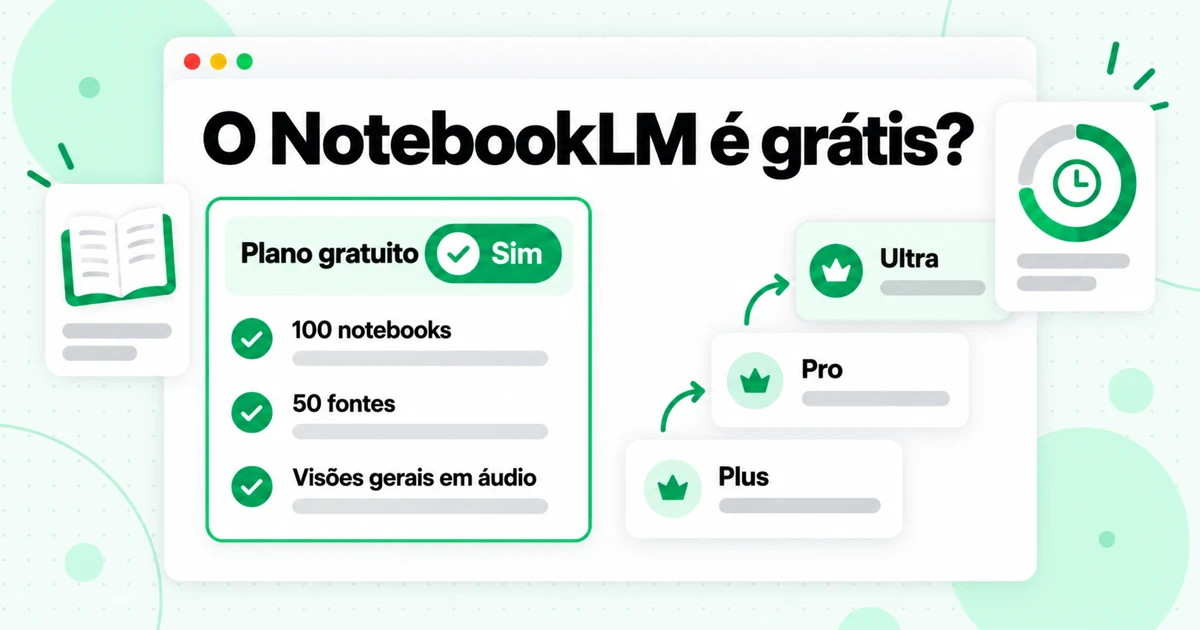
O NotebookLM é gratuito? Sim. Qualquer pessoa com uma conta pessoal do Google em um país compatível pode usar o NotebookLM sem custo, e o plano gratuito, que o Google chama de Standard, inclui a ferramenta principal: notebooks, chat com citações e os formatos do Studio, como Visões gerais em áudio, mapas mentais e guias de estudo. O que você paga é espaço e margem de uso. Os planos pagos do Google AI aumentam o número de notebooks, a quantidade de fontes que cada notebook pode armazenar e o volume de uso de IA disponível antes que um limite seja atingido. Este guia explica exatamente o que o plano gratuito oferece, como funciona a precificação do NotebookLM nos planos Plus, Pro e Ultra, como os limites de uso são medidos e como encaixar um projeto grande, como um curso inteiro do YouTube, dentro do limite de fontes do plano gratuito.
Uma observação sobre os nomes antes dos números. Em 16 de julho de 2026, o Google renomeou o NotebookLM para Gemini Notebook, então as páginas de ajuda do Google agora dizem “Gemini Notebook Standard” e “Gemini Notebook no Pro”. É o mesmo produto. Este artigo mantém o nome NotebookLM porque é isso que a maioria das pessoas ainda pesquisa. Se você quiser uma visão completa do que a ferramenta faz bem e de onde ela fica aquém, comece pela nossa análise do NotebookLM; este artigo se aprofunda em uma parte específica: custo e limites.
Todos os números dos planos abaixo vêm das próprias páginas do Google e foram conferidos em 22 de outubro de 2026. O Google classifica seus limites como “sujeitos a alterações”, portanto consulte a página atual do Google antes de confiar em qualquer número para fazer uma compra.
O NotebookLM é gratuito? A resposta curta
O NotebookLM é gratuito, sem período de teste e sem data de término. A página de planos do Google diz que você pode “se inscrever gratuitamente usando sua conta do Gmail”, e o plano gratuito é um produto completo, não uma demonstração. As limitações do NotebookLM no plano gratuito estão relacionadas à quantidade, não a recursos bloqueados.
Veja o que o plano gratuito do NotebookLM, oficialmente chamado Gemini Notebook Standard, inclui, de acordo com a página de planos do Gemini Notebook do Google:
| O que você recebe | Plano gratuito (Standard) |
|---|---|
| Cadernos por conta | 100 |
| Fontes por caderno | 50 |
| Tamanho de uma fonte | Até 500.000 palavras ou 200 MB para um arquivo enviado |
| Uso de IA | Limites padrão, renovados a cada 5 horas até um limite semanal |
| Chat personalizado e análises | Incluídos |
| Compartilhamento avançado | Não incluído (apenas nos planos pagos) |
| Remoção da marca-d'água | Não incluída |
| Acesso a novos recursos | Padrão |
O limite de tamanho por fonte vem da página de ajuda do Google sobre como adicionar fontes, e é o mesmo em todos os planos. Pagar não fará uma fonte ficar maior; isso oferece mais fontes e mais uso.
Algumas condições se aplicam ao plano gratuito. Você precisa estar acima da idade de consentimento no seu país, o NotebookLM precisa estar disponível onde você mora, e você deve fazer login com uma conta pessoal do Google. Contas com uma licença qualificada do Google Workspace ou do Workspace for Education também podem usá-lo, e o acesso depende do que o plano da organização inclui.
Para a maioria das pessoas com um curso, um projeto de pesquisa ou um livro por vez, o plano gratuito do NotebookLM é suficiente. Os dois limites que as pessoas realmente encontram são o limite de 50 fontes por caderno e o limite de uso de IA em um dia de uso intenso. Ambos são abordados em detalhes abaixo.
O que você pode fazer no plano gratuito
A pergunta “o NotebookLM é gratuito” muitas vezes esconde uma segunda: a versão gratuita é limitada? Não, nos aspectos que importam para o trabalho diário, e todas as etapas do nosso guia sobre como usar o NotebookLM funcionam nela. No plano gratuito, você pode:
- Crie notebooks e adicione fontes. PDFs, Google Docs, Slides e Sheets, arquivos do Word e de texto, Markdown, URLs da web, textos colados, arquivos de áudio, imagens, arquivos EPUB e links do YouTube são aceitos como fontes.
- Faça perguntas com citações. O chat responde com base nas fontes selecionadas, e cada afirmação leva ao trecho de onde foi extraída.
- Use o Studio. Gere guias de estudo, relatórios informativos, flashcards, questionários, mapas mentais, apresentações de slides, infográficos, Visões gerais em áudio (o recurso de podcast do NotebookLM) e Visões gerais em vídeo a partir do mesmo notebook.
- Personalize o chat. O Google informa que o chat personalizado e as análises estão disponíveis para todos, não apenas para usuários pagantes.
- Compartilhe notebooks. O compartilhamento básico funciona no plano gratuito; a página de planos lista o compartilhamento avançado como um recurso pago.
O que muda em um plano pago é o tamanho do espaço de trabalho e a rapidez com que você atinge um limite. No plano gratuito do NotebookLM, um longo dia gerando Visões gerais em áudio ou fazendo perguntas complexas em um notebook grande pode consumir seu uso de IA antes que o dia termine. O uso é renovado a cada cinco horas, até você atingir o limite semanal.
Há duas diferenças menores que vale a pena conhecer. Primeiro, a remoção da marca-d’água está disponível apenas para Pro e Ultra, então o plano gratuito e o Plus não têm esse recurso. O Google também observa que uma marca-d’água visível é aplicada automaticamente aos usuários que moram na Índia, na Coreia do Sul ou no Vietnã, independentemente do plano. Segundo, os novos recursos geralmente chegam primeiro aos níveis pagos: a tabela de planos lista acesso “Padrão” a novos recursos para o plano gratuito, “Antecipado” para o Plus e “Prioritário” para Pro e Ultra.
Preços do NotebookLM: Como funcionam os planos pagos
Os preços do NotebookLM não correspondem a uma assinatura separada do NotebookLM. Os níveis pagos vêm incluídos nos planos de IA do Google, vendidos pelo Google One, portanto você faz upgrade do NotebookLM assinando o Google AI Plus, o Google AI Pro ou o Google AI Ultra. Cada um desses planos também inclui benefícios em outros produtos do Google, como o app Gemini e o armazenamento do Google.
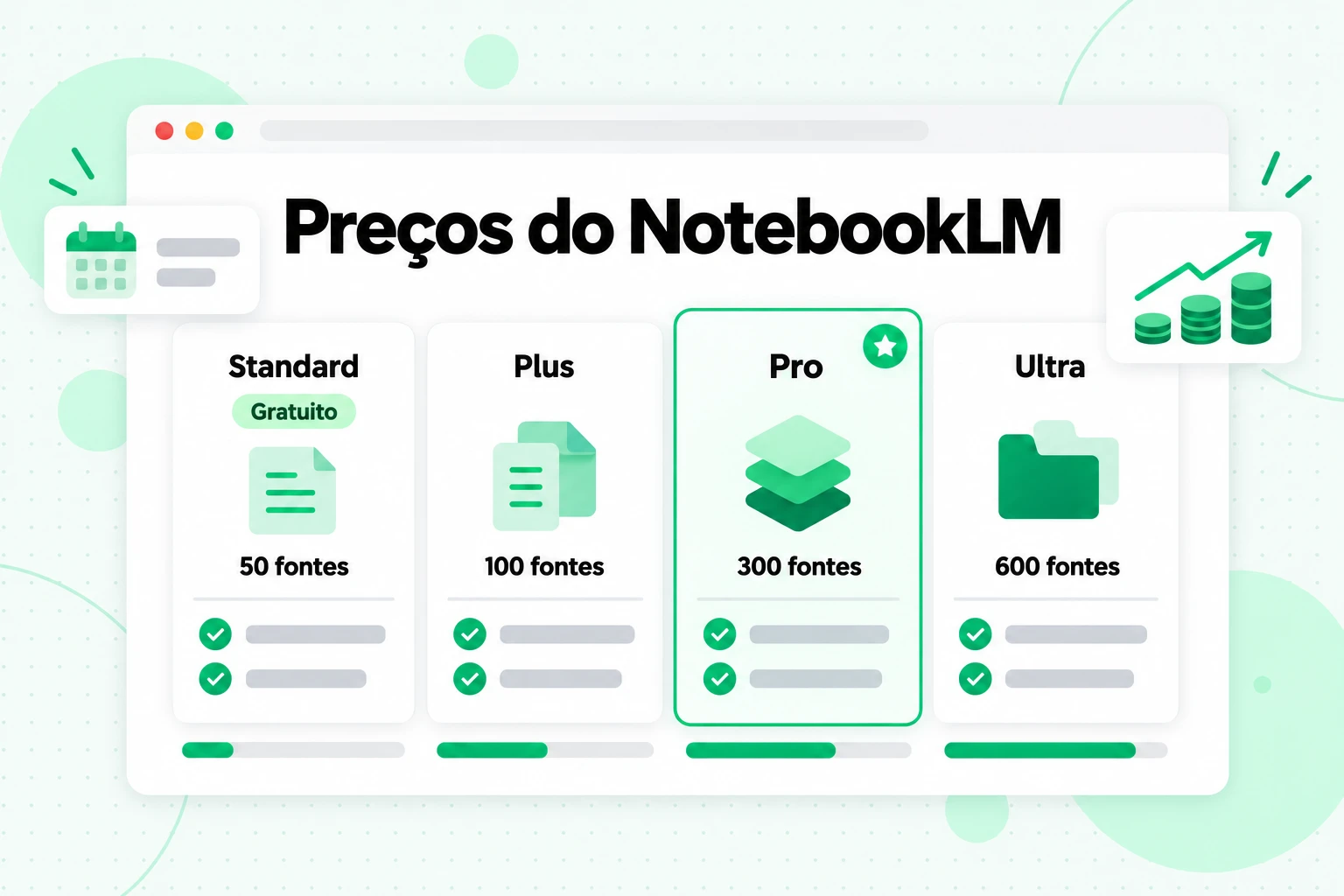
A tabela de preços do NotebookLM acima resume como os níveis diferem dentro do NotebookLM. Os números vêm diretamente da página de planos do Google:
| Plano | Notebooks | Fontes por notebook | Uso de IA | Remoção da marca-d’água | Novos recursos |
|---|---|---|---|---|---|
| Standard (gratuito) | 100 | 50 | Limites padrão | Não | Padrão |
| Plus (com Google AI Plus) | 200 | 100 | 2x o padrão | Não | Antecipado |
| Pro (com Google AI Pro) | 500 | 300 | 4x o padrão | Sim | Prioritário |
| Ultra, plano de 20 TB | 500 | 500 | 5x o Pro | Sim | Prioritário |
| Ultra, plano de 30 TB | 500 | 600 | 20x o Pro | Sim | Prioritário |
Os multiplicadores de uso vêm do artigo de ajuda do Google sobre o gerenciamento dos limites de uso, que descreve o Plus como “duas vezes maior que os limites padrão”, o Pro como “quatro vezes maior” e o Ultra como “5x ou 20x maior que o Google AI Pro, dependendo da sua assinatura”. O Google não publica o limite padrão como um número fixo de chats ou gerações, porque o uso é medido por processamento (falaremos mais sobre isso abaixo).
E quanto ao preço em dólares? O Google define o preço mensal de cada plano de IA por país e moeda, e o valor pode mudar, por isso este artigo não informa a quantia. O preço atual para o seu país está na página de planos do Google AI no Google One. Consulte também possíveis ofertas para estudantes ou regionais que o Google esteja oferecendo.
Há duas outras formas de obter os níveis pagos sem uma assinatura pessoal:
- Google Workspace e Education. O Google afirma que uma licença qualificada do Workspace ou Education pode dar acesso ao nível Standard, Pro ou Ultra. O nível que você recebe depende da licença da sua organização, então pergunte ao administrador.
- Google Cloud. As organizações podem comprar o Gemini Notebook for Enterprise ou usá-lo por meio do Gemini Enterprise Standard, Plus e Frontline. O Google descreve esse nível como oferecendo “5X ou mais artefatos de notebook”, além de controles empresariais como VPC-SC e IAM.
Se sua escola ou empresa já usa o Workspace, verifique se o NotebookLM está ativado antes de pagar por um plano pessoal. Talvez você já tenha limites maiores.
NotebookLM Plus vs NotebookLM Pro: Esclarecendo os nomes
Grande parte da confusão sobre os preços do NotebookLM vem de nomes que mudaram com o tempo. As pessoas pesquisam tanto por “NotebookLM Plus” quanto por “NotebookLM Pro”, e os dois termos não significam o que costumavam significar.
NotebookLM Plus, naquela época
No início de 2025, a versão paga do NotebookLM se chamava NotebookLM Plus. O Google primeiro a vendeu para clientes do Workspace e do Google Cloud e, em 10 de fevereiro de 2025, adicionou o NotebookLM Plus ao plano Google One AI Premium, descrevendo-o como “uma versão com limites de uso maiores e recursos premium”. Muitos guias escritos em 2025 ainda usam esse nome.
Plus, atualmente
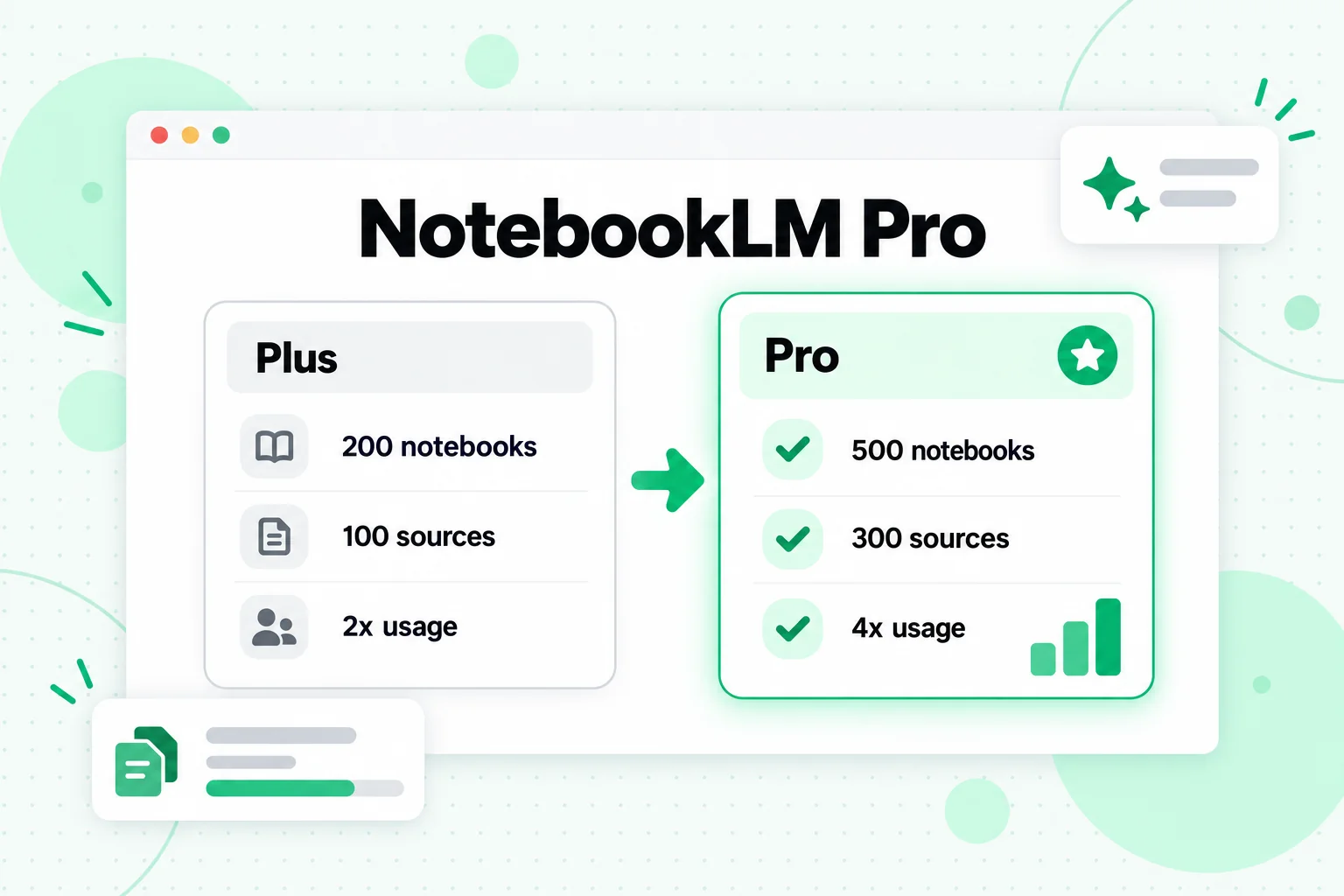
A página atual de planos do Google não lista um produto chamado NotebookLM Plus. Hoje, a palavra “Plus” se refere ao nível Plus do NotebookLM, incluído no Google AI Plus, o plano pago básico. Ele duplica os limites gratuitos de notebooks e fontes, passando de 100 para 200 notebooks e de 50 para 100 fontes por notebook, além de duplicar o uso de IA. Em outras palavras, o “Plus” de 2026 é um nível menor do que o “NotebookLM Plus” de 2025.
NotebookLM Pro
Nunca existiu um produto independente com esse nome exato. Quando as pessoas dizem NotebookLM Pro, elas querem dizer o nível Pro do NotebookLM, oficialmente Gemini Notebook in Pro, o nível incluído em uma assinatura do Google AI Pro. Ele oferece 500 notebooks, 300 fontes por notebook, quatro vezes o uso padrão de IA, remoção de marca-d’água, acesso prioritário a novos recursos e maior acesso aos modelos Gemini.
Portanto, se um guia disser que “o NotebookLM Plus oferece 300 fontes”, ele está descrevendo o produto de 2025, cujos limites agora estão no nível Pro. Se você encontrar “Plus” nas páginas atuais do Google, isso significa o nível de 100 fontes. Em caso de dúvida, compare com a tabela oficial de planos, em vez de confiar no nome usado em um artigo mais antigo.
Limites do NotebookLM: como o uso é medido
Os limites do NotebookLM vêm em dois tipos: limites fixos para notebooks e fontes, e um limite de uso relacionado à quantidade de trabalho de IA que você pode realizar. Os limites fixos são fáceis de contar. O limite de uso é o que costuma surpreender as pessoas.
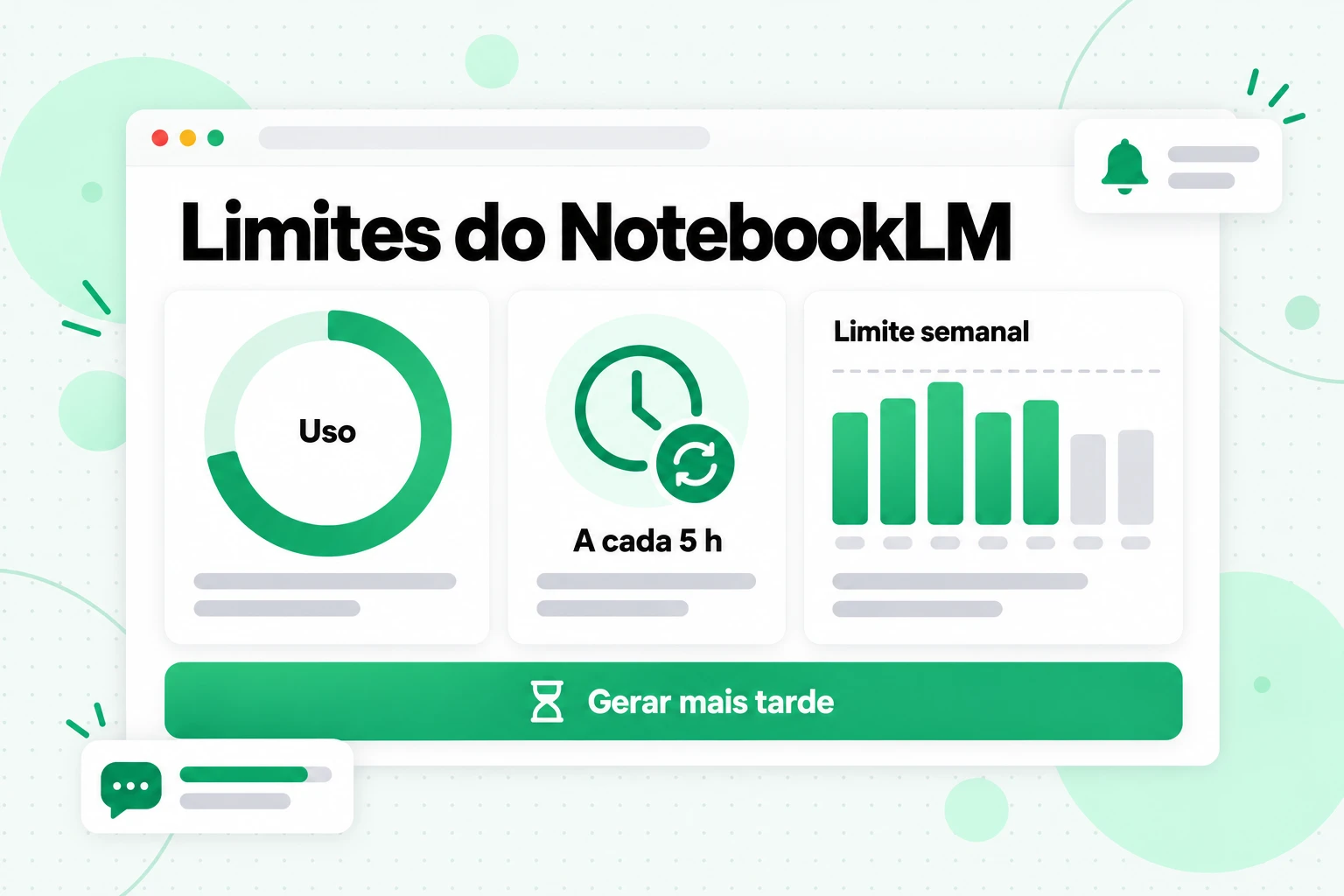
O artigo de ajuda do Google sobre limites de uso os descreve como “baseados em computação”. Isso significa que uma pergunta simples usa menos da sua cota do que uma pergunta longa e complexa, e uma geração grande do Studio, como uma Visão geral em vídeo, usa mais do que uma resposta curta no chat. O Google afirma que o limite considera a complexidade do seu prompt, os modelos e recursos usados, o tamanho do seu chat e o recurso específico. Estas são as regras dos limites do NotebookLM que importam na prática:
- A cota é atualizada a cada 5 horas. Se você atingir o limite, poderá voltar mais tarde; a cota será atualizada a cada cinco horas até você atingir o limite semanal.
- Existe um limite semanal. A atualização a cada cinco horas não é infinita; ela funciona até que o limite semanal seja atingido.
- Alguns planos usam cotas diárias ou mensais. O Google observa que as cotas diárias são redefinidas após 24 horas, e as mensais, após 30 dias.
- As saídas geradas automaticamente são gratuitas. Quando você adiciona fontes pela primeira vez, alguns usuários veem um relatório, cartões de estudo, um infográfico, uma apresentação de slides, uma Visão geral em áudio ou uma Visão geral em vídeo criados automaticamente. O Google afirma que eles são gerados uma vez e não contam para os limites.
- Você pode colocar o trabalho na fila para mais tarde. Na versão web, quando seu uso se esgota, o painel do Studio oferece a opção “Gerar mais tarde”. A saída pode levar algumas horas, e você recebe uma notificação se as notificações estiverem ativadas.
Você sempre pode ver como está. No NotebookLM, abra Configurações e depois Uso para verificar seu uso de IA e o limite semanal. Na parte inferior do chat, uma mensagem avisa quando você está perto do limite e informa quando ele será redefinido, por exemplo: “Limite atingido. Todos os recursos estarão disponíveis após as 15h.” No Studio, uma barra mostra o custo estimado de uma geração antes que você a inicie; quanto mais cheia a barra, mais da sua cota ela usará.
Como aproveitar melhor o limite de uso gratuito:
- Selecione menos fontes por pergunta. Marcar apenas os dois documentos relevantes mantém uma pergunta menor do que executá-la em 50 fontes.
- Faça perguntas específicas. “Quais lições definem churn e como as definições diferem?” é mais barato e útil do que “Resuma tudo”.
- Confira primeiro a barra de custo do Studio. Gere formatos caros, como Visões gerais em vídeo, somente quando precisar deles.
- Use Gerar mais tarde em dias movimentados. Coloque a saída na fila em vez de esperar pela atualização de cinco horas.
- Reutilize o que você já gerou. Salve respostas úteis como notas em vez de fazer a mesma pergunta novamente.
Limite de fontes do NotebookLM: quantas fontes você pode adicionar ao NotebookLM?
O limite de fontes do NotebookLM depende do seu plano: 50 fontes por notebook no plano gratuito, 100 no Plus, 300 no Pro e 500 ou 600 no Ultra. Essa é a resposta curta para “quantas fontes você pode adicionar ao NotebookLM”. A resposta mais completa envolve algumas regras que mudam a forma como você deve criar um notebook.
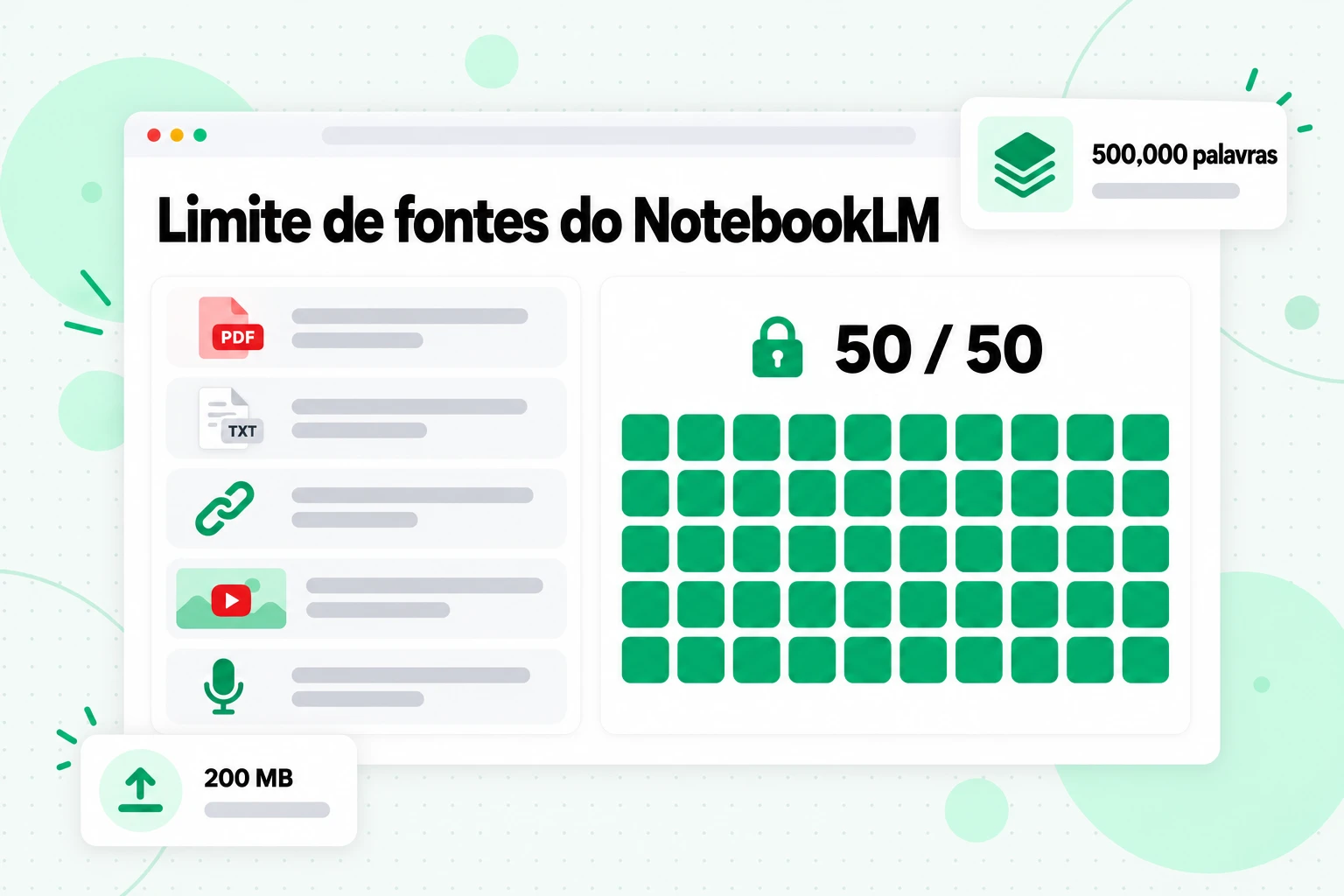
O limite de fontes do NotebookLM conta itens, não palavras. Cada fonte pode ter até 500.000 palavras ou 200 MB no caso de um arquivo enviado, e esse teto é igual em todos os planos. Portanto, o limite de 50 é, na prática, um limite de 50 contêineres, cada um capaz de armazenar muito texto. Regras das páginas de ajuda do Google que afetam a contagem:
- Cada item é uma fonte. Um PDF é uma fonte, uma página da web é uma fonte e um link do YouTube é uma fonte, independentemente da duração do vídeo.
- Fontes inativas ainda contam. Desmarcar uma fonte em um notebook não libera espaço. Remova-a se precisar da vaga.
- O compartilhamento não adiciona espaço. O Google informa que compartilhar um notebook não altera o limite de fontes para nenhum colaborador; portanto, um notebook compartilhado permanece dentro do limite do proprietário.
- Alguns formatos têm seu próprio limite. O Google Slides pode ter até 100 slides, e o Google Sheets está limitado a 100.000 tokens por enquanto.
- As fontes do YouTube podem desaparecer. Se um vídeo for excluído ou tornado privado, a fonte será removida automaticamente do seu notebook em até 30 dias.
A quantidade de notebooks importa menos do que as pessoas imaginam. O plano gratuito permite 100 notebooks, o que é suficiente para ter um notebook separado por curso, cliente ou capítulo de livro durante anos de trabalho. O limite de fontes por notebook é o que define o uso diário, porque um bom notebook mantém tudo sobre um tópico no mesmo lugar.
Então, quantas fontes você pode adicionar ao NotebookLM antes que isso se torne um problema? Para documentos comuns, 50 é bastante. O limite começa a incomodar quando seu material chega em muitas partes pequenas: uma pasta com 80 artigos curtos, 70 transcrições de reuniões ou um curso do YouTube em que cada aula é um vídeo separado. Vídeos são o caso mais comum, e há uma solução simples.
Como encaixar uma playlist do YouTube no limite de 50 fontes
Uma playlist de curso com 60 aulas não cabe em um notebook gratuito se cada aula for adicionada como um link separado do YouTube. Ela usa 60 slots, mas o notebook comporta 50. Adicionar vídeos um por um também traz os problemas abordados em nosso guia sobre importações do YouTube no NotebookLM: apenas vídeos públicos com legendas podem ser adicionados, e uploads recentes talvez ainda não possam ser importados. A resposta para ambos é a mesma: transforme os vídeos em texto primeiro e depois reúna o texto em algumas fontes grandes.
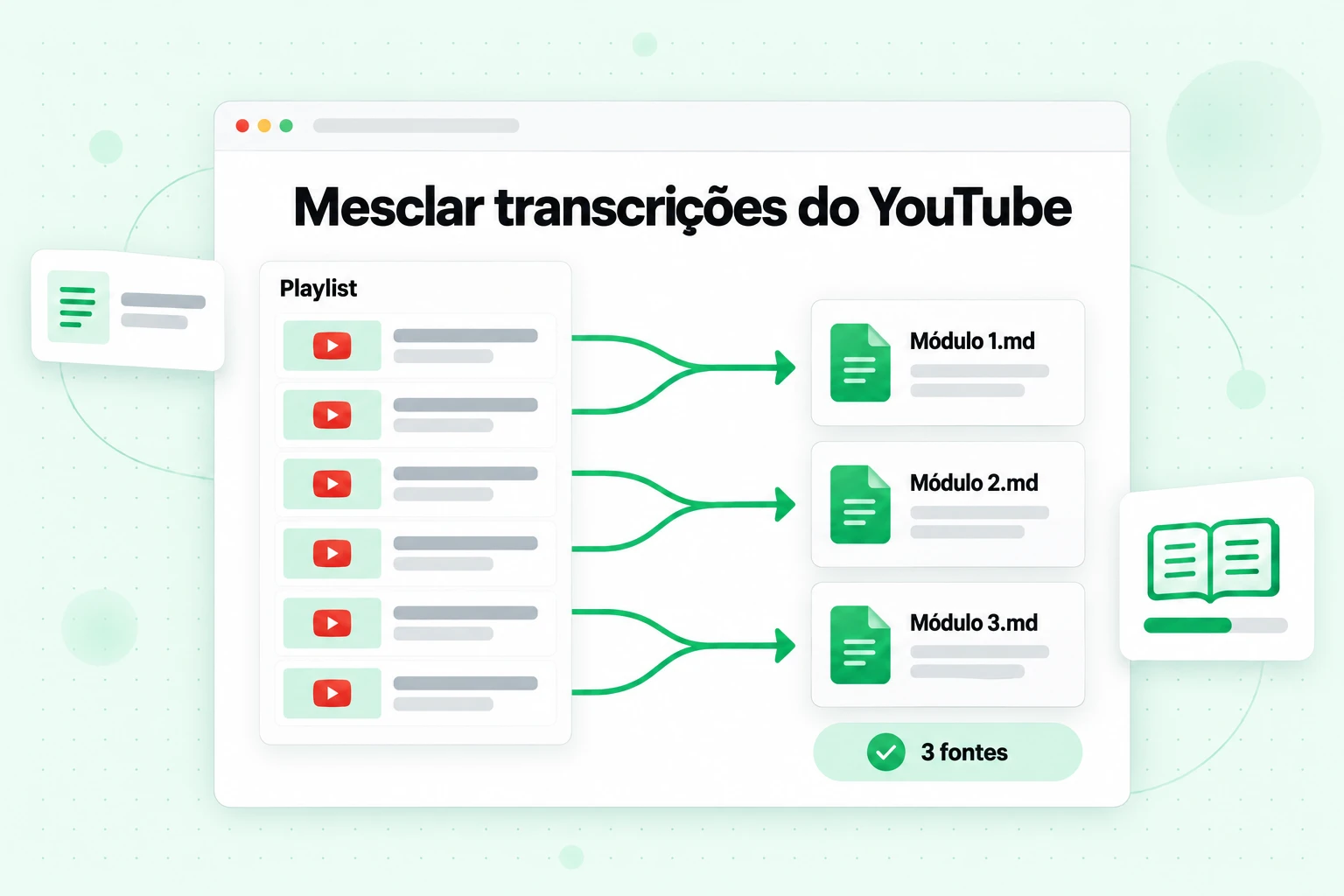
A matemática é o que faz isso funcionar. Uma palestra de uma hora produz aproximadamente 8.000 a 10.000 palavras de transcrição, e uma fonte do NotebookLM pode conter 500.000 palavras. Isso significa que uma única fonte tem espaço para cerca de 50 horas de fala. Raramente você vai querer preenchê-la completamente, mas isso mostra quanto espaço o limite de fontes realmente deixa quando você mescla transcrições do YouTube em vez de adicionar vídeos.
Veja o fluxo de trabalho, passo a passo:
1. Obtenha todas as transcrições de uma vez
Cole o link da playlist na ferramenta de transcrição de playlist do YouTube do transcript.im. Ela coloca todos os vídeos na fila, na ordem da playlist, lê a faixa de legendas de cada criador quando existe uma e transcreve o áudio com IA quando não existe, para que aulas sem legendas não deixem lacunas. Cada transcrição mantém o título do vídeo e seus timestamps. Para um único vídeo, a página de transcrição do YouTube faz o mesmo trabalho.
2. Verifique as partes nas quais você vai confiar
Pesquise no conjunto nomes, números e termos técnicos, e confira alguns trechos comparando-os com o vídeo. Corrigir agora um nome entendido incorretamente significa que o NotebookLM citará a grafia correta depois.
3. Exporte em texto simples ou Markdown
Esses são os formatos que o NotebookLM lê com mais precisão. Markdown mantém o título de cada aula como um cabeçalho, o que dá ao notebook limites claros entre as aulas.
4. Mescle as transcrições do YouTube por módulo
Agrupe aulas relacionadas em um arquivo por módulo, tópico ou mês de uploads, e mantenha o título de cada aula como um cabeçalho dentro do arquivo. Dê nomes aos arquivos de acordo com o escopo, como "Módulo 3 - Aulas 12-18.md", para que a lista de fontes e as citações permaneçam legíveis.
5. Adicione os arquivos mesclados ao NotebookLM
Um curso com 60 aulas se transforma em seis a oito fontes, em vez de 60, deixando mais de 40 slots para slides, leituras e suas próprias anotações.
Se os arquivos exportados estiverem numerados na ordem da playlist, um comando curto mescla uma pasta de arquivos de aulas em uma única fonte. No macOS ou Linux:
for f in module-3/*.txt; do printf '# %s\n\n' "$(basename "$f" .txt)"; cat "$f"; printf '\n\n'; done > "Module 3 - Lessons 12-18.md"
No Windows, no PowerShell:
Get-ChildItem module-3\*.txt | Sort-Object Name | ForEach-Object { "# $($_.BaseName)`n"; Get-Content $_; "`n" } | Set-Content "Module 3 - Lessons 12-18.md"
Ambos os comandos adicionam cada nome de arquivo como um cabeçalho, para que o título da aula acompanhe seu texto. Se os nomes dos arquivos não começarem com um número de aula, renomeie-os primeiro para manter a ordem.
Como você deve agrupar os arquivos? Veja alguns exemplos de um plano de fontes que cabe no limite gratuito:
| Material | Vídeos | Fontes mescladas | Espaço restante em um notebook gratuito |
|---|---|---|---|
| Playlist de curso online | 60 aulas | 8 (uma por módulo) | 42 |
| Canal de conferência | 120 palestras | 12 (uma por trilha) | 38 |
| Podcast semanal no YouTube | 150 episódios | 13 (uma por ano ou temporada) | 37 |
| Pesquisa de canais concorrentes | 90 vídeos | 6 (uma por concorrente e ano) | 44 |
Para um canal, em vez de uma playlist, a ferramenta de transcrição de canal do YouTube recebe um link de canal e coloca seus uploads públicos na fila da mesma forma. Quando o canal continuar publicando, transcreva apenas os novos uploads e adicione um novo arquivo, em vez de reconstruir o notebook.
Um cuidado prático: grupos menores geram respostas mais precisas. Um arquivo por módulo permite ativar e desativar um módulo para uma pergunta; um único arquivo com o curso inteiro funciona, mas cada pergunta será executada sobre todo o conteúdo. Mescle para economizar slots, não para chegar a uma única fonte.
Transcreva e envie apenas vídeos que você tem permissão para usar, como seu próprio conteúdo, material de curso ao qual você tem acesso ou vídeos públicos que esteja estudando para suas próprias anotações.
Gratuito vs. Pago: quando o plano gratuito do NotebookLM é suficiente
O plano gratuito do NotebookLM oferece muito mais do que a maioria das pessoas espera, especialmente quando você combina arquivos pequenos em fontes maiores. Se você precisa de mais recursos depende do formato do seu trabalho, não do quanto ele é sério. Veja como situações comuns se relacionam com os planos:
| Situação | Plano gratuito | Quando um nível pago faz diferença |
|---|---|---|
| Uma disciplina por semestre | 50 fontes são suficientes para uma disciplina com transcrições e leituras combinadas | Raramente necessário |
| Uma tese ou projeto de pesquisa longo | É suficiente se você combinar artigos ou notas relacionadas | Quando você precisa de mais de 50 documentos separados que não podem ser combinados, como artigos distintos que deseja citar individualmente |
| Uso intenso diário do Studio | O limite de uso pode acabar no meio do dia | Plus dobra o uso, e Pro oferece quatro vezes o limite padrão |
| Compartilhamento em equipe | O compartilhamento básico funciona | O compartilhamento avançado é um recurso pago |
| Remoção de marcas d’água | Não incluída | A remoção de marcas d’água vem com Pro e Ultra, exceto para usuários na Índia, na Coreia do Sul e no Vietnã |
| Uso em toda a organização | Apenas contas pessoais | Os planos Workspace, Education ou Google Cloud adicionam controles administrativos e de dados |
Um teste simples: se você ainda não atingiu nenhum limite, o plano gratuito está cumprindo seu papel. Se atingiu o limite de fontes, tente combiná-las primeiro; isso não custa nada e geralmente resolve o problema. Se você atinge o limite de uso na maioria dos dias, esse é o sinal mais claro de que um nível superior mudaria seu fluxo de trabalho.
Privacidade e dados nos planos gratuitos e pagos
A privacidade funciona da mesma forma nos planos pessoais gratuitos e pagos. Os detalhes do plano do Google informam que seus dados “não são usados para treinar o Gemini Notebook, a menos que você forneça feedback” e que, quando você compartilha feedback, o Google pode revisar todo o contexto dessa interação, incluindo suas consultas, uploads e as respostas do modelo. O Google também afirma que pode processar dados para evitar fraudes, abusos e problemas técnicos.
As contas do Workspace e do Workspace for Education têm termos mais rigorosos. De acordo com a mesma página, seus uploads, consultas e respostas não são revisados por avaliadores humanos, mesmo quando o usuário fornece feedback positivo ou negativo, e não são usados para treinar modelos de IA. Se você lida com materiais confidenciais de clientes ou estudantes, essa diferença é mais importante do que qualquer limite de fonte.
Independentemente do plano, siga as regras da sua escola, do seu empregador e de direitos autorais antes de fazer upload de material restrito. Uma conta gratuita e uma conta paga ainda são serviços em nuvem.
Como verificar seu plano e uso do NotebookLM
Se você não tem certeza de qual plano possui, por exemplo, porque sua escola ou empresa fornece acesso, há três maneiras de descobrir:
- O selo do seu perfil. O Google informa que os planos atualizados exibem um selo distinto ao lado da sua imagem de perfil na interface do NotebookLM. A ausência do selo geralmente significa que você está no plano Standard gratuito.
- Configurações e, em seguida, Uso. Essa tela mostra seu uso atual de IA e seu limite semanal.
- Seu administrador. Em uma conta do Workspace ou Workspace for Education, o administrador pode informar qual licença e, portanto, qual nível sua conta possui.
Para fazer upgrade dentro do produto, selecione Upgrade no chat ou em uma geração do Studio e siga as instruções exibidas na tela.
Perguntas frequentes
O NotebookLM é gratuito?
Sim, o NotebookLM é gratuito com uma conta pessoal do Google nos países compatíveis. O plano gratuito, chamado Standard, inclui 100 notebooks, 50 fontes por notebook, chat com citações e formatos do Studio, como Visões gerais em áudio, com limites padrão de uso de IA.
O plano gratuito do NotebookLM é permanente ou é um período de teste?
O plano gratuito do NotebookLM não é um período de teste e não tem data de término. O Google o lista como um plano permanente, no qual você se inscreve gratuitamente, enquanto os planos pagos são upgrades opcionais para limites maiores.
O Gemini Notebook também é gratuito?
Sim, o Gemini Notebook é gratuito, pois é o mesmo produto que o NotebookLM sob seu novo nome desde 16 de julho de 2026. Os notebooks existentes e os links compartilhados foram mantidos.
Quanto custa o NotebookLM Pro?
O NotebookLM Pro, oficialmente Gemini Notebook no plano Pro, custa o preço mensal de uma assinatura do Google AI Pro em seu país. O Google define esse preço por país e moeda e o informa na página de planos do Google AI no Google One.
O NotebookLM Plus ainda está disponível?
O NotebookLM Plus não existe mais com esse nome. Ele era o plano pago de 2025 incluído no Google One AI Premium; hoje, o Google vende os planos Plus, Pro e Ultra por meio de seus planos do Google AI, e o plano atual “Plus” oferece 100 fontes por notebook.
Quais são os limites do NotebookLM no plano gratuito?
Os limites do NotebookLM no plano gratuito são 100 notebooks, 50 fontes por notebook, 500.000 palavras ou 200 MB por fonte e um limite de uso de IA baseado em computação, que é renovado a cada 5 horas até atingir um limite semanal.
Quantas fontes podem ser adicionadas ao NotebookLM?
Você pode adicionar até 50 fontes por notebook no plano gratuito, 100 no Plus, 300 no Pro e 500 ou 600 no Ultra, dependendo do nível de armazenamento do Ultra.
O limite de fontes do NotebookLM conta palavras ou arquivos?
O limite de fontes do NotebookLM conta arquivos, links e textos colados, não palavras. Cada fonte pode conter até 500.000 palavras, portanto, mesclar vários documentos relacionados em um único arquivo usa apenas um espaço.
Um vídeo do YouTube conta como uma fonte?
Sim, cada link do YouTube conta como uma fonte, independentemente da duração do vídeo. Para adicionar uma playlist inteira sem usar um espaço por vídeo, transcreva-a primeiro e mescle as transcrições em alguns arquivos.
O que acontece quando atinjo o limite de uso do NotebookLM?
Quando você atinge o limite de uso, o chat e o Studio são pausados até a cota ser renovada, o que acontece a cada 5 horas até você atingir o limite semanal. Na web, você pode escolher Gerar mais tarde para colocar uma saída do Studio na fila.
Compartilhar um notebook aumenta o limite de fontes?
Não, compartilhar um notebook não altera o limite de fontes para nenhum colaborador. O notebook mantém o mesmo limite, independentemente de quem o abre.
O resultado final
O NotebookLM é gratuito, e o plano gratuito é uma ferramenta completa, não uma amostra: 100 cadernos, 50 fontes por caderno, respostas com citações e todos os formatos do Studio, limitado apenas por uma cota de uso que é renovada ao longo da semana. O preço do NotebookLM entra em cena quando você precisa de mais espaço ou uso, e ele está incluído nos planos de IA do Google, em vez de ser vendido separadamente. O Plus dobra os limites do plano gratuito, o Pro oferece 300 fontes e quatro vezes mais uso, e o Ultra vai ainda mais longe.
Antes de fazer o upgrade, experimente a solução gratuita para o obstáculo mais comum. O limite de fontes conta itens, não palavras, então juntar transcrições, anotações e documentos curtos em alguns arquivos bem nomeados faz com que 50 fontes rendam muito mais. Para vídeos, isso significa obter o texto primeiro com transcript.im, agrupar as aulas por módulo e fornecer ao NotebookLM algumas fontes completas, em vez de dezenas de fontes superficiais. Para saber mais sobre o produto em si, o artigo da Wikipedia sobre o Gemini Notebook aborda sua história, desde o início como Project Tailwind até a mudança de nome.
Gerador de transcrição
Transforme qualquer vídeo em texto
Cole um link do YouTube, TikTok ou Instagram e leia a transcrição, com marcas de tempo em cada linha.
Exporta em TXT, SRT ou VTT.