
NotebookLM: análise do caderno de IA do Google em 2026
NotebookLM, agora Gemini Notebook, responde com base nas suas fontes. Veja pontos fortes, limites e como usar transcrições do YouTube em lote.
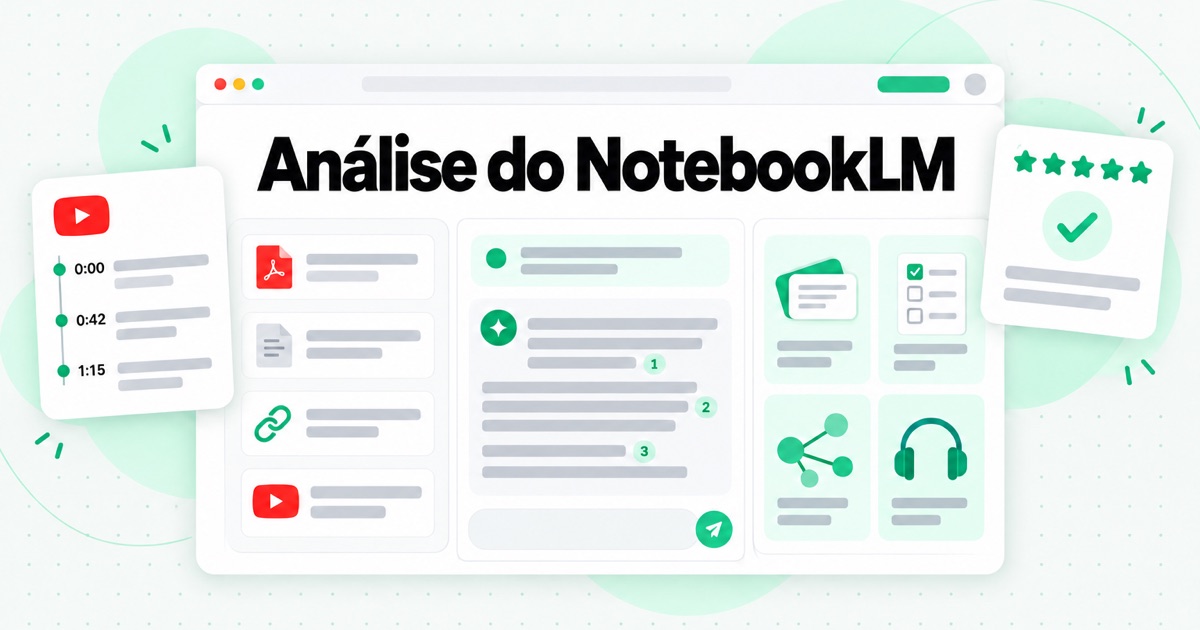
NotebookLM é o caderno de IA do Google para trabalhar com o seu próprio material. Você fornece um conjunto de fontes, como arquivos PDF, Google Docs, páginas da web, arquivos de áudio ou vídeos do YouTube, e ele responde a perguntas sobre esse conjunto, com uma citação em cada afirmação que leva ao trecho de origem. Ele também transforma as mesmas fontes em guias de estudo, cartões de memorização, testes, mapas mentais e resumos em áudio. Em 16 de julho de 2026, o Google mudou o nome para Gemini Notebook. O produto, os cadernos e os links compartilhados continuaram os mesmos, por isso a maioria das pessoas ainda busca por NotebookLM.
Esta análise mostra o que o NotebookLM realmente faz, seus pontos fortes, onde ele para e quais são os limites do plano gratuito. Também examina de perto uma tarefa que muita gente leva para ele: aprender com o YouTube. O NotebookLM consegue ler um vídeo do YouTube, mas apenas pelas legendas, um link de cada vez. É nesse ponto que uma ferramenta para transcrever vídeo do YouTube, como o transcript.im, se encaixa. A segunda metade deste artigo compara os dois com franqueza: para que cada um serve e como usá-los juntos quando você precisa estudar uma playlist ou um canal inteiro.
O que é o NotebookLM?
O NotebookLM começou como Project Tailwind no Google I/O 2023. O Google o descreve como uma ferramenta de pesquisa e aprendizado baseada nas suas fontes e, em meados de 2026, informou que mais de 30 milhões de pessoas e 600.000 organizações o utilizavam. A ideia que o diferenciou de um chatbot de uso geral era simples: o modelo responde com base nos documentos que você coloca no caderno, e não no que lembra da web aberta, e mostra de onde tirou as informações por meio de citações numeradas.
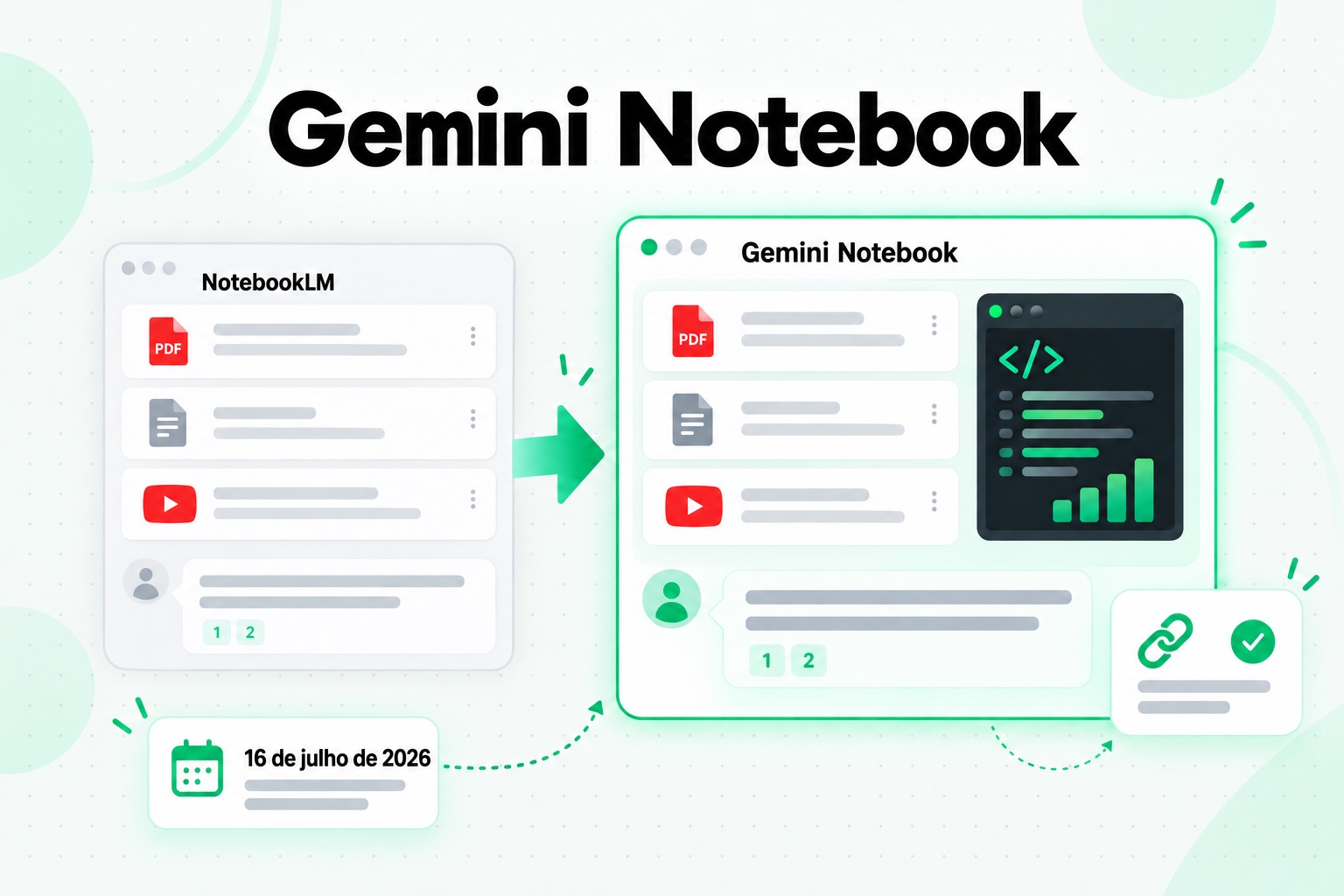
A mudança de nome para Gemini Notebook não criou um novo produto. O anúncio do Google o descreve como "o mesmo produto independente", agora mais integrado ao app Gemini, onde também é possível criar e sincronizar cadernos. Os cadernos existentes e os links compartilhados redirecionam para o novo nome. O mesmo anúncio acrescentou um computador seguro na nuvem a cada caderno, permitindo escrever e executar código para analisar dados com base nas suas fontes. Esse recurso chegou primeiro aos assinantes do Google AI Ultra e está sendo liberado para usuários do Pro. Se você encontrar "Gemini Notebook" em um guia recente e "NotebookLM" em um mais antigo, os dois se referem à mesma ferramenta. Este artigo usa NotebookLM porque esse ainda é o nome que a maioria dos leitores digita.
Alguns termos aparecem ao longo do texto:
- Caderno: o espaço de um projeto. Cada caderno reúne suas próprias fontes, conversa e resultados gerados.
- Fonte: um item que você adiciona, como um PDF, um documento do Google Docs, uma página da web, um arquivo de áudio, um bloco de texto colado ou um vídeo do YouTube.
- Conversa: perguntas e respostas baseadas nas fontes do caderno, com citações.
- Studio: o painel que transforma fontes em diferentes formatos, incluindo Audio Overviews, Video Overviews, mapas mentais, relatórios, guias de estudo, cartões de memorização, testes, apresentações de slides e infográficos.
"LM" significa modelo de linguagem. O nome sempre descreveu a ideia: um caderno com um modelo de linguagem que lê apenas o que você forneceu.
Como o NotebookLM funciona
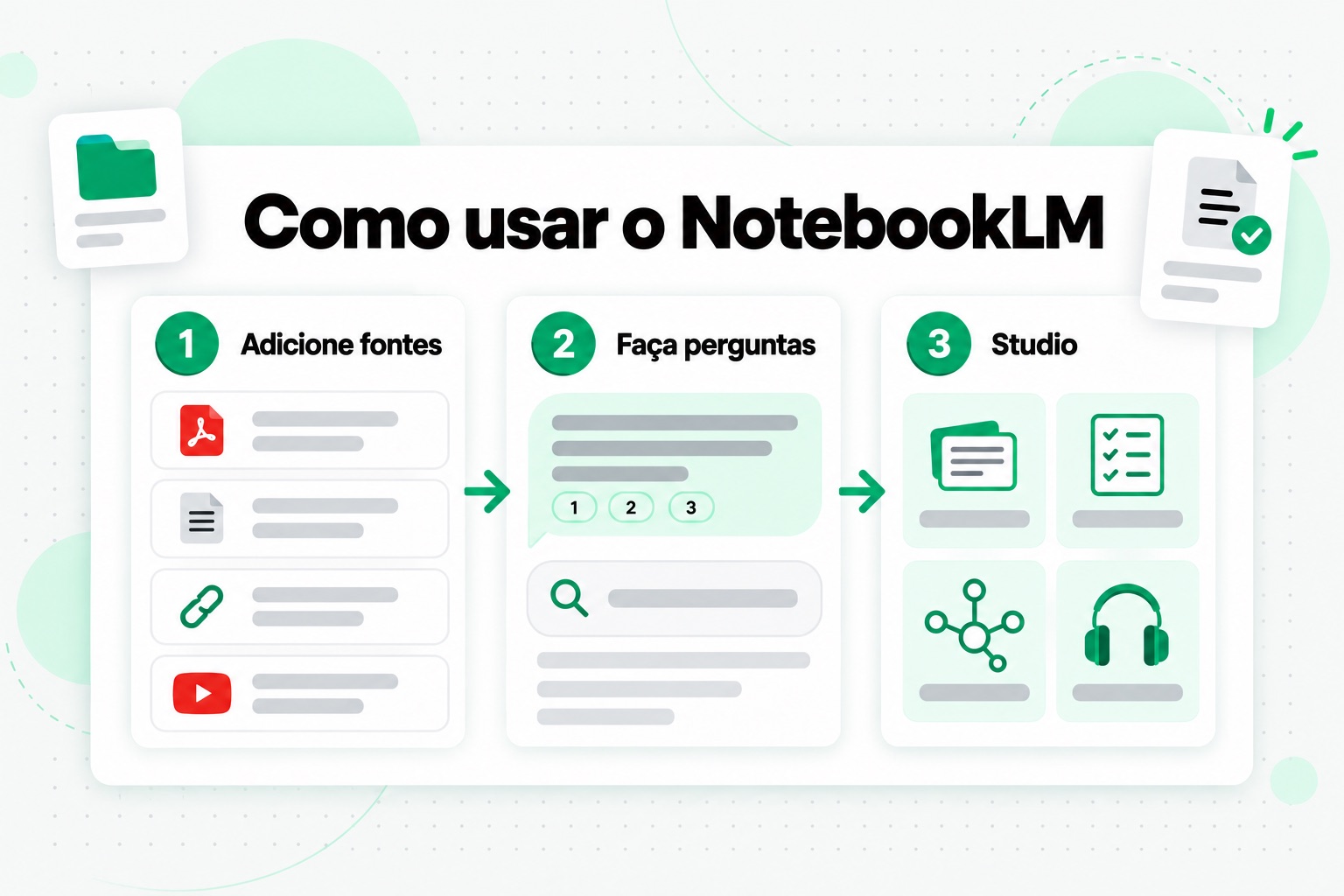
Usar o NotebookLM se resume a três etapas, e a qualidade do resultado depende principalmente da primeira. Para um passo a passo completo com prompts, veja nosso guia sobre como usar o NotebookLM.
1. Adicione fontes
Crie um caderno e adicione o material com que quer trabalhar. Você pode enviar arquivos PDF, de texto e Markdown, documentos do Word e arquivos de áudio, como MP3 e WAV. Pelo Google Drive, pode adicionar Docs, Slides (até 100 slides) e Sheets (com limite de 100.000 tokens). É possível colar URLs da web e, quando houver várias, colá-las juntas, separadas por espaços ou quebras de linha. Você também pode colar um texto copiado como uma fonte independente. Links do YouTube são aceitos, com as condições explicadas abaixo. O áudio é transcrito na importação, e o NotebookLM guarda o texto.
2. Faça perguntas
A conversa responde com base nas fontes selecionadas. Cada afirmação da resposta tem uma citação numerada; passar o cursor sobre ela ou clicar mostra o trecho de origem. Você pode marcar ou desmarcar fontes para limitar uma pergunta a um documento ou ampliá-la para o caderno inteiro. Boas perguntas são específicas: "Em que estes dois artigos discordam sobre o tamanho da amostra?" funciona melhor do que "resuma tudo".
3. Gere formatos no Estúdio
As mesmas fontes podem se transformar em um guia de estudo, um relatório informativo, uma linha do tempo, cartões de estudo, um questionário, um mapa mental, uma apresentação de slides, um infográfico ou uma Visão geral em áudio, que é uma conversa em estilo de podcast entre dois apresentadores de IA sobre seu material (nosso guia sobre Visão geral em áudio do NotebookLM aborda seus formatos e opções). As Visões gerais em vídeo adicionam slides narrados. É nesses resultados que o NotebookLM se diferencia de uma janela de chat: um notebook bem elaborado pode oferecer várias maneiras de revisar o mesmo material.
Tudo o que vem depois depende do material que entra. Um caderno montado com três fontes claras dá respostas mais precisas do que um cheio de quarenta links com pouca relação entre si. As citações só ajudam se as fontes citadas forem confiáveis.
Os pontos fortes do NotebookLM
Respostas que você pode conferir
O melhor recurso é a citação. Quando uma resposta diz que uma aula definiu um termo de determinada maneira, você pode clicar, ir à linha exata e confirmar. Isso faz do NotebookLM algo mais próximo de um apoio à pesquisa do que de um assistente que apenas soa confiante. Você ainda precisa ler a citação, mas a conferência leva segundos, em vez de exigir uma busca em um PDF de 90 páginas.
Um conjunto delimitado de materiais
O NotebookLM funciona melhor quando o escopo está claro: um curso, uma pergunta de pesquisa, os documentos de um cliente, um livro. Dentro desse limite, ele consegue comparar argumentos, encontrar onde um tema aparece em dez fontes e extrair definições, datas e citações sem sair pela web aberta.
Vários formatos a partir do mesmo conjunto
Estudantes o usam para criar cartões de memorização e testes. Pesquisadores usam relatórios de síntese e mapas mentais para enxergar a estrutura de uma área. Quem aprende ouvindo usa Audio Overviews no trajeto diário. O mesmo caderno atende a todos, sem precisar reenviar o material para trocar de formato.
Fontes de tipos diferentes
Um projeto real raramente vem em um único formato. O NotebookLM recebe slides, uma palestra gravada, um artigo da web e um PDF de anotações no mesmo caderno e trata tudo como um único conjunto de textos.
Compartilhamento
Os cadernos podem ser compartilhados com uma turma, um grupo de estudos ou uma equipe, para que todos façam perguntas sobre as mesmas fontes, em vez de repassar resumos de resumos.
Um plano gratuito que atende a muita coisa
Muitos estudantes e pesquisadores individuais nunca precisam pagar. Os limites gratuitos são generosos para quem trabalha com um curso ou projeto de cada vez.
As limitações do NotebookLM
Ter uma fonte não significa estar correto
As citações permitem conferir as respostas, mas não garantem que estejam certas. O NotebookLM pode ignorar uma exceção, simplificar demais uma divergência entre duas fontes ou descrever um detalhe de forma ligeiramente errada, mesmo apontando para o parágrafo certo. Para qualquer informação importante, abra a citação e leia o texto ao redor.
Ele não avalia suas fontes
Se uma fonte estiver desatualizada, for tendenciosa ou simplesmente estiver errada, o NotebookLM vai responder fielmente com base nela. A ferramenta não decide qual das suas fontes merece mais peso, a menos que você diga.
Ele só vê texto
No caso do YouTube, o NotebookLM importa apenas o texto das legendas. Os slides na tela, um diagrama em um quadro branco, um exemplo de código mostrado no vídeo ou um gráfico para o qual o palestrante aponta não fazem parte da fonte. Se a informação importante foi mostrada em vez de falada, o caderno não a tem.
Ele depende de legendas no YouTube
Um vídeo sem legendas não pode ser adicionado. Um vídeo enviado há menos de 72 horas pode ainda não ser importado. O erro mais comum é alguma versão de "transcrição não disponível", e o NotebookLM não oferece a opção de transcrever o áudio no lugar das legendas.
Um link, uma fonte
Não há importação de uma playlist ou de um canal inteiro do YouTube. Cada vídeo entra como uma fonte independente, o que logo esbarra no limite de fontes por caderno.
Risco de aprendizado passivo
Um guia de estudo bem apresentado dá a sensação de produtividade. Lê-lo não é o mesmo que lembrar o conteúdo por conta própria ou resolver um problema. O NotebookLM funciona melhor como orientação sobre o que estudar, não como substituto do trabalho de estudar.
Os limites aparecem no meio do projeto
O uso diário da conversa e do Studio tem limites conforme o plano, e um dia intenso de pesquisa pode atingi-los. O limite de fontes costuma ser o primeiro que as pessoas encontram.
O NotebookLM é gratuito? Os limites que importam
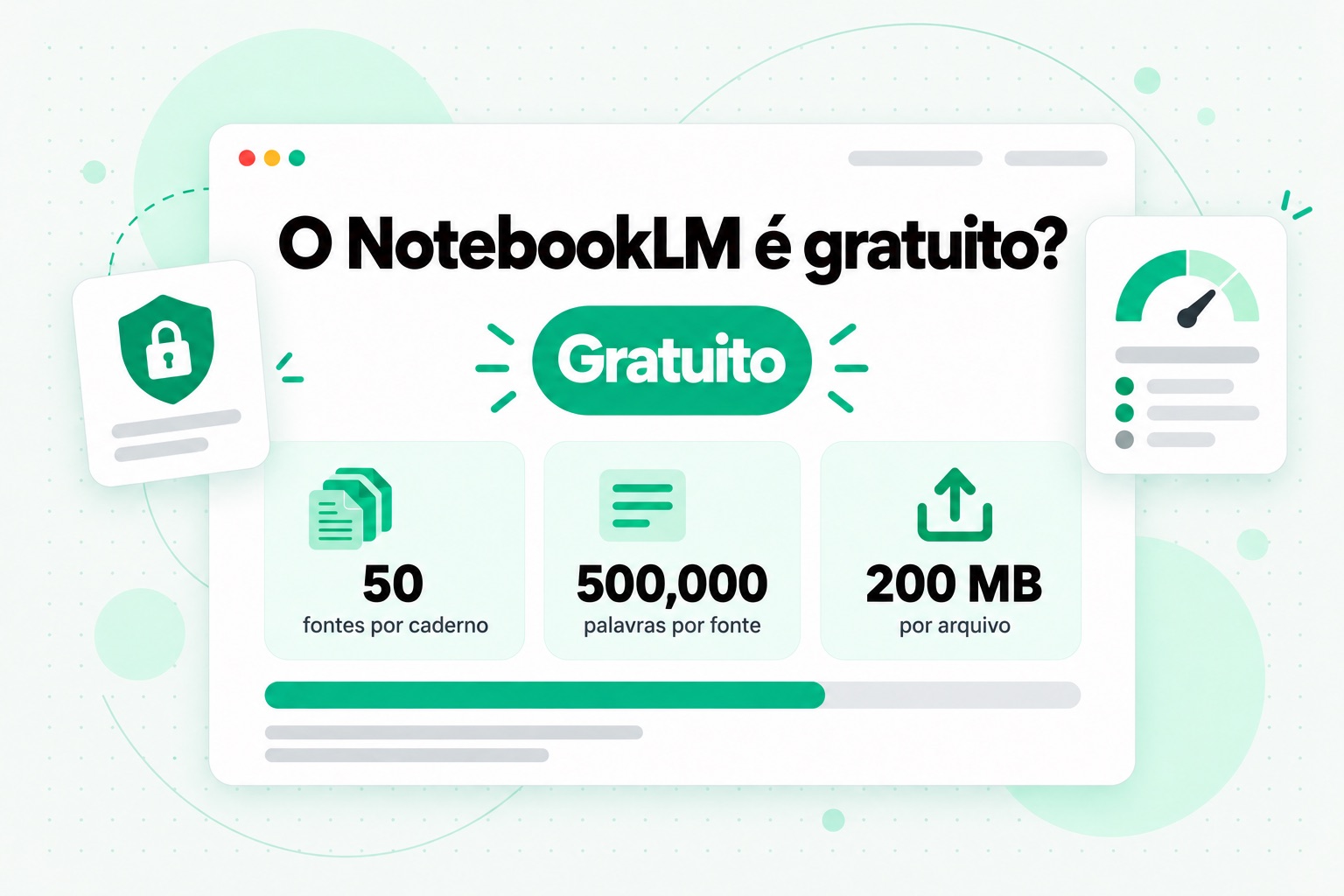
Sim. O NotebookLM é gratuito para qualquer pessoa com uma conta Google compatível e, para um curso ou um tema de pesquisa por vez, geralmente é suficiente. Os limites que influenciam a forma como você cria um notebook são estes:
| Limite | Plano gratuito |
|---|---|
| Fontes por caderno | Até 50 |
| Tamanho de uma fonte | Até 500.000 palavras |
| Tamanho de um arquivo enviado | Até 200 MB |
| Uso da conversa e do Studio | Limites diários que variam conforme o plano |
Esses números vêm da página de ajuda do Gemini Notebook sobre como adicionar fontes do Google. Os planos pagos de IA do Google e as edições elegíveis do Workspace e do Education aumentam o limite de fontes por caderno e os limites de uso diário. O Google ajusta os detalhes dos planos de tempos em tempos, então confira a página atual dos planos antes de pagar por uma atualização.
Dois limites merecem atenção quando o seu material está em vídeo. O limite de 50 fontes conta cada link do YouTube como uma fonte, então um curso de 60 vídeos não cabe em um único caderno gratuito se cada vídeo for adicionado separadamente. Por outro lado, o teto de 500.000 palavras por fonte é alto: uma palestra de uma hora gera cerca de 8.000 a 10.000 palavras de transcrição, de modo que um único arquivo de texto pode reunir as transcrições de dezenas de vídeos e ainda contar como uma só fonte. Essa diferença é a base do fluxo de trabalho em lote apresentado mais adiante.
Sobre privacidade, o Google afirma que o conteúdo dos cadernos não é usado para treinar seus modelos de base, a menos que você envie feedback, e que contas elegíveis do Workspace e do Education têm proteções adicionais. Isso não significa que qualquer material possa ser enviado. Siga as regras da sua instituição de ensino, do seu empregador e de direitos autorais antes de adicionar material restrito.
NotebookLM e YouTube: o que é realmente importado
Aprender com o YouTube é um dos motivos mais comuns para as pessoas abrirem o NotebookLM, e também é onde começa a maior parte da confusão. Veja o que a página de ajuda do Google diz que acontece quando você adiciona um vídeo do YouTube ao NotebookLM:
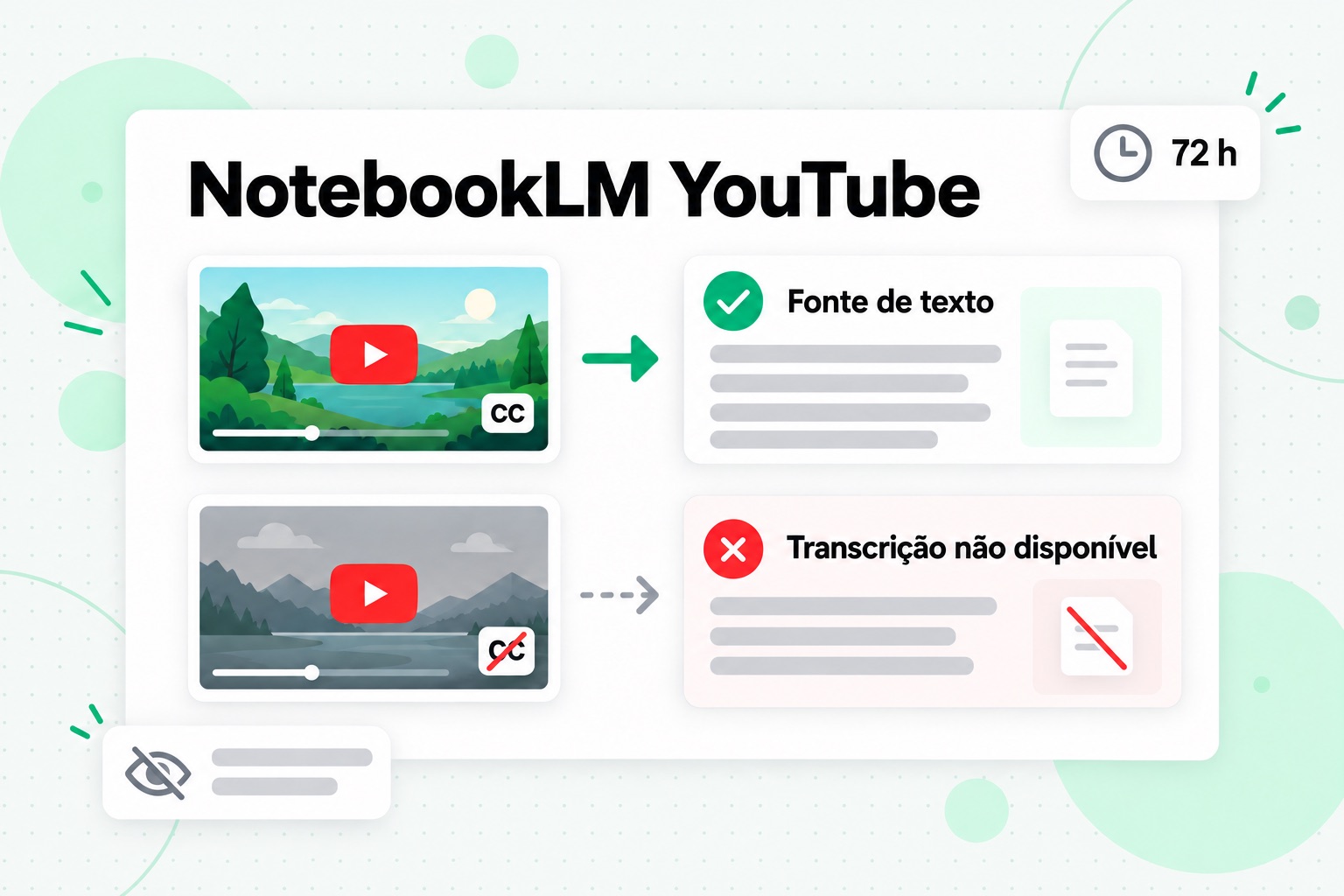
- Apenas vídeos públicos com legendas são aceitos. As legendas podem ser enviadas pelo criador ou geradas automaticamente pelo YouTube.
- Apenas o texto da transcrição é importado. A imagem, o texto na tela e o próprio áudio não fazem parte da fonte.
- Vídeos enviados recentemente podem falhar. Vídeos enviados há menos de 72 horas podem não estar disponíveis para importação.
- A duração não é o limite. Um vídeo de qualquer duração funciona, desde que o arquivo de legendas não ultrapasse 500.000 palavras.
- A importação pode falhar por outros motivos. O Google lista arquivos de legenda ausentes, vídeos sinalizados como potencialmente inseguros e idiomas ainda não compatíveis.
Na prática, isso significa que o NotebookLM lê a mesma faixa de legendas que você veria no painel de transcrição do próprio YouTube. Quando o criador preparou as legendas com cuidado, o caderno recebe um texto limpo. Quando as legendas são automáticas, o caderno herda os erros: nomes entendidos errado, pontuação ausente e termos técnicos escritos conforme o palpite do modelo de reconhecimento de fala. Quando não há legendas, o que é comum em gravações de tela, vídeos curtos, entrevistas de canais menores e muitos vídeos em outros idiomas além do inglês, o NotebookLM não tem o que ler.
O volume é o outro problema. Um link do YouTube equivale a uma fonte. Uma playlist de curso com 40 aulas exige colar 40 links separadamente e ocupa 40 das suas 50 vagas. Se algumas dessas aulas não tiverem legendas, o curso chega incompleto. O NotebookLM não transforma um link de playlist ou de canal nos vídeos que ele contém.
Nada disso é uma falha em relação ao que o NotebookLM se propõe a ser. Ele é um caderno para analisar e relacionar textos. Extrair texto de vídeos é outra tarefa, e é essa a tarefa do transcript.im.
NotebookLM e transcript.im: duas tarefas diferentes
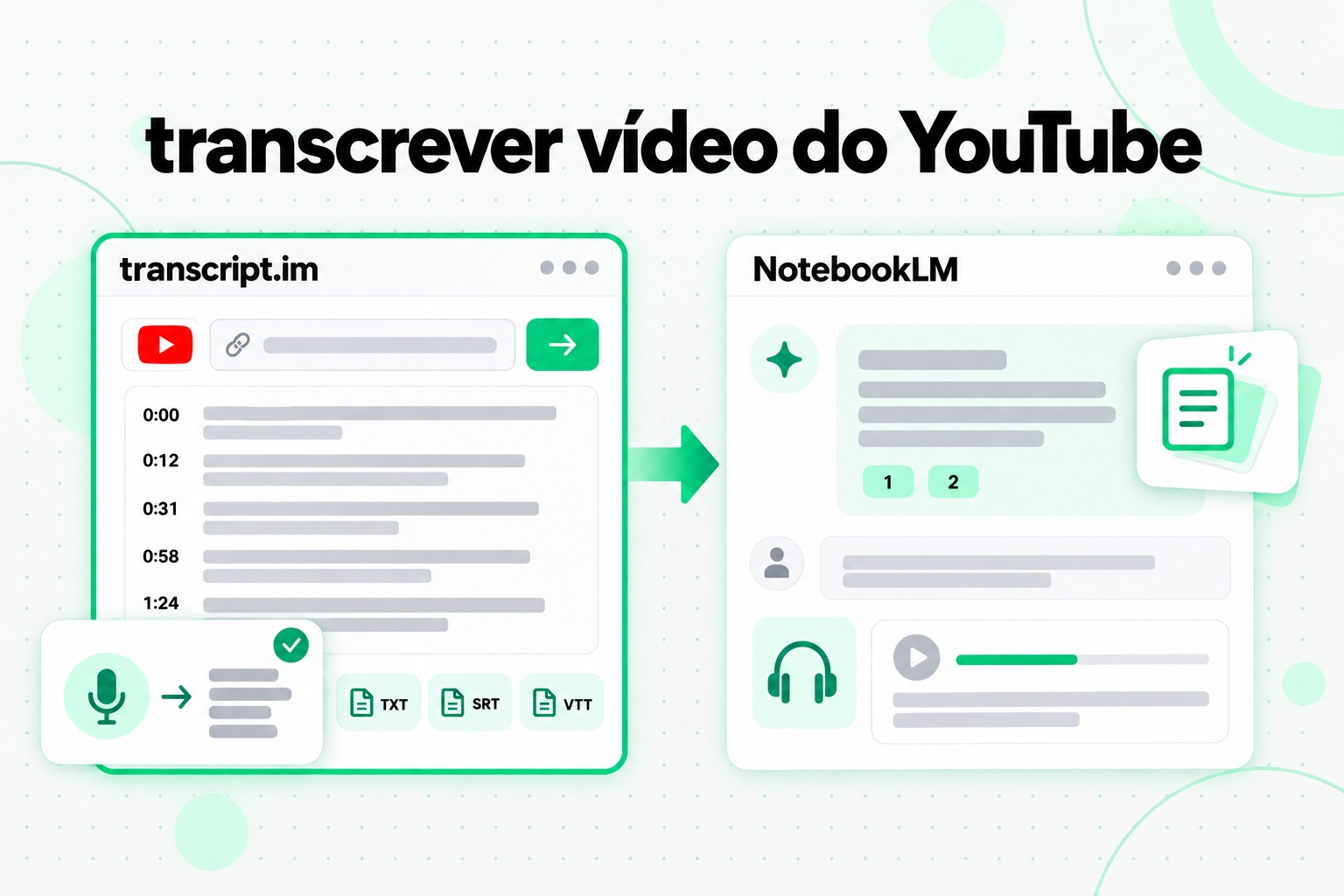
É tentador comparar os dois como concorrentes, porque ambos trabalham com o YouTube e usam IA. Mas eles atuam em pontos diferentes do mesmo fluxo de trabalho. O transcript.im transforma vídeo em palavras. O NotebookLM analisa e relaciona as palavras que você já tem.
| transcript.im | NotebookLM | |
|---|---|---|
| Tarefa principal | Extrair as palavras faladas de um vídeo ou arquivo de áudio | Compreender um conjunto de fontes e fazer perguntas sobre ele |
| Entrada | Um link de vídeo do YouTube, TikTok, Instagram, Facebook, X ou LinkedIn, ou um arquivo enviado | Documentos, páginas da web, áudio, texto colado e vídeos do YouTube com legendas |
| Vídeo sem legendas | Transcreve o áudio com IA | Não consegue importá-lo |
| Playlists e canais | Um link coloca todos os vídeos na fila e retorna um conjunto identificado | Um vídeo por fonte, sem importação de playlist ou canal |
| Saída | Transcrição com marcações de tempo para ler, pesquisar, copiar, traduzir ou exportar como TXT, SRT, VTT, Markdown ou JSON | Respostas com citações, guias de estudo, cartões de memorização, testes, mapas mentais, Audio Overviews e Video Overviews |
| Marcações de tempo | Mantidas em cada linha e nas exportações SRT e VTT | Não fazem parte de uma fonte importada do YouTube |
| Ideal quando | Você precisa das palavras exatas de um vídeo, de um conjunto de vídeos ou de um arquivo | Você precisa estudar, comparar e fazer perguntas sobre um material que já tem em texto |
Onde o NotebookLM leva vantagem
Se o seu material já está em texto, como artigos acadêmicos, anotações, slides e artigos, o NotebookLM é o melhor lugar para refletir sobre ele. Respostas com citações que cruzam vários documentos, formatos de estudo gerados a partir de um único caderno, Audio Overviews e compartilhamento com um grupo são seus principais pontos fortes. O transcript.im não foi construído em torno de um caderno com várias fontes desse tipo. O transcript.im inclui resumo por IA e conversa sobre uma transcrição, mas o foco é o vídeo que você acabou de transcrever, não cinquenta documentos de tipos diferentes.
Onde o transcript.im leva vantagem
Se o material está em vídeo, o transcript.im é a etapa que falta no NotebookLM. Ele lê a faixa de legendas do criador quando ela existe e transcreve o áudio quando não existe, então um vídeo que o NotebookLM rejeita ainda pode virar texto. Ele mantém as marcações de tempo, permitindo localizar o momento em que uma citação foi dita. Exporta arquivos nos formatos esperados por outras ferramentas, traduz uma transcrição preservando as marcações de tempo e funciona em plataformas que o NotebookLM não lê, incluindo vídeos do TikTok, Instagram e LinkedIn. E aceita um link de playlist ou canal como uma única tarefa, em vez de quarenta.
Onde os dois têm limitações
Nenhuma das ferramentas vê o que aparece apenas na tela. Uma transcrição registra a fala, então slides que nunca são lidos em voz alta, código mostrado sem narração e demonstrações silenciosas ficam de fora das duas. Para esses vídeos, mantenha o vídeo aberto ao lado das suas anotações.
A solução prática é usar os dois. Use o transcript.im para extrair dos seus vídeos o texto completo com marcações de tempo e depois forneça esse texto ao NotebookLM como fontes.
Transcrições do YouTube em lote para o NotebookLM
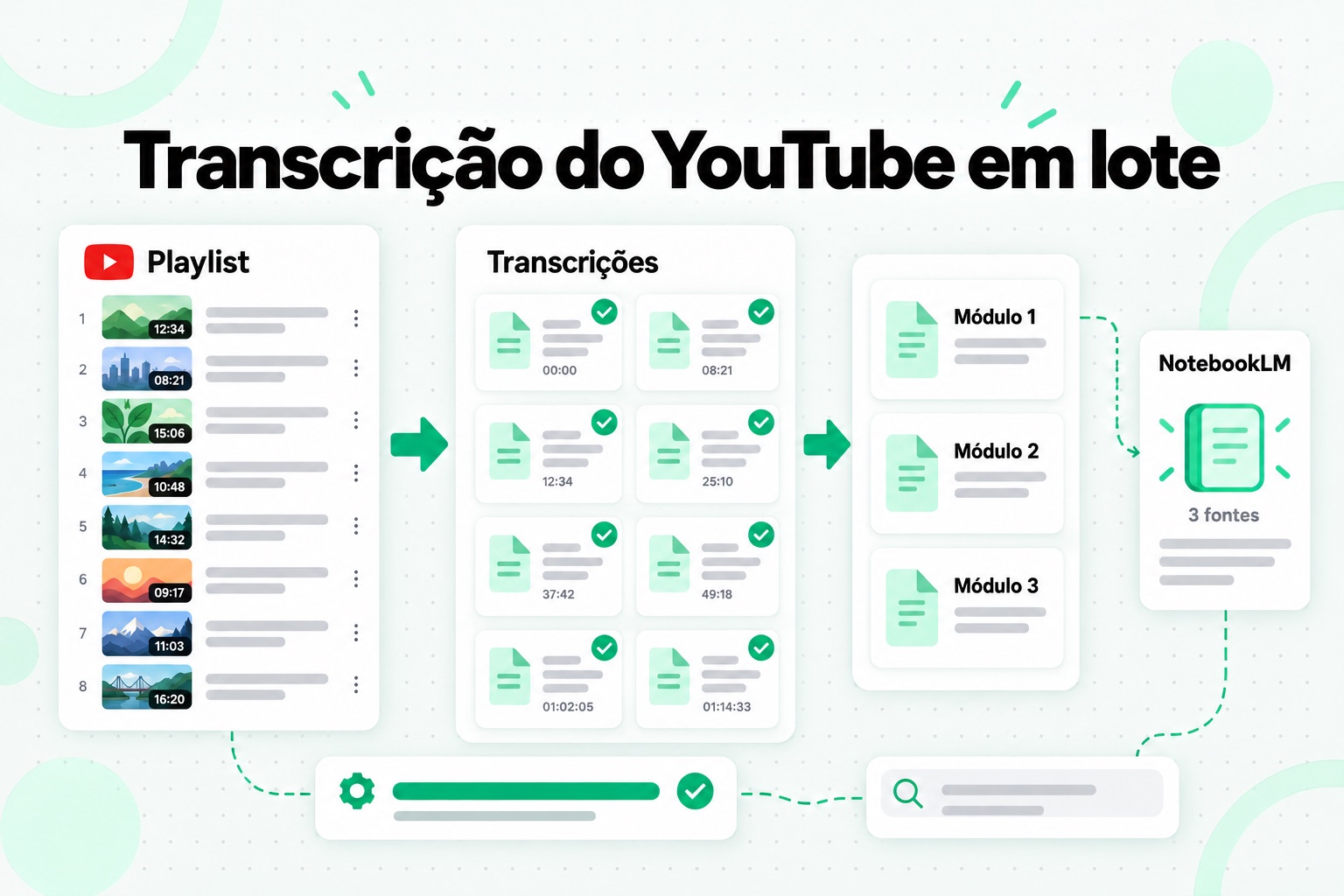
Este é o fluxo de trabalho para quem tem mais do que alguns vídeos: uma playlist de curso, um canal de conferências, um acervo de episódios de podcast ou um conjunto de vídeos de concorrentes que precisa analisar. Ele resolve de uma só vez os três problemas mencionados antes: vídeos sem legendas, um link por fonte e o limite de 50 fontes.
1. Cole o link da playlist ou do canal
Na página de transcrição de playlist do YouTube, uma URL de playlist coloca todos os vídeos na fila, na ordem definida pela playlist. Na página de transcrição de canal do YouTube, uma URL de canal coloca seus vídeos públicos na fila. Os vídeos são processados em paralelo, então um curso longo retorna como um conjunto, em vez de um vídeo por vez.
2. Deixe as lacunas serem preenchidas
A faixa de legendas de cada vídeo é lida quando existe. Todo vídeo sem legendas é transcrito a partir do áudio, de modo que a ausência de uma faixa de legendas deixa de abrir uma lacuna no curso. Cada transcrição é identificada com o título do vídeo e mantém suas marcações de tempo.
3. Confira os trechos que você vai usar
Pesquise no conjunto inteiro os termos que importam e confira por amostragem os nomes, números e termos técnicos no vídeo. Tanto as legendas automáticas quanto a transcrição por IA podem entender nomes incomuns de forma errada; corrigir isso agora faz com que o NotebookLM cite a grafia certa depois.
4. Exporte em um formato que o NotebookLM leia bem
TXT simples ou Markdown são as melhores opções para um caderno. O Markdown mantém o título de cada vídeo como um cabeçalho, o que dá ao NotebookLM limites claros entre as aulas e permite que você leia as citações com facilidade.
5. Agrupe as transcrições para caber no limite de fontes
Como uma fonte pode conter até 500.000 palavras, você não precisa de uma fonte por vídeo. Reúna transcrições relacionadas em poucos arquivos, por exemplo, um por módulo do curso ou por mês de publicação, e mantenha o título de cada vídeo como cabeçalho dentro do arquivo. Um curso de 60 vídeos pode caber em seis ou oito fontes, em vez de 60, deixando espaço no caderno para slides, leituras e suas próprias anotações.
6. Adicione os arquivos ao NotebookLM e faça perguntas sobre todos eles
Envie os arquivos como fontes. Agora, perguntas como "Quais aulas abordam preços?" ou "Como os conselhos do apresentador sobre isso mudaram entre o primeiro e o último episódio?" podem ser respondidas com base no conjunto inteiro, com citações que apontam para o texto das transcrições. As marcações de tempo nesse texto levam você de volta ao momento exato do vídeo original.
As mesmas transcrições podem ser reutilizadas fora do NotebookLM. Os arquivos funcionam no ChatGPT, Claude ou Gemini, em um app de notas ou em uma planilha, e as exportações SRT ou VTT podem ir direto para um editor de vídeo. Fazer a transcrição uma vez e guardar os arquivos significa que você não fica preso a um único caderno.
Algumas dicas práticas:
- Mantenha o idioma original para a análise. Transcreva no idioma falado. Se precisar de outro idioma para um grupo de estudos, traduza a transcrição depois; as marcações de tempo continuam em cada linha.
- Nomeie os arquivos pelo conteúdo que abrangem. "Módulo 3 - Aulas 12-18.md" deixa a lista de fontes fácil de ler e torna evidente de qual fonte veio uma citação.
- Atualize, não refaça. Para um canal que continua publicando, processe os vídeos novos e adicione um novo arquivo ao caderno, em vez de começar de novo.
Quem deve usar o NotebookLM
Use o NotebookLM se você faz um curso com muitas leituras, compara artigos acadêmicos ou entrevistas para uma pesquisa, prepara-se para provas com cartões de memorização e testes, está entrando em uma nova área com base em um conjunto conhecido de documentos ou quer ouvir seu material como um Audio Overview. É uma das melhores ferramentas gratuitas disponíveis para trabalhar dentro de um conjunto definido de fontes.
Combine-o com uma ferramenta de transcrição se o seu material está em vídeo. Aulas, palestras de conferências, podcasts publicados no YouTube, tutoriais, entrevistas e conteúdo de criadores precisam virar texto para que o NotebookLM possa analisá-los e relacioná-los de forma confiável, principalmente quando faltam legendas, quando há dezenas de vídeos ou quando você precisa de marcações de tempo para encontrar o trecho de novo.
Procure outra opção se você precisa de respostas garantidas sem conferência, avaliação formal, prática ou trabalhos que dependam do que aparece na tela em vez do que é dito. O NotebookLM também não procura material novo em intervalos programados; ele trabalha com o que você fornece.
O veredito
Vale a pena usar o NotebookLM. Ele é o exemplo mais claro de uma ferramenta de IA que se mantém dentro do seu material, mostra de onde veio cada resposta e transforma um conjunto de fontes em várias formas de aprender. A mudança de nome para Gemini Notebook trocou o nome, não os motivos para usá-lo. Seus pontos fracos são previsíveis: ele confia nas suas fontes, ainda pode deixar passar um detalhe, o plano gratuito limita cada caderno a 50 fontes e, no YouTube, ele só vê o texto das legendas, um vídeo de cada vez.
A melhor forma de aproveitá-lo é fornecer material melhor. Para documentos, isso significa escolher as fontes com cuidado. Para vídeos, significa obter o texto completo primeiro: processe a playlist ou o canal no transcript.im, mantenha as marcações de tempo, reúna as transcrições em poucos arquivos e deixe o NotebookLM fazer o que faz de melhor.
Gerador de transcrição
Transforme qualquer vídeo em texto
Cole um link do YouTube, TikTok ou Instagram e leia a transcrição, com marcas de tempo em cada linha.
Exporta em TXT, SRT ou VTT.