
Como usar o NotebookLM: tutorial passo a passo para 2026
Como usar o NotebookLM passo a passo: crie um notebook, prepare fontes, faça perguntas citadas, escreva prompts melhores e estude transcrições de aulas.
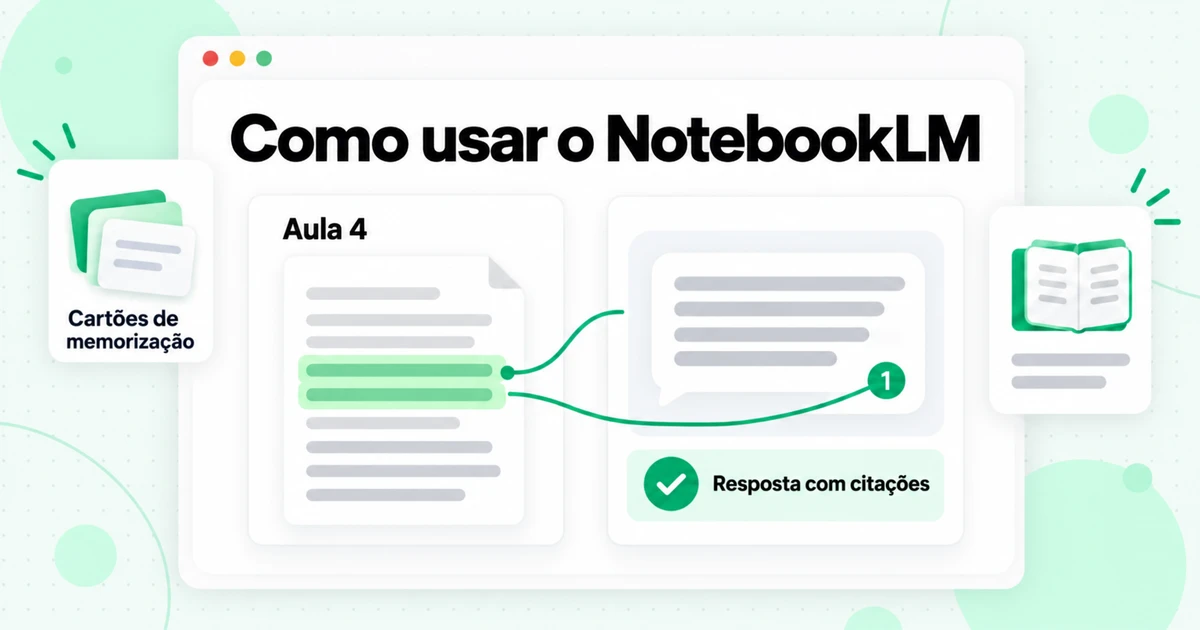
Aprender a usar o NotebookLM se resume a cinco passos: criar um notebook por tópico, adicionar as fontes em que você confia, fazer perguntas e verificar cada citação, salvar como notas as respostas que vale a pena guardar e transformar o notebook em material de estudo no Studio. A ferramenta só responde com base no que você fornece, portanto o passo que define seus resultados é o primeiro: preparar boas fontes. Este tutorial do NotebookLM explica cada etapa com a interface atual, mostra como o NotebookLM funciona nos bastidores, oferece prompts que você pode copiar e apresenta um fluxo de estudo para estudantes, incluindo como transformar vídeos de aulas em texto limpo antes de adicioná-los.
Antes de tudo, uma observação sobre o nome. O Google renomeou o NotebookLM para Gemini Notebook em 16 de julho de 2026, e suas páginas de ajuda agora usam o novo nome. É o mesmo produto, com os mesmos notebooks, então este guia mantém o nome que a maioria das pessoas ainda pesquisa. Se você quiser saber se a ferramenta vale seu tempo antes de aprendê-la, leia primeiro nossa avaliação do NotebookLM; este artigo pressupõe que você decidiu experimentar a ferramenta e quer usar bem o NotebookLM.
Como o NotebookLM funciona?
O NotebookLM funciona recuperando trechos das suas fontes e escrevendo uma resposta a partir deles, com citações numeradas em cada afirmação. A central de ajuda do Google descreve a ordem de forma clara: quando um notebook contém muitas fontes, o NotebookLM primeiro encontra as informações mais relevantes para sua pergunta e, em seguida, cria sua resposta com base nessas informações. Esse padrão é amplamente conhecido como geração aumentada por recuperação, e explica praticamente todas as dicas deste guia sobre como usar o NotebookLM.
Três consequências resultam desse design, e vale a pena conhecê-las antes de clicar em qualquer coisa:
- As respostas permanecem dentro das suas fontes. O Google afirma que as respostas do chat usam apenas dados das suas fontes. Peça algo que suas fontes não abordem, ou uma reescrita criativa, e o NotebookLM poderá responder que não consegue ajudar.
- A recuperação recompensa perguntas específicas. Uma pergunta vaga traz trechos vagos. Informar uma fonte, um termo ou uma palestra ajuda o NotebookLM a encontrar primeiro o texto certo.
- Cada notebook é uma ilha. O Google observa que o NotebookLM não consegue ler vários notebooks ao mesmo tempo. O material que você deseja comparar precisa estar no mesmo notebook.
A interface tem três painéis que correspondem a esse fluxo. Fontes, à esquerda, reúne tudo o que você adicionou, com uma caixa de seleção ao lado de cada item para que você possa incluí-lo ou excluí-lo de uma pergunta. Chat, o painel central, é onde você faz perguntas e lê respostas com citações. Estúdio, à direita, transforma as fontes selecionadas em formatos como relatórios, cartões de estudo, questionários, mapas mentais e visões gerais em áudio. Passar o cursor sobre uma citação mostra o texto citado; clicar nela abre a fonte nesse trecho.
Como usar o NotebookLM: o tutorial completo do NotebookLM
Este tutorial do NotebookLM mostra o caminho desde uma conta vazia até um notebook funcional. Cada etapa abaixo tem sua própria seção mais adiante, caso você precise de mais detalhes.
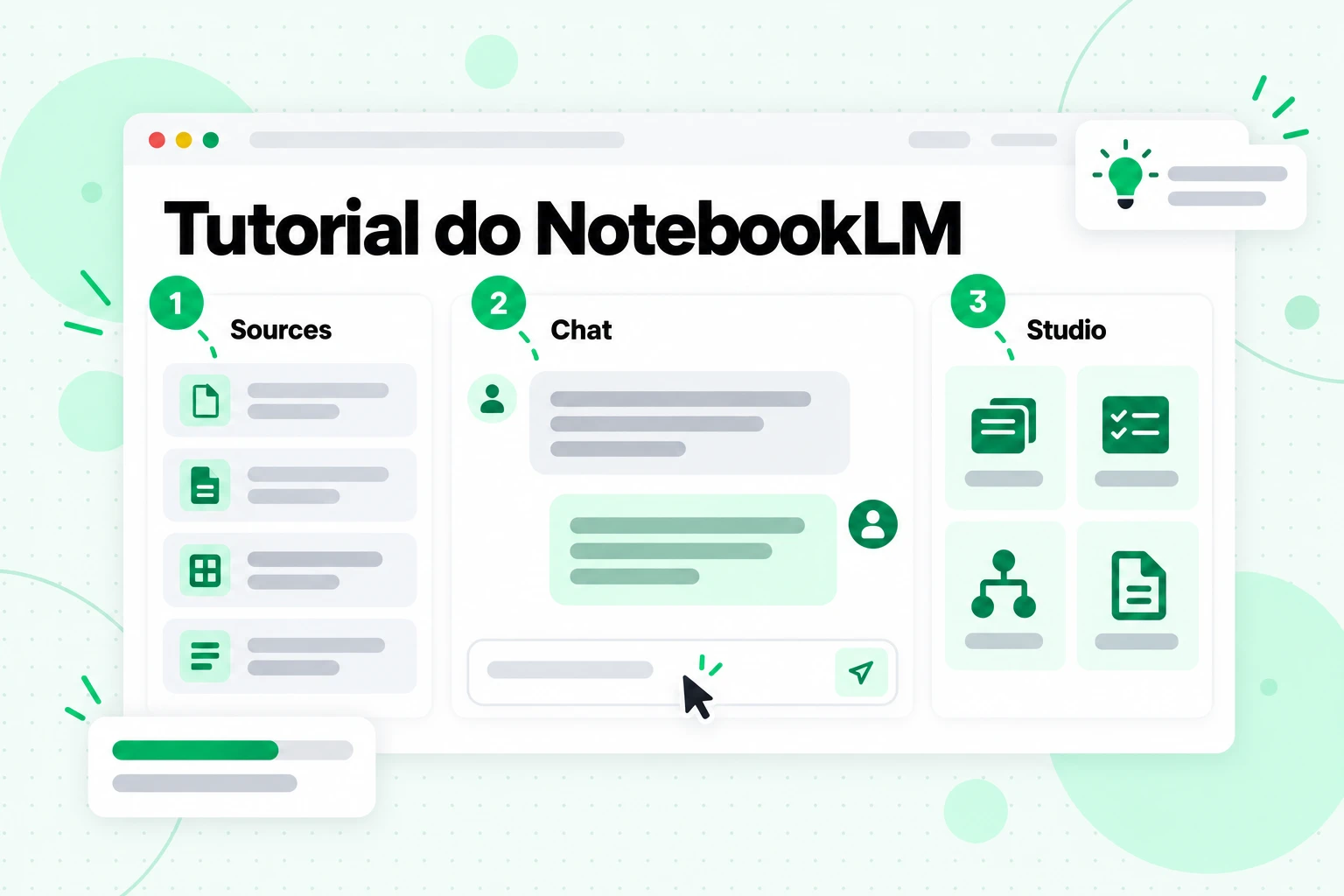
A tela do tutorial do NotebookLM acima mostra a ordem em que você usará os três painéis: primeiro as fontes, depois o chat e, por fim, o Studio.
- Abra o NotebookLM e faça login. Acesse notebook.google.com em um navegador e faça login usando uma conta pessoal do Google ou uma conta profissional ou escolar cujo administrador tenha ativado a ferramenta. O Google exige que usuários de contas pessoais tenham idade superior à idade de consentimento em um país compatível. Os notebooks também podem ser criados pelo app Gemini, e há um app para dispositivos móveis com menos recursos.
- Crie um notebook para um único projeto. Selecione Criar novo notebook. Pense no notebook como uma pasta para um único curso, pergunta de pesquisa, cliente ou livro. O guia do Google para criar um notebook o define como “uma coleção de fontes para um projeto específico”, que é o modelo mental adequado.
- Adicione suas fontes. No pop-up, faça upload de arquivos, escolha arquivos do Google Drive, cole links ou textos copiados, ou pesquise fontes na web. Veja abaixo mais informações sobre como escolher e preparar as fontes.
- Leia o guia das fontes. Abra qualquer fonte para ver um resumo gerado automaticamente. O painel Chat também mostra um resumo gerado de todo o notebook. Ambos informam rapidamente se uma fonte foi importada corretamente.
- Faça uma pergunta específica. Digite na caixa de chat, leia a resposta e passe o cursor sobre duas ou três citações para verificar se os trechos citados dizem o que a resposta afirma.
- Salve o que quiser manter. Selecione Salvar como nota em uma resposta útil. As notas se juntam às suas fontes e podem ser citadas em respostas posteriores.
- Gere material de estudo no Studio. Escolha um relatório, cartões de estudo, um quiz ou outro formato no painel Studio. Cada formato tem um ícone de lápis para personalizá-lo antes da geração.
- Compartilhe quando estiver pronto. Use Compartilhar para dar aos colegas de turma ou de trabalho acesso de leitor ou editor.
Esse é o ciclo completo. O que separa um notebook útil de um frustrante é o que entra na etapa 3 e como você faz suas perguntas na etapa 5.
Etapa 1 em detalhes: prepare suas fontes no NotebookLM
Suas fontes no NotebookLM definem o limite máximo de cada resposta. Portanto, ao aprender a usar o NotebookLM, concentre a maior parte do seu esforço aqui. Uma fonte é uma cópia de um documento que você importa ou uma versão sincronizada automaticamente de um arquivo do Google Drive. O NotebookLM lê apenas o que a fonte contém, e lê esse conteúdo como texto.
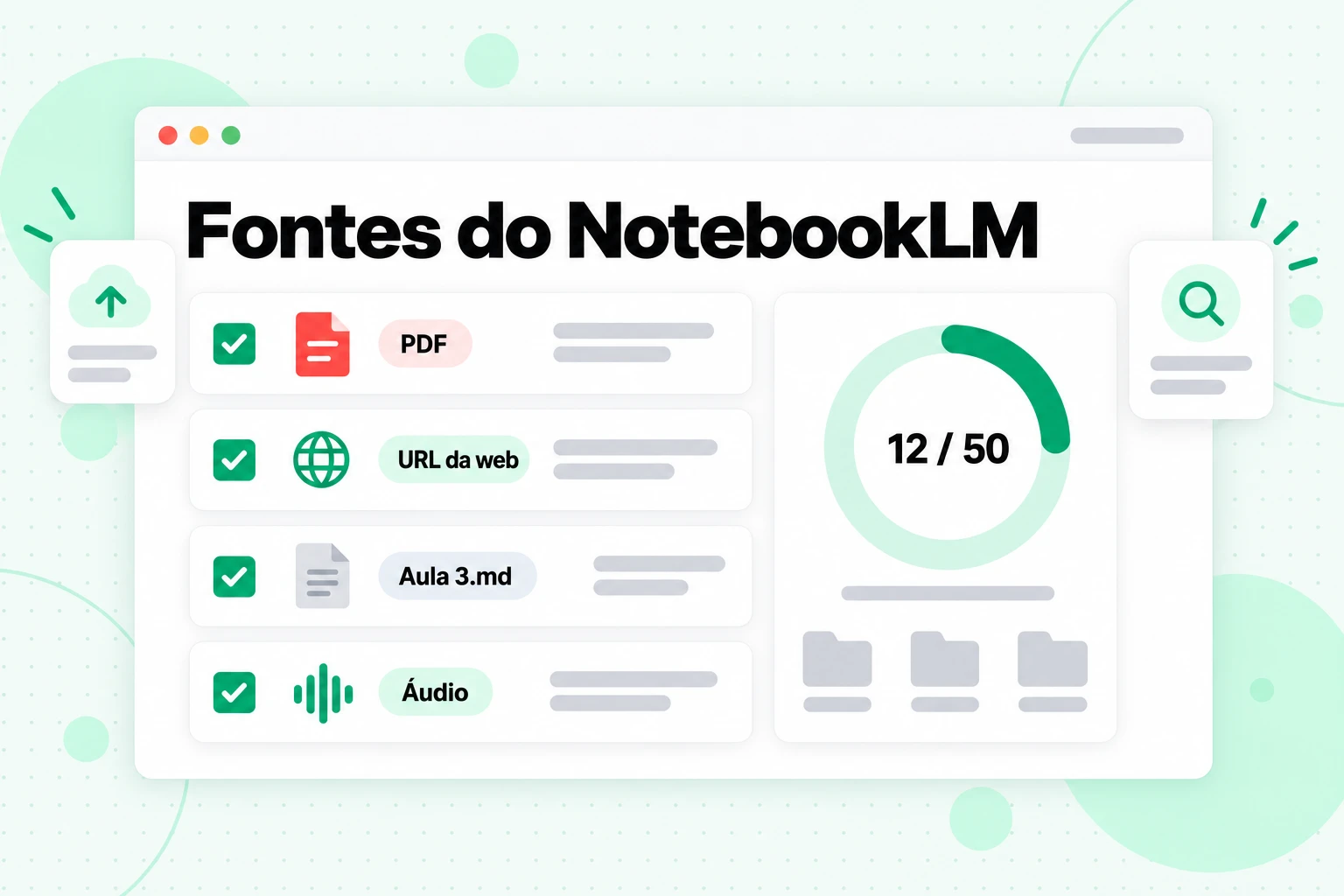
De acordo com a página de ajuda do Google sobre como adicionar fontes, as fontes do NotebookLM podem ser:
| Tipo de fonte | O que o NotebookLM mantém |
|---|---|
| PDF, Word (docx), texto (txt), Markdown (md), CSV, PowerPoint (pptx), ePub | O texto do arquivo |
| Google Docs, Slides (até 100 slides), Sheets (até 100.000 tokens) | O conteúdo, ressincronizado do Drive a cada poucos minutos |
| URLs da web | Apenas o texto da página, sem imagens, vídeos incorporados ou páginas vinculadas; páginas com acesso pago não são compatíveis |
| URLs do YouTube de vídeos públicos | Apenas o texto das legendas, e somente quando o vídeo tem legendas |
| Arquivos de áudio, como MP3, WAV e M4A | Uma transcrição feita no momento da importação |
| Imagens | A imagem, embora alguns tipos de imagem possam não funcionar tão bem |
| Texto e notas copiados | O texto colado, com o título que você escolher |
Cada fonte pode conter até 500.000 palavras ou 200 MB para um arquivo enviado, e o número de fontes por notebook depende do seu plano. Nosso guia sobre se o NotebookLM é gratuito explica os limites de fontes de cada plano; no plano gratuito, o limite é 50.
Cinco hábitos ajudam as fontes a funcionar melhor:
- Dê um título claro a cada fonte. O título aparece em cada citação. “Aula 4 — Oferta e demanda” indica de onde veio uma resposta; “transcrição (3).txt” não.
- Prefira textos que você tenha verificado. Um arquivo de texto limpo é melhor do que um PDF digitalizado ou uma página cheia de menus de navegação. Se a fonte estiver desorganizada, as respostas herdarão essa desorganização.
- Mantenha um tópico por notebook. Um notebook criado a partir de doze fontes estreitamente relacionadas responde melhor do que um com quarenta fontes pouco relacionadas.
- Use as caixas de seleção. Desmarcar fontes restringe uma pergunta aos documentos relevantes. Observe que as fontes desmarcadas ainda contam para o limite.
- Deixe o NotebookLM rotular conjuntos grandes. Quando um notebook tem cinco ou mais fontes, ele pode agrupá-las sob rótulos automáticos por tópico, que você pode renomear, excluir ou reorganizar.
Se você ainda não tem material, a caixa de pesquisa na parte superior do painel Fontes pode encontrar algum. O Fast Research traz páginas correspondentes da web ou arquivos do seu Drive. O Deep Research, disponível para usuários maiores de 18 anos, navega por muitos sites, escreve um relatório e permite escolher quais fontes importar. Trate as fontes encontradas como qualquer resultado de pesquisa: abra algumas antes de basear suas respostas nelas.
Transforme Palestras e Vídeos de Cursos em Texto Primeiro
As palestras são o ponto de partida da maioria dos estudantes, e os vídeos são o tipo de fonte que mais causa problemas. O NotebookLM aceita um link do YouTube, mas mantém apenas o texto das legendas, rejeita vídeos sem legendas, pode não importar uploads com menos de 72 horas e trata cada vídeo como uma única fonte. Nosso guia sobre importações do YouTube no NotebookLM aborda cada um desses erros em detalhes. Para quem está aprendendo a usar o NotebookLM para estudar, a regra prática é mais simples: prepare a palestra como texto antes de inseri-la no notebook.
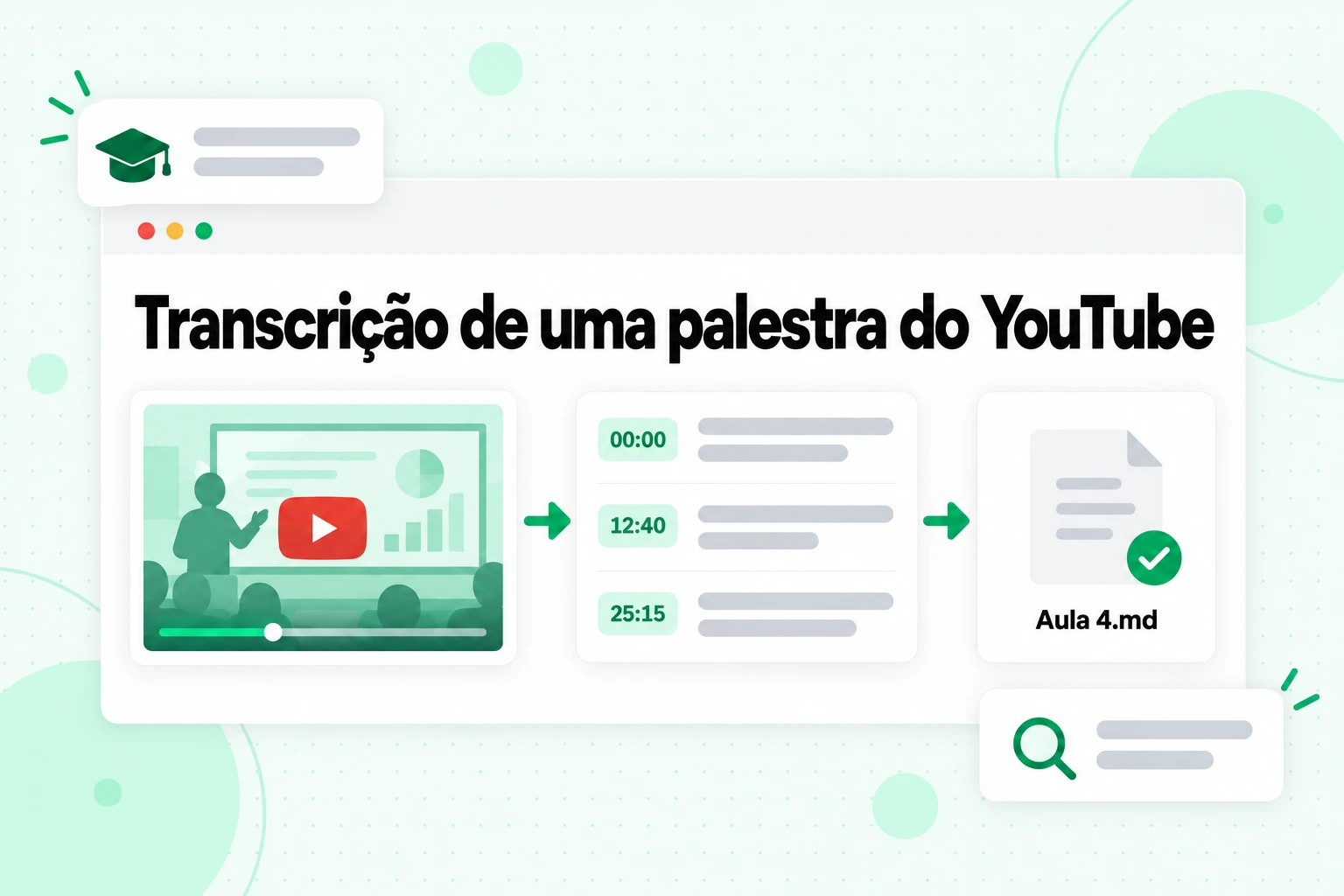
Uma transcrição de palestra do YouTube que você mesmo prepara resolve o problema das legendas e fornece as marcações de tempo que o NotebookLM descartaria. Veja como criar uma com o transcript.im:
- Cole o link da palestra na ferramenta de transcrição do YouTube. O transcript.im lê a faixa de legendas do criador quando ela existe e transcreve o áudio com IA quando não existe, então uma palestra sem legendas ainda retorna como texto, com uma marcação de tempo em cada linha.
- Para um curso inteiro, use o link da playlist. A página de transcrição de playlist do YouTube coloca cada aula na fila na ordem da playlist e identifica cada transcrição com o título do vídeo.
- Para suas próprias gravações, envie o arquivo. Uma gravação de aula salva de uma chamada de vídeo ou uma palestra gravada no celular pode ser enviada na página de vídeo para texto, que aceita MP4, MOV, MKV e outros formatos comuns.
- Corrija nomes e termos. Pesquise no texto transcrito o vocabulário técnico do professor e corrija tudo o que tiver sido interpretado incorretamente. Toda citação posterior usará a grafia que você deixar aqui.
- Exporte como TXT ou Markdown e adicione como fonte. Coloque o título da palestra no topo como um cabeçalho e, se juntar várias palestras em um único arquivo, mantenha um cabeçalho para cada palestra.
Um arquivo de palestra organizado dessa forma oferece ao NotebookLM limites claros e dá a você um caminho de volta ao vídeo:
# Lecture 4 - Supply and Demand
Course: ECON 101, Week 2

[00:00] Today we look at what happens when the price of a good changes.
[12:40] A demand curve slopes downward because buyers substitute cheaper goods.
[25:15] Equilibrium is the price at which quantity demanded equals quantity supplied.
Quando o NotebookLM citar a linha [12:40], você saberá exatamente onde avançar na gravação para ouvir a explicação completa. Se o curso for ministrado em um idioma que você ainda está aprendendo, o transcript.im também pode traduzir uma transcrição mantendo suas marcações de tempo, para que você estude a cópia traduzida e confira a redação original quando isso for importante.
Transcreva e envie apenas palestras que você tenha permissão para usar, como gravações fornecidas pelo seu curso ou vídeos públicos que esteja estudando para suas próprias anotações, e siga as regras da sua instituição sobre gravações.
Faça perguntas melhores: prompts do NotebookLM que funcionam
Bons prompts do NotebookLM são específicos, mencionam suas fontes e dizem qual deve ser o formato da resposta. A recomendação do próprio Google segue a mesma linha: em vez de “Resuma esta fonte”, pergunte “Quais são as principais descobertas sobre treinamento de cães no documento ‘Treinamento de Cães 101’?”. Mencionar o nome de uma fonte ajuda o NotebookLM a restringir a busca quando várias fontes estão selecionadas.
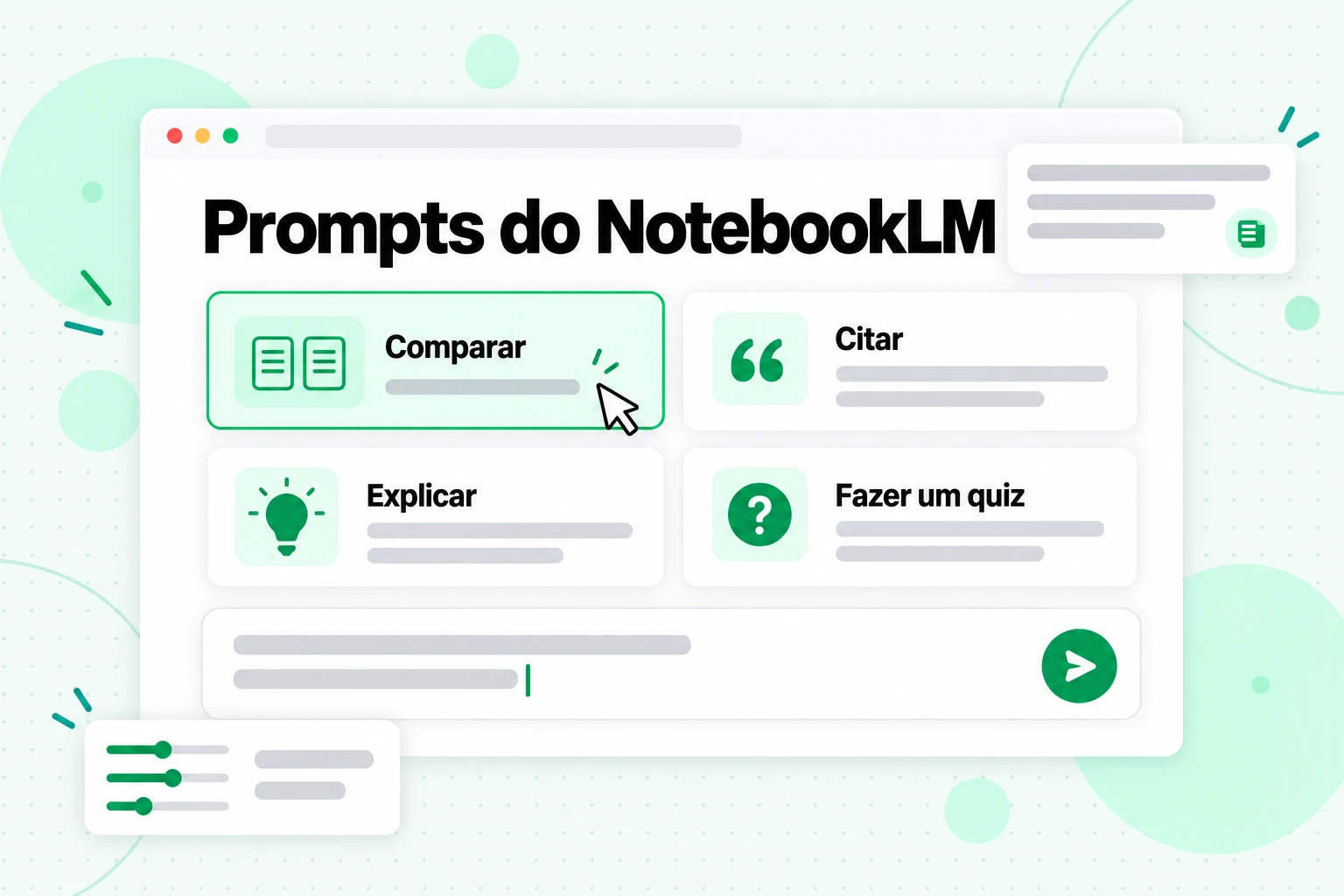
Estes prompts do NotebookLM abrangem as tarefas que as pessoas mais costumam realizar em um notebook. Substitua as partes entre colchetes pelos seus próprios termos.
Para entender o material
- “Explique [conceito] conforme definido em [nome da fonte] e depois dê o exemplo usado pelo autor.”
- “Liste as principais ideias de [Aula 4] na ordem em que são ensinadas, com uma citação para cada uma.”
- “Quais termos em [nome da fonte] um iniciante provavelmente não conheceria? Defina cada um em uma frase.”
Para comparar fontes
- “Em que pontos [fonte A] e [fonte B] discordam sobre [tópico]? Cite cada lado.”
- “Crie uma tabela comparando como cada aula define [termo], com o nome da aula na primeira coluna.”
- “Quais fontes mencionam [pessoa ou estudo] e o que cada uma diz sobre isso?”
Para extrair fatos
- “Cite todas as definições apresentadas nas [fontes da Semana 3], com sua citação.”
- “Liste todas as datas, números e estudos mencionados em [nome da fonte] em uma lista com marcadores.”
- “O que [nome da fonte] diz sobre [pergunta]? Se não disser nada, informe-me.”
Para estudar
- “Faça-me cinco perguntas sobre [Aula 6], uma de cada vez, e espere minha resposta antes de explicar.”
- “Quais são as três ideias desta semana com maior probabilidade de serem confundidas entre si? Explique a diferença.”
- “Transforme [Módulo 2] em um esboço de uma página com títulos e termos-chave.”
Algumas regras são mais importantes do que qualquer prompt específico ao usar o NotebookLM:
- Peça citações quando a precisão for importante. “Cite” força a resposta a permanecer próxima da redação da fonte.
- Permita “nada encontrado”. Adicionar “Se as fontes não disserem isso, informe-me” desencoraja uma resposta forçada.
- Peça um formato. Tabelas, listas numeradas e esboços são mais fáceis de verificar do que parágrafos.
- Divida perguntas grandes. Duas perguntas focadas são melhores do que uma pergunta que abrange tudo.
- Pare e redirecione. Enquanto uma resposta estiver sendo gerada, selecione Parar para revisar o prompt ou Continuar gerando para prosseguir.
Configure o Chat e o Idioma de Saída
O NotebookLM permite definir como o chat responderá antes mesmo de você digitar um único prompt. Abra o painel Chat, selecione Configurar Chat e escolha um estilo de conversa e um tamanho de resposta. O Google lista três estilos:
- Padrão, para pesquisas gerais e brainstorming.
- Guia de Aprendizagem, para conteúdo educacional; o Google descreve esse estilo como uma forma de ajudar você a compreender novos conceitos e habilidades com eficiência.
- Personalizado, no qual você escreve um estilo ou uma função com suas próprias palavras.
Uma instrução personalizada funciona como um prompt permanente para todas as perguntas feitas nesse notebook. Algumas opções que funcionam bem:
- "Responda como um tutor paciente. Use linguagem simples e termine cada resposta com uma pergunta que verifique minha compreensão."
- "Responda como um assistente de pesquisa. Comece com a resposta direta e, em seguida, liste as citações de apoio."
- "Mantenha as respostas com menos de 150 palavras, a menos que eu peça mais detalhes."
O idioma de saída é uma configuração separada em Configurações e, depois, Idioma de saída. Ele controla o idioma do texto gerado, incluindo respostas do chat, guias de estudo e Visões gerais em áudio, e usa por padrão o idioma da sua Conta do Google. O NotebookLM oferece suporte a mais de 80 idiomas em um navegador, o que significa que você pode estudar uma palestra em inglês e pedir explicações em outro idioma, ou fazer o contrário.
Salve respostas como notas e desenvolva-as
As notas transformam uma boa resposta em uma parte reutilizável do caderno. Selecione Salvar como nota abaixo de uma resposta do chat, e a nota manterá seu formato original, incluindo tabelas e citações clicáveis. Você também pode escrever uma nota do zero com Criar nota no painel Fontes ou colar texto como nota usando Adicionar fontes.
O detalhe importante: agora as notas ficam junto das suas fontes enviadas. O Google diz que as notas selecionadas são usadas para responder a perguntas e incluídas quando o Studio gera resultados, assim como qualquer outra fonte, e cada nota tem uma caixa de seleção para incluí-la ou excluí-la. Isso faz das notas uma forma de orientar o caderno. Uma nota com seu próprio resumo de uma aula confusa, ou uma lista dos tópicos da prova anunciados pelo professor, torna-se material que o chat pode citar.
Vale conhecer duas limitações. Uma nota de resposta salva torna-se editável depois que suas citações são removidas. E, quando você exporta uma nota para o Google Docs, as edições posteriores nesse documento não retornam ao caderno.
Use o Studio para Material de Estudo
O Studio transforma as mesmas fontes em formatos que você pode revisar. Se você está aprendendo a usar o NotebookLM para provas, três ferramentas do Studio são as mais importantes:
- Relatórios. Escolha um guia de estudo, uma FAQ, um documento informativo, um formato sugerido ou um relatório personalizado. Os relatórios podem ser exportados para o Google Docs, e as tabelas, para o Google Sheets. As Tabelas de Dados são uma opção separada para criar uma tabela com as linhas e colunas que você descrever.
- Flashcards e quizzes. Escolha uma dificuldade fácil, média ou difícil e escreva um prompt para direcionar o conjunto. Durante o estudo, você pode pedir uma explicação de qualquer cartão ou resposta, marcar flashcards como entendido ou não entendido e praticar novamente apenas com os cartões que errou. Os flashcards são baixados como um arquivo CSV.
- Relatórios interativos. Na web, um modelo de Visão Geral do Aprendizado cria um relatório interativo que pode incorporar outro conteúdo do Studio.
Cada formato do Studio tem um ícone de lápis para personalização antes da geração, e você pode abrir "Ver prompt personalizado" depois para conferir o que foi usado. O Studio também gera Visões Gerais em Áudio, Visões Gerais em Vídeo, mapas mentais, apresentações de slides e infográficos; nosso guia sobre a Visão Geral em Áudio do NotebookLM e os outros formatos do Studio aborda cada um deles em detalhes.
NotebookLM para estudantes: um fluxo de estudos que funciona
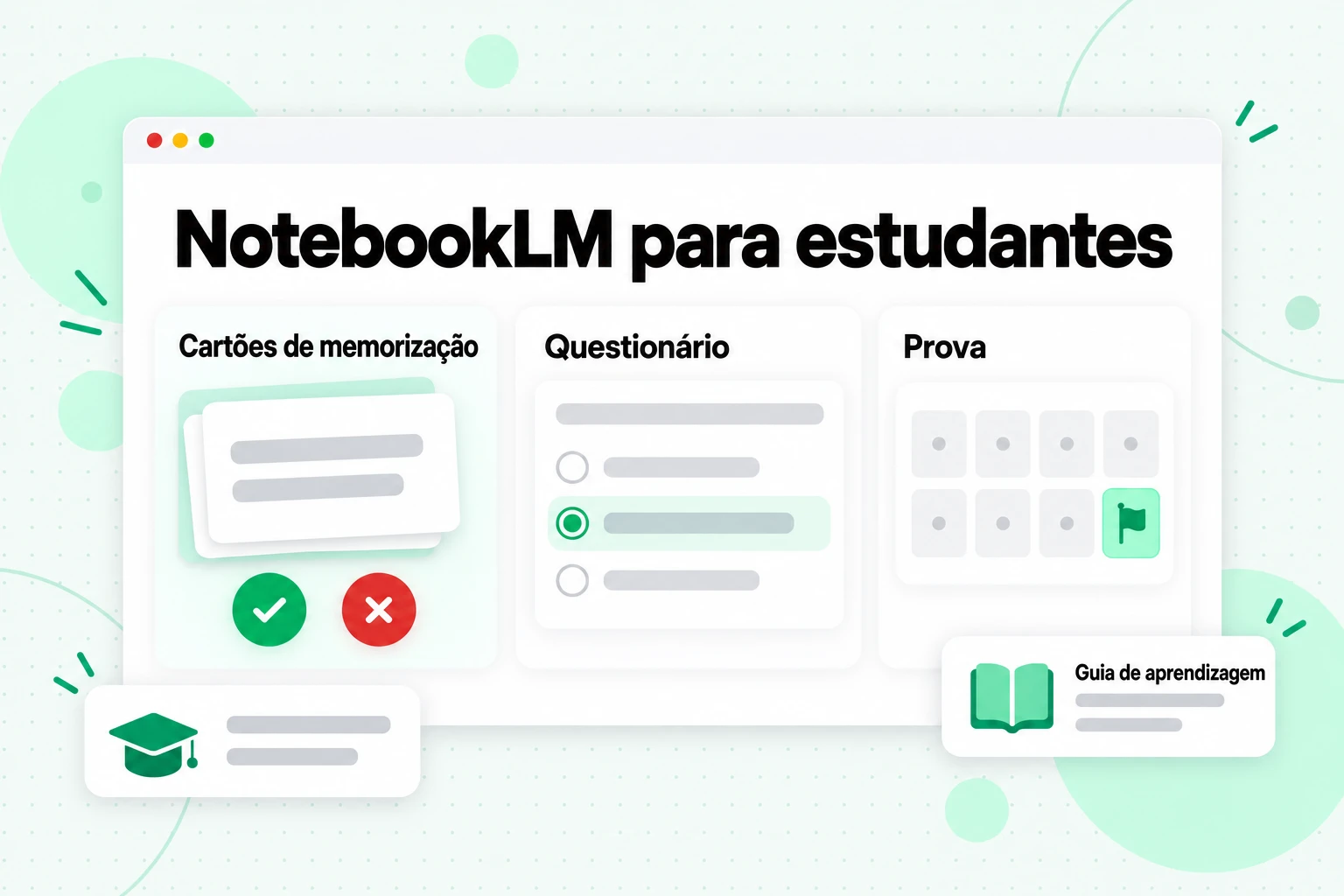
O NotebookLM para estudantes funciona melhor como parceiro de estudos para uma disciplina por vez: ele organiza o material, testa seus conhecimentos e aponta a passagem exata quando você fica em dúvida. Veja como usar o NotebookLM para estudar uma disciplina ao longo de um semestre normal.
Configure uma vez
Crie um notebook por disciplina. Adicione o plano de ensino, a lista de leituras, os slides e suas próprias anotações. Configure o Chat como Guia de aprendizagem para que as respostas expliquem, em vez de apenas afirmar.
Adicione cada semana conforme ela acontece
Depois de cada aula, transforme a gravação em um transcript, corrija os nomes e termos e adicione-o como uma fonte intitulada com a semana e o tema. Se a disciplina tiver muitas aulas, una os transcripts de cada módulo em um único arquivo, com um título para cada aula, para que o notebook fique bem abaixo do limite de fontes.
Revise em sessões curtas
Depois de adicionar uma semana, peça um resumo da aula daquela semana e, em seguida, faça duas ou três perguntas sobre as partes que você achou difíceis. Salve as melhores respostas como notas.
Teste seus conhecimentos, não apenas releia
Gere cartões de memorização para a semana com dificuldade média, passe por eles e depois pratique novamente apenas com os cartões que você errou. A pesquisa em psicologia sobre o efeito do teste explica o motivo: recuperar uma resposta da memória a fortalece mais do que ler a resposta novamente.
Antes da prova, faça um questionário sobre todo o conteúdo
Selecione todas as fontes, gere um questionário difícil e peça ao chat para explicar cada questão que você errou, com uma citação da aula em que o conteúdo foi ensinado.
Um plano de estudos baseado nesse fluxo poderia ser assim:
| Quando | O que fazer no NotebookLM | Tempo |
|---|---|---|
| Depois de cada aula | Adicionar o transcript, pedir um resumo e salvar uma nota | 15 minutos |
| Fim de cada semana | Cartões de memorização sobre as fontes da semana, refazer os cartões errados | 20 minutos |
| Fim de cada módulo | Relatório de guia de estudos do módulo, comparar com suas anotações | 30 minutos |
| Duas semanas antes da prova | Questionário difícil com todas as fontes, explicar cada resposta errada | 45 minutos |
| Dias finais | Cartões de memorização apenas dos cartões que você continua errando | 20 minutos por dia |
Alguns cuidados ajudam a manter o NotebookLM para estudos confiável. Um guia de estudos parece produtivo, mas não substitui resolver os problemas por conta própria. O NotebookLM pode simplificar uma nuance ou deixar passar uma exceção, então verifique as citações de tudo que será avaliado. E siga as regras de integridade acadêmica da sua instituição: use a ferramenta para aprender o conteúdo, não para produzir trabalhos que você entregará como se fossem seus. Estudantes com uma conta institucional devem observar que o Google disponibiliza a ferramenta para usuários do Workspace for Education de todas as idades, com termos de dados diferentes dos aplicáveis a contas pessoais.
Compartilhe um Caderno com uma Turma ou Equipe
Compartilhar permite que um grupo de estudos questione as mesmas fontes, em vez de ficar trocando resumos. Selecione Compartilhar, adicione pessoas por e-mail e escolha Leitor ou Editor. Um leitor pode ler as fontes e notas que você compartilhou; um editor pode adicionar ou remover fontes e notas e compartilhar o caderno com outras pessoas. Contas pessoais do Gmail podem compartilhar um caderno com até 50 pessoas.
Você também pode definir o acesso como "Qualquer pessoa com o link", permitindo que qualquer pessoa conectada a uma conta do Google abra o caderno e faça perguntas. O histórico de conversas permanece privado para cada pessoa. Se quiser dar a um colega de classe sua própria versão, a opção Copiar cria uma cópia privada com todo o conteúdo e as fontes do Studio, mas sem o histórico de conversas ou as notas.
Erros comuns ao usar o NotebookLM
Se você usa o NotebookLM e obtém resultados decepcionantes, a causa geralmente é um destes hábitos:
- Um único notebook gigante para tudo. Misturar três cursos significa que toda pergunta pesquisa os três. Separe por assunto.
- Legendas automáticas não verificadas. Uma aula cuja faixa de legendas escreve incorretamente todos os termos importantes gera citações com os mesmos erros. Corrija os termos antes de importar.
- Confiar nas respostas sem abrir as citações. As citações tornam as respostas verificáveis, não corretas. Abra-as para tudo o que for importante.
- Pedir “resuma tudo”. Prompts amplos retornam respostas amplas. Pergunte sobre uma fonte, um termo ou uma semana específica.
- Esquecer as caixas de seleção das fontes. Se um rascunho antigo ou uma leitura não relacionada ainda estiver selecionado, ele poderá influenciar a resposta.
- Esperar conhecimento externo. Se suas fontes não abordarem um tópico, o chat não preencherá a lacuna usando a web. Adicione uma fonte ou use o Fast Research.
Perguntas frequentes
Como usar o NotebookLM?
Para usar o NotebookLM, crie um notebook para um tópico, adicione fontes como PDFs, Google Docs, páginas da web ou transcrições, depois faça perguntas no chat e confira as citações numeradas. Salve respostas úteis como notas e use o Studio para criar relatórios, cartões de estudo e questionários a partir das mesmas fontes.
Como o NotebookLM funciona?
O NotebookLM funciona encontrando, nas suas fontes, as passagens mais relevantes para sua pergunta e escrevendo uma resposta com base nelas, citando cada afirmação. Ele não responde a partir da web aberta e não consegue ler informações de outros notebooks.
Existe um tutorial oficial do NotebookLM do Google?
Sim, a central de ajuda do Google para o Gemini Notebook, o novo nome do NotebookLM, tem artigos passo a passo sobre como criar notebooks, adicionar fontes e usar o chat, as notas e cada formato do Studio. Este tutorial do NotebookLM segue essas páginas e acrescenta prompts e um fluxo de estudo.
Quais são os melhores prompts para o NotebookLM?
Os melhores prompts para o NotebookLM especificam uma fonte, perguntam sobre algo específico e solicitam um formato, por exemplo: “Crie uma tabela comparando como cada aula define elasticidade”. Pedir citações e permitir “nada encontrado” torna as respostas mais fáceis de confiar.
O NotebookLM é bom para estudantes?
Sim, o NotebookLM para estudantes funciona bem para organizar uma disciplina, explicar ideias difíceis a partir dos seus próprios materiais e testar seus conhecimentos com cartões de estudo e questionários. Ele funciona melhor junto com a prática ativa, não como substituto dela.
Como uso o NotebookLM com vídeos de aulas?
Sim, mas apenas como texto. O NotebookLM importa o texto das legendas de vídeos públicos do YouTube que têm legendas e transcreve arquivos de áudio enviados. Para aulas sem legendas, uploads recentes ou cursos inteiros, transcreva os vídeos primeiro e envie as transcrições.
O NotebookLM pode pesquisar fontes na web?
Sim, a caixa de pesquisa do painel Fontes usa o Fast Research para encontrar páginas na web ou arquivos no seu Drive, e o Deep Research, para usuários maiores de 18 anos, cria um relatório e uma lista de fontes que você pode importar.
Posso usar o NotebookLM no celular?
Sim, há um aplicativo móvel para Android e iOS, mas o Google observa que alguns recursos são limitados nele, como a edição de notas. O conjunto completo de recursos está disponível em um navegador.
O NotebookLM se lembra de outros notebooks?
Não, cada notebook é independente, e o NotebookLM não pode usar informações de vários notebooks ao mesmo tempo. Coloque em um único notebook o material que você deseja comparar.
A Versão Resumida
Para usar o NotebookLM bem, pense nele como um leitor que só conhece aquilo que você fornece. Crie um notebook por tópico, dê a ele fontes limpas e com títulos claros, faça perguntas específicas e abra as citações antes de confiar em uma resposta. Salve boas respostas como notas para que o notebook fique mais inteligente ao longo do semestre e deixe o Studio transformar o material em cartões de memória e questionários que você realmente pratique. Para palestras e vídeos de cursos, o melhor primeiro passo acontece fora do notebook: transforme as gravações em texto revisado e com marcações de tempo usando transcript.im e, em seguida, forneça ao NotebookLM fontes que ele consiga ler sempre. Para descobrir o que os próprios guias do Google não explicam, o anúncio do nome Gemini Notebook explica como os notebooks agora se conectam ao app Gemini.
Gerador de transcrição
Transforme qualquer vídeo em texto
Cole um link do YouTube, TikTok ou Instagram e leia a transcrição, com marcas de tempo em cada linha.
Exporta em TXT, SRT ou VTT.