NotebookLM API: API empresarial, servidores MCP e CLI
Existe uma API do NotebookLM? O que o Google oferece no NotebookLM Enterprise, notebooklm-py, servidores MCP e CLI, e como automatizar transcrições.
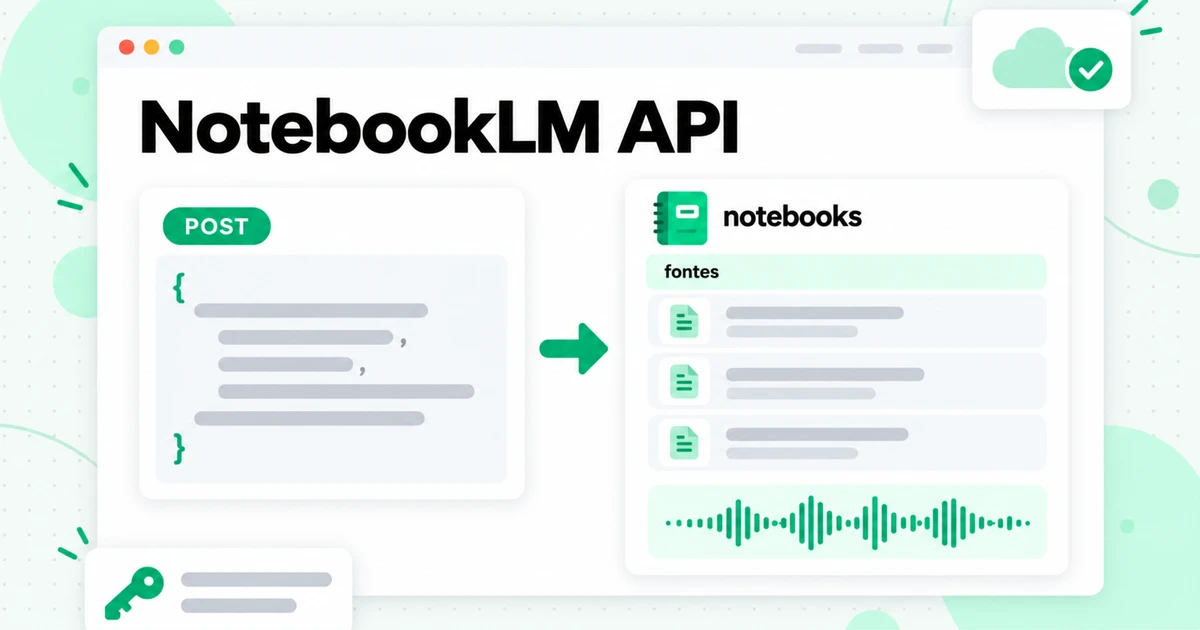
Existe uma API do NotebookLM? Sim, mas apenas uma que o Google documenta, e ela não é destinada ao aplicativo gratuito para consumidores. A API oficial do NotebookLM faz parte do NotebookLM Enterprise no Google Cloud: uma API REST em prévia que cria notebooks, adiciona fontes, compartilha notebooks e gera Visões gerais em áudio dentro de um projeto do Google Cloud. Todo o restante que você encontrará ao pesquisar, incluindo notebooklm-py, os muitos servidores MCP do NotebookLM e a maioria das ferramentas CLI do NotebookLM, é desenvolvido pela comunidade e não é um produto oficial do Google.
Este guia organiza essas opções. Ele aborda o que a API do NotebookLM Enterprise realmente pode fazer, como funcionam a biblioteca Python não oficial, os servidores MCP e as CLIs, qual opção se encaixa em cada tarefa e como automatizar a etapa que normalmente vem primeiro em um notebook repleto de vídeos: transformar vídeos, playlists e canais do YouTube em texto limpo com uma API de transcrição e um servidor MCP de transcrição.
Uma observação sobre os nomes antes dos detalhes. Em 16 de julho de 2026, o Google renomeou o NotebookLM para Gemini Notebook, e a documentação do Google Cloud agora usa o nome “Gemini Notebook Enterprise”. É o mesmo produto, e este artigo mantém o nome NotebookLM porque é isso que a maioria dos desenvolvedores ainda pesquisa. Se você quiser uma visão mais ampla do que a ferramenta faz bem e onde ela deixa a desejar, comece pela nossa avaliação do NotebookLM. Cada detalhe da API abaixo foi conferido com base na documentação do Google Cloud e na página própria de cada projeto em 24 de outubro de 2026. APIs em prévia e projetos da comunidade mudam rapidamente, então considere suas páginas atuais como a palavra final.
Existe uma API do NotebookLM? A resposta curta
Existe uma API oficial do NotebookLM, e ela está no Google Cloud. O Google publica documentação REST para o NotebookLM Enterprise, a edição empresarial que funciona dentro do projeto do Google Cloud de uma empresa. O Google não publicou uma API para desenvolvedores do aplicativo NotebookLM para consumidores, que você acessa com uma conta pessoal do Google. Essa lacuna explica por que existem tantas ferramentas não oficiais: elas acessam o aplicativo para consumidores controlando um navegador ou chamando os mesmos endpoints não documentados usados pelo aplicativo web.
Veja como as principais opções se comparam:
| Opção | Quem a desenvolve | Funciona com | Como faz login |
|---|---|---|---|
| API do NotebookLM Enterprise | Google (versão prévia) | Notebooks do NotebookLM Enterprise em um projeto na nuvem | Credenciais do Google Cloud, por exemplo, um token de acesso do gcloud |
notebooklm-py | Comunidade (não oficial) | O aplicativo para consumidores | Sua conta do Google, por meio de um login no navegador |
| Servidores MCP do NotebookLM | Comunidade (não oficiais) | Principalmente o aplicativo para consumidores | Geralmente, uma sessão do navegador na qual você faz login uma vez |
| Ferramentas de CLI do NotebookLM | Comunidade (não oficiais) | Depende da ferramenta: aplicativo para consumidores ou API do Enterprise | Login pelo navegador ou gcloud |
Essa divisão é mais importante do que qualquer recurso individual. Se seus notebooks estão em uma conta pessoal, toda opção de API do NotebookLM que você encontrar será não oficial. Se sua empresa já usa o NotebookLM Enterprise, você pode usar a própria API do NotebookLM do Google e manter tudo dentro do seu projeto na nuvem.
A API do NotebookLM Enterprise no Google Cloud
A API do NotebookLM Enterprise é um conjunto de métodos REST no serviço Discovery Engine, com versão v1alpha. O guia do Google para criar e gerenciar notebooks com a API marca o recurso como Preview, o que significa que ele está sujeito aos termos de Pré-GA do Google e pode ter suporte limitado. As solicitações são enviadas a um endpoint na multirregião us ou eu, ou no local global, com escopo definido pelo número do seu projeto, e são autenticadas com um token bearer do Google Cloud.
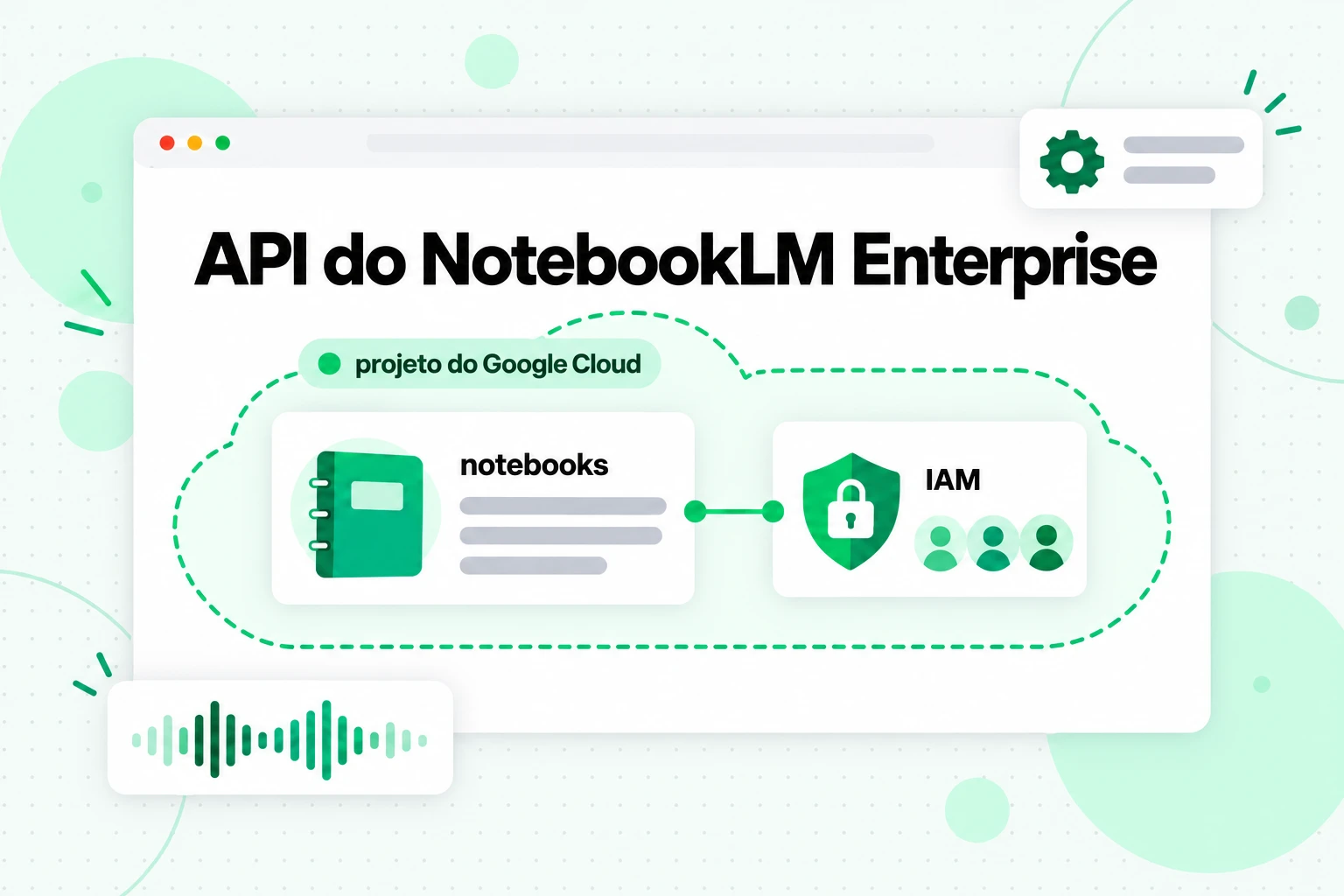
Pense nesta API do NotebookLM como a forma oficial de automatizar os mesmos notebooks que sua equipe abre no navegador. Os notebooks permanecem dentro do seu projeto na nuvem, e o acesso é controlado com funções do IAM, em vez de contas pessoais do Google.
O que a API Enterprise pode fazer com notebooks
Os métodos de notebook abrangem o ciclo de vida básico:
- Criar um notebook com
notebooks.create. O corpo da solicitação contém umtitle, e a resposta retorna umnotebookIdque você usa em todas as chamadas posteriores. - Obter um notebook com
notebooks.get. - Listar notebooks visualizados recentemente com
notebooks.listRecentlyViewed, que retorna até os últimos 500, com paginação opcional. - Excluir notebooks em massa com
notebooks.batchDelete. - Compartilhar um notebook com
notebooks.share, atribuindo às pessoas funções de proprietário, editor ou leitor. Os destinatários também precisam da função do IAM Cloud NotebookLM User.
A criação de um notebook é assim, com os marcadores de posição do Google em letras maiúsculas:
curl -X POST \
  -H "Authorization: Bearer $(gcloud auth print-access-token)" \
  -H "Content-Type: application/json" \
  "https://ENDPOINT_LOCATION-discoveryengine.googleapis.com/v1alpha/projects/PROJECT_NUMBER/locations/LOCATION/notebooks" \
  -d '{"title": "Customer interviews Q4"}'
Adicionando fontes por meio da API
As fontes são o que torna a API do NotebookLM Enterprise útil para automação. O guia complementar do Google sobre como adicionar fontes de dados lista quatro métodos: sources.batchCreate para adicionar várias fontes de uma vez, sources.uploadFile para fazer upload de um arquivo, sources.get para ler uma fonte e sources.batchDelete para remover fontes. Cada entrada em uma solicitação batchCreate contém um tipo de conteúdo:
googleDriveContentpara um arquivo do Google Docs ou Slides, que requer autorização do Drive com credenciais de usuáriotextContentpara texto bruto, com umsourceNamee ocontentwebContentpara o URL de uma página da webvideoContentpara um vídeo do YouTube, com um únicoyoutubeUrl
Os uploads de arquivos aceitam documentos como PDF, TXT, Markdown, DOCX, PPTX e XLSX, além de formatos comuns de áudio e imagens. Para textos que você mesmo gera, como uma transcrição, textContent ou um arquivo .md enviado é o caminho mais simples, porque você controla exatamente o que é incluído.
Visões gerais em áudio e a API de Podcast descontinuada
A API Enterprise também pode criar uma Visão geral em áudio com notebooks.audioOverviews.create. Você pode passar os IDs das fontes a serem usadas, um episodeFocus que descreve o que destacar e um languageCode. O Google observa que um notebook pode ter apenas uma Visão geral em áudio, que o notebook precisa ter fontes primeiro e que a geração leva alguns minutos. Para saber como são as Visões gerais em áudio e quais opções o app oferece, consulte nosso guia sobre o podcast e a Visão geral em áudio do NotebookLM.
Você também pode encontrar a API independente do Podcast do Google, que gerava arquivos MP3 no estilo de podcast a partir de um contexto fornecido por você, sem precisar de um notebook. A página do Google agora marca a API de Podcast como descontinuada e informa que não está incluindo novos clientes na lista de permissões; portanto, não planeje novos trabalhos com base nela.
Quem pode usar a API do NotebookLM Enterprise
A API só funciona para organizações que executam o NotebookLM Enterprise. O Google o vende como um produto independente ou como parte do Gemini Enterprise; os usuários fazem login por meio do Cloud Identity ou de um provedor de identidade de terceiros, como o Microsoft Entra ID ou o Okta; e cada usuário precisa da função Cloud NotebookLM User. Se você usa o NotebookLM com uma conta pessoal do Gmail, esta API não consegue acessar seus notebooks.
Servidores MCP do NotebookLM
Um servidor MCP do NotebookLM é um pequeno programa que permite que um agente de IA use o NotebookLM como uma ferramenta. MCP, o Model Context Protocol, é um padrão aberto para conectar aplicações de IA, como Claude, ChatGPT, Cursor e outros agentes, a ferramentas e dados externos. Um cliente descobre as ferramentas que um servidor publica e as chama durante uma conversa, para que um agente possa fazer uma pergunta a um notebook da mesma forma que leria um arquivo.
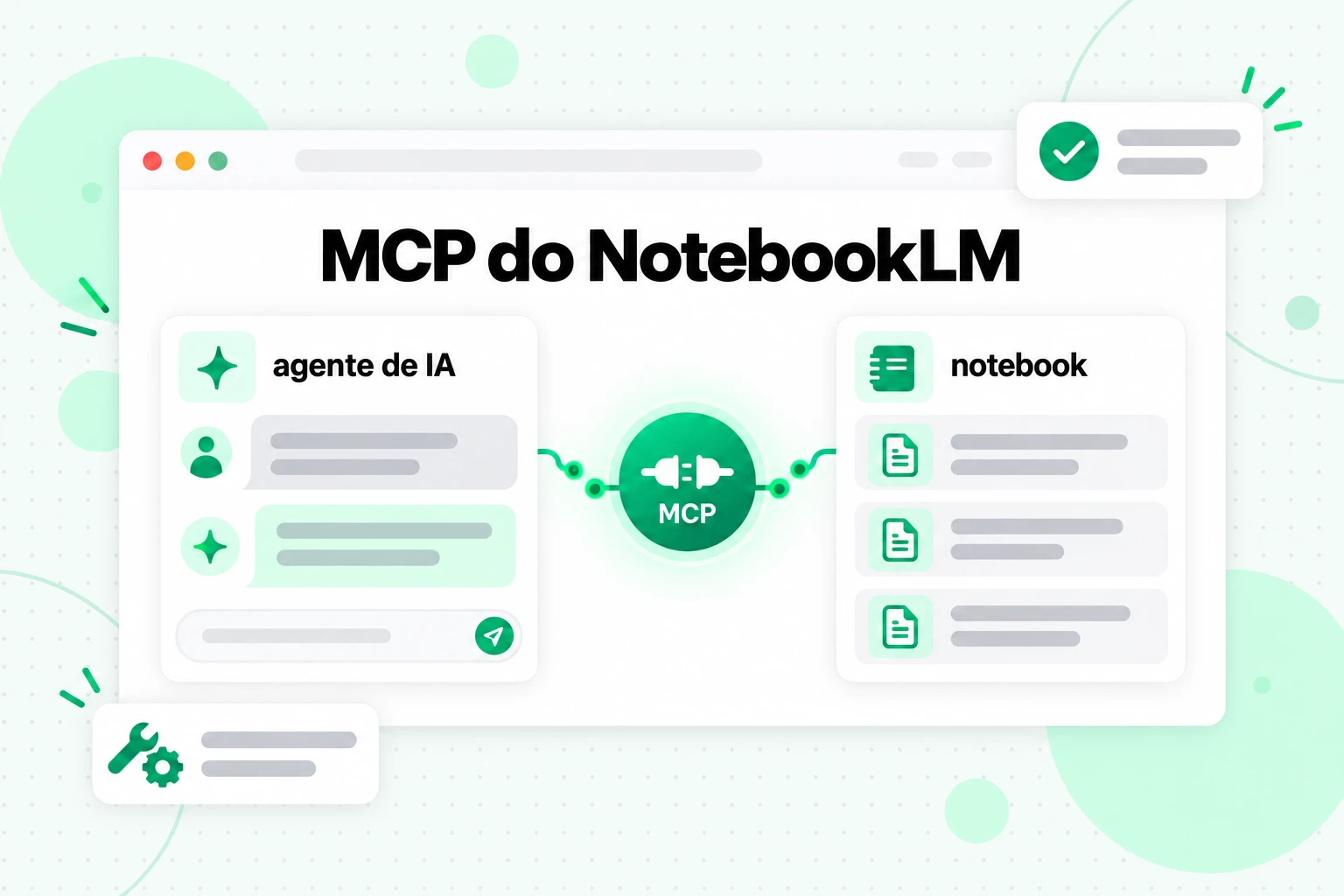
Pesquisas por "NotebookLM MCP" e "servidor MCP do NotebookLM" levam a projetos da comunidade. Nenhum dos que verificamos é desenvolvido pelo Google. Eles geralmente seguem dois formatos.
Servidores MCP Controlados pelo Navegador
O primeiro formato controla uma janela real do Chrome. Você faz login na sua conta do Google uma vez, o servidor salva essa sessão do navegador e as chamadas de ferramentas do agente se tornam cliques e textos digitados no aplicativo web do NotebookLM. Um projeto desse tipo amplamente compartilhado, PleasePrompto/notebooklm-mcp, oferecia ferramentas para fazer uma pergunta a um notebook, adicionar uma URL ou fonte de texto, gerar e baixar uma Visão geral em áudio e gerenciar uma biblioteca de notebooks; ele foi adicionado ao Claude Code com claude mcp add notebooklm -- npx notebooklm-mcp@latest. Seu repositório no GitHub agora está arquivado e não é mais mantido, algo típico da rapidez com que esse espaço evolui.
Servidores MCP Integrados a uma Biblioteca
O segundo formato envolve uma biblioteca não oficial e expõe suas funções como ferramentas MCP. O notebooklm-py, abordado na próxima seção, inclui um servidor MCP para Claude Desktop, Claude Code e Codex que é executado localmente via stdio ou como um conector remoto auto-hospedado. Como se baseia em uma biblioteca completa, ele tende a abranger mais recursos do NotebookLM do que um script de navegador.
O Que Verificar Antes de Conectar um
Independentemente do servidor MCP do NotebookLM escolhido, verifique quatro coisas na página dele: se ainda é mantido, como ele faz login na sua conta do Google e onde mantém essa sessão, quais notebooks ele pode acessar e se ele chega ao aplicativo para consumidores ou à Enterprise API. Um agente com um servidor MCP do NotebookLM pode ler e alterar todos os notebooks que a conta conectada pode acessar, portanto forneça a ele uma conta e notebooks que você se sinta confortável em automatizar.
notebooklm-py: A biblioteca Python não oficial
notebooklm-py é a API Python não oficial mais completa para o aplicativo NotebookLM para consumidores. Seu repositório no GitHub a descreve como uma "API Python não oficial e skill agentic para o Google Gemini Notebook" e afirma que é um projeto da comunidade, sem afiliação com o Google, criado com base em APIs do Google não documentadas, que podem mudar sem aviso.
Ela é instalada pelo PyPI com o nome notebooklm-py. O projeto recomenda instalar a ferramenta de linha de comando com suporte a navegador:
pipx install "notebooklm-py[browser]"
# ou, dentro de um ambiente virtual
pip install "notebooklm-py[browser]"
A biblioteca abrange notebooks, fontes e chat com citações, gera e baixa resultados do Studio, como áudio, vídeo, apresentações de slides, infográficos, questionários, cartões de estudo, relatórios, tabelas de dados e mapas mentais, além de gerenciar compartilhamentos. O login, por padrão, é feito em um navegador interativo, com a opção de importar cookies de um navegador no qual você já esteja conectado.
Use notebooklm-py quando quiser um fluxo de trabalho pessoal ou de pesquisa baseado no aplicativo para consumidores: criar um notebook a partir de uma pasta de arquivos toda semana, fazer o mesmo conjunto de perguntas em vários notebooks ou baixar áudios gerados para um arquivo. Para qualquer atividade da qual uma empresa dependa, a API Enterprise é o caminho que o Google documenta e oferece suporte.
Opções de CLI do NotebookLM
Uma CLI do NotebookLM permite executar tarefas de notebooks a partir de um terminal ou script de shell, em vez de um navegador. Existem duas opções principais, e elas acessam produtos diferentes.
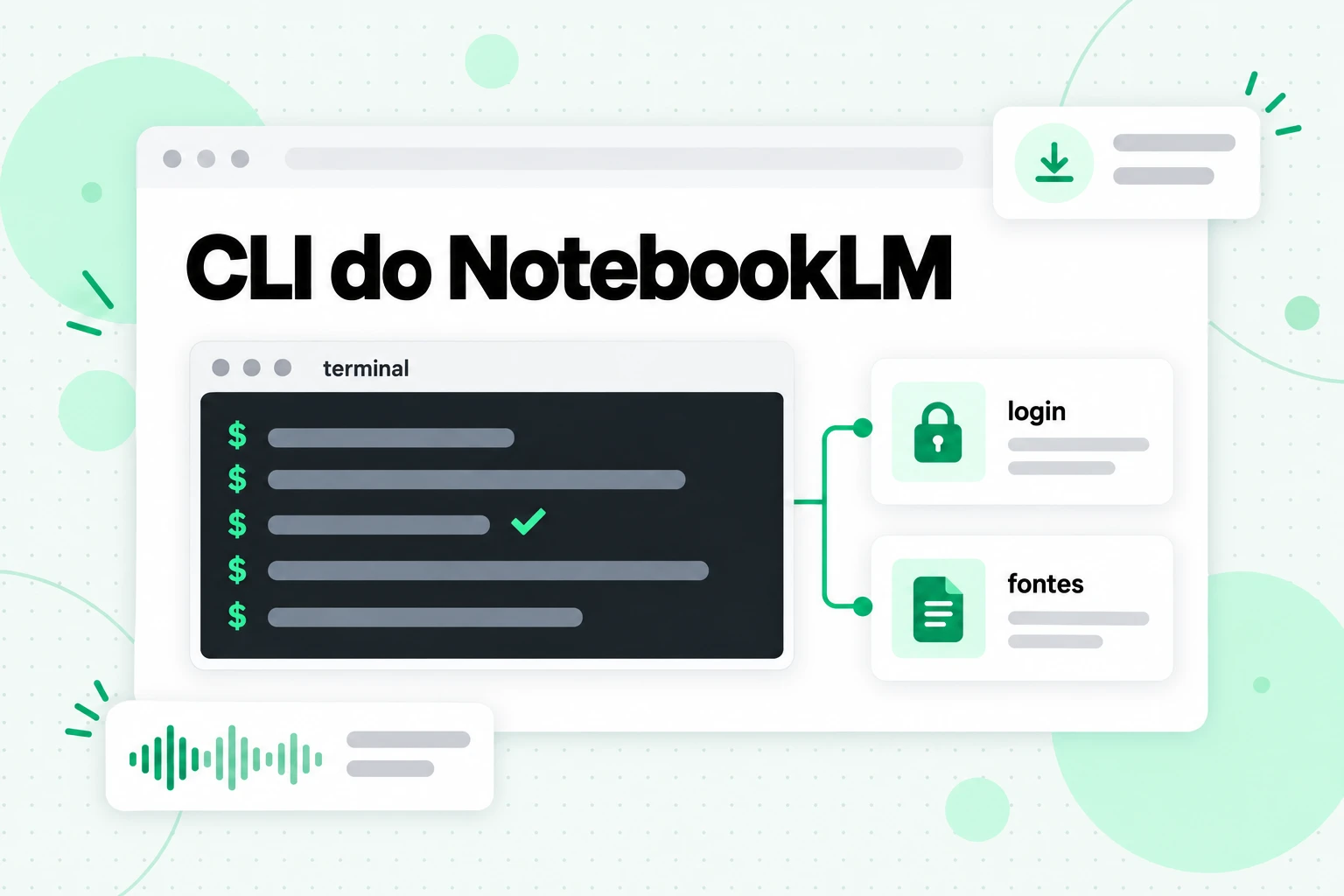
O comando notebooklm do notebooklm-py
A instalação do notebooklm-py também instala um comando notebooklm para o aplicativo destinado ao consumidor. Os próprios exemplos do projeto mostram o formato de uma sessão:
notebooklm login
notebooklm create "Minha Pesquisa"
notebooklm source add "./artigo.pdf"
notebooklm ask "Quais são os principais temas?"
notebooklm generate audio "torne envolvente" --wait
notebooklm download audio ./podcast.m4a
Isso é suficiente para criar um fluxo completo por script: criar um notebook, adicionar fontes, fazer perguntas, gerar uma Visão Geral em Áudio e salvá-la.
nblm para a API Enterprise
Se sua organização usa o NotebookLM Enterprise, nblm é uma CLI do NotebookLM voltada exclusivamente para a API Enterprise. É um cliente não oficial com núcleo em Rust, uma ferramenta de linha de comando e um SDK do Python publicado no PyPI. Ele reutiliza seu login do gcloud, portanto um comando como nblm notebooks create --title "Meu Notebook" ou nblm sources add --notebook-id YOUR_NOTEBOOK_ID --web-url "https://example.com" --web-name "Exemplo" corresponde diretamente aos métodos REST oficiais descritos acima.
Qual Rota de Automação do NotebookLM é Ideal para Seu Trabalho?
Escolha a rota com base em onde seus notebooks estão e em quem executará a automação:
| Sua situação | Melhor opção | Por quê |
|---|---|---|
| A empresa usa o NotebookLM Enterprise | NotebookLM Enterprise API ou nblm com base nele | Métodos oficiais e documentados da API do NotebookLM |
| Notebooks pessoais, programados em Python | notebooklm-py | Maior cobertura do aplicativo para consumidores |
| Notebooks pessoais, conduzidos por um agente de IA | Um servidor MCP do NotebookLM | O agente chama o NotebookLM como uma ferramenta durante a conversa |
| Notebooks pessoais, scripts de shell | A CLI notebooklm | Mesma biblioteca, sem necessidade de escrever código Python |
Se sua dúvida real é saber se o NotebookLM é a ferramenta certa, compare-o com ChatGPT, Claude, Gemini e aplicativos de notas em nosso guia sobre alternativas ao NotebookLM. Este artigo se concentra em automação.
A Etapa que Falta: Transformar o Vídeo em Texto Primeiro
Cada rota da API do NotebookLM acima automatiza o que acontece dentro de um notebook. Nenhuma delas resolve o problema mais comum com fontes de vídeo: obter texto completo e confiável dos vídeos em primeiro lugar.
A importação de YouTube do próprio NotebookLM lê apenas o texto das legendas de um vídeo público. Cada link se torna uma fonte, e um link de playlist ou canal não é expandido para incluir seus vídeos. A Enterprise API funciona da mesma forma, já que videoContent aceita uma única youtubeUrl. Portanto, um vídeo sem legendas, um curso com 60 vídeos ou todo o catálogo anterior de um criador precisam de uma etapa antes do notebook. Nosso guia sobre como usar vídeos do YouTube no NotebookLM explica detalhadamente essas regras de importação e suas alternativas.
A versão automatizada dessa etapa é uma API de transcrição: envie um vídeo, uma playlist ou um canal, receba o texto de volta e passe o texto para qualquer rota de notebook escolhida. As fontes de texto também funcionam melhor em um notebook. Você pode mesclar transcrições relacionadas em um único arquivo, adicionar títulos e manter muitos vídeos dentro de um único espaço de fonte.
Automatizando Transcrições do YouTube com a API do Transcript.im
A API do Transcript.im é uma API REST que transforma um link público de vídeo ou áudio em uma transcrição com marcações de tempo. Ela usa o mesmo pipeline de extração por trás da ferramenta de transcrição do YouTube no site: as legendas do criador são usadas primeiro e, quando um vídeo não tem legendas, a IA transcreve o áudio falado. Além do YouTube, ela detecta links do TikTok, Instagram, LinkedIn e Twitter/X, e o contrato completo está publicado como um documento OpenAPI na página de documentação da API do Transcript.im.
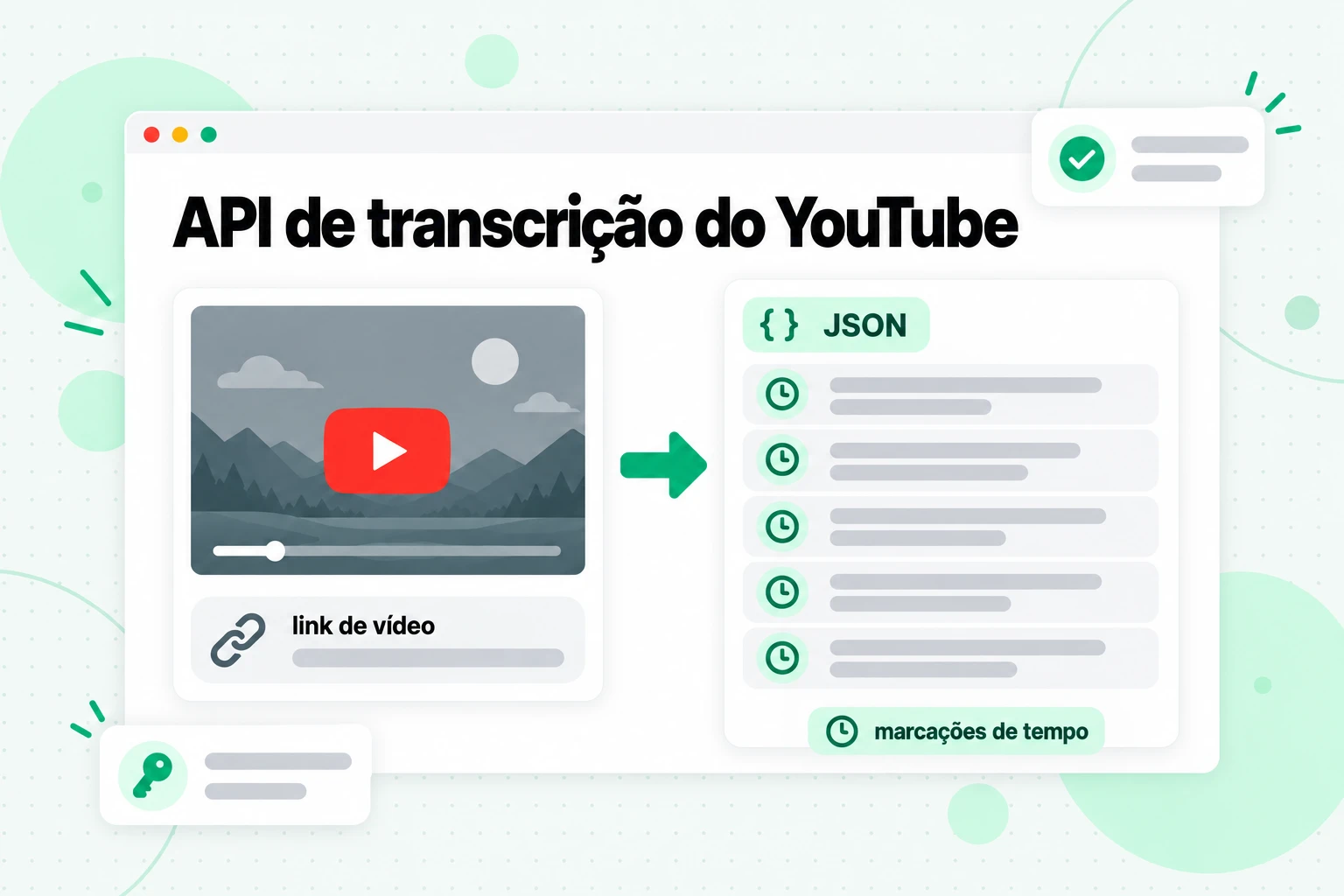
Como uma API de transcrição do YouTube, ela cobre os três formatos que um projeto de notebook geralmente precisa: um vídeo, uma playlist e um canal. A autenticação usa uma chave de API enviada como token Bearer ou em um cabeçalho X-API-Key. Os exemplos abaixo usam YOUR_API_KEY como espaço reservado.
Buscar um Vídeo
Envie a URL do vídeo para POST /v1/transcript. format é json para segmentos com marcações de tempo ou text para texto simples, e language é uma lista de prioridade, como en ou de,en.
curl -X POST https://api.transcript.im/v1/transcript \
  -H "Authorization: Bearer YOUR_API_KEY" \
  -H "Content-Type: application/json" \
  -d '{"url": "https://www.youtube.com/watch?v=VIDEO_ID", "format": "text", "language": "en"}'
Um vídeo com uma faixa de legendas correspondente é retornado na resposta. Um vídeo sem legendas retorna 202 com um ID de tarefa, pois a transcrição por IA é executada de forma assíncrona. Consulte GET /v1/transcript/job/{id} até que a tarefa seja concluída ou falhe, ou assine o fluxo /events para acompanhar o progresso. Se quiser apenas saber primeiro o que um vídeo oferece, GET /v1/transcript/info lista os idiomas disponíveis antes de qualquer extração.
Buscar uma Playlist ou um Canal Inteiro
POST /v1/batch aceita uma lista de URLs, uma playlist ou um canal. O formato do corpo define o modo: urls, playlist (um ID ou URL) ou channel (um ID, @handle ou URL).
curl -X POST https://api.transcript.im/v1/batch \
  -H "Authorization: Bearer YOUR_API_KEY" \
  -H "Content-Type: application/json" \
  -d '{"playlist": "https://www.youtube.com/playlist?list=PLAYLIST_ID", "language": "auto"}'
A resposta inclui um ID do lote e contagens de itens totais, pendentes, concluídos e com falha. Um vídeo com falha é marcado individualmente e nunca descarta os demais, e os itens com falha podem ser tentados novamente com /retry. As mesmas tarefas estão disponíveis sem código nas ferramentas de transcrição de playlist do YouTube e transcrição de canal do YouTube.
Consultar e Exportar os Resultados
Leia o progresso com GET /v1/batch/{batchId} e siga o token de página retornado para obter os itens restantes. Quando o lote for concluído, baixe-o de /export como txt, csv, json, srt, vtt ou zip:
curl -L -H "Authorization: Bearer YOUR_API_KEY" \
  "https://api.transcript.im/v1/batch/BATCH_ID/export?format=txt" -o playlist.txt
Uma única transcrição salva na Biblioteca da sua conta também pode ser baixada como Markdown (md), mantendo um título limpo para o NotebookLM. A partir daí, o texto pode ser inserido manualmente em um notebook, por meio do notebooklm-py ou através das fontes textContent da API Enterprise.
Dando ao Seu Agente Transcrições com o Servidor MCP do Transcript.im
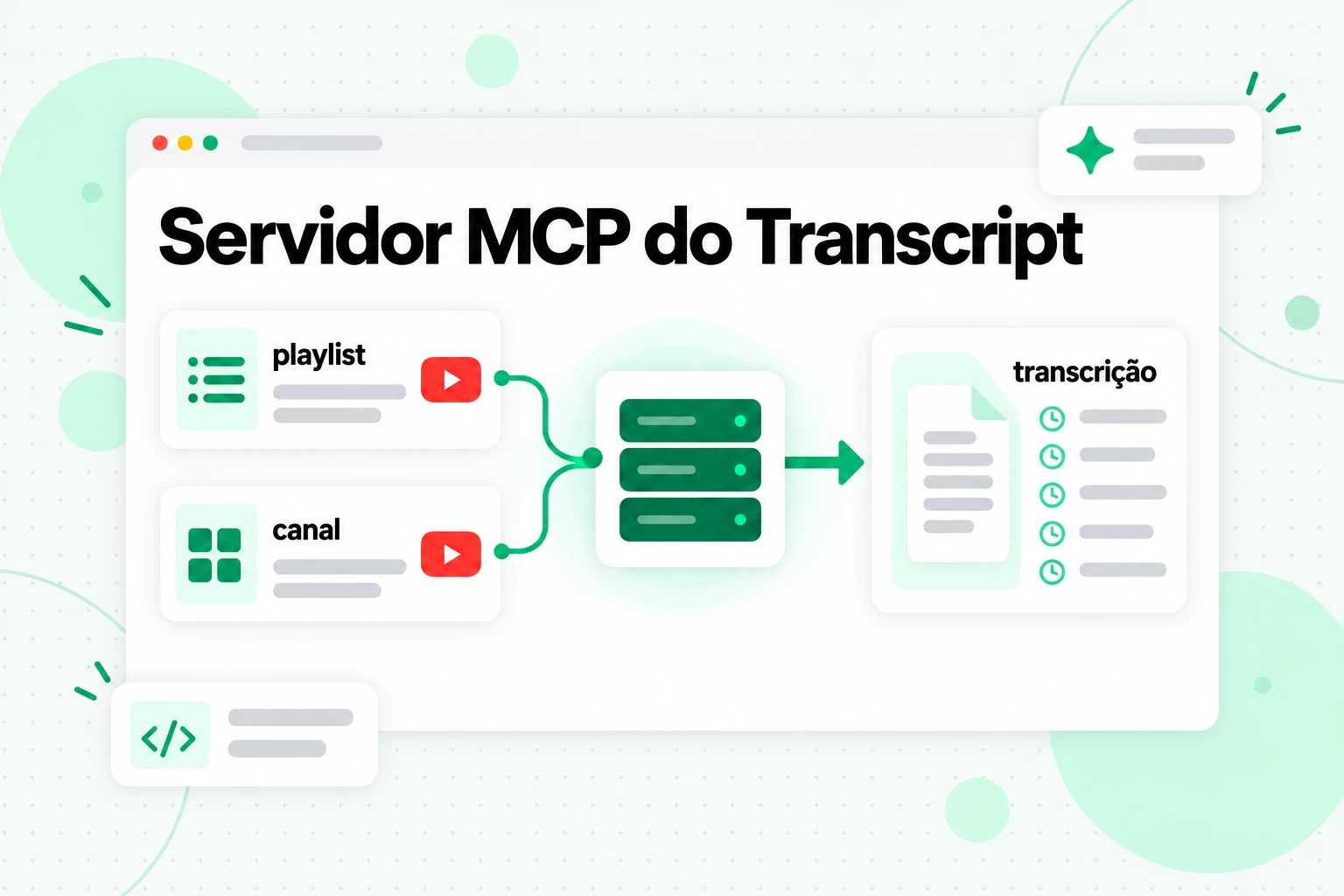
Se quem faz a chamada é um agente de IA, e não um script, o servidor MCP do Transcript.im fornece a ele as mesmas transcrições como ferramentas. É um endpoint HTTP remoto em https://mcp.transcript.im/mcp, portanto não há nada para instalar: um cliente MCP precisa da URL e de uma chave de API.
Conecte o Servidor MCP de Transcrições
No Claude Code, registre o servidor MCP de transcrições pela linha de comando:
claude mcp add --transport http transcript https://mcp.transcript.im/mcp \
  --header "Authorization: Bearer YOUR_API_KEY"
Editores que leem uma configuração mcpServers, como o Cursor, usam a mesma URL e chave:
{
  "mcpServers": {
    "transcript": {
      "url": "https://mcp.transcript.im/mcp",
      "headers": { "Authorization": "Bearer YOUR_API_KEY" }
    }
  }
}
O Claude também pode adicioná-lo como um conector personalizado, o ChatGPT como um conector MCP com autenticação por chave de API, e o OpenAI Agent Builder como uma ferramenta MCP com uma credencial Bearer. A chave pode ser enviada como Authorization: Bearer ou x-api-key, e o servidor a encaminha para a REST API, para que o agente trabalhe com a mesma conta que seus scripts.
Ferramentas que Seu Agente Recebe
O servidor MCP de transcrições publica onze ferramentas:
- Transcrições:
get_transcriptextrai uma transcrição de uma URL ou lê o próximo trecho de uma transcrição longa;get_transcript_inforetorna os metadados de um vídeo e as faixas de legendas disponíveis. - Lotes e exportações:
create_batchinicia uma execução a partir de uma lista de URLs, uma playlist ou um canal;get_batchinforma o status, as contagens e a próxima página de itens;export_batchtransforma um lote concluído em texto ou legendas. - Descoberta no YouTube:
search_video,get_channel,list_channel_video,list_playlist_itemelist_captionencontram vídeos, identificam canais, percorrem uploads e playlists e leem metadados de legendas. - Conta:
get_usageinforma o resumo de uso da conta.
O servidor não inclui ferramentas de IA próprias. Seu cliente já executa o modelo, então o servidor permanece focado nos dados e deixa os resumos e as reescritas para o agente.
Transcrições Longas Continuam Gerenciáveis
Uma gravação de duas horas produz mais texto do que um agente deveria receber em um único resultado de ferramenta. O servidor retorna transcrições longas em trechos limitados: cada trecho inclui truncated: true e um nextPageToken, e o agente chama get_transcript novamente com esse token para obter o próximo trecho. Os erros retornam como texto legível, com um code, um status HTTP e, quando falta um idioma, os availableLanguages, para que o agente possa escolher o próximo passo em vez de tentar novamente às cegas.
Três pipelines do YouTube para um notebook
Ao juntar as peças, você obtém alguns pipelines repetíveis. Cada um começa com transcrições e termina em um notebook ou agente.
Pipeline 1: Um canal no aplicativo para consumidores
Execute um lote de vídeos de um canal pela API do Transcript.im, exporte o resultado como texto e mescle as transcrições em alguns arquivos agrupados por tópico, usando o título de cada vídeo como cabeçalho. Envie esses arquivos para o NotebookLM manualmente ou com notebooklm source add. A mesclagem é importante porque o NotebookLM contabiliza fontes, não palavras; nosso guia sobre se o NotebookLM é gratuito explica os limites de fontes de cada plano e como a mesclagem mantém um canal grande dentro deles.
Pipeline 2: Uma playlist no NotebookLM Enterprise
Para um notebook corporativo, crie o notebook com notebooks.create, execute a playlist por POST /v1/batch e envie cada transcrição para sources.batchCreate como uma entrada textContent cujo sourceName seja o título do vídeo. Um script curto em qualquer linguagem pode fazer isso de ponta a ponta e, como os dois lados são APIs REST simples, isso se encaixa em um trabalho agendado que atualiza o notebook quando novos vídeos chegam.
Pipeline 3: Um agente com dois servidores MCP
Conecte o servidor MCP do Transcript.im e um servidor MCP do NotebookLM ao mesmo agente. Então, uma única solicitação pode cobrir todo o ciclo: "Liste os 20 últimos uploads deste canal, obtenha suas transcrições, adicione-as ao meu notebook de pesquisa e pergunte ao notebook quais tópicos aparecem com mais frequência." O agente chama list_channel_video e get_transcript em um servidor e, em seguida, as ferramentas do notebook no outro. Se você está começando a trabalhar dentro de um notebook depois que as fontes são adicionadas, nosso tutorial sobre como usar o NotebookLM explica fontes, chat e Studio passo a passo.
Perguntas frequentes
Existe uma API oficial do NotebookLM?
Sim, a API oficial do NotebookLM é a API do NotebookLM Enterprise no Google Cloud. Ela é uma API REST em prévia para notebooks, fontes, compartilhamento e Visões gerais em áudio dentro do projeto de nuvem de uma organização. O Google não publicou uma API para desenvolvedores do aplicativo para consumidores usado com contas pessoais do Google.
Posso usar a API do NotebookLM com uma conta gratuita do Google?
Não, a API do NotebookLM Enterprise funciona apenas com notebooks do NotebookLM Enterprise em um projeto do Google Cloud. Para notebooks em uma conta pessoal, as opções são ferramentas não oficiais, como notebooklm-py, ou um servidor MCP da comunidade.
O que é a API do NotebookLM Enterprise?
A API do NotebookLM Enterprise é um conjunto de métodos REST v1alpha no serviço Discovery Engine do Google. Ela pode criar, obter, listar, excluir e compartilhar notebooks, adicionar e remover fontes e criar uma Visão geral em áudio, com acesso controlado pelas funções do IAM do Google Cloud.
O que é um servidor MCP do NotebookLM?
Um servidor MCP do NotebookLM é um programa que expõe ações do NotebookLM, como fazer uma pergunta a um notebook ou adicionar uma fonte, como ferramentas que um agente de IA pode chamar por meio do Protocolo de Contexto de Modelo. Os servidores MCP do NotebookLM disponíveis atualmente são projetos da comunidade, não produtos do Google.
notebooklm-py é oficial?
Não, notebooklm-py é uma biblioteca não oficial da comunidade. A página do GitHub informa que ela não é afiliada ao Google e usa APIs não documentadas do Google, que podem mudar sem aviso.
Existe uma CLI do NotebookLM?
Sim, mas não do Google. O comando notebooklm incluído no notebooklm-py funciona com o aplicativo para consumidores, e nblm é uma CLI não oficial do NotebookLM para a API Enterprise que faz login por meio do gcloud.
A API do NotebookLM pode importar uma playlist do YouTube?
Não, a API do NotebookLM Enterprise adiciona vídeos do YouTube um por vez por meio de videoContent, usando um único youtubeUrl, e importa apenas o texto das legendas. Para trazer uma playlist ou um canal inteiro, busque primeiro as transcrições com uma API de transcrição e adicione-as como fontes de texto.
Como faço para obter transcrições do YouTube no NotebookLM automaticamente?
Use a API do Transcript.im ou o servidor MCP do Transcript.im para buscar transcrições de um vídeo, playlist ou canal e, em seguida, adicione o texto a um notebook por upload, com notebooklm-py ou usando as fontes textContent da API Enterprise.
Conclusão
A única API oficial do NotebookLM é a API do NotebookLM Enterprise no Google Cloud, e ela ainda está em prévia. Para notebooks pessoais, o notebooklm-py, sua CLI notebooklm e os servidores MCP comunitários do NotebookLM preenchem essa lacuna, considerando que dependem de acesso não documentado e podem parar de funcionar quando o Google alterar o aplicativo.
Seja qual for o caminho escolhido, o notebook só é tão bom quanto suas fontes. Para vídeos, isso significa obter primeiro o texto completo: busque transcrições de vídeos individuais, playlists e canais com a API ou o servidor MCP do Transcript.im, agrupe-as em algumas fontes bem nomeadas e deixe o NotebookLM, ou seu agente, fazer a leitura.
Gerador de transcrição
Transforme qualquer vídeo em texto
Cole um link do YouTube, TikTok ou Instagram e leia a transcrição, com marcas de tempo em cada linha.
Exporta em TXT, SRT ou VTT.