
YouTube transcript generator: TXT, SRT of VTT downloaden
Een YouTube transcript generator zet gesproken tekst om in TXT, SRT of VTT. Zo download je een transcript van YouTube zonder de video op te slaan.
Een YouTube transcript generator maakt een bestand van de gesproken woorden in een YouTube-video, opgeslagen zodat je het kunt openen nadat de watchpagina verdwenen is. De eigen transcriptweergave van YouTube, beschreven op de help pagina over het bekijken van transcripts, is een doorlopende lijst met ondertitellijnen. Je leest mee en klikt op een regel om de speler te laten springen. Dat helpartikel beschrijft geen document dat je kunt bewaren. Deze pagina gaat over het bestand.
Het bestand is ook niet de video. Een MP4 bewaart het beeld. Een MP3 bewaart het geluid. Geen van beide is de tekst zelf. En het bestand is niet hetzelfde als het opslaan van het ondertitelspoor dat een speler over het beeld toont. Voor die laatste klus is een YouTube subtitle downloader bedoeld. Hier gaat het om het transcript: de gesproken regels, uitgeschreven, in een formaat dat je kiest op basis van wat je er daarna mee wilt doen.
Wat "een transcript downloaden" betekent
"Downloaden" betekent in dit artikel een bestand met een naam, met daarin de spraak. De regels komen uit het ondertitelspoor van de maker wanneer de video er een heeft. Is dat er niet, dan komen ze uit een transcriptie van de gesproken audio. Hoe dan ook is het resultaat de volgorde van wat er gezegd is, geen kopie van de watchpagina.
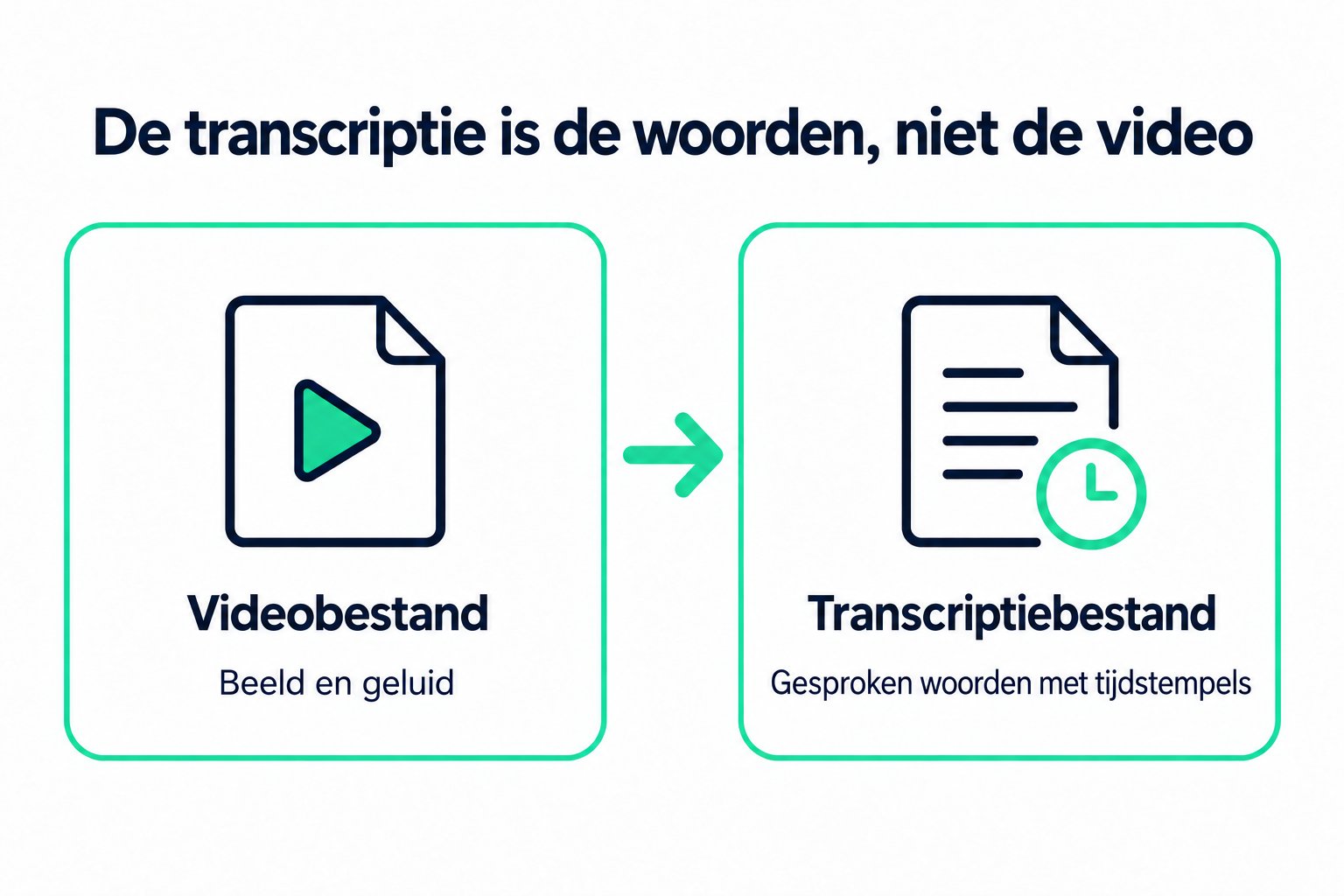
Verschillende dingen op die pagina lijken erbij te horen, maar zijn het bestand niet. De beschrijving is het tekstje van de maker. Hoofdstukken, als de video die heeft, zijn navigatiemarkeringen. Titelskaarten in beeld en ingebrande ondertitels zijn pixels in het beeld, en die worden niet als tekst gelezen. Reacties zijn het geschrevene van anderen. Het bestand slaat die over en houdt de spraak.
Het helpartikel behandelt lezen en springen, en dan alleen bij een video die al ondertitels heeft. Deze pagina herhaalt niet de tikken die die weergave openen. Als de video nooit ondertiteld is, heeft het paneel geen regels, en toch kan er een bestand gemaakt worden door de spraak te transcriberen. Meelezen naast de speler stopt zodra je het tabblad sluit. Een YouTube transcript download is de kopie die er de volgende dag nog steeds is.
Het bestand is alleen zo duidelijk als de spraak waaruit het voortkomt. Een rustige talking-head-opname leest makkelijker dan een straatinterview met verkeer onder de stem. Door elkaar pratende sprekers vallen samen in één regel. Een naam die het ondertitelspoor nooit goed spelde, wordt niet plotseling goed gespeld doordat je het exporteert. Controleer de cue die je wilt citeren.
De geplakte URL moet openbaar te openen zijn. Een privé-upload, een verwijderde video of een upload die alleen voor leden is, levert via die plak geen bestand op. Een video die YouTube achterhoudt tot het de leeftijd van de kijker kent, of die het in een bepaalde regio niet afspeelt, stopt op hetzelfde punt. Je eigen uploads beheren in YouTube Studio is een andere klus, en dat gaat alleen over video's op een kanaal dat jij beheert. Dit artikel blijft bij een openbare video die iemand anders al kan bekijken.
De download is klaar wanneer de woorden het browsertabblad hebben verlaten. Tot dan ben je nog steeds op YouTube aan het lezen. Daarna heb je een bestand dat je kunt verplaatsen, hernoemen en in iets anders kunt openen.
Kopiëren versus exporteren
Kopiëren doe je wanneer één zin, nog op het scherm, genoeg is. Het paneel markeren op een computer neemt wat de browser toestaat. Bij een lezing is die selectie onbetrouwbaar: je stopt halverwege, er wordt een regel overgeslagen, en eventuele tijden die meekomen, arriveren in de volgorde die de pagina toevallig gebruikte. Het hele paneel selecteren op een telefoon is onhandiger. Kopieer je een tweede zin, dan is de eerste weg. Niets werd onder een naam opgeslagen.
Exporteren begint nadat de regels al als transcript bestaan. Een YouTube transcript generator schrijft een bestand op basis van die regels. Je kiest het formaat voor het programma dat het opent, niet voor de selectie van de browser. De kopieeractie op het voltooide transcript, en de TXT-export, nemen beide de woorden mee en laten de tijden achter. De tijden blijven op het scherm terwijl je leest, en ze blijven in SRT en VTT zitten wanneer je een cue met een begin en een eind nodig hebt.
Hoe download je een transcript van YouTube, zodra de woorden zijn wat je wilt bewaren:
- Kopieer de URL van de video vanaf de openbare watchpagina.
- Plak die op transcript.im. Eén URL, één transcript.
- Een ondertitelspoor dat al bij de video hoort, wordt als bron gelezen. Zonder ondertitelspoor wordt in plaats daarvan de gesproken audio getranscribeerd. Elk stuk spraak wordt een regel.
- Sla het bestand op. TXT is de tekst zelf. SRT of VTT is de juiste keuze wanneer het volgende programma een begin en een eind nodig heeft. Markdown en JSON zijn de twee andere opties, voor een notitie-app of een script. De vormen van TXT, SRT en VTT staan hieronder.
Die volgorde is belangrijk. De regels moeten er zijn voordat er een bestand kan zijn. Het helpartikel stopt bij lezen en springen, dus de export gebeurt nadat je die weergave verlaat.
Een korte video en een lezing van twee uur volgen hetzelfde pad. Bij de lezing gaat handmatig kopiëren mis, omdat de selectie lang is en je de gemiste regel pas opmerkt wanneer je hem nodig hebt. De download is de hele reeks, niet het stukje dat je wist te markeren.
Zie een handmatige kopie als een manier om één zin mee te pakken terwijl je nog op de kijkpagina staat. Zie de export als de manier om de bewoording van de video te bewaren. Als de volgende stap een citaat in een document is, een ondertitel bij je eigen montage, of een tekst die je volgende week wilt terugzoeken, dan heb je het bestand nodig.
TXT, SRT of VTT exporteren
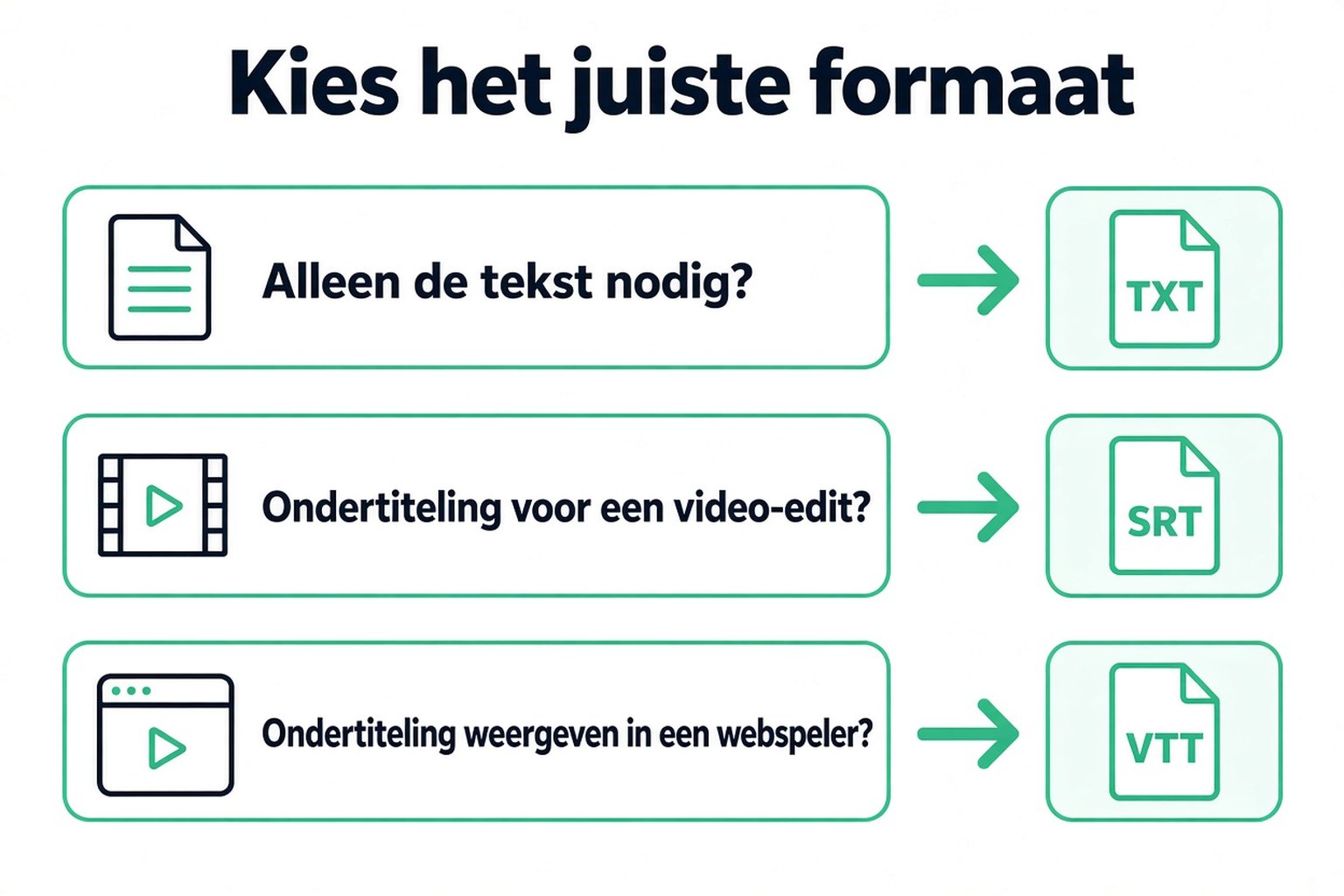
Kies het formaat op basis van de klus, niet uit gewoonte. De drie die lezen en getimede cues dekken, zijn TXT, SRT en VTT. De voorbeelden hieronder gebruiken één verzonnen regel, zodat de vorm zichtbaar wordt. Een echt bestand gebruikt de tijden uit de video en heeft een cue voor elke regel, niet voor één.
| Bestand | Wat erin zit | Open het wanneer |
|---|---|---|
| TXT | Alleen de woorden, één cue per regel, geen tijden | Je gaat de bewoording lezen, citeren of plakken |
| SRT | Genummerde cues, met een komma vóór de milliseconden | Een editor verwacht een SubRip-bestand |
| VTT | Een WEBVTT-header, met een punt vóór de milliseconden | Een webspeler verwacht WebVTT |
TXT is de kale bewoording. Een regel die na ongeveer een minuut wordt uitgesproken, is gewoon die zin, met een regeleinde erna. De starttijd die je ernaast in de reader zag, wordt niet in de TXT geschreven. Dat is wat je wilt voor notities, voor een citaat en om in een document of chat te plakken. Het is het verkeerde bestand als een speler of editor de regel op een bepaald moment moet weergeven.
SRT is de getimede vorm die de meeste editors al importeren. Dezelfde verzonnen regel ziet er zo uit:
1
00:01:02,000 --> 00:01:05,200
De voorbeeldregel op één minuut.
Het nummer is de cue-index. De pijl scheidt een begin van een eind. De komma hoort bij de SubRip-tijdstempel, het is geen pauze in de zin. Elke volgende cue wordt gescheiden door een lege regel.
VTT bevat dezelfde cues voor een webspeler. De header is verplicht en de milliseconden gebruiken een punt:
WEBVTT

00:01:02.000 --> 00:01:05.200
De voorbeeldregel op één minuut.
Verwissel de komma en de punt en sommige spelers weigeren het bestand. De woorden zijn niet veranderd. De container wel. Als een editor zegt dat hij SRT wil, geef hem dan geen VTT in de hoop dat de import vergevingsgezind is.
De eindtijd is het eigen einde van de regel, zo bijgesneden dat hij niet doorloopt in de volgende regel. Ondertitelsporen, vooral automatische, geven een regel soms een duur die overlapt met de volgende regel. Een speler die beide tijdsbereiken respecteert, toont dan twee cues tegelijk. De export knipt de eerdere cue af zodat hij eindigt wanneer de volgende begint, en hij eindigt nooit vóór zijn eigen start. Je krijgt nog steeds elke regel. Je krijgt geen twee regels die om hetzelfde moment vechten.
Markdown en JSON zijn optionele vormen van diezelfde regels. Markdown zet een minuten-en-seconden-markering vóór elke zin, wat handig is in een notitie-app. JSON bewaart de ruwe segmenten, wat handig is in een script. Geen van beide vervangt SRT of VTT wanneer de bestemming een speler of een editor is.
Om het transcript als TXT, SRT of VTT te exporteren met de YouTube transcript generator, genereer je eerst de regels vanuit de openbare link en kies je daarna het formaat. Het bestand achteraf bewerken schrijft niets terug naar de YouTube-video. Een correctie blijft in jouw kopie staan. Als je eigenlijk het ondertitelspoor als ondertitelbestand voor een speler nodig had, en niet de bewoording als document, dan is dat het werk van de ondertitel-downloader, niet een tweede kopie van deze.
Een gedownload transcript hergebruiken
Een bestand dat je nooit opent, was het bewaren niet waard. Het hergebruik is alledaags, en het formaat zou daar al bij moeten passen.
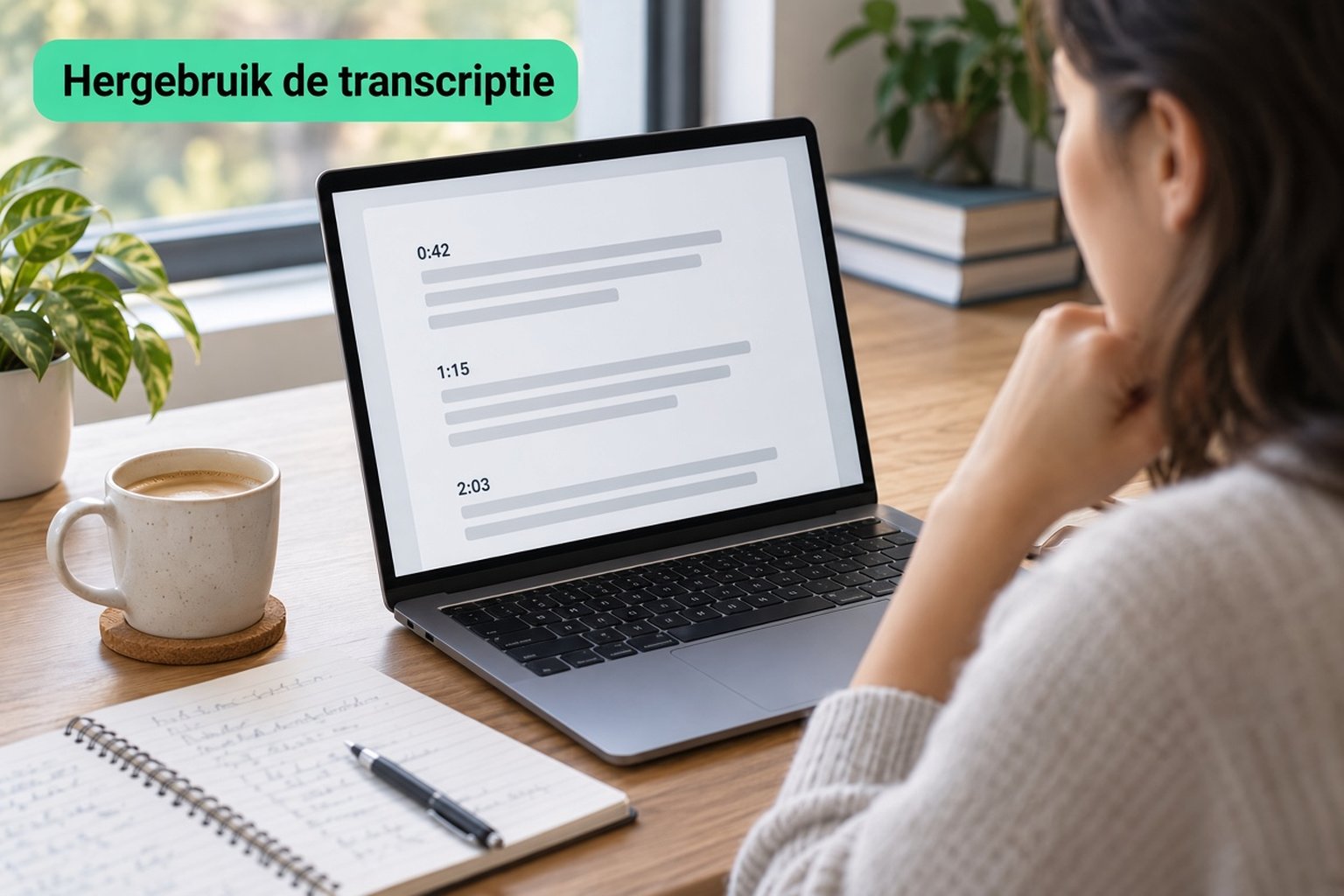
Een collegeaantekening die terug moet verwijzen naar een minuut, kun je niet alleen uit TXT opbouwen. TXT is de zin. De cuetijd zit in de SRT of VTT, en staat op het scherm tot je de reader sluit. Schrijf die tijd naast de zin in je aantekeningen. Een bewering die je opnieuw moet vinden, is een zoektocht door de tekst, en dat is beter dan een afspeelkop door een lange upload slepen. De video zelf is geen document dat je kunt doorzoeken.
Een editor die zijn eigen montage van ondertitels voorziet, wil SRT of VTT en importeert dat bestand vervolgens in de editor. De cues zijn een beginspoor, geen eindproduct. Namen, accenten en overlappende spraak vragen nog steeds om een keer goed doorlezen. Een verkeerd woord in het transcript wordt een verkeerde ondertitel op het scherm als je dat doorlezen overslaat. Niets in de exportstap controleert de bewoording voor je.
NotebookLM, ChatGPT, Claude, Gemini, Kimi en Manus nemen tekst, geen kijkpagina. Plak de TXT in degene die je al gebruikt. Op transcript.im kunnen dezelfde regels ook door Clean gaan voordat je een cue met ruis vertrouwt, door Translate wanneer de aantekeningen een andere taal nodig hebben, of door Samenvatting, Kernpunten, Hoofdstuksamenvatting, Study Notes en Mindmap wanneer een lang verhaal een beknopter overzicht nodig heeft. Die resultaten staan naast het bestand. Het is geen tweede TXT, en ze vervangen SRT of VTT niet wanneer een editor de bestemming is.
Houd de tijd vast bij elke zin die je citeert, anders kun je het juiste moment niet meer terugvinden. Lees een opname met ruis door voordat de SRT of VTT een editor in gaat. Het bestand markeert een verkeerd woord niet. Het toont het.
Blijf op de watchpagina wanneer meelezen het hele doel is. Als de woorden het tabblad moeten overleven, download het transcript met de YouTube transcript generator en sla het op in het formaat dat het volgende programma opent.
Transcriberen
Zet elke video om in tekst
Plak een YouTube-, TikTok- of Instagram-link en lees het transcript, met tijdstempels op elke regel.
Exporteert als TXT, SRT of VTT.