
TikTok transcript generator: sla gesproken tekst op
Een TikTok transcript generator zet gesproken tekst om in TXT, SRT of VTT. Ondertitels op het scherm zijn geen bestand en TikTok exporteert geen transcript.
Een TikTok transcript generator bewaart de gesproken woorden van een TikTok-video als een bestand dat je kunt houden. TikTok geeft je dat bestand niet. De app kan ondertitels tonen bij een video wanneer de maker ze heeft gegenereerd, en sommige versies bieden een Captions- of CC-knop tijdens het kijken, maar die ondertitels zijn een overlay op het scherm. Het is geen transcript dat je kunt exporteren, en de knop staat niet op één vaste plek in alle app-versies, telefoons en regio's. Als de maker nooit ondertitels heeft toegevoegd, is er vaak helemaal niets om te lezen.
Met "downloaden" bedoelen we op deze pagina dus de tekst, niet de video. Het opslaan van de MP4 is een andere klus, voor wie TikTok video downloaden wil. Waar mensen met een TikTok transcript generator eigenlijk om vragen, is de tekst zelf: een citaat dat ze kunnen controleren, een ondertitelbestand voor een montage, of een nette kopie die ze aan iemand anders kunnen geven. Kopiëren wat je op het scherm ziet en een bestand exporteren zijn niet dezelfde stap.
Kopiëren versus exporteren
Kopiëren is alles wat je binnen TikTok kunt doen. Exporteren levert een bestand op dat nog bestaat nadat je de app hebt verlaten.
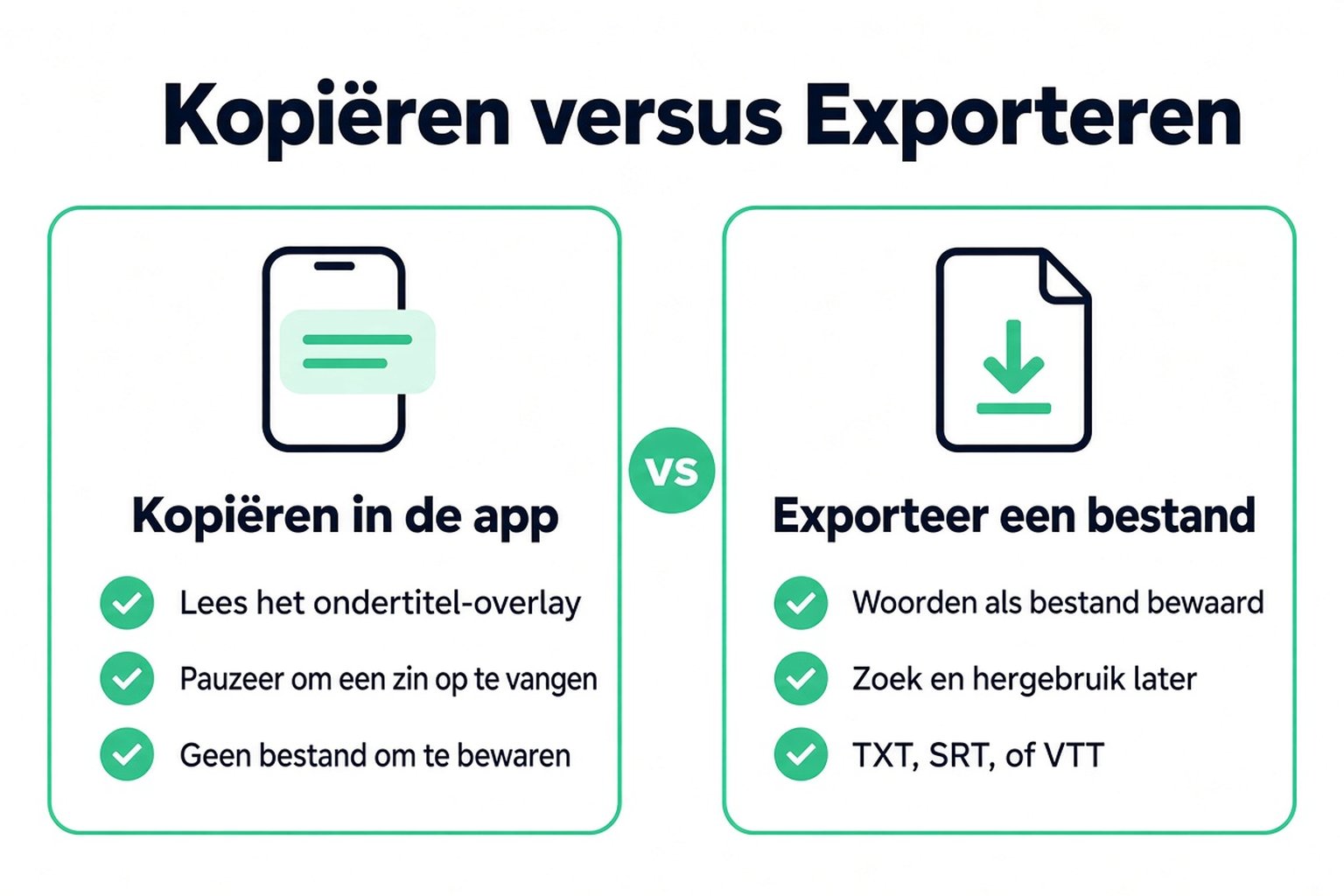
Hoe kopiëren er meestal uitziet:
- Open de video in TikTok.
- Als er ondertitels beschikbaar zijn, zoek dan naar een Captions- of CC-knop op de video, of in het deel- en meer-opties-menu. Sommige accounts hebben ook een ondertitelingsvoorkeur onder Toegankelijkheid. Het label en het menu verschillen per versie, dus zie dit als een zoektocht langs de afspeelbediening, niet als een gegarandeerde knop.
- Lees de overlay terwijl de video speelt. Pauzeer wanneer je een regel nodig hebt.
- In die flow bestaat geen gedocumenteerde actie als "kopieer het hele transcript" of "transcript downloaden". Zorgvuldig kopiëren betekent overtypen, of tekst selecteren als dat specifieke scherm dat überhaupt toelaat. Veel ondertitels zijn op de video getekend en kunnen niet worden geselecteerd.
Die aanpak mislukt op voorspelbare manieren. De maker heeft ondertitels uitgezet of nooit gegenereerd. De woorden op het scherm zijn een tekststicker of een titelkaart, geen gesproken tekst. Twee mensen praten door elkaar en de overlay vangt slechts een fragment op. Muziek is het hele punt van de clip en er is bijna geen spraak om te kopiëren. Je kunt de video tien keer bekijken en nog steeds geen document hebben.
Exporteren begint bij de openbare link in plaats van bij de overlay.
- Kopieer de openbare TikTok-URL. Een privéaccount, een bericht dat alleen voor vrienden is, of een link die alleen afspeelt als je bent ingelogd als de eigenaar, is geen openbare URL.
- Plak hem in transcript.im. Je kunt via die link een TikTok transcript generator gebruiken zonder het videobestand eerst naar je camera roll op te slaan.
- Als de video al een ondertitelspoor heeft, leest de tool dat. De meeste TikTok-video's hebben dat niet, dus wordt de gesproken audio getranscribeerd. De regels komen terug met tijdstempels die zijn afgestemd op de spraak.
- Lees en doorzoek de tekst in de browser. Exporteer daarna.
Een TikTok transcript generator maakt van die laatste stap iets herhaalbaars: de woorden verlaten de app als TXT, SRT of VTT. De overlay op het scherm kan dat niet, zelfs niet bij een video waar de ondertitels perfect lijken, want de overlay is om naar te kijken. Het bestand is om te hergebruiken.
Ondertitels van de maker en ondertitels van de kijker zijn verschillende deuren. In TikTok's bericht introducing auto captions staat dat makers ondertitels aanzetten vanaf de bewerkingspagina en de gegenereerde tekst kunnen aanpassen, en dat die ondertitels deel uitmaken van de video. Hetzelfde bericht uit 2021 vertelt een kijker die ondertitels uit wil, om het deelpaneel te openen en de ondertitelknop te gebruiken. Die knop is geen export. Een later update liet kijkers ook ondertitels aanzetten voor sommige video's, nog steeds als overlay. App-versies verplaatsen de knop, en een kijker krijgt nooit de editor van de maker. De invoer van de kijker voor een bestand is de openbare link. Als de maker een echt ondertitelspoor heeft toegevoegd, leest transcript.im dat. Als hij alleen woorden op de frames heeft geschilderd, is het spoor leeg en wordt de gesproken audio getranscribeerd.
Ingebrande ondertitels verdienen een aparte waarschuwing. Als de maker ondertitels in het beeld heeft getypt, zijn die pixels geen ondertitelspoor. Een downloader die alleen een bestaand spoor ophaalt, ziet niets. Transcriptie luistert naar de audio, wat je wilt voor gesproken woorden, en doet geen OCR op een titelkaart. Als de regel die je belangrijk vindt nooit hardop is gezegd, staat die niet in het transcript.
TXT, SRT of VTT
Zodra het transcript bestaat, is het formaat een keuze voor de volgende tool, niet voor TikTok.
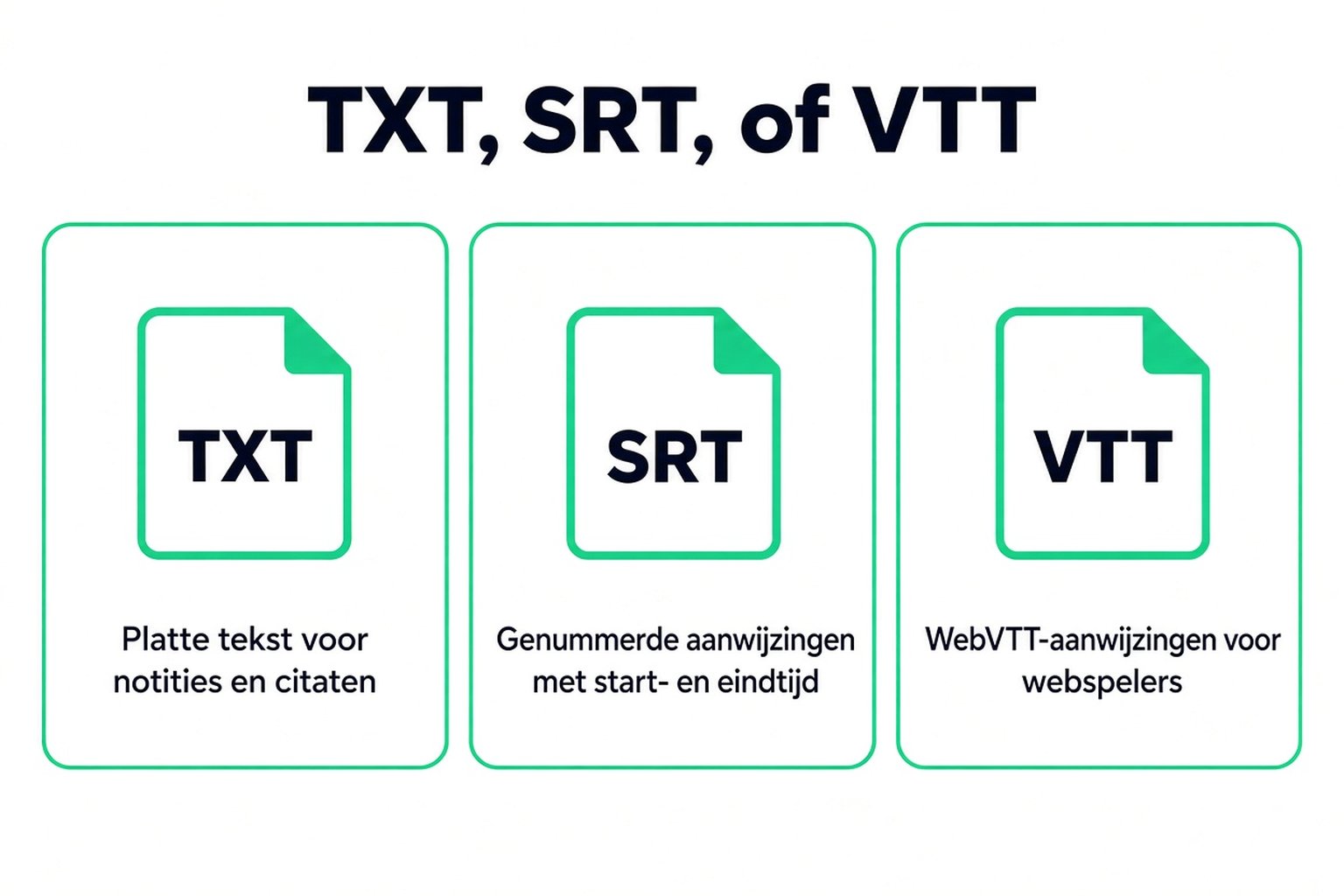
| Formaat | Wat je krijgt | Gebruik het wanneer |
|---|---|---|
| TXT | De woorden als platte tekst | Notities, citaten, een concept, plakken in een andere app |
| SRT | Genummerde cues met een starttijd en een eindtijd | Een videobewerker of ondertiteltool die SubRip verwacht |
| VTT | WebVTT-cues met tijdstempels | Een webspeler of ondertitelworkflow die VTT verwacht |
TXT is de leesversie. Het is wat je in een document plakt wanneer het om de bewoording gaat. SRT en VTT bewaren de tijdscodes, zodat een regel op een tijdlijn kan staan in plaats van los te zweven als een alinea. transcript.im exporteert alle drie de formaten uit hetzelfde transcript. Het kan de regels ook naar een andere ondersteunde taal vertalen en de tijdstempels erbij houden, wat van belang is wanneer de vertaalde tekst ondertitels moet worden in plaats van een losse alinea.
De app vraagt je nooit om TXT, SRT of VTT te kiezen, want hij geeft je de woorden nooit als bestand. Er valt niets te kiezen totdat de woorden uit de overlay zijn. Bij een TikTok transcript generator worden die drie formaten pas echte opties.
Een paar beperkingen zitten in de audio, niet in de bestandsextensie. Een praatje van 20 seconden over een luide song wordt slechter getranscribeerd dan een rustige voice-over. Door elkaar pratende sprekers vloeien samen tot één stroom regels, tenzij de opname ze echt scheidt. Slang, merknamen en gebruikersnamen zijn de gebruikelijke fouten. TXT omzetten naar SRT herstelt een verkeerd woord niet. Lees de regel, gebruik de tijdstempel om die seconde opnieuw te horen, en verbeter het voordat je ondertitels publiceert.
Verwacht geen transcript van een clip zonder spraak. Een dans op een commerciële track, een diavoorstelling met foto's of een grap die alleen als tekst in beeld staat, kan bijna leeg terugkomen. Dat is een correct resultaat. De downloader heeft geen verborgen ondertitelbestand gemist. Er was geen spraak om op te schrijven.
Openbare toegang is de andere harde grens. Als TikTok de video niet vanaf een openbare link afspeelt, levert het plakken van die link geen transcript op. Regioblokkades en verwijderde posts mislukken op dezelfde manier. OCR van schermafbeeldingen en overtypen zijn de overgebleven opties, en die zijn langzamer dan ze lijken zodra de clip langer is dan één zin.
Een TikTok-transcript hergebruiken
Een bestand is alleen nuttig als je weet welke versie je op het punt staat te vertrouwen. Houd drie versies uit elkaar. De overlay is wat kijkers zagen. Het transcript is wat de audio (of het ondertitelspoor) bevatte. Je bewerking is wat je hebt veranderd nadat je het las. Citeer het transcript en controleer de tijdstempel wanneer de exacte woorden ertoe doen. Citeer een titelsticker niet alsof de persoon het gezegd heeft.
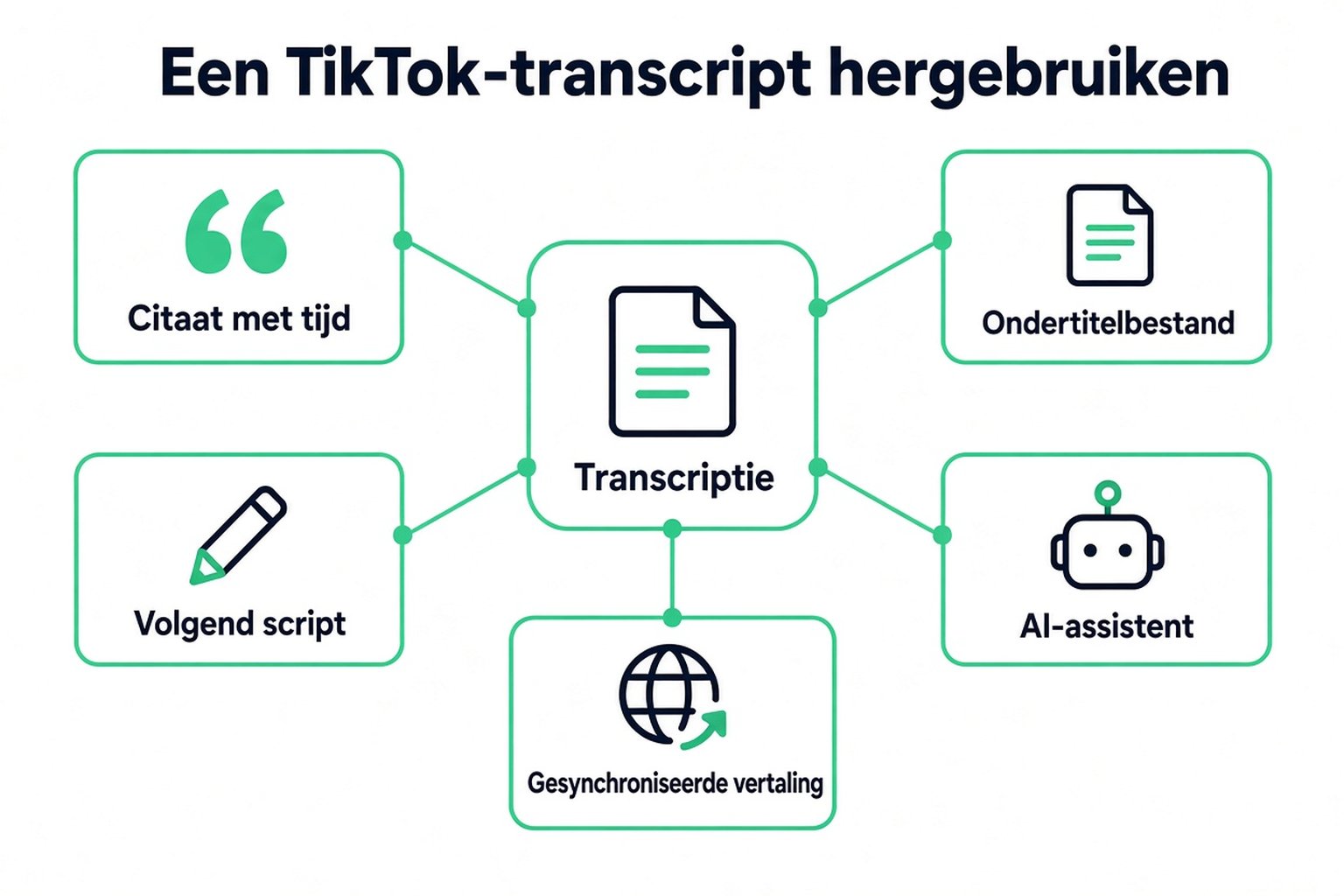
Veelvoorkomend hergebruik, in de volgorde waarin mensen het echt doen:
- Een citaat met een tijd. Zoek de zin in het transcript, kopieer de regel en zet de tijdstempel ernaast. Wie je werk controleert, kan de video op die seconde openen.
- Een ondertitelbestand voor een nieuwe montage. Exporteer SRT of VTT en importeer het in de editor. De tijden zijn een uitgangspunt. Als je de clip inkort, moeten de cues met het beeld meebewegen.
- Een script voor de volgende post. Het transcript is het ruwe gepraat. Herschrijf het tot een korter script, een vastgezette reactie of tekst in beeld. De originele regels blijven de vastlegging van wat er gezegd is.
- Een bron voor een assistent. Plak de tekst in Google NotebookLM, ChatGPT, Claude, Gemini, Kimi of Manus. Die tools werken met de woorden die je ze geeft. Ze halen niet zelf een TikTok-ondertitelspoor op.
- Een vertaling die getimed blijft. Vertaal vanuit het transcript en houd de tijdstempels, en exporteer daarna SRT of VTT als de vertaling op een video moet meelopen.
Voordat je het bestand doorstuurt, controleer je drie tijdstempels. Speel de eerste regel af en bevestig dat die bij de stem past. Speel een regel rond het midden af, vooral een met een naam of een getal. Speel de laatste regel af, zodat een afgebroken stuk niet doorgaat voor een kort script. Als die drie kloppen, is het bestand geschikt om te citeren of te importeren. Een verkeerde naam wordt op die regel verbeterd. TXT omwisselen voor SRT corrigeert dat niet.
Binnen transcript.im kun je ook een Samenvatting, Kernpunten of MindMap op dezelfde tekst loslaten voordat je exporteert. Dat is een leeshulp voor een lange stitch of een talking-headserie. Het vervangt het transcript niet. De volledige regels zijn nog steeds wat je citeert.
Hergebruik gaat mis wanneer het bestand als videometadata wordt behandeld. Een TikTok-transcript bevat geen weergaven, reacties, duet of de naam van het geluid. Het vertelt je niet welke woorden een tekstoverlay waren. Als je notities de geluidsvermelding of de grap in beeld nodig hebben, schrijf die dan op vanuit de video zelf en houd ze naast het transcript, niet erin.
Teams struikelen over een tweede verwarring: ze downloaden de video, halen de audio eruit en hebben nog steeds geen document dat iemand kan doorzoeken. Het videobestand is het beeld. Het transcriptbestand zijn de woorden. Je wilt het tweede wanneer de taak citeren, ondertitelen of herschrijven is. Een TikTok transcript generator gebruiken om als TXT te exporteren wanneer iemand moet lezen, of als SRT of VTT wanneer een editor cues nodig heeft. Begin bij de openbare link en gebruik de ondertitels in beeld alleen om mee te lezen terwijl de video openstaat.
Transcriberen
Zet elke video om in tekst
Plak een YouTube-, TikTok- of Instagram-link en lees het transcript, met tijdstempels op elke regel.
Exporteert als TXT, SRT of VTT.