
Podcast NotebookLM: Gambaran Audio, Video & Peta Minda
Panduan podcast NotebookLM: cara Audio Overview berfungsi, format dan bahasa, serta Video Overview, Mind Map, Infographic dan Slide Deck dalam Studio.
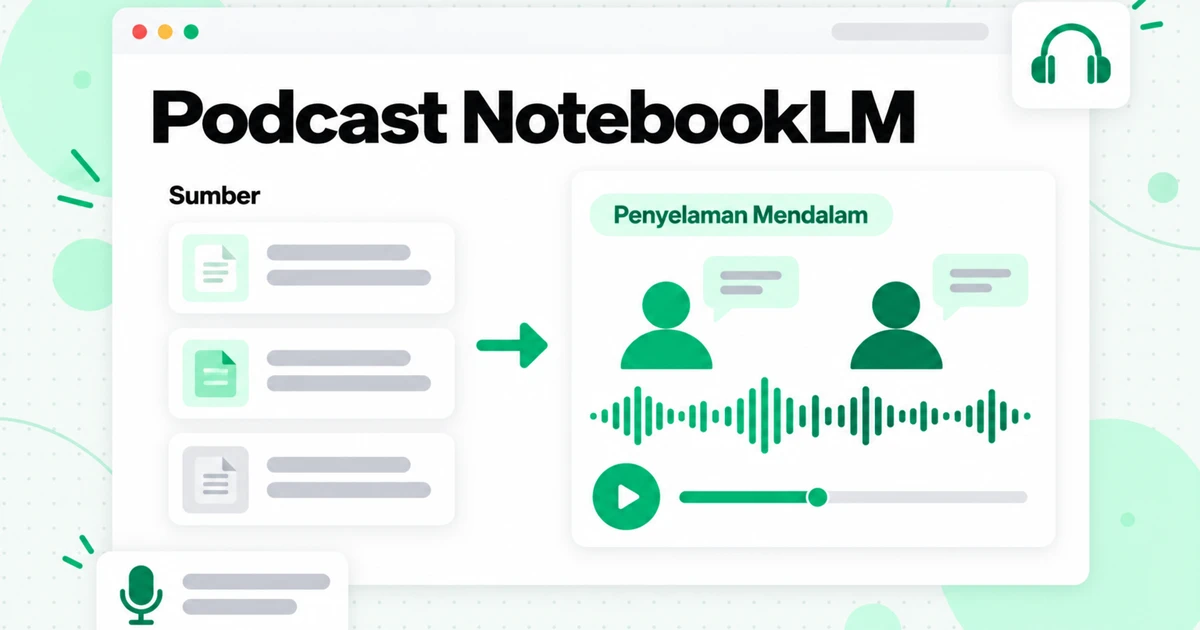
Podcast NotebookLM ialah ciri yang dipanggil Google sebagai Audio Overview: anda menambahkan sumber ke dalam buku nota, membuka panel Studio, dan NotebookLM menjana perbualan lisan yang menampilkan hos AI membincangkan bahan anda. Ia bukan chatbot umum yang membaca kandungan web dengan kuat. Hos hanya bercakap tentang sumber dalam buku nota anda, dan anda boleh memilih format, tempoh, bahasa serta fokus sebelum ia bermula. Panel Studio yang sama turut menukar sumber tersebut menjadi Video Overview, Mind Map, Infographic dan Slide Deck, menjadikan NotebookLM satu buku nota dengan beberapa cara untuk menyemak bahan yang sama.
Panduan ini menerangkan cara penjana podcast NotebookLM berfungsi, format dan pilihan Audio Overview yang tersedia hari ini, cara berkongsi serta memuat turun hasilnya, dan fungsi setiap output Studio yang lain. Ia juga merangkumi dua perkara yang sering dilakukan oleh pengguna: membina Audio Overview daripada keseluruhan senarai main atau saluran YouTube, dan mendapatkan transkrip podcast bagi audio yang telah siap supaya anda boleh memetiknya, menambah kapsyen atau menyemaknya.
Nota tentang nama terlebih dahulu. Pada 16 Julai 2026, Google menamakan semula NotebookLM kepada Gemini Notebook, dan halaman bantuan kini menggunakan nama baharu itu. Ia produk yang sama, dan artikel ini mengekalkan nama NotebookLM kerana itulah yang masih dicari oleh kebanyakan orang. Jika anda masih baharu dengan alat ini, ulasan NotebookLM kami menerangkan perkara tersebut serta kekurangannya. Semua perincian ciri di bawah telah disemak berdasarkan halaman bantuan dan pengumuman Google sendiri pada 23 Oktober 2026. Google kerap mengubah ciri-ciri ini, jadi anggap halaman bantuan semasanya sebagai rujukan muktamad.
Apakah Podcast NotebookLM?
Podcast NotebookLM ialah Ikhtisar Audio: perbincangan audio yang dijana AI berdasarkan sumber yang anda pilih dalam buku nota. Google memperkenalkan ciri ini pada 11 September 2024, dalam catatan yang menyifatkannya sebagai “cara baharu untuk menukar dokumen anda menjadi perbincangan audio yang menarik.” Dalam format asal, dua hos AI memulakan “penerokaan mendalam” terhadap bahan anda, meringkaskannya, menghubungkan topik merentas sumber dan bersembang sedikit sepanjang perjalanan.
Orang memanggilnya podcast kerana begitulah bunyinya. Tiada studio rakaman dan tiada skrip untuk ditulis: hos, suara dan perbualan semuanya dijana daripada buku nota anda. Itulah juga sebab carian untuk “penjana podcast NotebookLM” membawa kepada ciri yang sama. Tiada produk podcast berasingan dalam NotebookLM; jubin Ikhtisar Audio dalam Studio ialah penjana tersebut.
Tiga fakta membentuk perkara yang anda peroleh:
- Ia mencerminkan sumber anda, bukan pendapat hos. Halaman bantuan Google menyatakan bahawa ikhtisar tersebut bertujuan menjadi “gambaran objektif kandungan sumber anda.” Jika sumber anda berat sebelah, perbualannya juga begitu.
- Ia boleh tersilap. Google memberi amaran bahawa Ikhtisar Audio, termasuk suaranya, dijana AI dan “mungkin mengandungi ketidaktepatan atau gangguan audio.” Audio tersebut tidak mempunyai petikan sumber, jadi apa-apa yang anda ingin jadikan sandaran hendaklah disemak dalam sembang, tempat petikan sumber kembali kepada petikan asal.
- Ia ialah ringkasan, bukan rakaman bahan anda. Catatan pelancaran Google menyatakannya dengan jelas: perbincangan tersebut “bukan gambaran menyeluruh atau objektif tentang sesuatu topik.” Gunakan audio untuk mendapatkan gambaran awal dan membuat ulang kaji, bukan sebagai pengganti sumber.
Apabila ciri ini dilancarkan, hos hanya bertutur dalam bahasa Inggeris dan anda tidak dapat mencelah mereka. Kedua-dua batasan itu telah berubah sejak itu, seperti yang ditunjukkan dalam bahagian seterusnya.
Cara Menghasilkan Podcast NotebookLM
Menghasilkan podcast NotebookLM hanya memerlukan beberapa klik setelah sumber anda tersedia. Kualiti hasilnya bergantung terutamanya pada sumber tersebut, jadi panduan cara menggunakan NotebookLM ialah tempat untuk bermula jika anda belum pernah membina buku nota sebelum ini. Berikut ialah aliran Gambaran Keseluruhan Audio itu sendiri:
- Buka atau cipta buku nota dan tambahkan sumber anda. Anda memerlukan akses mengedit kepada buku nota untuk menghasilkan atau memadam Gambaran Keseluruhan Audio.
- Pilih sumber yang ingin dibincangkan. Nyahpilih apa-apa yang tidak berkaitan. Set yang lebih terfokus menghasilkan perbualan yang lebih terarah.
- Buka panel Studio dan pilih Gambaran Keseluruhan Audio. Gunakan ikon pensel atau pilihan penyesuaian jika anda ingin menetapkan format, bahasa, panjang atau gesaan sebelum menjana.
- Jana. Gambaran keseluruhan dibina di latar belakang, jadi anda boleh terus berbual, membaca sumber atau mencipta output lain semasa proses berjalan. Google menyatakan bahawa proses ini boleh mengambil masa "beberapa minit."
- Mainkannya dalam panel Studio. Anda boleh menukar kelajuan main balik daripada menu Lagi, menilainya dengan ibu jari ke atas atau ibu jari ke bawah, dan terus mendengar sambil bekerja di bahagian lain buku nota.
Sejak Mac 2026, anda juga boleh meminta Gambaran Keseluruhan Audio terus daripada ruang sembang, dan sejak Julai 2025, satu buku nota boleh menyimpan beberapa output Studio daripada jenis yang sama. Perubahan kedua itu lebih penting daripada yang disangka: anda boleh menyimpan Brief yang ringkas dan Deep Dive yang panjang untuk sumber yang sama secara bersebelahan, atau satu gambaran keseluruhan bagi setiap modul kursus.
Untuk membuka semula gambaran keseluruhan yang lebih lama, cari gambaran tersebut dalam panel Studio dan pilih Muatkan. Jika anda ingin melihat gesaan yang diberikan, menu tiga titik di sebelahnya mempunyai pilihan "Lihat gesaan tersuai."
Format, Tempoh dan Bahasa Gambaran Keseluruhan Audio NotebookLM
Gambaran Keseluruhan Audio NotebookLM kini tersedia dalam empat format, tiga tempoh dan lebih daripada 80 bahasa. Memilih gabungan yang tepat sebelum menjana dapat menjimatkan percubaan kedua serta sebahagian kuota penggunaan anda.
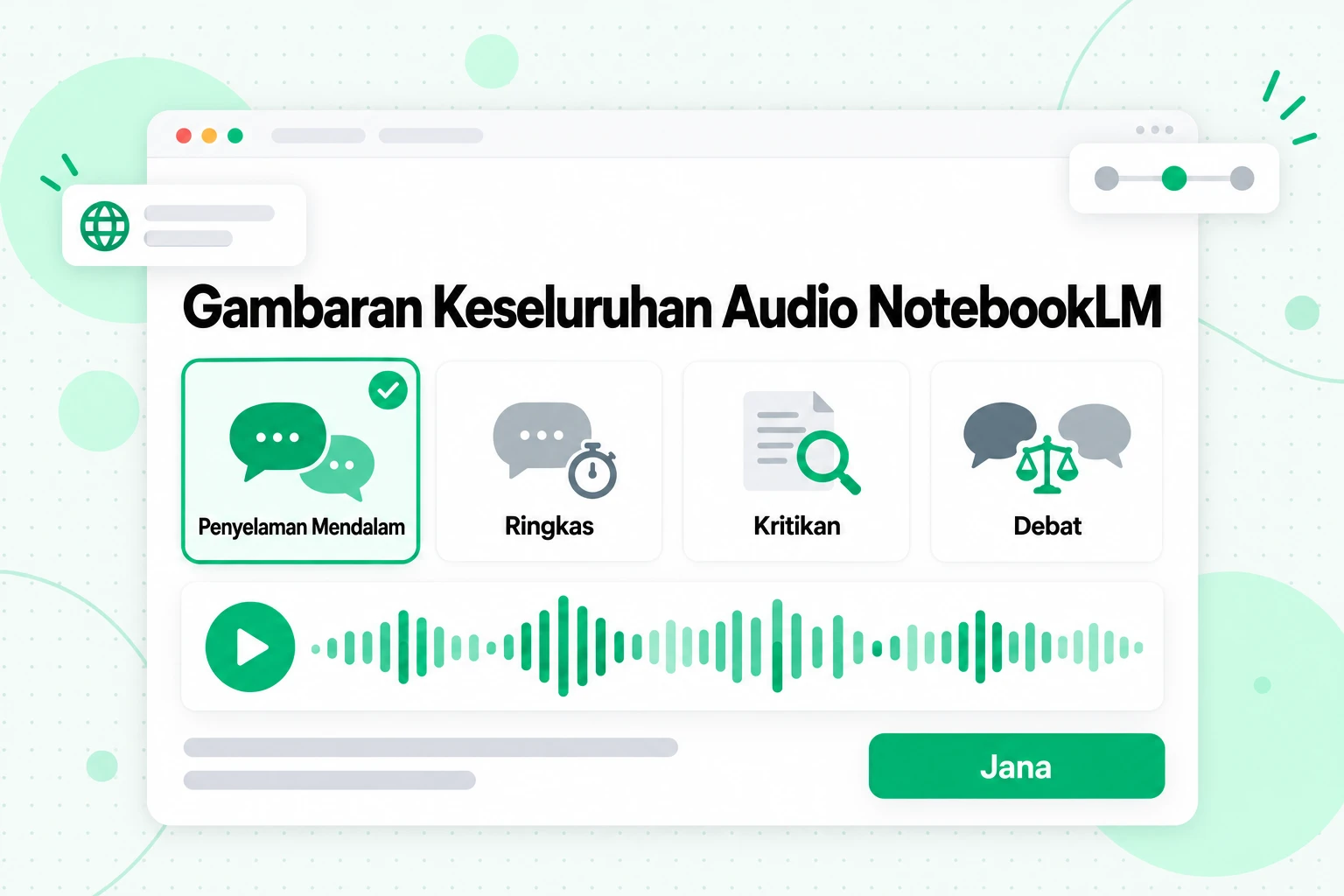
Format Gambaran Keseluruhan Audio NotebookLM, menurut kata-kata Google sendiri:
| Format | Penyampai | Fungsinya | Sesuai untuk |
|---|---|---|---|
| Penyelaman Mendalam (lalai) | Dua hos | “Perbualan yang rancak” yang menghuraikan dan menghubungkan topik merentas sumber anda | Bacaan awal modul kursus, laporan atau bab buku |
| Ringkasan | Seorang penyampai | Intipati utama dalam “kurang daripada dua minit” | Mengulang kaji dengan cepat sebelum mesyuarat atau peperiksaan |
| Kritikan | Dua hos | “Penilaian yang membina” terhadap bahan tersebut | Maklum balas tentang esei, pembentangan, dokumen reka bentuk atau draf bab anda sendiri |
| Debat | Dua hos | “Debat formal secara berbalas-balas” merentas perspektif yang berbeza | Sumber yang bercanggah, atau keputusan dengan pertukaran sebenar |
Tempoh
Anda boleh memilih Lebih Pendek, Lalai atau Lebih Panjang. Google menyatakan bahawa pilihan Lebih Panjang hanya tersedia dalam bahasa Inggeris.
Bahasa
Gambaran Keseluruhan Audio menyokong lebih daripada 80 bahasa output, termasuk beberapa variasi bahasa Sepanyol, bahasa Perancis untuk Kanada dan Eropah, bahasa Cina Ringkas dan Tradisional, bahasa Jepun, bahasa Korea, Hindi dan Arab. Bahasa lalai ialah bahasa pilihan dalam tetapan Akaun Google anda, dan anda boleh memilih bahasa yang berbeza untuk setiap gambaran keseluruhan. Sumber anda tidak semestinya dalam bahasa output: buku nota transkrip kuliah berbahasa Inggeris boleh menghasilkan Gambaran Keseluruhan Audio dalam bahasa Sepanyol.
Gesaan
Kotak penyesuaian menerima arahan ringkas yang mengarahkan perbualan. Contoh Google berkaitan fokus dan tahap kepakaran, dan inilah jenis gesaan yang berfungsi dengan baik:
- “Fokus hanya pada bahagian tentang penetapan harga dan abaikan sejarah.”
- “Terangkan perkara ini untuk pelajar tahun pertama yang tidak pernah mempelajari statistik.”
- “Pendengarnya ialah jurutera; huraikan kaedahnya, bukan latar belakangnya.”
- “Bandingkan perubahan nasihat penyampai antara episod pertama dan terakhir.”
- “Luangkan sebahagian besar masa untuk membincangkan perbezaan pendapat antara kedua-dua kertas kerja.”
Gesaan mengecilkan fokus; ia tidak menambah fakta. Jika bahan yang anda mahu bincangkan tiada dalam sumber yang dipilih, tiada gesaan yang dapat memasukkannya ke dalam audio.
Mod Interaktif: Sertai Perbualan
Mod interaktif membolehkan anda menyampuk podcast NotebookLM dan bertanya soalan kepada hos. Untuk menggunakannya, cipta Gambaran Keseluruhan Audio baharu, pilih mod Interaktif, dan semasa ia dimainkan, pilih Sertai. Apabila hos memanggil anda, tanya soalan anda dengan kuat; mereka akan menjawab berdasarkan sumber anda dan kemudian meneruskan gambaran keseluruhan dari tempat mereka berhenti.
Beberapa syarat dikenakan, semuanya ditetapkan oleh Google:
- Bahasa Inggeris sahaja. Mod interaktif berfungsi untuk gambaran keseluruhan dalam bahasa Inggeris.
- Gambaran keseluruhan baharu sahaja. Ia berfungsi pada gambaran keseluruhan yang baru dijana, bukan yang lama.
- Bukan untuk pautan kongsi. Orang yang membuka pautan kongsi ke gambaran keseluruhan anda boleh mendengar tetapi tidak boleh menyertai.
- Suara anda tidak disimpan. Google menyatakan bahawa suara anda dan transkrip soalan anda tidak disimpan atau dikongsi.
- Jangkakan kekurangan. Google memberi amaran tentang kelewatan dan gangguan, seperti pertukaran pembicara secara rawak.
Mod interaktif paling berguna untuk pembelajaran. Biarkan hos menerangkan sesuatu konsep, sertai apabila ada perkara yang tidak jelas, dan minta contoh daripada sumber tersebut. Ia menggantikan kitaran “jeda, buka sembang, taip soalan” dengan versi yang menggunakan suara.
Berkongsi dan Memuat Turun Ringkasan Audio
Anda boleh berkongsi Ringkasan Audio dalam tiga cara: berkongsi pautan ke audio, berkongsi keseluruhan buku nota, atau memuat turun fail audio dan menghantarnya sendiri.
- Kongsi pautan. Pilih Kongsi dalam pemain. Penerima perlu mempunyai akses kepada buku nota, atau buku nota itu perlu ditetapkan kepada "Sesiapa sahaja yang mempunyai pautan" dengan akses kepada keseluruhan buku nota. Hanya pemilik dan editor boleh menjadikan audio itu awam atau mengurus akses.
- Kongsi buku nota. Sesiapa sahaja yang anda kongsikan buku nota akan menemui ringkasan itu dalam panel Studio.
- Muat turun. Pilih Muat turun dan kongsikan fail itu mengikut cara yang anda mahu, contohnya dalam sembang kursus atau aplikasi podcast yang menerima muat naik.
Terdapat dua sekatan yang perlu diketahui. Perkongsian awam hanya tersedia untuk akaun pengguna; ciri ini dimatikan untuk akaun Workspace Enterprise dan Education. Selain itu, memadamkan ringkasan akan memutuskan setiap pautan yang anda kongsikan kepadanya, jadi muat turun salinan sebelum anda mengemas kini buku nota. Muat turun juga boleh disekat untuk buku nota yang menggunakan ebook Play Books sebagai sumber, bergantung pada sekatan penerbit.
Sebelum menerbitkan Ringkasan Audio di mana-mana ruang awam, ingat bahan yang menjadi asasnya. Kongsikan hanya audio yang dibuat daripada bahan yang anda dibenarkan untuk gunakan, dan dengarkan sepenuhnya terlebih dahulu kerana hos mungkin tersalah menyatakan sesuatu butiran.
Tukar Senarai Main atau Saluran YouTube Menjadi Podcast NotebookLM
Senarai main atau saluran YouTube ialah antara sumber podcast NotebookLM yang terbaik: kursus, siri kuliah atau arkib kandungan pencipta, diringkaskan menjadi perbualan yang boleh anda dengari ketika berjalan. Mendapatkan bahan itu ke dalam buku nota ialah bahagian yang sukar.
NotebookLM boleh mengimport pautan YouTube, tetapi hanya satu video bagi setiap pautan, hanya video awam yang mempunyai kapsyen, dan hanya teks kapsyen; panduan kami tentang import YouTube NotebookLM menerangkan peraturan tersebut serta ralat yang ditimbulkannya. Buku nota percuma juga hanya memuatkan 50 sumber, jadi senarai main 60 video tidak boleh dimasukkan satu pautan pada satu masa; had pelan percuma NotebookLM diterangkan dalam artikel tersendiri. Cara yang boleh dipercayai ialah menukar video kepada teks terlebih dahulu dan menambah teks itu sebagai beberapa sumber.
- Dapatkan semua transkrip dalam satu proses. Tampalkan pautan senarai main ke dalam alat transkrip senarai main YouTube di transcript.im. Alat itu menyusun video mengikut urutan senarai main dan memprosesnya secara selari. Trek kapsyen setiap video akan dibaca jika tersedia, dan transkripsi AI meliputi video yang tidak pernah diberikan kapsyen, jadi kapsyen yang tiada tidak meninggalkan jurang dalam perbualan. Pautan saluran berfungsi dengan cara yang sama pada halaman transkrip saluran, yang menyusun muat naik awam saluran tersebut.
- Eksport teks biasa. Senarai main dikembalikan mengikut pelajaran, dan setiap transkrip mengekalkan tajuk serta cap masa videonya. Eksportkannya sebagai TXT, format yang dibaca NotebookLM dengan paling kemas.
- Kumpulkan mengikut topik. Gabungkan video yang berkaitan ke dalam satu fail bagi setiap modul, musim atau tema, dan kekalkan tajuk setiap video sebagai pengepala. Satu sumber boleh memuatkan sehingga 500,000 perkataan, jadi modul yang mengandungi sepuluh kuliah selama satu jam boleh dimuatkan dalam satu fail.
- Jana satu Audio Overview bagi setiap kumpulan. Pilih fail satu modul dan jana Deep Dive untuknya. Oleh sebab buku nota boleh menyimpan beberapa gambaran keseluruhan, anda akan mendapat siri pendek: satu episod bagi setiap modul, semuanya berasaskan transkrip.
- Halakan setiap episod. Gunakan kotak gesaan: "Fokus pada tiga teknik yang ditunjukkan oleh pengajar," atau "Bandingkan nasihat pencipta dalam muat naik 2024 dengan muat naik 2026."
Di sinilah kedua-dua alat saling melengkapi. transcript.im menukar banyak video menjadi teks lengkap berlabel; NotebookLM menukar teks itu menjadi podcast, peta minda atau dek slaid. Transkripsikan dan muat naik hanya video yang anda dibenarkan untuk gunakan, seperti kandungan anda sendiri, bahan kursus yang boleh anda akses, atau video awam yang anda kaji untuk nota peribadi.
Transkrip Podcast: Tukar Gambaran Keseluruhan Audio Kembali Menjadi Teks
Halaman bantuan Google untuk Gambaran Keseluruhan Audio menyenaraikan kelajuan main balik, maklum balas, perkongsian dan muat turun, tetapi bukan transkrip teks perbualan. Jika anda mahukan transkrip podcast bagi Gambaran Keseluruhan Audio anda, muat turun audio tersebut dan transkripsikannya.
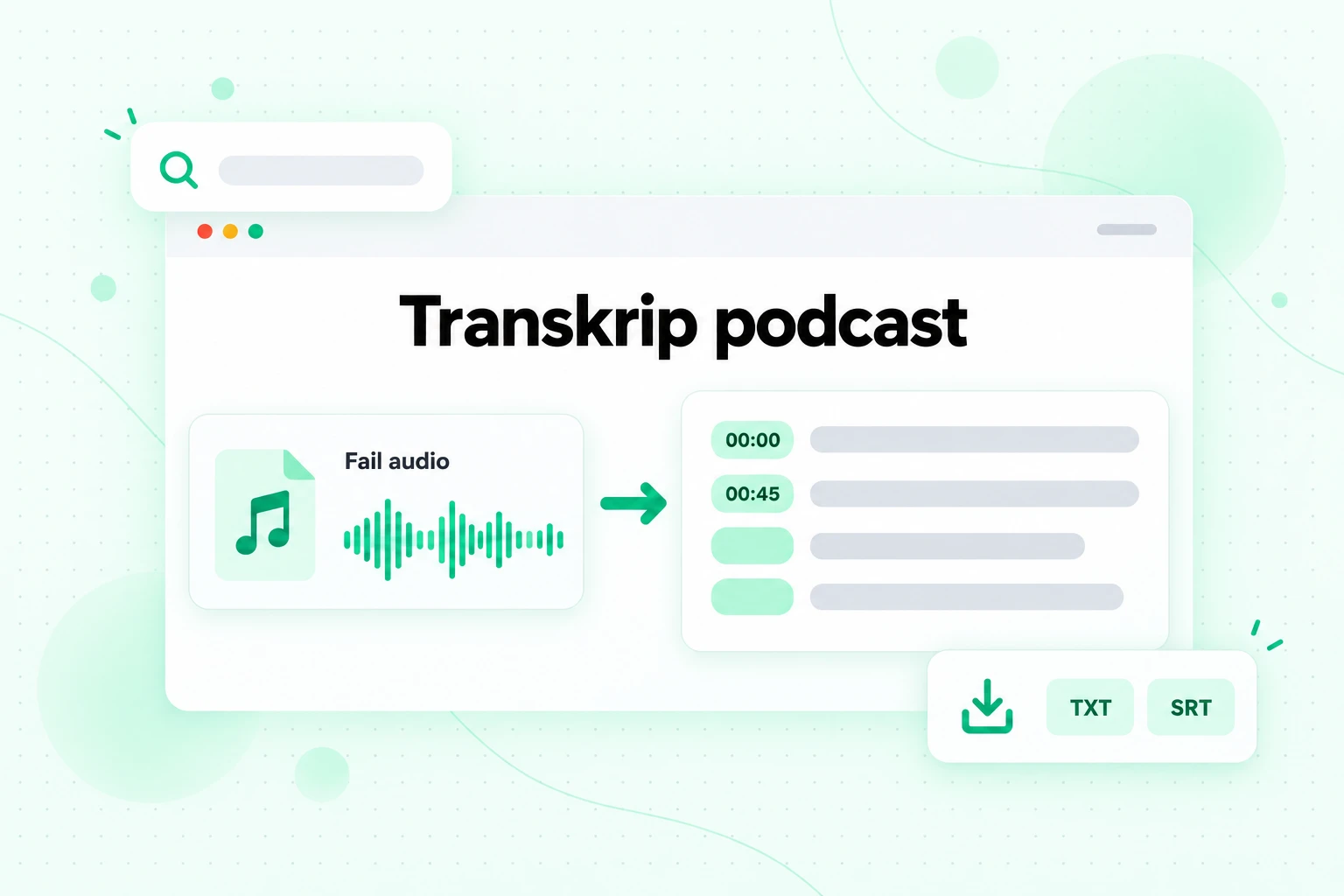
Transkrip podcast bagi gambaran keseluruhan ini berguna dalam lebih banyak cara daripada yang kelihatan pada mulanya:
- Semak perkara yang dikatakan oleh hos. Audio itu tidak mempunyai sitasi. Dengan teks di hadapan anda, anda boleh mencari setiap dakwaan dan mengesahkannya dalam sembang buku nota, yang setiap jawapannya mempunyai pautan ke petikan sumber.
- Petik kandungannya. Masukkan penjelasan yang jelas ke dalam nota atau panduan pembelajaran anda tanpa perlu memainkan semula audio untuk menangkap perkataan yang tepat.
- Sediakan kapsyen. Jika anda menerbitkan gambaran keseluruhan itu sebagai video, fail SRT atau VTT menambah sari kata yang selari dengan suara.
- Terjemahkannya. Kongsi versi bertulis dengan kumpulan belajar yang lebih mahir membaca bahasa lain berbanding mendengarnya.
- Tulis nota rancangan. Transkrip ialah bahan mentah untuk ringkasan, senarai topik dan cap masa bagi setiap bahagian.
Langkah-langkah ini mengambil masa beberapa minit:
- Muat turun Gambaran Keseluruhan Audio daripada pemain dalam panel Studio.
- Muat naik fail ke penukar audio kepada teks. Alat audio kepada teks di transcript.im menerima MP3, M4A, WAV, FLAC dan format biasa yang lain, mengesan bahasa pertuturan secara automatik dan mengembalikan teks bermasa.
- Baca dan cari dalam transkrip melalui pelayar, dan lompat ke mana-mana detik menggunakan cap masanya.
- Eksportkannya sebagai fail TXT untuk nota, atau sebagai fail sari kata SRT atau VTT untuk video.
Satu perkara yang perlu diberi perhatian tentang memasukkan semula transkrip podcast ke dalam NotebookLM. Transkrip itu ialah ringkasan yang dihasilkan oleh AI, bukan bahan asal, jadi menambahnya ke buku nota yang sama sebagai sumber akan mencampurkan perkataan hos dengan sumber sebenar anda dan mengaburkan sitasi. Simpan transkrip itu dalam nota anda, atau dalam buku nota berasingan jika anda mahu bertanya soalan tentang perbualan itu sendiri.
Gambaran Keseluruhan Video NotebookLM
Gambaran Keseluruhan Video NotebookLM ialah padanan visual kepada podcast: video bernarasi yang dibina daripada sumber anda. Apabila Google melancarkannya pada Julai 2025, format pertama ialah slaid bernarasi, dengan visual yang mengambil imej, rajah, petikan dan nombor daripada dokumen anda.
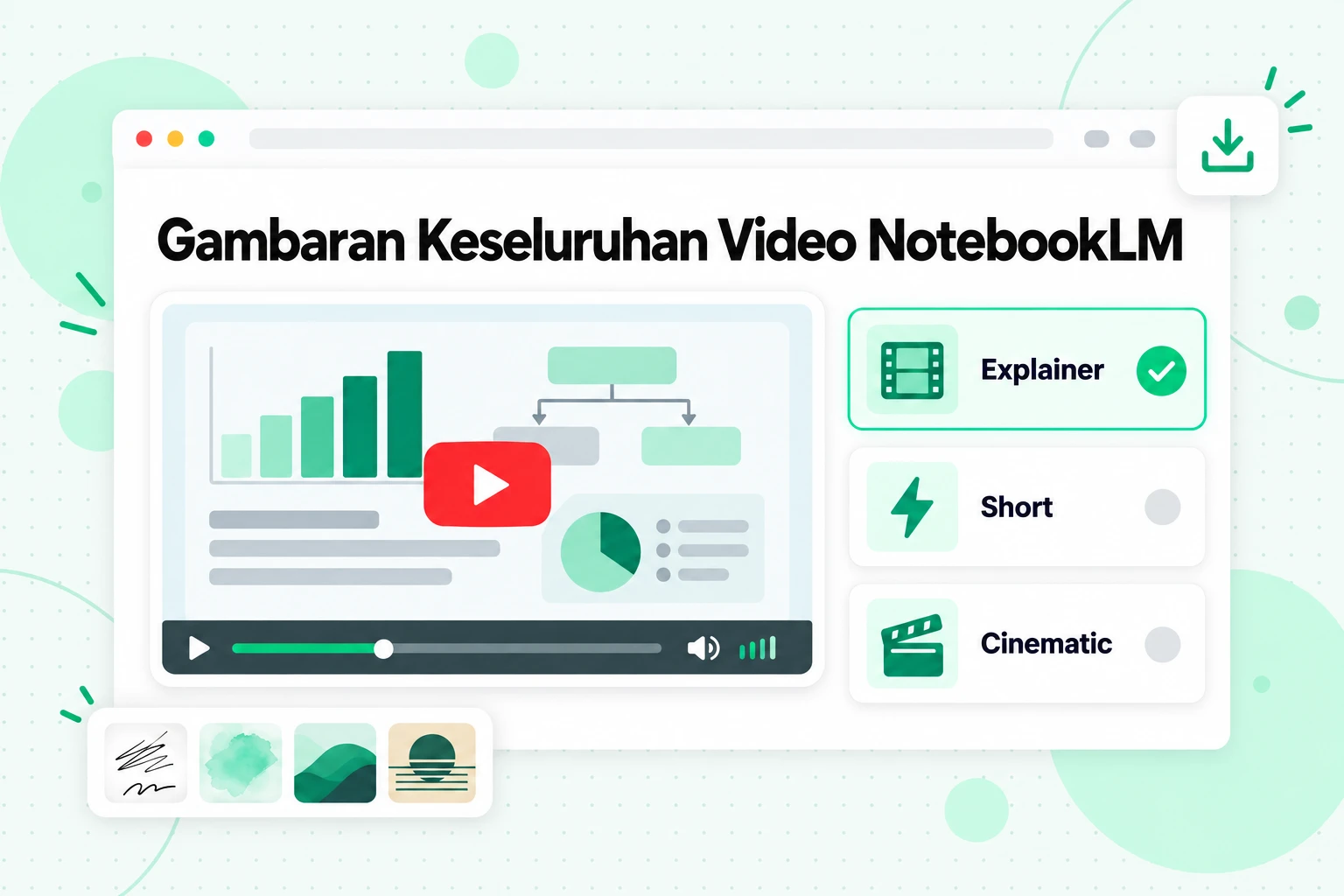
Anda menghasilkan Gambaran Keseluruhan Video NotebookLM daripada panel Studio, dengan cara yang sama seperti audio: pilih Video Overview, sesuaikannya, kemudian pilih Jana sekarang atau Jana kemudian. Google menyatakan ia “mungkin mengambil sedikit masa,” kadangkala lebih daripada 30 minit. Pilihan yang tersedia hari ini:
| Pilihan | Perkara yang disenaraikan oleh Google |
|---|---|
| Format | Explainer, gambaran berstruktur yang “menghubungkan titik-titik”; Short, “video sekitar 60 saat”; Cinematic, format imersif dengan visual dan penceritaan yang lebih kaya |
| Gaya visual | Classic, Whiteboard, Watercolor, Retro Print, Heritage, Paper-craft, Kawaii dan Anime, atau pilih automatik, atau gaya Custom yang anda huraikan |
| Bahasa | Banyak bahasa narasi untuk Explainer dan Short; Cinematic hanya dalam bahasa Inggeris |
| Arahan panduan | Pilih topik yang dicadangkan atau huraikan fokus anda sendiri |
Beberapa had dikenakan. Gaya visual hanya tersedia untuk pengguna berumur 18 tahun ke atas, dan tidak tersedia untuk gambaran keseluruhan Cinematic atau Short. Gambaran keseluruhan Cinematic adalah untuk pengguna berumur 18 tahun ke atas, dan pengumuman Google pada Mac 2026 menyenaraikannya untuk Google AI Pro dan Ultra serta pelan Workspace tertentu. Mod penciptaan bersama yang dipanggil producer notes, yang membolehkan anda menyemak rancangan sebelum pemaparan akhir, hanya tersedia kepada pelanggan Google AI Ultra.
Main balik berfungsi seperti mana-mana pemain video: gerakkan garis masa, langkau, ubah kelajuan atau gunakan mod skrin penuh. Perkongsian dan muat turun mengikut peraturan yang sama seperti Audio Overviews, termasuk peraturan bahawa pemadaman video akan memutuskan pautan perkongsiannya.
Gambaran Keseluruhan Video ialah format pembelajaran dan taklimat. Ia menerangkan sumber anda; ia tidak direka untuk menghasilkan video berjenama dengan skrip, muzik dan pelan babak anda sendiri. Jika itu matlamatnya, contohnya treler kursus atau panduan produk, pembuat video penerangan khusus yang menulis skrip, merancang setiap babak serta menambah narasi, kapsyen dan muzik ialah pilihan yang lebih sesuai.
Peta Minda NotebookLM
Peta Minda NotebookLM ialah rajah bercabang sumber anda: topik utama di tengah dan idea berkaitan di sekelilingnya. Ini ialah cara terpantas untuk melihat struktur buku nota yang besar sebelum anda mendengar atau membaca apa-apa.
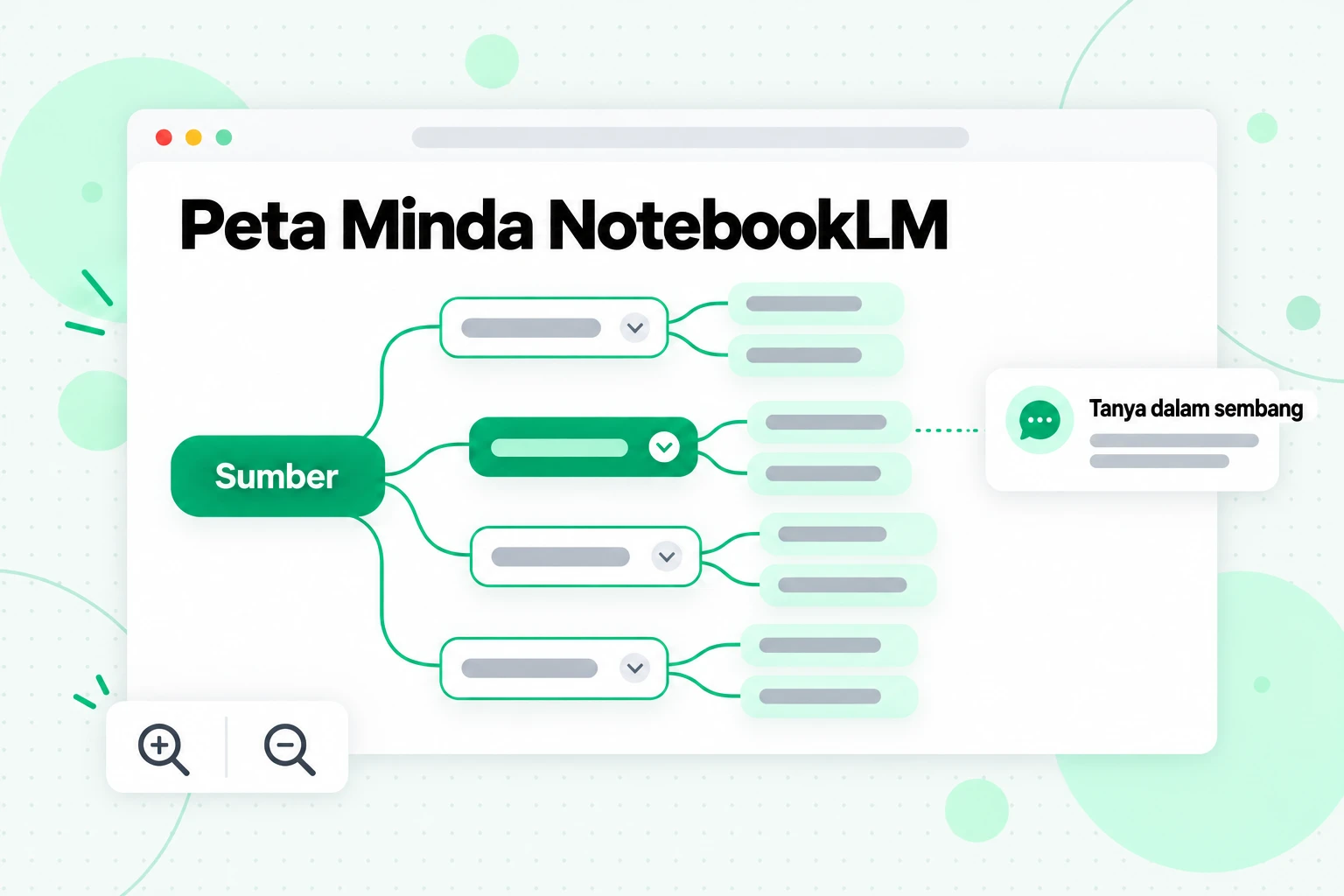
Berbeza daripada output lain, anda mencipta Peta Minda NotebookLM daripada sembang: pilih cip Peta Minda, dan peta itu muncul sebagai nota baharu dalam panel Studio, tempat anda boleh membukanya semula pada bila-bila masa. Di dalam peta, anda boleh:
- Zum dan tatal merentasi rajah.
- Kembangkan atau runtuhkan cabang untuk melihat lebih banyak atau kurang perincian.
- Pilih nod untuk bertanya kepada sembang tentang topik itu, yang menjadikan peta ini alat navigasi: jika anda melihat cabang yang tidak difahami, pilihnya dan dapatkan jawapan berserta petikan sumber.
- Muat turun peta daripada pilihan di bahagian atas kanan dan kongsikan fail itu, atau kongsikan seluruh buku nota.
Google menyatakan bahawa aplikasi mudah alih tidak menyokong Peta Minda buat masa ini, jadi gunakan versi web. Untuk menjana semula peta selepas menambah sumber, padam nota lama daripada menu Lagi dan cipta peta itu semula.
Peta minda sesuai digabungkan dengan podcast. Jana peta terlebih dahulu untuk melihat topik, kemudian tulis gesaan Gambaran Keseluruhan Audio yang memfokuskan pada dua atau tiga cabang yang anda minati. Untuk pengenalan umum kepada idea ini, lihat artikel peta minda di Wikipedia.
Infografik NotebookLM
Infografik NotebookLM menukarkan sumber anda menjadi satu imej yang merumuskan perkara penting secara visual. Ia sesuai untuk imbasan semula satu halaman bagi modul kursus, ringkasan untuk saluran pasukan atau bahan edaran.
Jana infografik daripada panel Studio dengan memilih Infografik, atau gunakan ikon pensel untuk menyesuaikannya terlebih dahulu. Pilihannya:
- Bahasa output: pilih satu.
- Tahap perincian: Ringkas, Standard atau Terperinci, dengan Terperinci ditandakan sebagai beta.
- Orientasi: Segi empat sama, Potret atau Landskap.
- Gaya visual: dipilih secara automatik atau gaya yang anda pilih. Kemas kini Google pada Mac 2026 menyenaraikan sepuluh gaya: Nota Lakaran, Kawaii, Profesional, Saintifik, Anime, Tanah Liat, Editorial, Instruksional, Grid Bento dan Batu Bata.
- Prom: terangkan rupa atau fokusnya, seperti tema warna atau statistik yang ingin ditonjolkan.
Anda boleh menamakan semula Infografik NotebookLM, memuat turunnya sebagai fail PNG, berkongsinya atau memadamkannya daripada menu tiga titik. Ciri ini hanya tersedia untuk pengguna berumur lebih 18 tahun, dan Google memberi amaran bahawa infografik “mungkin mengandungi ketidaktepatan visual atau fakta”, jadi semak setiap nombor pada infografik berbanding sumber sebelum berkongsinya.
Dek Slaid NotebookLM
Dek Slaid NotebookLM menukar sumber anda menjadi pembentangan yang boleh anda bentangkan, semak semula dan muat turun. Ia ialah output Studio yang paling hampir dengan sesuatu yang akan anda serahkan kepada orang lain.
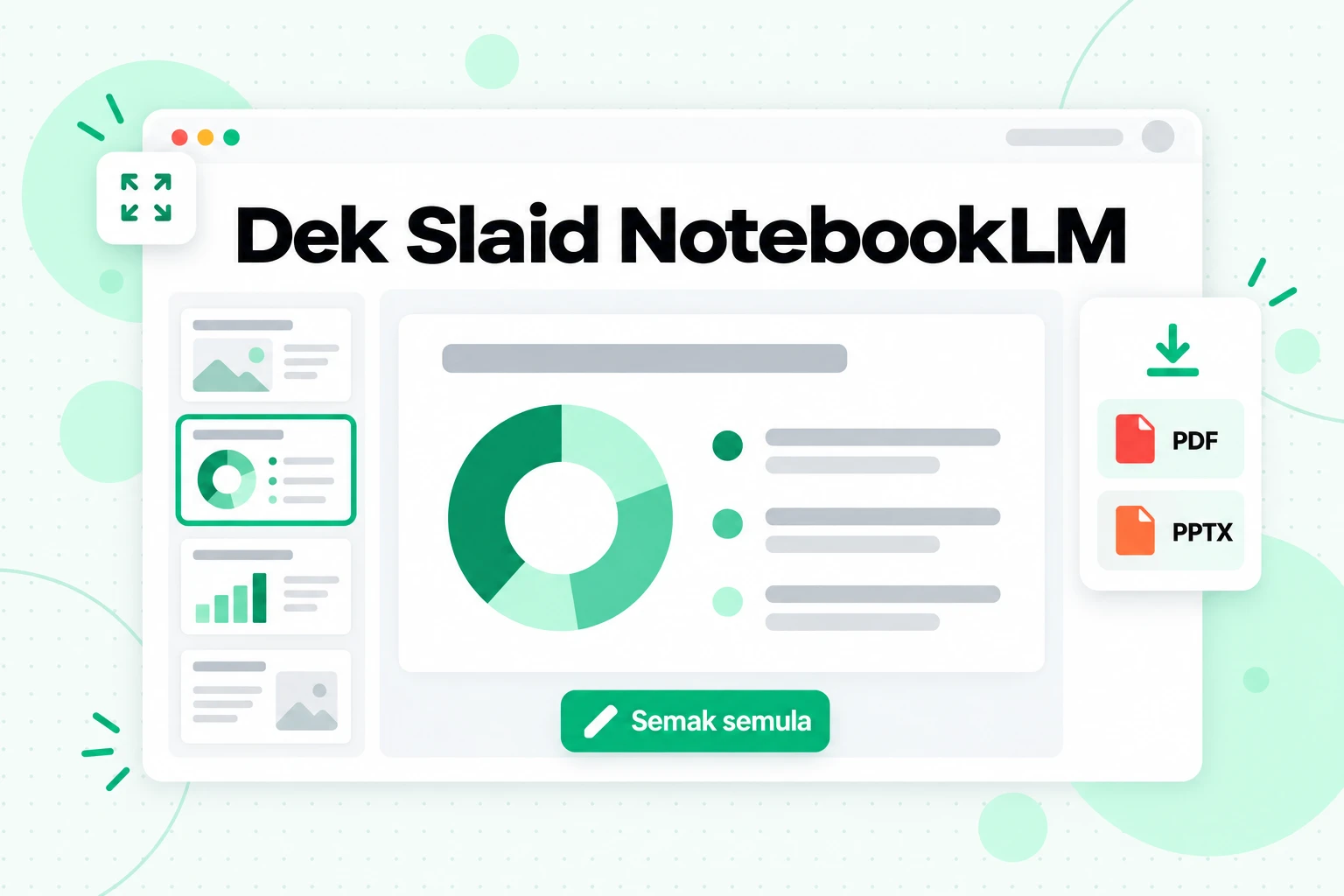
Untuk membuat Dek Slaid NotebookLM, pilih Slide Deck dalam panel Studio, pilih format, bahasa output, panjang dan sumber, kemudian terangkan dek yang anda mahukan. Contoh gesaan Google ialah "Buat dek untuk pemula menggunakan gaya yang berani dan ceria." Penjanaan boleh mengambil masa beberapa minit, dan pilihan Generate later juga tersedia. Setelah siap:
- Bentangkannya. Start slideshow membuka mod skrin penuh; gunakan kekunci anak panah untuk bergerak dan Esc untuk keluar.
- Semak semula. Pilih Revise, tulis arahan untuk slaid individu (edit teks, ubah susun atur, kemas kini visual), kemudian pilih Generate revised deck. Setiap semakan menghasilkan dek baharu, dan Google menyatakan bahawa sumber tidak dipertimbangkan semasa semakan, jadi semakan mengubah pembentangan, bukan fakta.
- Susun semula. Padam atau pulihkan slaid daripada menu More, kemudian seret lakaran kecil untuk menyusun semula.
- Muat turunnya sebagai fail PDF atau PowerPoint (.pptx). Eksport PPTX tersedia mulai Mac 2026.
Dek Slaid hanya tersedia untuk pengguna berusia lebih 18 tahun. Penciptaan bersama dek daripada rangka yang anda semak terlebih dahulu terhad kepada pelanggan Google AI Ultra.
Dek yang dimuat turun boleh dikembangkan lagi. Jika anda mahukan slaid sebagai video dengan narasi untuk halaman kursus atau saluran, alat PPT to video boleh mengambil fail PowerPoint, menulis skrip, menambah narasi dan kapsyen, kemudian mengeksportnya sebagai MP4.
Output Studio Mana Patut Anda Gunakan?
Setiap output Studio memenuhi keperluan yang berbeza. Jadual ini memadankan matlamat umum dengan pilihan yang sesuai:
| Matlamat | Output Studio terbaik | Sebab |
|---|---|---|
| Pelajari sesuatu topik ketika berulang-alik atau berjalan kaki | Audio Overview, Deep Dive | Panjang, berbentuk perbualan dan tanpa menggunakan tangan |
| Dapatkan intipati dalam masa dua minit | Audio Overview, The Brief | Seorang penyampai, hanya perkara penting |
| Dapatkan maklum balas tentang draf anda sendiri | Audio Overview, The Critique | Dua hos menilai bahan tersebut |
| Fahami sesuatu perselisihan | Audio Overview, The Debate | Hos membahaskan kedua-dua pihak berdasarkan sumber anda |
| Lihat struktur notebook yang besar | Mind Map | Cabang menunjukkan topik; nod membuka jawapan yang mempunyai petikan sumber |
| Tonton dan bukannya dengar | Video Overview, Explainer atau Short | Visual bernarasi dengan rajah dan petikan |
| Kongsi ringkasan satu halaman | Infographic | Satu fail PNG, berbentuk segi empat sama, potret atau landskap |
| Bentangkan kepada kelas atau pasukan | Slide Deck | Mod persembahan slaid, semakan, PDF atau PPTX |
| Petik atau sediakan kapsyen untuk podcast | Transkrip podcast | Muat turun audio dan tukarkannya kepada teks |
Rutin yang baik untuk set sumber baharu ialah petakan, kemudian dengar, kemudian tanya. Jana Mind Map untuk melihat topik, mainkan The Brief atau Deep Dive untuk memahaminya, dan gunakan sembang untuk mengesahkan sebarang dakwaan yang akan anda petik, kerana sembang ialah satu-satunya tempat setiap jawapan disertakan petikan sumber.
Had Penggunaan dan Ketepatan
Setiap output Studio menggunakan peruntukan penggunaan berasaskan pengiraan, jadi format yang lebih berat seperti Gambaran Keseluruhan Video menggunakan lebih banyak peruntukan berbanding Taklimat ringkas; dalam Studio, bar menunjukkan kos yang dijangka sebelum anda menjana output. Kuota pelan dan had sumber dibincangkan dalam artikel kami tentang sama ada NotebookLM percuma.
Ketepatan juga memerlukan perhatian yang sama. Google memberi amaran tentang kemungkinan ketidaktepatan dalam Gambaran Keseluruhan Audio, Gambaran Keseluruhan Video, Infografik dan Dek Slaid. Peraturan praktikalnya: anggap output Studio sebagai cara untuk membuat semakan, dan gunakan jawapan sembang yang disertakan sitasi untuk pengesahan.
Soalan Lazim
Apakah podcast NotebookLM?
Podcast NotebookLM ialah ciri Audio Overview Google yang menukar sumber dalam buku nota menjadi perbualan lisan antara hos AI. Hos hanya membincangkan sumber yang anda pilih, dan anda boleh menetapkan format, panjang, bahasa serta fokus sebelum menjana.
Adakah terdapat penjana podcast NotebookLM yang berasingan?
Tidak, penjana podcast NotebookLM ialah jubin Audio Overview dalam panel Studio. Tiada produk berasingan; anda menambah sumber, membuka Studio, menyesuaikan Audio Overview dan menjana kandungan tersebut.
Apakah format Audio Overview NotebookLM?
Format Audio Overview NotebookLM ialah Deep Dive, The Brief, The Critique dan The Debate. Deep Dive ialah perbualan lalai antara dua hos, The Brief ialah seorang penceramah dalam masa kurang daripada dua minit, manakala dua format lain menilai atau memperdebatkan bahan tersebut.
Apakah bahasa yang disokong oleh podcast NotebookLM?
Podcast NotebookLM menyokong lebih daripada 80 bahasa output. Bahasa lalai ialah bahasa pilihan Akaun Google anda, pilihan panjang Longer hanya tersedia dalam bahasa Inggeris, dan mod Interactive hanya berfungsi dalam bahasa Inggeris.
Bolehkah saya memuat turun Audio Overview NotebookLM?
Ya, anda boleh memuat turun Audio Overview NotebookLM daripada pemain dalam panel Studio dan berkongsi fail tersebut. Memadam overview kemudian akan memutuskan sebarang pautan perkongsian, tetapi tidak menjejaskan fail yang telah anda muat turun.
Adakah NotebookLM menyediakan transkrip podcast?
NotebookLM tidak menyenaraikan transkrip teks dalam pilihan Audio Overview. Untuk mendapatkan transkrip podcast, muat turun audio dan jalankannya melalui alat penukaran audio kepada teks, yang menghasilkan teks bertanda masa yang boleh anda eksport sebagai TXT, SRT atau VTT.
Apakah Video Overview NotebookLM?
Video Overview NotebookLM ialah video bernarasi yang dijana daripada sumber anda, tersedia dalam format Explainer, Short dan Cinematic. Explainer dan Short menyokong banyak bahasa serta gaya visual; Cinematic hanya tersedia dalam bahasa Inggeris dan terhad kepada pengguna berumur 18 tahun ke atas.
Bagaimanakah saya membuat Mind Map NotebookLM?
Anda membuat Mind Map NotebookLM dengan memilih cip Mind Map dalam ruang sembang. Peta itu disimpan sebagai nota dalam panel Studio, dan memilih mana-mana nod akan meminta ruang sembang menerangkan topik tersebut. Aplikasi mudah alih masih belum menyokong Mind Map.
Bolehkah saya mengeksport Slide Deck NotebookLM ke PowerPoint?
Ya, Slide Deck NotebookLM boleh dimuat turun sebagai fail PowerPoint (.pptx) atau PDF. Anda juga boleh membentangkannya dalam mod tayangan slaid dan menyemak semula slaid tertentu sebelum memuat turunnya.
Bolehkah saya membuat podcast NotebookLM daripada senarai main YouTube?
Ya, tetapi kaedah ini paling berkesan melalui transkrip. NotebookLM mengimport satu video awam berpetunjuk untuk setiap pautan, jadi transkripsikan senarai main terlebih dahulu, gabungkan transkrip mengikut topik ke dalam beberapa fail teks, kemudian jana Audio Overview daripada fail tersebut.
Kesimpulan
Podcast NotebookLM ialah cara paling mesra untuk memahami timbunan bahan: perbualan dua hos, atau ringkasan dua minit, yang dibina hanya daripada sumber yang anda pilih, dalam lebih 80 bahasa, dengan mod Interaktif yang membolehkan anda bertanya soalan dengan suara. Di sekelilingnya, Studio menambah Gambaran Keseluruhan Video untuk ditonton, Peta Minda untuk struktur, Infografik untuk ringkasan satu halaman dan Dek Slaid untuk pembentangan, semuanya daripada buku nota yang sama.
Apa yang anda masukkan menentukan perkara yang anda dengar. Untuk bahan video, ini bermaksud menyediakan teks lengkap terlebih dahulu: transkripsikan senarai main atau saluran dengan transcript.im, kumpulkan transkrip mengikut topik dan berikan NotebookLM beberapa sumber yang kaya untuk dibincangkan. Apabila anda mahu menyimpan perkara yang dikatakan oleh hos, muat turun Gambaran Keseluruhan Audio dan tukarkannya menjadi transkrip podcast yang boleh anda cari, petik dan semak. Halaman bantuan Gambaran Keseluruhan Audio Google, pengumuman asal Gambaran Keseluruhan Audio dan kemas kini Workspace Mac 2026 tentang semakan slaid, video Sinematik dan gaya infografik baharu ialah sumber yang perlu dipantau untuk mendapatkan perubahan terkini.
Penjana Transkrip
Tukar Mana-mana Video Kepada Teks
Tampal pautan YouTube, TikTok atau Instagram dan baca transkrip, dengan cap masa pada setiap baris.
Eksport sebagai TXT, SRT atau VTT.